Grove IoT Developer Kit Microsoft Azure Edition

Grove IoT Developer Kit – Microsoft Azure Edition contém um módulo Intel® Edison, uma placa Intel® Edison para Arduino, um Grove Base Shield, um conjunto de sensores Grove e atuadores com portas Grove integradas para prototipagem rápida. Basta conectar os módulos e você estará pronto para criar.
Intel® Edison Para Arduino

O módulo de computação Intel® Edison é projetado para makers experientes, empreendedores e algumas aplicações industriais de IoT; ele oferece facilidade de desenvolvimento para uma variedade de projetos de prototipagem ou empreendimentos comerciais quando o desempenho é importante. Com uma placa de expansão que se conecta a uma ampla gama de shields Arduino, o Intel® Edison para Arduino permite prototipagem rápida e fácil com hardware open source e um ambiente de desenvolvimento de software.
Recursos
-
Uma combinação do poderoso Intel® Edison e o rico Sistema Grove com muitos recursos
-
Prototipagem rápida para projetos de IoT
-
Suporta desenvolvimento com Arduino* e C/C++, seguido por Node.JS, Python, RTOS e suporte a Programação Visual em um futuro próximo
-
Inclui uma estrutura de conectividade dispositivo-a-dispositivo e dispositivo-à-nuvem para possibilitar comunicação entre dispositivos e um serviço de análise de séries temporais, baseado em nuvem e multi-inquilino.
-
Possui um conector para cartão SD, conector micro USB ou USB host padrão tipo A (via chave mecânica), Micro USB device, 6 entradas analógicas e 20 pinos de entrada/saída digitais, 1x UART, 1x I2C e 1x cabeçalho ICSP de 6 pinos (SPI) conector de alimentação com entrada DC de 7V-15V.
O que está incluído
Inter Edison Para Arduino

Módulo de Computação Intel Edison

Inter Edison Para Arduino
Base Shield V2

Sensores
| Sensor | Wiki |
|---|---|
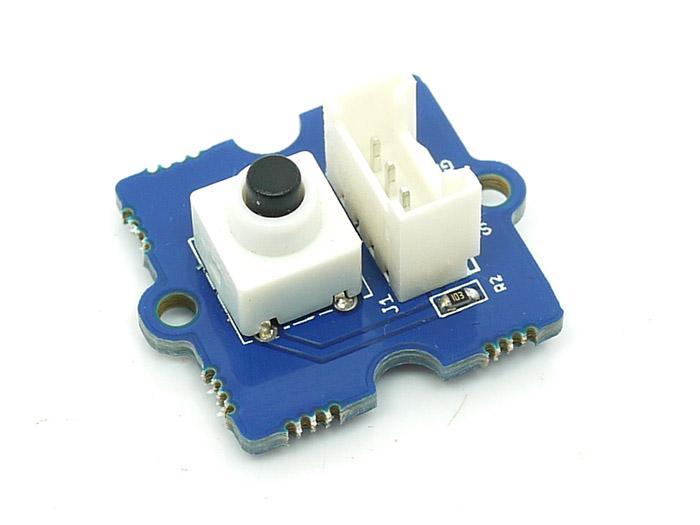 | Grove - Botão(to Wiki) |
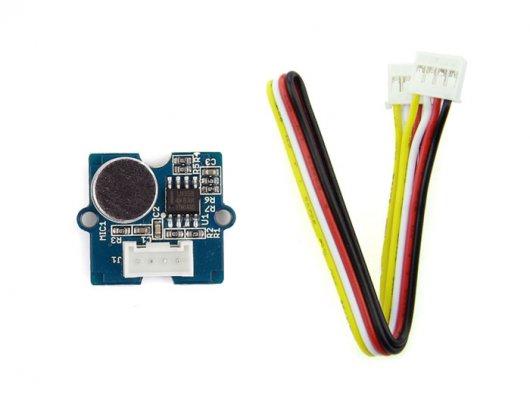 | Grove - Sensor de Som(to Wiki) |
 | Grove - Acelerômetro Digital de 3 Eixos (±1.5g)[(to Wiki) |
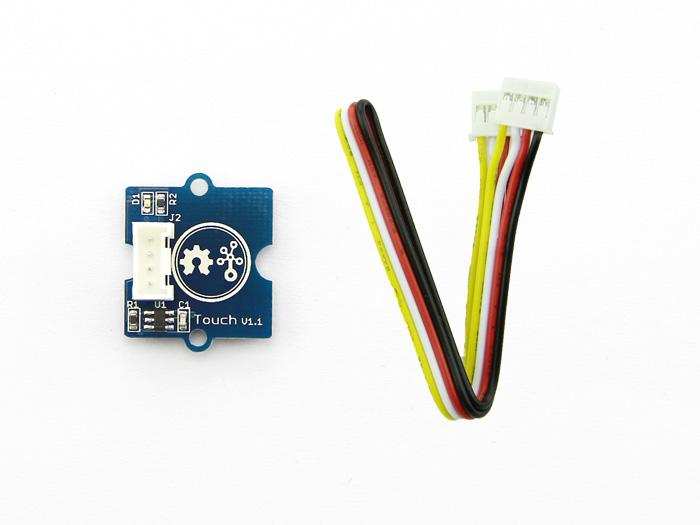 | Grove - Sensor de Toque(to Wiki) |
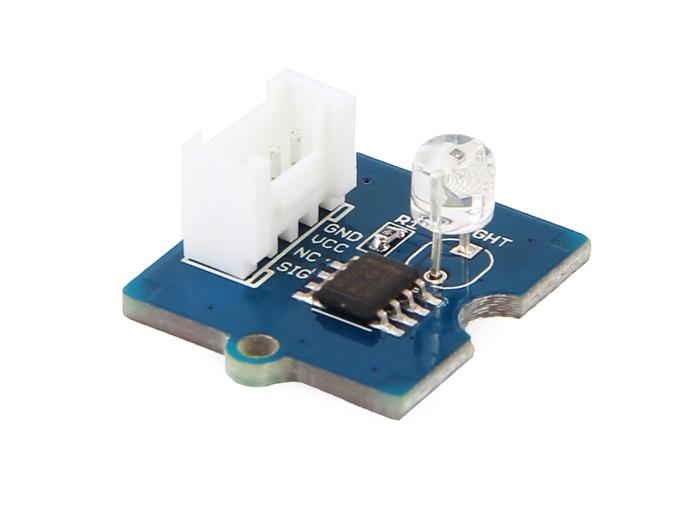 | Grove - Sensor de Luz v1.2(to Wiki) |
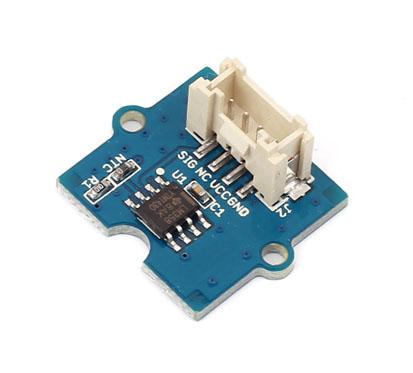 | Grove - Sensor de Temperatura(to Wiki) |
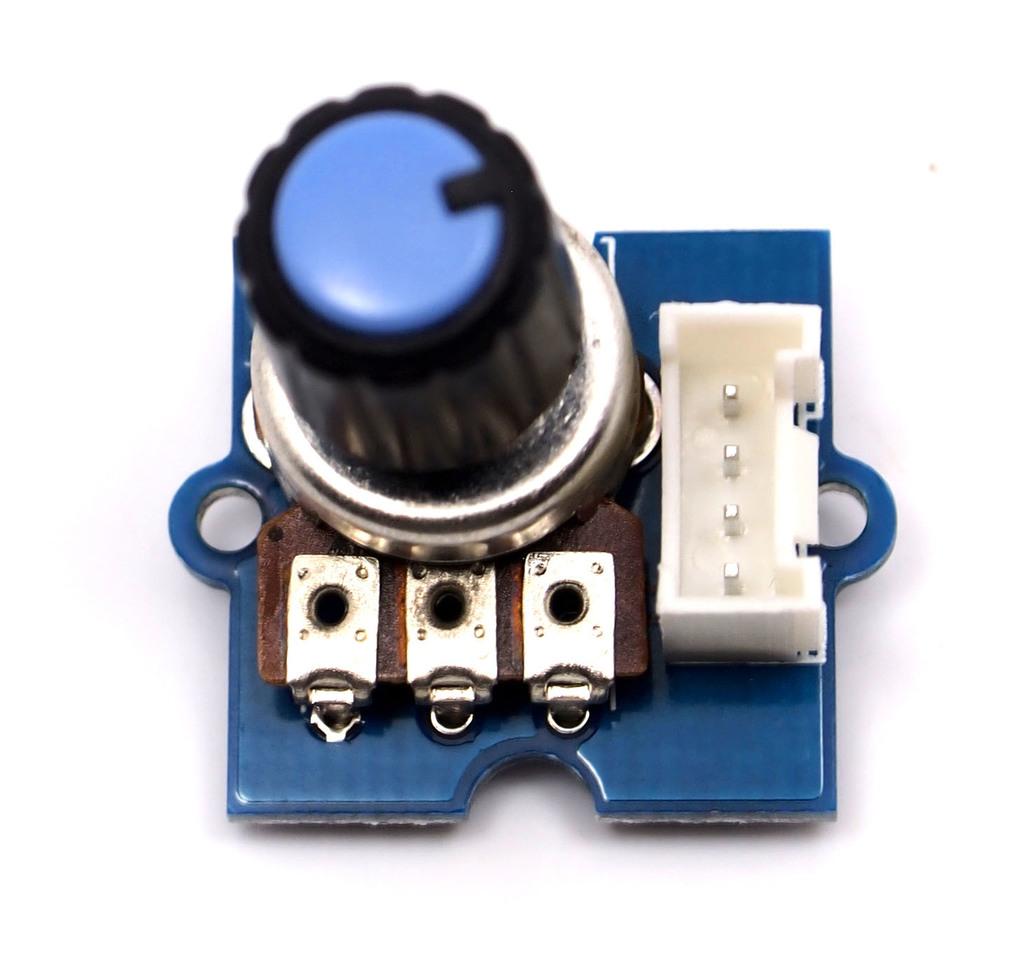 | Grove - Sensor de Ângulo Rotativo (P)(to Wiki) |
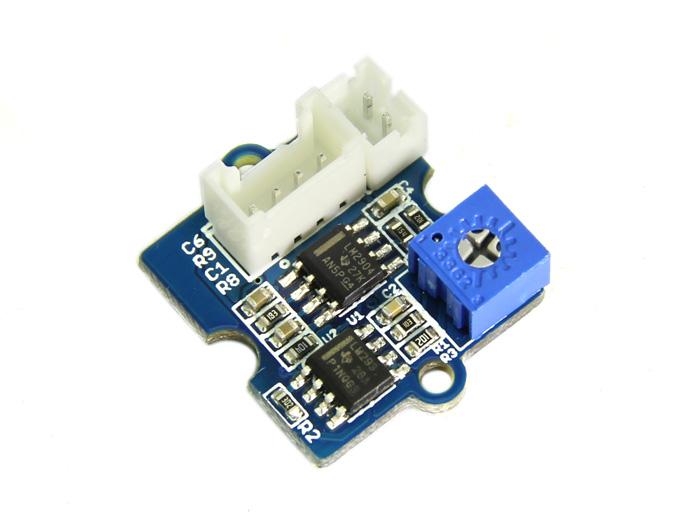 | Grove - Sensor de Vibração Piezo(to Wiki) |
Atuadores


Grove - LED Verde

Grove - LED Azul

Motor de Passo com Engrenagem e Driver (para o Tutorial Arduino)
Primeiros Passos com a Placa Intel® Edison
Antes de trabalharmos em quaisquer módulos Grove, vamos primeiro começar com a placa Intel® Edison; você pode seguir as instruções detalhadas no site oficial do Intel® Edison para:
Etapa 1: Monte Sua Placa
Instale o módulo de computação, prenda os suportes e conecte seus cabos.

Etapa 2: Escolha Seu Sistema Operacional
| Windows | O instalador Windows 64 bits irá instalar seus drivers, atualizar seu firmware e permitir que você instale seu ambiente de desenvolvimento (IDE) | Download versão 64 bits |
| OS X | O instalador Mac* OS X* irá atualizar seu firmware e permitir que você instale seu ambiente de desenvolvimento (IDE) | Download |
| Linux | O instalador Linux* irá atualizar seu firmware e permitir que você instale seu ambiente de desenvolvimento (IDE) | Download |
Se você tem um sistema Windows 32 bits ou está tendo erros com o instalador, a Intel também fornece um processo manual para instalar os drivers ou atualizar seu firmware:
| Windows | Tentar Processo Manual |
| OS X | Tentar Processo Manual |
| Linux | Tentar Processo Manual |
Etapa 3: Configure um Terminal Serial
Você precisará de uma conexão de terminal serial para sua placa para fazer o flash do firmware
Etapa 4: Conecte Sua Placa à Internet
Como você pode construir um dispositivo IoT sem o "I"? Vamos conectar sua placa à rede WiFi.
Etapa 5: Teste com o Arduino IDE
Como já instalamos o ambiente de desenvolvimento, incluindo o Arduino IDE, na Etapa 2 (se não, você pode baixar o Arduino IDE mais recente aqui.) agora, como seu primeiro exercício, vamos tentar piscar um LED na Placa Intel Edison com o Arduino IDE.

Primeiros Passos com o Sistema Grove
Conecte o Grove - Base Shield ao Intel Edison para Arduino através dos conectores de pinos.

Usando o cabo Grove 26AWG, faça as seguintes conexões:
| Módulos Grove | Conectado a |
|---|---|
| Sensor de Temperatura e Umidade | I2C |
| Sensor de Umidade do Solo | A1 |
| Sensor de Luz | A2 |
| Sensor UV | A3 |
| Sensor de Movimento PIR | D7 |
| Encoder | D2 |
| Botão | UART(D1) |
| LCD com Luz de Fundo RGB | I2C |
| Relé | D5 |
| Servo | D6 |
| Buzzer | D4 |

Executando o Exemplo
- Abra o site: Grove_Indoor_Environment_Demo para baixar o projeto completo.

- Clique em Tools > Serial Port e selecione a porta COM # à qual o Intel Edison está conectado

-
Clique em Sketch>Import Library…>Add Library e importe a biblioteca baixada na etapa 1
-
Clique em File>Examples> Grove_Indoor_Environment_Demo e selecione o demo. Clique no ícone upload

- Abra o Serial Monitor, ele irá imprimir as informações dos sensores:

- Gire o Encoder para verificar o valor do sensor no LCD.

- Em "Send TextBox", você pode inserir o seguinte comando para operar os sensores e atuadores:
| Exemplo | Descrição |
|---|---|
| set temp>40, relay=1 | se a temperatura for maior que 40℃, o relé abre. |
| set temp>40, sleep=1 | se a temperatura for >40℃, nada é feito. |
| set humi>60, buzzer=1 | se a umidade for >60%, o buzzer apita. |
| set light>600, servo=90 | se a intensidade de luz for >600, o servo gira 90°. |
| set uv>80, relay=0 | se a intensidade de UV for >80, o relé fecha. |
| set pir=1, buzzer=1 | se pessoas forem detectadas, o buzzer apita. |
| set ms>40, relay=1 | se a umidade do solo for >40, o relé abre. |
| set ssid=name, psw=password | define o SSID e a senha do WiFi. Você pode abrir um navegador da web e ir para o endereço IP exibido no Serial Monitor ou no LCD. A porta padrão é 88. A porta padrão é 88. Por exemplo: 192.168.1.101:88 |
Nota:
-
O comando deve terminar com 'n', então "NewLine" (no Serial Monitor) deve ser selecionado.
-
Um atuador só pode ser controlado por um sensor. Se o sensor A quiser controlar um atuador (que foi controlado pelo sensor B), o sensor B deve ser configurado para sleep.

- Conexão WiFi. Abra o Serial Monitor e defina seu ssid e password (como abaixo). Verifique o IP local no LCD ou no Serial Monitor. Em um dispositivo conectado na mesma rede, abra um navegador da web e vá para o endereço IP acima; você poderá ver o valor do sensor.
Nota: Ao visitar o servidor web, um número de porta (88) deve ser adicionado, por exemplo: 172.20.10.2:88.


Recursos
Suporte Técnico e Discussão de Produto
Obrigado por escolher nossos produtos! Estamos aqui para lhe fornecer diferentes formas de suporte para garantir que sua experiência com nossos produtos seja a mais tranquila possível. Oferecemos vários canais de comunicação para atender a diferentes preferências e necessidades.