Como usar o Seeed Studio XIAO SAMD21 para fazer login no seu Raspberry PI
Às vezes, quando usamos o Raspberry Pi, essas situações podem ser muito incômodas para nós: não há monitores HDMI extras por perto, mouse e teclado não são fáceis de conectar, optamos por fazer login no Raspberry Pi com o adaptador USB para Serial, mas ele é muito caro. Agora, com o Seeed Studio XIAO SAMD21, todos os problemas são facilmente resolvidos.
Hardware
Materiais necessários
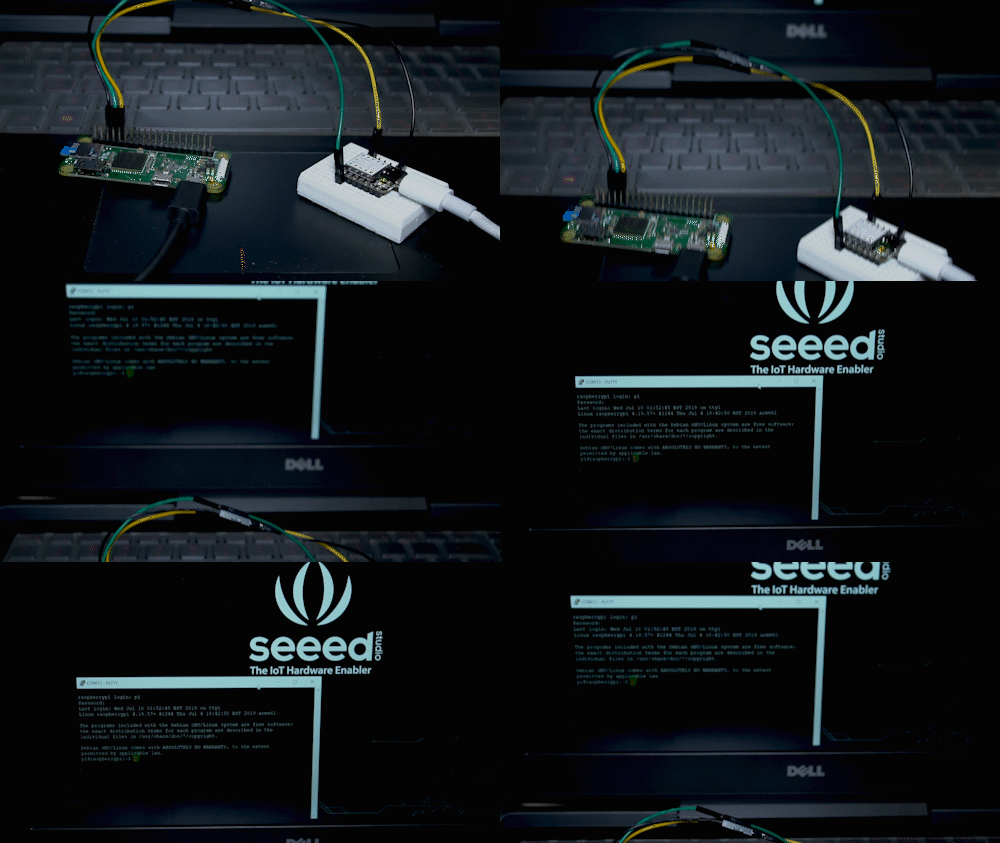
Conexão de hardware
-
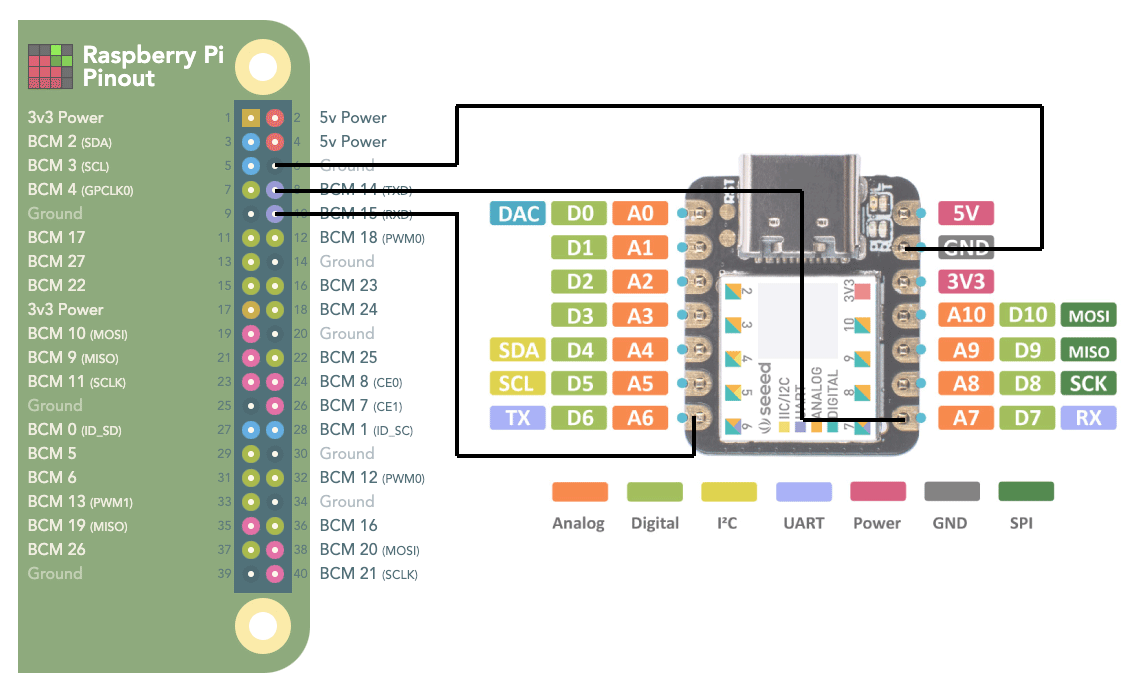
Passo 1. O TX do Raspberry PI é conectado ao RX do Seeed Studio XIAO SAMD21
-
Passo 2. O RX do Raspberry PI é conectado ao TX do Seeed Studio XIAO SAMD21
-
Passo 3. O GND do Raspberry PI é conectado ao GND do Seeed Studio XIAO SAMD21
-
Passo 4. Conecte o Seeed Studio XIAO SAMD21 ao PC através de um cabo Type-C.
-
Passo 5. O Raspberry Pi é conectado a uma fonte de alimentação.
Software
Encontre o arquivo config.txt no cartão TF onde o sistema oficial do Raspberry Pi está instalado e adicione uma linha ao final:
enable_uart=1
Configurando o Seeed Studio XIAO SAMD21
-
Passo 1. Abra o Arduino IDE e adicione o Seeed Studio XIAO SAMD21 seguindo o link aqui.
-
Passo 2. Copie o código a seguir para o Arduino IDE e envie o código para o Seeed Studio XIAO SAMD21.
uint32_t baud;
uint32_t old_baud;
void setup() {

  // put your setup code here, to run once:
  SerialUSB.begin(115200);
  baud = SerialUSB.baud();
  old_baud = baud;
  Serial1.begin(baud);
  while (!Serial);
  while (!SerialUSB);
}

void loop() {
  // put your main code here, to run repeatedly:
  baud = SerialUSB.baud();
  if (baud != old_baud) {
    Serial1.begin(baud);
    while (!Serial);
    old_baud = baud;
    //     SerialUSB.println(baud);
  }
  if (SerialUSB.available() > 0)
  {
    char c = SerialUSB.read();
    Serial1.write(c);
  }
  if (Serial1.available() > 0) {
    char c = Serial1.read();
    SerialUSB.write(c);
  }
}
Configurando o Putty
-
Passo 1. Baixe e instale o Putty seguindo este link
-
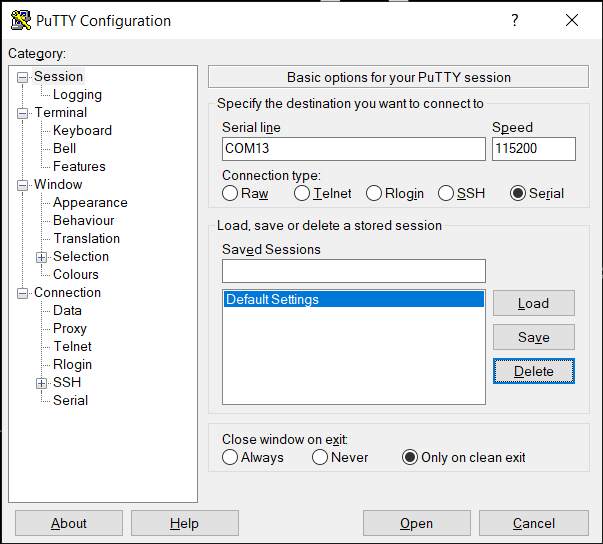
Passo 2. Defina a taxa de transmissão da porta serial para 115200 (Esta é a taxa de transmissão padrão da porta serial. A comunicação poderá ocorrer corretamente se for consistente com a taxa de transmissão da porta serial do Raspberry Pi.)
- Passo 3. Em seguida, você verá as informações de inicialização na janela do terminal.
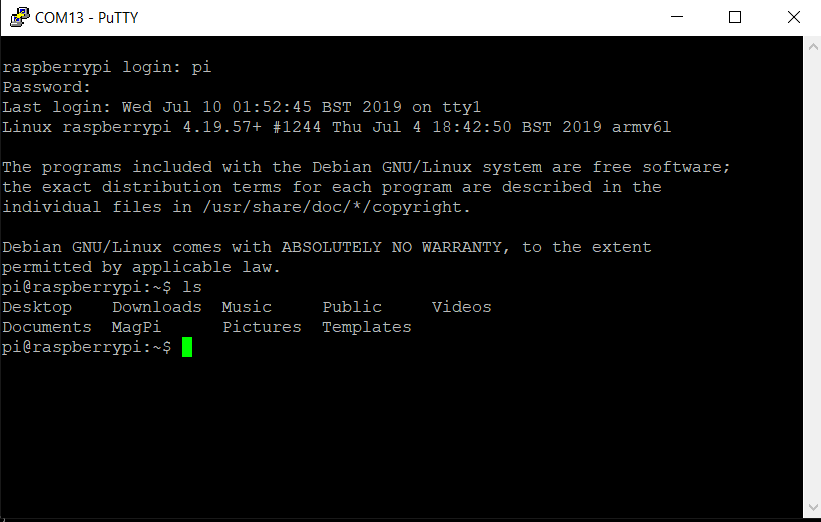
Agora você tem acesso ao Raspberry Pi através do Seeed Studio XIAO SAMD21!