Como instalar uma biblioteca do Arduino
Este tutorial é baseado no Arduino 1.6.9.
Aqui mostramos como instalar uma biblioteca do Arduino. Você deve notar que quase todas as nossas bibliotecas estão armazenadas no Github. Forneceremos a biblioteca do Arduino quando um produto precisar de uma biblioteca. Para alguns produtos simples, não há necessidade de escrever uma biblioteca, como Grove - Button.
Baixar a biblioteca
Existem duas maneiras de baixar uma biblioteca do Arduino.
1. Baixar na página do produto
Normalmente, se um produto precisar de uma biblioteca, você encontrará uma barra de botão de download de biblioteca como esta abaixo:

Clique no botão para iniciar o download. Em alguns segundos você terá um pacote.
2. Baixar do github
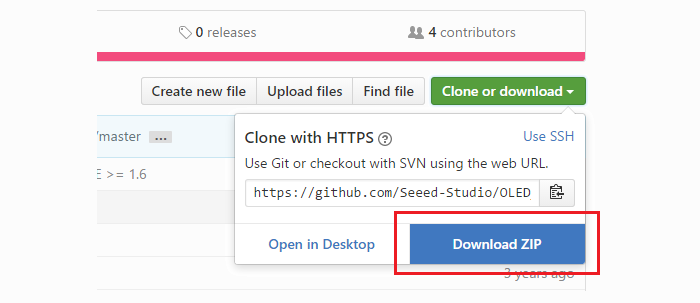
Se você precisar baixar a partir de uma página do Github, então você pode clicar no botão Clone or download >Download ZIP para obter o pacote da biblioteca.
Adicionar a biblioteca
Também existem duas maneiras de adicionar uma biblioteca à Arduino IDE.
1. Adicionar biblioteca ZIP
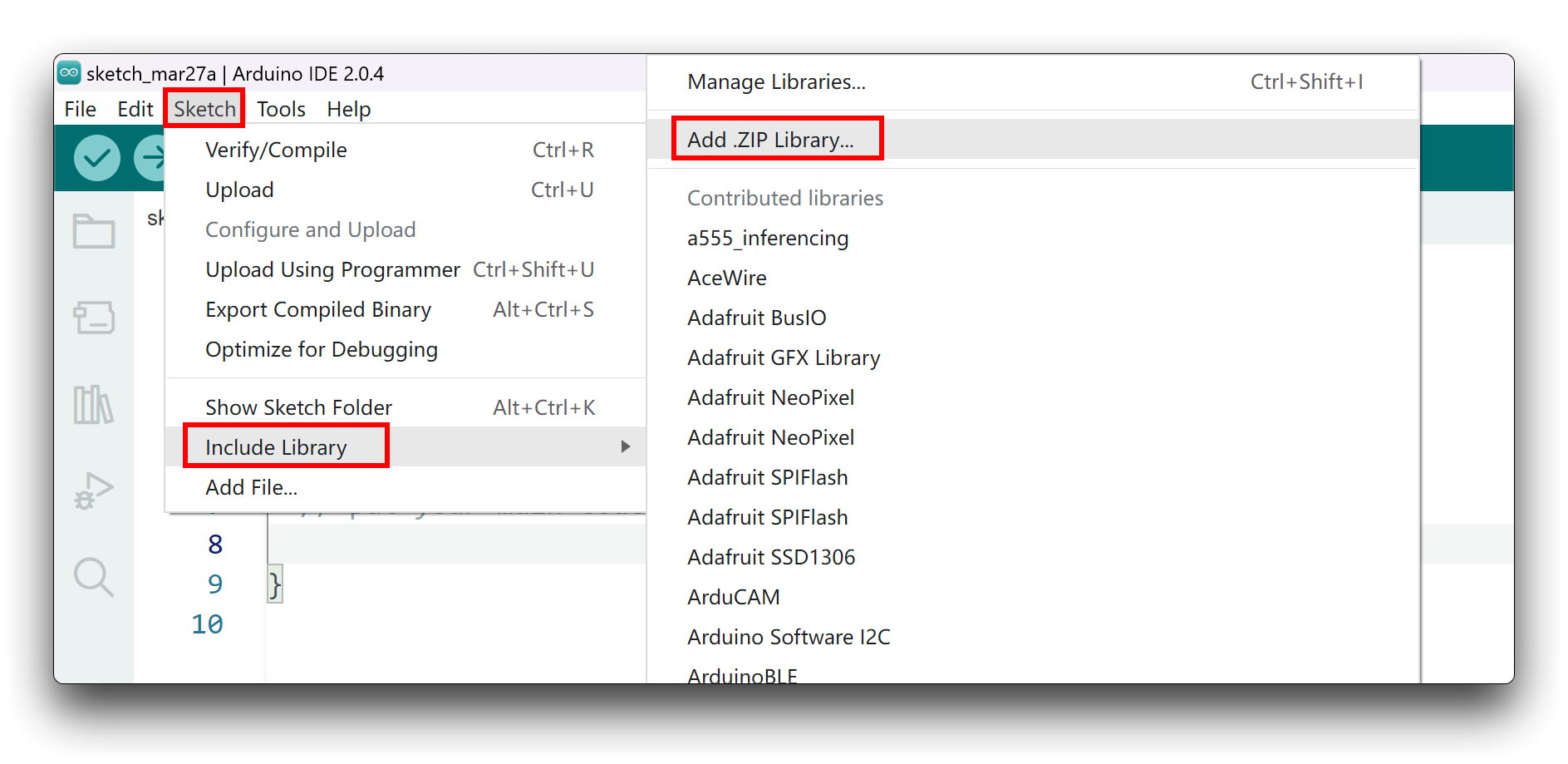
Como você já baixou a biblioteca zip, abra sua Arduino IDE, clique em Sketch > Include Library > Add .ZIP Library.
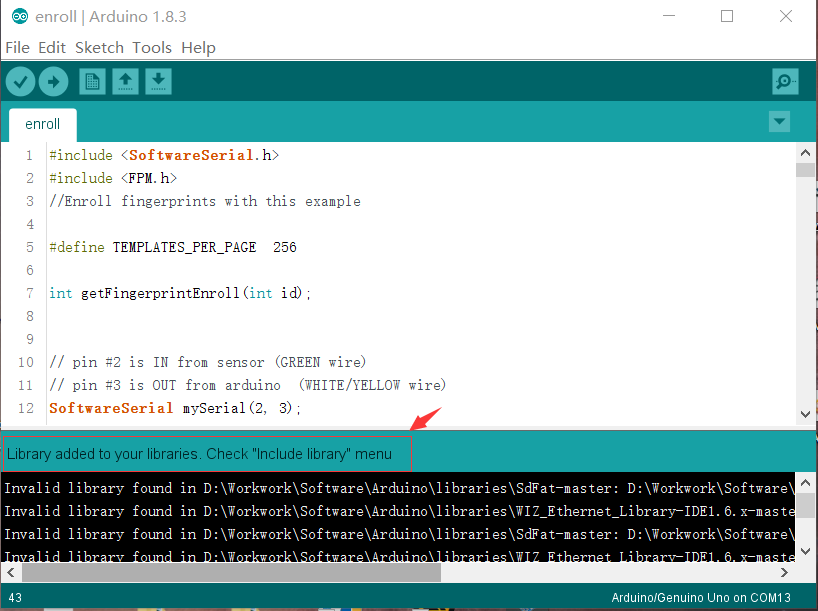
Escolha o arquivo zip que você acabou de baixar e, se a biblioteca for instalada corretamente, você verá Library added to your libraries na janela de aviso. O que significa que a biblioteca foi instalada com sucesso.
2. Adicionar a pasta da biblioteca manualmente
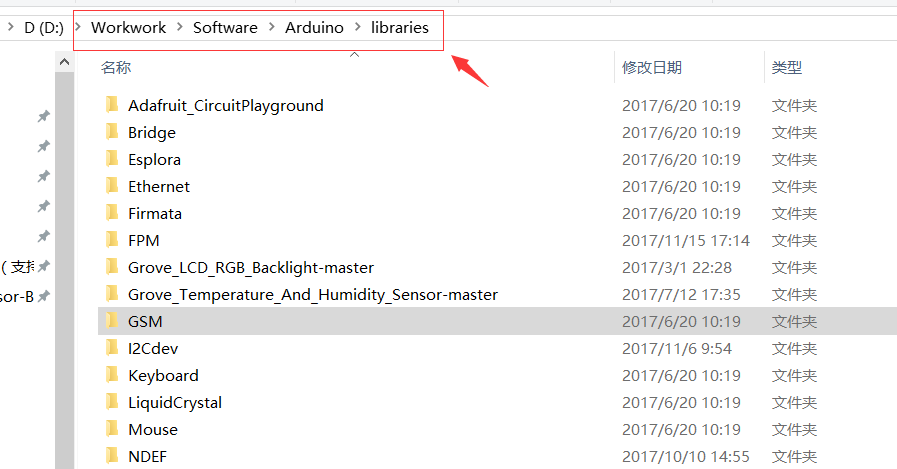
Às vezes você não consegue adicionar uma biblioteca ZIP corretamente, porque a pasta raiz da biblioteca Zip não possui um arquivo .cpp ou .h, que o Arduino não consegue reconhecer. Então você pode descompactar o arquivo zip e copiar a pasta da biblioteca para o seguinte caminho ...\Arduino\libraries. *....* é o caminho em que você instalou o Arduino. No meu caso é D:\Workwork\Software\Arduino\libraries.
Verificar
Então vamos verificar se a biblioteca foi instalada corretamente.
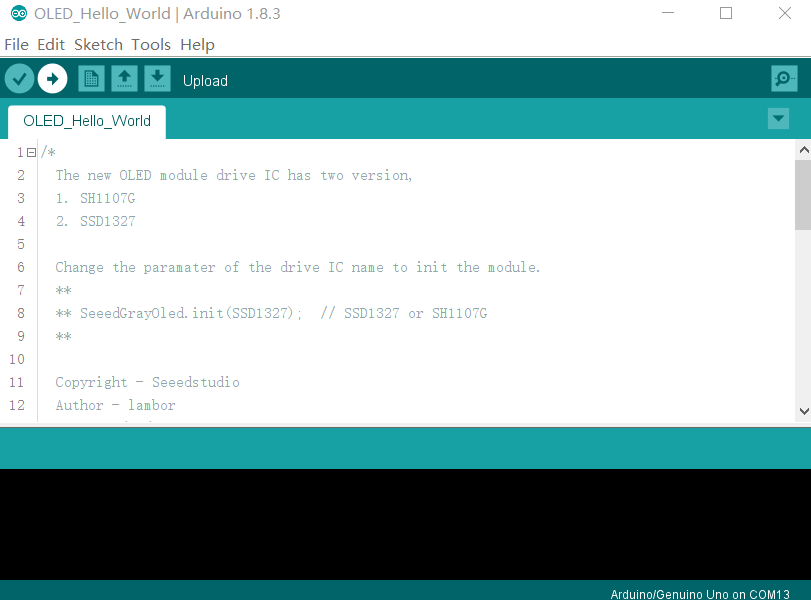
Quando você adiciona uma biblioteca com sucesso, haverá um demo em Example. Neste caso, clique em File > Example > OLED_Display_96x96-master > OLED_Hello_World para abrir um exemplo, clique no botão Verify, se não houver erro, parabéns, a biblioteca foi instalada perfeitamente.
Suporte Técnico & Discussão de Produto
Obrigado por escolher nossos produtos! Estamos aqui para fornecer diferentes tipos de suporte para garantir que sua experiência com nossos produtos seja a mais tranquila possível. Oferecemos vários canais de comunicação para atender a diferentes preferências e necessidades.