I2C LCD
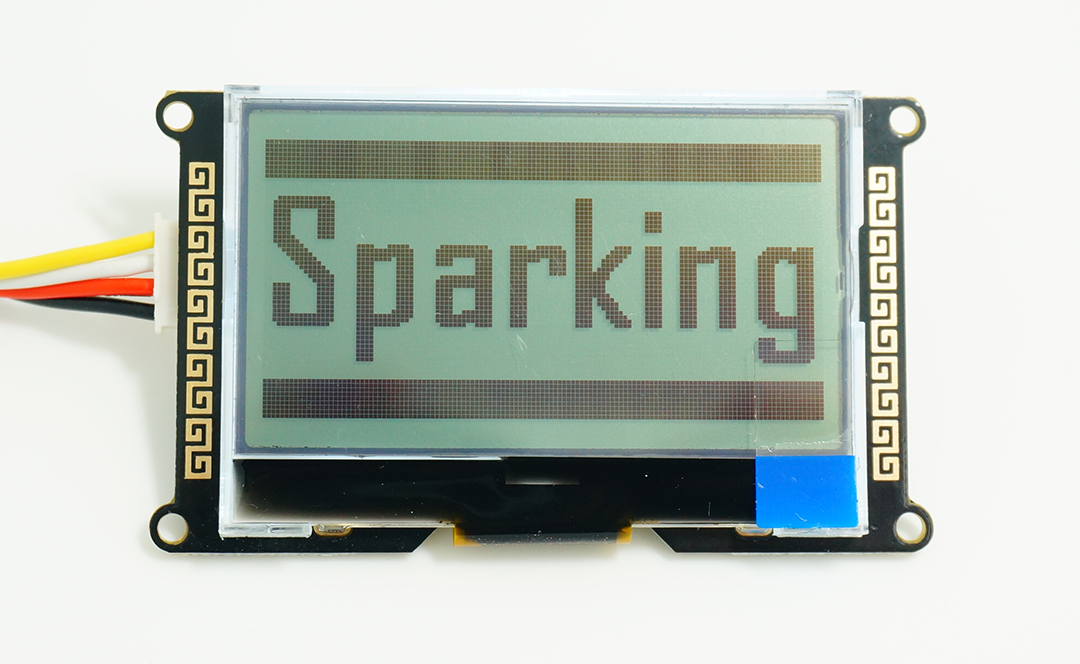
I2C_LCD é um módulo de display fácil de usar, que pode tornar a exibição mais simples. Usá-lo pode reduzir a dificuldade de criação, de modo que os makers possam se concentrar no núcleo do trabalho.
Nós desenvolvemos a biblioteca Arduino para o I2C_LCD; o usuário precisa de apenas algumas linhas de código para obter recursos complexos de exibição de gráficos e texto. Ele pode substituir o monitor serial do Arduino em alguns casos; você pode obter informações de execução sem um computador.
Mais do que isso, também desenvolvemos o software dedicado de conversão de dados de imagem (conversor de bitmap), que agora está disponível para suportar a plataforma de PC com Windows, Linux e Mac OS. Através do software de conversão de bitmap você pode exibir sua imagem favorita no I2C_LCD, sem necessidade de programação complexa.
O I2C_LCD pode lhe fornecer uma forma muito conveniente de criar. Divirta-se!
###Product Version
| Versão | Como comprar |
|---|---|
| I2C_LCD (With universal Grove cable) |
|
| I2C_LCD (With conversion Grove cable) |
|

##Features
- Apenas 2 pinos do Arduino são ocupados (usa interface I2C).
- Suporta modo I2C padrão (100Kbit/s) e modo I2C rápido (400Kbit/s).
- Compatível com múltiplos níveis lógicos de comunicação: 2,8~5VDC.
- Suporta biblioteca Arduino, use uma linha de código para concluir a exibição.
- Integra 7 tamanhos de fontes ASCll e 5 funções gráficas.
- Fornece software dedicado de conversão de dados de imagem (Bitmap Converter).
- A maior parte das operações complexas é processada pelo controlador independente do I2C_LCD, economizando recursos do controlador do usuário.
- Suporta função de cursor, pode configurar 16 frequências de piscada do cursor.
- Suporta ajuste de brilho da luz de fundo em 128 níveis.
- Suporta ajuste de contraste da tela em 64 níveis.
- Suporta modificação do endereço do dispositivo.
- Suporta 127 módulos I2C_LCD trabalhando em paralelo.
- Ao depurar código, ele pode substituir o monitor serial para monitorar o estado de execução do programa.
- São fornecidos dois métodos de recuperação anormal: reset e restauração das configurações de fábrica.
- Compatível com interface Grove e interface 4Pin-100mil (sob o soquete Grove).
- Design com 4 furos de fixação simétricos para facilitar a instalação pelo usuário.
- Aparência exclusiva de estilo chinês.
##Platforms Supported
##Interface Function
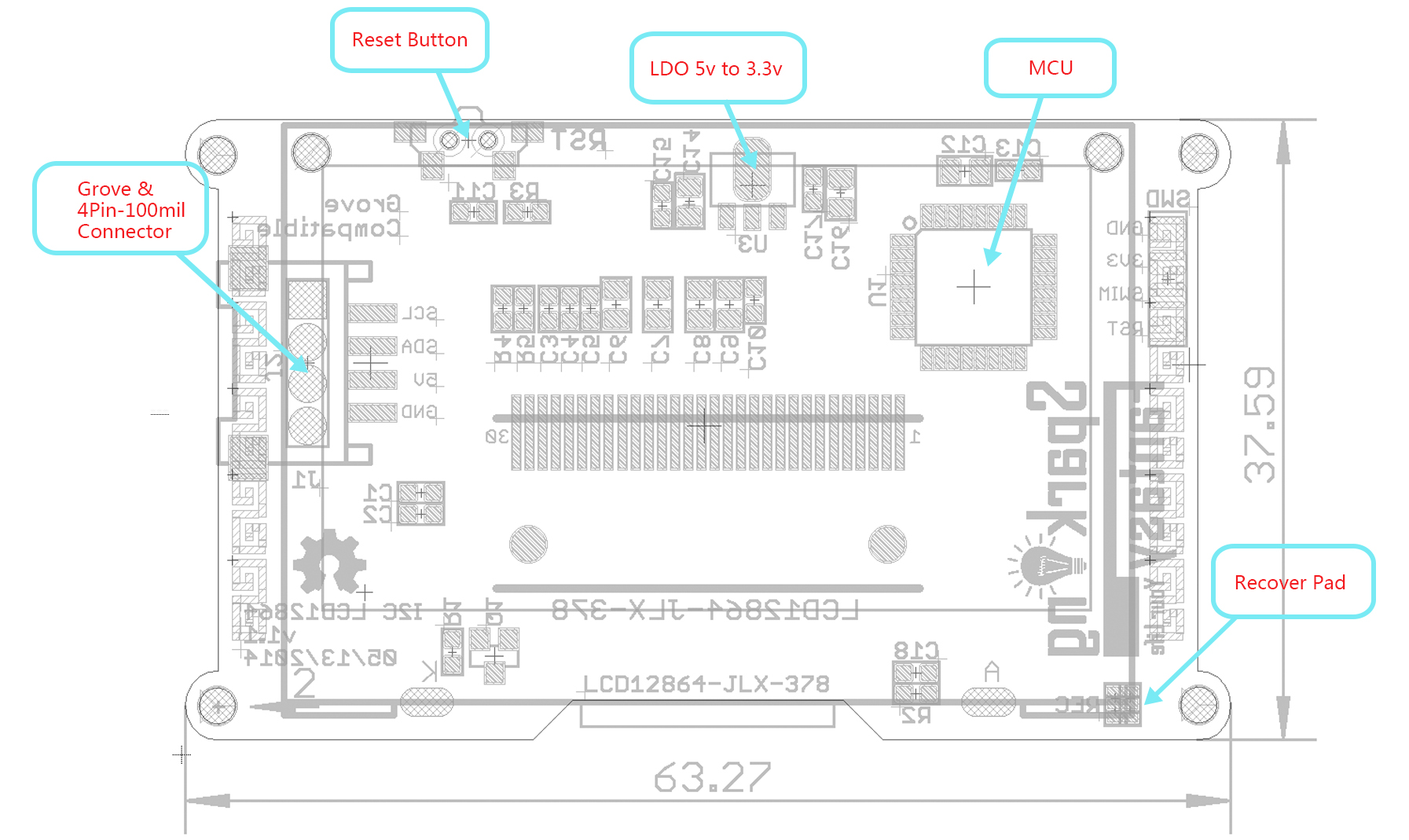
##Specification
| Parâmetro | Valor |
|---|---|
| Tipo de Tela | LCD de duas cores |
| Resolução da Tela | 128*64 Pixels |
| Área Ativa da Tela (C*L) | 47,1*26,5mm |
| Tamanho de Pixel Individual | 0,33*0,33mm |
| Modo de Comunicação | I2C(100Kbit/s e 400Kbit/s) |
| Controlador | STM8S005KBT6 |
| Frequência de Operação | 16 MHz |
| Peso | 20g |
##Electrical Characteristics
| Parâmetro | Mín. | Típico | Máx. | Unidade |
|---|---|---|---|---|
| Tensão de alimentação(5V para GND) | 4,5 | 5 | 5,5 | V |
| Tensão lógica(SCL/SDA) | 2,8 | 5 | 5,5 | V |
| HBM ESD | - | 5000 | - | V |
| Temperatura | -20 | 25 | 70 | ℃ |
##Application Ideas
Aqui estão alguns projetos interessantes para sua referência.
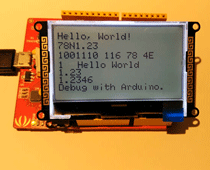
| Exibir Imagem | Relógio com Calendário | Usado como Depurador |
|---|---|---|
|
|
|
| Faça Agora | Faça Agora | Faça Agora |
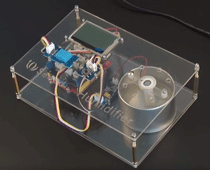
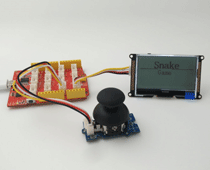
| Umidificador Automático | Jogo da Cobra |
|---|---|
|
|
| Faça Agora | Faça Agora |
##Getting Started
Passo 1: Instale a versão mais recente da Arduino IDE no seu computador.

Passo 2: Baixe e instale a biblioteca I2C_LCD na Arduino IDE:
Abra a Arduino IDE, clique em Sketch -> Include library -> Add .ZIP library.
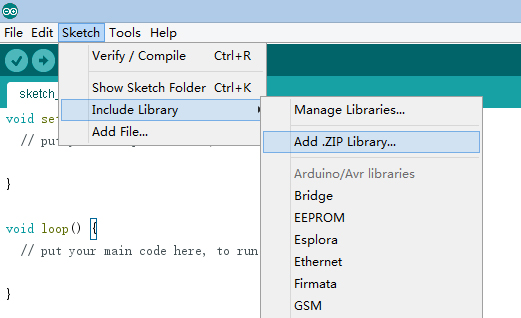
Encontre e selecione o arquivo I2C_LCD.zip que você acabou de baixar.
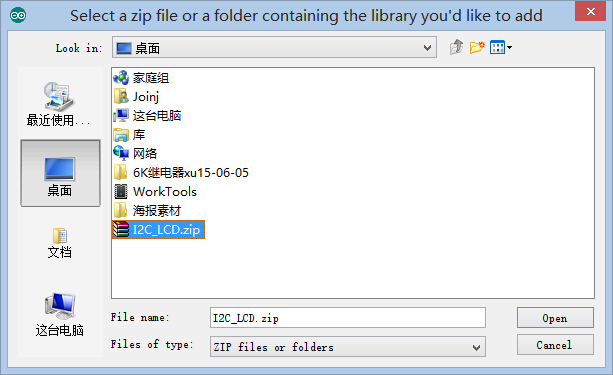
Reinicie a Arduino IDE.
Passo 3: Escolha o projeto de exemplo que você quiser. (Vamos usar o projeto "HelloWorld" como exemplo aqui.)
Clique em File > Examples > I2C_LCD > HelloWorld
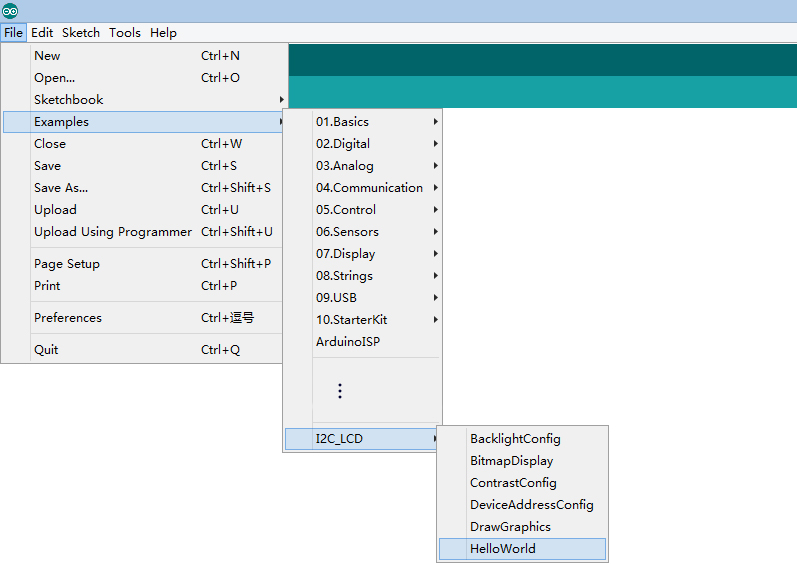
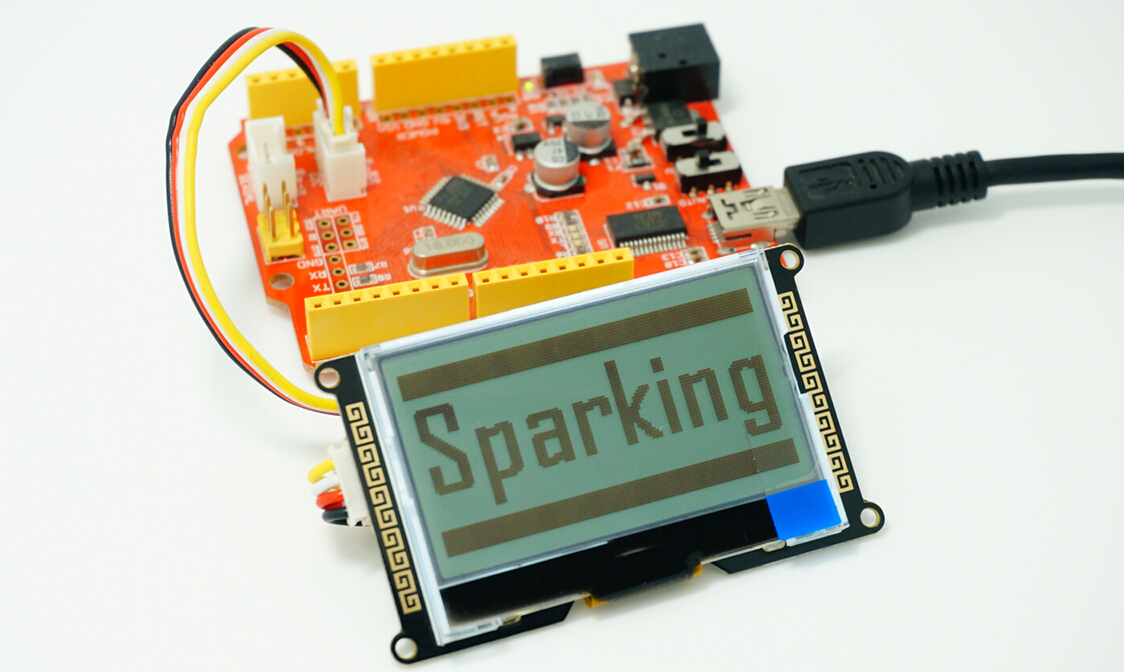
Passo 4: Conecte o I2C_LCD à sua placa Seeeduino Vx com o cabo Grove. Em seguida, conecte a placa Seeeduino Vx ao seu computador.
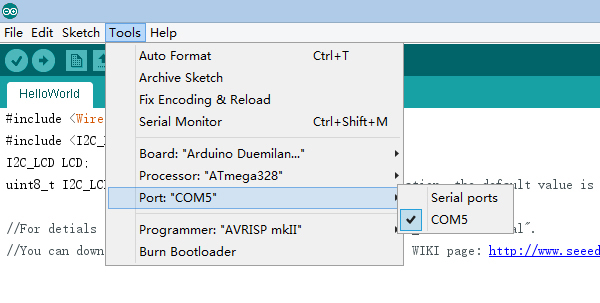
Passo 5: Selecione sua placa e porta serial.
Selecione a placa: Clique em Tools > Board > "Arduino Duemilanove or Diecimila"(Seeeduino V3.0 ou versão anterior), "Arduino Uno"(Seeeduino Lotus ou Seeeduino V4.0).
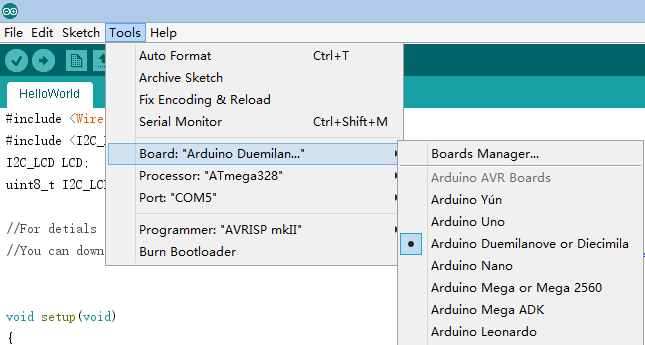
Selecione a porta COM: Clique em Tools -> Serial Port -> COMX(que está conectada à sua placa.)
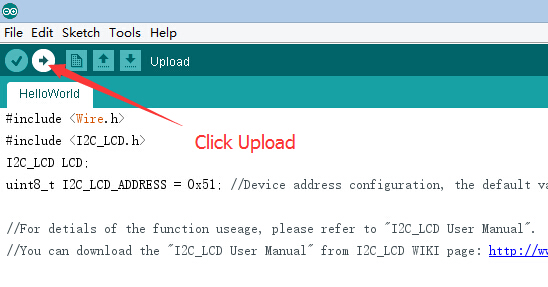
Passo 6: Carregue o programa e divirta-se!
PS:
- Para mais detalhes sobre a instalação de bibliotecas, consulte https://arduino.cc/en/Guide/Liaries.
- Se você encontrar outros problemas durante o uso, consulte o Manual do Usuário para obter ajuda. Se ainda não conseguir resolver, entre em contato conosco.
Suporte técnico: [email protected]
##Version Tracker Hardware do I2C_LCD:
| Revisão | Nota de Lançamento | Data de Lançamento |
|---|---|---|
| I2C_LCD_v1.2 | 1. Adicionado ponto de teste de produção. | 18 Set, 2015 |
| I2C_LCD_v1.1 | 1. Modificada a posição do logo. 2. Modificado o formato da placa. 3. Modificada a posição do botão. | 8 Mai, 2014 |
| I2C_LCD_v1.0 | 1. Modificado o cabeamento do circuito de alimentação. | 1 Mar, 2014 |
| I2C_LCD_v0.9b | 1. Lançamento público inicial. | 15 Fev, 2014 |
Biblioteca I2C_LCD:
| Revisão | Nota de Lançamento | Data de Lançamento |
|---|---|---|
| I2C_LCD_v1.21 | Suporta placas LinkIt. | 21 Ago, 2016 |
| I2C_LCD_v1.20 | Reorganiza a interface do driver I2C_LCD, facilitando a portabilidade para quaisquer outras placas. | 16 Abr, 2016 |
| I2C_LCD_v1.12 | Corrige o bug que impedia a exibição de bitmap quando a coordenada y era maior que 16. | 4 Set, 2015 |
| I2C_LCD_v1.11 | Corrige o bug em que '\t' não podia ser impresso. | 27 Jun, 2015 |
| I2C_LCD_v1.10 | 1.Adiciona função de impressão no LCD. 2.Edita o exemplo DeviceAddressConfig. | 25 Jun, 2015 |
| I2C_LCD_v1.0 | Lançamento público inicial. | 6 Jul, 2014 |
##Resources
Mantendo sempre a versão mais recente atualizada.
O repositório da biblioteca Arduino está hospedado aqui; se você tiver alguma boa ideia para o código, pode enviar um pull request para nós.
- Biblioteca I2C_LCD
- Manual do Usuário I2C_LCD EN
- Manual do Usuário I2C_LCD 中文
- BitmapConverter(Para Windows)
- BitmapConverter(Para MacOS)
- BitmapConverter(Para Linux)
- Arquivo de Fonte I2C_LCD
Suporte Técnico & Discussão de Produtos
Obrigado por escolher nossos produtos! Estamos aqui para fornecer a você diferentes formas de suporte para garantir que sua experiência com nossos produtos seja a mais tranquila possível. Oferecemos vários canais de comunicação para atender a diferentes preferências e necessidades.