Integrar ao Google Sheets via Helium
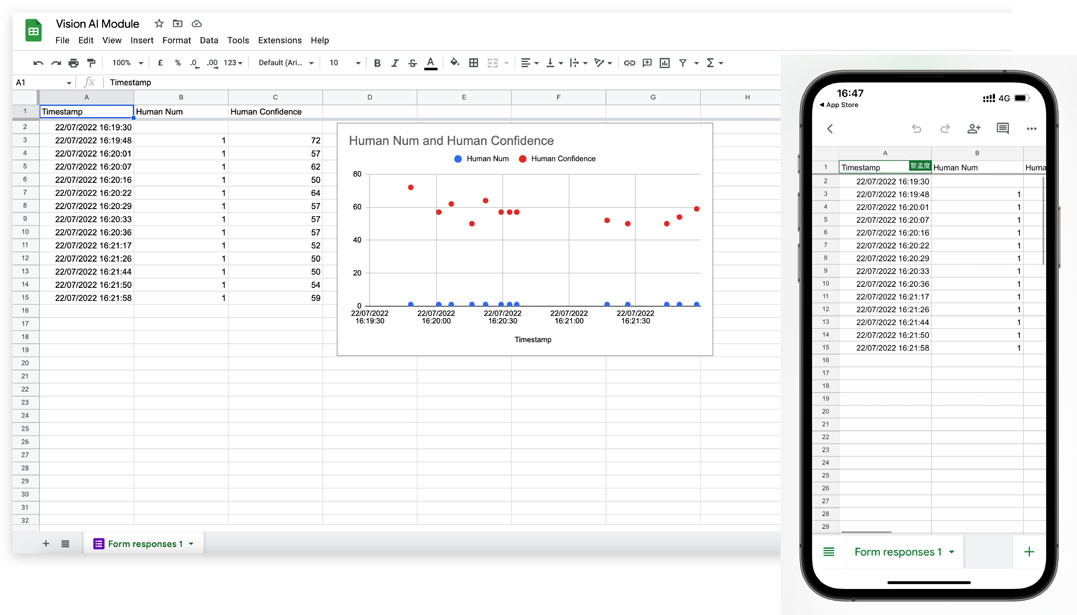
Google Sheets é um aplicativo baseado na web que permite aos usuários criar, atualizar e modificar planilhas e compartilhar os dados online em tempo real.
O aplicativo de planilhas online Google Sheets permite que os usuários criem, editem e formatem planilhas online para organizar e analisar informações. O Google Sheets é frequentemente comparado ao Microsoft Excel, pois ambos os aplicativos são usados para propósitos semelhantes. O Google Sheets é essencialmente a versão em nuvem do Google dos recursos básicos do Microsoft Excel.
Graças aos recursos de integração do Helium, podemos facilmente salvar dados dos sensores via Google Sheets e fazer algumas análises de dados simples de acordo.
Atualizável para sensores industriais
Com o controlador S2110 SenseCAP e o registrador de dados S2100, você pode facilmente transformar o Grove em um sensor LoRaWAN®. A Seeed não só ajuda você na prototipagem, como também oferece a possibilidade de expandir seu projeto com a série SenseCAP de robustos sensores industriais.
O invólucro IP66, a configuração por Bluetooth, a compatibilidade com a rede global LoRaWAN®, a bateria interna de 19 Ah e o poderoso suporte do APP fazem do SenseCAP S210x a melhor escolha para aplicações industriais. A série inclui sensores para umidade do solo, temperatura e umidade do ar, intensidade de luz, CO2, EC e uma estação meteorológica 8 em 1. Experimente o mais recente SenseCAP S210x em seu próximo projeto industrial de sucesso.


Criar Google Form
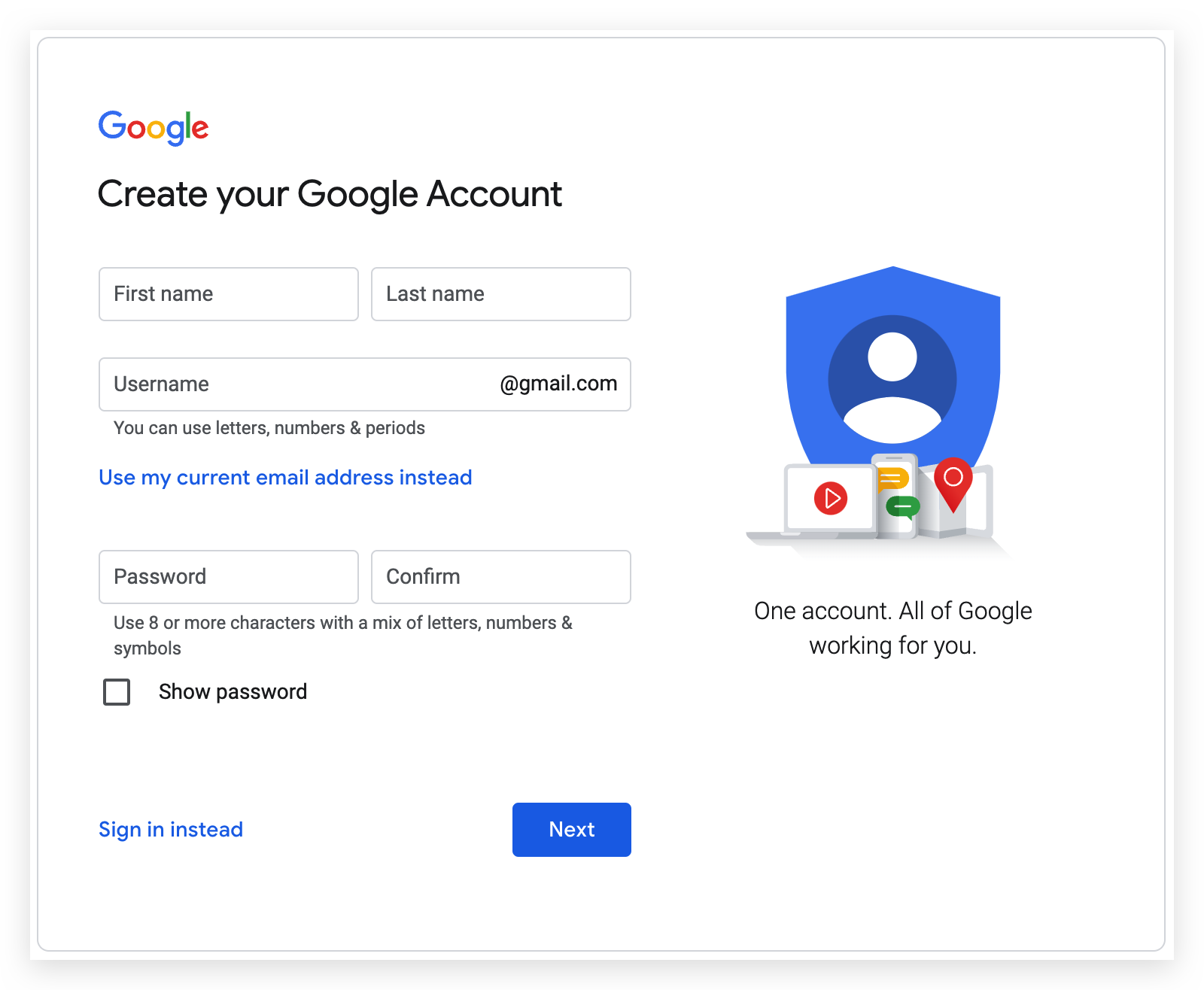
Se você ainda não tiver se registrado para uma conta Google antes de aprender este tutorial, conclua primeiro a criação da sua conta Google aqui.
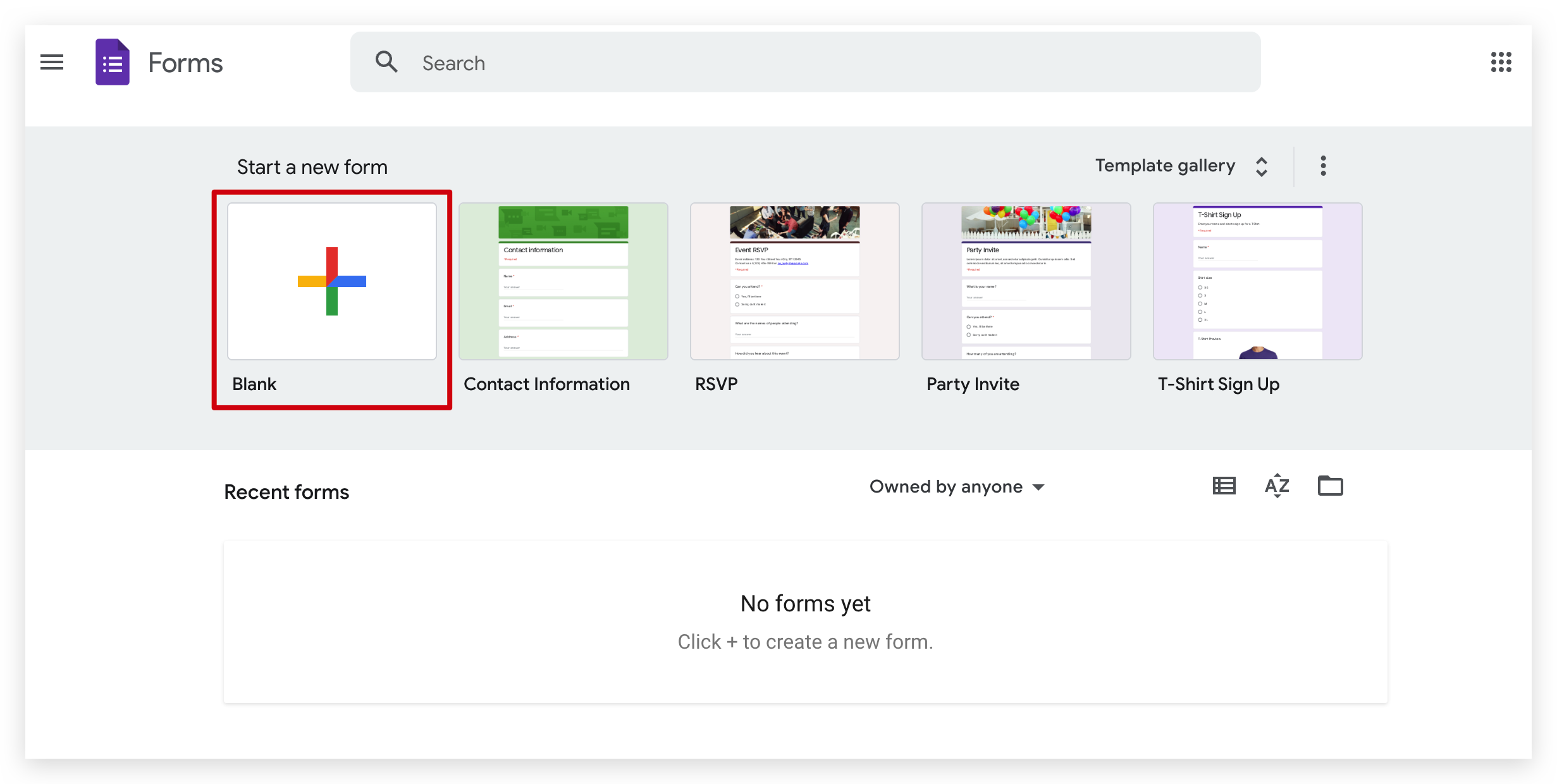
Depois de concluir o registro da conta, faça login na página do Google Forms. Em seguida, simplesmente crie um novo Google Form.
Recomendamos definir as perguntas como "Short answer".
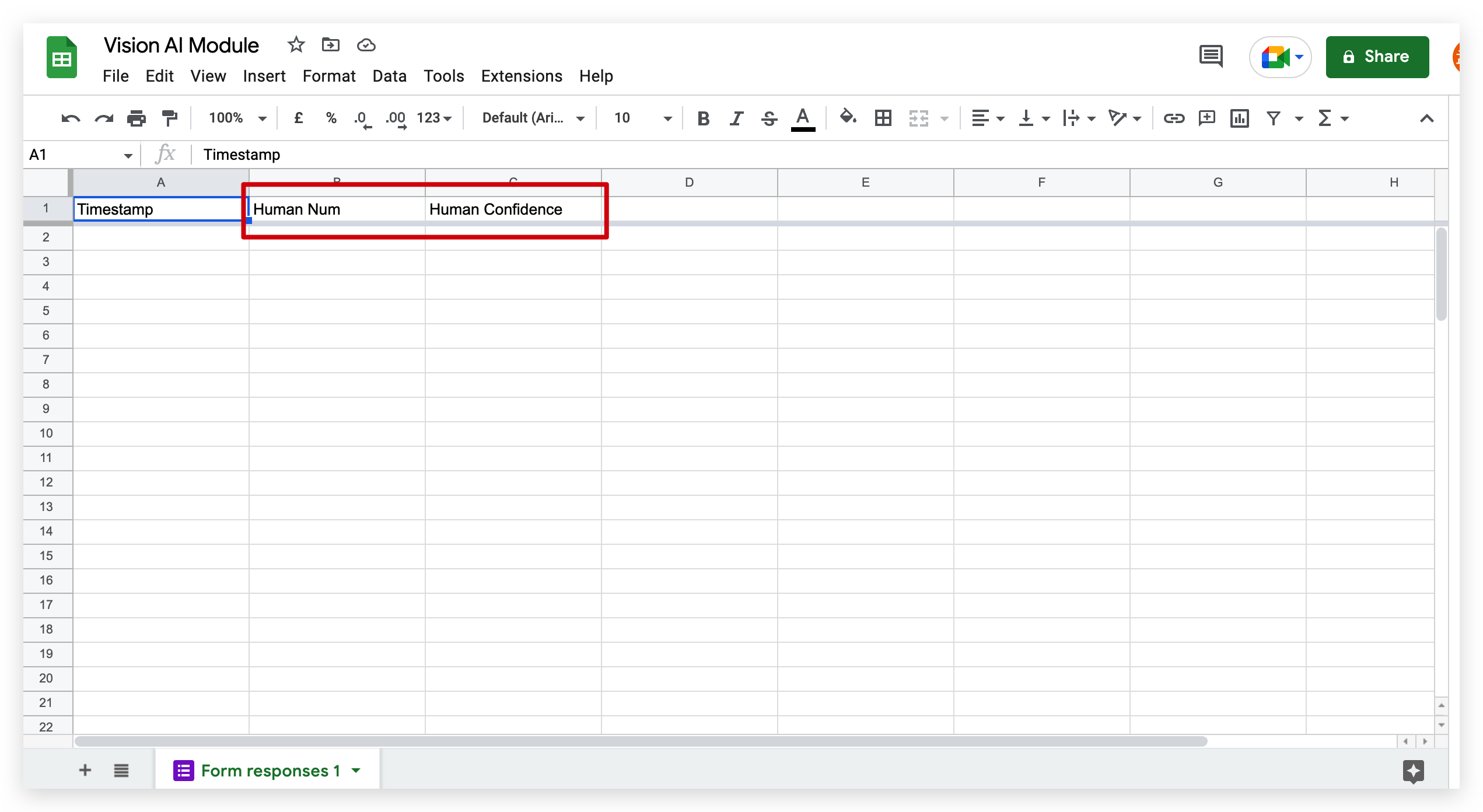
Aqui, criarei uma tabela usando o Vision AI Module como exemplo. Esta tabela deve ter dois conjuntos de dados, um para o número de pessoas detectadas e outro para seu nível de confiança.
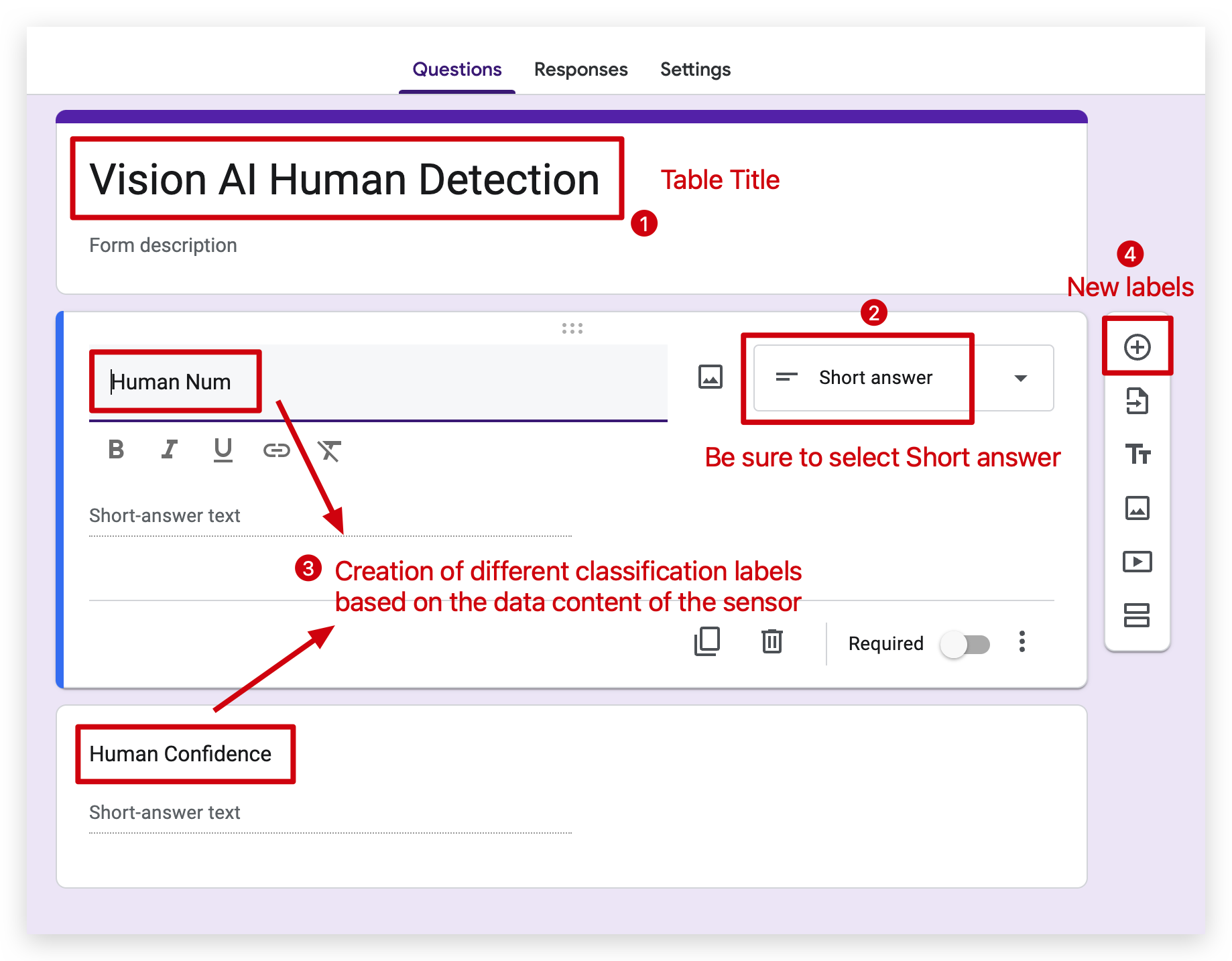
É necessário selecionar Short Answer para cada nova tag de sensor criada.
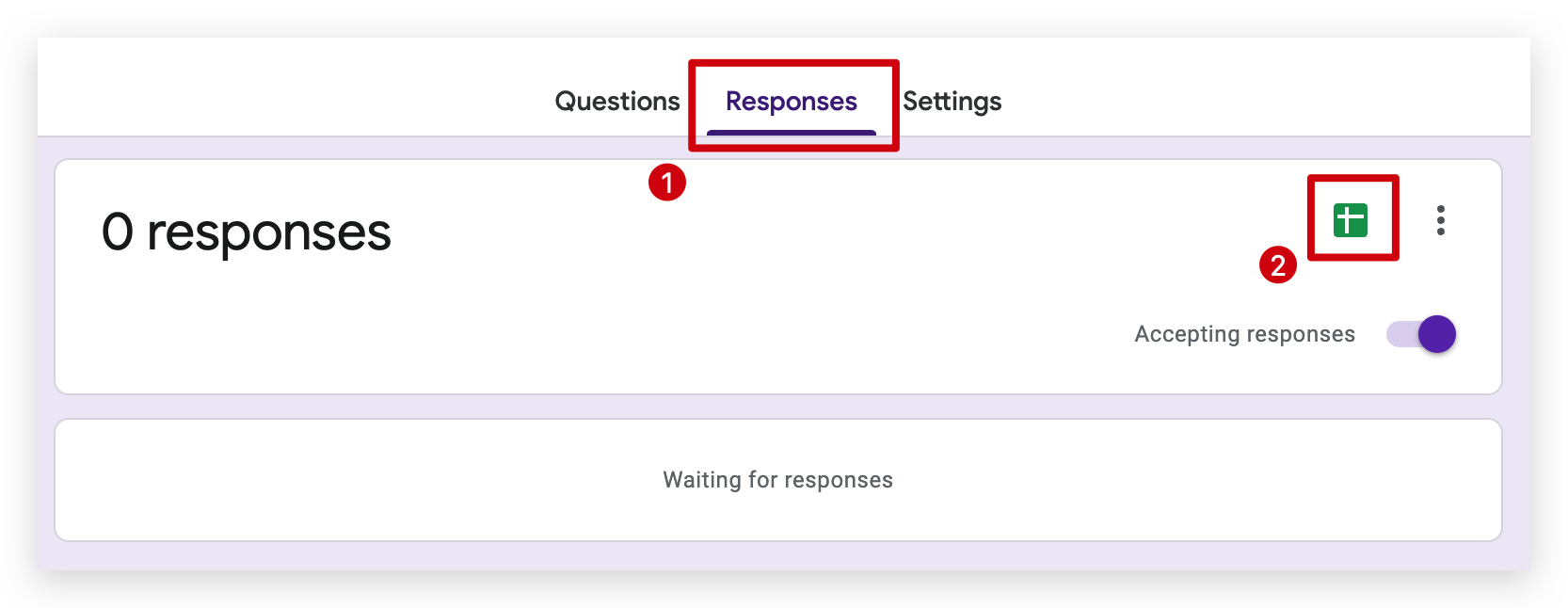
Vá até a aba de respostas e indique ao formulário que você deseja que seus resultados sejam enviados ao Google Sheets clicando no botão do Google Sheets.
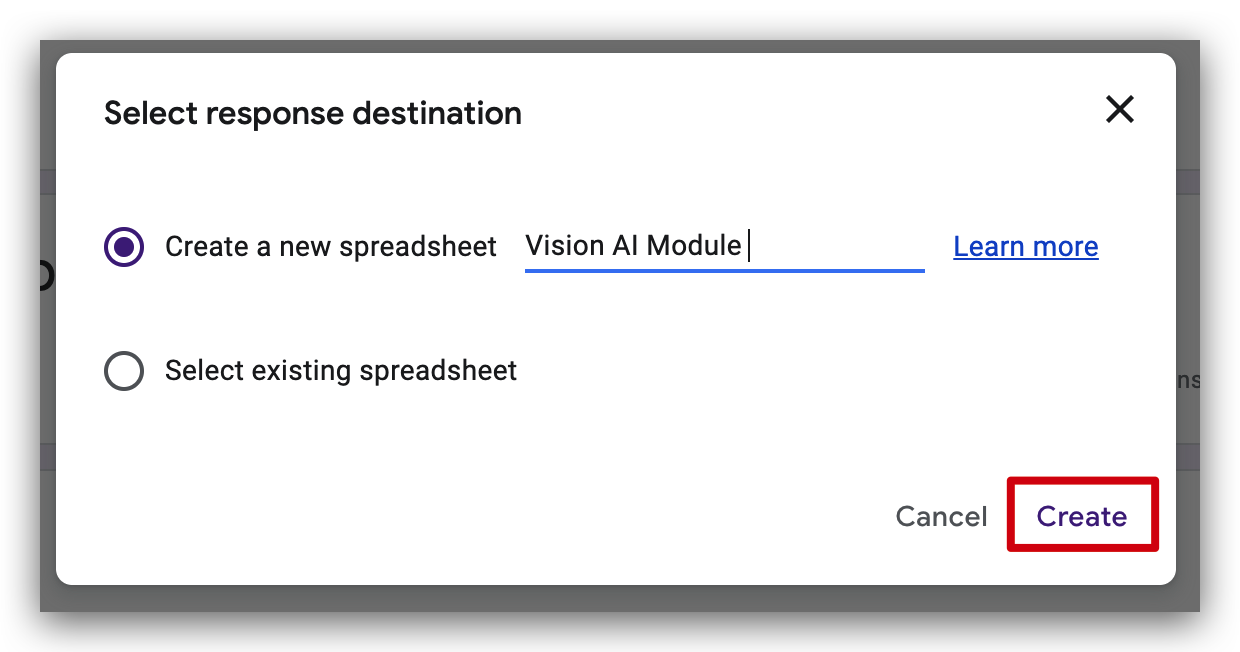
Basta inserir o título do Google Form na nova janela pop-up e clicar no botão Create no canto inferior direito.
Certifique-se de que criamos as colunas necessárias.
Tornar o Form público
Volte para nossa página de configuração do formulário e clique no botão Send no canto superior direito para obter o link de compartilhamento do formulário.
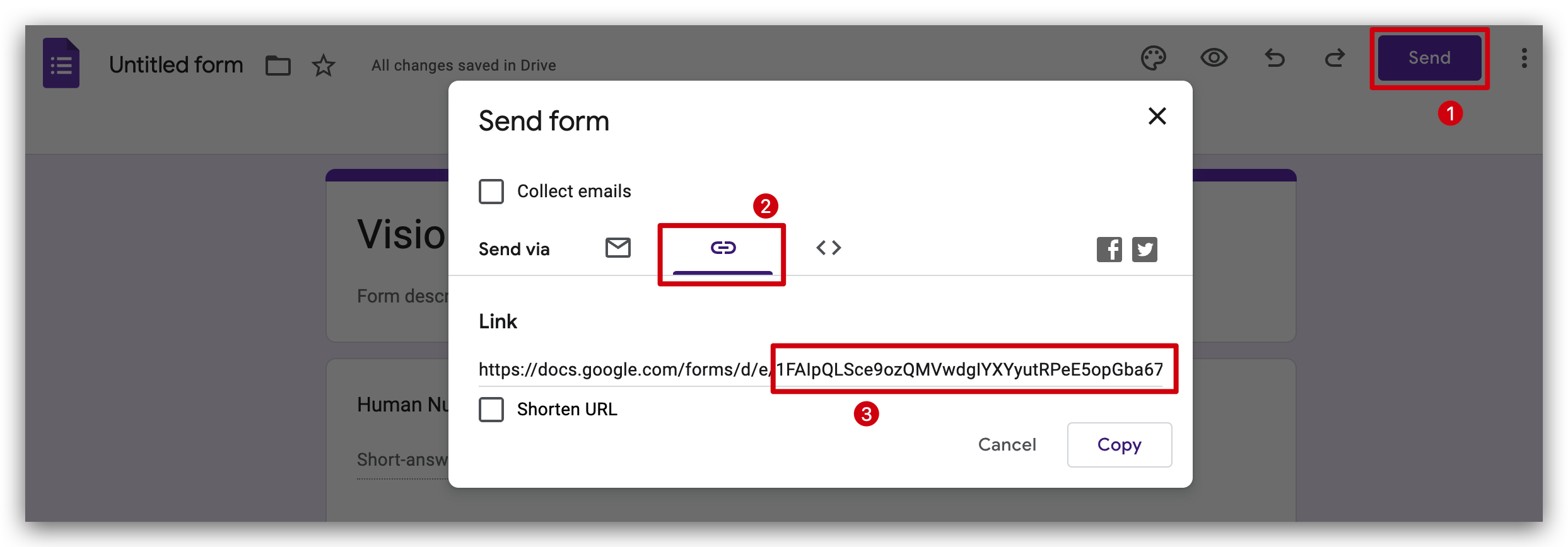
Você receberá um link de compartilhamento como este.
https://docs.google.com/forms/d/e/1FAIpQLSce9ozQMVwdgIYXYyutRPeE5opGba6724QGEN_I_dvoEH_Muw/viewform?usp=sf_link
Estamos interessados apenas no ID do formulário, então vamos remover o prefixo https://docs.google.com/forms/d/e/ e o sufixo /viewform?usp=sf_link. Devemos ficar com uma grande string que não contém barras.
1FAIpQLSce9ozQMVwdgIYXYyutRPeE5opGba6724QGEN_I_dvoEH_Muw
Por favor, anote este ID, que será usado na integração com o Helium.
Adicionar integração com Google Sheets no Helium
Volte para o Helium e adicione uma integração com o Google Sheets no Console; vá para Integrations no menu à esquerda. Selecione a integração a ser adicionada – neste caso, a integração com o Google Sheets, como mostrado abaixo.
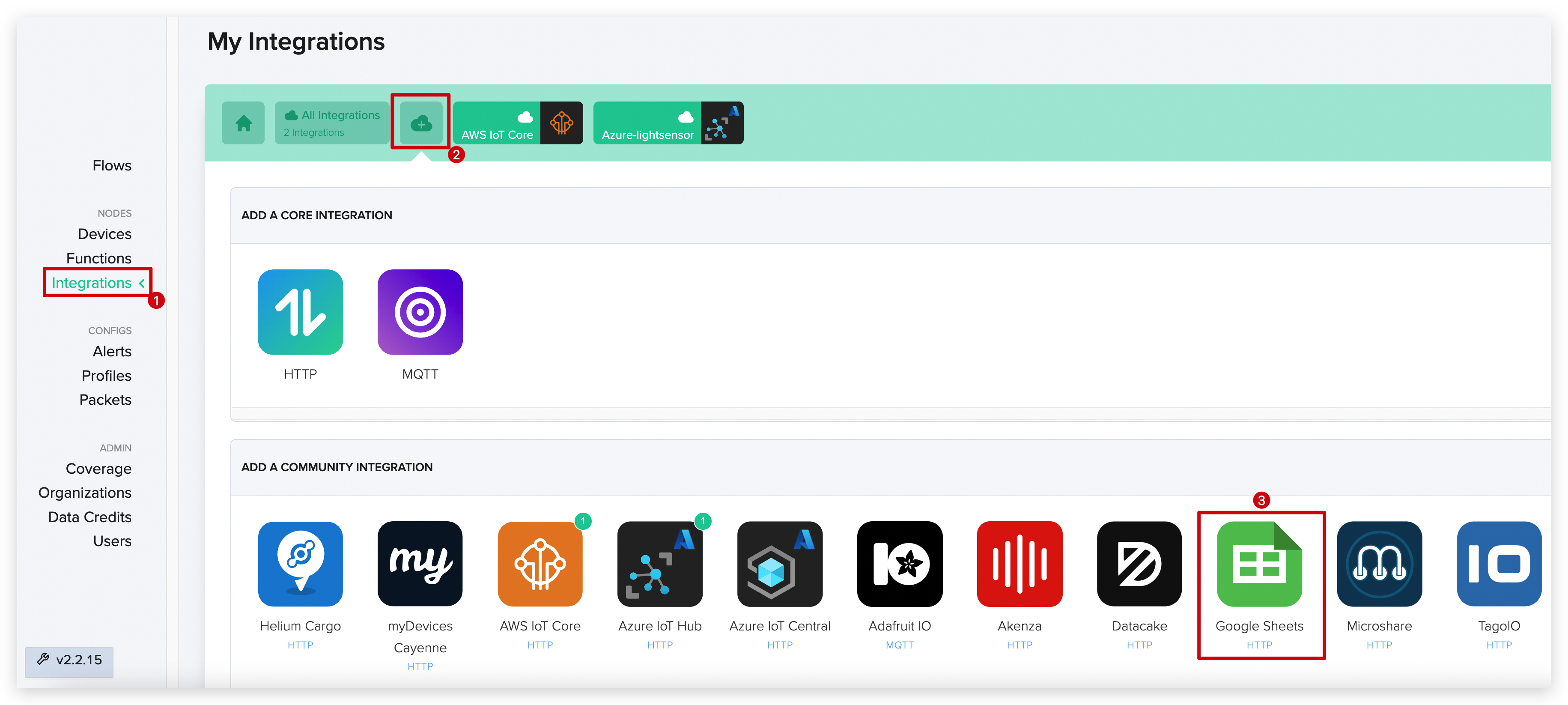
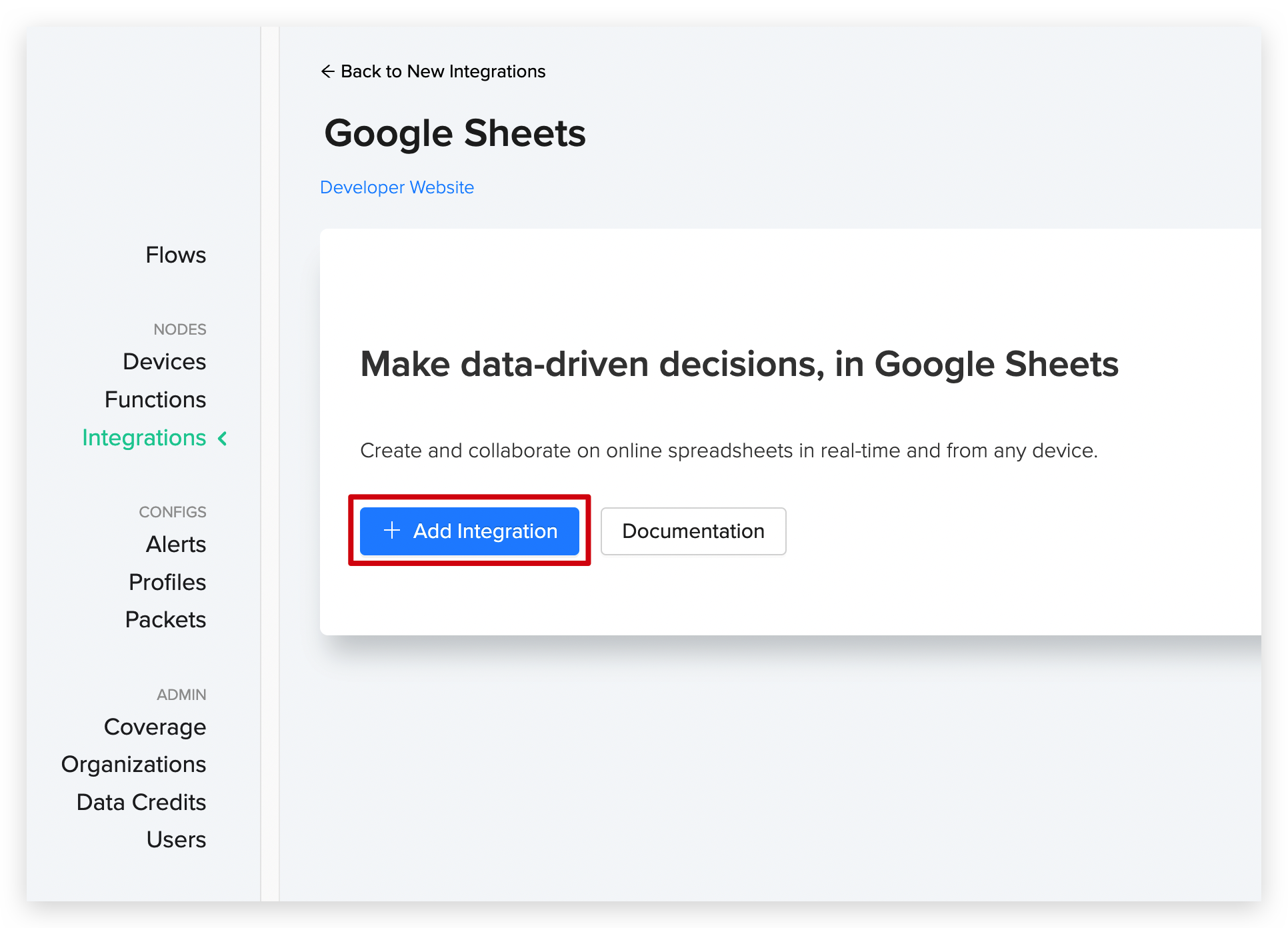
Clique em Add Integration na nova página.
Na nova página, inserimos o ID do formulário que obtivemos acima no campo correspondente e clicamos em Get Google Form Fields para verificar se o ID está correto. Se, após clicar, conseguirmos obter o conteúdo dos rótulos nas colunas do formulário, o link está correto.
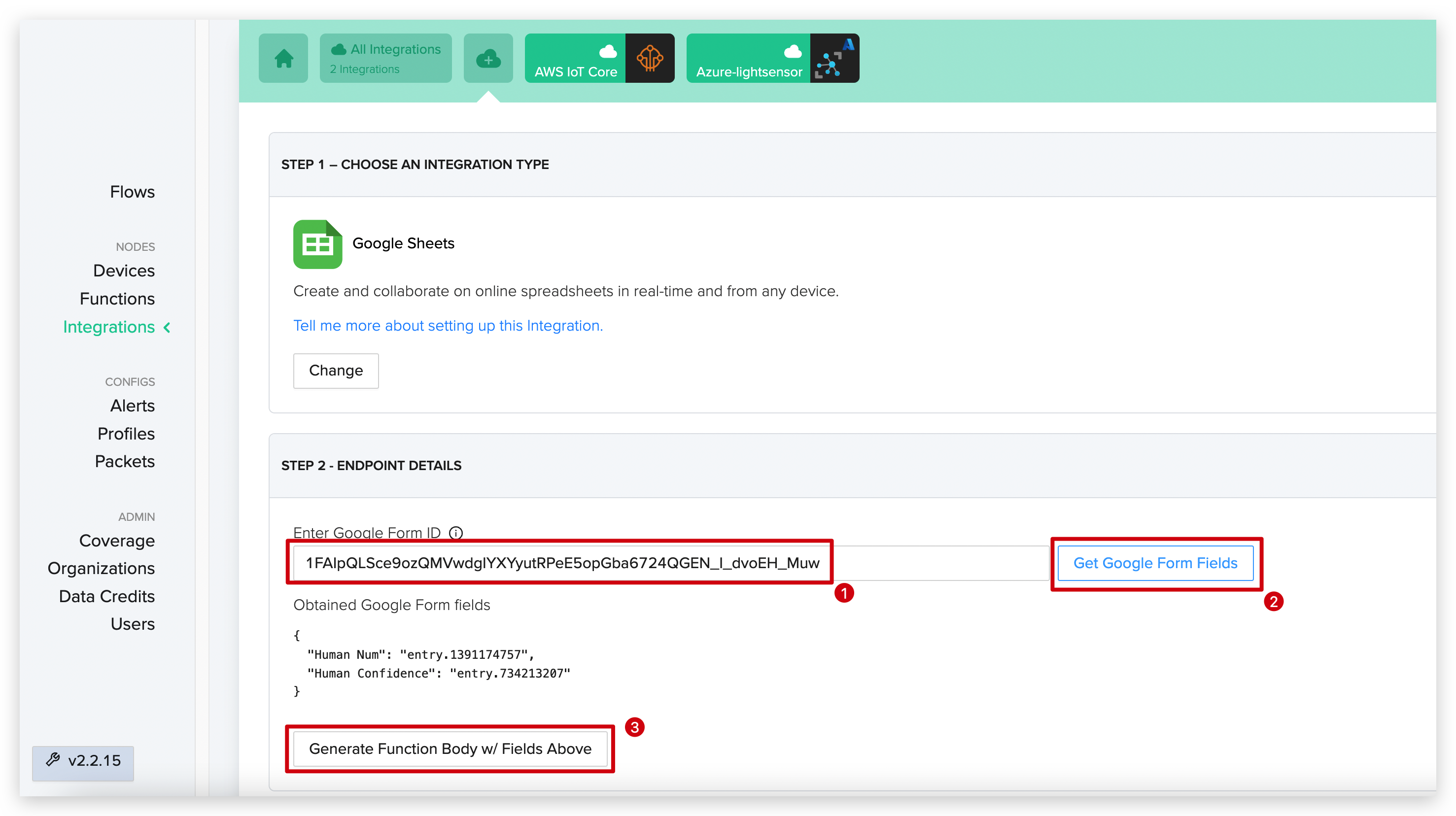
Clique em Generate Function Body w/ Fields Above na parte inferior e o Helium irá gerar automaticamente o decodificador necessário para nós.
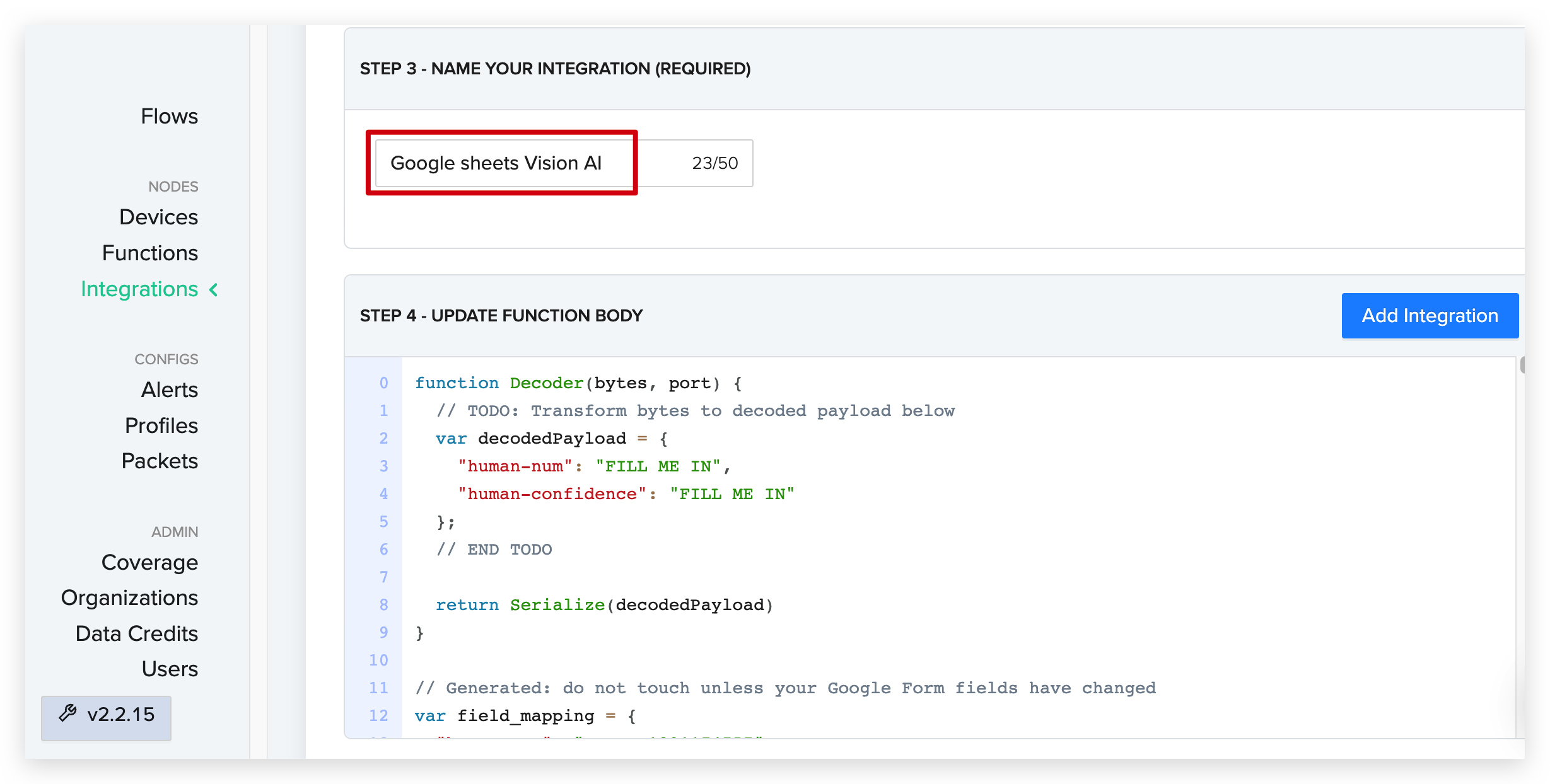
Neste ponto, você não precisa se apressar em clicar no botão Add Integration à direita, pois a integração ainda precisa de uma pequena modificação para acomodar os valores dos sensores que transmitimos.
Crie seu Decoder
Preparamos para você o código do decoder completo necessário para importar todos os sensores do kit para o Google Sheets; consulte a tabela abaixo.
Antes de usar o código do decodificador para o sensor correspondente, certifique-se de que você seguiu o tutorial acima para criar e compartilhar o Google Form. E se você quiser usar diretamente o código fornecido por nós, o rótulo do sensor no seu formulário também deve corresponder ao código.
| Tipo de Sensor | Endereço de Download |
|---|---|
| Sensor de luz integrado do Wio Terminal | Download |
| Sensor IMU integrado do Wio Terminal | Download |
| Sensor de Umidade do Solo | Download |
| Sensor de Gás VOC e eCO2 (SGP30) | Download |
| Sensor de Temperatura e Umidade (SHT40) | Download |
| Módulo Vision AI | Download |
O decodificador usado pelo Google Forms não pode ser usado com o decodificador fornecido em Connecting to Helium.
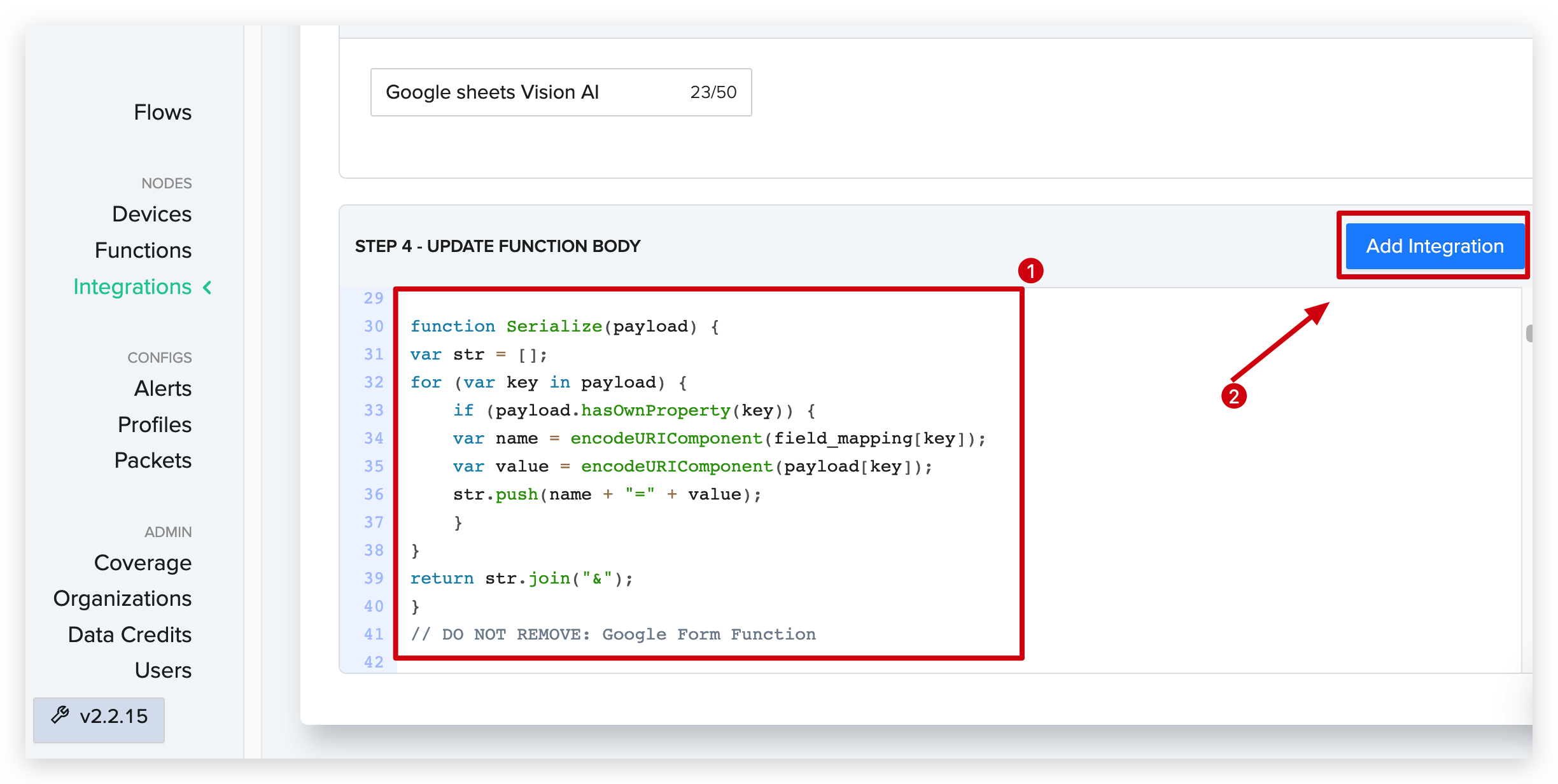
Dando continuidade ao passo anterior, precisamos copiar e substituir a área de código do Helium pelo codec do sensor que você está usando e, em seguida, basta clicar em Add Integration no lado direito.
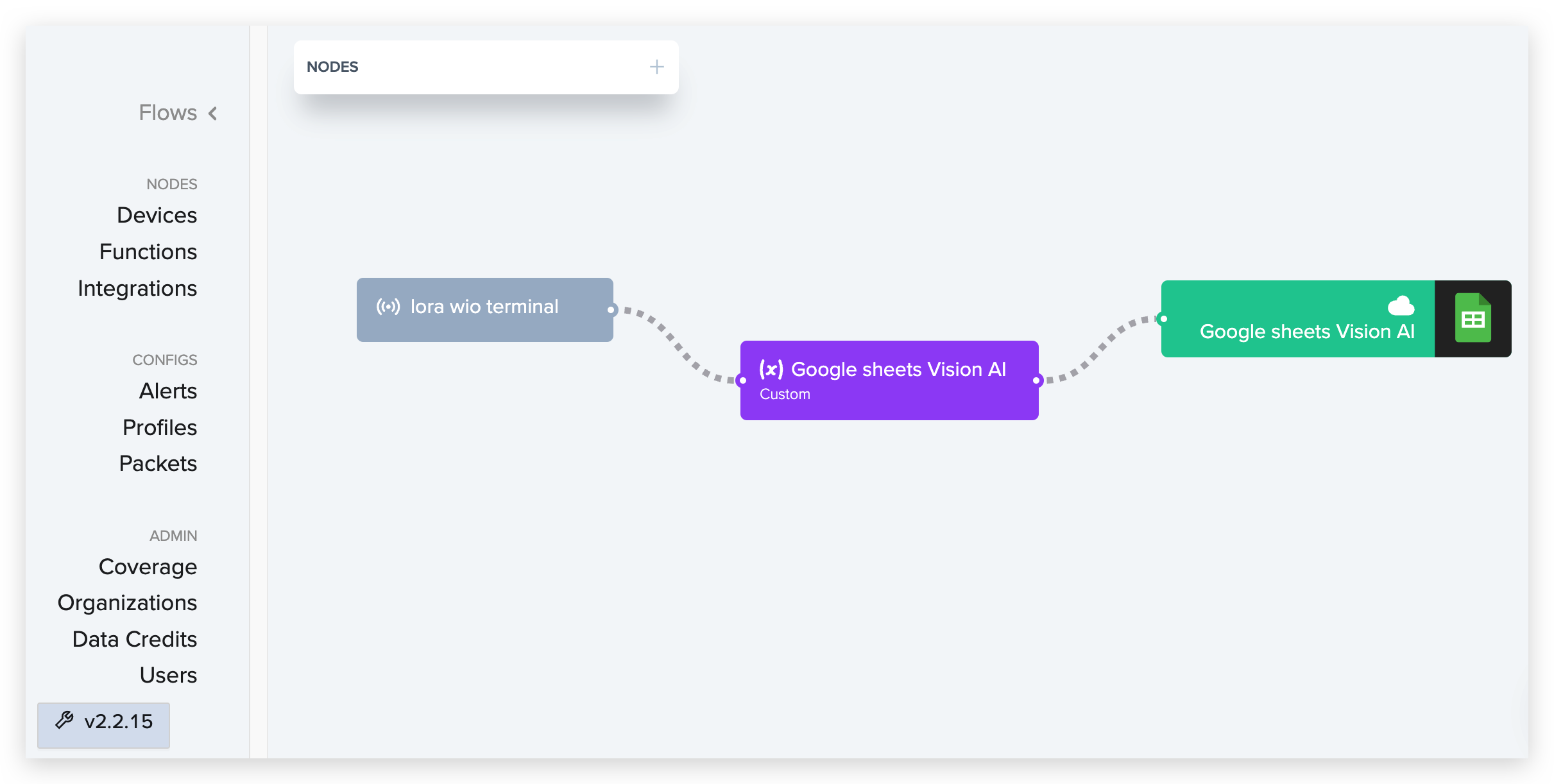
Claro, não se esqueça que precisamos adicionar a integração do decodificador e do Google Forms ao Flow.
Enviar dados para o Helium fazendo upload do código
Siga as instruções do tutorial Connecting to Helium para fazer upload do código e enviar os valores do seu sensor para o Helium.
Assim que os dados começarem a ser enviados, você poderá ver uma atualização em tempo real dos dados no Google Sheets.
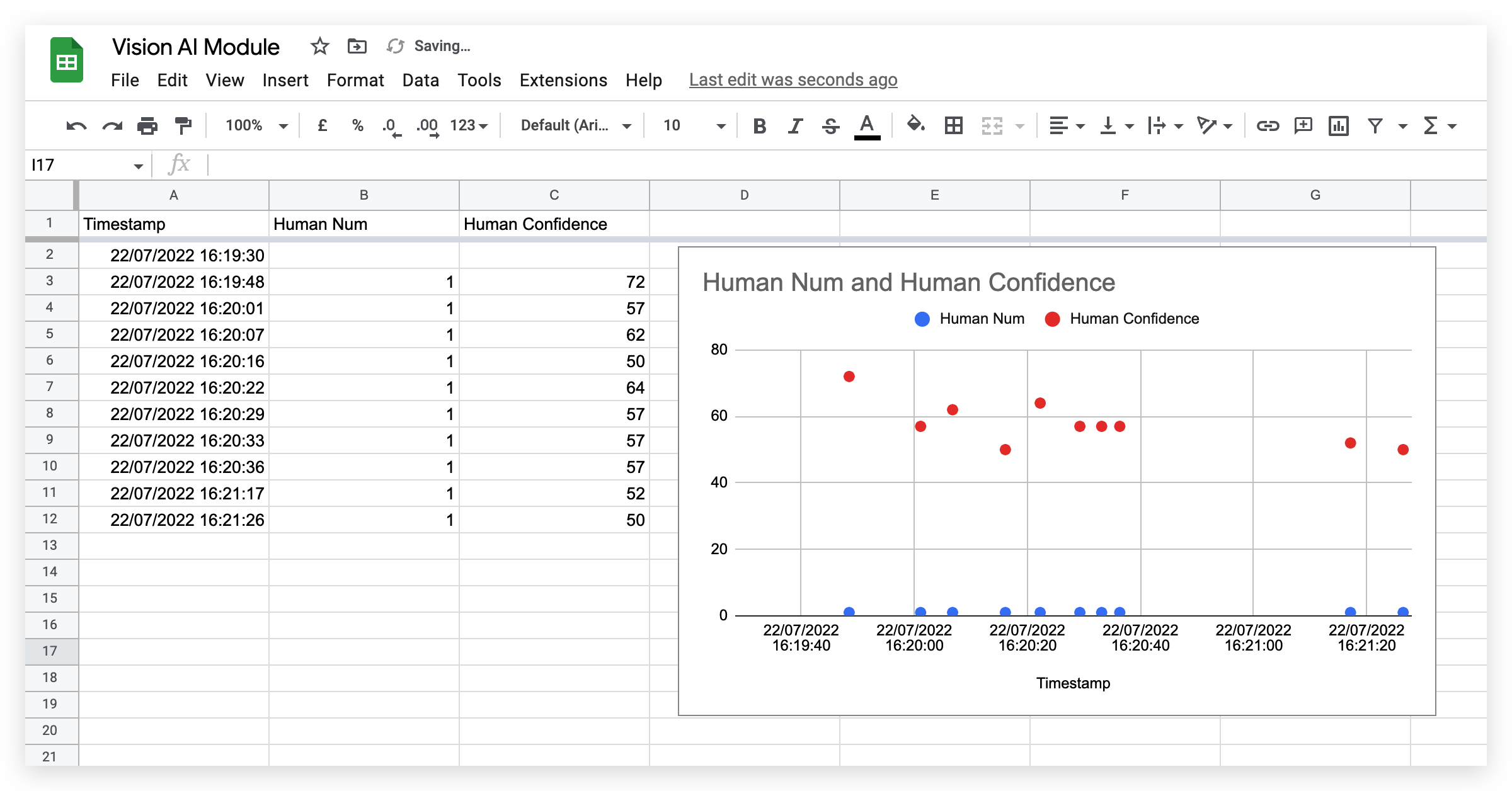
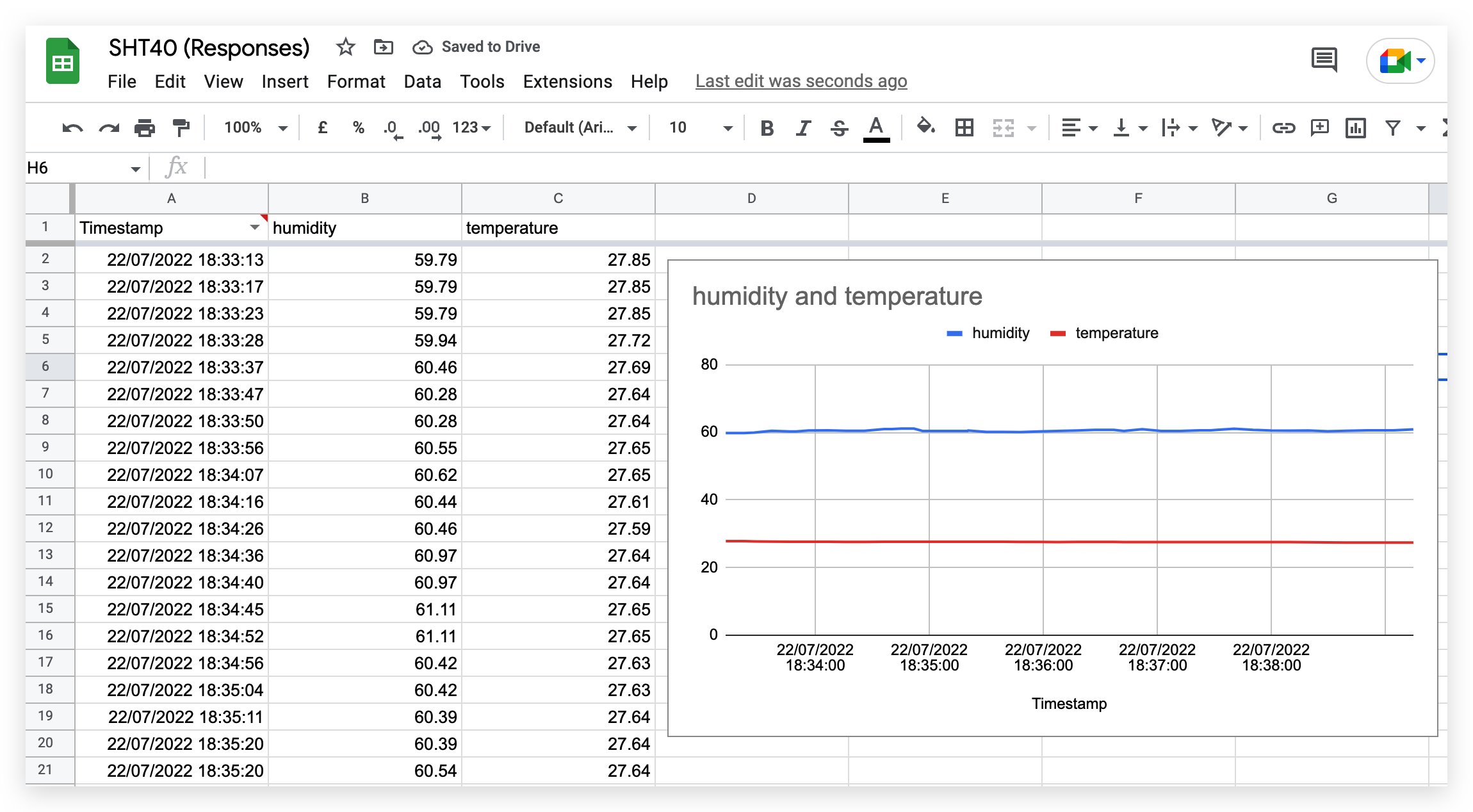
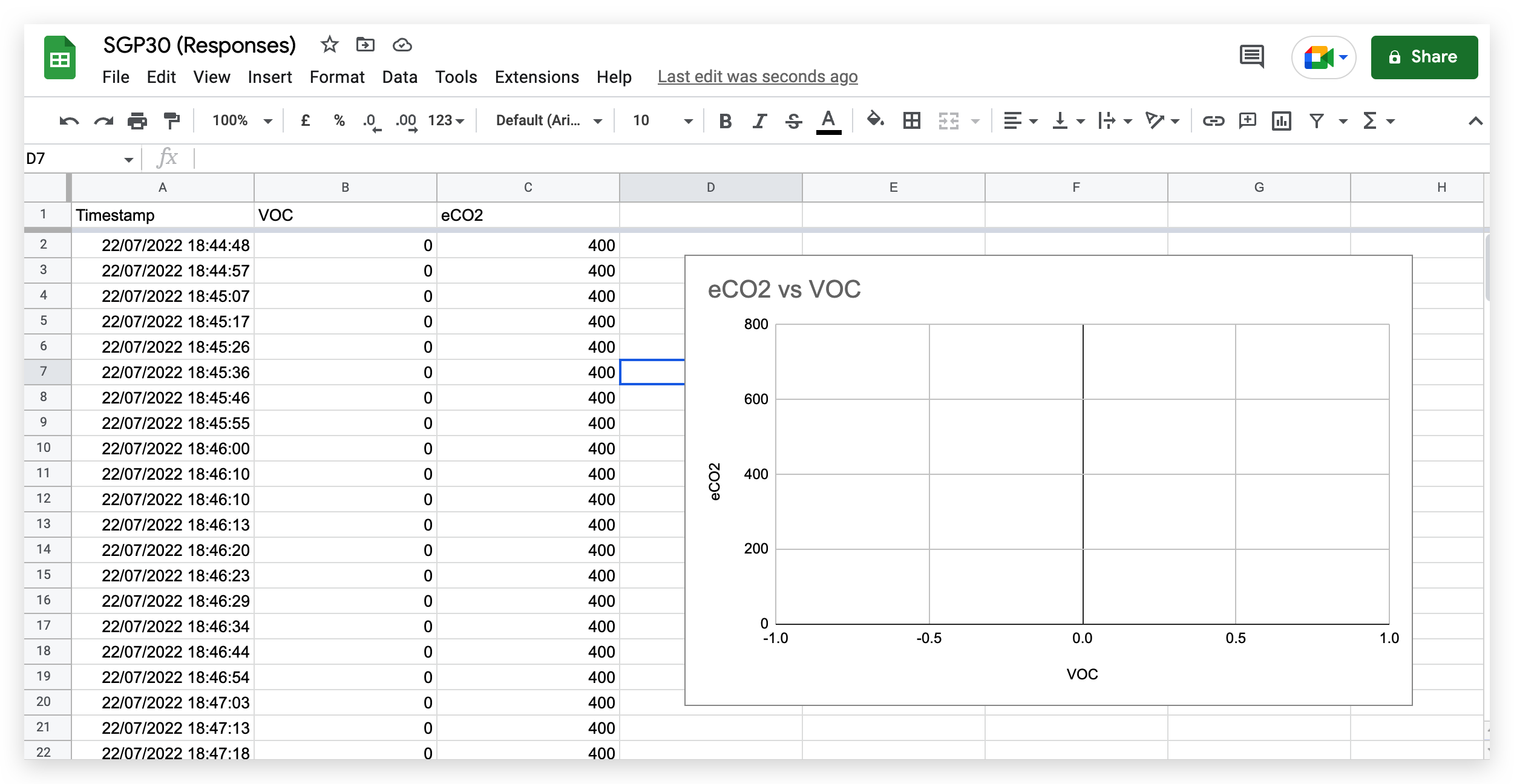
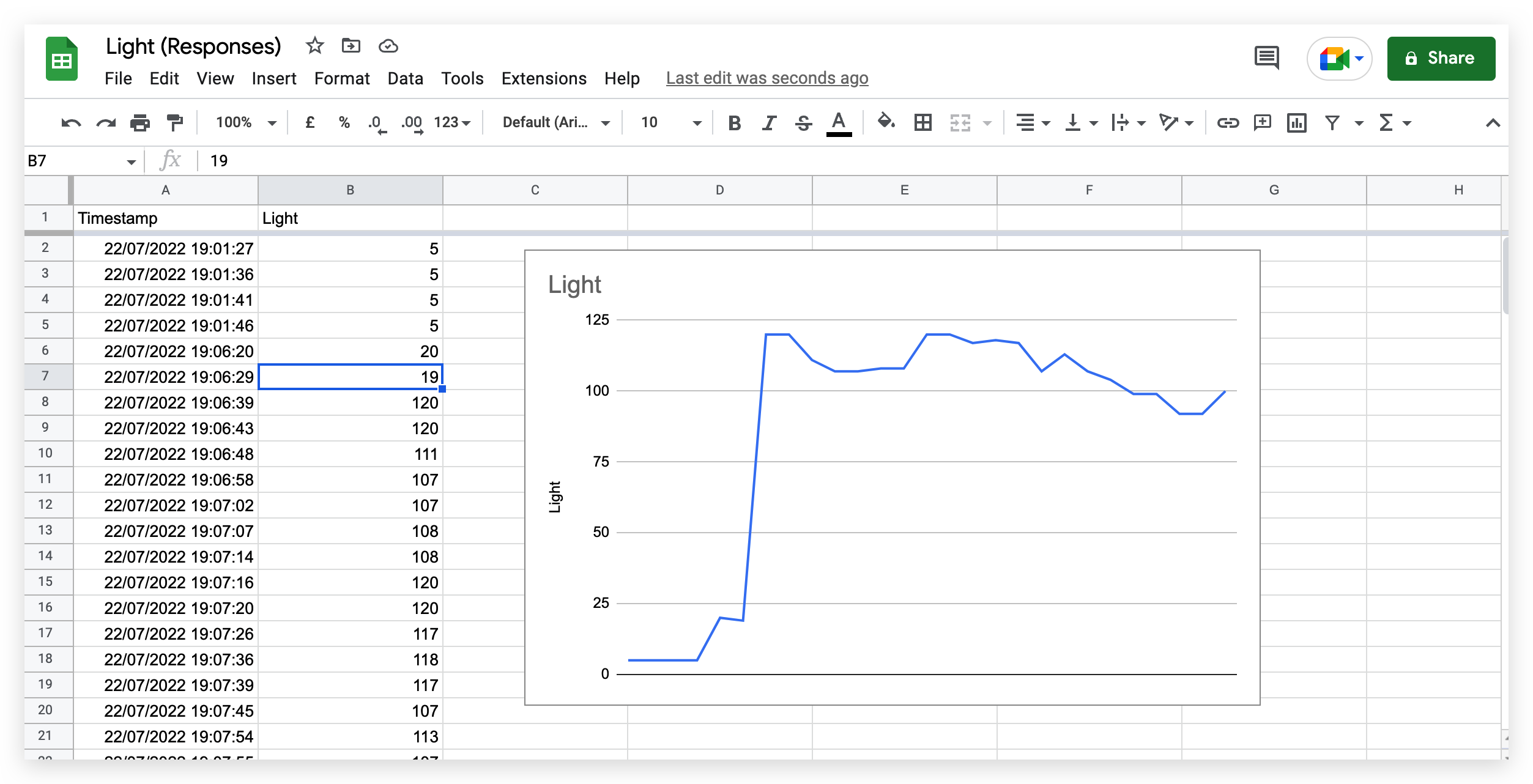
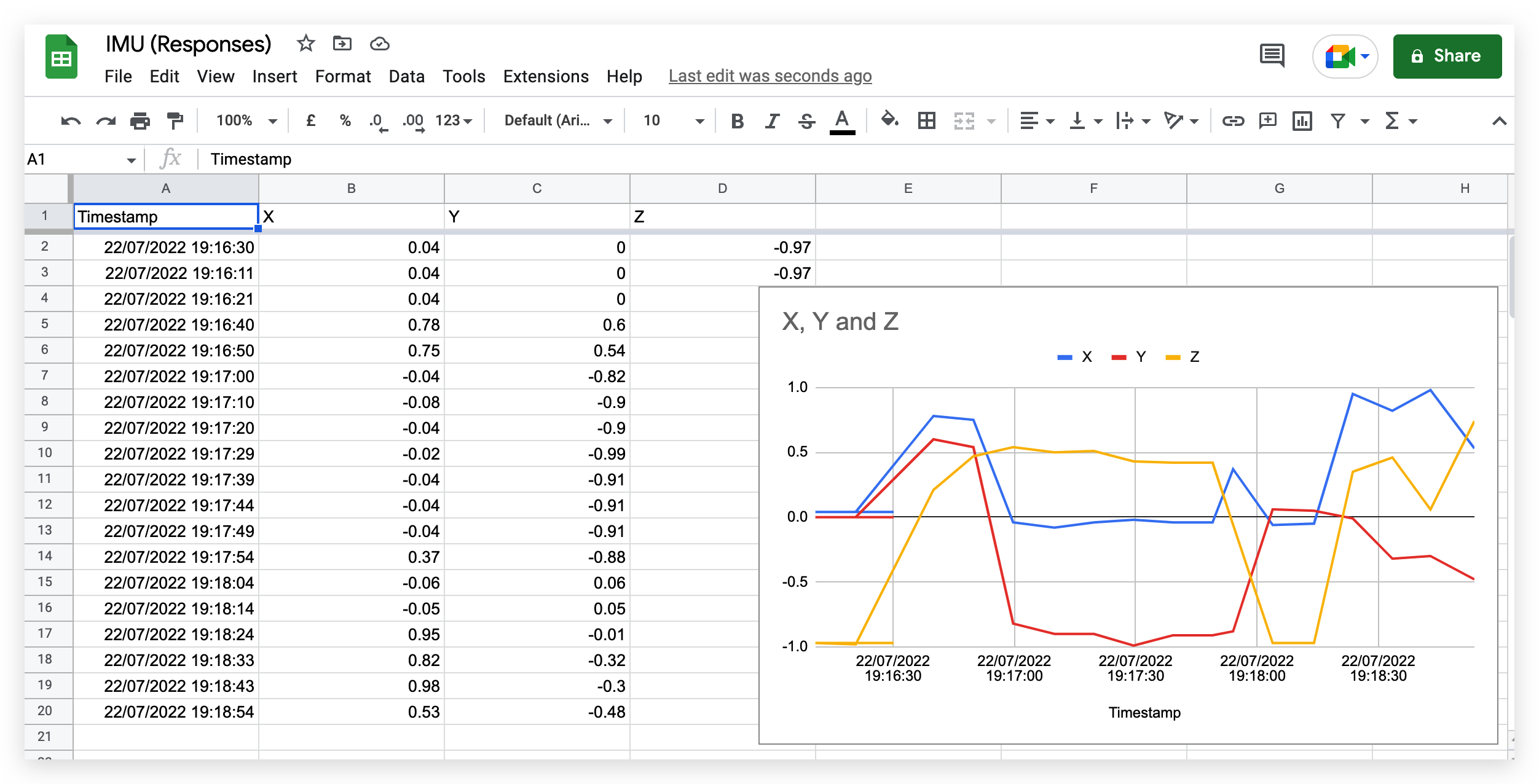
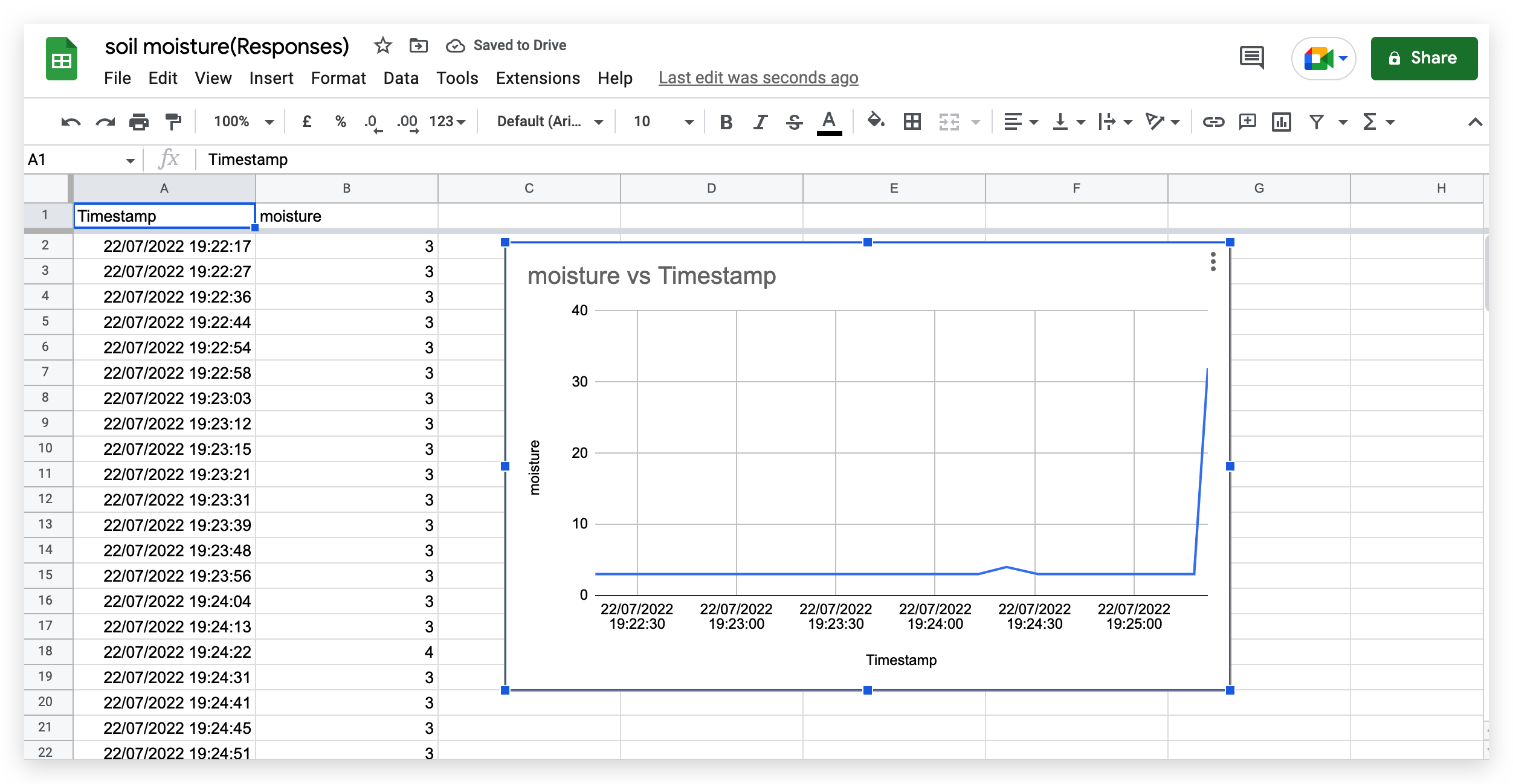
Você também pode fazer como eu fiz acima, adicionando uma variedade de estilos de tabela ao Google Sheets para torná-lo mais intuitivo e fácil para você ver os dados ou entender as tendências deles.
Suporte Técnico & Discussão de Produto
Obrigado por escolher nossos produtos! Estamos aqui para fornecer a você diferentes formas de suporte para garantir que sua experiência com nossos produtos seja a mais tranquila possível. Oferecemos vários canais de comunicação para atender a diferentes preferências e necessidades.