Kit NVIDIA® Jetson AGX Orin 32GB H01 32GB
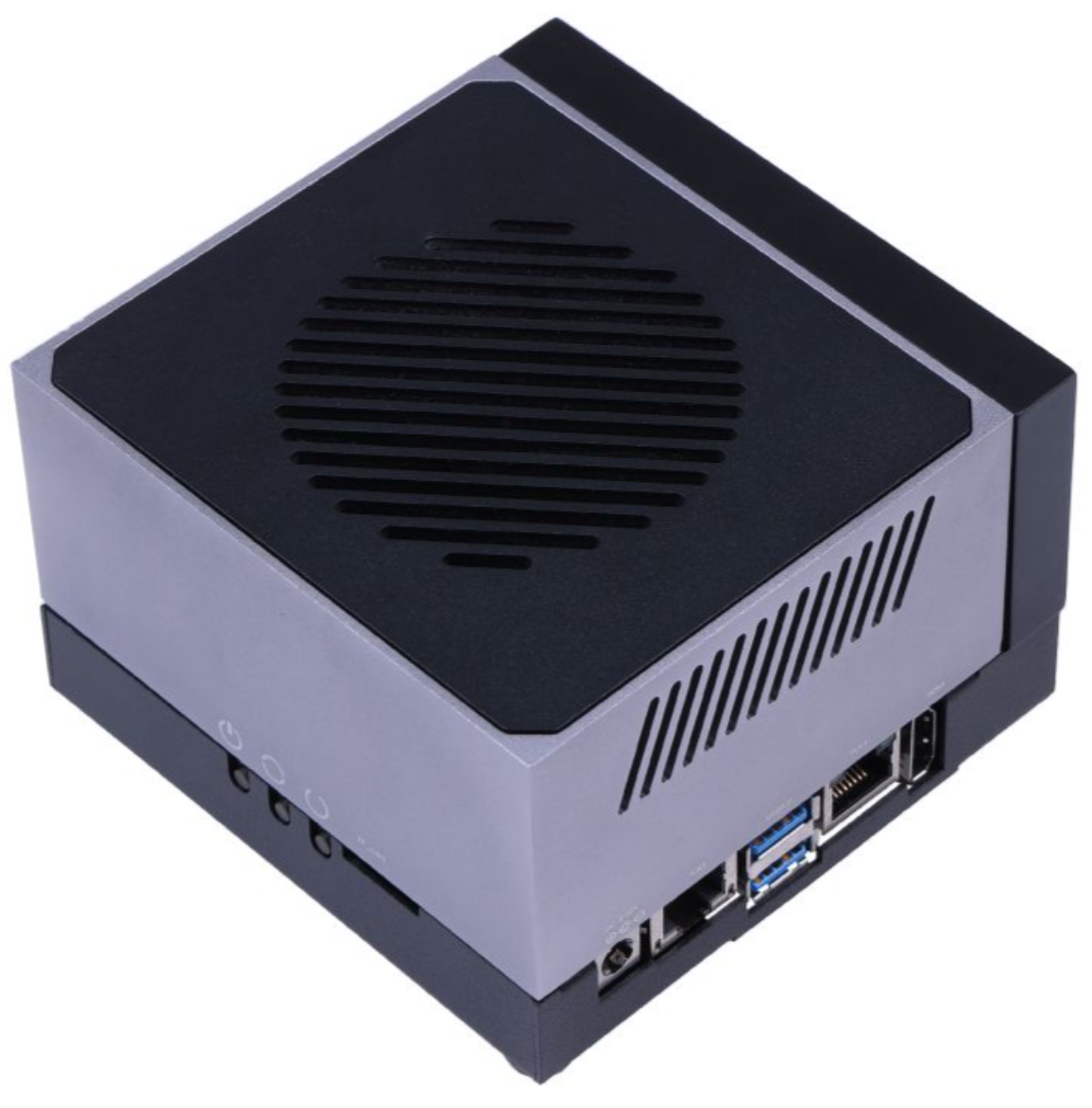
Observe que as seguintes atualizações foram feitas no produto em 25 de novembro de 2024:
- O esquema de alimentação de 5 V foi alterado (o CI de alimentação foi substituído de ONNCP3020ADR2G para TI TPS53015DGS, e os componentes periféricos foram ajustados de acordo), o que resolve o problema de reinicialização do dispositivo ao usar certos dispositivos USB com alta corrente dinâmica.
- O layout da placa foi otimizado para ampliar o slot do cabo do ventilador a fim de acomodar a fiação do ventilador.
- Para estabilizar o fornecimento de acessórios, o modelo do módulo WiFi foi alterado de 8265.NGW para BL-M8822CP1, e os drivers de software foram atualizados de acordo.
Este wiki irá guiá-lo sobre como instalar o JetPack no Jetson AGX Orin 32GB H01 Kit.
Pré-requisitos
- Ubuntu Host PC (nativo ou VM usando VMware Workstation Player).
- Jetson AGX Orin H01 Kit.
- Cabo de transmissão de dados USB Type-C
Entrar no modo Force Recovery
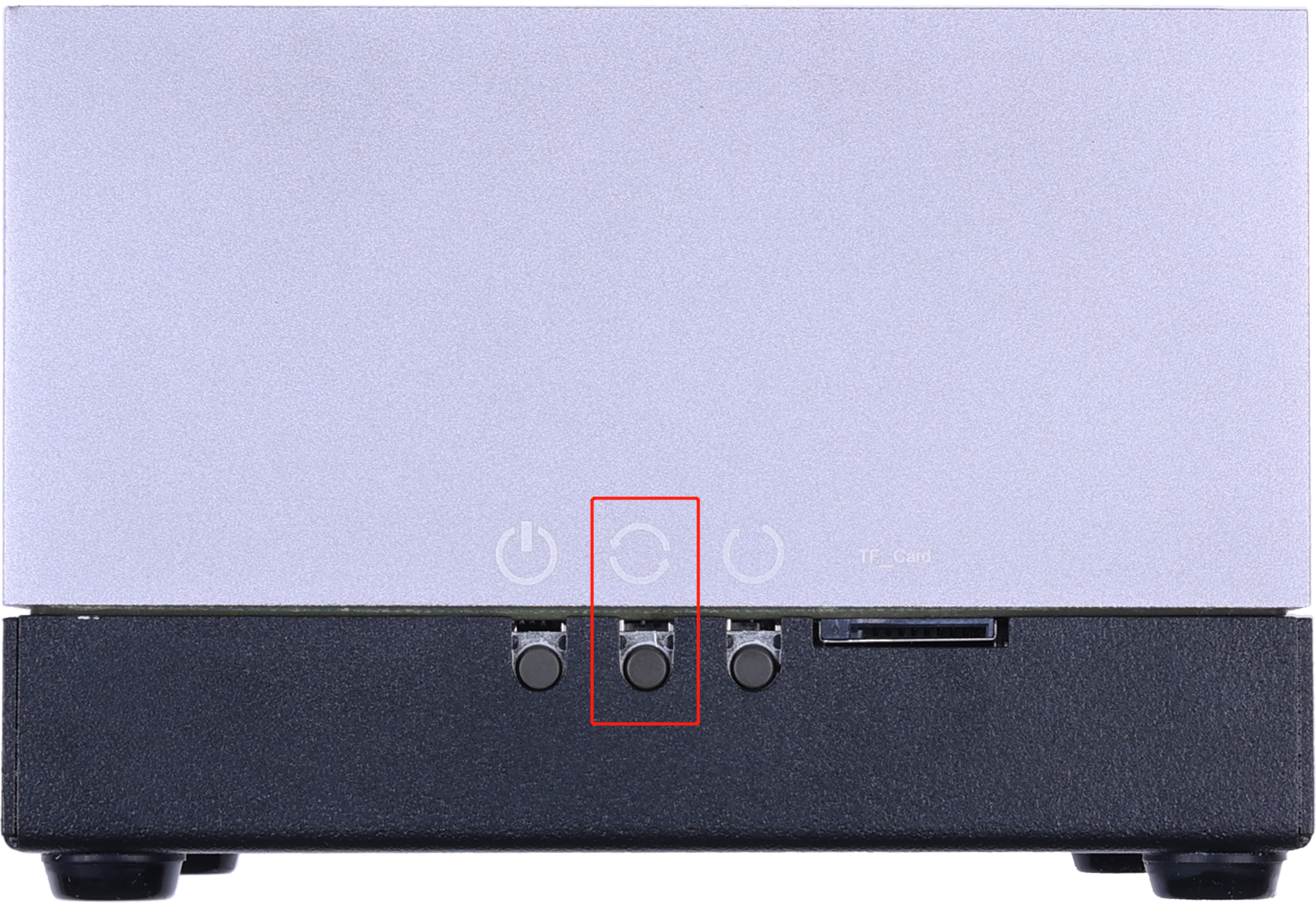
- Passo 1: Há um botão de recuperação na placa, que fica no meio dos três botões, como mostrado na imagem abaixo. Mantenha pressionado o botão de recuperação e, em seguida, conecte a placa à fonte de alimentação para entrar no modo force recovery.
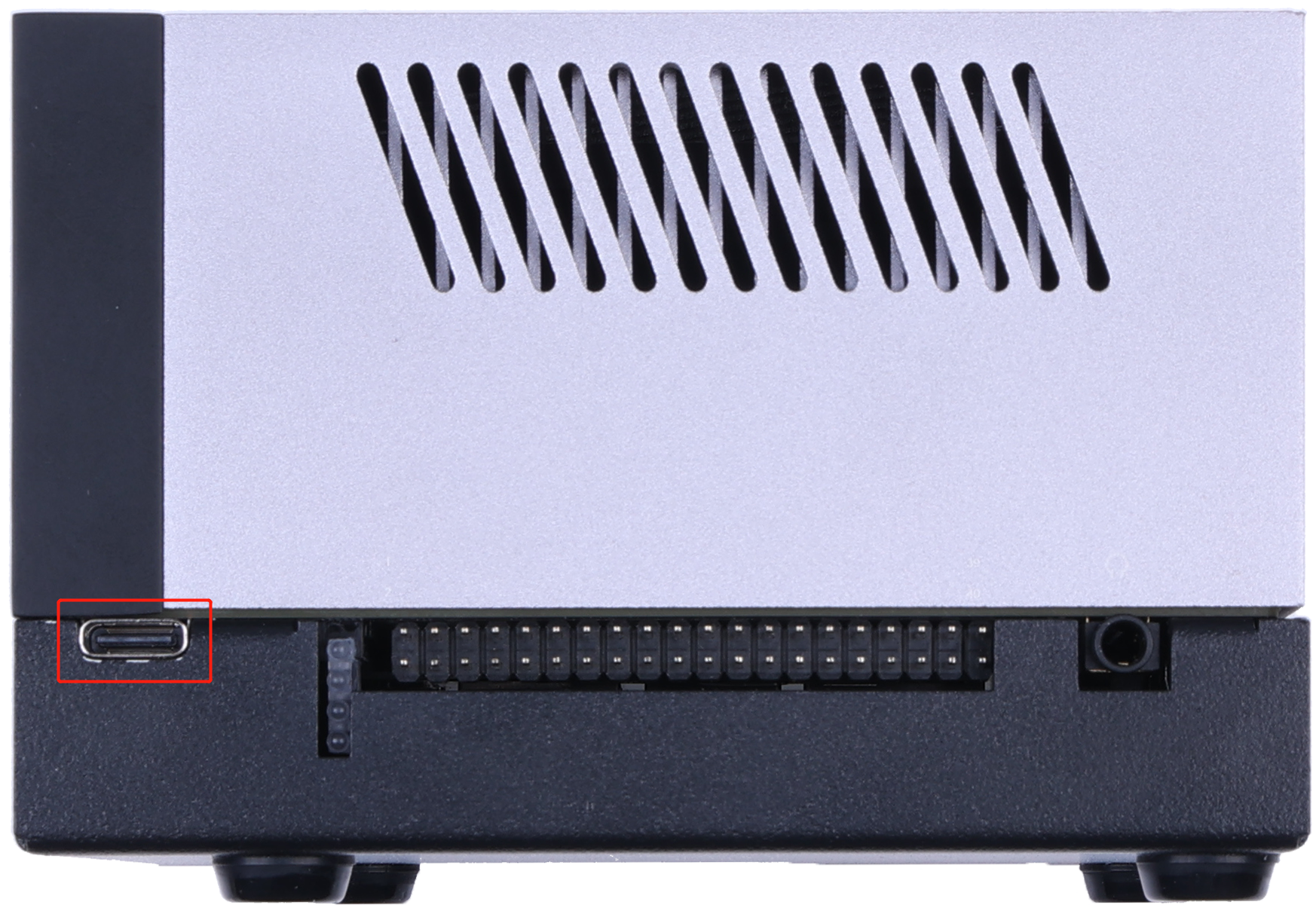
- Passo 2: Conecte o Jetson AGX Orin 32GB H01 Kit ao PC host com Ubuntu com um cabo de transmissão de dados USB Type-C.
- Passo 3: Use o comando
lsusbna máquina host Ubuntu para verificar se o dispositivo entrou no modo de recuperação.
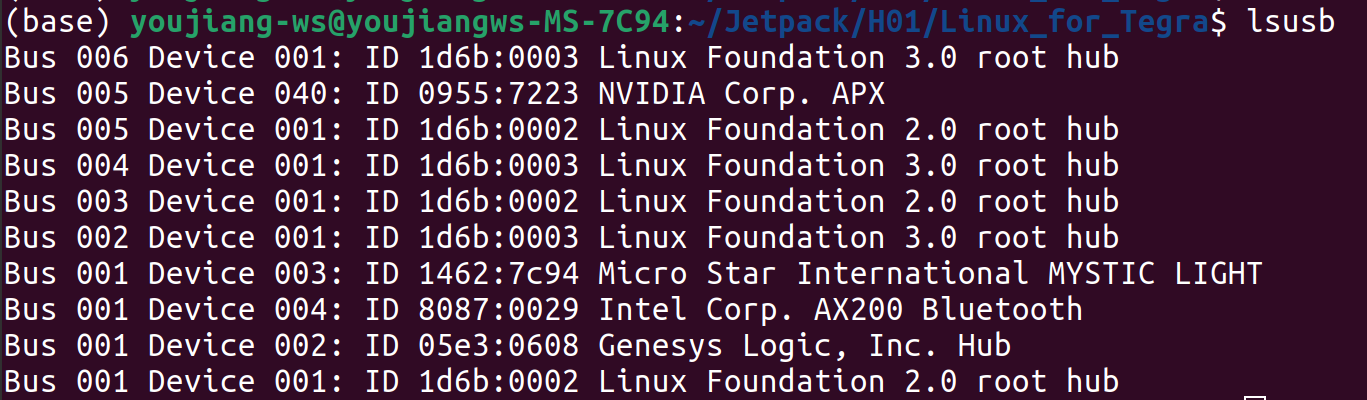
Se 0955:7223 NVIDIA Corp. aparecer nos logs, isso indica que o dispositivo entrou no modo de recuperação.
Baixar os drivers periféricos
Antes de tudo, você precisa instalar os drivers periféricos para esta placa. Eles são necessários para que alguns periféricos de hardware funcionem na placa. Clique nos links abaixo para baixar os drivers de acordo com a versão do JetPack
| Versão do JetPack | Versão do L4T | Link para download do driver | Link para download do L4T |
|---|---|---|---|
| 5.0.2 | 35.1 | Download | Download |
| 5.1.1 | 35.3.1 | Download | Download |
| 5.1.4 | 35.6.0 | Download | Download |
| 6.0 | 36.3 | Download | Download |
| 6.1 | 36.4 | Download | Download |
| 6.2 | 36.4.3 | Download | Download |
| 7.2 | 39.2.0 | Download | Download |
| 7.2.1 | 39.2.1 | Download | Download |
Gravar no Jetson
O Kit NVIDIA® Jetson AGX Orin 32GB H01 vem pré-instalado com o sistema operacional JetPack 5.1.4. O nome de usuário e a senha padrão são usuário: nvidia / senha: nvidia. Ao receber o dispositivo, você pode fazer login diretamente no sistema e começar a usá-lo sem a necessidade de regravar o sistema.
Se o seu sistema ficar corrompido, você pode consultar as etapas abaixo para regravar o sistema.
- JP5.0.2/JP5.1.1
- JP5.1.4
- JP6.0
- JP6.1
- JP6.2
- JP7.2
- JP7.2.1
Aqui usaremos: NVIDIA L4T 35.1 para instalar o Jetpack 5.0.2 ou NVIDIA L4T 35.3.1 para instalar o Jetpack 5.1.1 no Jetson AGX Orin 32GB H01 Kit.
- Passo 1: Baixe os drivers NVIDIA apropriados no PC host. Os drivers necessários são mostrados abaixo:
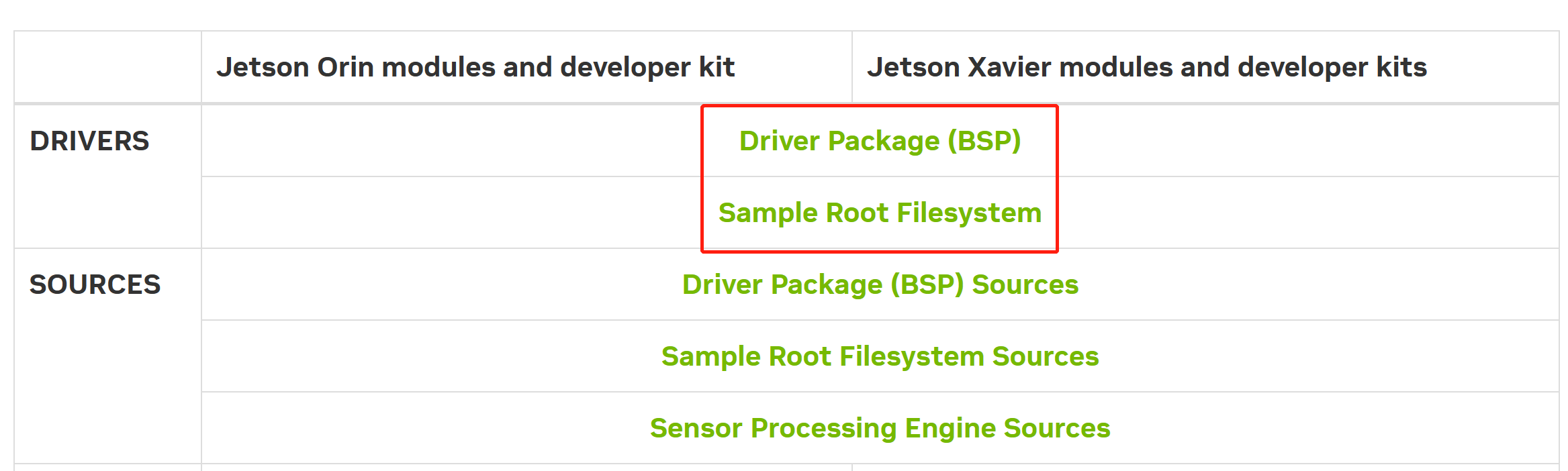
- Passo 2: Mova os drivers periféricos baixados anteriormente para a mesma pasta dos drivers NVIDIA. Agora você verá três arquivos compactados na mesma pasta.
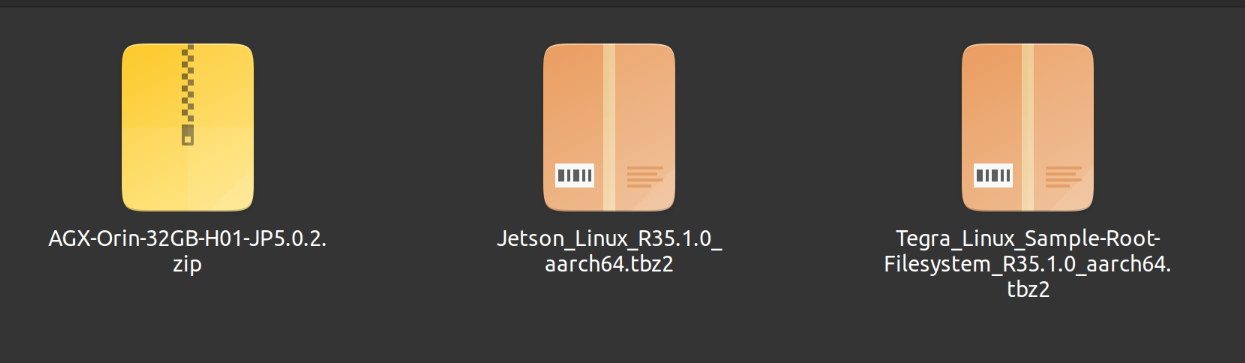
- Passo 3: Extraia Jetson_Linux_R35.1.0_aarch64.tbz2 e Tegra_Linux_Sample-Root-Filesystem_R35.1.0_aarch64.tbz2 navegando até a pasta que contém esses arquivos e aplique as alterações
cd <directory_where_the_files_are_located>
tar xf Jetson_Linux_R35.1.0_aarch64.tbz2
cd Linux_for_tegra/rootfs
sudo tar xfp ../../Tegra_Linux_Sample-Root-Filesystem_R35.1.0_aarch64.tbz2
cd ..
sudo ./apply_binaries.sh
- Passo 4: Extraia AGX-Orin-32GB-H01-JP5.0.2.zip. Aqui instalamos adicionalmente o pacote unzip, que é necessário para descompactar o arquivo .zip
cd ..
sudo apt install unzip
unzip AGX-Orin-32GB-H01-JP5.0.2.zip
Aqui será perguntado se deseja substituir os arquivos. Digite A e pressione ENTER para substituir os arquivos necessários

- Passo 5: Grave o sistema na eMMC
cd Linux_for_Tegra
sudo ./flash.sh jetson‐agx‐orin‐devkit mmcblk0p1
Você verá a seguinte saída se o processo de gravação for bem-sucedido
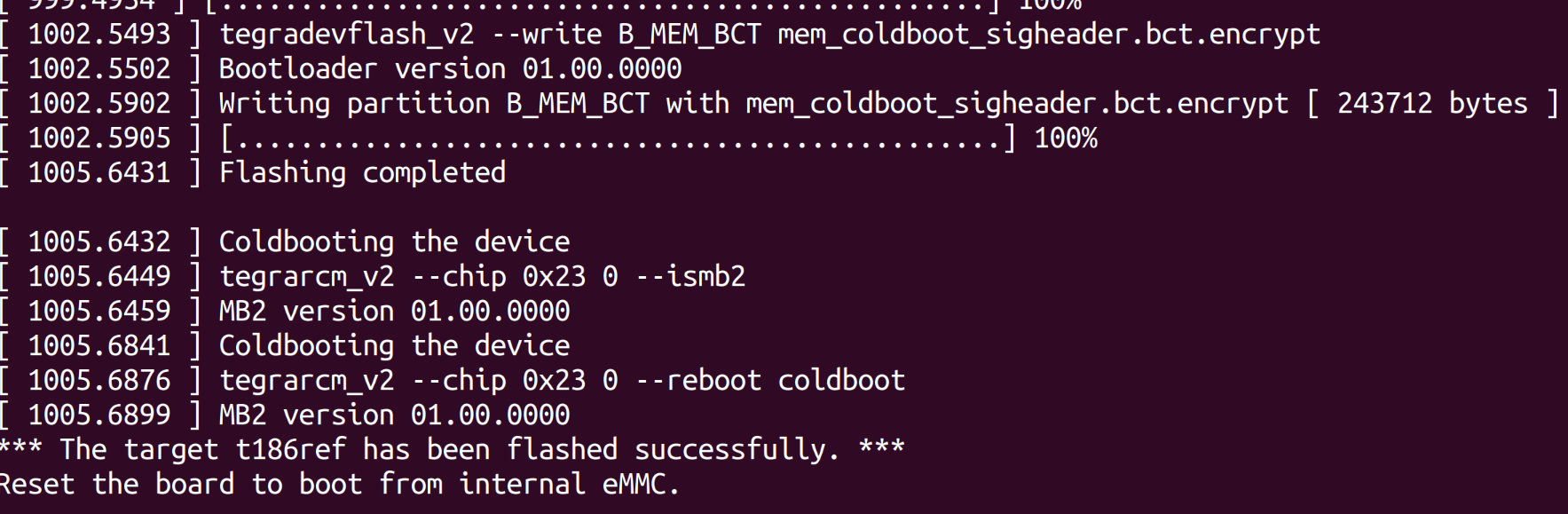
Erros encontrados
- ERROR: failed to read rcm_state em AGX Orin e NX Orin para Jetpack 5.1.1
- Há alterações de PCN no Jetson AGX Orin feitas pela NVidia, mas não são alterações de PCN da Seeed.
- Além dos materiais mencionados no Wiki, faça o download de Overlay_PCN210361_PCN210100_r35.3.1.tbz2 na parte inferior da página Jetson Linux 35.3.1.
- Após extrair Jetson_Linux e antes de aplicar os binários, extraia Overlay_PCN210361_PCN210100_r35.3.1.tbz2. Em seguida, copie todos os arquivos e pastas para Linux_For_Tegra (mesclar, não ignorar).
- Depois continue com as etapas restantes das instruções.
Aqui usaremos: NVIDIA L4T 35.6.0 para instalar o Jetpack 5.1.4 no Jetson AGX Orin 32GB H01 Kit.
Digite o seguinte comando na janela de terminal da máquina host Ubuntu:
wget https://developer.nvidia.com/downloads/embedded/l4t/r35_release_v6.0/release/jetson_linux_r35.6.0_aarch64.tbz2
wget https://developer.nvidia.com/downloads/embedded/l4t/r35_release_v6.0/release/tegra_linux_sample-root-filesystem_r35.6.0_aarch64.tbz2

tar xf jetson_linux_r35.6.0_aarch64.tbz2
sudo tar xpf tegra_linux_sample-root-filesystem_r35.6.0_aarch64.tbz2 -C Linux_for_Tegra/rootfs/
cd Linux_for_Tegra/
sudo ./tools/l4t_flash_prerequisites.sh
sudo ./apply_binaries.sh
sudo tar xf 605_jp514.tbz2  # Please copy 605_jp514.tbz2 to the Linux_for_Tegra/ directory before execution.
Escolha um dos seguintes comandos para executar a operação de gravação:
(1). Gravar o sistema na eMMC:
sudo ./flash.sh jetson-agx-orin-devkit internal
(2). Gravar o sistema no SSD:
sudo ./tools/kernel_flash/l4t_initrd_flash.sh --external-device nvme0n1p1 \
  -c tools/kernel_flash/flash_l4t_t234_nvme.xml \
  --showlogs --network usb0 jetson-agx-orin-devkit external
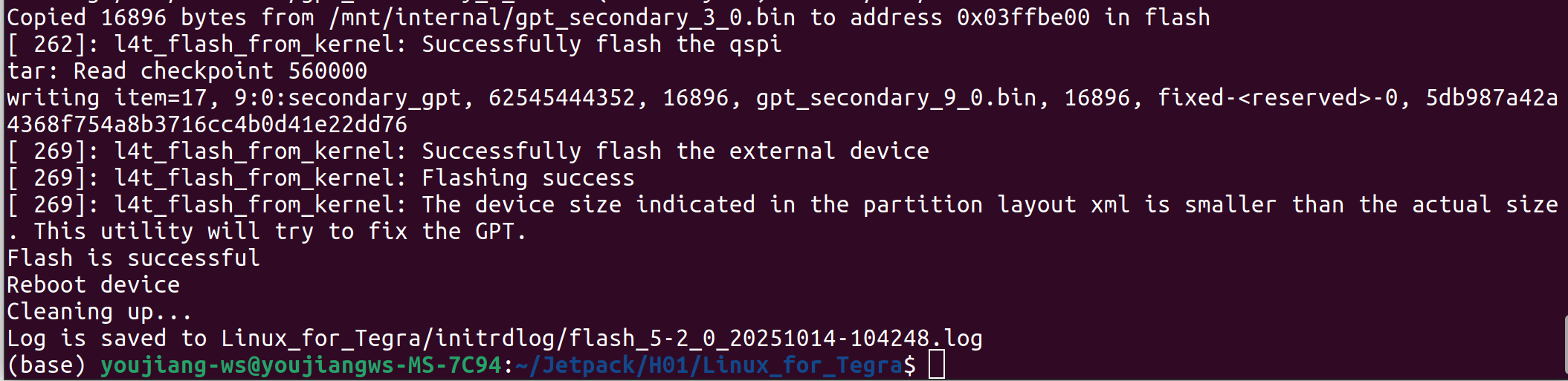
Após a conclusão da gravação, o dispositivo será reiniciado automaticamente.
Aqui usaremos NVIDIA L4T 36.3 para instalar o Jetpack 6.0 no Kit Jetson AGX Orin 32GB H01.
- Passo 1: Baixe os drivers NVIDIA no PC host. Os drivers necessários são mostrados abaixo:
- Passo 2: Mova os drivers periféricos baixados anteriormente para a mesma pasta dos drivers NVIDIA. Agora você verá três arquivos compactados na mesma pasta.
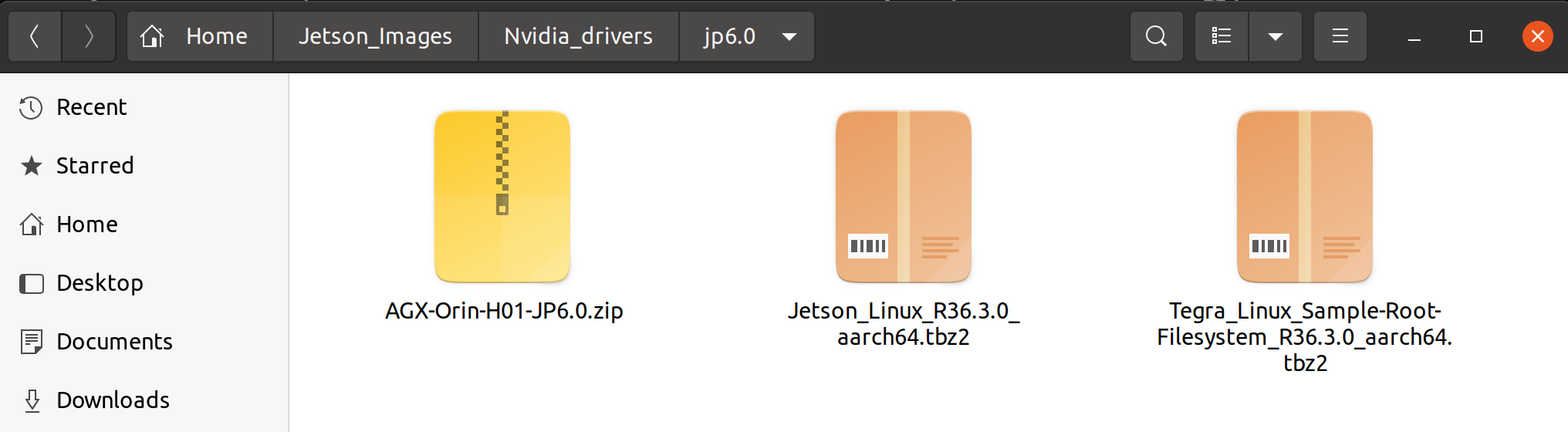
- Passo 3: Extraia Jetson_Linux_R36.3.0_aarch64.tbz2 e Tegra_Linux_Sample-Root-Filesystem_R36.3.0_aarch64.tbz2 navegando até a pasta que contém esses arquivos e aplique as alterações:
cd < directory_where_the_files_are_located >
tar xf Jetson_Linux_R36.3.0_aarch64.tbz2
sudo tar xfp Tegra_Linux_Sample-Root-Filesystem_R36.3.0_aarch64.tbz2 -C Linux_for_tegra/rootfs
cd Linux_for_tegra
sudo ./tools/l4t_flash_prerequisites.sh
sudo ./apply_binaries.sh
- Passo 4: Extraia AGX-Orin-H01-JP6.0.zip. Aqui instalamos adicionalmente o pacote unzip, que é necessário para descompactar o arquivo .zip.
cd ..
sudo apt install unzip
sudo unzip AGX-Orin-H01-JP6.0.zip
Aqui será perguntado se deseja substituir os arquivos. Digite A e pressione ENTER para substituir os arquivos necessários
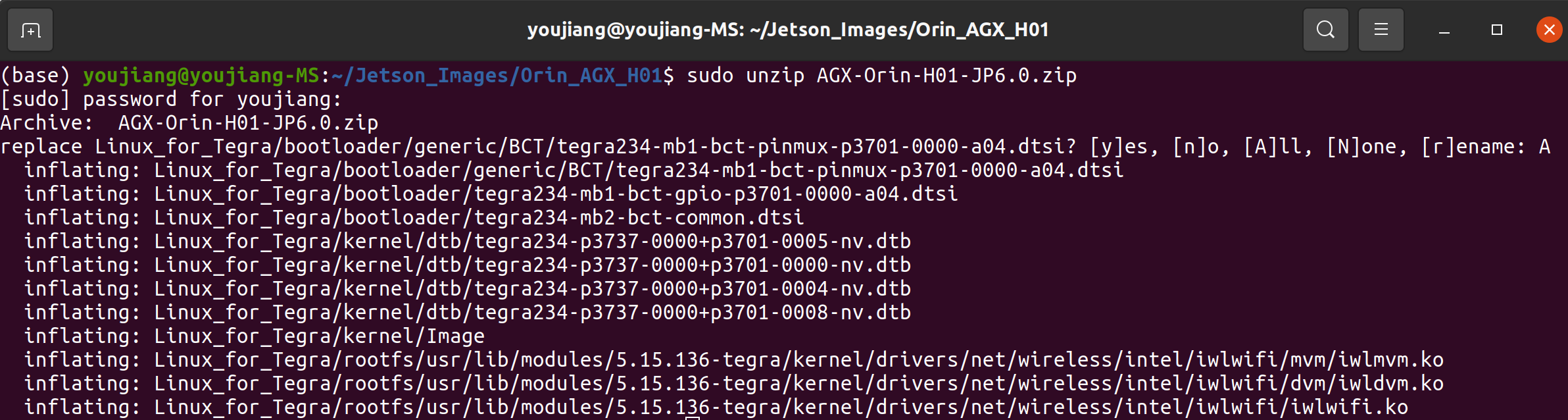
- Passo 5: Grave o sistema na eMMC
cd Linux_for_Tegra
sudo ./flash.sh jetson-agx-orin-devkit internal
Você verá a seguinte saída se o processo de gravação for bem-sucedido:

Aqui usaremos NVIDIA L4T 36.4 para instalar o Jetpack 6.1 no Kit Jetson AGX Orin 32GB H01.
- Passo 1: Baixe os drivers NVIDIA no PC host com Ubuntu. Os drivers necessários são mostrados abaixo:
- Passo 2: Mova os drivers periféricos baixados anteriormente para a mesma pasta dos drivers NVIDIA. Agora você verá três arquivos compactados na mesma pasta.
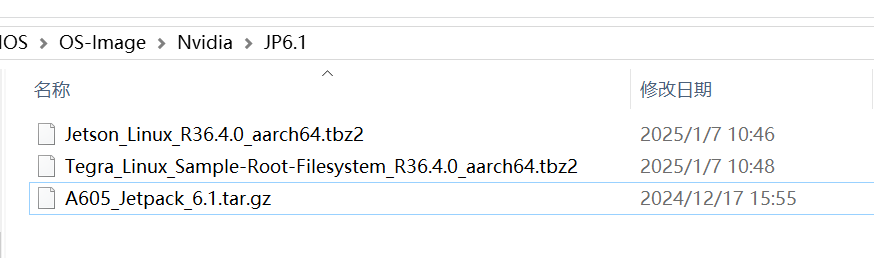
Você pode usar o seguinte comando para verificar se o arquivo baixado está completo.

- Passo 3: Extraia Jetson_Linux_R36.4.0_aarch64.tbz2 e Tegra_Linux_Sample-Root-Filesystem_R36.4.0_aarch64.tbz2 navegando até a pasta que contém esses arquivos e aplique as alterações:
cd <path_to_files>
tar xf Jetson_Linux_R36.4.0_aarch64.tbz2
sudo tar xfp Tegra_Linux_Sample-Root-Filesystem_R36.4.0_aarch64.tbz2 -C Linux_for_tegra/rootfs
cd Linux_for_tegra
sudo ./tools/l4t_flash_prerequisites.sh
sudo ./apply_binaries.sh
- Passo 4: Extraia A605_Jetpack_6.1.tar.gz:
cd ..
tar xf A605_Jetpack_6.1.tar.gz
sudo cp -r 605_jetpack6.1/Linux_for_Tegra/* Linux_for_Tegra/
- Passo 5: Grave o sistema na eMMC:
cd Linux_for_Tegra
sudo ./flash.sh jetson-agx-orin-devkit internal
Você verá a seguinte saída se o processo de gravação for bem-sucedido:
Também podemos executar o seguinte comando para instalar o sistema no SSD:
sudo ./tools/kernel_flash/l4t_initrd_flash.sh --external-device nvme0n1p1 -c tools/kernel_flash/flash_l4t_t234_nvme.xml --showlogs --network usb0 jetson-agx-orin-devkit external
Aqui usaremos NVIDIA L4T 36.4 para instalar o Jetpack 6.2 no Kit Jetson AGX Orin 32GB H01.
- Passo 1: Baixe os drivers NVIDIA no PC host com Ubuntu. Os drivers necessários são mostrados abaixo:
- Passo 2: Mova os drivers periféricos baixados anteriormente para a mesma pasta dos drivers NVIDIA. Agora você verá três arquivos compactados na mesma pasta.
Semelhante ao processo de gravação do Jetpack 6.1!
Você pode usar o seguinte comando para verificar se o arquivo baixado está completo.
- Passo 3: Extraia Jetson_Linux_R36.4.3_aarch64.tbz2 e Tegra_Linux_Sample-Root-Filesystem_R36.4.3_aarch64.tbz2 navegando até a pasta que contém esses arquivos e aplique as alterações:
cd <path_to_files>
tar xf Jetson_Linux_R36.4.3_aarch64.tbz2
sudo tar xfp Tegra_Linux_Sample-Root-Filesystem_R36.4.0_aarch64.tbz2 -C Linux_for_tegra/rootfs
cd Linux_for_tegra
sudo ./tools/l4t_flash_prerequisites.sh
sudo ./apply_binaries.sh
- Passo 4: Extraia 605_jp62.tar.gz:
cd ..
tar xf 605_jp62.tar.gz
sudo cp -r 605_jp62/Linux_for_Tegra/* Linux_for_Tegra/
- Passo 5: Grave o sistema na eMMC:
cd Linux_for_Tegra
sudo ./flash.sh jetson-agx-orin-devkit internal
Você verá a seguinte saída se o processo de gravação for bem-sucedido:
Também podemos executar o seguinte comando para instalar o sistema no SSD:
sudo ./tools/kernel_flash/l4t_initrd_flash.sh --external-device nvme0n1p1 -c tools/kernel_flash/flash_l4t_t234_nvme.xml --showlogs --network usb0 jetson-agx-orin-devkit external
Aqui usaremos NVIDIA L4T 39.2.0 para instalar o JetPack 7.2 no Kit Jetson AGX Orin 32GB H01.
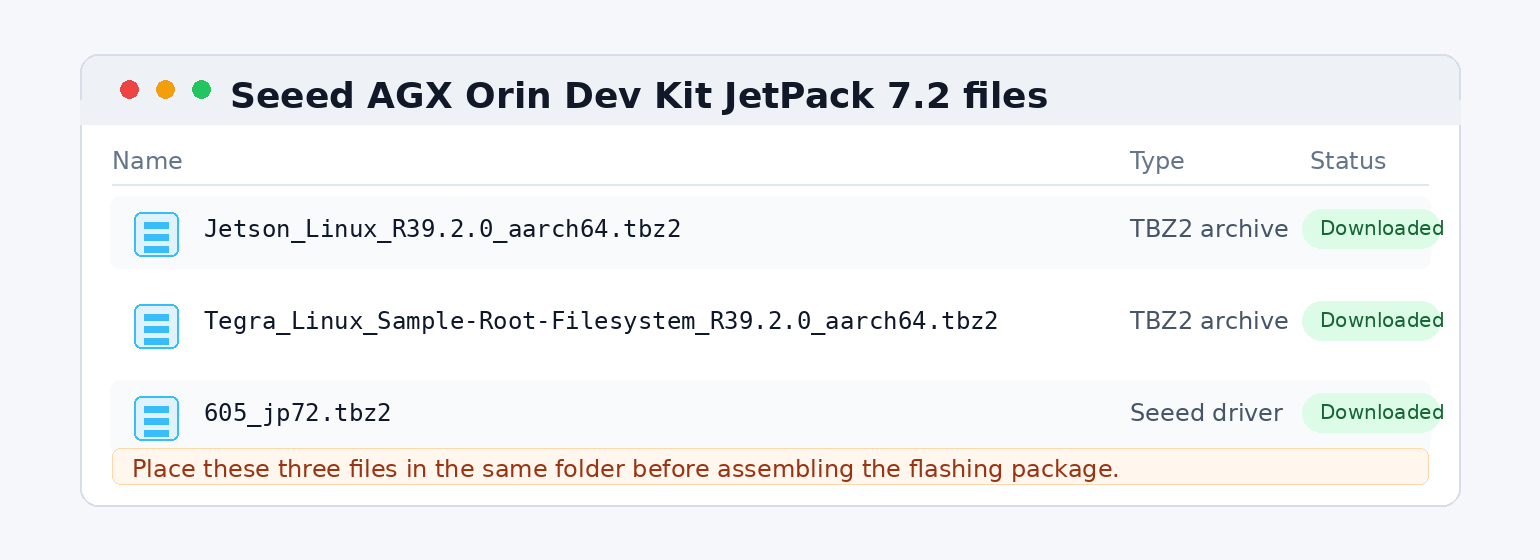
- Passo 1: Baixe os pacotes NVIDIA BSP e RootFS no PC host com Ubuntu. Os arquivos necessários do Jetson Linux 39.2.0 são mostrados abaixo:
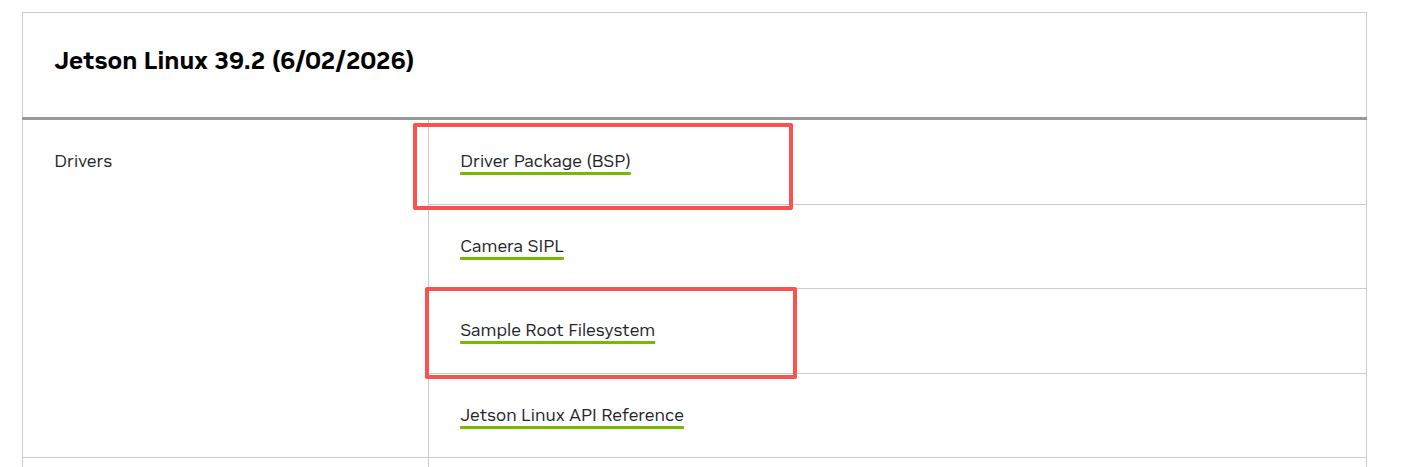
Você também pode baixar os arquivos com os seguintes comandos:
wget https://developer.nvidia.com/downloads/embedded/L4T/r39_Release_v2.0/release/Jetson_Linux_R39.2.0_aarch64.tbz2
wget https://developer.nvidia.com/downloads/embedded/L4T/r39_Release_v2.0/release/Tegra_Linux_Sample-Root-Filesystem_R39.2.0_aarch64.tbz2
- Passo 2: Baixe o pacote de drivers periféricos JetPack 7.2 do Kit Jetson AGX Orin 32GB H01 605_jp72.tbz2 e coloque-o na mesma pasta que os pacotes NVIDIA BSP e RootFS. Agora você verá três arquivos compactados na mesma pasta.
- Passo 3: Extraia Jetson_Linux_R39.2.0_aarch64.tbz2 e Tegra_Linux_Sample-Root-Filesystem_R39.2.0_aarch64.tbz2, depois aplique os binários NVIDIA:
cd <path_to_files>
tar xf Jetson_Linux_R39.2.0_aarch64.tbz2
sudo tar xfp Tegra_Linux_Sample-Root-Filesystem_R39.2.0_aarch64.tbz2 -C Linux_for_Tegra/rootfs/
cd Linux_for_Tegra
sudo ./tools/l4t_flash_prerequisites.sh
sudo ./apply_binaries.sh
- Passo 4: Extraia 605_jp72.tbz2:
cd ..
mkdir -p 605_jp72/Linux_for_Tegra
tar xf 605_jp72.tbz2 -C 605_jp72/Linux_for_Tegra/
sudo cp -r 605_jp72/Linux_for_Tegra/* Linux_for_Tegra/
- Passo 5: Grave o sistema na eMMC:
cd Linux_for_Tegra
sudo ./flash.sh jetson-agx-orin-devkit internal
Você verá a seguinte saída se o processo de gravação for bem-sucedido:
Também podemos executar o seguinte comando para instalar o sistema no SSD:
sudo ./tools/kernel_flash/l4t_initrd_flash.sh --external-device nvme0n1p1 -c tools/kernel_flash/flash_l4t_t234_nvme.xml --showlogs --network usb0 jetson-agx-orin-devkit external
Aqui usaremos NVIDIA L4T 39.2.1 para instalar o JetPack 7.2.1 no Kit Jetson AGX Orin 32GB H01.
Requisitos de hardware
- PC host Ubuntu 20.04 ou Ubuntu 22.04 com acesso à internet
- Cabo de dados Type-C (deve suportar transferência de dados)
- Kit Jetson AGX Orin 32GB H01 (placa carrier A605 com módulo Orin)
- Adaptador de energia
- SSD NVMe
- O PC host de gravação deve ter
wget,taresudoinstalados
Preparar os arquivos de gravação
Passo 1: Crie um diretório de trabalho no PC host com Ubuntu.
mkdir -p ~/a605_flash
cd ~/a605_flash
Passo 2: Baixe os dois arquivos a seguir e coloque-os no mesmo diretório (por exemplo, a partir de esta pasta):
605_jp721.sh605_jp721.tbz2
Não extraia o 605_jp721.tbz2 manualmente — o script extrairá o pacote de drivers automaticamente.
Passo 3: Execute o script:
./605_jp721.sh
Não execute sudo ./605_jp721.sh ou sudo bash 605_jp721.sh. O script solicitará sua senha sudo quando forem necessários direitos de administrador. Executar todo o script com sudo faz com que o diretório gerado fique root:root e cause problemas de permissão nas etapas posteriores.
Passo 4: O script baixa automaticamente os pacotes oficiais do JetPack 7.2.1, extrai o rootfs, extrai o pacote de drivers e substitui os arquivos de driver da A605. O tempo de download depende da velocidade da sua rede — não interrompa o processo.
Passo 5: Quando você vir a mensagem a seguir, o diretório de gravação está pronto:
605_jp721 package applied successfully.
O diretório de gravação montado é:
~/a605_flash/605_jp721_flash/Linux_for_Tegra
Coloque o dispositivo em modo de recuperação
- Desconecte a placa carrier A605 da alimentação.
- Faça um curto-circuito entre o pino RECOVERY e o pino GND na placa carrier.
- Conecte a placa carrier ao PC host com um cabo de dados Type-C.
- Ligue a placa.
- No PC host, execute
lsusb. Se o ID do produto for7023ou7223, o dispositivo está em modo de recuperação.
Grave o sistema
- Certifique-se de que o dispositivo ainda esteja em modo de recuperação.
- Entre no diretório de gravação:
cd ~/a605_flash/605_jp721_flash/Linux_for_Tegra
-
Grave na eMMC. Escolha o comando de acordo com a capacidade do módulo:
-
Módulo Orin 32GB (modo Super):
sudo ./l4t_initrd_flash.sh --erase-all jetson-agx-orin-devkit-super internal -
Módulo Orin 64GB:
sudo ./l4t_initrd_flash.sh --erase-all jetson-agx-orin-devkit internal
-
-
Grave no SSD NVMe. Escolha o comando de acordo com a capacidade do módulo:
-
Módulo Orin 32GB (modo Super):
sudo ./tools/kernel_flash/l4t_initrd_flash.sh --external-device nvme0n1p1 \
  -c tools/kernel_flash/flash_l4t_t234_nvme.xml \
--showlogs --network usb0 jetson-agx-orin-devkit-super external -
Módulo Orin 64GB:
sudo ./tools/kernel_flash/l4t_initrd_flash.sh --external-device nvme0n1p1 \
  -c tools/kernel_flash/flash_l4t_t234_nvme.xml \
  --showlogs --network usb0 jetson-agx-orin-devkit external
-
-
Aguarde até o comando terminar. Não desconecte o cabo Type-C, não desligue o PC host nem corte a alimentação da placa carrier durante a gravação.
-
Depois que a gravação for concluída, remova o jumper de curto-circuito entre RECOVERY e GND e ligue o dispositivo novamente.
Backup e restauração do sistema
As operações a seguir exigem que o dispositivo esteja em modo de recuperação e devem ser executadas no diretório Linux_for_Tegra.
-
Fazer backup da imagem do sistema:
sudo ./tools/backup_restore/l4t_backup_restore.sh -e <device> -b jetson-agx-orin-devkitSubstitua
<device>por:mmcblk0: o sistema está no armazenamento interno eMMCnvme0n1: o sistema está no SSD NVMe
Por exemplo, para fazer backup do sistema no SSD NVMe:
sudo ./tools/backup_restore/l4t_backup_restore.sh -e nvme0n1 -b jetson-agx-orin-devkit -
Restaurar o sistema a partir de uma imagem de backup:
sudo ./tools/backup_restore/l4t_backup_restore.sh -e <device> -r jetson-agx-orin-devkit<device>deve ser o mesmo usado no backup. Por exemplo, para restaurar no SSD NVMe:sudo ./tools/backup_restore/l4t_backup_restore.sh -e nvme0n1 -r jetson-agx-orin-devkit
Perguntas frequentes
-
Required path is missing: .../605_jp721.tbz2- Causa: o pacote de drivers não está no mesmo diretório do script.
- Correção: certifique-se de que
605_jp721.she605_jp721.tbz2estejam no mesmo diretório e execute o script novamente.
-
Required path is missing: .../bootloaderou similar- Causa: o pacote de drivers não foi extraído corretamente, ou o arquivo do pacote está incompleto.
- Correção: certifique-se de usar o
605_jp721.tbz2e baixe novamente o pacote de drivers completo, depois execute o script novamente.
-
A pasta mostra
root:rootou permissões777- Causa: o script de montagem foi executado com
sudo. - Correção: exclua a pasta
605_jp721_flashgerada e execute./605_jp721.shcomo usuário normal para remontar.
- Causa: o script de montagem foi executado com
-
lsusbnão mostra o dispositivo- Correção: verifique se RECOVERY e GND estão em curto-circuito, se o cabo Type-C suporta transferência de dados e se a placa está ligada. Em seguida, reconecte o cabo Type-C e execute
lsusbnovamente.
- Correção: verifique se RECOVERY e GND estão em curto-circuito, se o cabo Type-C suporta transferência de dados e se a placa está ligada. Em seguida, reconecte o cabo Type-C e execute
Ferramentas de desenvolvimento
Jetpack pré-instalado para desenvolvimento rápido e integração de IA de borda
Jetson Software começa com o NVIDIA JetPack™ SDK, que fornece um ambiente de desenvolvimento completo e inclui bibliotecas aceleradas CUDA-X e outras tecnologias NVIDIA para impulsionar o seu desenvolvimento. O JetPack inclui o pacote de drivers Jetson Linux, que fornece o kernel Linux, bootloader, drivers NVIDIA, utilitários de gravação, sistema de arquivos de exemplo e toolchains para a plataforma Jetson. Ele também inclui recursos de segurança, capacidades de atualização over-the-air e muito mais.
Visão computacional e aprendizado de máquina embarcado
- Deepstream oferece um kit de ferramentas completo de análise de streaming para processamento multisensor baseado em IA e compreensão de vídeo e imagem no Jetson.
- TAO, desenvolvido sobre TensorFlow e PyTorch, é uma versão low-code do framework NVIDIA TAO que acelera o treinamento de modelos
- alwaysAI: crie, treine e faça deploy de aplicações de visão computacional diretamente na borda do reComputer. Obtenha acesso gratuito a mais de 100 modelos de Visão Computacional pré-treinados e treine modelos de IA personalizados na nuvem em poucos cliques por meio de assinatura corporativa. Confira nosso guia na wiki para começar com o alwaysAI.
- edge impulse : o pipeline de aprendizado de máquina embarcado mais fácil para fazer deploy de aplicações de áudio, classificação e detecção de objetos na borda, com zero dependências da nuvem.
- Roboflow fornece ferramentas para converter imagens brutas em um modelo de visão computacional personalizado de detecção e classificação de objetos e fazer o deploy do modelo para uso em aplicações. Consulte https://docs.roboflow.com/inference/nvidia-jetson para fazer deploy no NVIDIA Jetson com o Roboflow.
- ultralytics yolo: use aprendizado por transferência para realizar detecção de objetos com poucos exemplos com YOLOv5, que precisa de pouquíssimas amostras de treinamento. Veja nossos tutoriais passo a passo na wiki.
- Deep Learning: otimize seus modelos no NVIDIA Jetson Nano. Confira aqui na Deci como fazer benchmark automático e otimizar o desempenho em tempo de execução em dispositivos NVIDIA Jetson Nano e Xavier NX
IA de voz
- Riva é um SDK acelerado por GPU para criar aplicações de IA de voz personalizadas para o seu caso de uso e que oferecem desempenho em tempo real.
Gerenciamento remoto de frotas
Habilite OTA segura e gerenciamento remoto de dispositivos com a allxon. Desbloqueie 90 dias de avaliação gratuita com o código H4U-NMW-CPK.
Desenvolvimento de robôs e ROS
- NVIDIA Isaac ROS GEMs são pacotes acelerados por hardware que facilitam para desenvolvedores ROS a criação de soluções de alto desempenho em hardware NVIDIA. Saiba mais sobre o NVIDIA Isaac.
- Cogniteam Nimbus é uma solução baseada em nuvem que permite aos desenvolvedores gerenciar robôs autônomos de forma mais eficaz. A plataforma Nimbus oferece suporte a NVIDIA® Jetson™ e ISAAC SDK e GEMs prontos para uso. Confira nosso webinar sobre como conectar seu projeto ROS à nuvem com o Nimbus.
Suporte técnico e discussão de produtos
Obrigado por escolher nossos produtos! Estamos aqui para oferecer diferentes tipos de suporte para garantir que sua experiência com nossos produtos seja a mais tranquila possível. Oferecemos vários canais de comunicação para atender a diferentes preferências e necessidades.