Módulo Grove Vision AI
Nesta seção, detalharemos como os sensores funcionam, como obter dados do sensor usando o Wio Terminal e como enviar esses dados usando o Wio Terminal e o Grove - Wio-E5.
Atualizável para Sensores Industriais
Com o controlador S2110 SenseCAP e o registrador de dados S2100, você pode facilmente transformar o Grove em um sensor LoRaWAN®. A Seeed não apenas ajuda você na prototipagem, mas também oferece a possibilidade de expandir seu projeto com a série SenseCAP de robustos sensores industriais.
O gabinete IP66, a configuração via Bluetooth, a compatibilidade com a rede global LoRaWAN®, a bateria interna de 19 Ah e o poderoso suporte do aplicativo tornam o SenseCAP S210x a melhor escolha para aplicações industriais. A série inclui sensores para umidade do solo, temperatura e umidade do ar, intensidade de luz, CO2, EC e uma estação meteorológica 8 em 1. Experimente o mais recente SenseCAP S210x em seu próximo projeto industrial de sucesso.


Princípio de Funcionamento dos Sensores
A câmera ao vivo de um dispositivo pode ser usada para detectar objetos em um ambiente usando aprendizado de máquina.
O fluxo ao vivo de uma câmera pode ser usado para identificar objetos no mundo físico. Usando o modo "streaming" da API de Detecção e Rastreamento de Objetos do ML Kit, um fluxo de câmera pode detectar objetos e usá-los como entrada para realizar uma busca visual (uma consulta de pesquisa que usa uma imagem como entrada) com o próprio modelo de classificação de imagens do nosso aplicativo (ainda em desenvolvimento).
Pesquisar com uma câmera ao vivo pode ajudar os usuários a aprender mais sobre os objetos ao seu redor, seja um cachorro ou um gato.
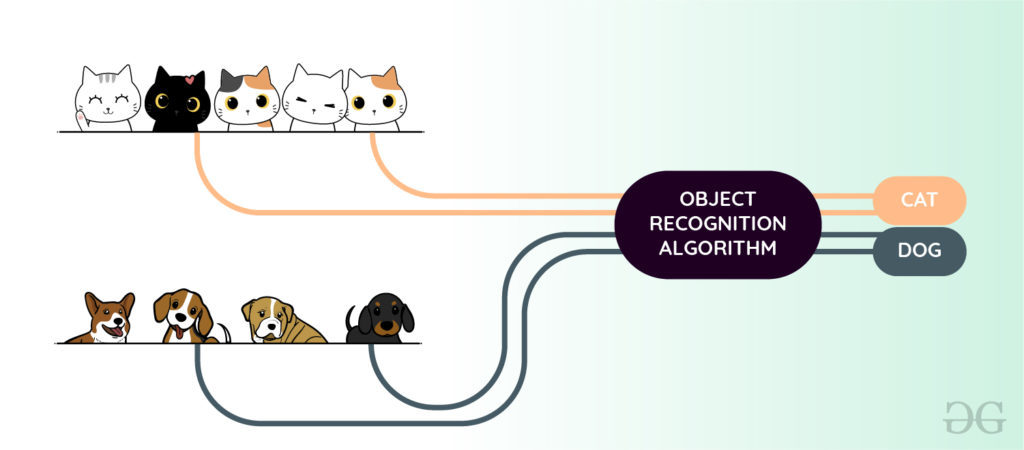
Para mais informações sobre o uso do Módulo Vision AI, consulte a referência aqui.
Se você quiser treinar alguns modelos que possa usar, consulte o conteúdo aqui.
Materiais Necessários
 |  | 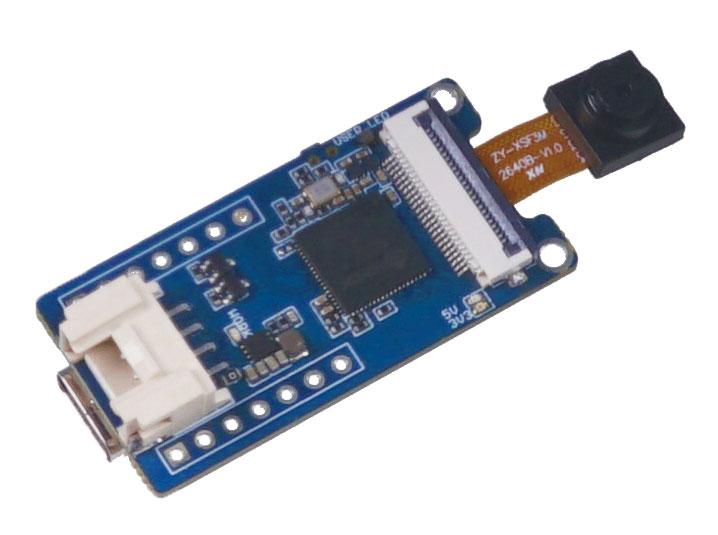 |
| Wio Terminal | Grove - Wio-E5 | Módulo Grove Vision AI |
Preparação Preliminar
Conexão
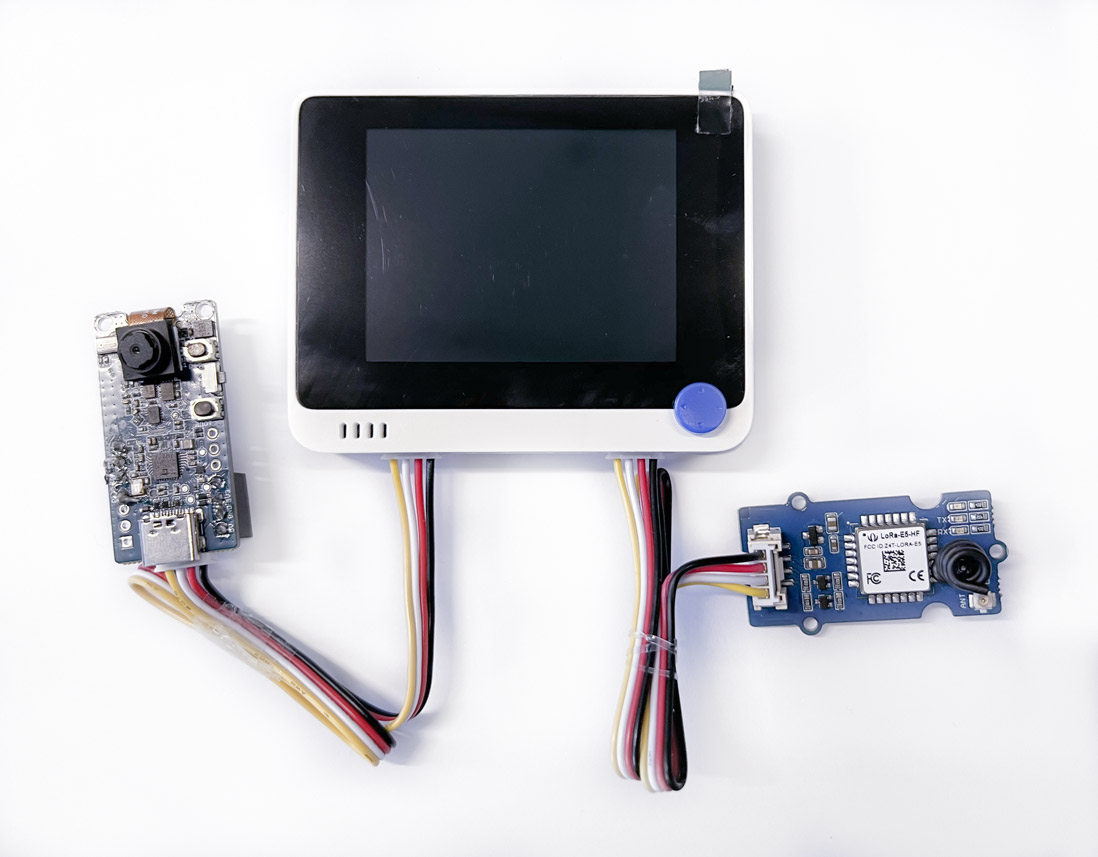
Nesta rotina, precisamos nos conectar a um gateway LoRa® próximo com a ajuda do Grove - Wio-E5. Precisamos configurar a porta Grove no lado direito do Wio Terminal como uma porta serial por software para receber comandos AT. O Módulo Vision AI (no lado esquerdo) de acordo com o diagrama abaixo.
Preparação de Software
Passo 1. Você precisa instalar o software Arduino.

Passo 2. Inicie o aplicativo Arduino.

Passo 3. Adicione o Wio Terminal à IDE do Arduino.
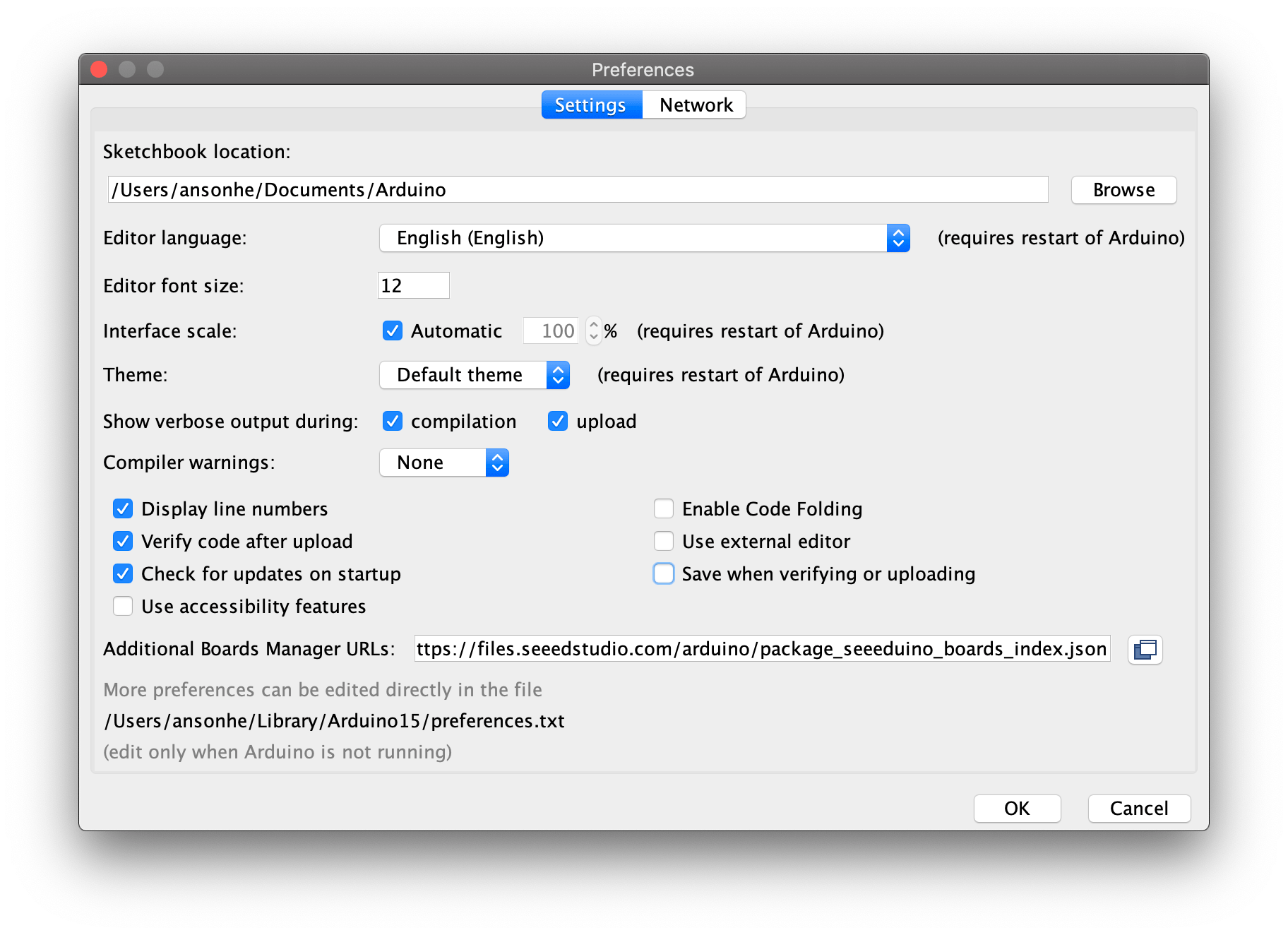
Abra sua IDE Arduino, clique em File > Preferences e copie a URL abaixo em Additional Boards Manager URLs:
https://files.seeedstudio.com/arduino/package_seeeduino_boards_index.json
Clique em Tools > Board > Board Manager e pesquise Wio Terminal no Boards Manager.
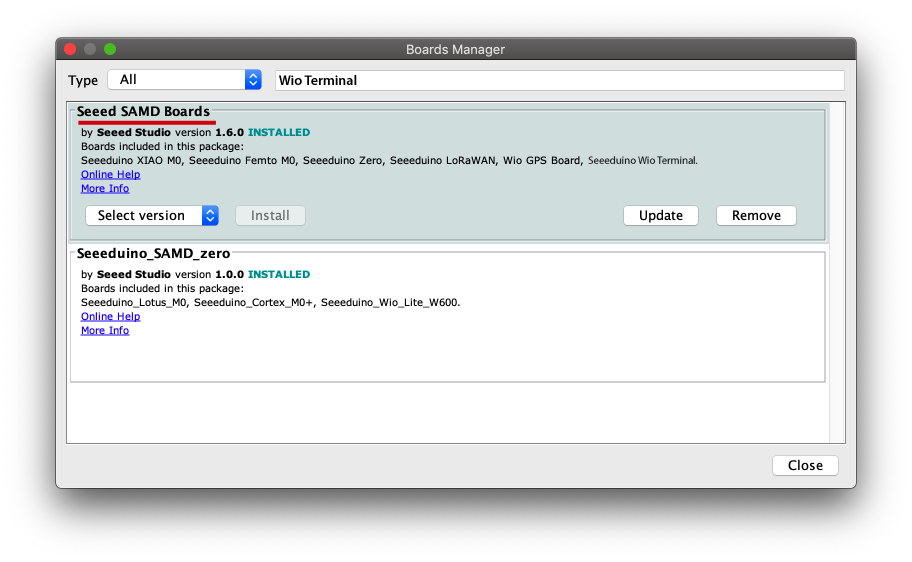
Passo 4. Selecione sua placa e porta
Você precisará selecionar a entrada no menu Tools > Board que corresponda ao seu Arduino. Selecione o Wio Terminal.
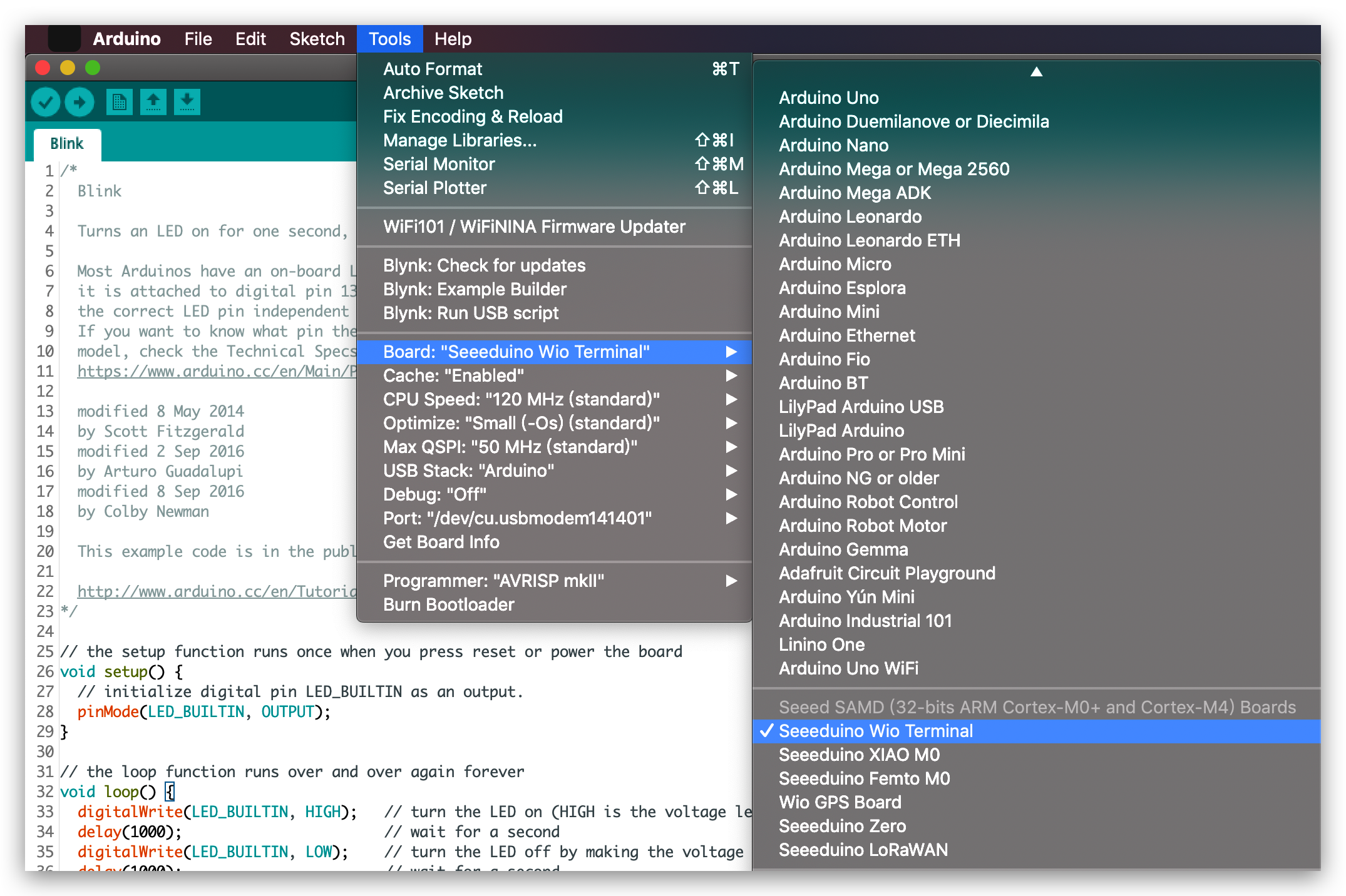
Selecione o dispositivo serial da placa Wio Terminal no menu Tools -> Port. Provavelmente será COM3 ou superior (COM1 e COM2 geralmente são reservadas para portas seriais de hardware). Para descobrir, você pode desconectar sua placa Wio Terminal e reabrir o menu; a entrada que desaparecer deve ser a placa Arduino. Reconecte a placa e selecione essa porta serial.
Para usuários de Mac, será algo como /dev/cu.usbmodem141401.
Se você não conseguir fazer o upload do sketch, na maioria das vezes é porque a Arduino IDE não conseguiu colocar o Wio Terminal no modo bootloader. (Porque o MCU foi interrompido ou o seu programa está manipulando o USB) A solução é colocar o seu Wio Terminal em modo bootloader manualmente.
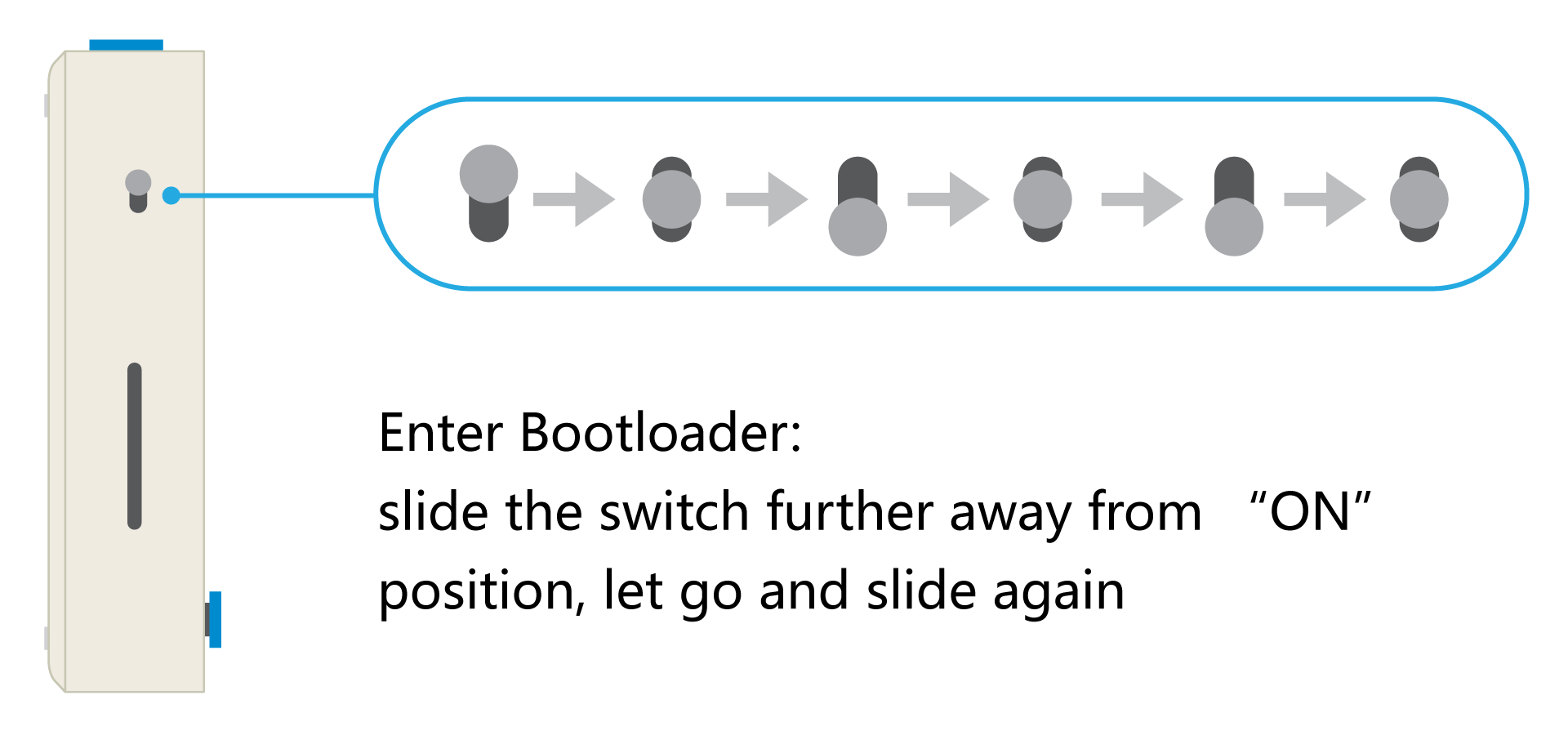
Passo 5. Baixar a biblioteca Grove - Wio-E5
Visite o repositório Disk91_LoRaE5 e baixe todo o repositório para o seu disco local.

Passo 6. Adicionar bibliotecas à Arduino IDE
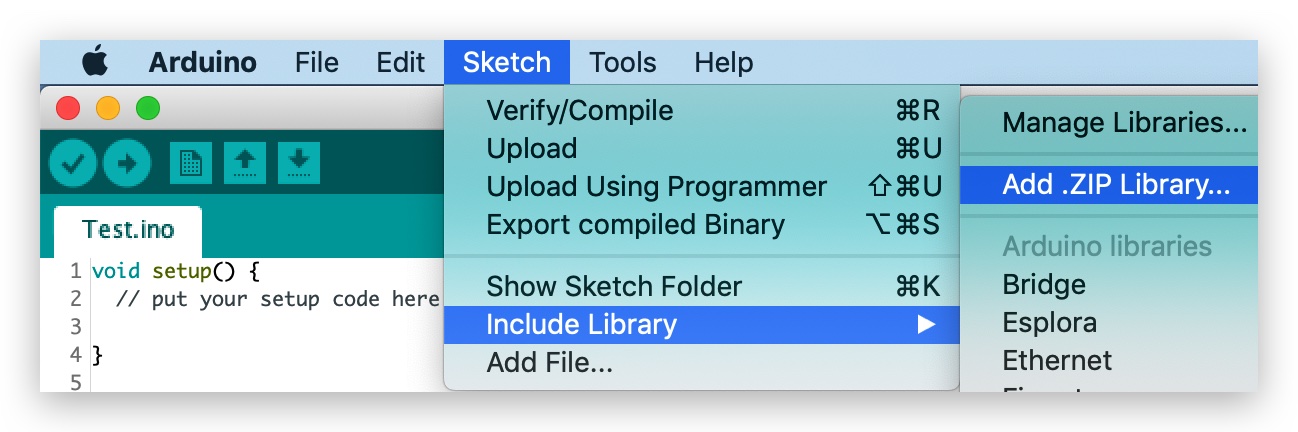
Agora, a biblioteca do Acelerômetro Digital de 3 Eixos pode ser instalada na Arduino IDE. Abra a Arduino IDE e clique em sketch -> Include Library -> Add .ZIP Library, e escolha o arquivo Disk91_LoRaE5 que você acabou de baixar.
Obter o valor do Grove Vision AI Module
Passo 1. Baixar a biblioteca de código do Grove Vision AI Module
Visite o repositório Seeed-Grove-Vision-AI-Moudle e baixe todo o repositório para o seu disco local.
Passo 2. Adicionar bibliotecas à Arduino IDE
Agora, a biblioteca do Vision AI Module pode ser instalada na Arduino IDE. Abra a Arduino IDE e clique em sketch -> Include Library -> Add .ZIP Library, e escolha o arquivo Seeed-Grove-Vision-AI-Moudle que você acabou de baixar.
Passo 3. Obter dados do Grove Vision AI Module
Este repositório é capaz de obter o número de modelos identificados pelo feed da câmera e o nível de confiança. Eles são dados inteiros sem sinal com não mais do que 8 bits.
#include "Seeed_Arduino_GroveAI.h"
#include <Wire.h>

GroveAI ai(Wire);
uint8_t state = 0;
void setup()
{
  Wire.begin();
  Serial.begin(115200);

  Serial.println("begin");
  if (ai.begin(ALGO_OBJECT_DETECTION, MODEL_EXT_INDEX_1)) // Object detection and pre-trained model 1
  {
    Serial.print("Version: ");
    Serial.println(ai.version());
    Serial.print("ID: ");
    Serial.println( ai.id());
    Serial.print("Algo: ");
    Serial.println( ai.algo());
    Serial.print("Model: ");
    Serial.println(ai.model());
    Serial.print("Confidence: ");
    Serial.println(ai.confidence());
    state = 1;
  }
  else
  {
    Serial.println("Algo begin failed.");
  }
}

void loop()
{
  if (state == 1)
  {
    uint32_t tick = millis();
    if (ai.invoke()) // begin invoke
    {
      while (1) // wait for invoking finished
      {
        CMD_STATE_T ret = ai.state();
        if (ret == CMD_STATE_IDLE)
        {
          break;
        }
        delay(20);
      }

     uint8_t len = ai.get_result_len(); // receive how many people detect
     if(len)
     {
       int time1 = millis() - tick;
       Serial.print("Time consuming: ");
       Serial.println(time1);
       Serial.print("Number of people: ");
       Serial.println(len);
       object_detection_t data;       //get data

       for (int i = 0; i < len; i++)
       {
          Serial.println("result:detected");
          Serial.print("Detecting and calculating: ");
          Serial.println(i+1);
          ai.get_result(i, (uint8_t*)&data, sizeof(object_detection_t)); //get result

          Serial.print("confidence:");
          Serial.print(data.confidence);
          Serial.println();
        }
     }
     else
     {
       Serial.println("No identification");
     }
    }
    else
    {
      delay(1000);
      Serial.println("Invoke Failed.");
    }
  }
  else
  {
    state == 0;
  }
}
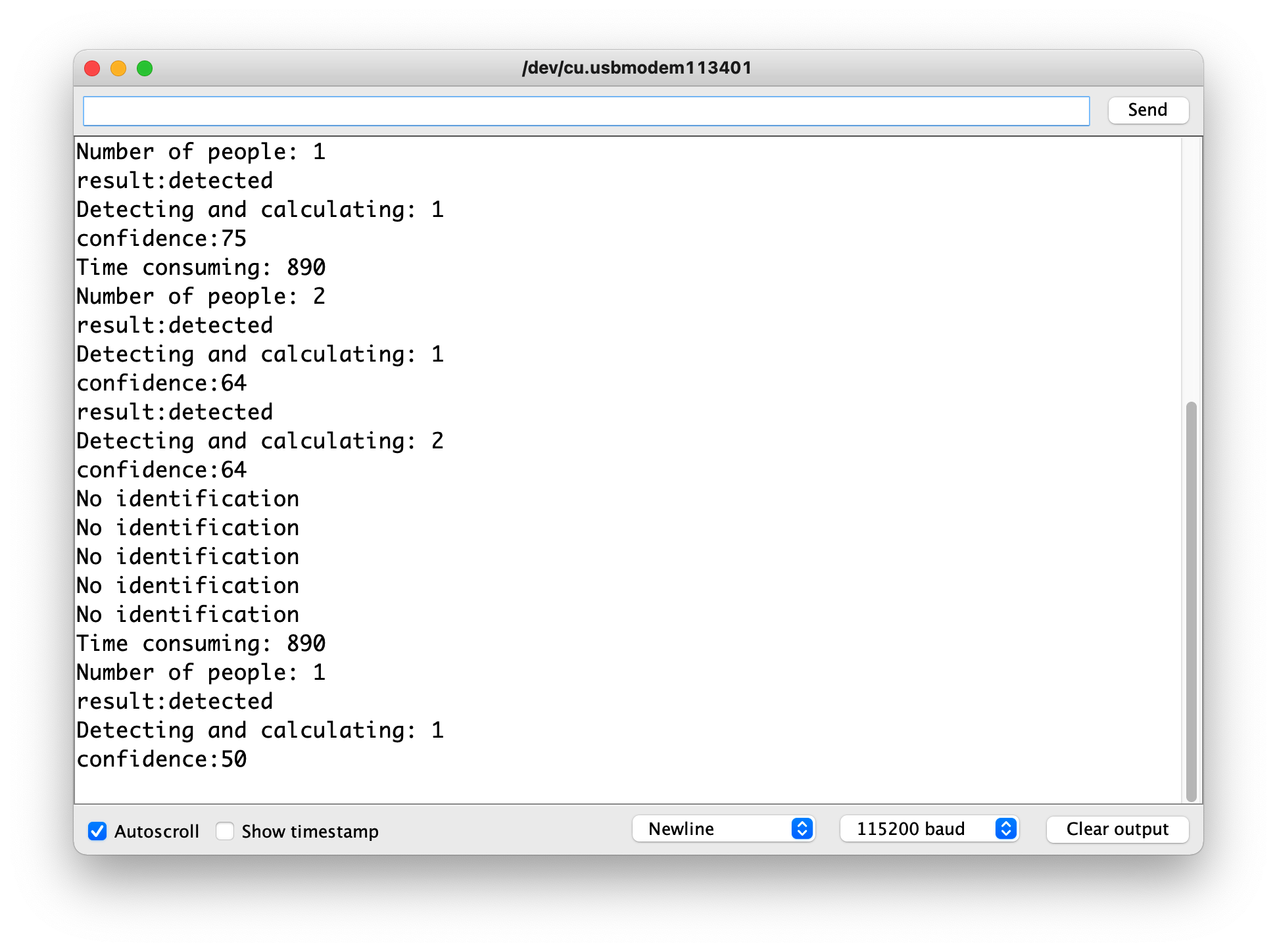
Abra o monitor serial da Arduino IDE, selecione a taxa de transmissão como 115200 e observe o resultado.
Enviar dados via Grove - Wio-E5
Combinamos o código anterior do Grove - Wio-E5 para se conectar à rede LoRa®. Usando o comando AT é possível enviar o valor do Grove Vision AI Module para a rede LoRa®.
No código da seção anterior, sabemos a saída – o número de objetos detectados e o nível de confiança são ambos inteiros positivos e nenhum deles é maior que 8 bits.
Desta forma, determinamos o conteúdo, o tamanho e o formato dos dados a serem enviados via comando AT. Podemos muito bem configurar um array grande o suficiente, armazenar as strings que precisamos enviar no array e, por fim, usar a função send_sync() para enviar o array.
O pseudocódigo para a ideia acima é aproximadamente o seguinte.
  ......
  static uint8_t data_val[4] = { 0x00 };  //Use the data[] to store the values of the sensors

  if (state == 1)
  {
    if (ai.invoke()) // begin invoke
    {
      while (1) // wait for invoking finished
      {
        CMD_STATE_T ret = ai.state();
        if (ret == CMD_STATE_IDLE)
        {
          break;
        }
        delay(20);
      }
      uint8_t len = ai.get_result_len(); // receive how many people detect
      if(len)
      {
        Serial.print("Number of people: "); Serial.println(len);
        object_detection_t data;       //get data

        for (int i = 0; i < len; i++)
        {
          Serial.println("result:detected");
          Serial.print("Detecting and calculating: ");
          Serial.println(i+1);
          ai.get_result(i, (uint8_t*)&data, sizeof(object_detection_t)); //get result

          Serial.print("confidence:"); Serial.println(data.confidence);

          data_decord(len, data.confidence, data_val);

          if ( lorae5.send_sync(              //Sending the sensor values out
                8,                            // LoRaWan Port
                data_val,                     // data array
                sizeof(data_val),             // size of the data
                false,                        // we are not expecting a ack
                7,                            // Spread Factor
                14                            // Tx Power in dBm
               )
          )
          ......
O restante do que precisamos fazer é usar a função begin() para inicializar o Grove - Wio-E5 e a função setup() para configurar as informações do triplete do Grove - Wio-E5. Quando enviarmos uma mensagem de dados usando a função send_sync(), tentaremos ingressar na LoRaWAN® ao mesmo tempo e, assim que tiver sucesso, os dados serão enviados e informações como intensidade de sinal e endereço serão retornadas.
O exemplo de código completo pode ser encontrado aqui.
Não recomendamos que você faça o upload do código agora para ver os resultados, porque neste momento você ainda não configurou o Helium/TTN e obterá um resultado de "Join failed". Recomendamos que você faça o upload deste código depois de ter concluído o capítulo Connecting to Helium ou Connecting to TTN para completar todo o processo de envio de dados.
Depois que você tiver experimentado e entendido como o Grove Vision AI Module funciona e o formato dos dados, continue com o próximo passo do tutorial para ingressar na LoRaWAN®.
| Seção Helium | |
| Introdução ao Helium Neste capítulo, apresentaremos os controles do console Helium que usamos para obter uma primeira impressão do console Helium. Ir para o capítulo > |
| Conectando ao Helium Esta seção descreve como configurar o Helium para que os dados do sensor possam ser carregados e exibidos com sucesso no Helium. Ir para o capítulo > |
| Seção TTN | |
| Introdução ao TTN Neste capítulo, apresentaremos os controles do console TTN que utilizamos para obter uma primeira impressão do console TTN. Ir para o capítulo > |
| Conectando ao TTN Esta seção descreve como configurar o TTN para que os dados do sensor possam ser carregados e exibidos com sucesso no TTN. Ir para o capítulo > |


Suporte Técnico e Discussão de Produtos
Obrigado por escolher nossos produtos! Estamos aqui para fornecer diferentes formas de suporte para garantir que sua experiência com nossos produtos seja a mais tranquila possível. Oferecemos vários canais de comunicação para atender a diferentes preferências e necessidades.
Declaração
- A marca LoRa® é uma marca registrada da Semtech Corporation ou de suas subsidiárias.
- LoRaWAN® é uma marca usada sob licença da LoRa Alliance®.