Visualização de dados do Microsoft Azure IoT com Power BI
SenseCAP K1100 - The Sensor Prototype Kit representa a essência da comunicação LoRa® concentrada pela Seeed Studio em tecnologia e produtos de inteligência de borda, para a implantação e domínio mais fáceis de aplicações LoRa® e IoT.
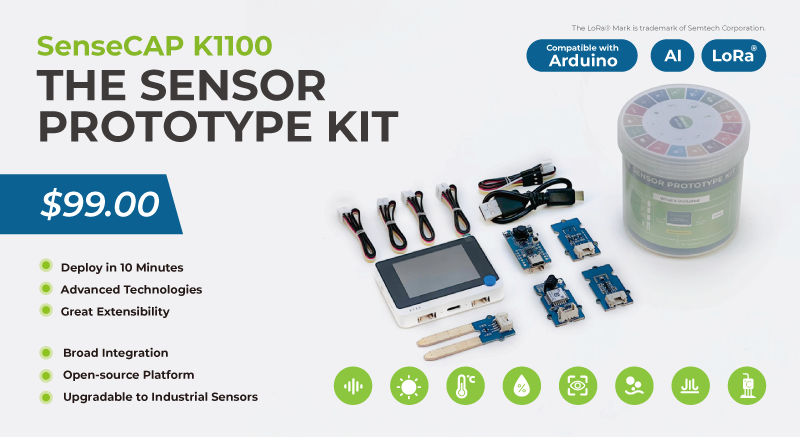

Atualizável para sensores industriais
Com o controlador S2110 e o data logger S2100 da SenseCAP, você pode facilmente transformar o Grove em um sensor LoRaWAN®. A Seeed não só ajuda você com a prototipagem, mas também oferece a possibilidade de expandir seu projeto com a série SenseCAP de robustos sensores industriais.
O invólucro IP66, a configuração por Bluetooth, a compatibilidade com a rede global LoRaWAN®, a bateria integrada de 19 Ah e o poderoso suporte do APP fazem do SenseCAP S210x a melhor escolha para aplicações industriais. A série inclui sensores para umidade do solo, temperatura e umidade do ar, intensidade de luz, CO2, EC e uma estação meteorológica 8 em 1. Experimente o mais recente SenseCAP S210x para o seu próximo projeto industrial de sucesso.


Microsoft Azure IoT
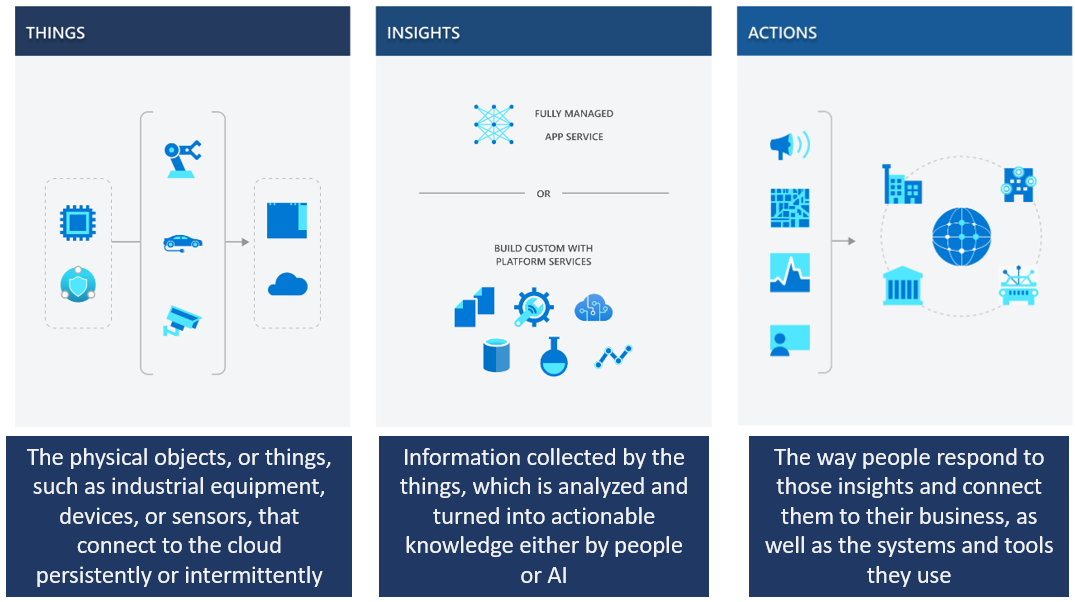
Microsoft Azure IoT é um conjunto de serviços em nuvem gerenciados pela Microsoft que conectam, monitoram e controlam bilhões de ativos de IoT. Ele inclui segurança e sistemas operacionais para dispositivos e equipamentos, juntamente com dados e análises que ajudam as empresas a criar, implantar e gerenciar aplicações de IoT.
Power BI
Conecte e analise todo o seu patrimônio de dados combinando o Power BI com os serviços de análise do Azure — incluindo Azure Synapse Analytics e Azure Data Lake Storage. Analise petabytes de dados, use recursos avançados de IA, aplique proteção adicional de dados e compartilhe insights com mais facilidade em toda a sua organização.
Transforme seus dados em uma vantagem competitiva usando o Power BI e o Azure juntos para conectar, combinar e analisar todo o seu patrimônio de dados.
Neste tutorial, você configura seu aplicativo IoT Central para exportar a telemetria coletada dos dispositivos. Em seguida, você usa o Power BI para criar um painel personalizado para o gerente da loja visualizar os insights derivados da telemetria.
Neste tutorial, você aprenderá como:
- Configurar um aplicativo IoT Central para exportar telemetria para um hub de eventos.
- Usar Logic Apps para enviar dados de um hub de eventos para um conjunto de dados de streaming do Power BI.
- Criar um painel do Power BI para visualizar dados no conjunto de dados de streaming.
Preparação preliminar
Para concluir este tutorial, você precisa de:
- Uma assinatura do Azure. Se você não tiver uma assinatura do Azure, crie uma conta gratuita antes de começar.
- Uma conta do Power BI. Se você não tiver uma conta do Power BI, inscreva-se em uma avaliação gratuita do Power BI Pro antes de começar.
- Em qualquer um dos wikis a seguir, você já terá enviado dados com sucesso para o Azure IoT Central.
Criar um grupo de recursos
Antes de criar seu hub de eventos e aplicativo lógico, você precisa criar um grupo de recursos para gerenciá-los. O grupo de recursos deve estar na mesma localização que o seu aplicativo IoT Central de análise de checkout na loja. Para criar um grupo de recursos:
Etapa 1. Faça login no portal do Azure.
Etapa 2. Na navegação à esquerda, selecione Resource groups. Em seguida, selecione Create.
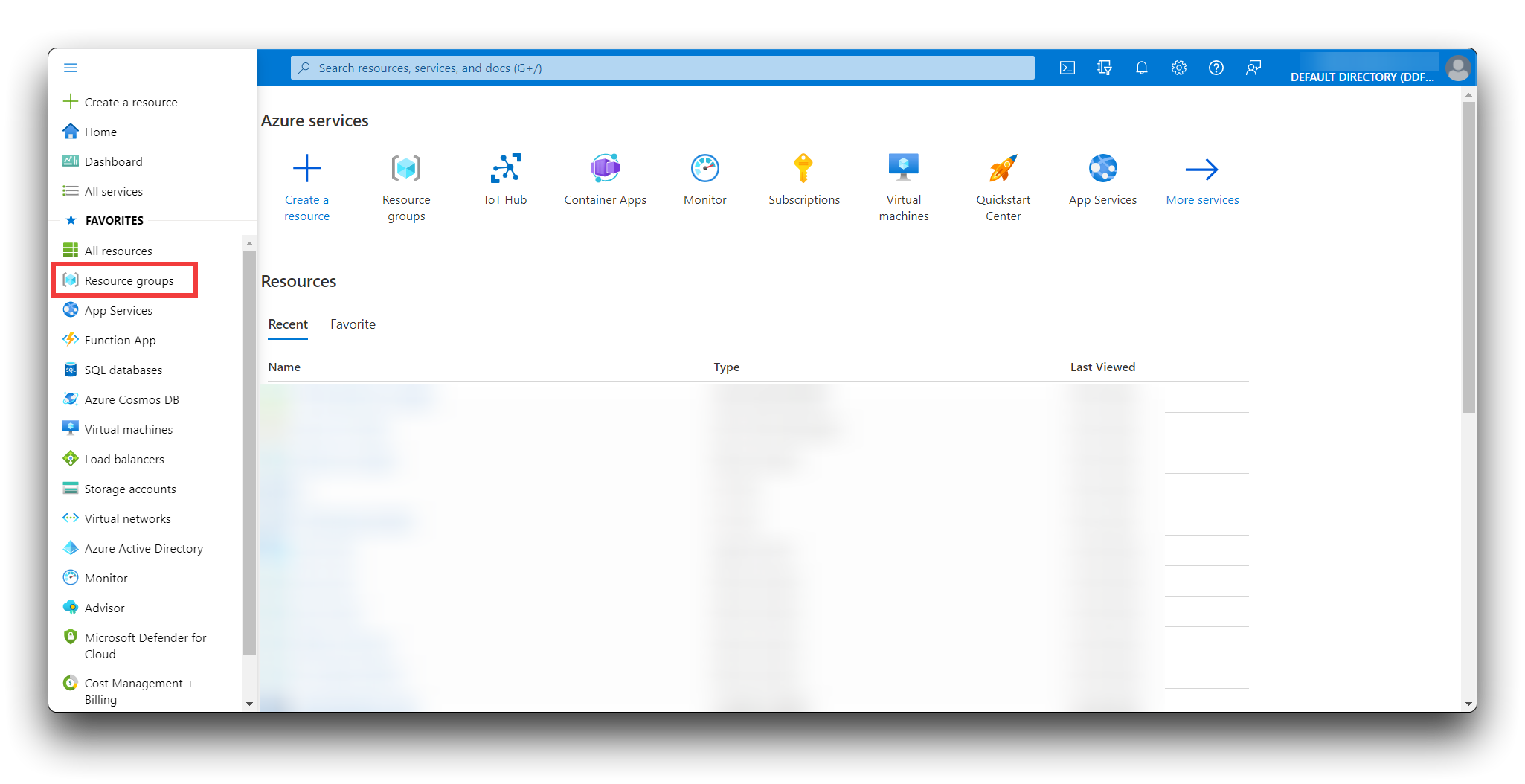
- Para Subscription, selecione o nome da assinatura do Azure que você usou para criar seu aplicativo IoT Central.
- Para o nome do Resource group, insira retail-store-analysis.
- Para a Region, selecione a mesma região que você escolheu para o aplicativo IoT Central.
Etapa 3. Selecione Review + Create.
Na página Review + Create, selecione Create.
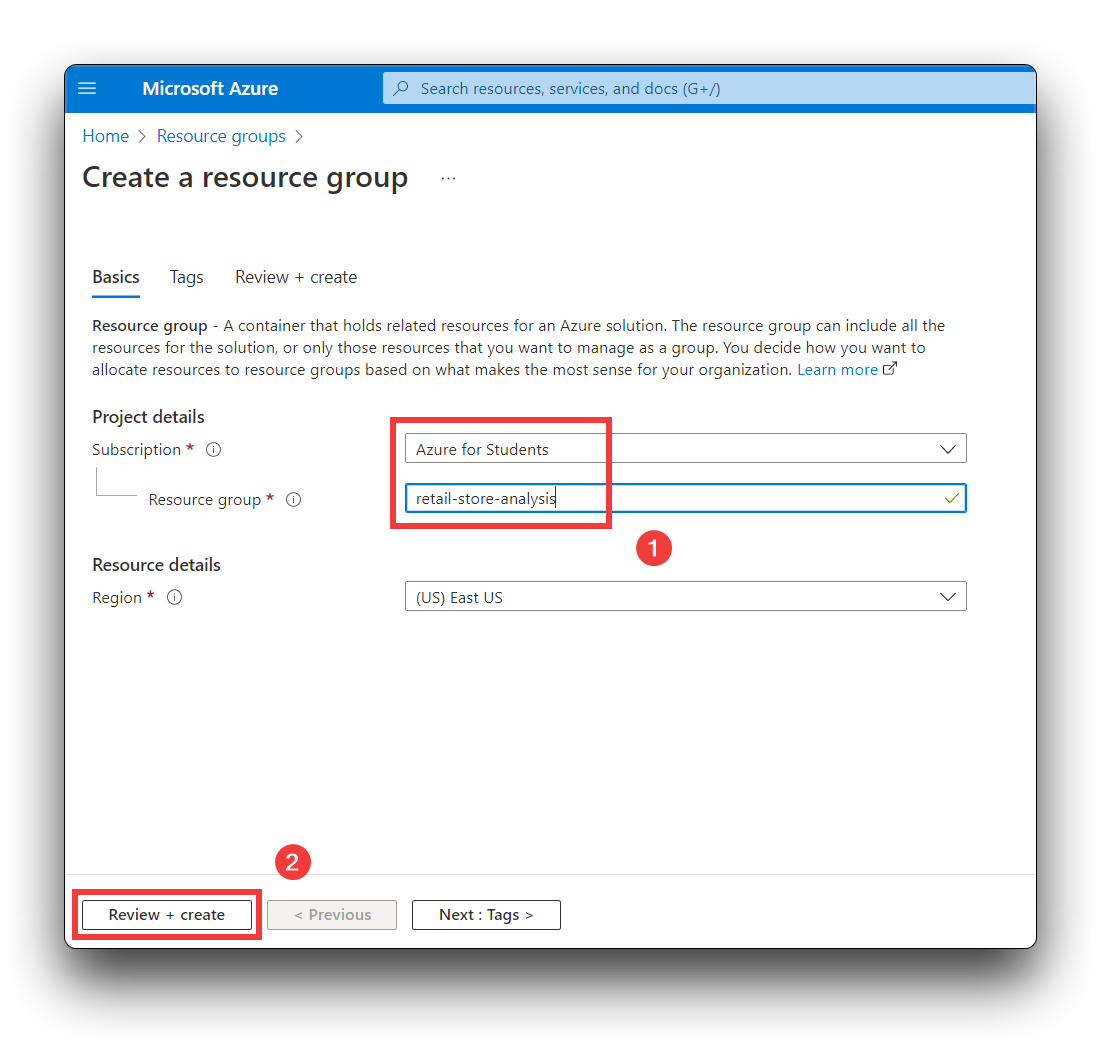
Agora você tem um grupo de recursos chamado retail-store-analysis na sua assinatura.
Configurar um Event Hub
Antes de configurar o aplicativo de monitoramento de varejo para exportar telemetria, você precisa criar um event hub para receber os dados exportados. As etapas a seguir mostram como criar seu event hub:
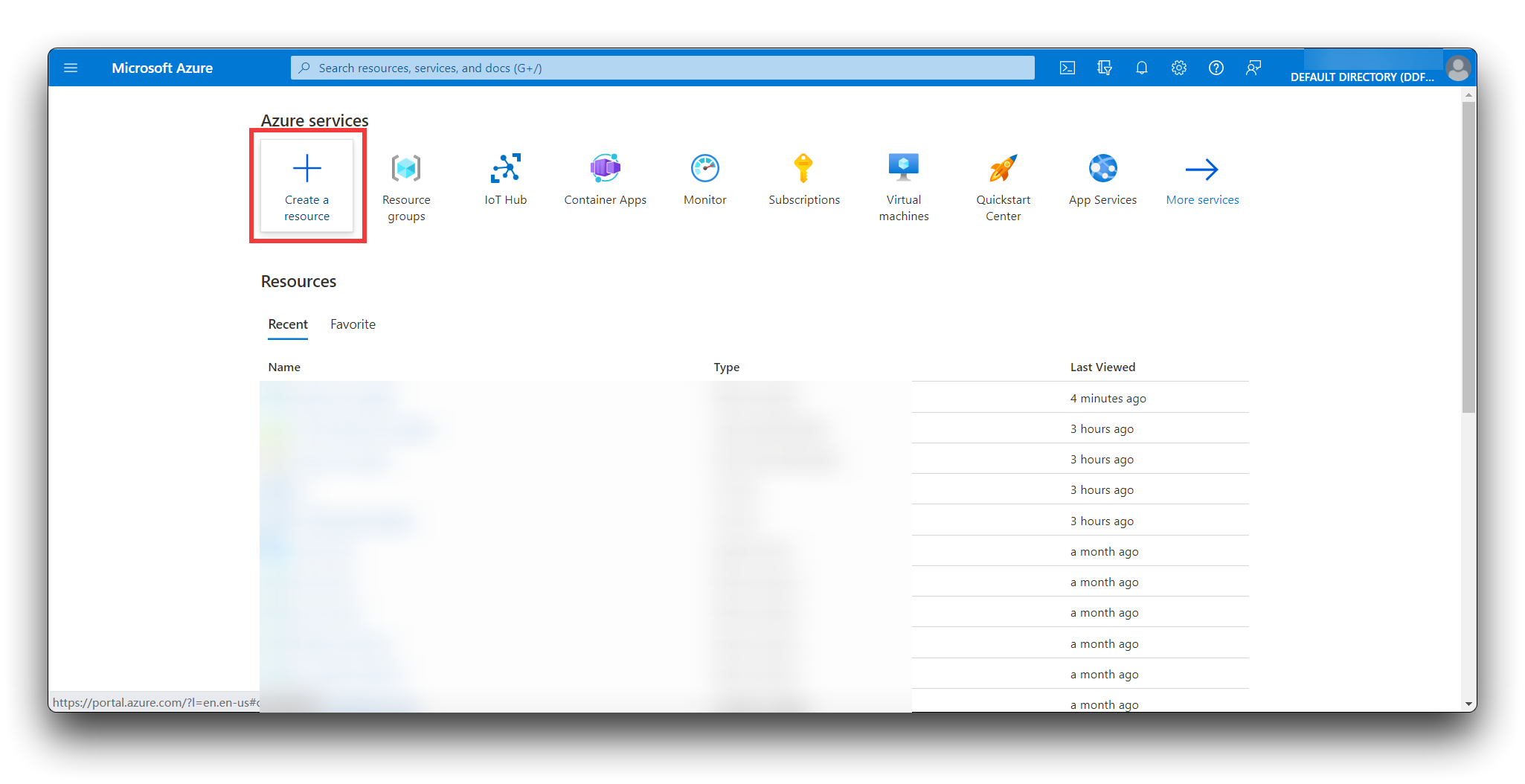
Etapa 4. No portal do Azure, selecione Create a resource no canto superior esquerdo da tela.
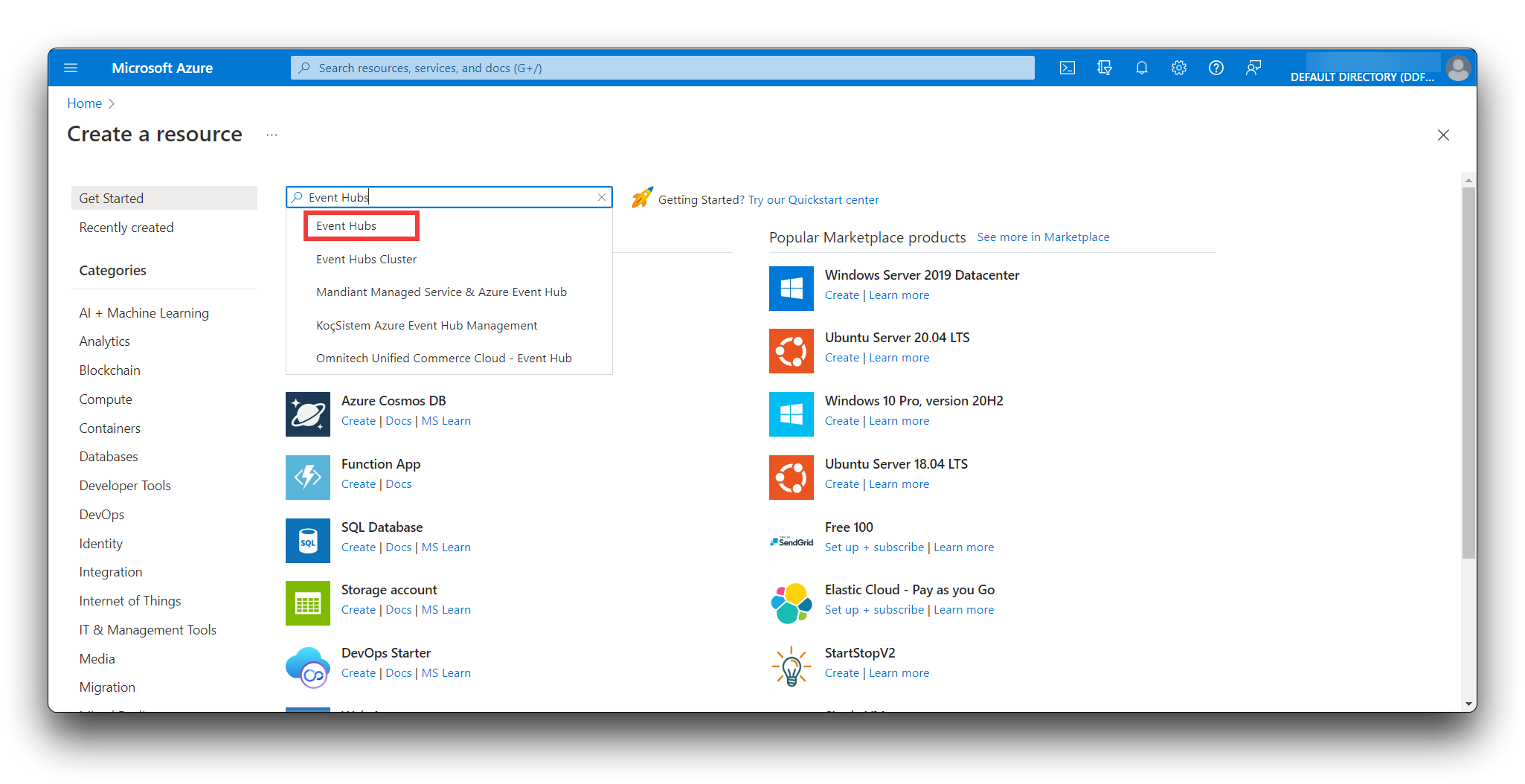
Etapa 5. Em Search the Marketplace, insira Event Hubs e pressione Enter.
Etapa 6. Criar um event hub
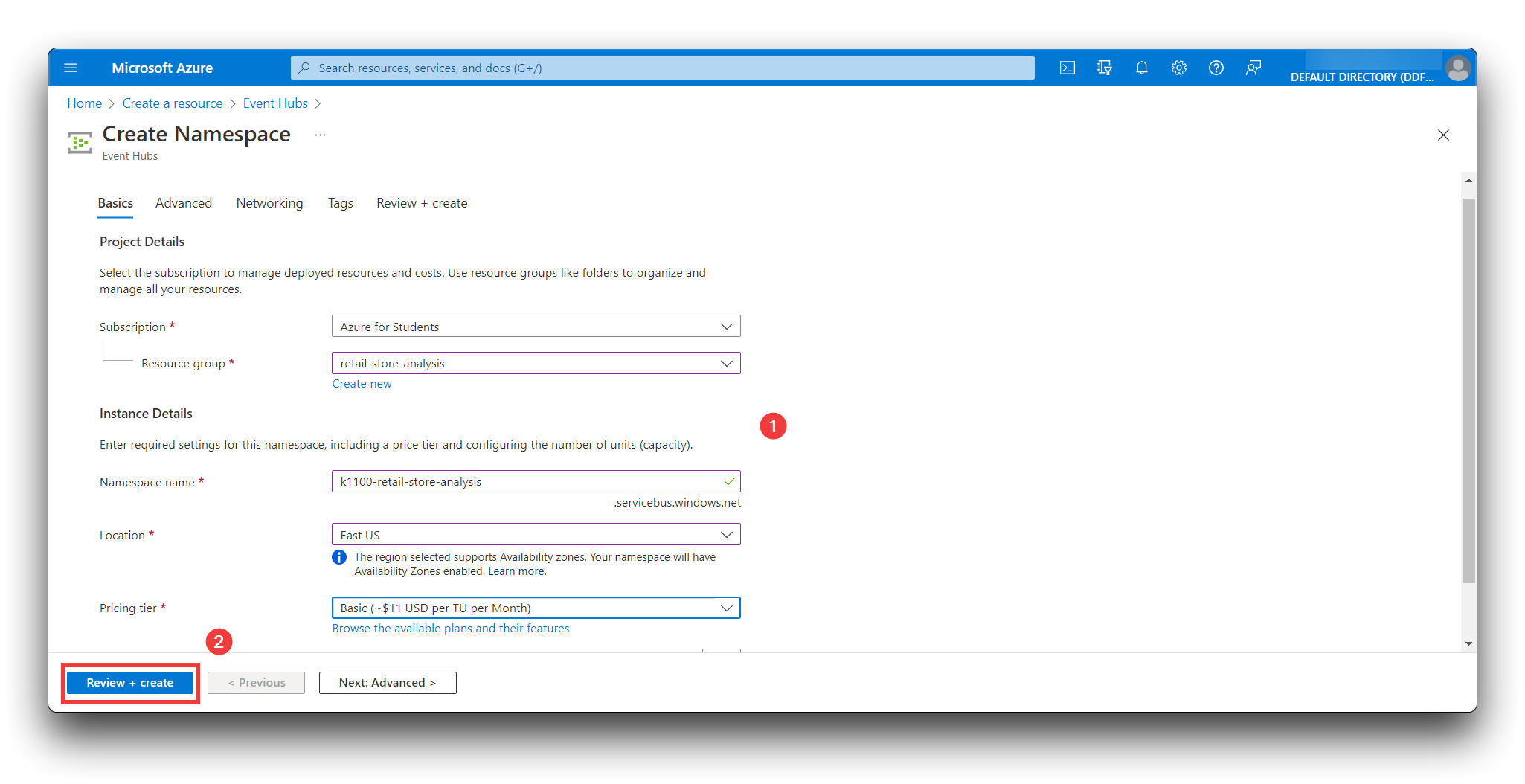
Na página Event Hubs, selecione Create. Na página Create Namespace, siga as etapas a seguir:
- Selecione a mesma Subscription que você usou para criar seu aplicativo IoT Central.
- Selecione o grupo de recursos retail-store-analysis.
- Insira um nome exclusivo para o namespace, como k1100-retail-store-analysis.
- Selecione o mesmo local que você usou para o seu aplicativo IoT Central.
- Escolha o nível de preços Basic.
Selecione Review + create. Talvez você tenha que esperar alguns minutos para que o sistema disponibilize os recursos.
Etapa 7. Obter uma chave compartilhada do Event Hubs.
No portal do Azure, navegue até o grupo de recursos retail-store-analysis.
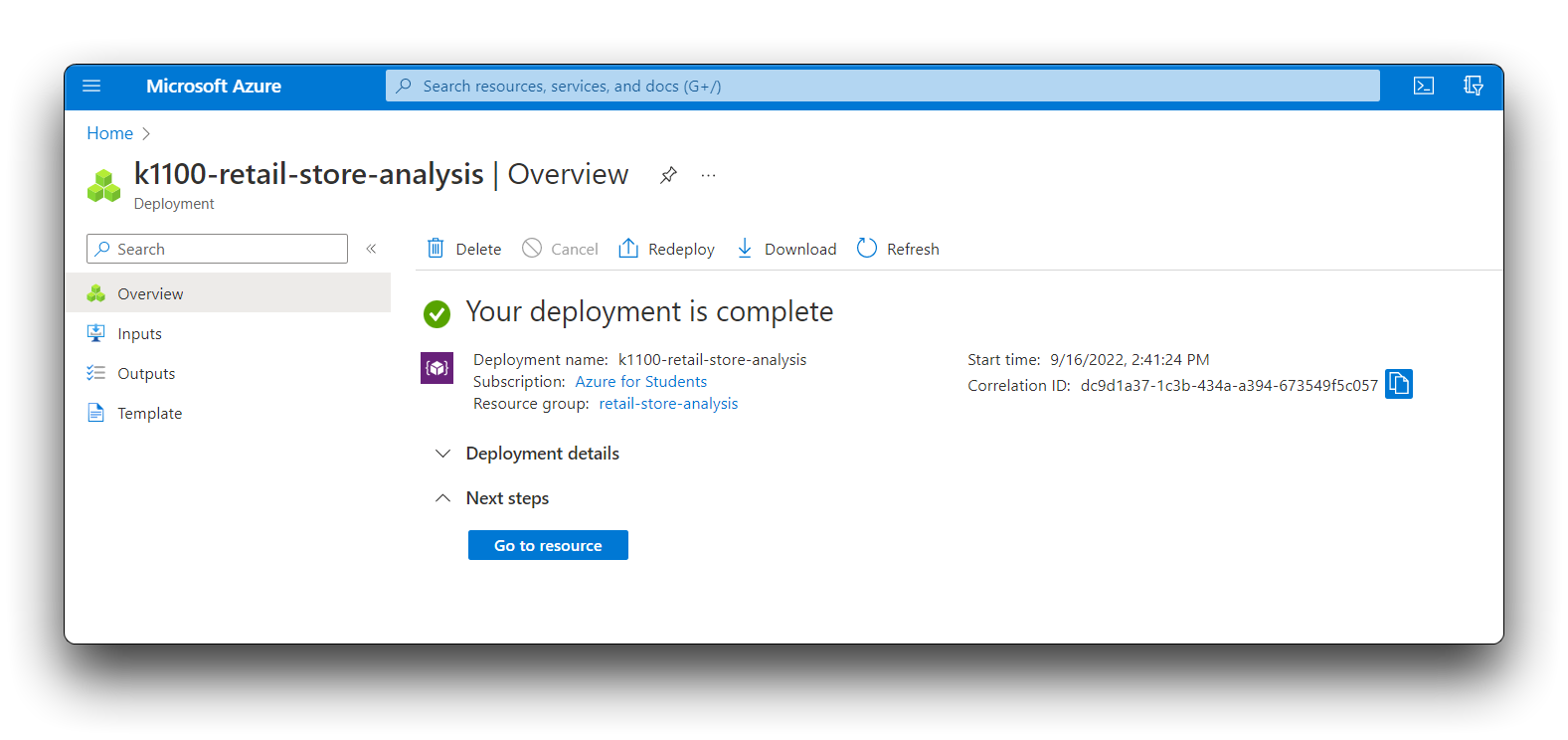
Aguarde a conclusão da implantação. Talvez seja necessário selecionar Refresh para atualizar o status da implantação. Você também pode verificar o status da criação do namespace do event hub em Notifications.
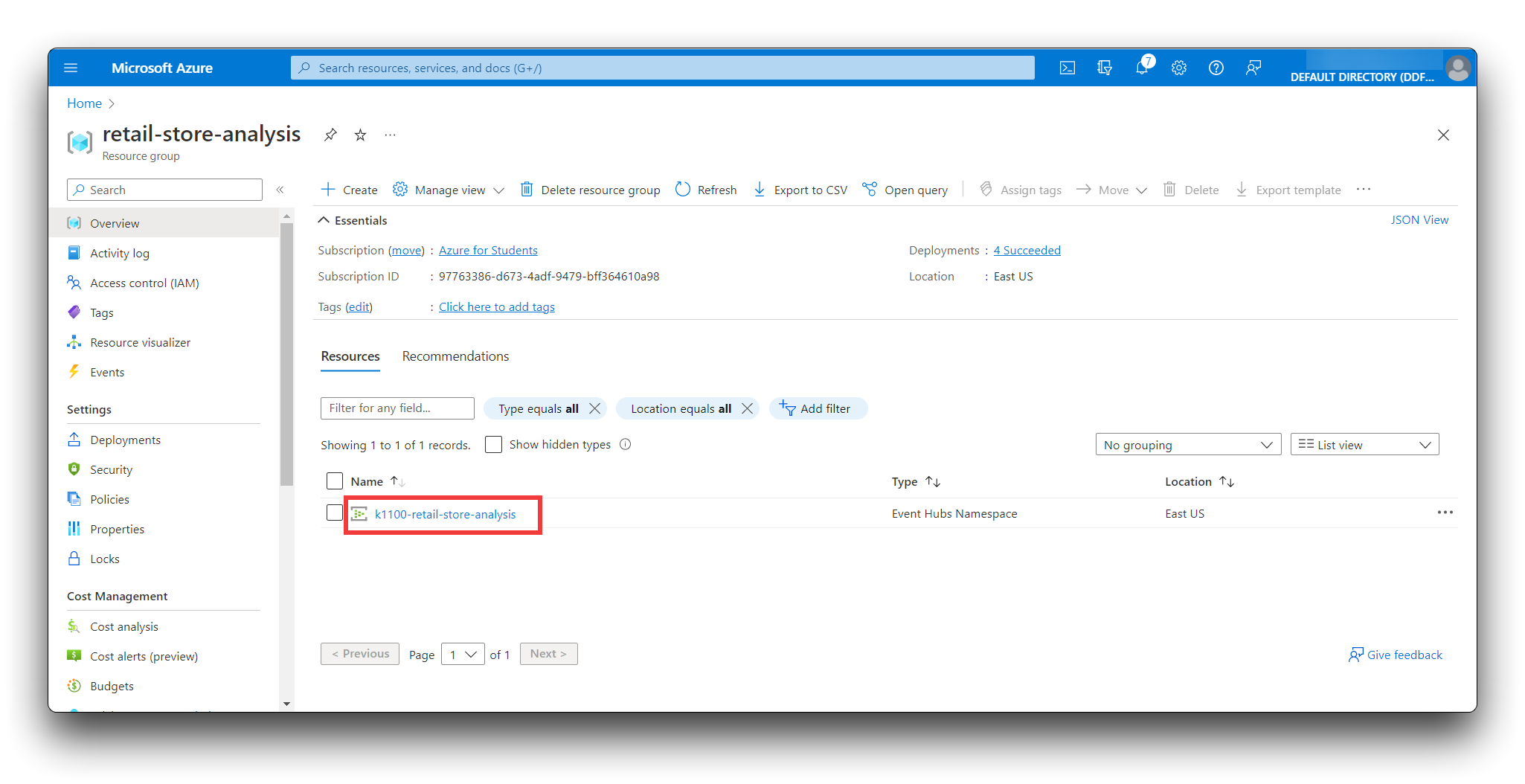
No grupo de recursos retail-store-analysis, selecione o Event Hubs Namespace.
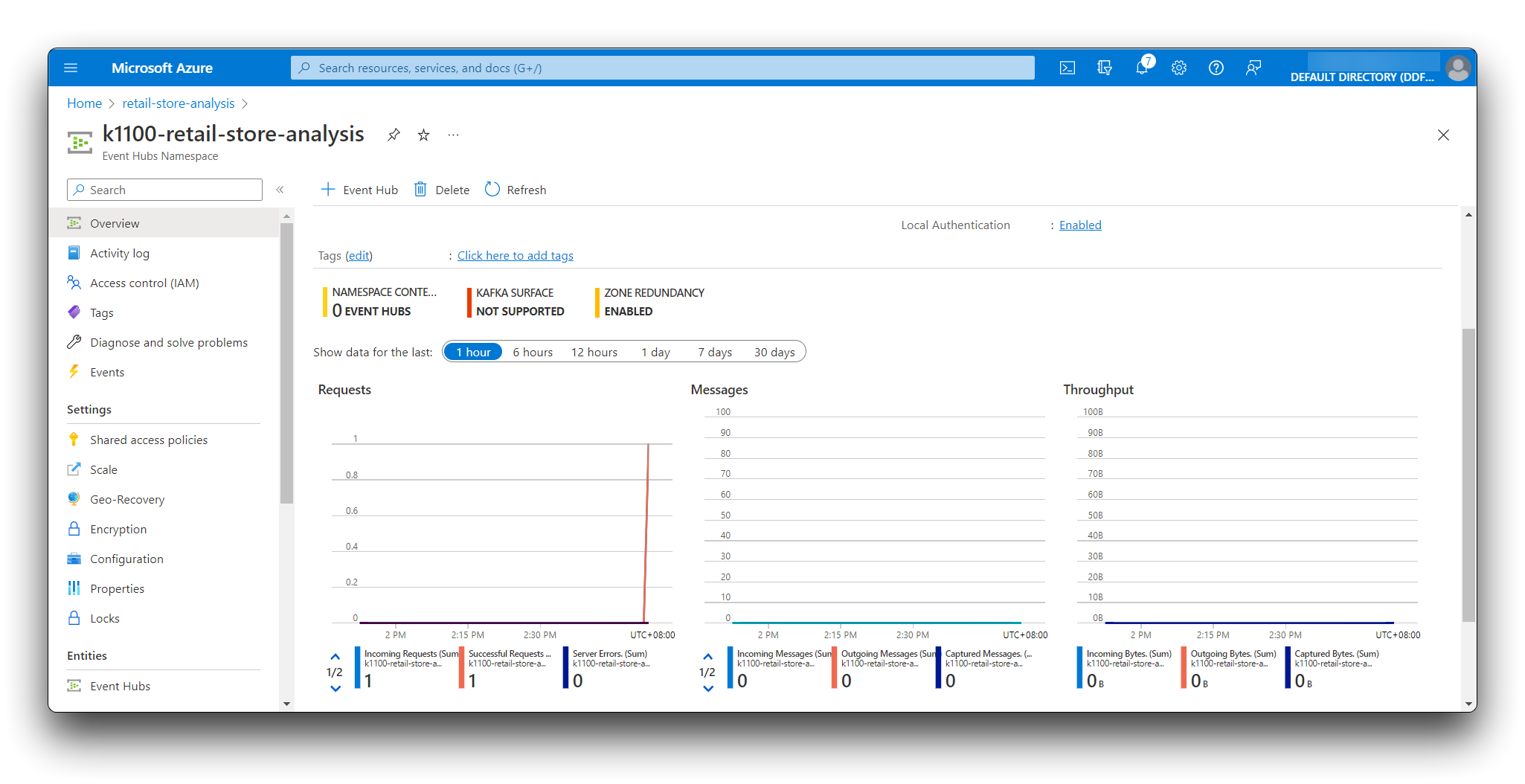
Você verá a página inicial do seu Event Hubs Namespace no portal.
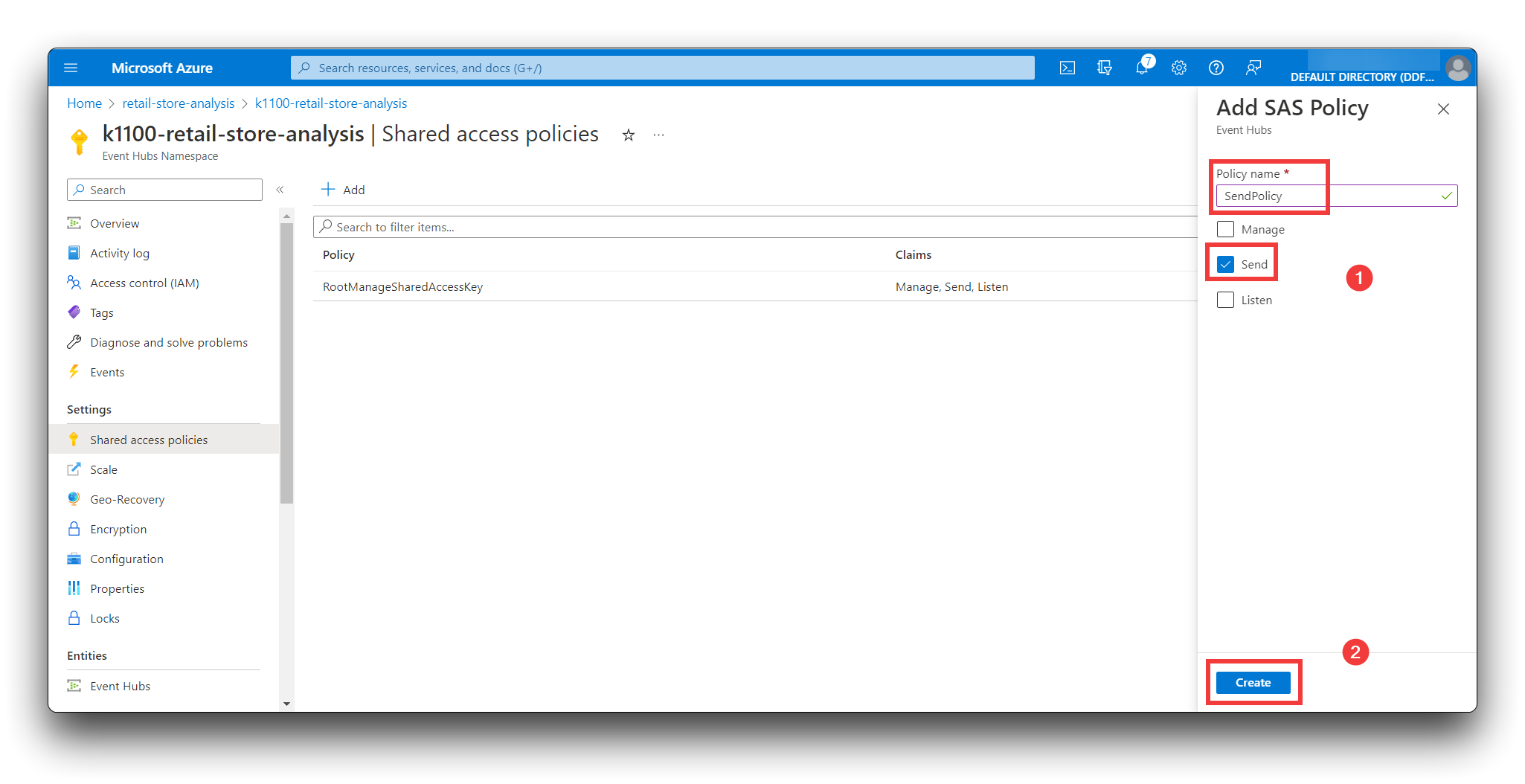
Você precisa de uma connection string com permissões de envio para se conectar a partir do IoT Central. Para criar uma connection string:
- No seu namespace do Event Hubs no portal do Azure, selecione Shared access policies. Selecione + Add.
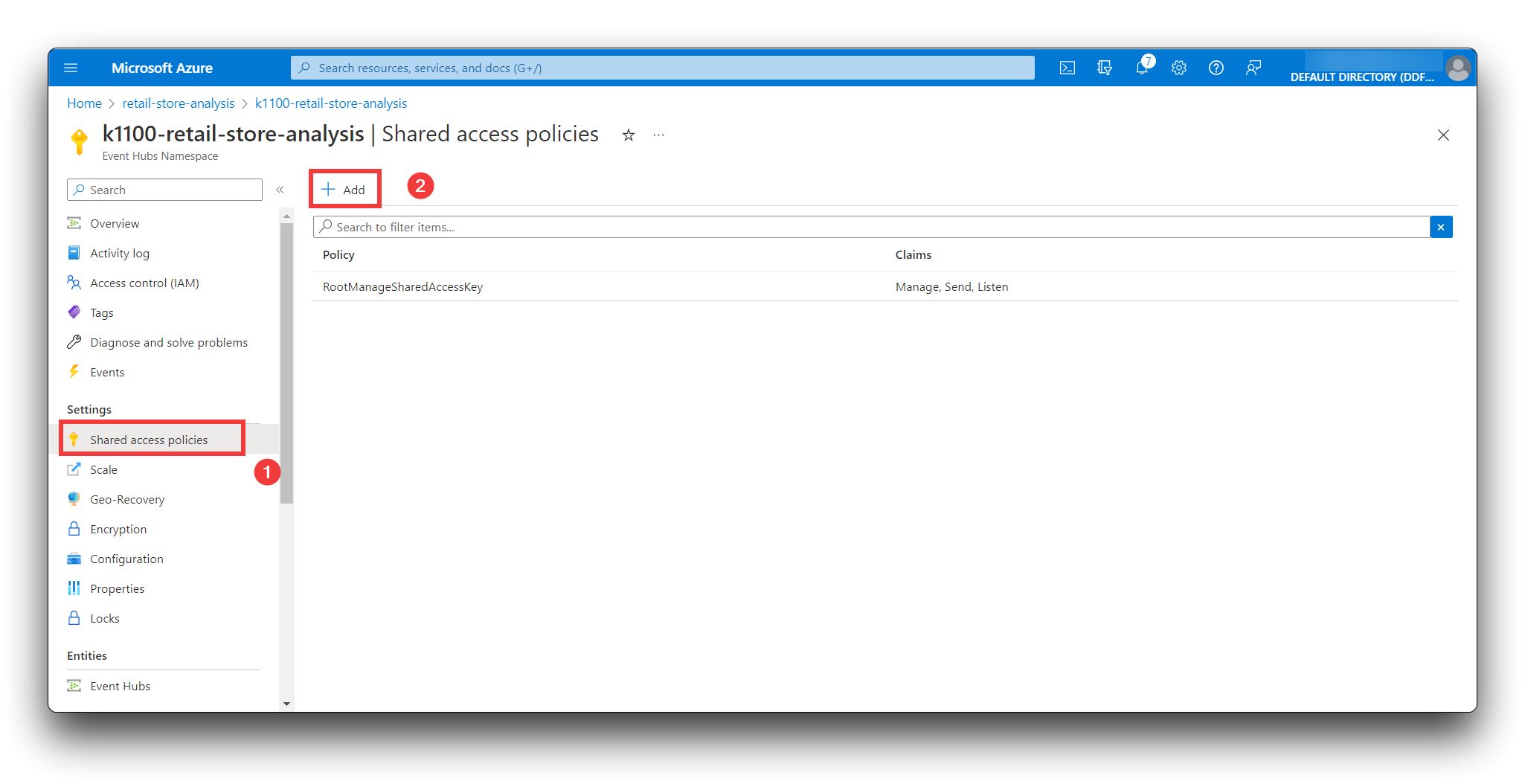
- Insira SendPolicy como o nome da política, selecione Send e, em seguida, selecione Create.
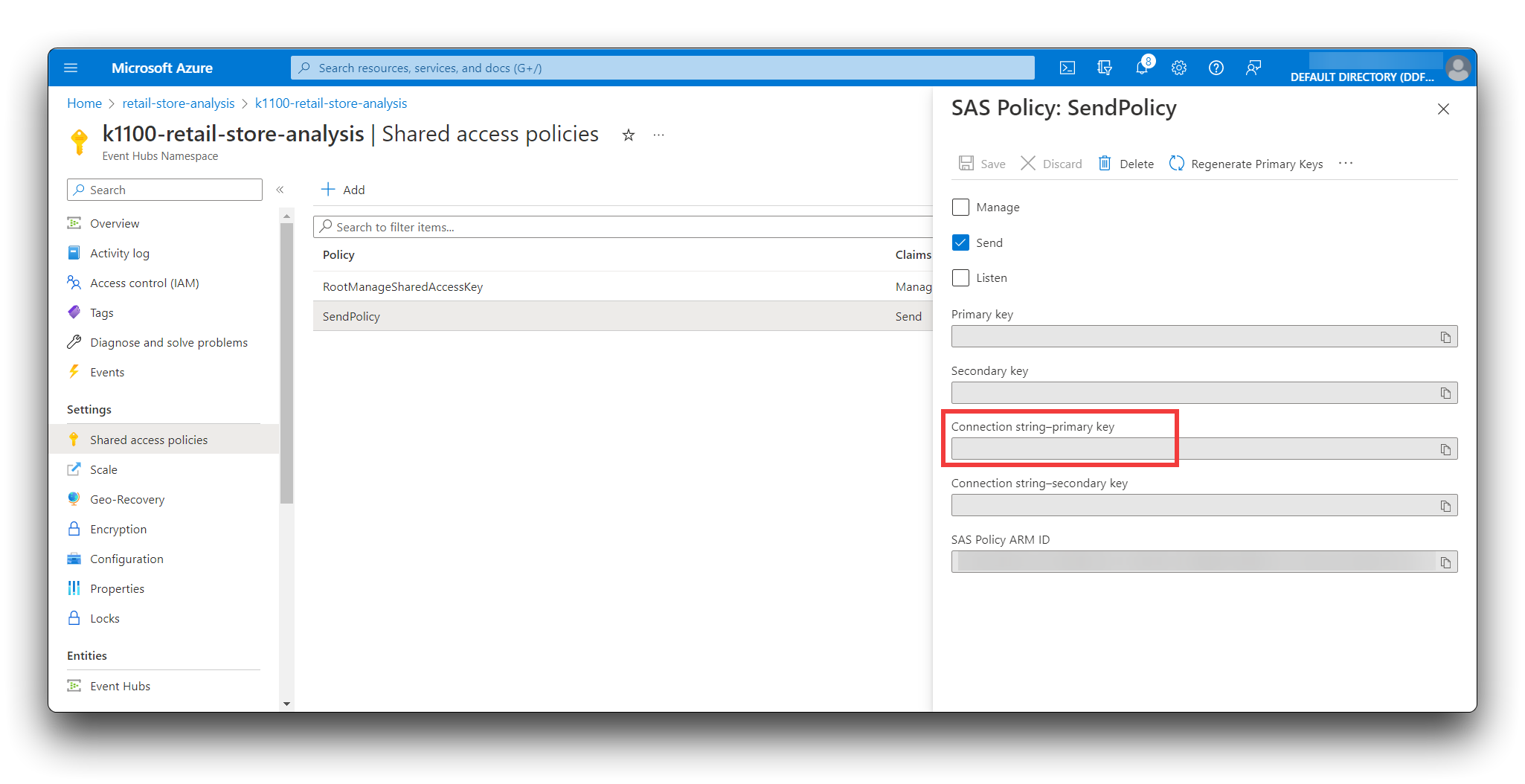
- Selecione SendPolicy na lista de políticas. Anote o valor de Connection string-primary key. Você irá usá-lo ao configurar o destino de exportação no IoT Central.
Etapa 8. Obter uma chave de gerenciamento e escuta do Event Hubs.
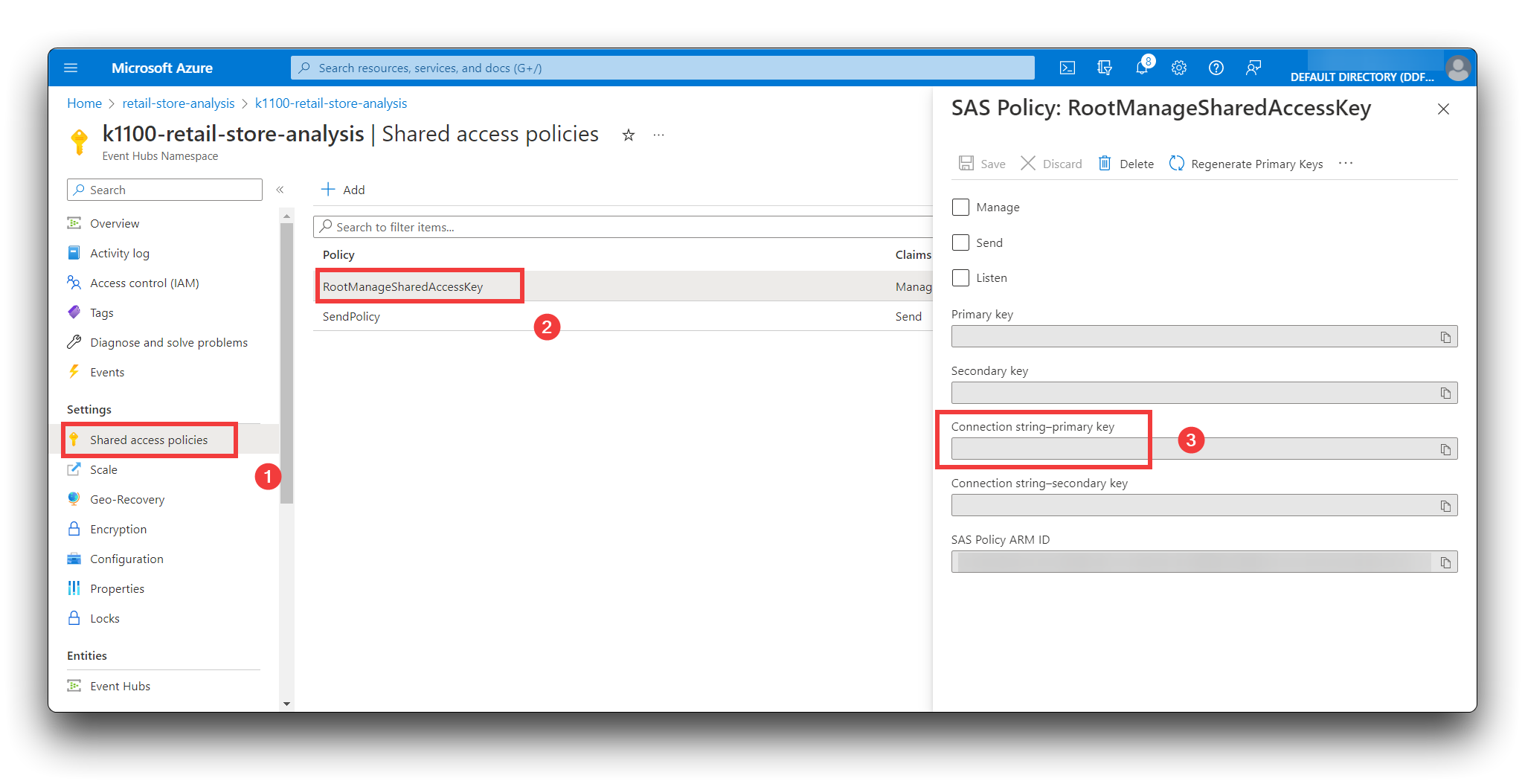
Você precisa de uma connection string com permissões de gerenciamento e escuta para se conectar ao event hub a partir do seu logic app. Para recuperar uma connection string:
-
No seu namespace do Event Hubs no portal do Azure, selecione Shared access policies.
-
Selecione RootManageSharedAccessKey na lista de políticas. Anote o valor de Connection string-primary key. Você irá usá-lo ao configurar o logic app para buscar telemetria do seu event hub.
Etapa 8. Criar um event hub para usar.
Agora que você tem um Event Hubs Namespace, pode criar um event hub para usar com seu aplicativo IoT Central:
- Na página inicial do seu Event Hubs Namespace no portal, selecione + Event Hub.
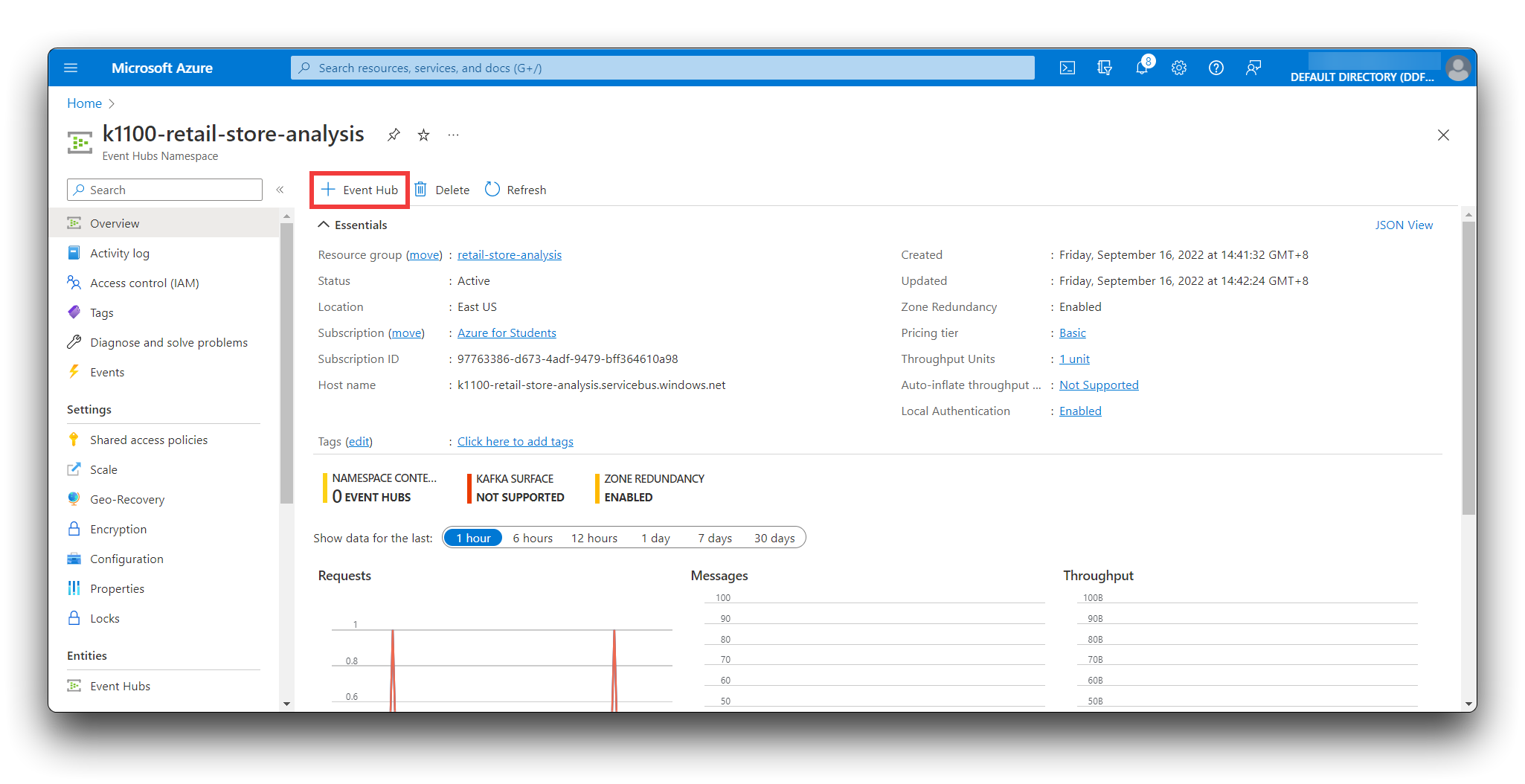
- Na página Create Event Hub, insira store-telemetry como nome e, em seguida, selecione Create.
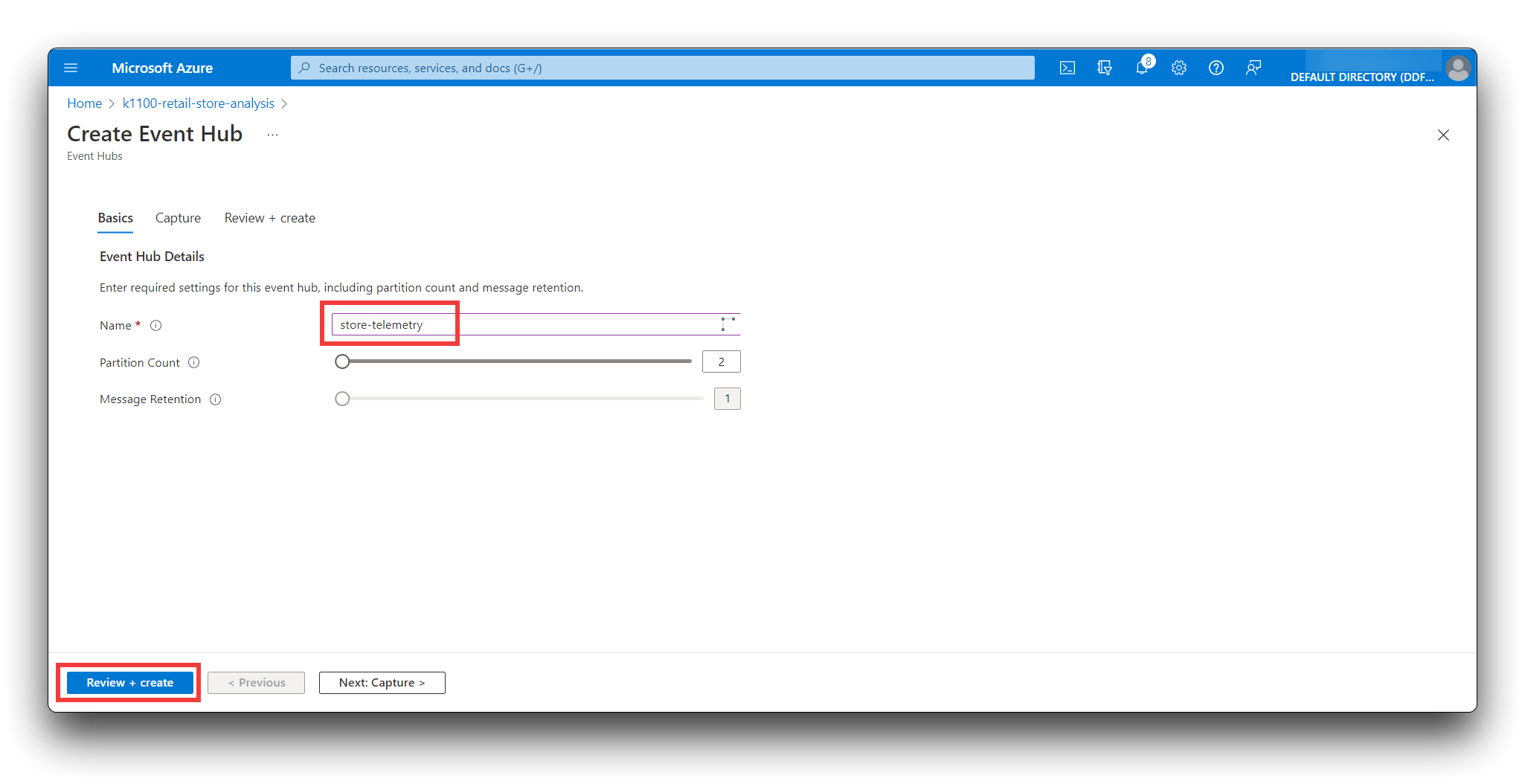
Agora você tem um event hub que pode usar ao configurar a exportação de dados do seu aplicativo IoT Central.
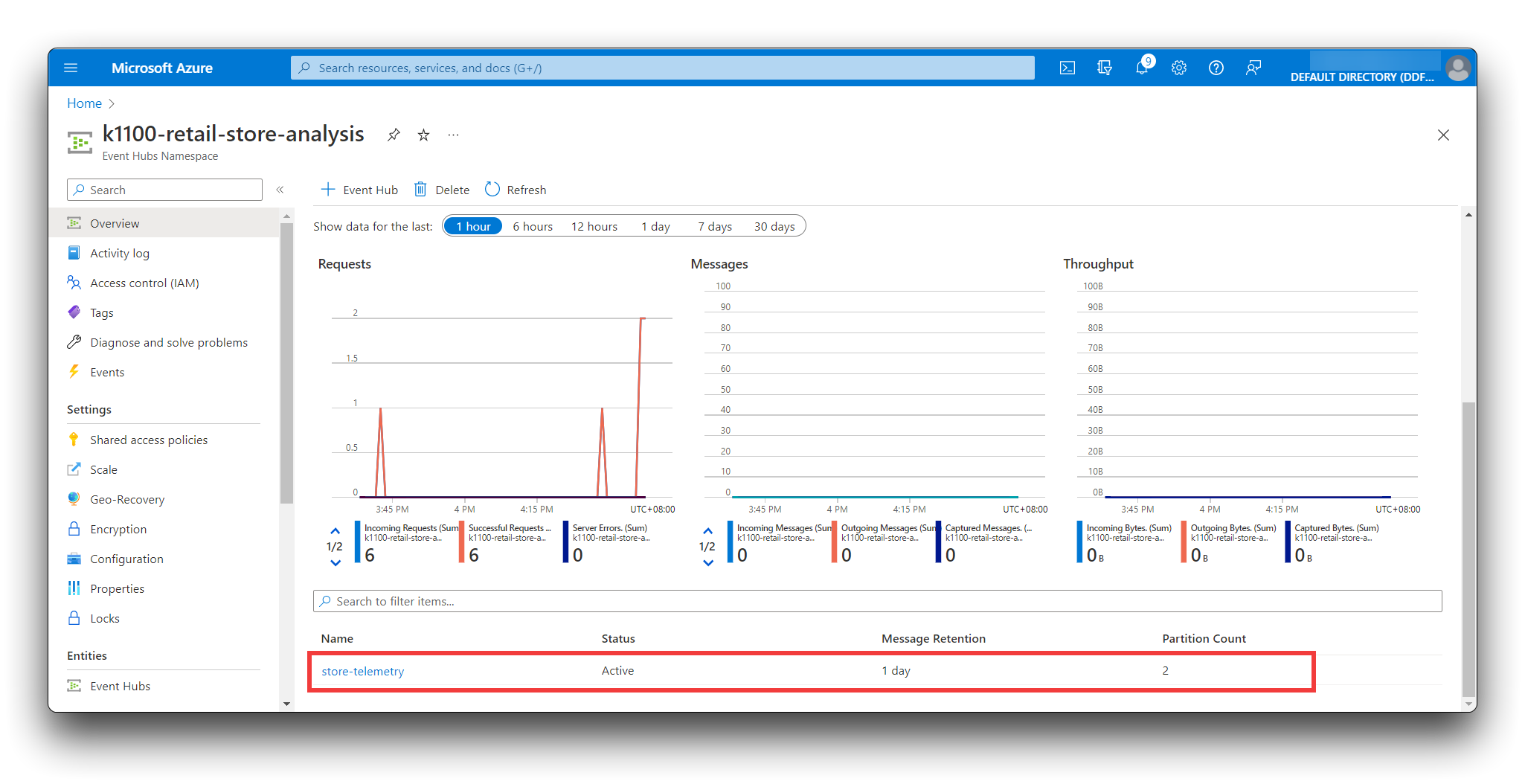
Configurar a exportação de dados
Agora que você tem um event hub, pode configurar seu aplicativo IoT Central para exportar telemetria dos dispositivos conectados. As etapas a seguir mostram como configurar a exportação.
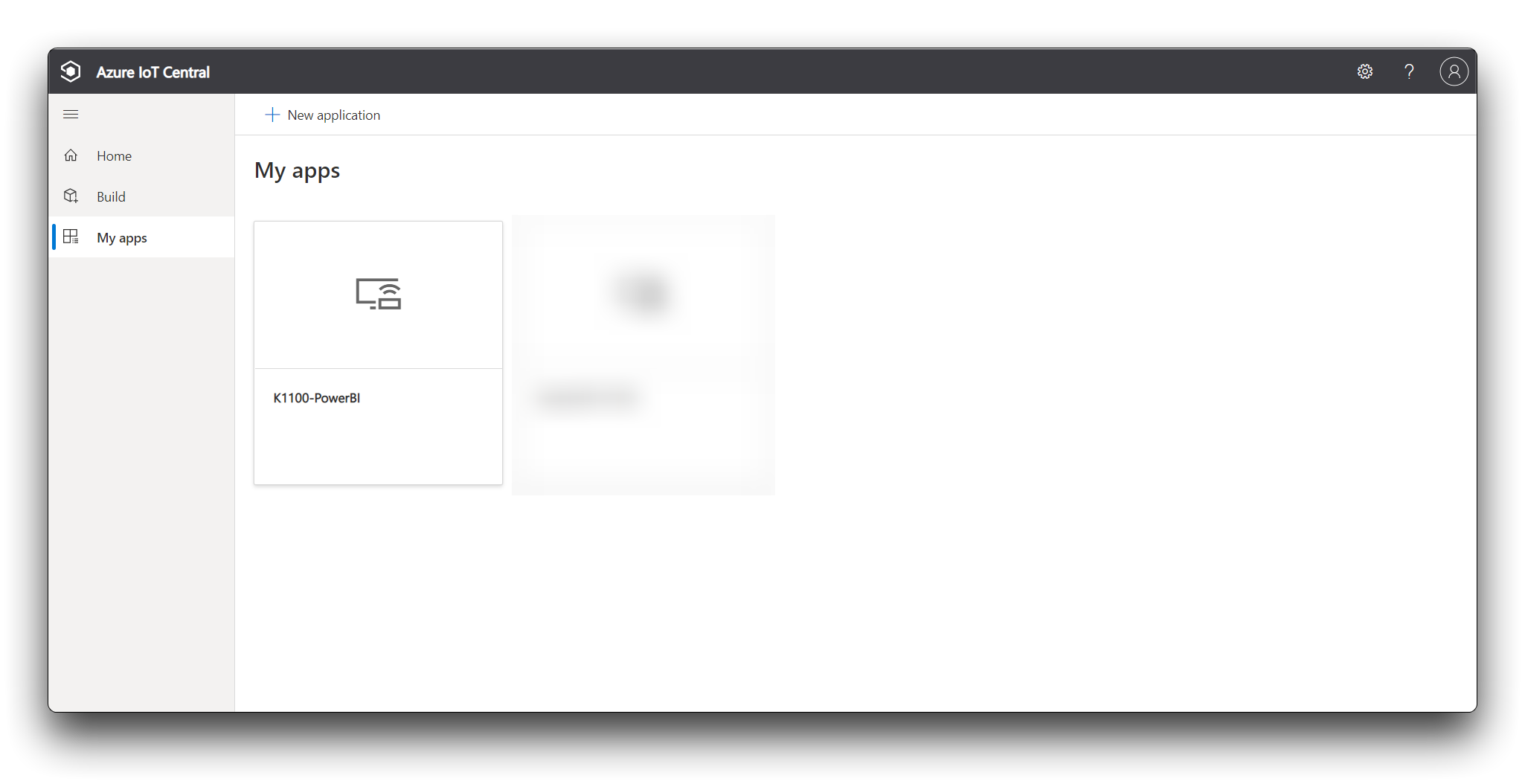
Etapa 1. Faça login no seu IoT Central Application.
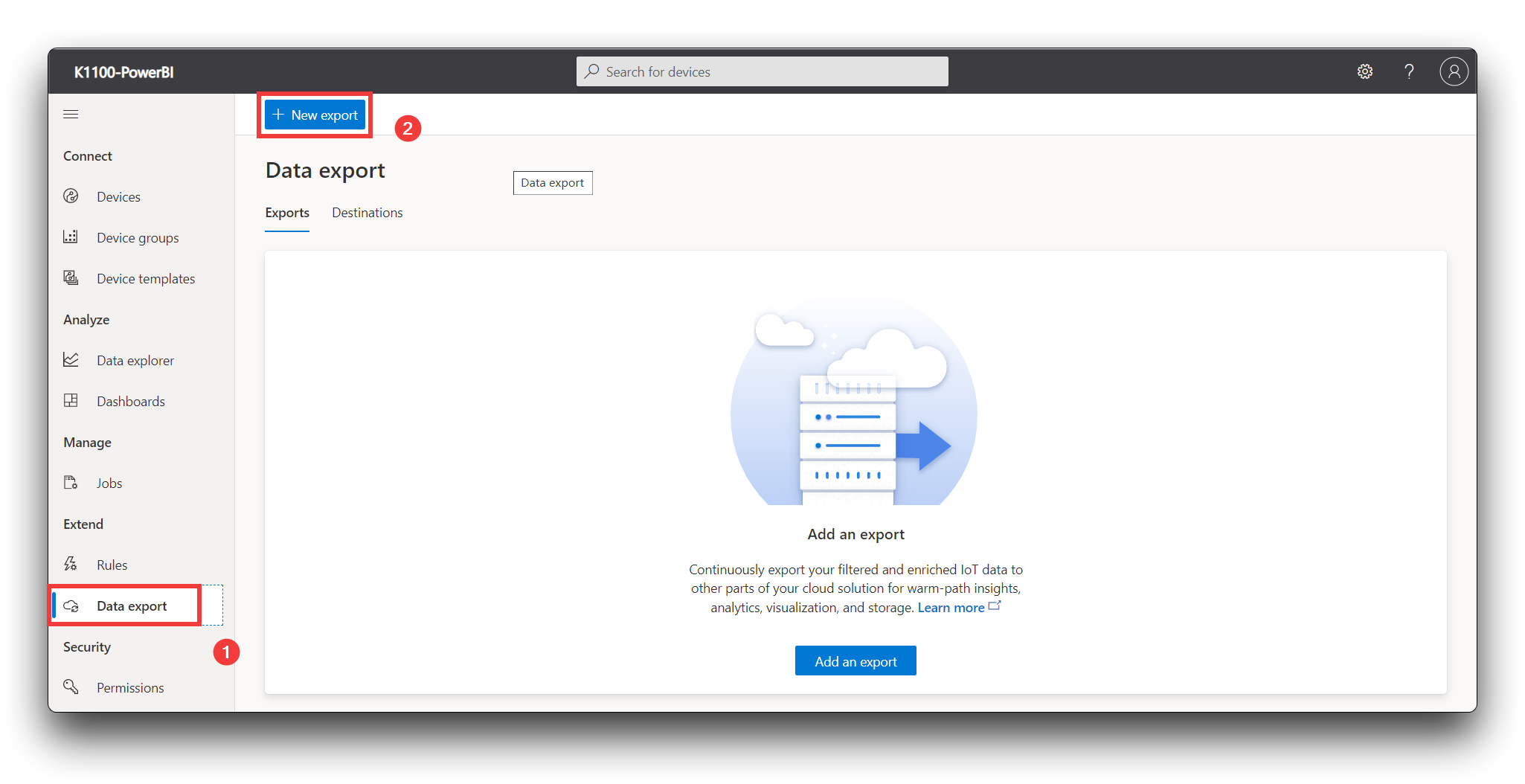
Etapa 2. Exportação de dados
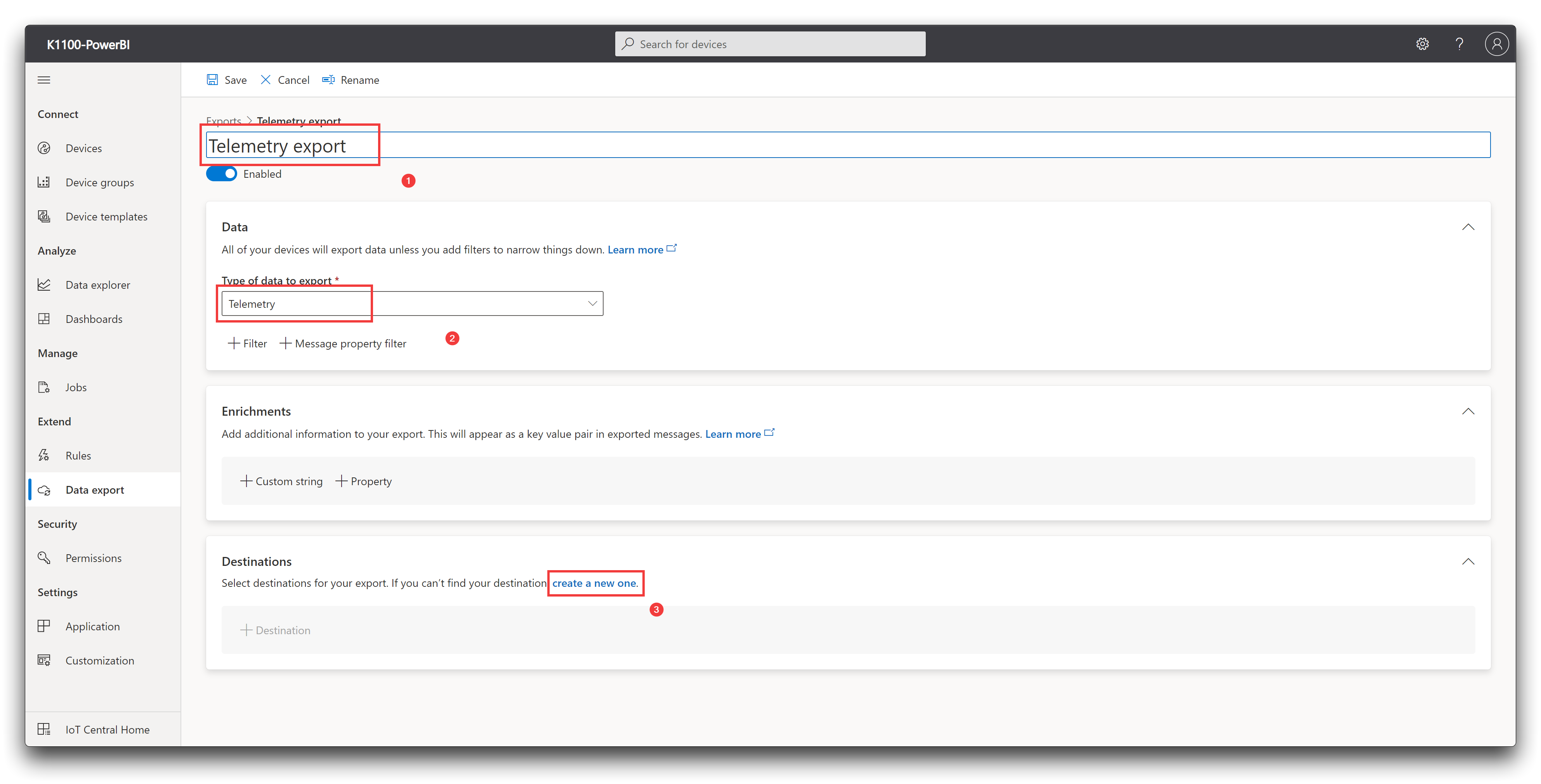
Selecione Data export no painel esquerdo. Selecione + New export.
- Insira Telemetry export como o nome da exportação.
- Selecione Telemetry como o tipo de dados a serem exportados.
- Na seção Destinations, selecione create a new one.
- Novo destino
- Insira Store data event hub como o Destination name.
- Selecione Azure Event Hubs como o Destination type.
- Selecione Connection string como a Authorization.
- Cole a connection string para o SendPolicy que você salvou ao criar o event hub.
- Insira store-telemetry como o Event Hub.

Selecione Create e depois Save.
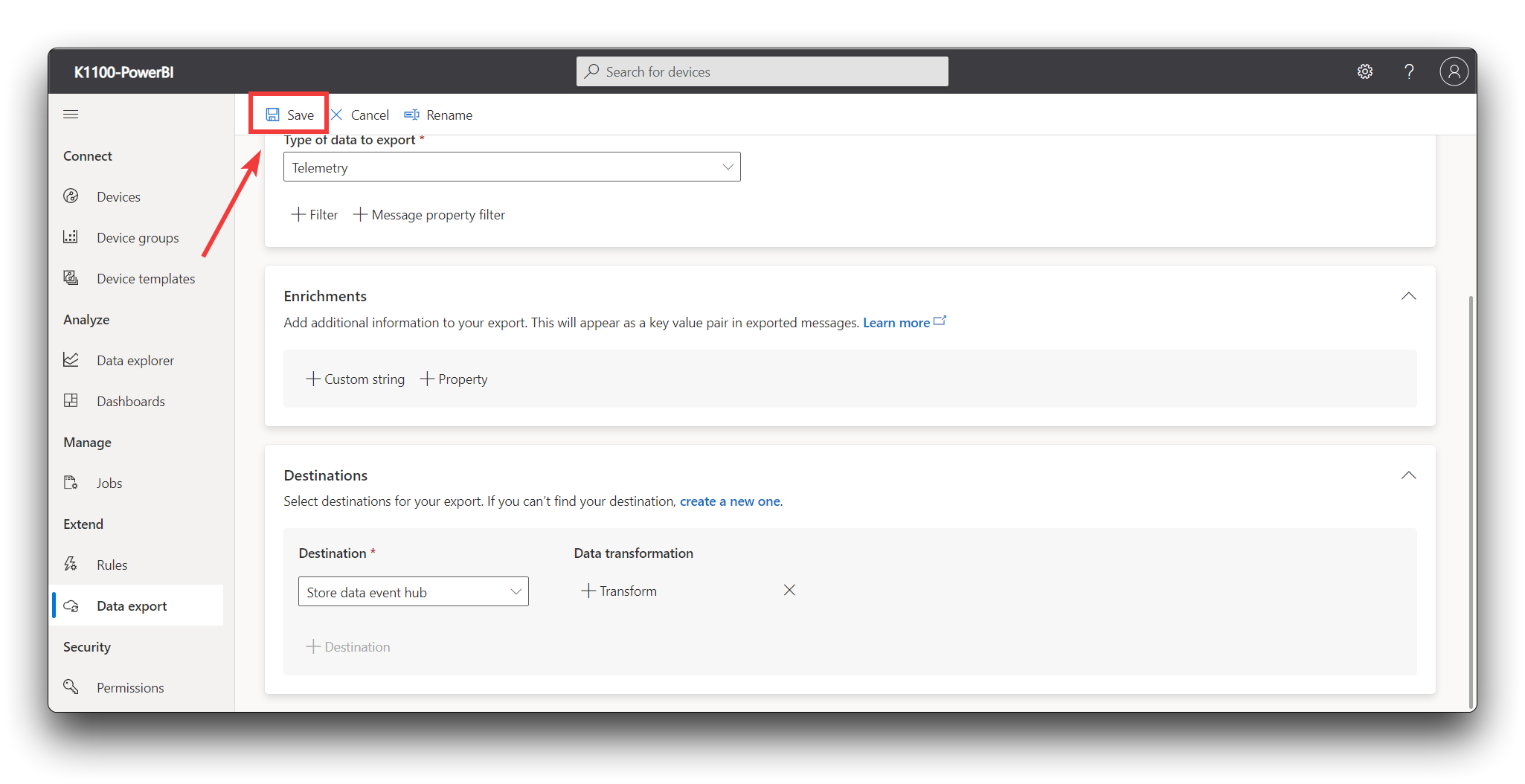
Na página Telemetry export, aguarde o status da exportação mudar para Healthy.
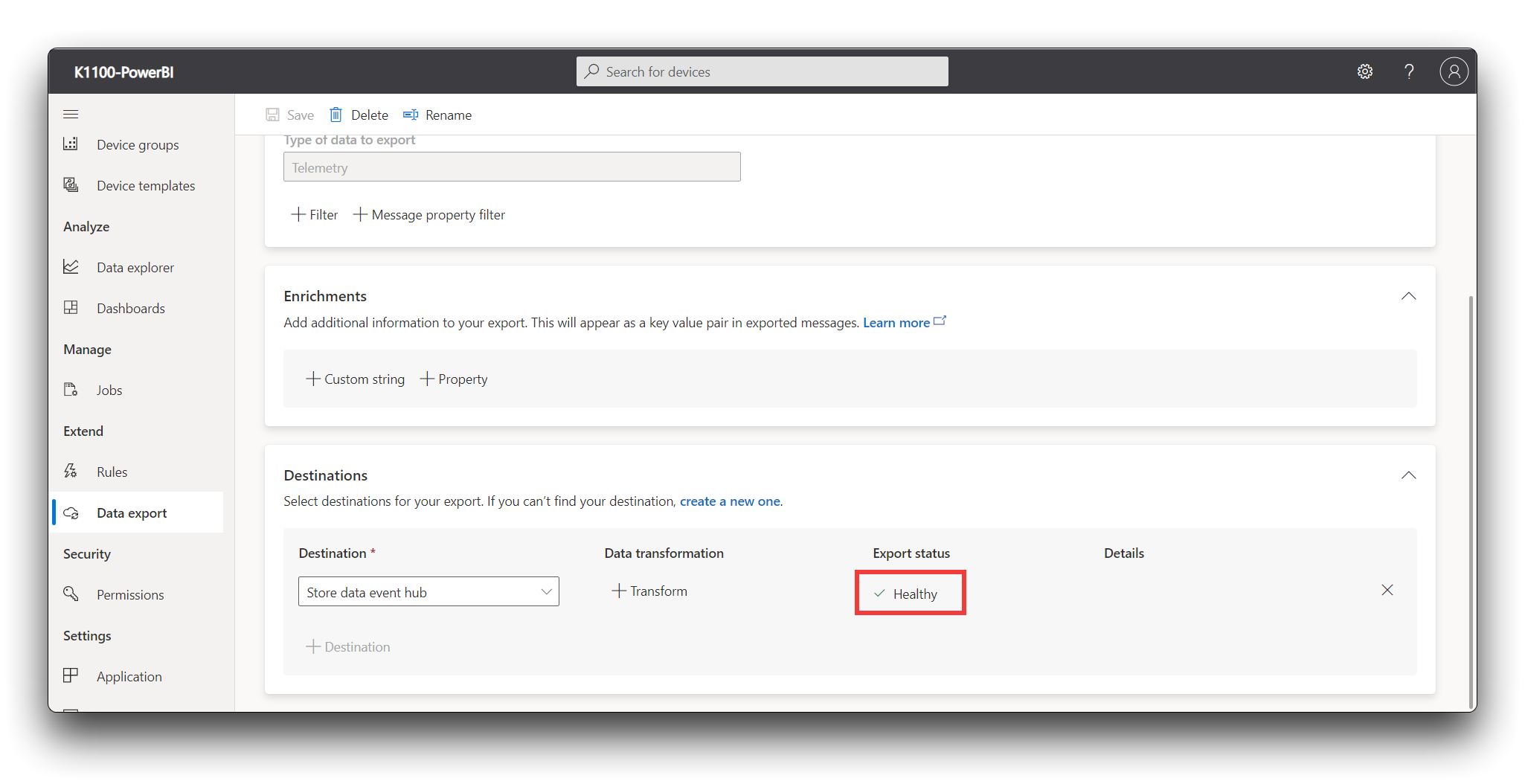
A exportação de dados pode levar alguns minutos para começar a enviar telemetria para o seu event hub. Você pode ver o status da exportação na página Data exports.
Criar os conjuntos de dados do Power BI
Seu dashboard do Power BI exibirá dados do seu aplicativo de monitoramento de varejo. Nesta solução, você usa conjuntos de dados de streaming do Power BI como fonte de dados para o dashboard do Power BI. Nesta seção, você define o esquema dos conjuntos de dados de streaming para que o logic app possa encaminhar dados do event hub. As etapas a seguir mostram como criar dois conjuntos de dados de streaming para os sensores ambientais e um conjunto de dados de streaming para o sensor de ocupação:
Etapa 1. Faça login na sua conta Power BI.
Etapa 2. Criar um workspace.
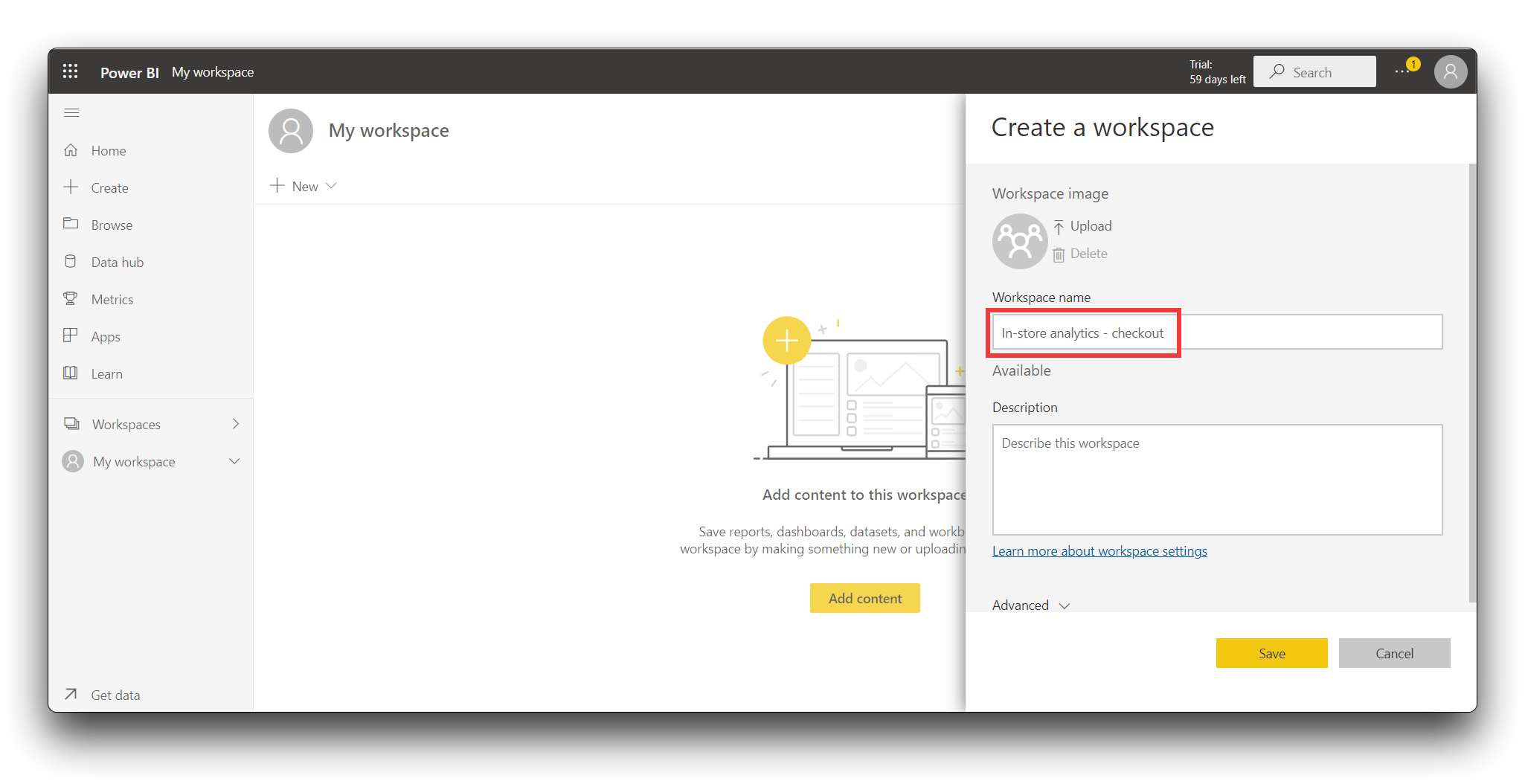
Selecione Workspaces e, em seguida, selecione Create a workspace.
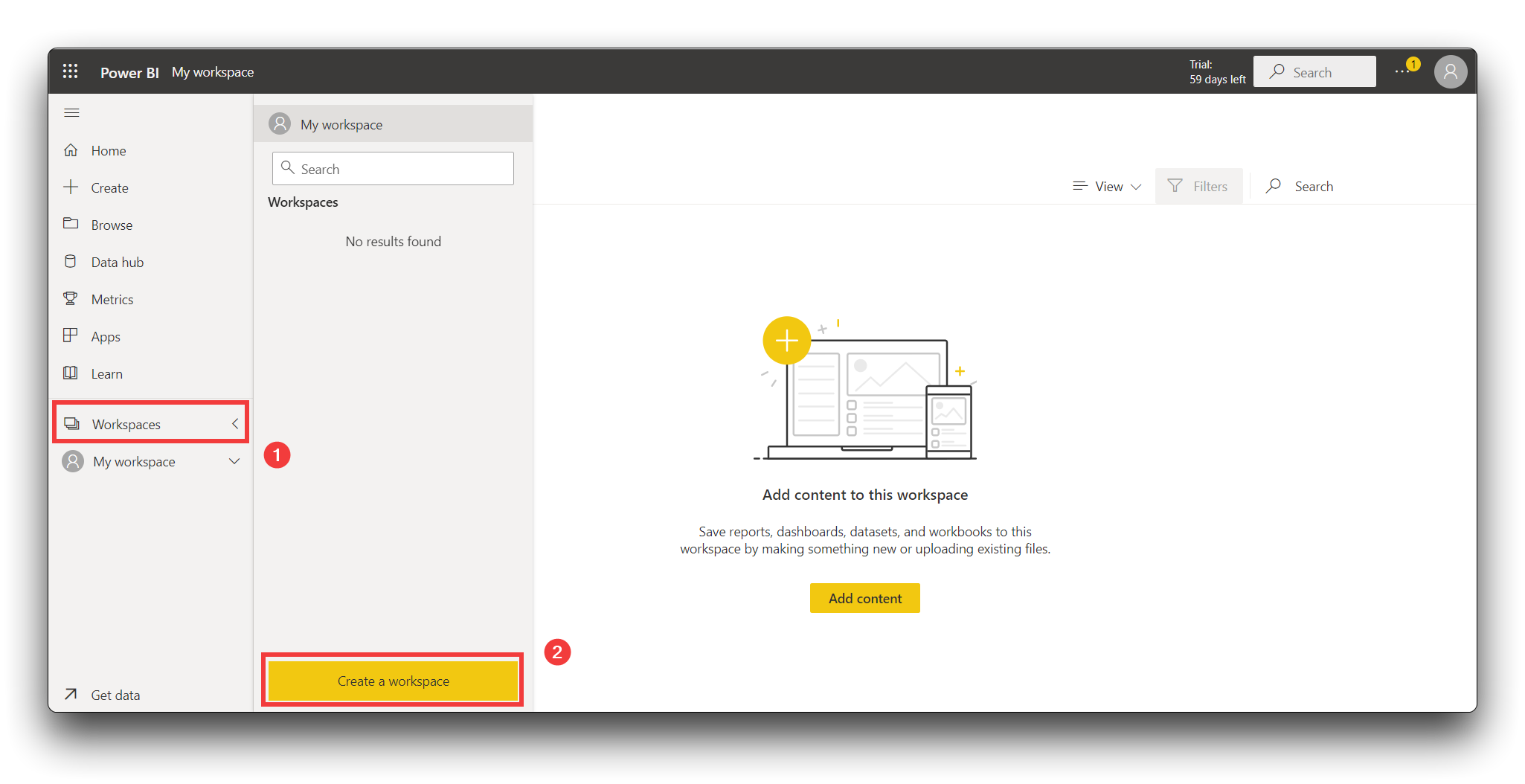
Na página Create a workspace, insira In-store analytics - checkout como o nome do Workspace. Selecione Save.
Etapa 3. Criar um conjunto de dados de streaming.
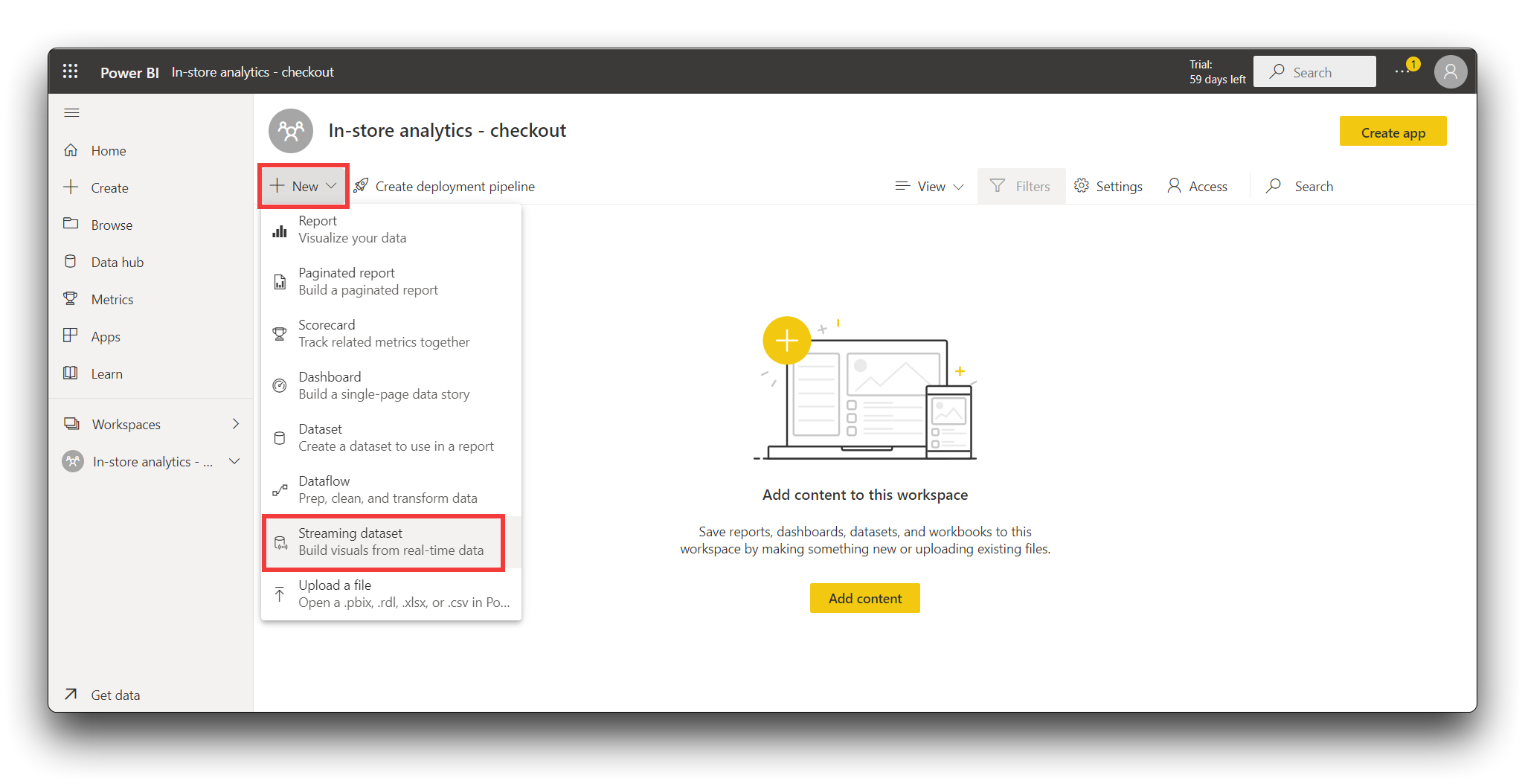
Na página do workspace, selecione + New > Streaming dataset.
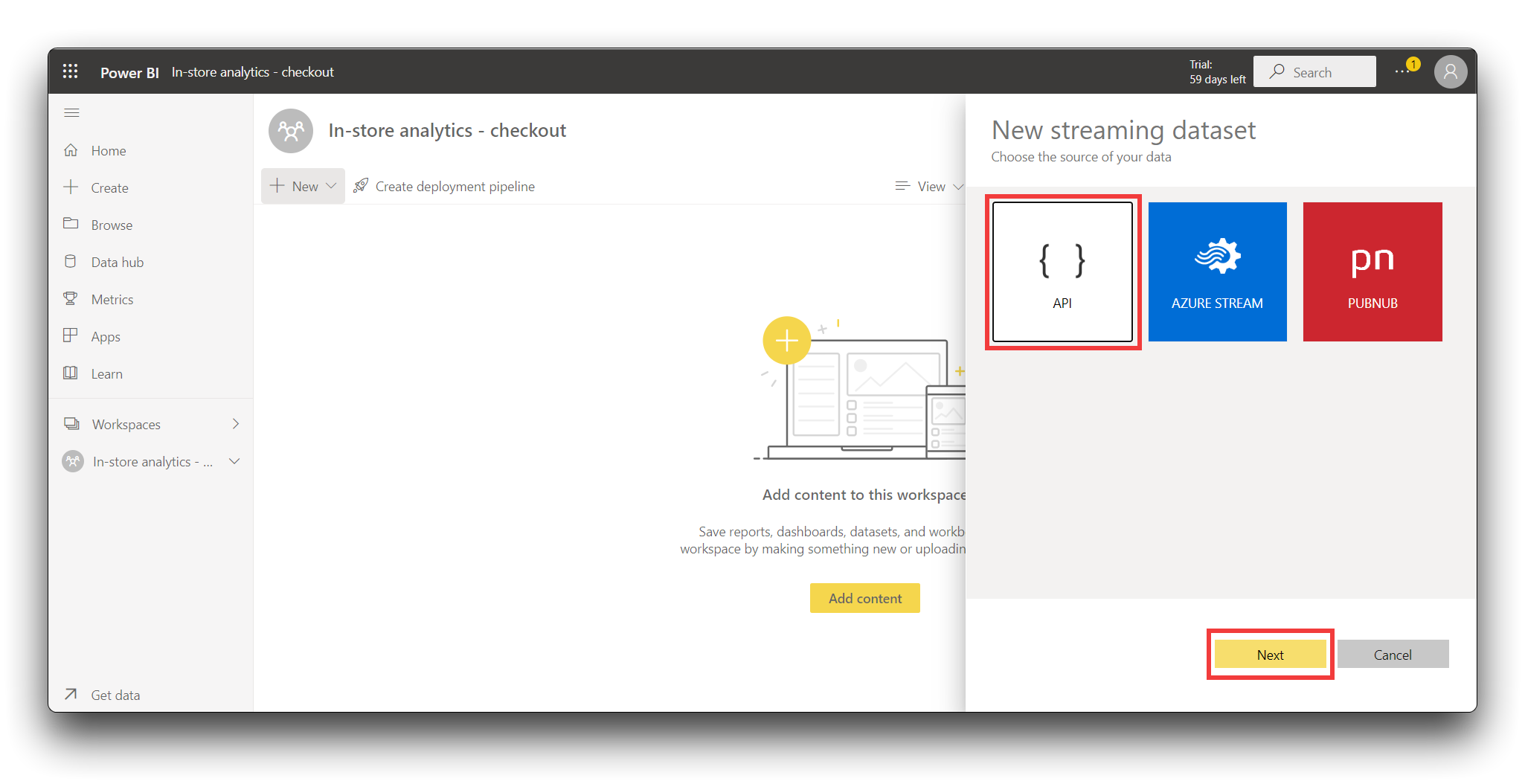
Na página New streaming dataset, escolha API e selecione Next.
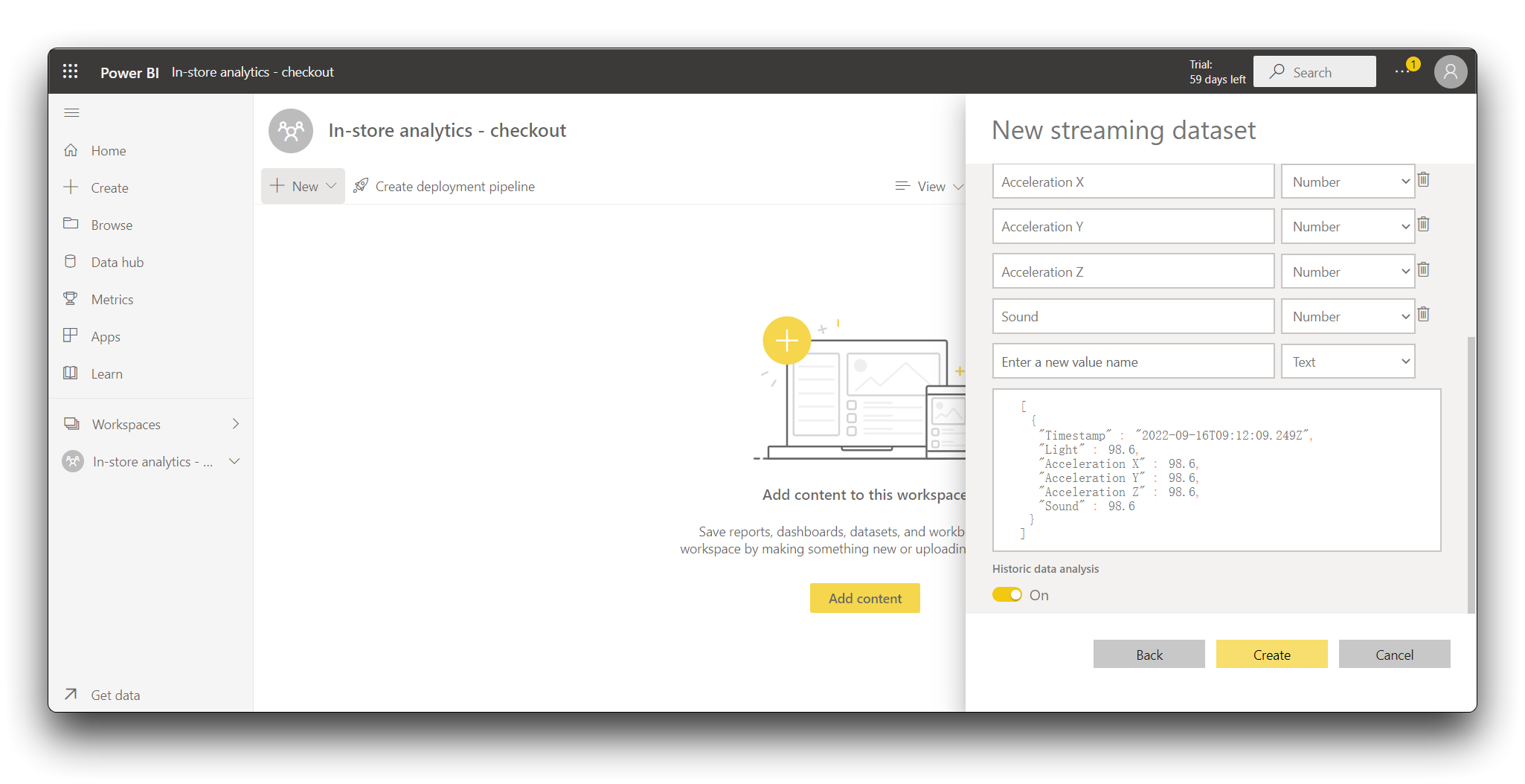
Insira Sensor como o nome do Dataset.
Insira os três Values from stream na tabela a seguir:
| Value name | Value type |
|---|---|
| Timestamp | DataTime |
| Light | Number |
| Acceleration X | Number |
| Acceleration Y | Number |
| Acceleration Z | Number |
| Sound | Number |
Agora você tem conjuntos de dados de streaming. O logic app irá rotear telemetria do Wio Terminal conectado ao seu aplicativo In-store analytics - checkout para o conjunto de dados.
Criar um logic app
Nesta solução, o logic app lê telemetria do event hub, faz o parse dos dados e, em seguida, os envia para os conjuntos de dados de streaming do Power BI que você criou.
Antes de criar o logic app, você precisa do ID do dispositivo do Wio Terminal que conectou ao seu aplicativo IoT Central.
Etapa 1. Anotar o Device ID.
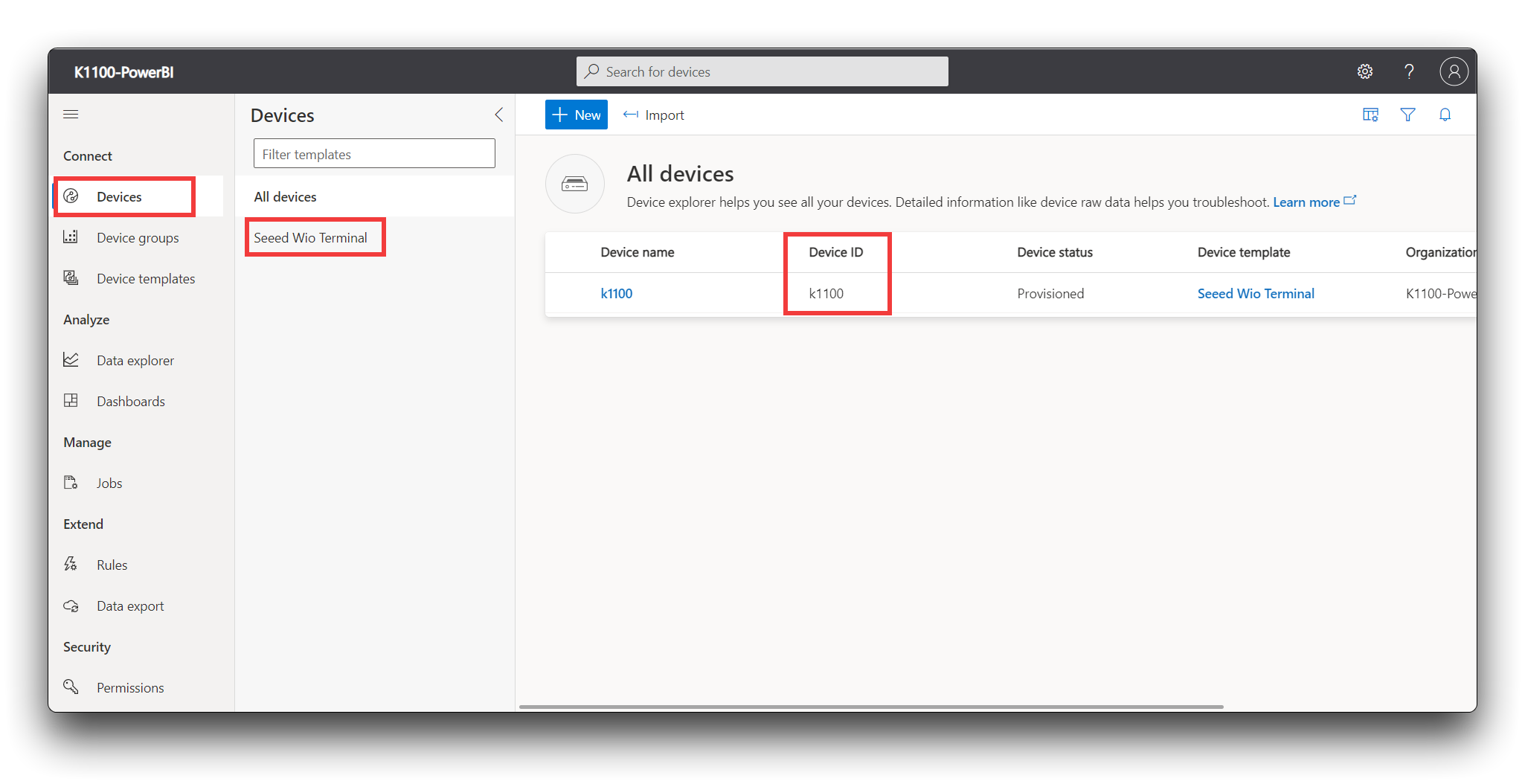
- Faça login no seu IoT Central application. Selecione Devices no painel esquerdo. Em seguida, selecione Seeed Wio Terminal.
Anote o Device ID. Na captura de tela a seguir, o ID é k1100:
Etapa 2. Criar o logic app
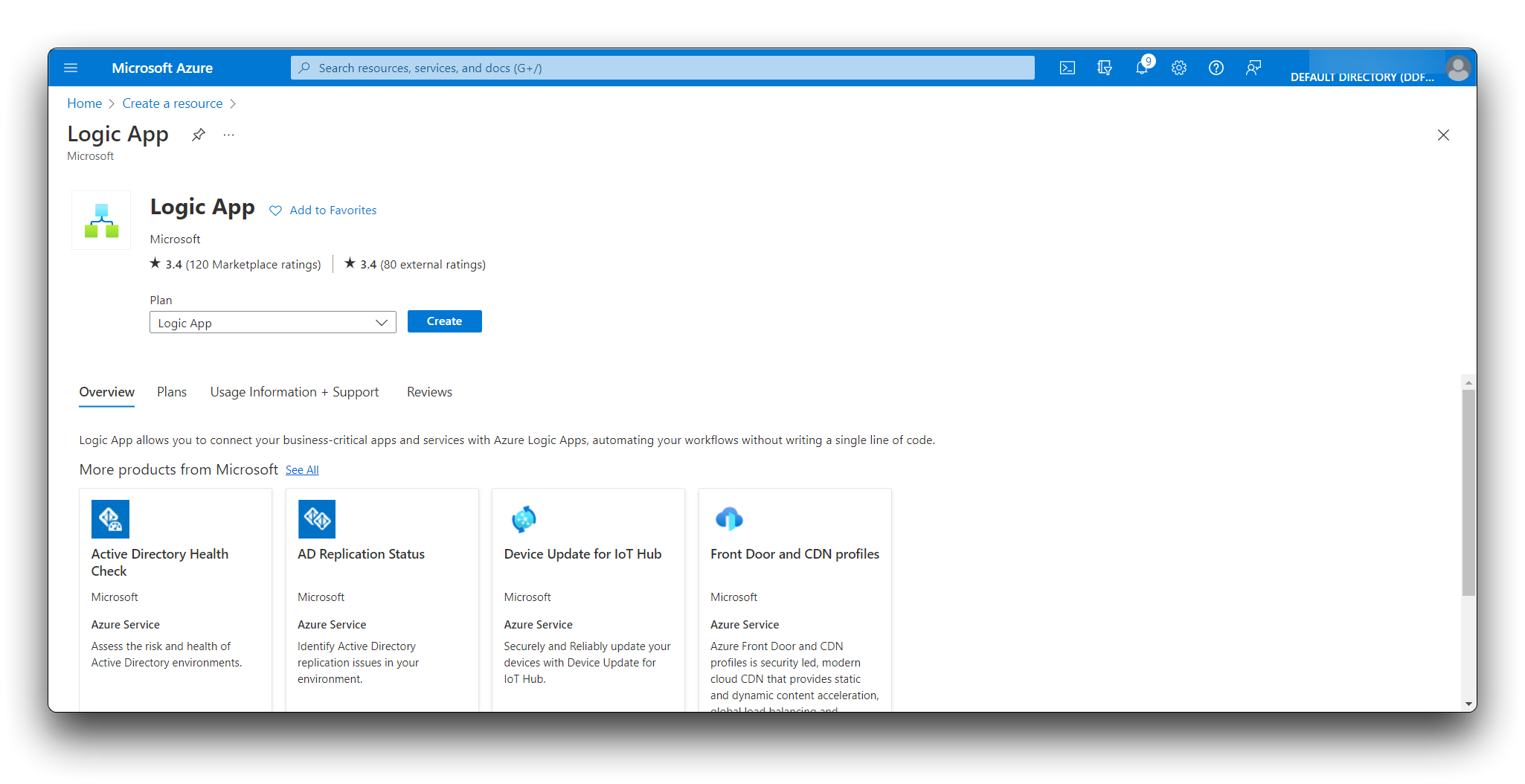
- Faça login no portal do Azure e selecione Create a resource no canto superior esquerdo da tela.
- Em Search the Marketplace, insira Logic App e, em seguida, pressione Enter.
Na página de criação do Logic App:
- Selecione a mesma Subscription que você usou para criar sua aplicação IoT Central.
- Selecione o grupo de recursos retail-store-analysis.
- Insira um nome exclusivo para o seu logic app, como yourname-retail-store-analysis.
- Selecione a mesma localização que você usou para sua aplicação IoT Central.
- Selecione o Type como Consumption.
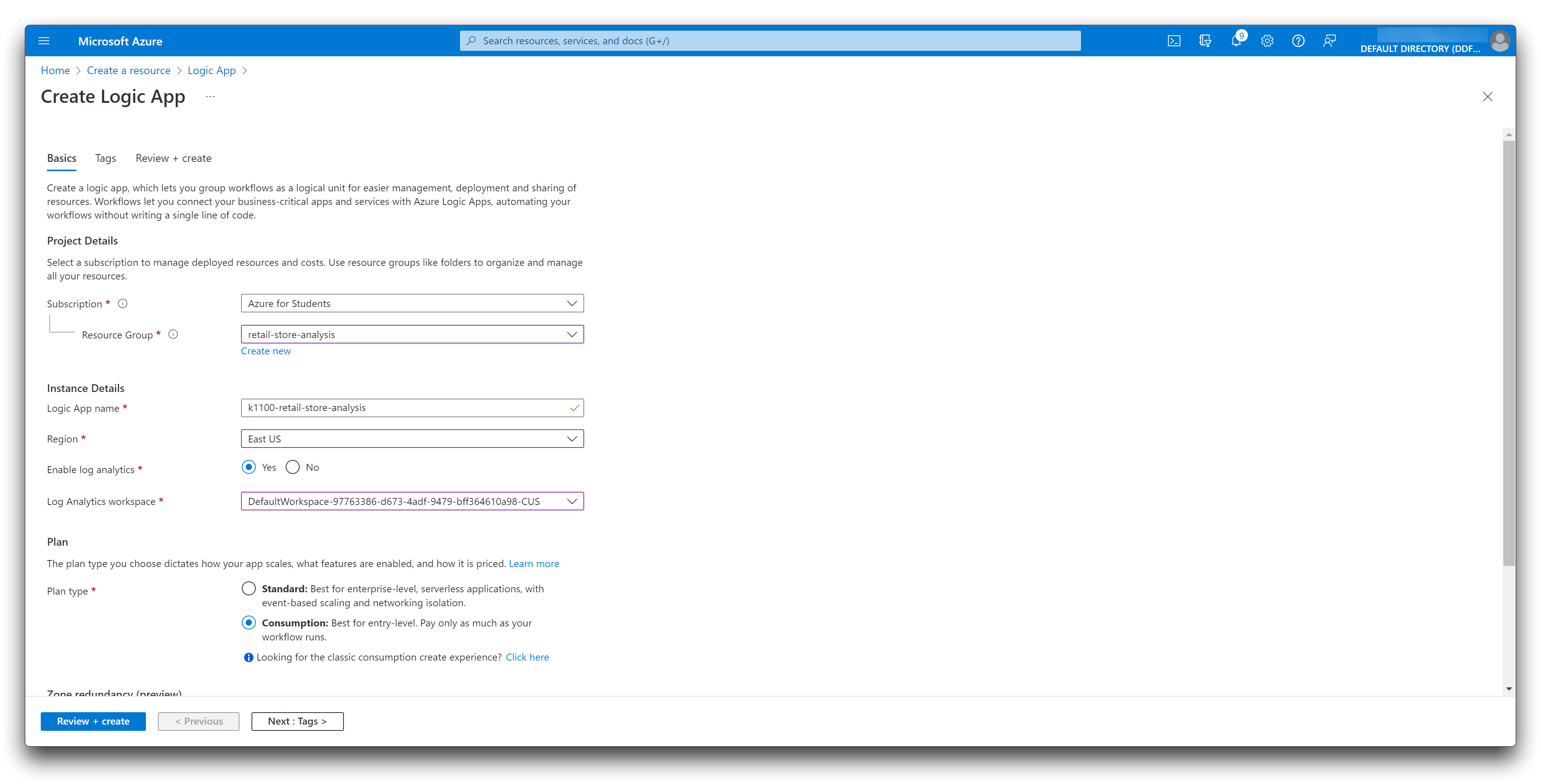
Selecione Create. Talvez você precise esperar alguns minutos para que o sistema provisiona os recursos.
Etapa 2. Configurar o Logic Apps Designer
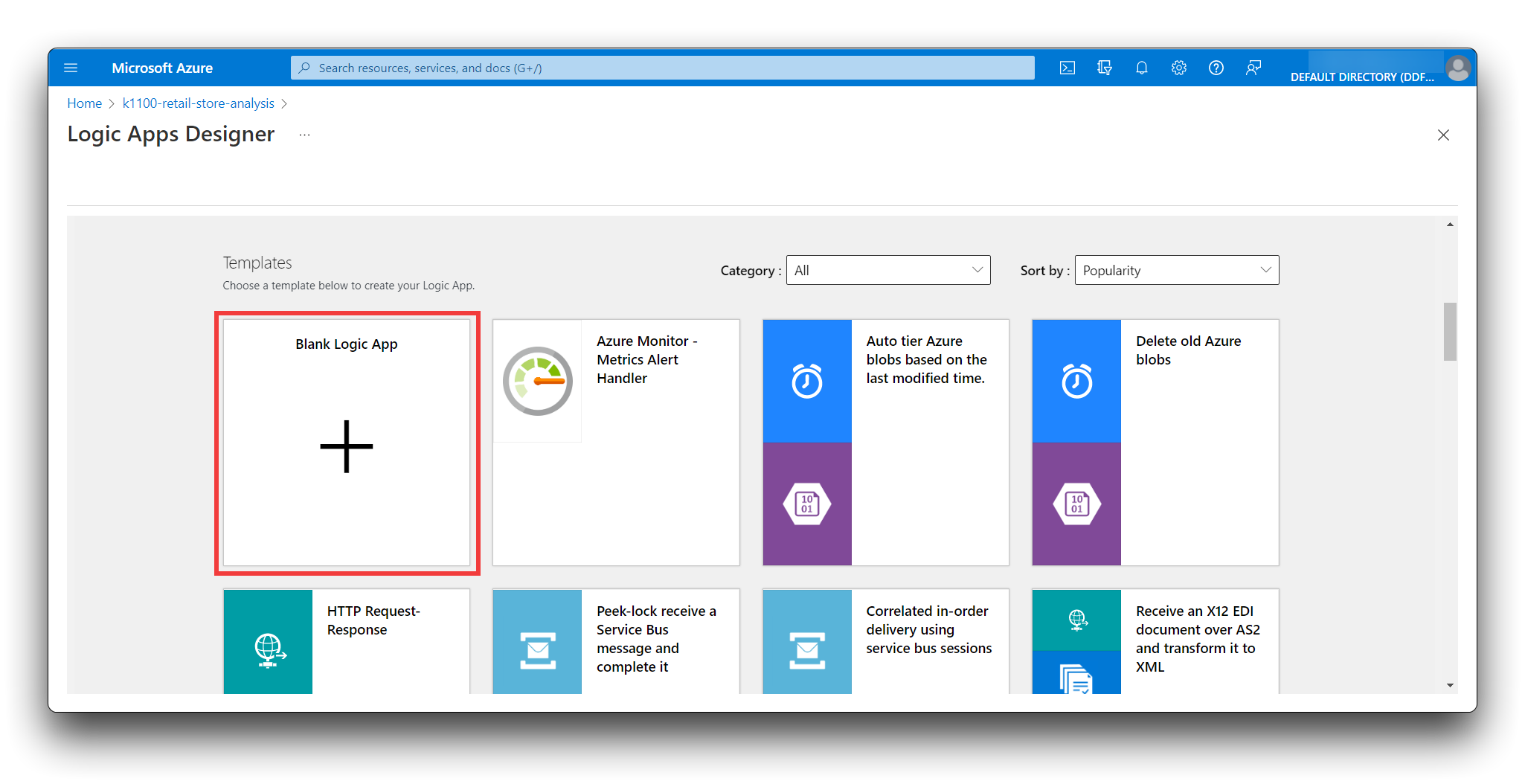
No portal do Azure, navegue até o seu novo logic app. Na página Logic Apps Designer, role para baixo e selecione Blank Logic App.
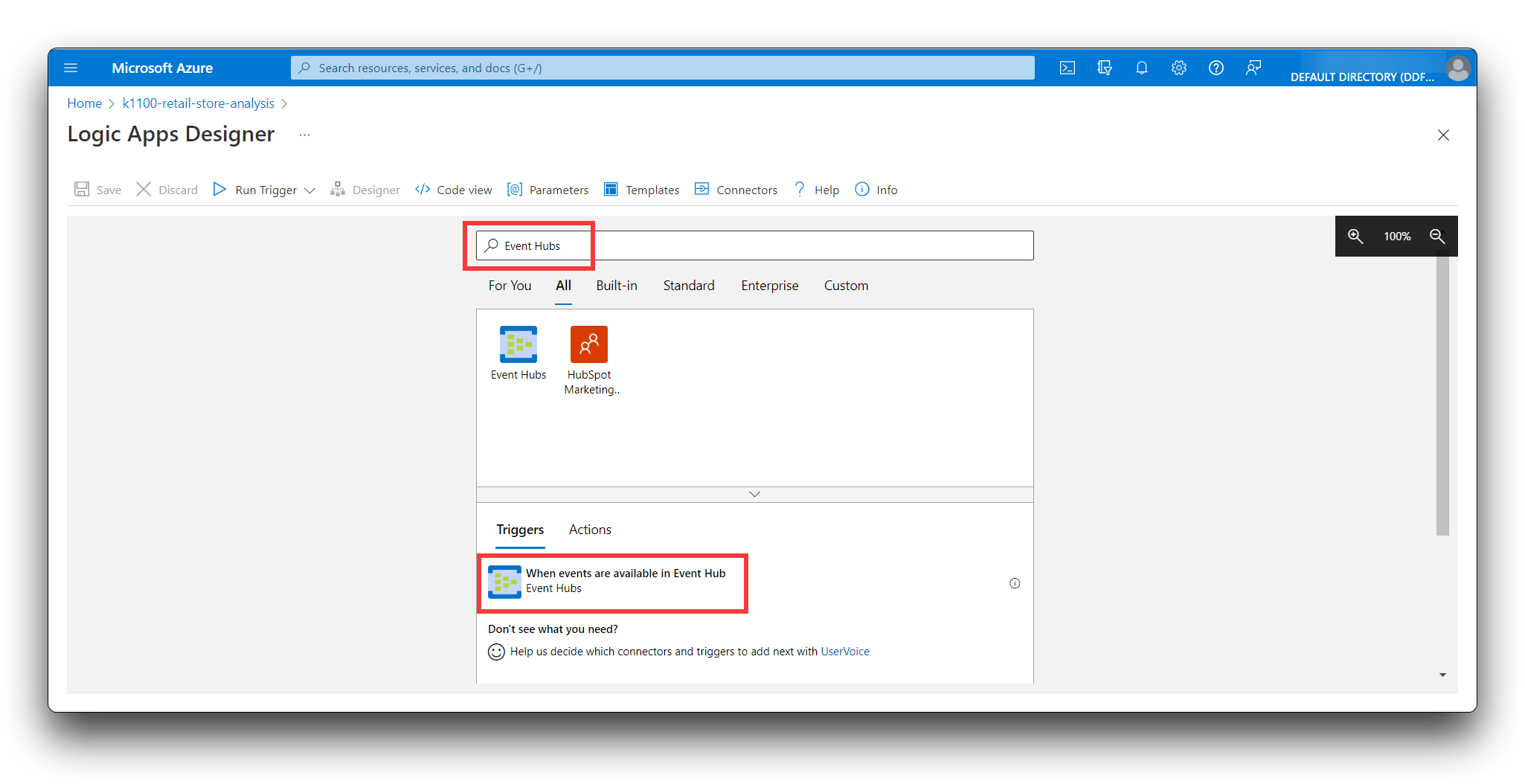
- Em Search connectors and triggers, insira Event Hubs.
- Em Triggers, selecione When events are available in Event Hub.
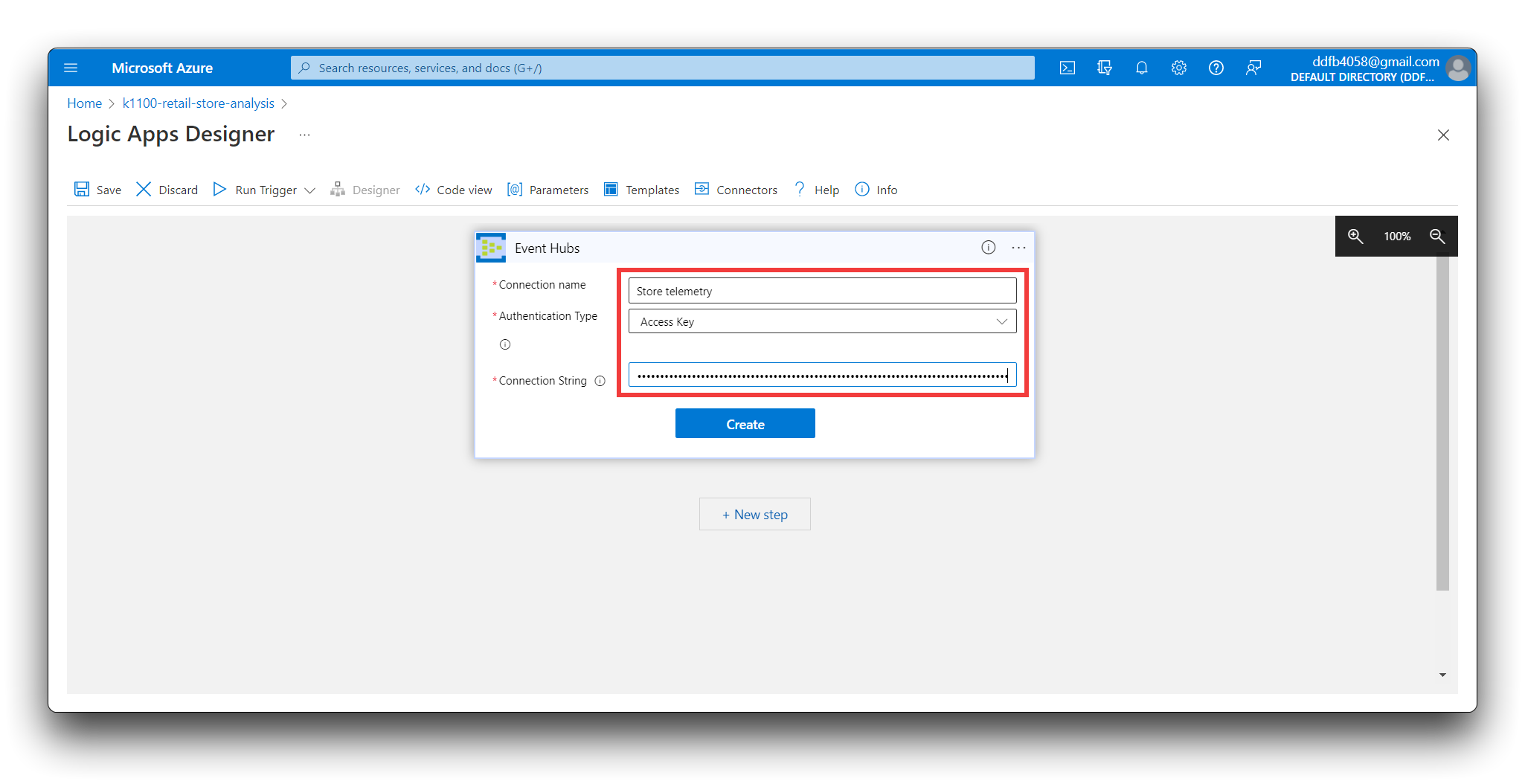
- Insira Store telemetry como o Connection name.
- Selecione Access key como o Authentication Type.
- Cole a cadeia de conexão do event hub para a política RootManageSharedAccessKey da qual você fez uma anotação anteriormente e selecione Create.
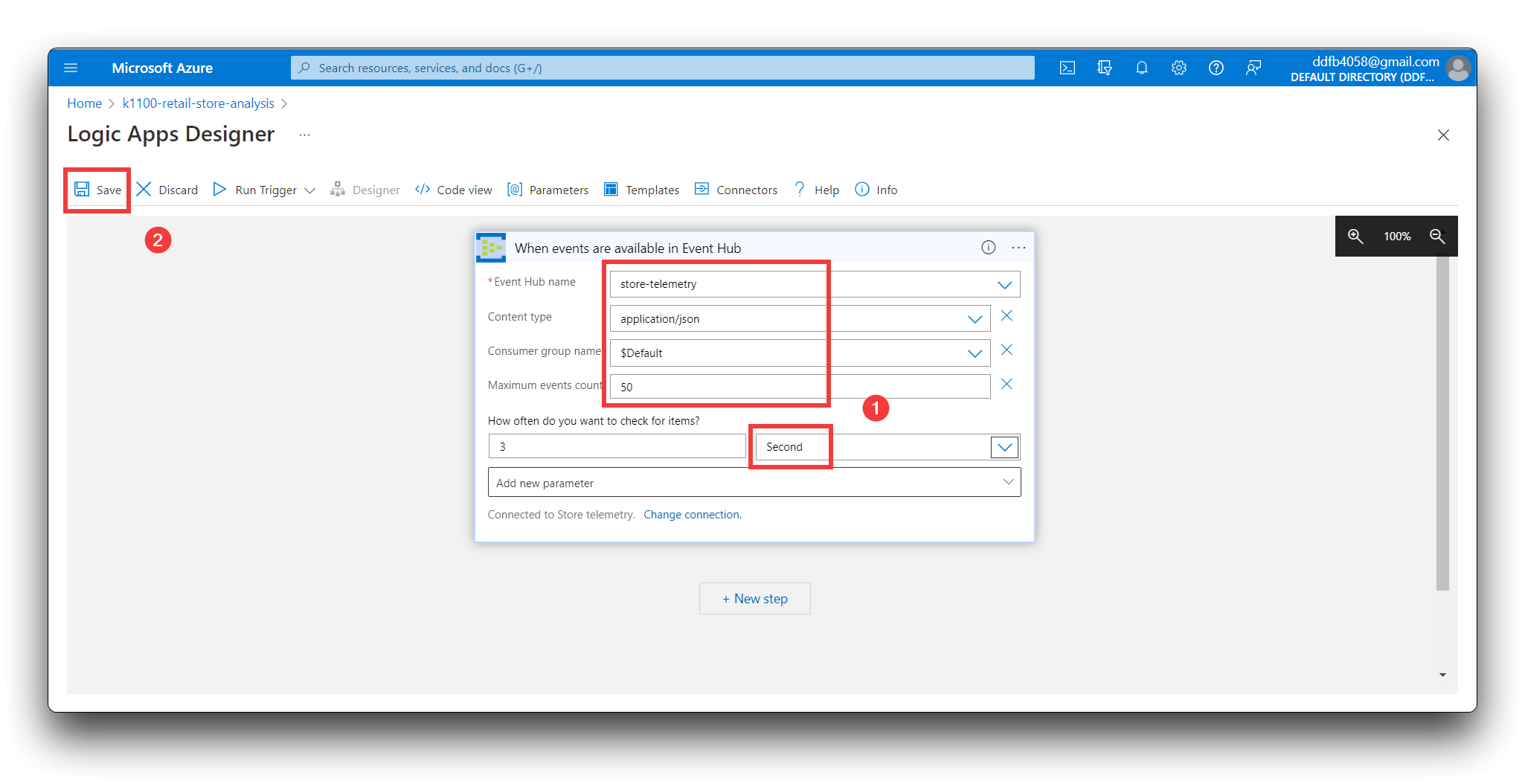
Na ação When events are available in Event Hub:
- Em Event Hub name, selecione store-telemetry.
- Em Content type, selecione application/json.
- Defina o Interval como três e o Frequency como segundos.
- Selecione Save para salvar seu logic app.
Para adicionar a lógica ao design do seu logic app, selecione Code view:
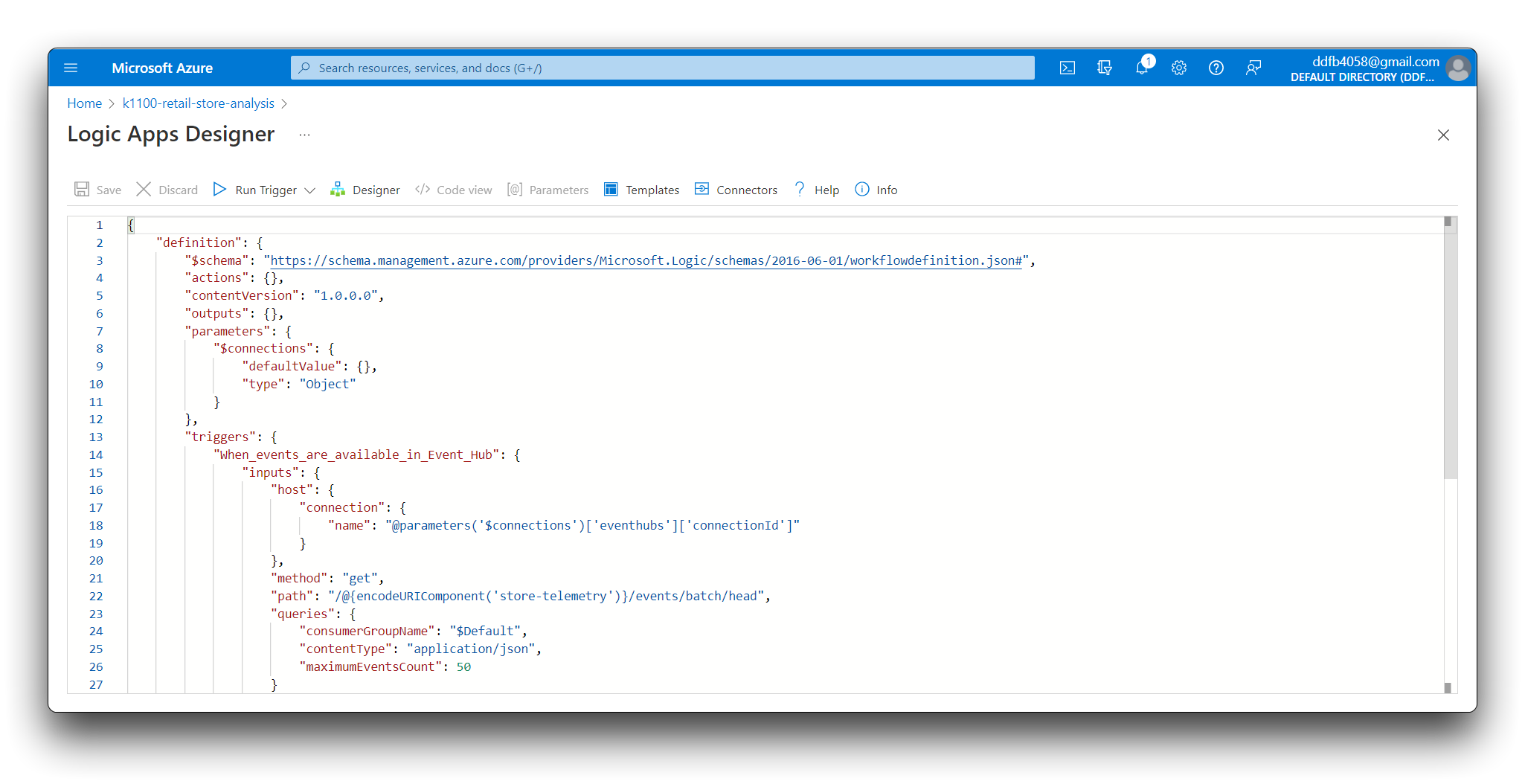
Substitua "actions: {}," pelo seguinte JSON. Em seguida, substitua o espaço reservado [YOUR RUUVITAG DEVICE ID] pelo ID do seu Wio Terminal.
"actions": {
            "Initialize_Device_ID_variable": {
                "inputs": {
                    "variables": [
                        {
                            "name": "DeviceID",
                            "type": "String"
                        }
                    ]
                },
                "runAfter": {},
                "type": "InitializeVariable"
            },
            "Parse_Telemetry": {
                "inputs": {
                    "content": "@triggerBody()?['ContentData']",
                    "schema": {
                        "properties": {
                            "deviceId": {
                                "type": "string"
                            },
                            "enqueuedTime": {
                                "type": "string"
                            },
                            "telemetry": {
                                "properties": {
                                    "accelX": {
                                        "type": "number"
                                    },
                                    "accelY": {
                                        "type": "number"
                                    },
                                    "accelZ": {
                                        "type": "number"
                                    }
                                },
                                "type": "object"
                            },
                            "templateId": {
                                "type": "string"
                            }
                        },
                        "type": "object"
                    }
                },
                "runAfter": {
                    "Initialize_Device_ID_variable": [
                        "Succeeded"
                    ]
                },
                "type": "ParseJson"
            },
            "Set_Device_ID_variable": {
                "inputs": {
                    "name": "DeviceID",
                    "value": "@body('Parse_Telemetry')?['deviceId']"
                },
                "runAfter": {
                    "Parse_Telemetry": [
                        "Succeeded"
                    ]
                },
                "type": "SetVariable"
            },
            "Switch_by_DeviceID": {
                "cases": {
                    "Occupancy": {
                        "actions": {},
                        "case": "Occupancy"
                    },
                    "Sensor_environment": {
                        "actions": {},
                        "case": "k1100"
                    }
                },
                "default": {
                    "actions": {}
                },
                "expression": "@variables('DeviceID')",
                "runAfter": {
                    "Set_Device_ID_variable": [
                        "Succeeded"
                    ]
                },
                "type": "Switch"
            }
        },
Selecione Save e, em seguida, selecione Designer para ver a versão visual da lógica que você adicionou.
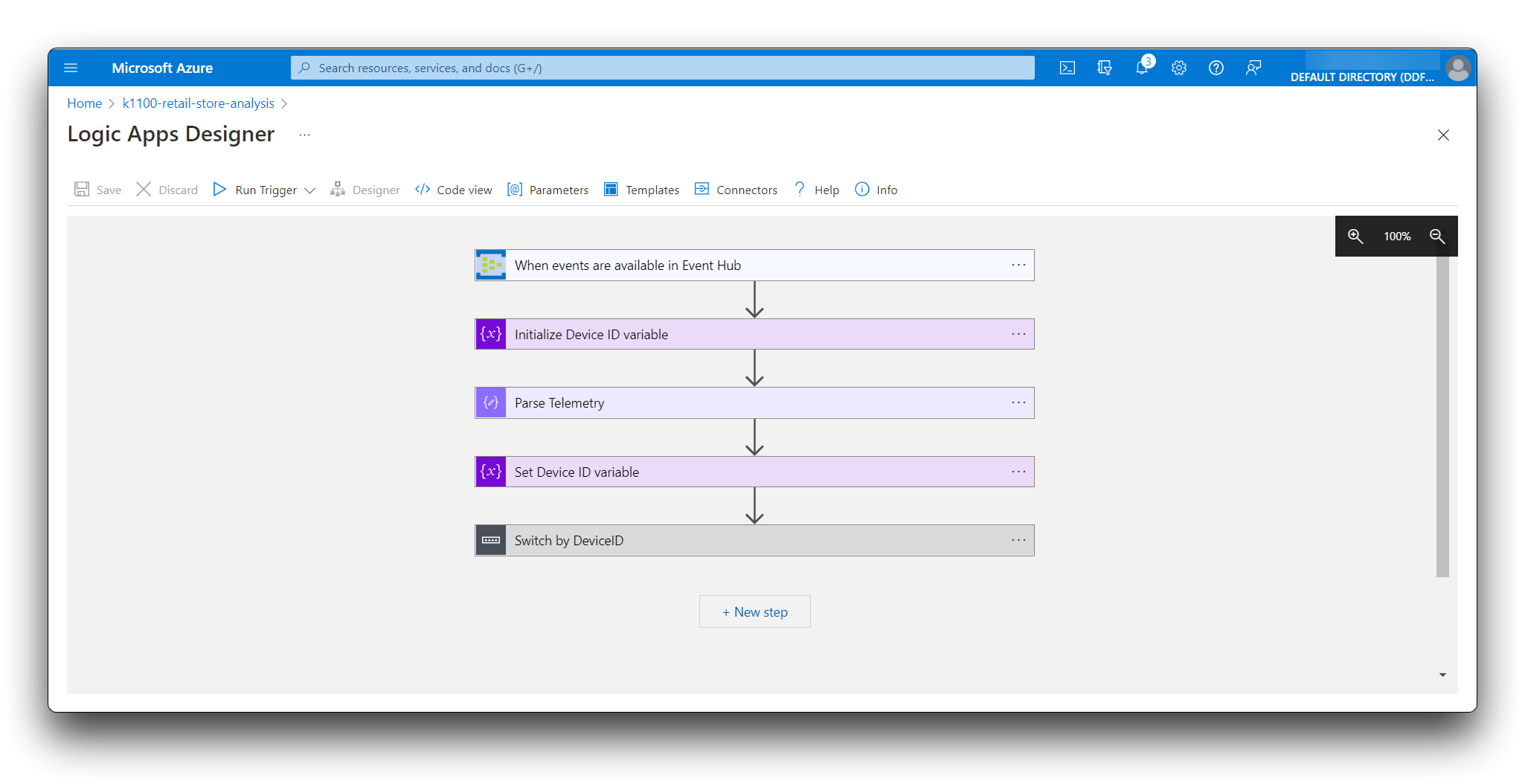
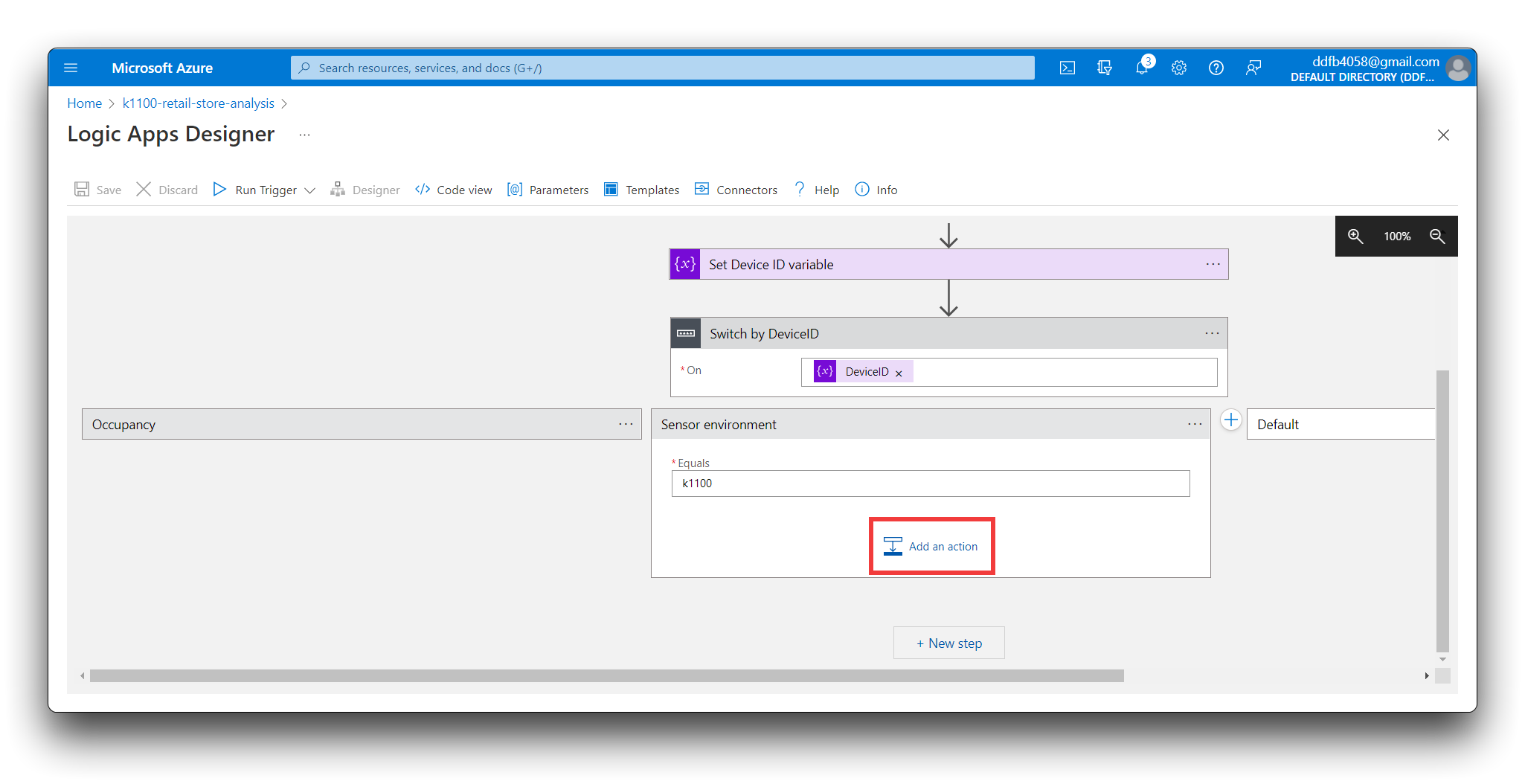
Selecione Switch by DeviceID para expandir a ação. Em seguida, selecione Sensor environment e selecione Add an action.
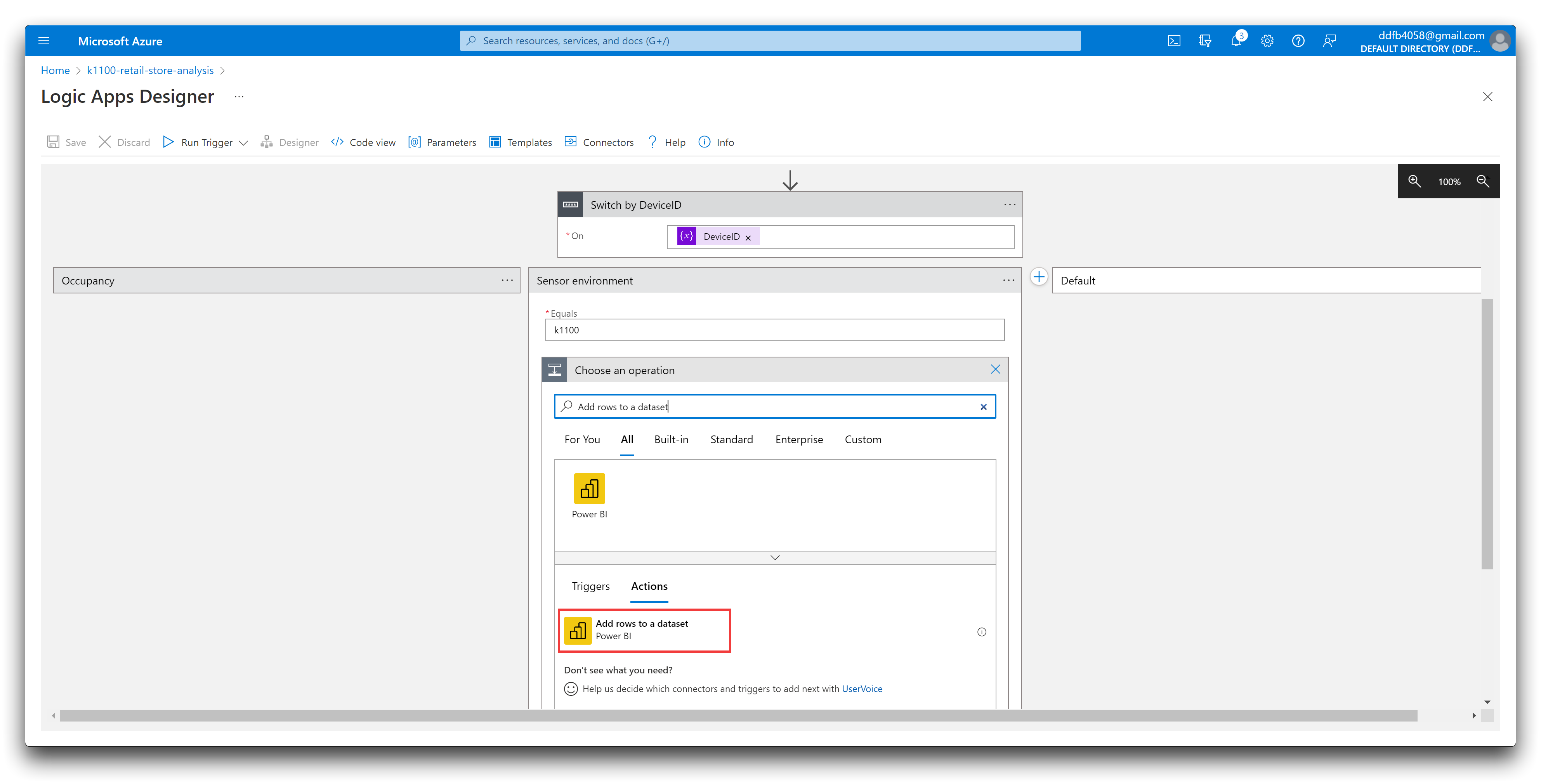
Em Search connectors and actions, insira Add rows to a dataset. Selecione a ação Power BI Add rows to a dataset.
Selecione Sign in e siga as instruções para fazer login na sua conta Power BI. Após a conclusão do processo de login, na ação Add rows to a dataset:
- Selecione In-store analytics - checkout como o Workspace.
- Selecione Sensor como o Dataset.
- Selecione RealTimeData como a Table.
- Selecione Add new parameter e, em seguida, selecione os campos Timestamp, Light, Acceleration X, Acceleration Y, Acceleration Z e Sound.
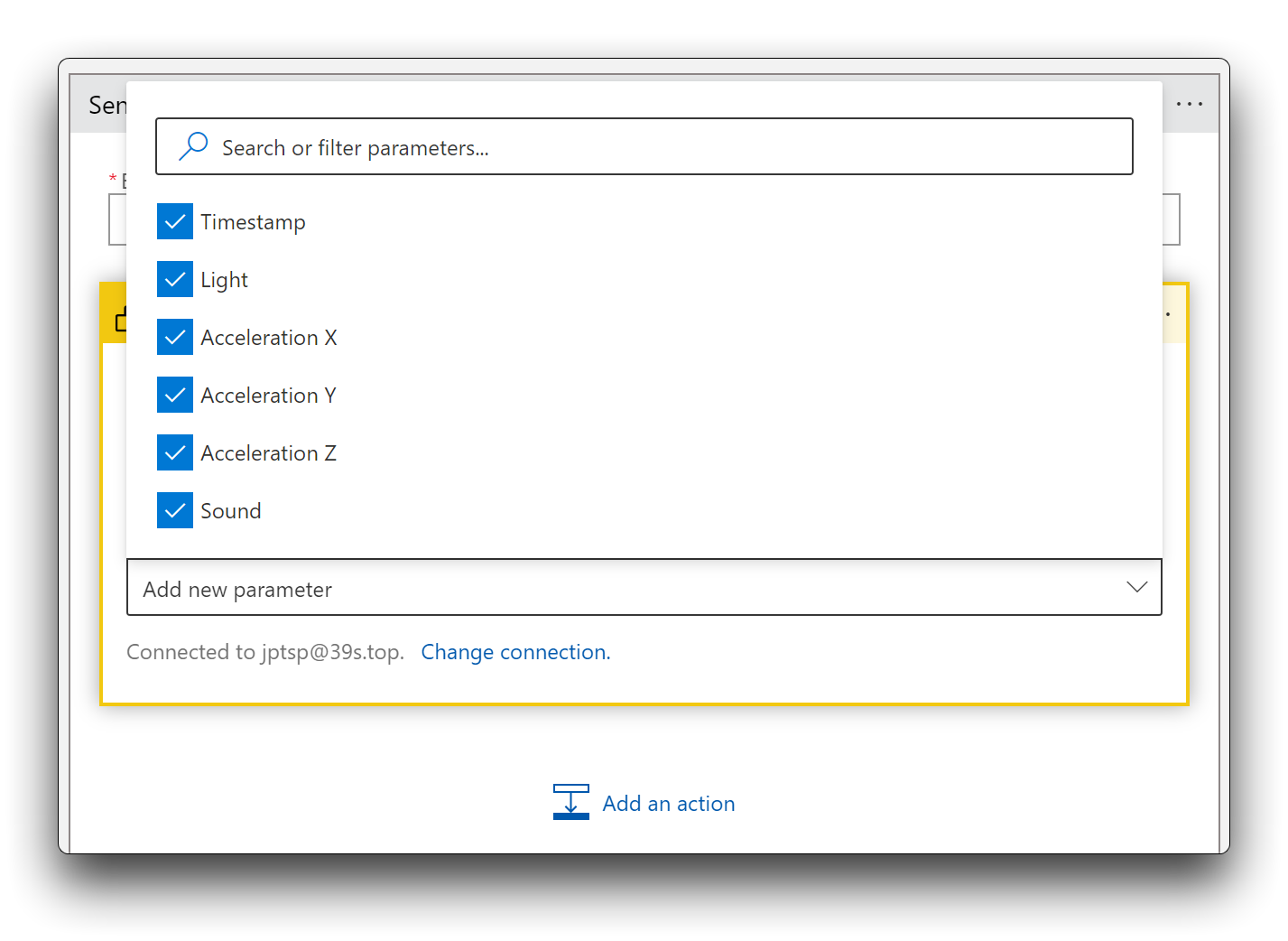
- Selecione o campo Timestamp e, em seguida, selecione enqueuedTime na lista Dynamic content.
- Selecione o campo Light e, em seguida, selecione See more ao lado de Parse Telemetry. Em seguida, selecione Light.
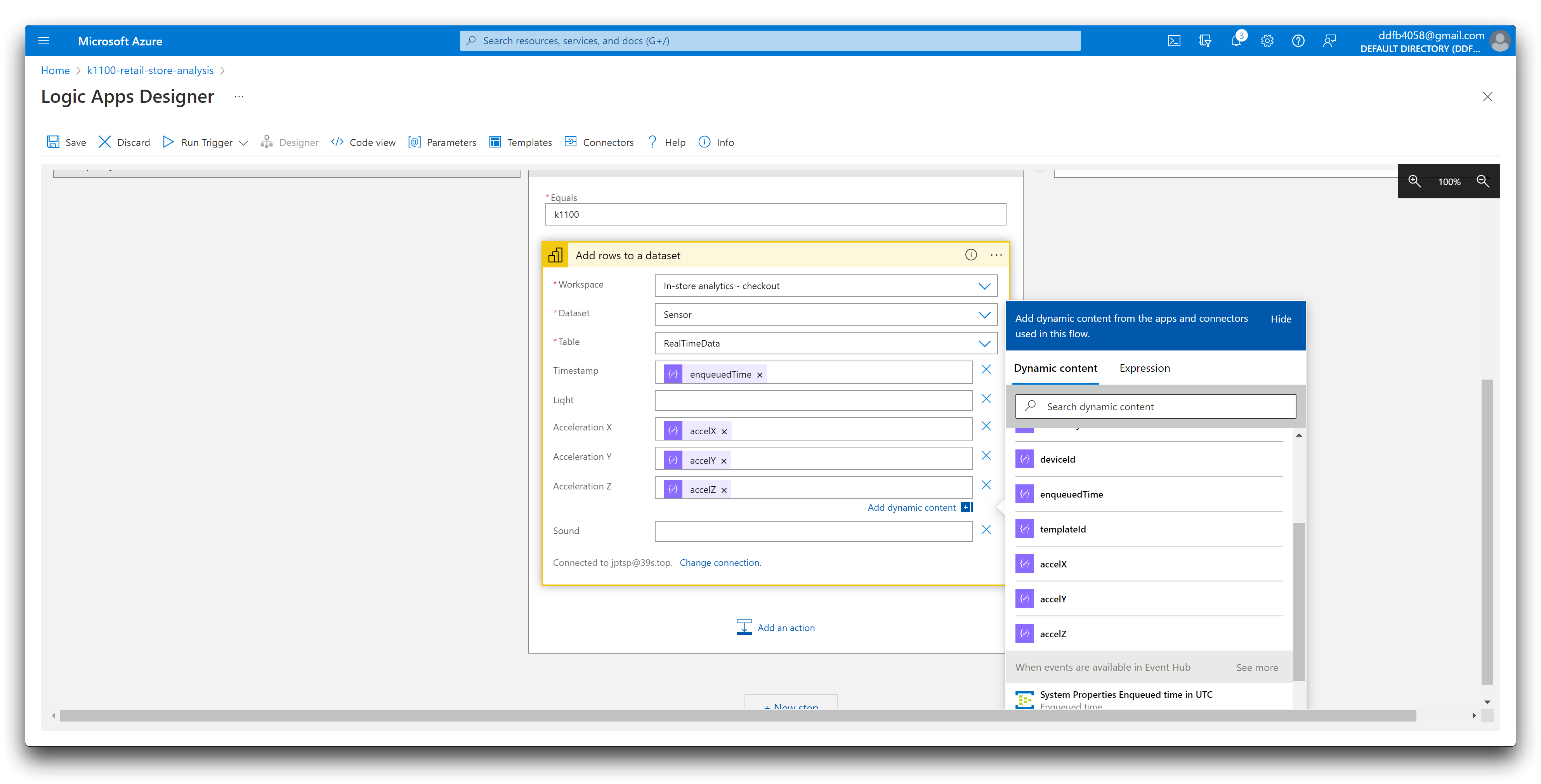
- Selecione o campo Acceleration X e, em seguida, selecione See more ao lado de Parse Telemetry. Em seguida, selecione accelX.
- Selecione o campo Acceleration Y e, em seguida, selecione See more ao lado de Parse Telemetry. Em seguida, selecione accelY.
- Selecione o campo Acceleration Z e, em seguida, selecione See more ao lado de Parse Telemetry. Em seguida, selecione accelZ.
- Selecione o campo Sound e, em seguida, selecione See more ao lado de Parse Telemetry. Em seguida, selecione Sound.
Selecione Save para salvar suas alterações. A ação Sensor environment se parece com a captura de tela a seguir.
Selecione a ação Zone 2 environment e selecione Add an action.
Em Search connectors and actions, insira Add rows to a dataset.
O logic app é executado automaticamente. Para ver o status de cada execução, navegue até a página Overview do logic app no portal do Azure e selecione Runs history. Selecione Refresh para atualizar a lista de execuções.
Criar um painel do Power BI
Agora você tem telemetria fluindo da sua aplicação IoT Central através do seu event hub. Em seguida, seu logic app analisa as mensagens do event hub e as adiciona a um conjunto de dados de streaming do Power BI. Agora, você pode criar um painel do Power BI para visualizar a telemetria:
Etapa 1. Faça login na sua conta Power BI.
Etapa 2. Selecione Workspaces > In-store analytics - checkout.
Etapa 3. Selecione + New > Dashboard.
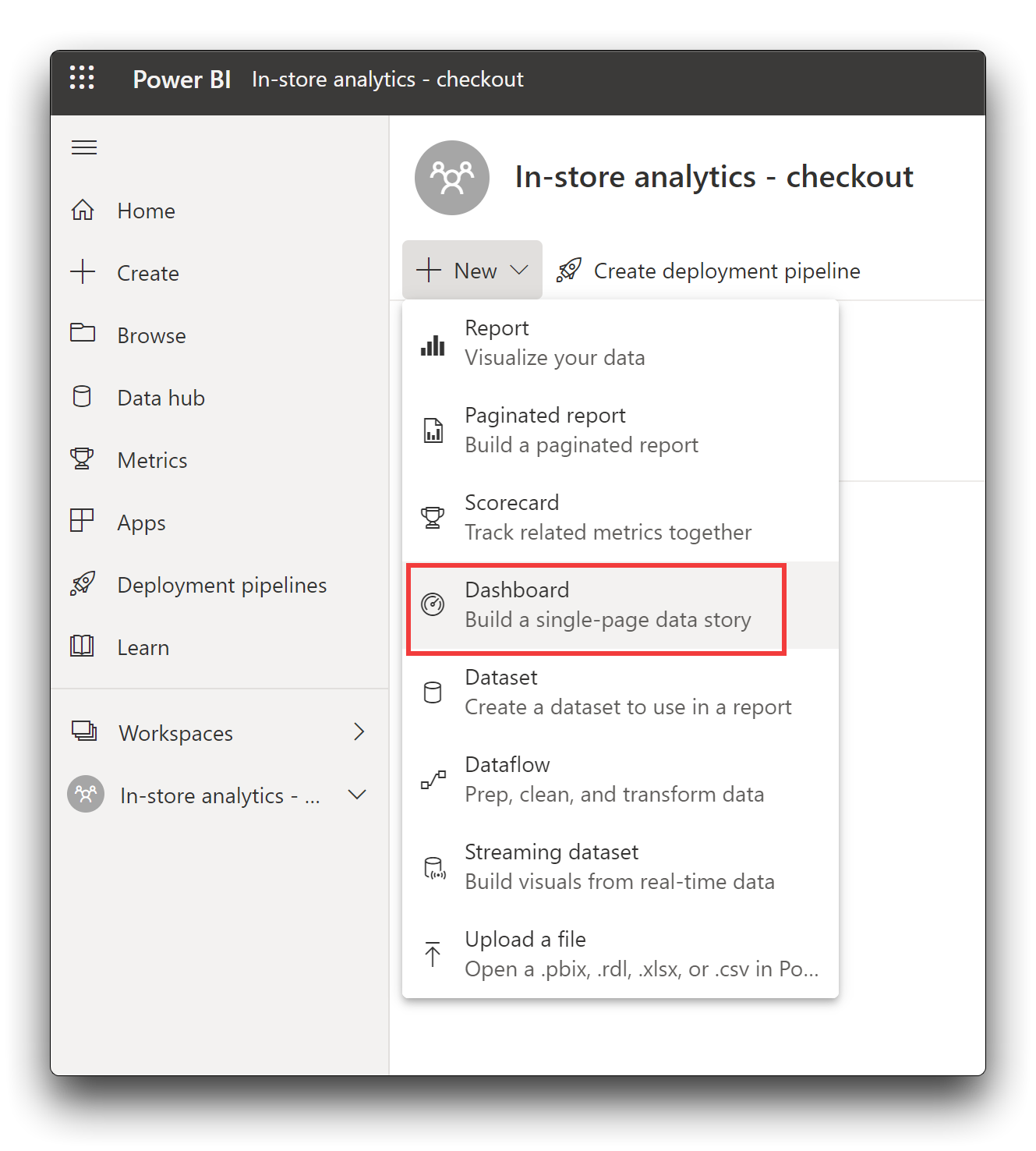
Insira Store analytics como o nome do painel e selecione Create.
Adicionar gráficos de linha
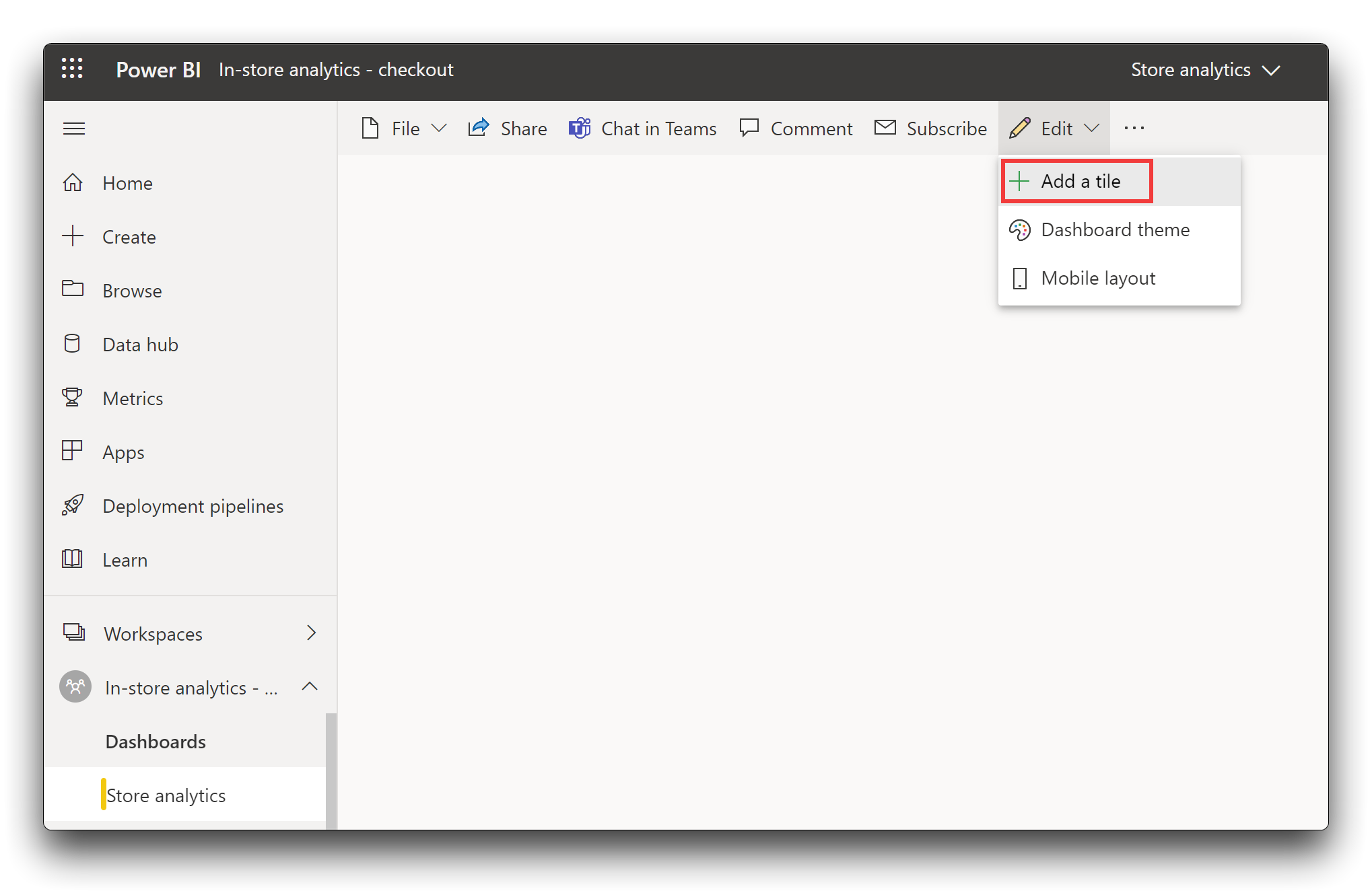
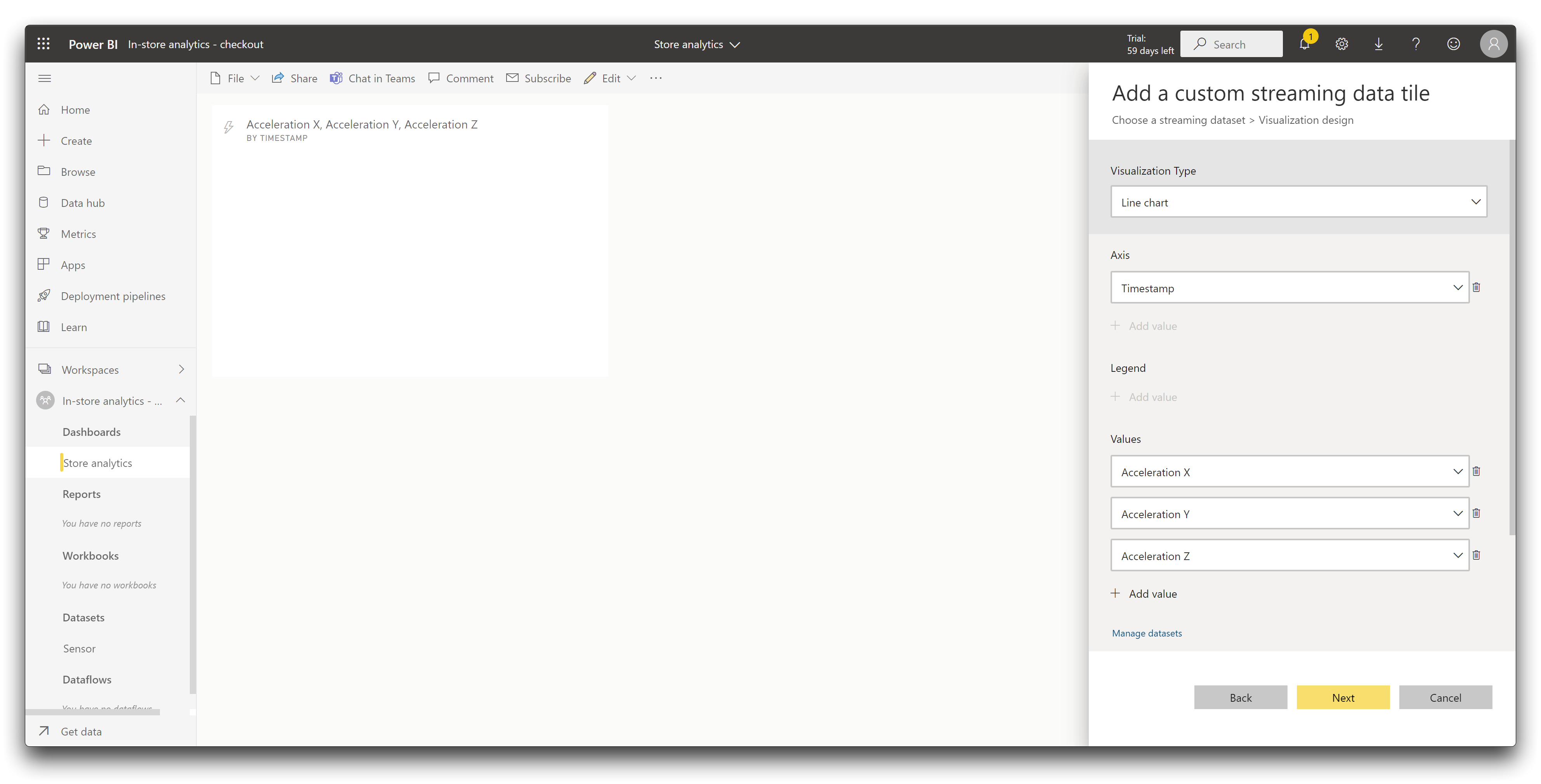
Adicione blocos de gráfico de linha para mostrar o Tri-axis dos sensores integrados do Wio Terminal. Use as informações da tabela a seguir para criar os blocos. Para adicionar cada bloco, comece selecionando Edit > Add a tile.
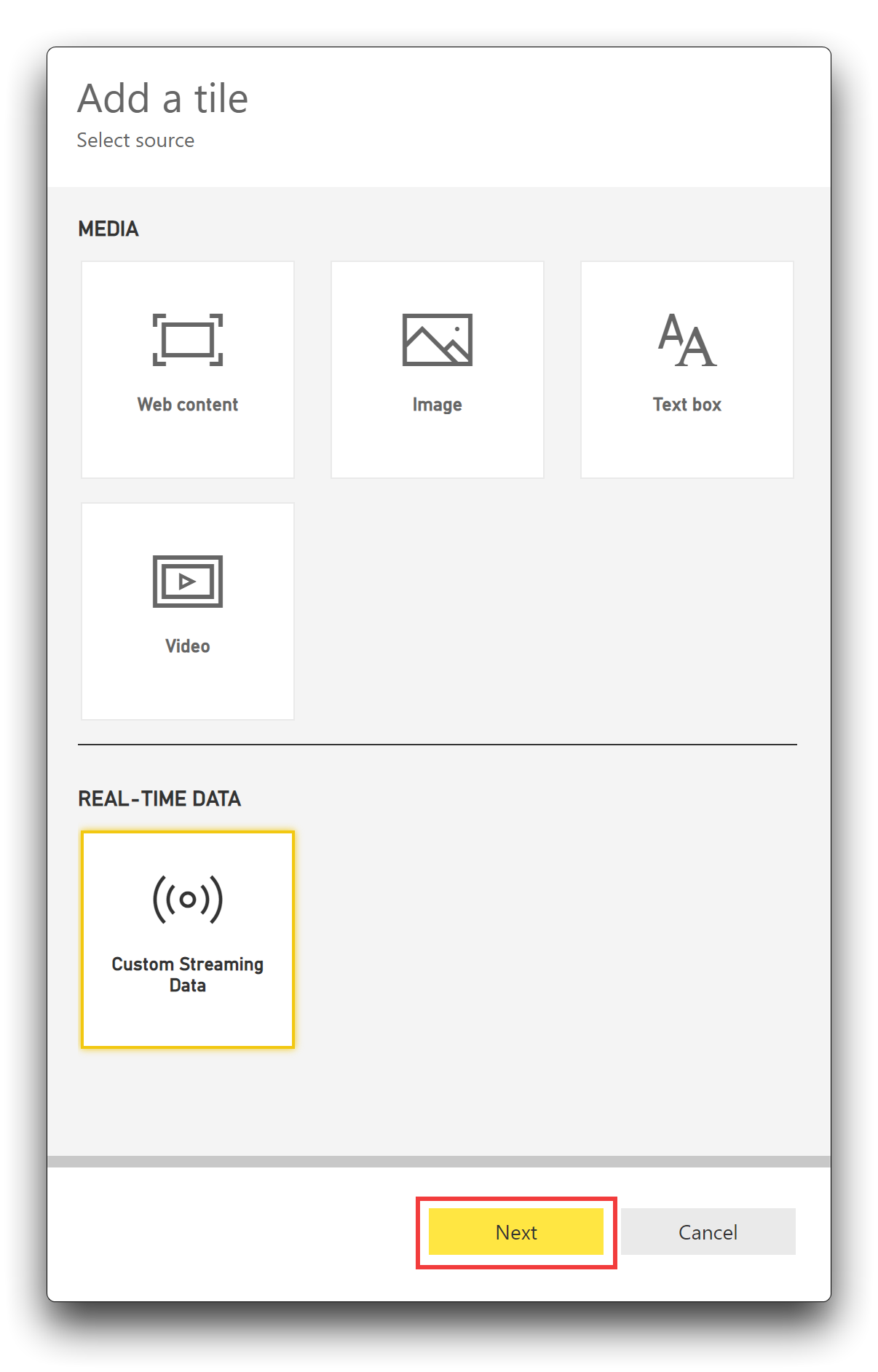
Selecione Custom Streaming Data e, em seguida, selecione Next.
Configure a coordenada horizontal para exibir o timestamp e a coordenada vertical para exibir os valores de dados nos eixos X, Y e Z.
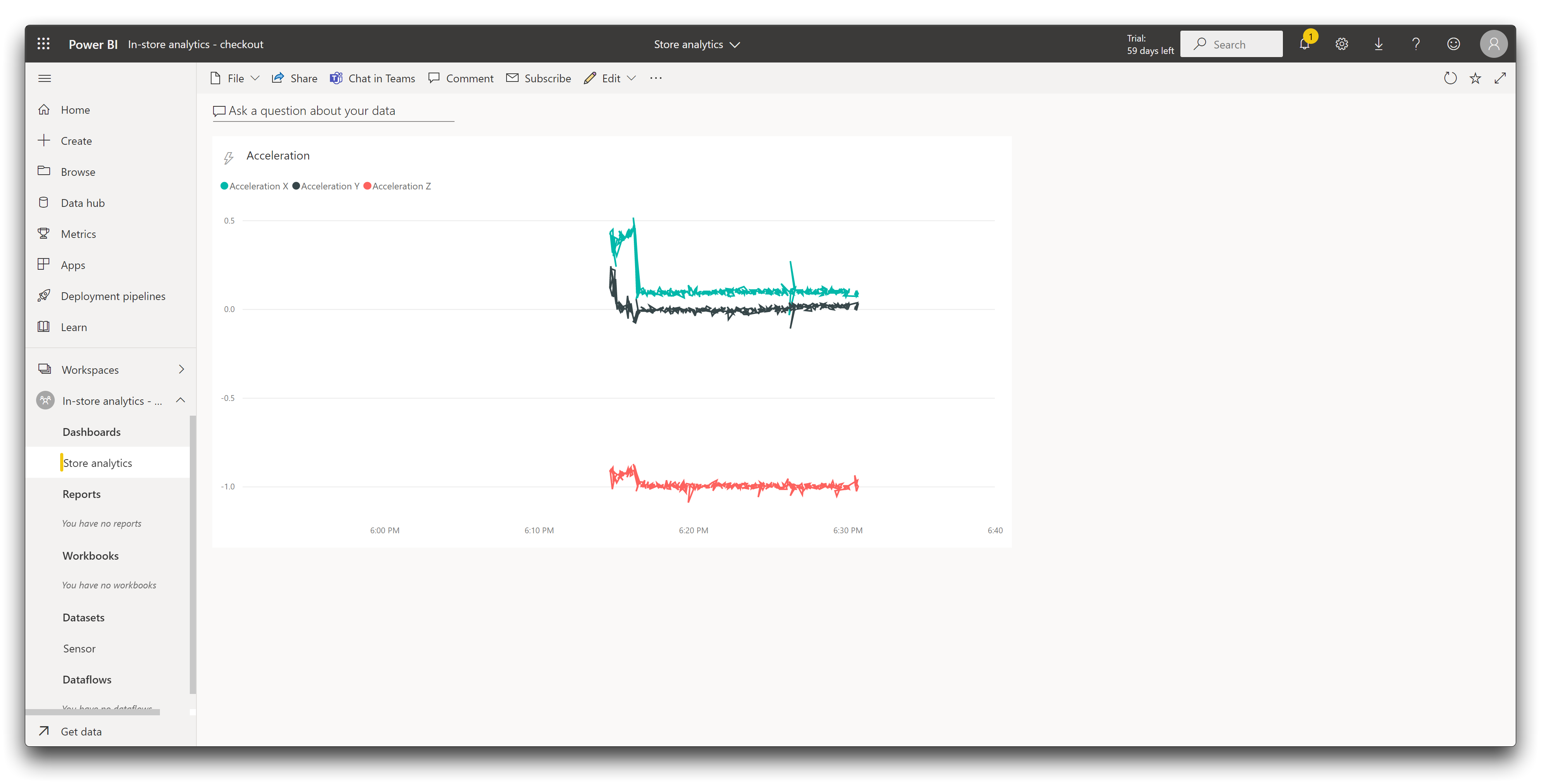
Quando o fluxo de dados começar a ser transferido, você poderá ver o painel como um gráfico de linhas.
Suporte Técnico e Discussão de Produtos
Obrigado por escolher nossos produtos! Estamos aqui para fornecer diferentes tipos de suporte para garantir que sua experiência com nossos produtos seja a mais tranquila possível. Oferecemos vários canais de comunicação para atender a diferentes preferências e necessidades.