Conectando o SenseCAP ao Azure IoT Central via Node-RED
SenseCAP K1100 - The Sensor Prototype Kit representa a concentração da Seeed Studio na essência da comunicação LoRa® em tecnologia e produtos de inteligência de borda, para a implantação e domínio mais fáceis de aplicações LoRa® e IoT.
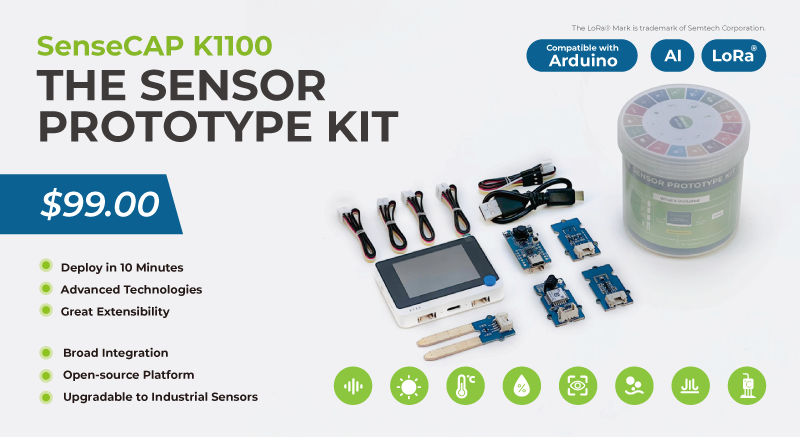

Atualizável para sensores industriais
Com o controlador S2110 e o registrador de dados S2100 do SenseCAP, você pode facilmente transformar o Grove em um sensor LoRaWAN®. A Seeed não só o ajuda na prototipagem, como também oferece a possibilidade de expandir seu projeto com a série SenseCAP de robustos sensores industriais.
O invólucro IP66, a configuração por Bluetooth, a compatibilidade com a rede global LoRaWAN®, a bateria interna de 19 Ah e o forte suporte do APP tornam o SenseCAP S210x a melhor escolha para aplicações industriais. A série inclui sensores para umidade do solo, temperatura e umidade do ar, intensidade de luz, CO2, EC e uma estação meteorológica 8 em 1. Experimente o mais recente SenseCAP S210x para o seu próximo projeto industrial de sucesso.


Microsoft Azure IoT
Microsoft Azure IoT é um conjunto de serviços em nuvem gerenciados pela Microsoft que conectam, monitoram e controlam bilhões de ativos de IoT. Ele inclui segurança e sistemas operacionais para dispositivos e equipamentos, juntamente com dados e análises que ajudam as empresas a criar, implantar e gerenciar aplicações de IoT.
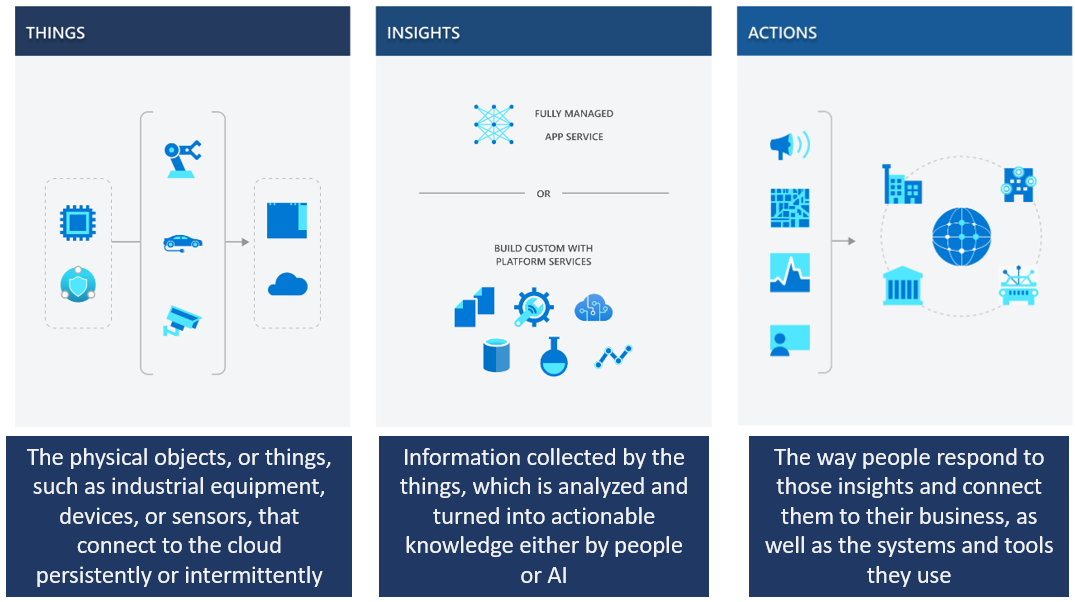
Microsoft Azure IoT Central
Microsoft Azure IoT Central é uma solução SaaS (software como serviço) de IoT global totalmente gerenciada que facilita conectar, monitorar e gerenciar seus ativos de IoT em escala. É altamente segura, acompanha o crescimento do seu negócio, garante que seus investimentos sejam repetíveis e integra-se com seus aplicativos de negócios existentes. Ela também preenche a lacuna entre seus aplicativos de negócios e os dados de IoT. Por fim, oferece gerenciamento centralizado para reconfigurar e atualizar seus dispositivos.
O conteúdo deste capítulo continuará a usar o Node-RED apresentado anteriormente e facilitará o gerenciamento do kit K1100 no Microsoft Azure IoT Central por meio do uso do Node-RED.
Se você ainda não instalou ou não sabe o que é Node-RED, consulte os Tutoriais Node-RED & SenseCAP.
Instalar o SenseCraft
SenseCraft é uma plataforma de software de código aberto para criar sensores inteligentes sem código. Ela fornece uma solução completa pronta para uso para detectar o mundo real, processar dados e enviar os dados para a nuvem da maneira mais fácil e rápida possível, sem nenhuma experiência em programação! Agora é compatível com o Wio Terminal.
Ao usar o SenseCraft, podemos transferir valores de sensores do kit K1100 diretamente para a plataforma SenseCAP sem programação. Isso é, claro, alcançado via LoRaWAN®.
Se você quiser acessar o Azure IoT Central via WiFi (MQTT), consulte este Wiki.
Passo 1. Baixe o firmware para o seu computador
Em Latest release, clique em SenseCraft-vx.x.uf2 para baixar o arquivo .uf2.

Passo 2. Faça o upload do firmware para o Wio Terminal
Conecte o Wio Terminal ao PC e ligue-o em ON, entre no Bootloader Mode deslizando o interruptor de energia para baixo, para mais longe da posição "ON", solte, deslize novamente e solte.
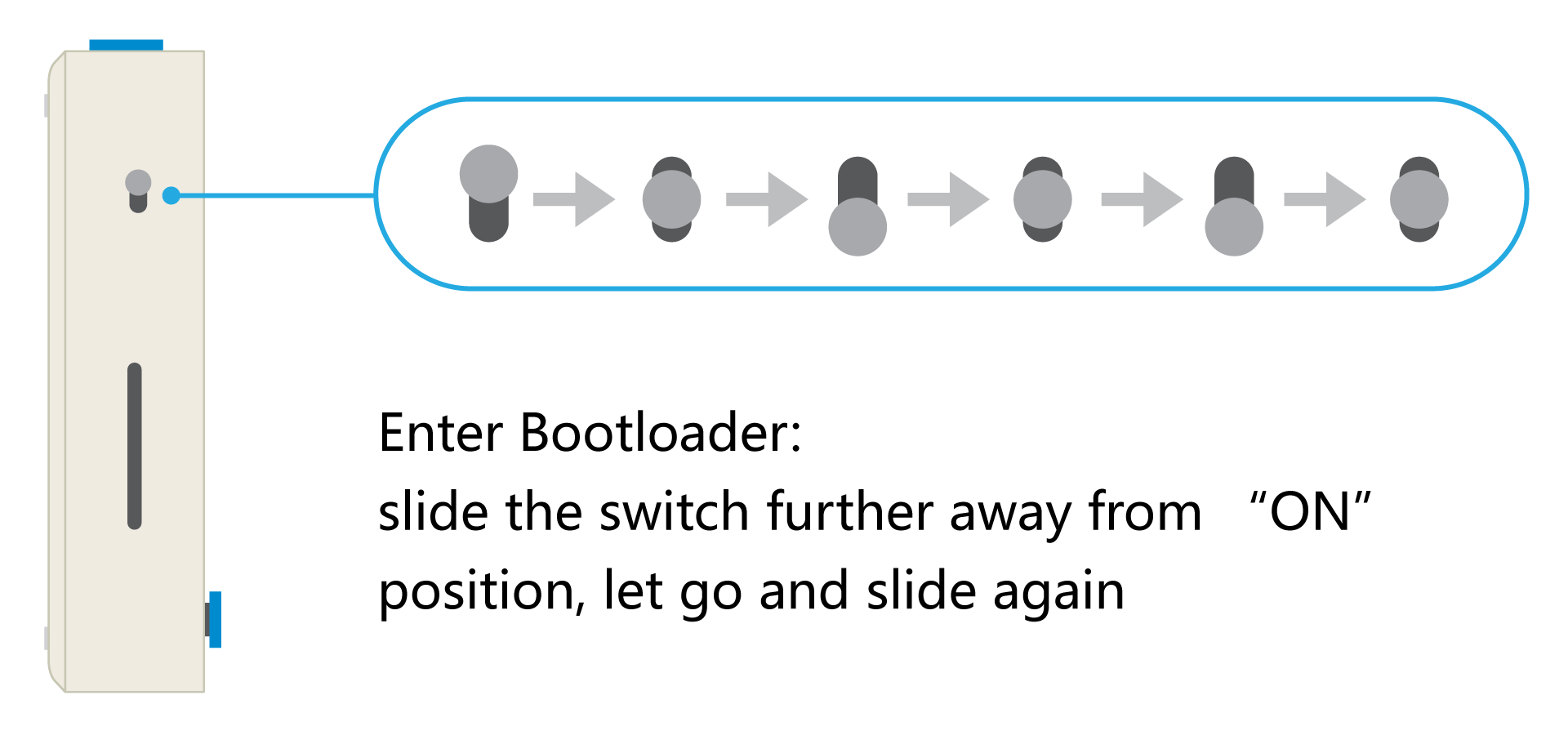
Quando o Wio Terminal estiver no modo Bootloader, o LED azul começará a pulsar de uma forma diferente do piscar normal.
Abra o Explorador de Arquivos no seu PC e você verá uma nova unidade externa chamada Arduino; arraste o arquivo .uf2 baixado anteriormente para essa unidade Arduino.
Agora carregamos com sucesso o SenseCraft no Wio Terminal.
Criar nó MQTT
Passo 1. Inicie o Node-RED
Inicie o Node-RED digitando o comando node-red no terminal e abra um navegador e insira o endereço http://localhost:1880 na barra de endereços para acessar o editor do Node-RED.
Passo 2. Criar nó MQTT
Usamos o nó Network -> mqtt in e configuramos o mqtt no formato da API do SenseCAP conforme solicitado no tutorial anterior.
-
Servidor: openstream.api.sensecap.seeed.cc
-
Porta: 1883
-
Protocolo: MQTT V3.1.1
-
ID do Cliente: O formato é
org-<Organization ID>-<Random ID>-
<Orgnization ID>Seu ID de organização. Nós o obtivemos em Get the SenseCAP API. -
<Random ID>usa seus próprios números gerados aleatoriamente ou letras minúsculas.
-
-
Formato do Tópico:
/device_sensor_data/<OrgID>/<DeviceEUI>/<Channel>/<Reserved>/<MeasurementID>
| OrgID | Seu ID de organização. Nós o obtivemos em Get the SenseCAP API. |
| DevEUI | Identificação exclusiva dos dispositivos de sensor. Esta informação pode ser encontrada no adesivo na parte de trás do Grove - Wio E5, bem como no dispositivo do console SenseCAP. |
| Channel | Uma interface física no dispositivo à qual o sensor está conectado. Para o kit K1100, o valor padrão aqui é 1. |
| Reserved | Campos reservados. |
| MeasurementID | ID do valor medido. Este ID pode ser encontrado na seção Measurement IDs da documentação SenseCAP |
Passo 3. Validar nós MQTT
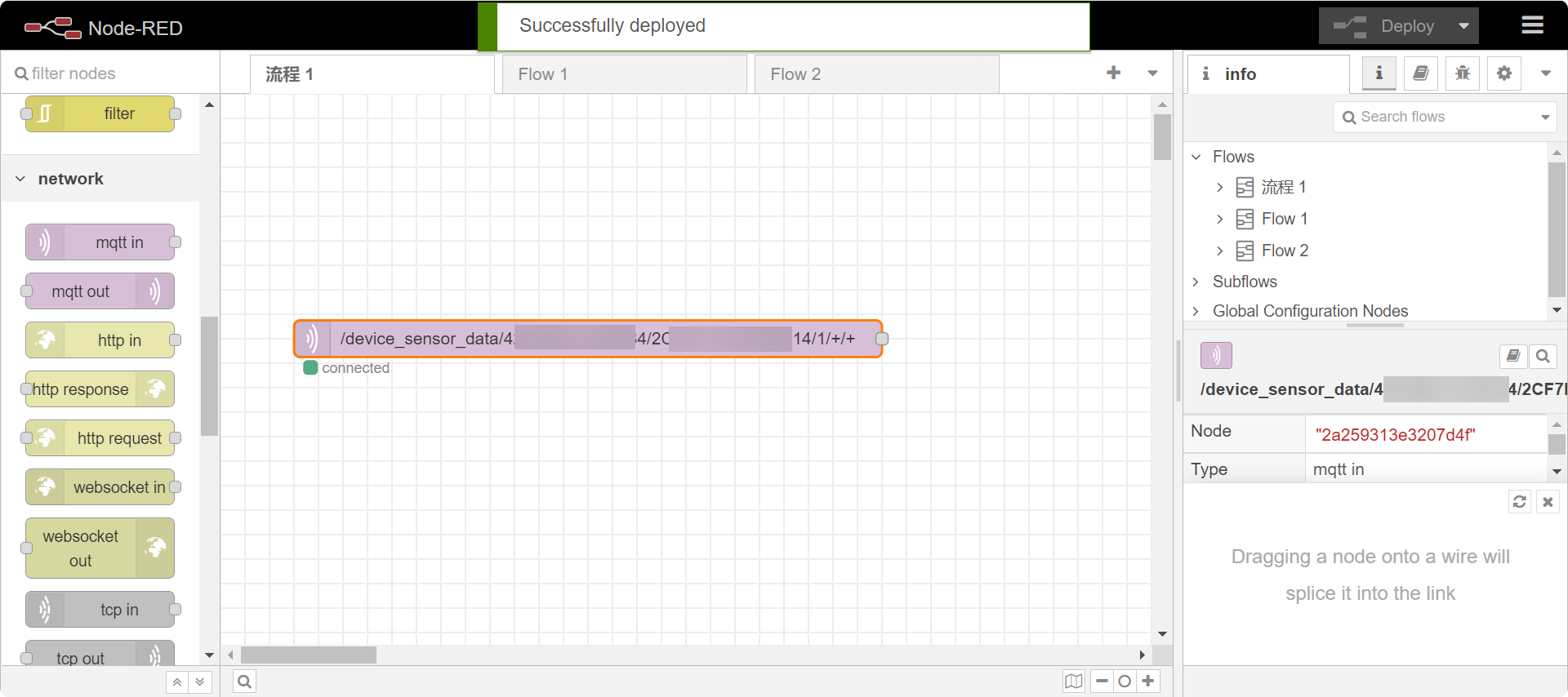
Uma vez configurado, clique no botão Deploy no canto superior direito para verificar se a configuração foi bem-sucedida. Se estiver preenchido corretamente, a palavra Connected será exibida.
Configurar Microsoft Azure IoT Central
Passo 1. Faça login no Azure IoT Central.
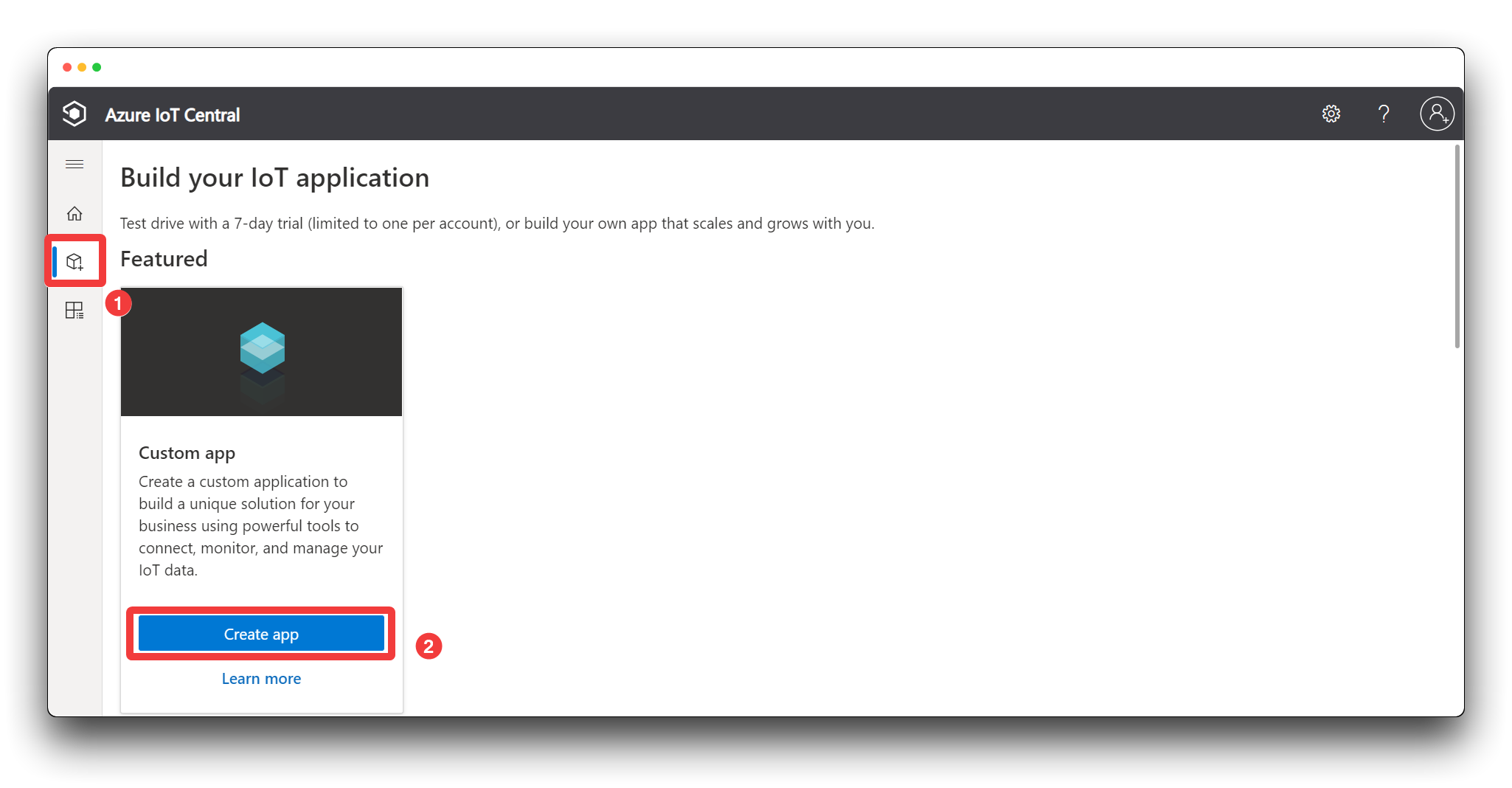
Acesse o site oficial do Azure IoT Central, clique em Build no menu de navegação à esquerda e clique em Custom apps.
Se você ainda não estiver conectado ao Azure IoT Central, será solicitado que conclua um registro/login neste momento.
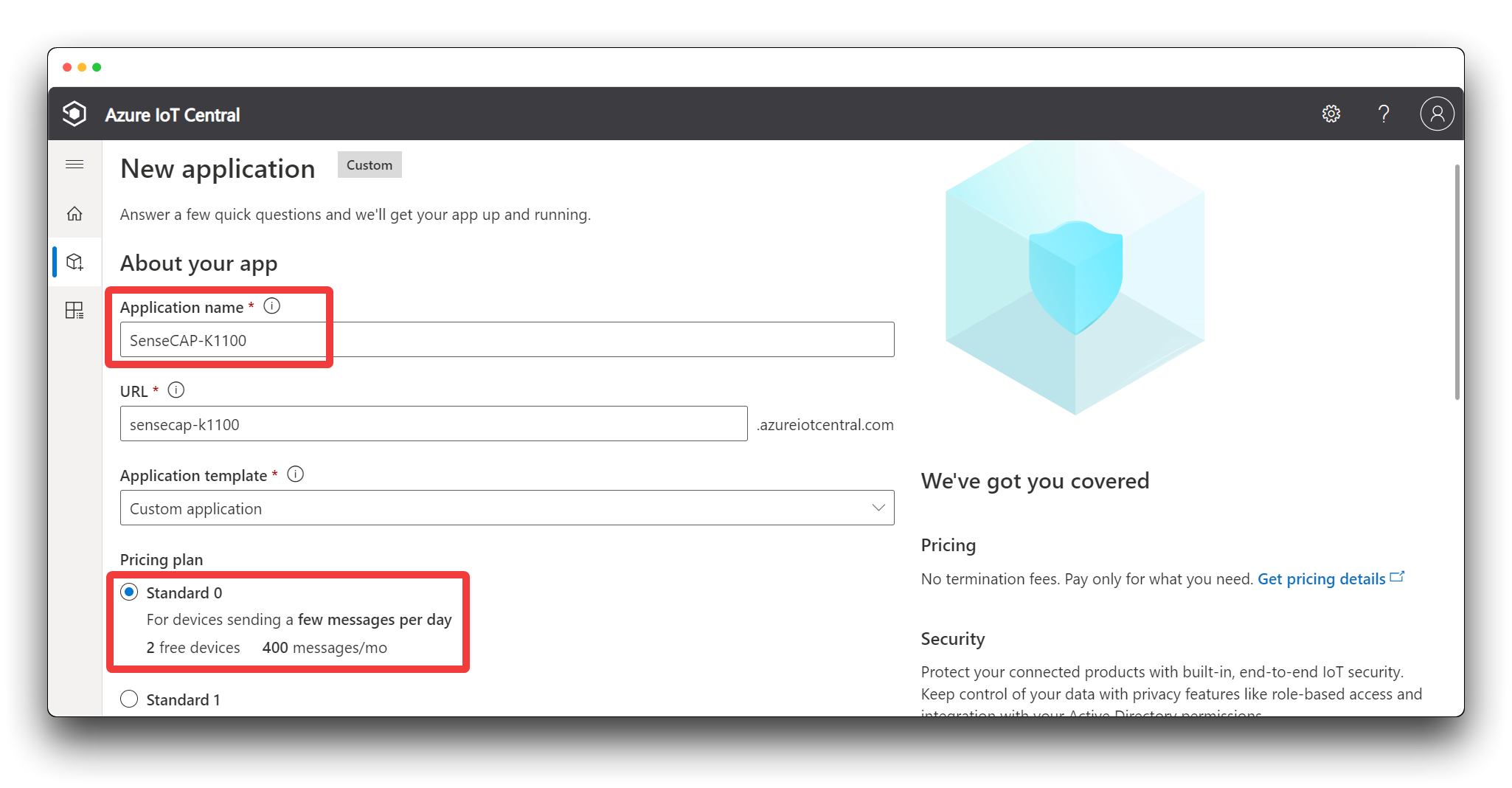
Passo 2. Preencha Application name e escolha Standard 0 em Pricing plan. A URL da aplicação será criada automaticamente quando você preencher o nome da aplicação. Neste exemplo, vamos realizar esta tarefa com custo mínimo.
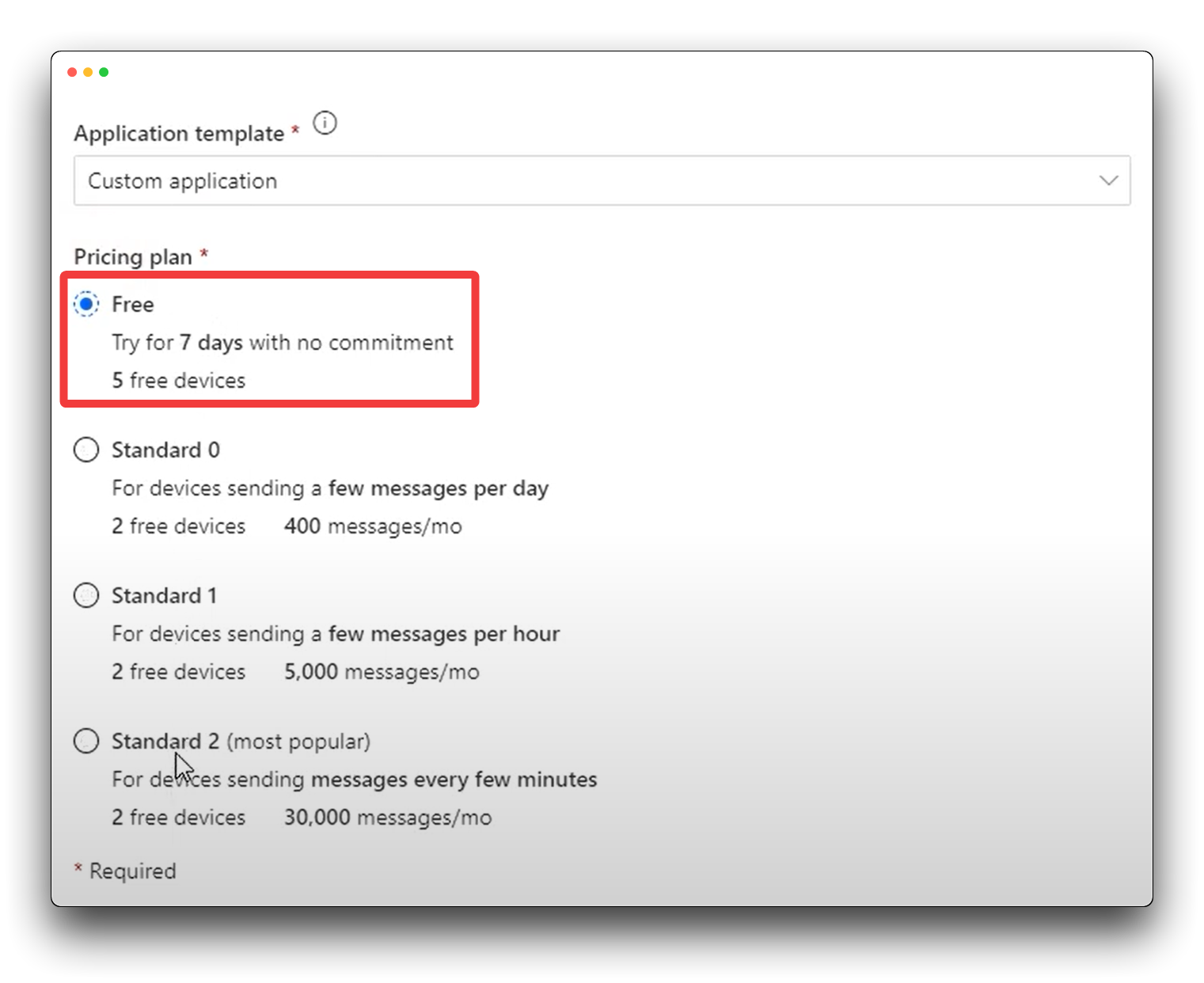
Se você é um novo usuário do Azure IoT Central, recomendamos que selecione Free, pois isso não consumirá suas taxas.
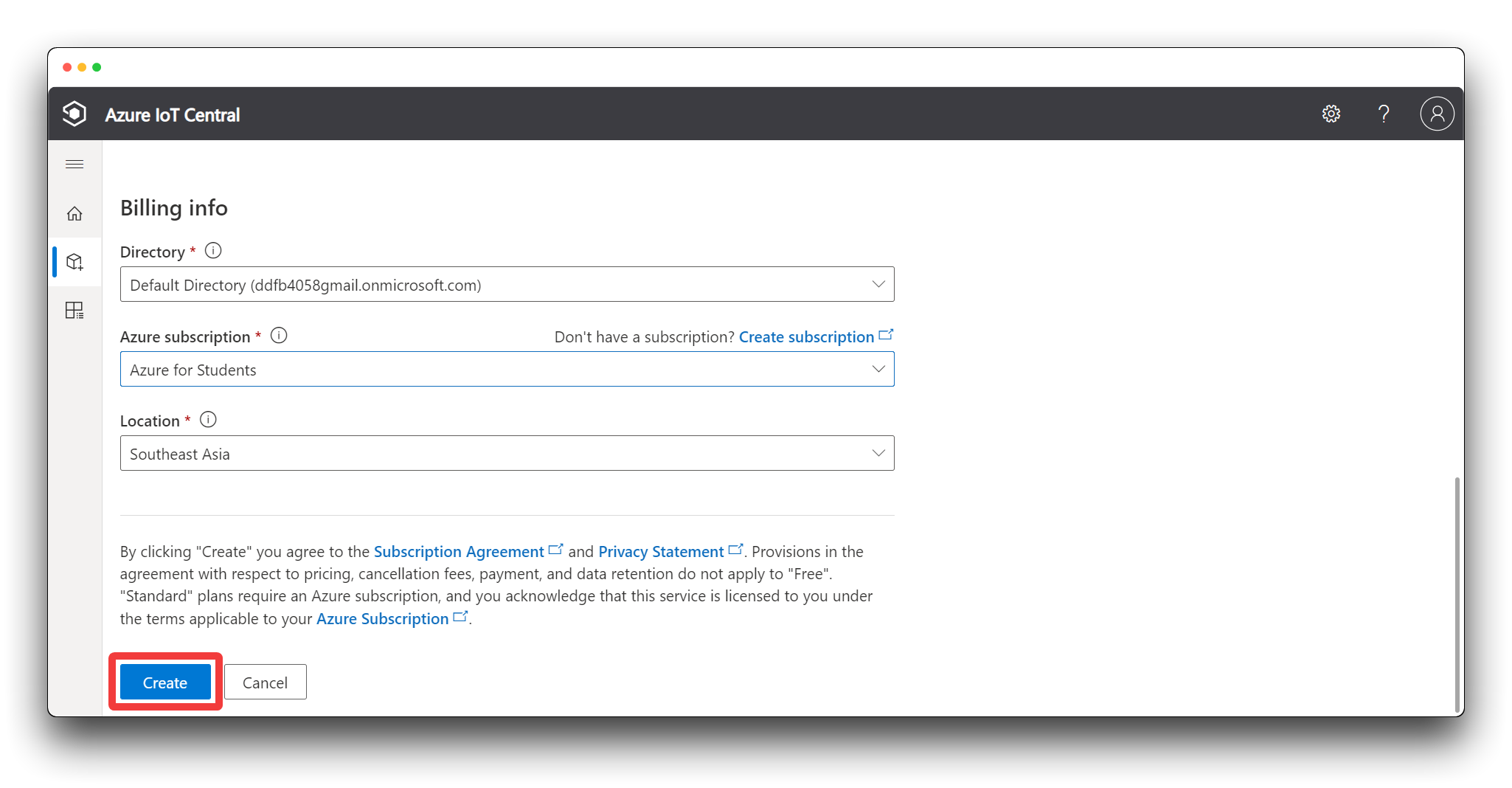
Passo 3. Clique em Create para criar o novo aplicativo. Agora você configurou com sucesso o Azure IoT Central!
Passo 4. Criar um modelo de Dispositivo
Crie um novo modelo de dispositivo clicando em Device templates na barra de menu à esquerda.
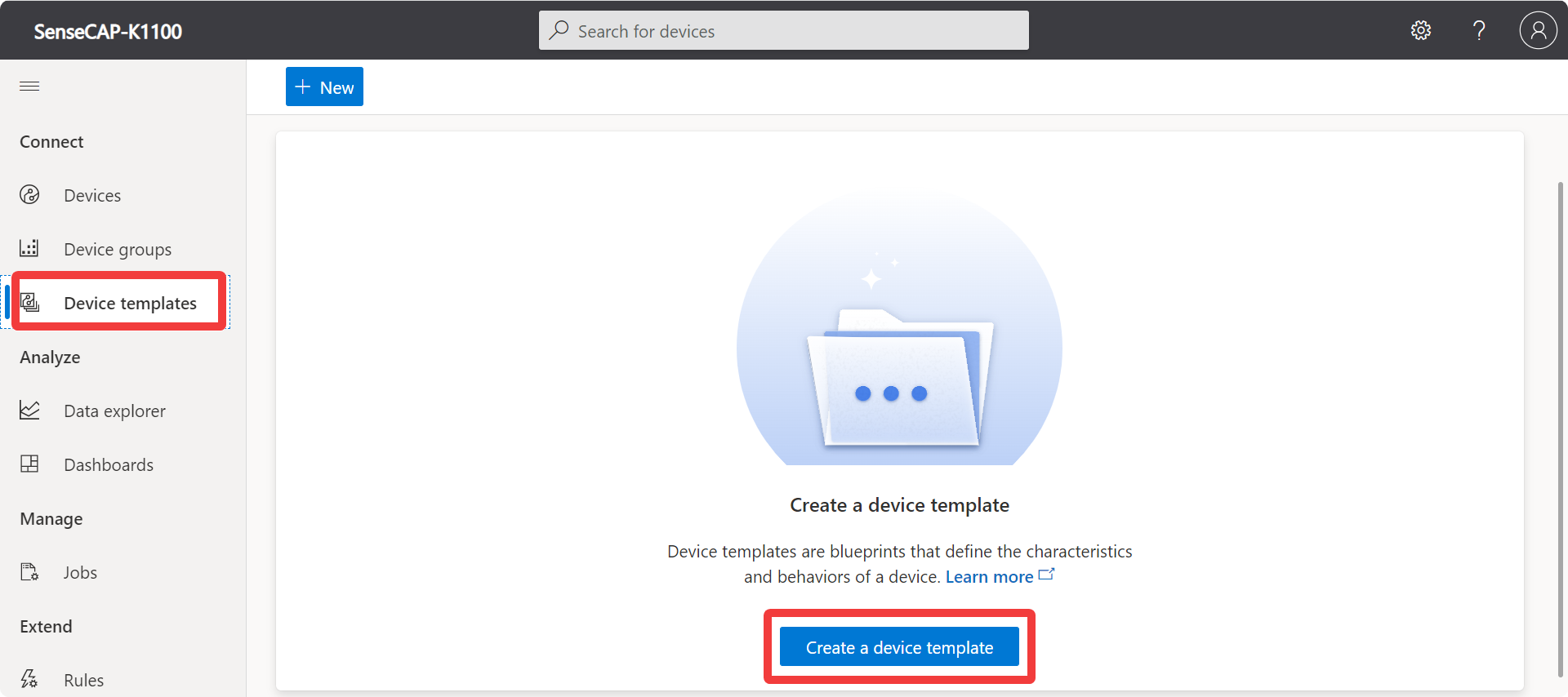
Selecione Wio Terminal como nosso modelo.
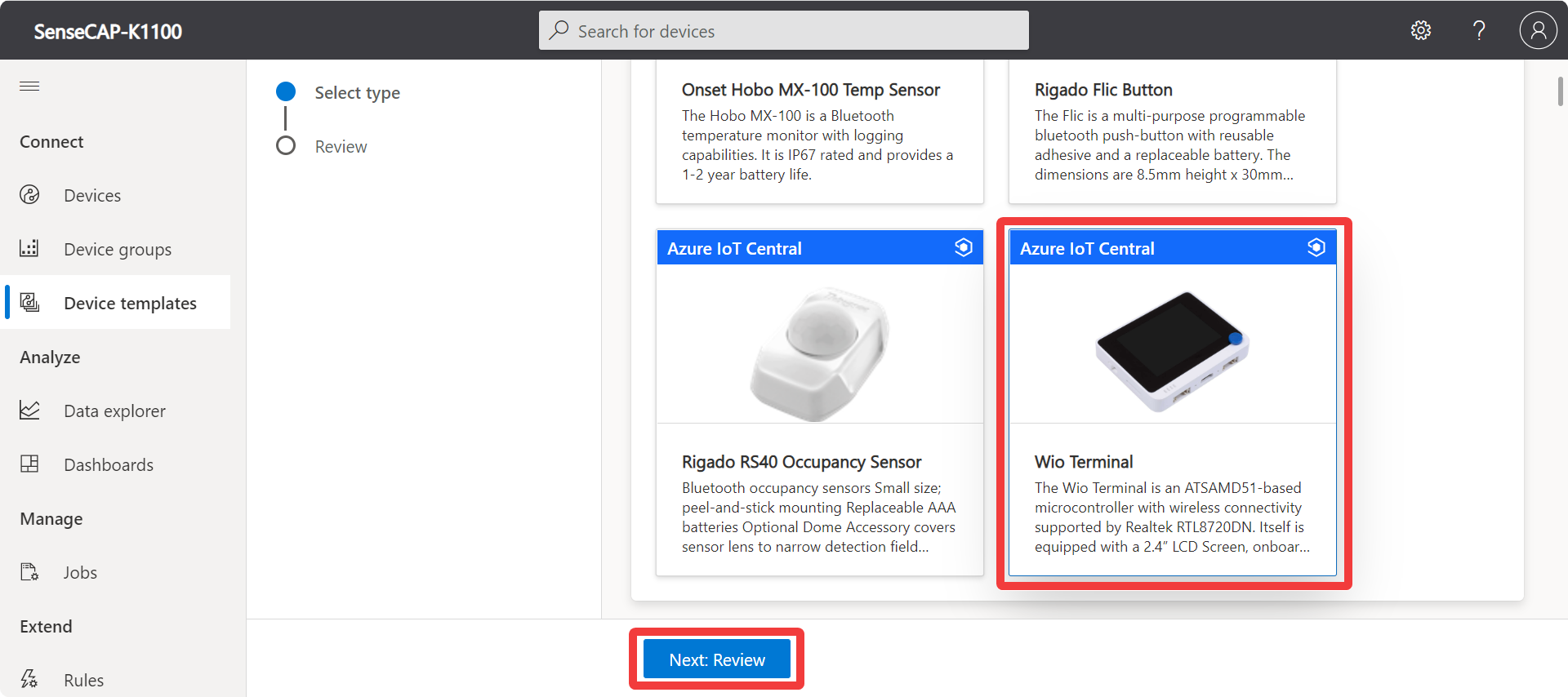
Em seguida, basta clicar em Create.
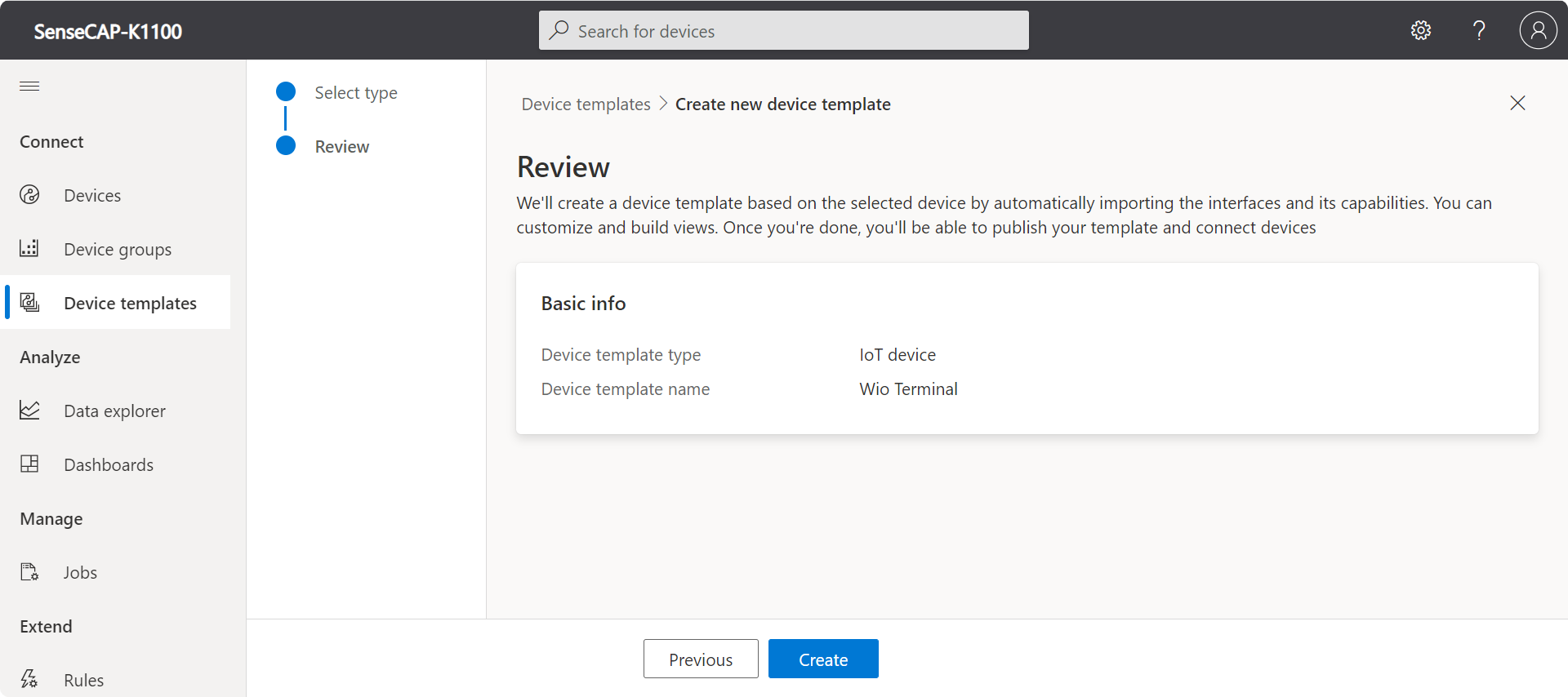
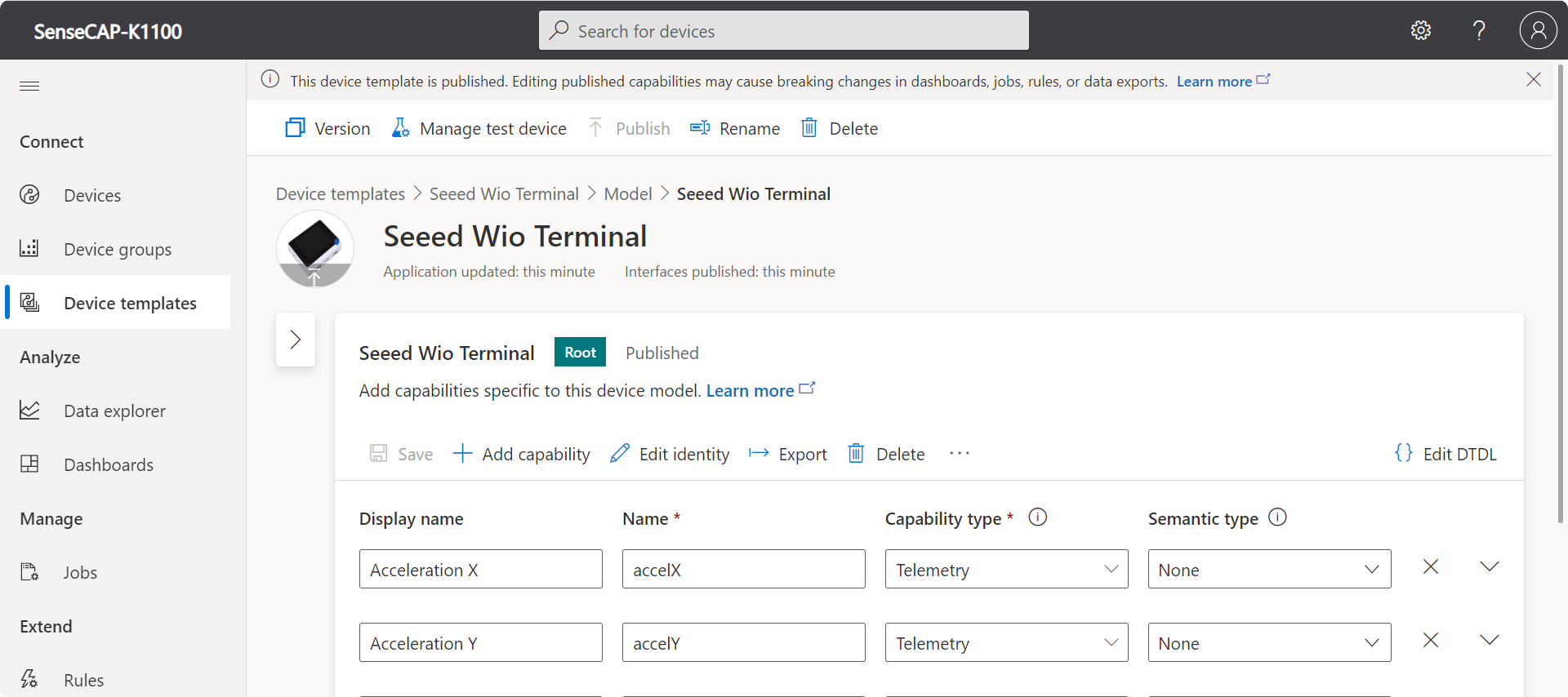
Então, é criado um modelo pronto para uso.
Passo 5. Criar um Dispositivo
Clique em Devices -> Seeed Wio Terminal no menu à esquerda.
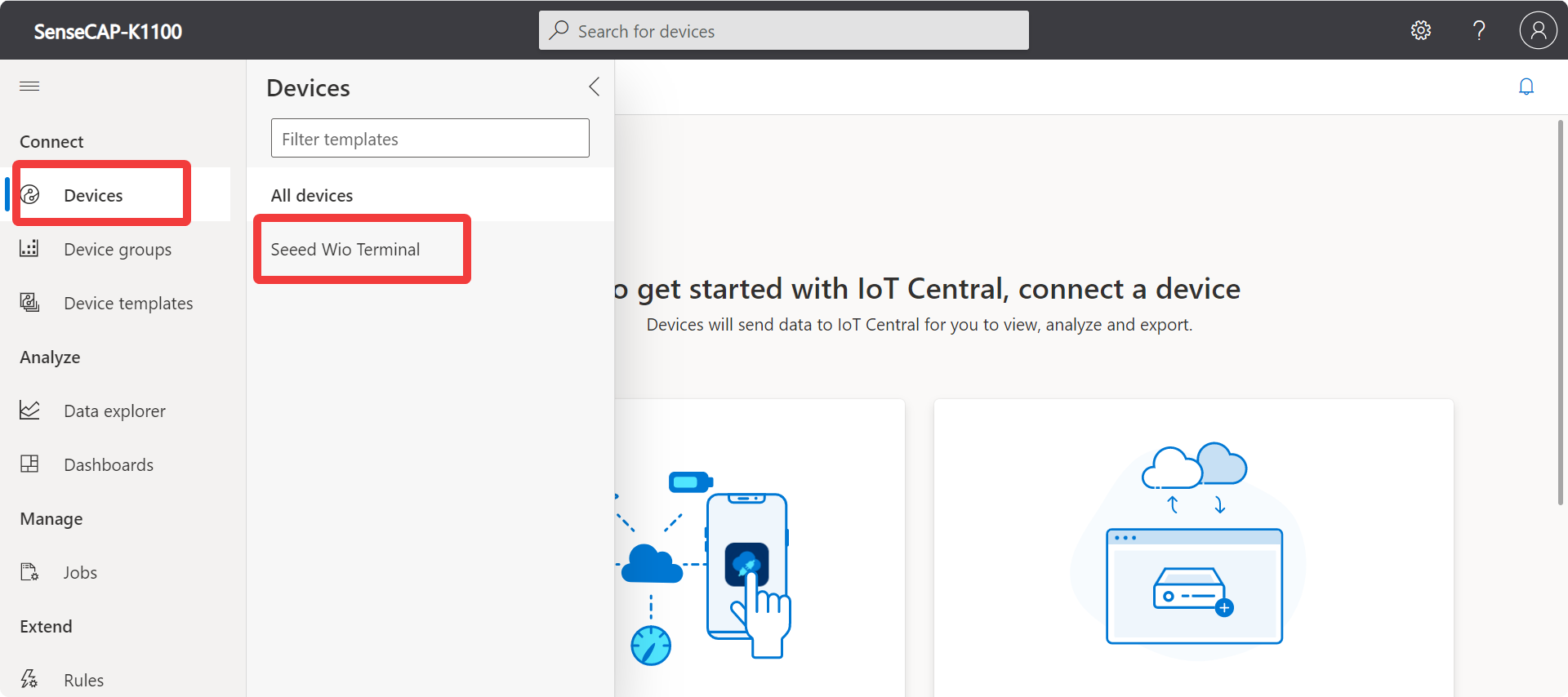
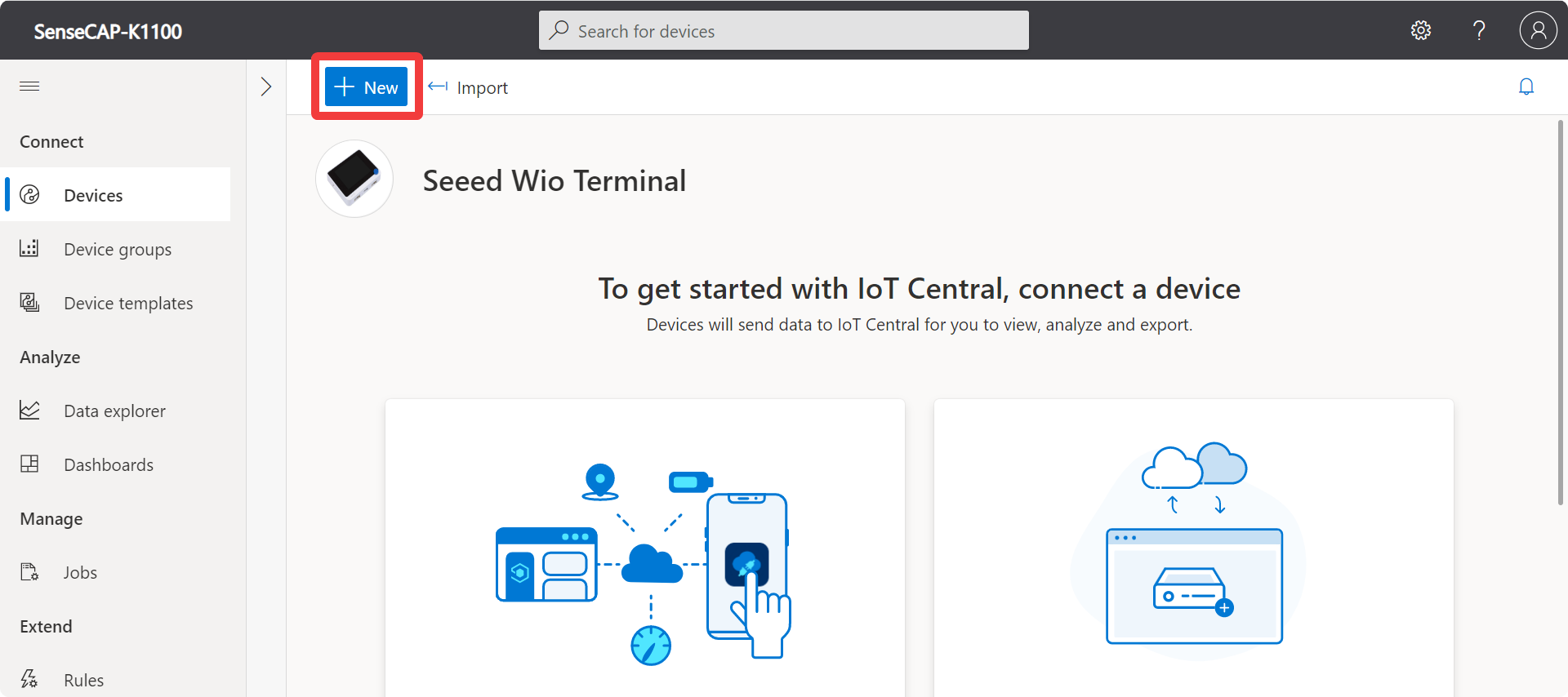
Clique em New.
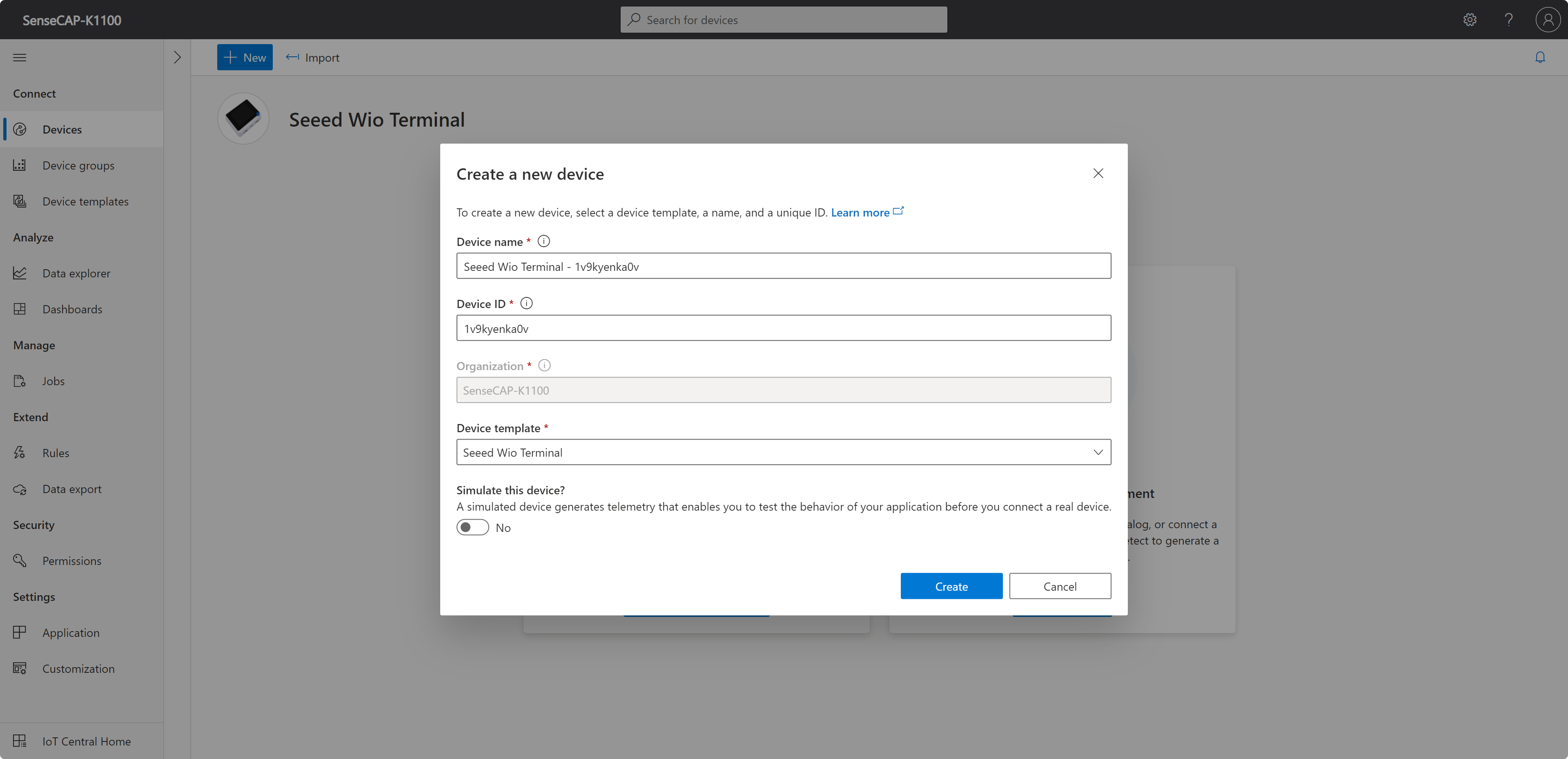
Clique no botão Create para concluir a criação do dispositivo.
Depois de criar o dispositivo, você verá o dispositivo que acabamos de criar em Device. Acesse o dispositivo e clique no botão Connect no canto superior esquerdo.
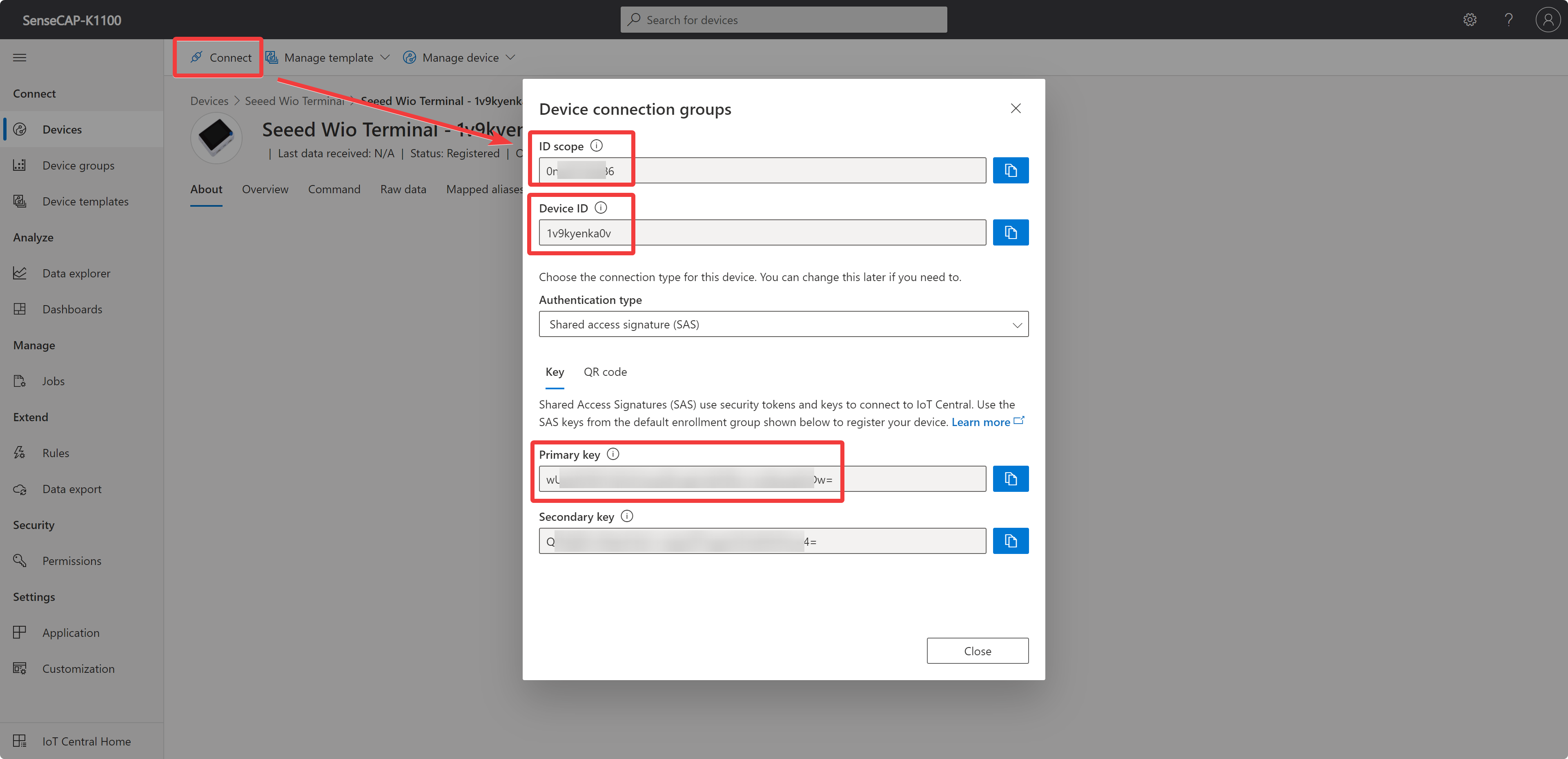
Aqui precisamos das informações exibidas ali.
ID scope
Device ID
Primary key
Anote essas informações, pois as usaremos nas próximas etapas.
Configurar Node-RED
Passo 1. Baixar Paletas Azure IoT
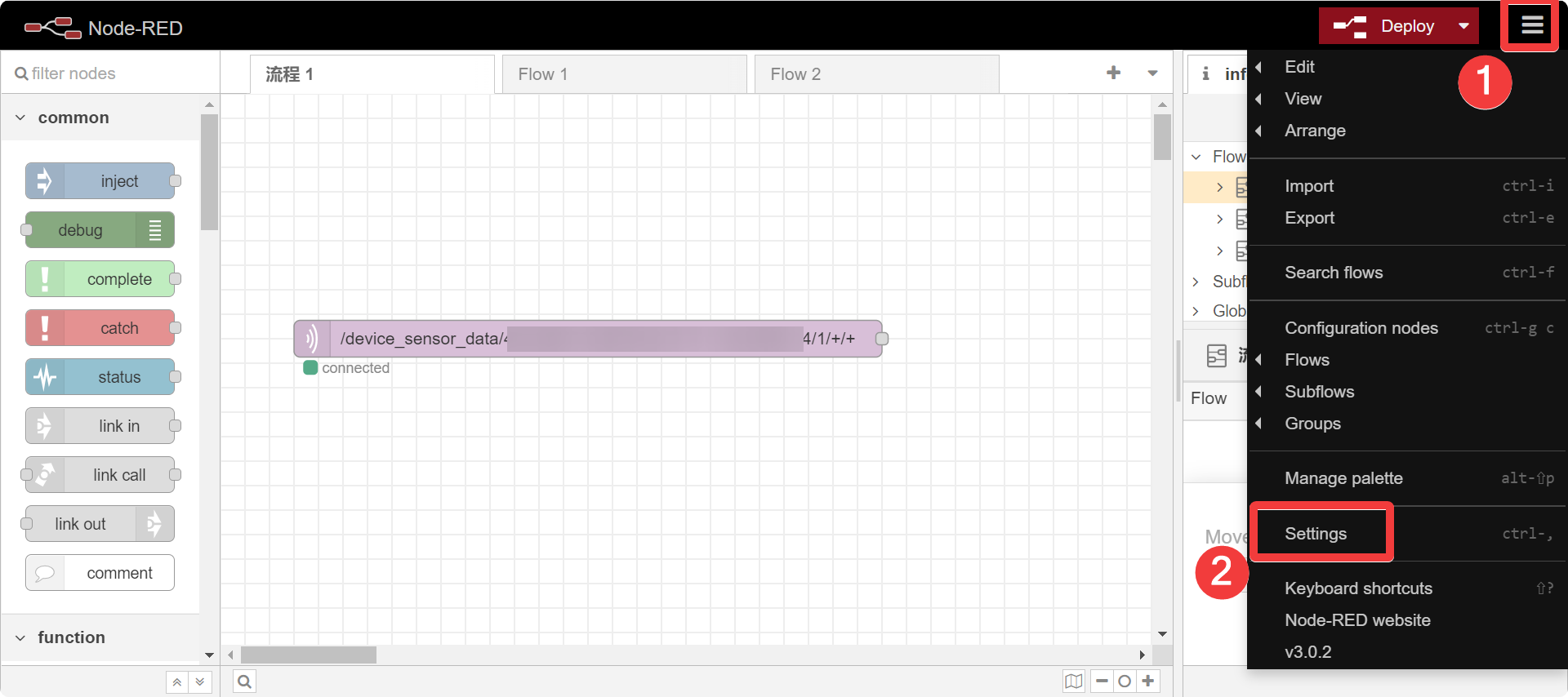
Clique na barra de menu superior direita e selecione Settings.
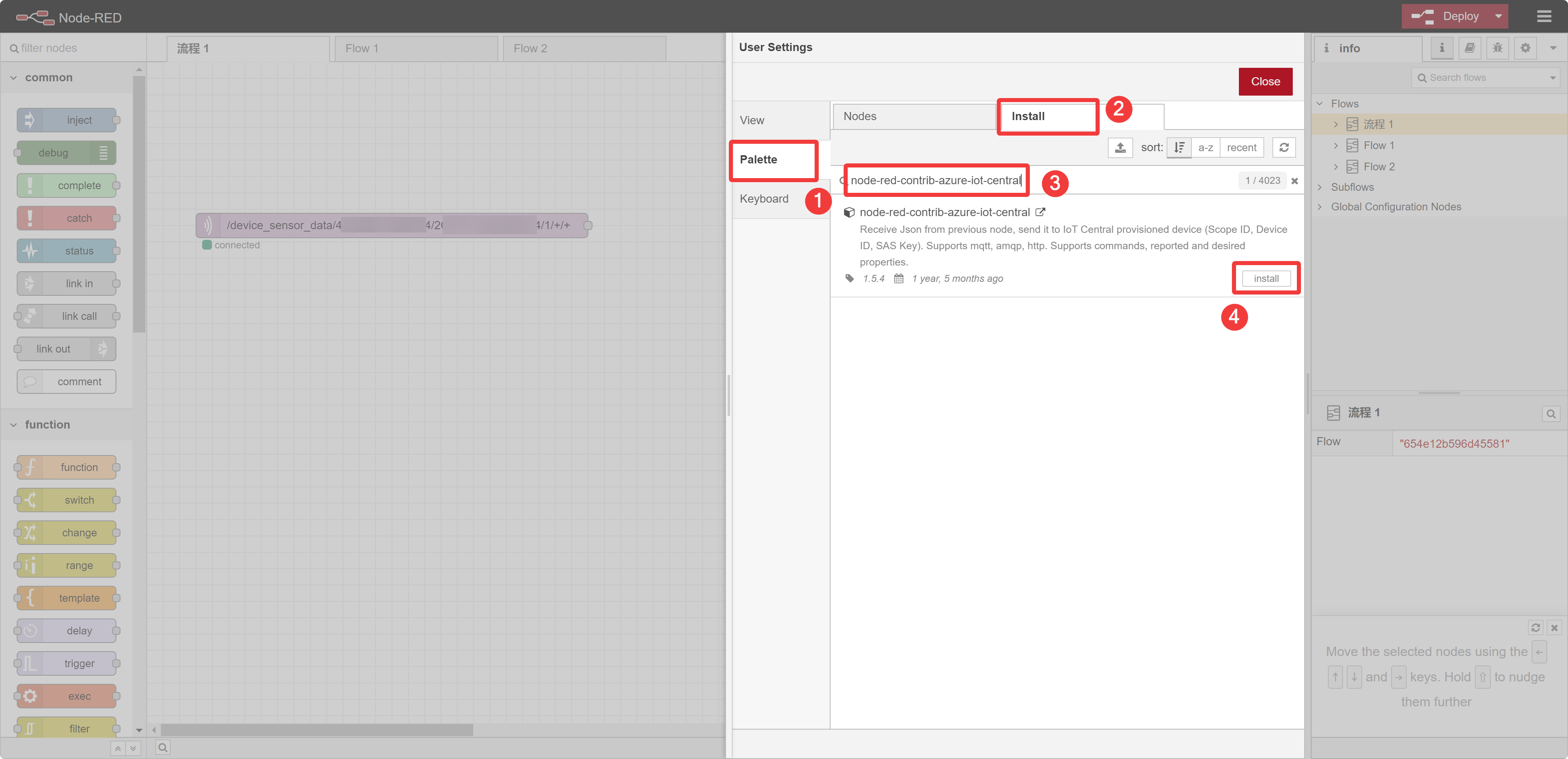
Pesquise e instale node-red-contrib-azure-iot-central em Paletts -> Install.
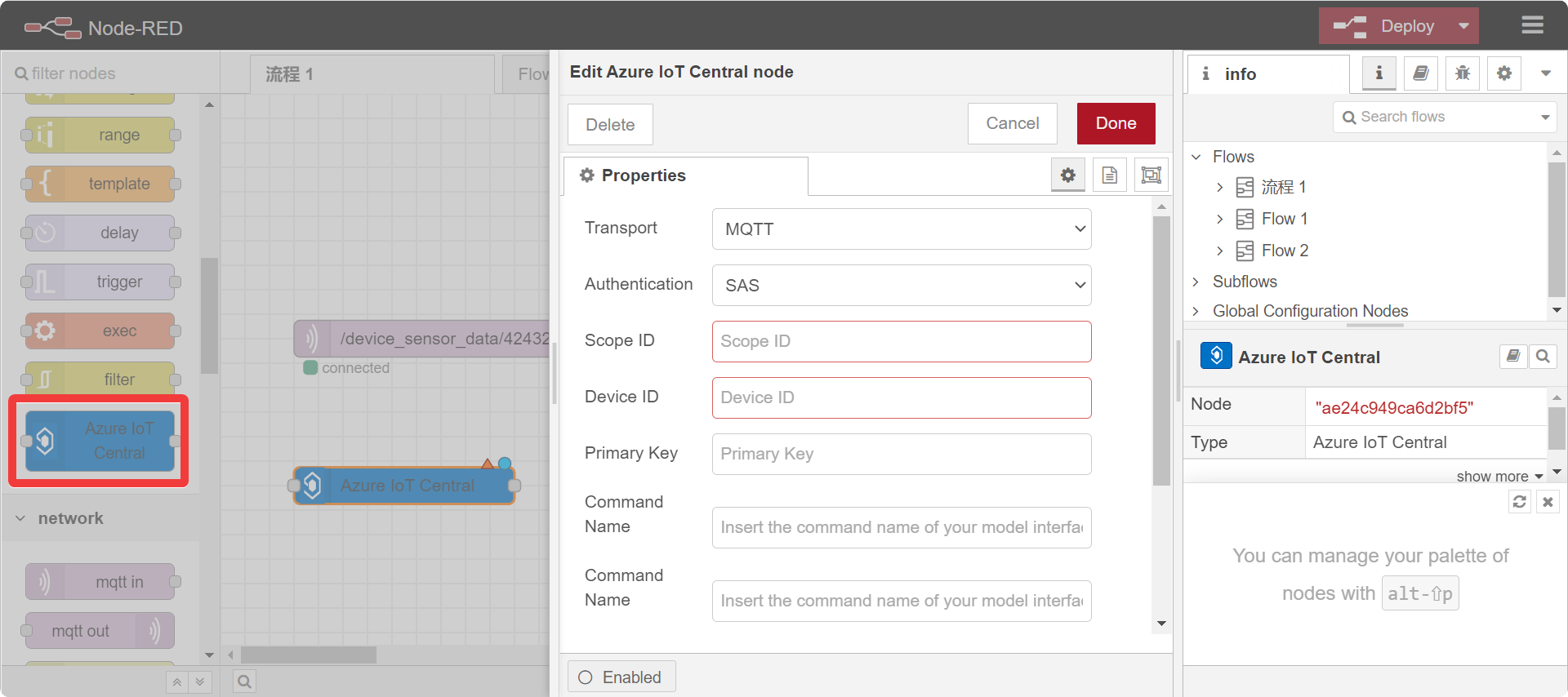
Passo 2. Configurar o nó Azure Iot Central
Arraste o nó Azure Iot Central da barra de funções à esquerda, dê um duplo clique para entrar na página de configuração e, em seguida, clique no botão de edição para editar o nó Azure Iot Central.
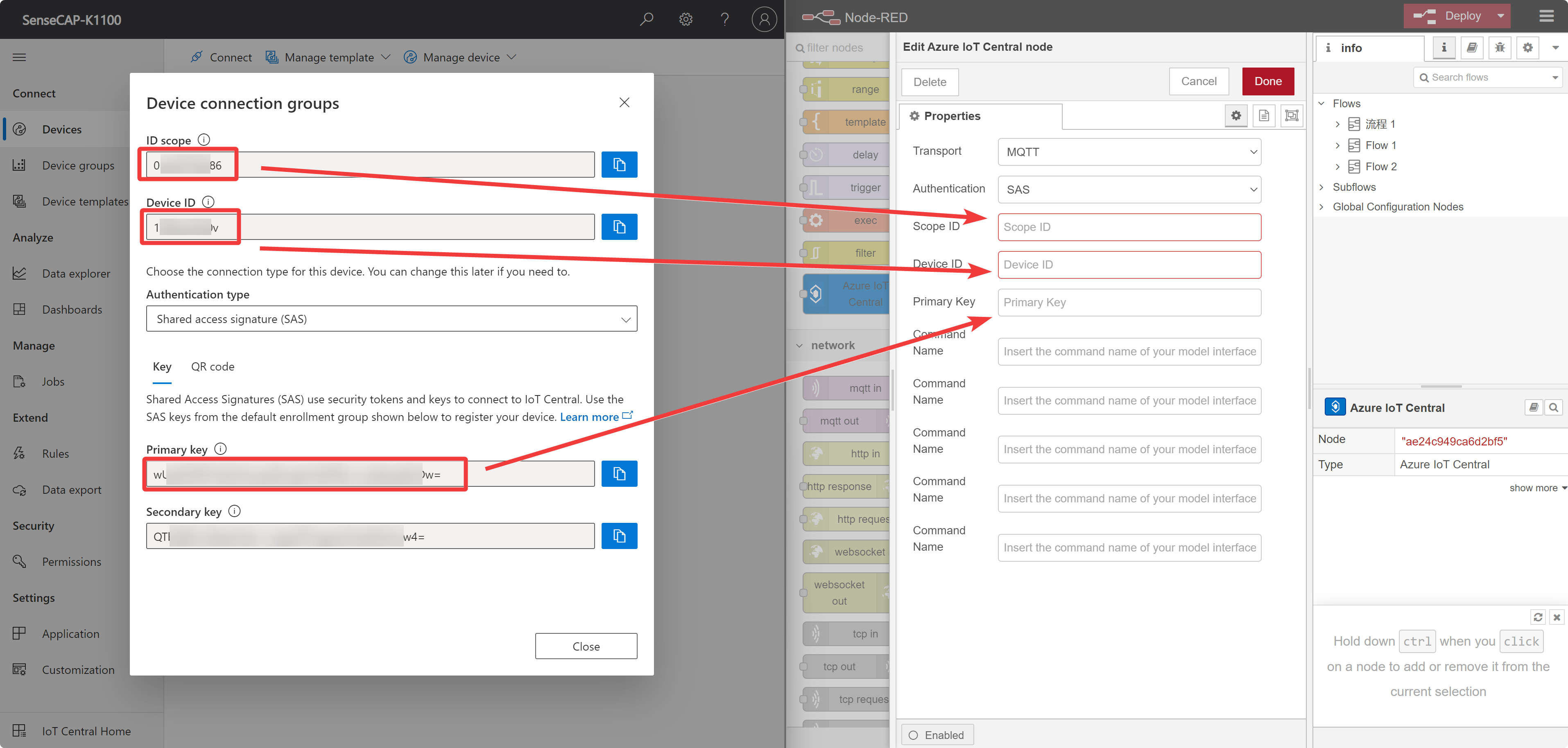
A configuração deve ser preenchida da seguinte forma:
- Transport: MQTT
- Authentication: SAS
- Scope ID
- Device ID
- Primary Key
Os três últimos são exatamente os que obtemos em Configure Microsoft Azure IoT Central.
Passo 3. Configurar o nó function
O relatório de dados para o Azure Iot Central precisa seguir um formato de dados específico, portanto é necessário adicionar um nó function para processar o formato dos dados.
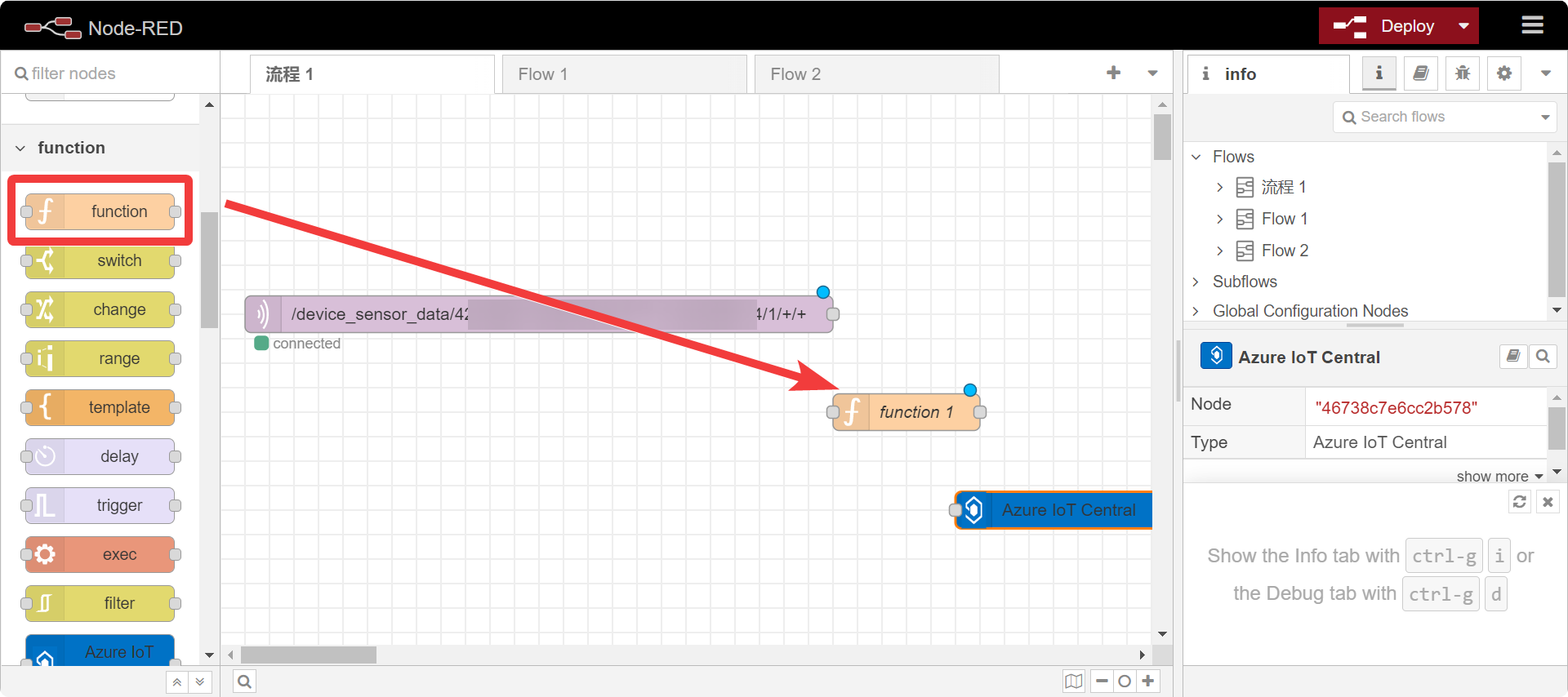
Arraste o nó function da barra de funções à esquerda, dê um duplo clique para entrar na página de edição e depois copie o código para On Message.
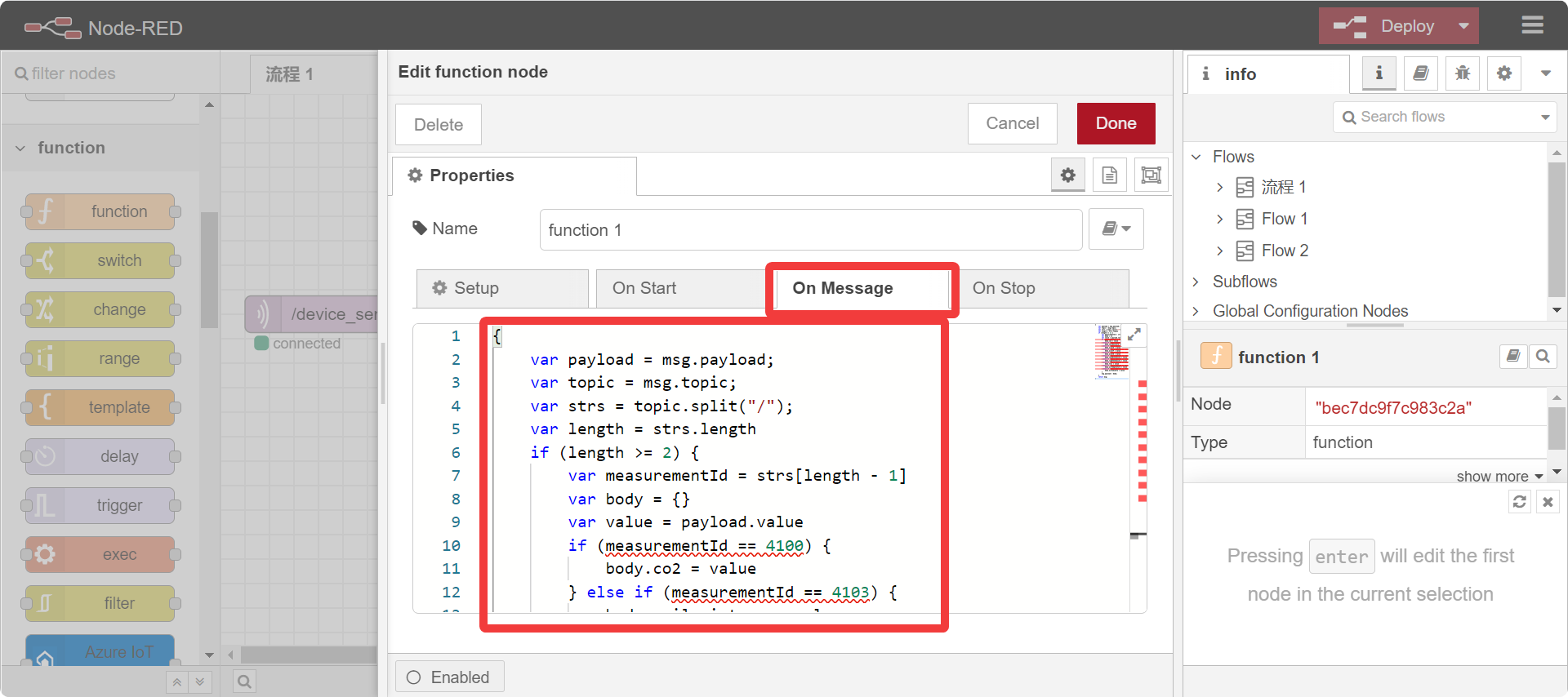
{
    var payload = msg.payload;
    var topic = msg.topic;
    var strs = topic.split("/");
    var length = strs.length
    if(length>=2){
        var measurementId = strs[length-1]
        var body = {}
        var value = payload.value
        if(measurementId==4100){
            body.co2 = value
        }else if(measurementId==4103){
            body.soilmoisture= value
        }else if(measurementId==4150){
            body.accelX= value
        }else if(measurementId==4151){
            body.accelY = value
        }else if(measurementId==4152){
            body.accelZ = value
        }else if(measurementId==4192){
            body.soundintensity = value
        }else if(measurementId==4193){
            body.lightIntensity = value
        }else if(measurementId==4195){
            body.tvoc = value
        }else if(measurementId==4097){
            body.airtemperature = value
        }else if(measurementId==4098){
            body.airhumidity = value
        }else if(measurementId==4175){
            body.AIdetection_1 = value
        }else if(measurementId==4176){
            body.AIdetection_2 = value
        }else if(measurementId==4177){
            body.AIdetection_3 = value
        }else if(measurementId==4178){
            body.AIdetection_4 = value
        }else if(measurementId==4179){
            body.AIdetection_5 = value
        }else if(measurementId==4180){
            body.AIdetection_6 = value
        }else if(measurementId==4181){
            body.AIdetection_7 = value
        }else if(measurementId==4182){
            body.AIdetection_8 = value
        }else if(measurementId==4183){
            body.AIdetection_9 = value
        }else if(measurementId==4184){
            body.AIdetection_10 = value
        }
        msg.payload = body;
    }
    return msg;
}
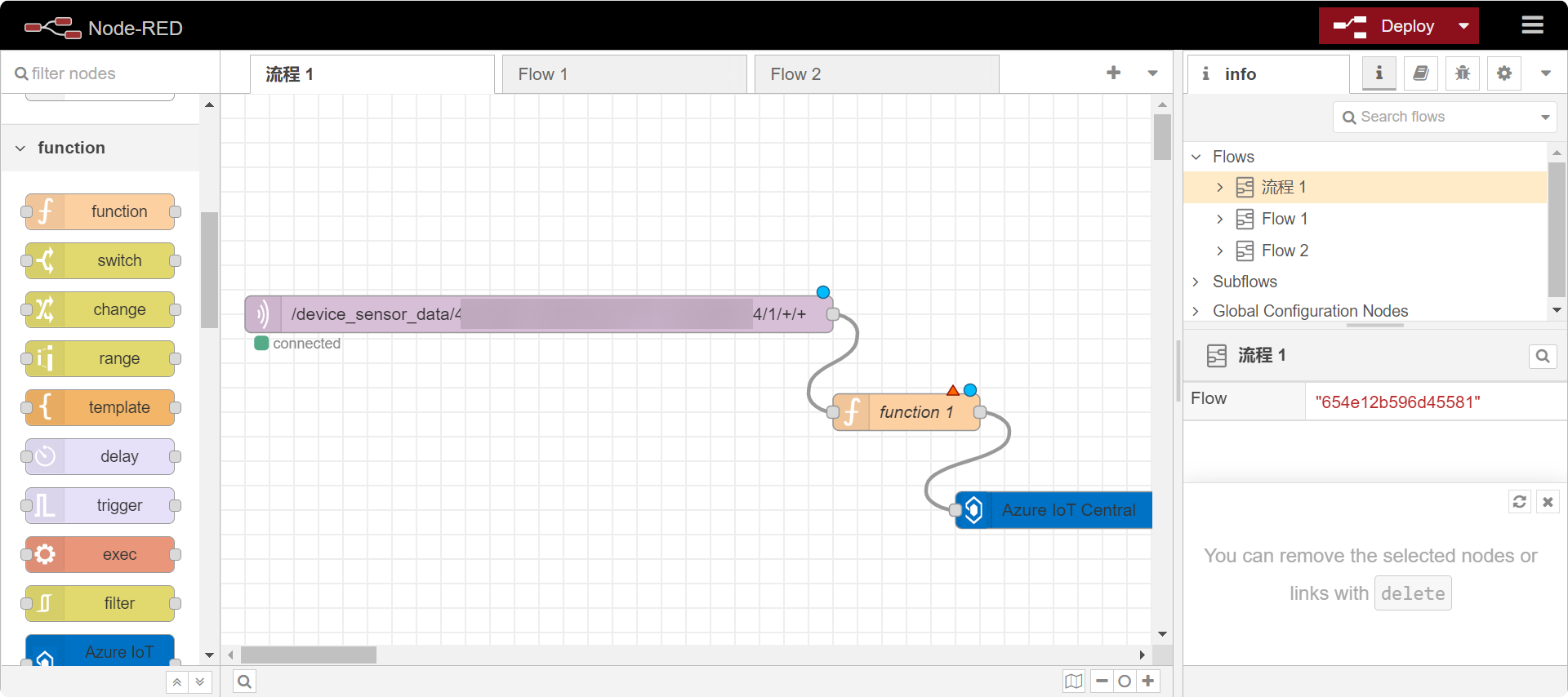
Em seguida, conectamos todos os nós e clicamos no botão Deploy e, se tudo estiver configurado corretamente, você poderá ver o nó mqtt in mostrando connected.
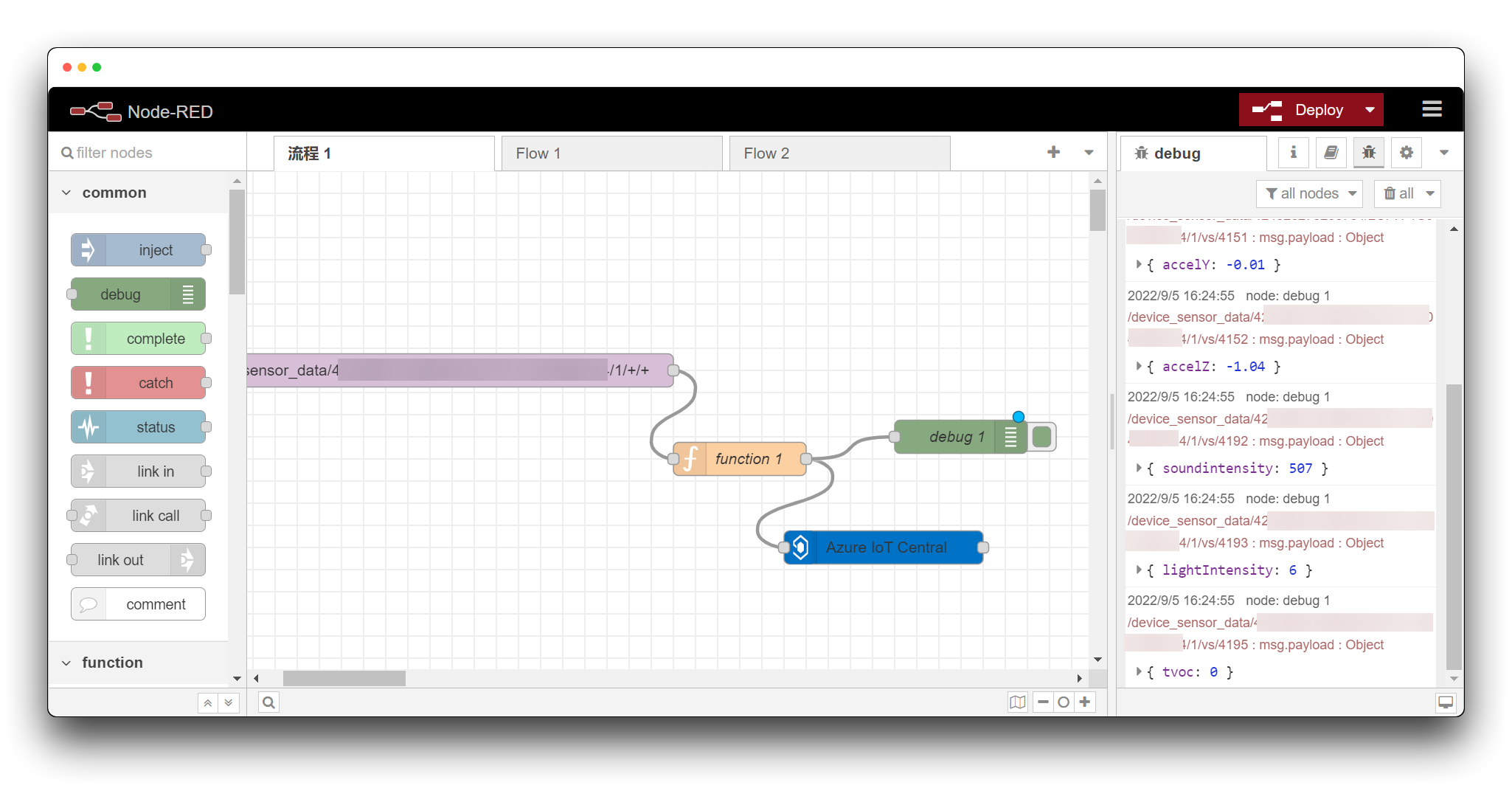
Se você quiser ver as informações de log dos dados, pode adicionar um nó debug depois do nó function.
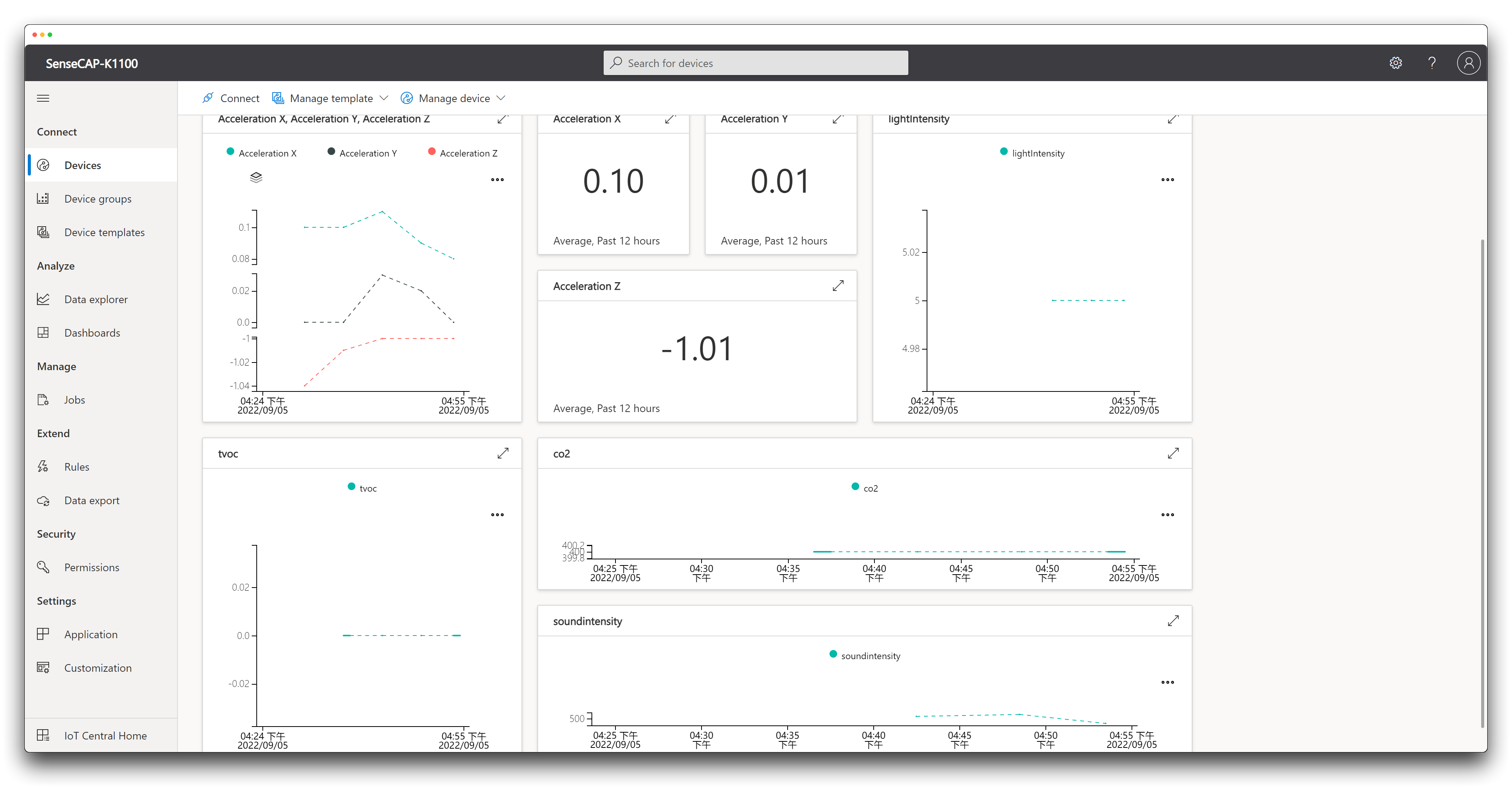
Quando o Wio Terminal começar a ligar e funcionar e começar a enviar dados para o servidor SenseCAP PaaS, poderemos verificar os dados no Azure Iot Central.
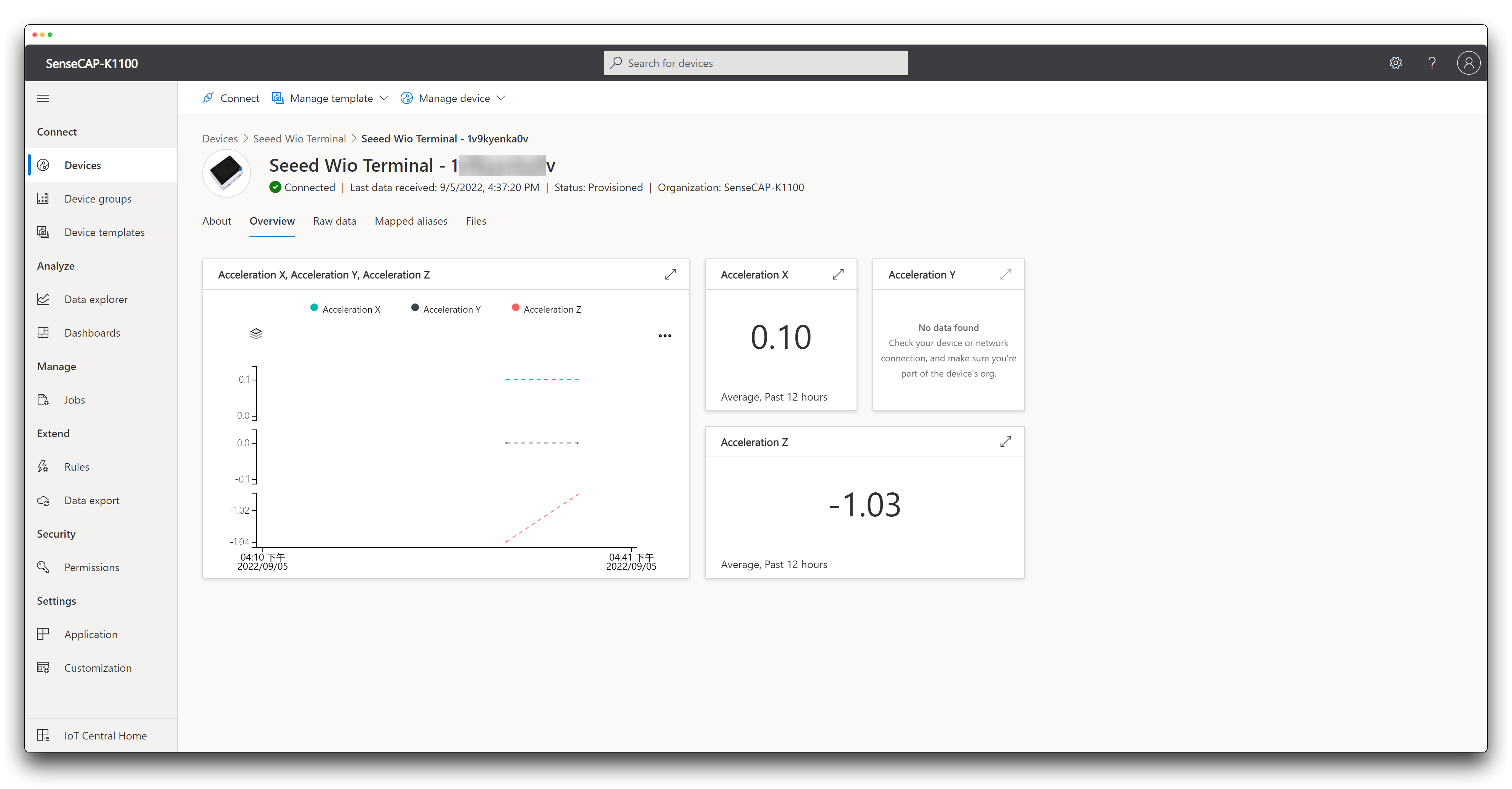
Apresentação de Dados
No entanto, como não definimos o tipo do sensor, os dados visíveis na coluna Raw data são colocados em Unmodeled data, portanto precisamos analisar os dados de acordo com o código acima.
Precisamos alterar o estilo do modelo exibido em template.
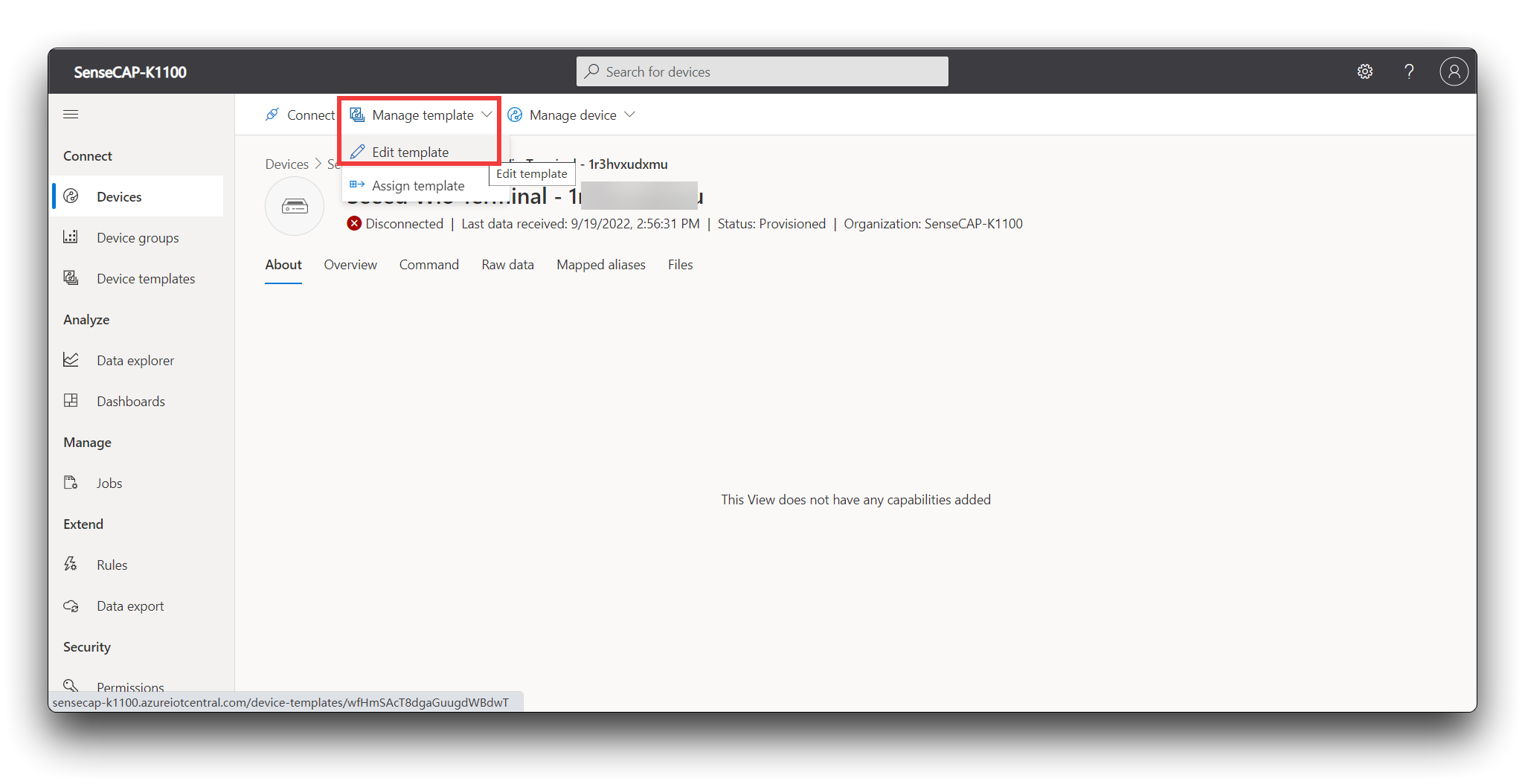
Depois de fazer suas alterações, basta clicar em Save e depois em Publish. Todas as alterações em Device template precisarão ser salvas e publicadas seguindo este procedimento antes que entrem em vigor.
Por favor, preencha o Display name aqui de acordo com o nome do código JavaScript fornecido acima.
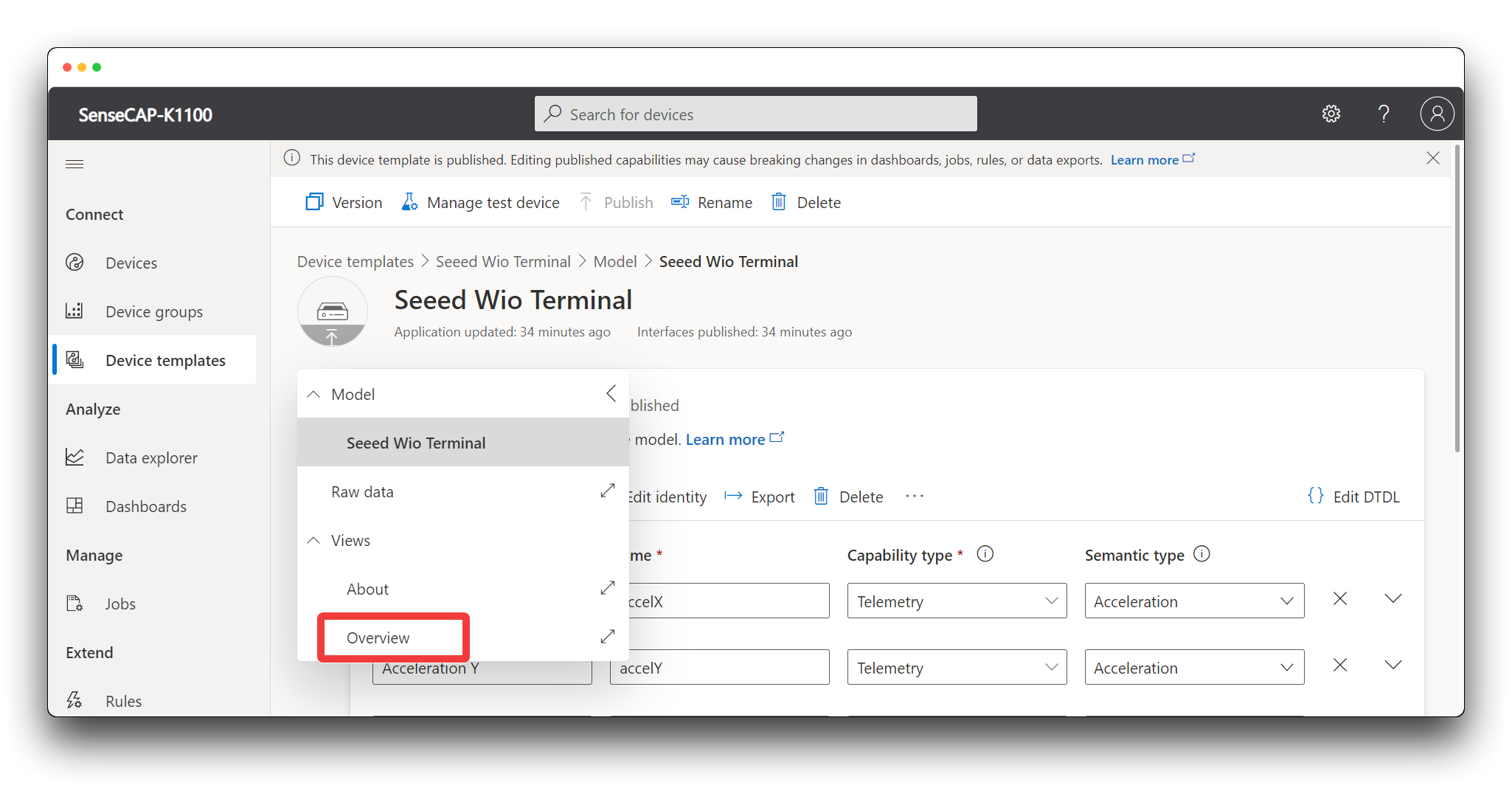
Claro, se você quiser enriquecer sua página de painel de dados, também poderá configurá-la para ser exibida em Overview.
Clique em Overview no menu de navegação à esquerda.
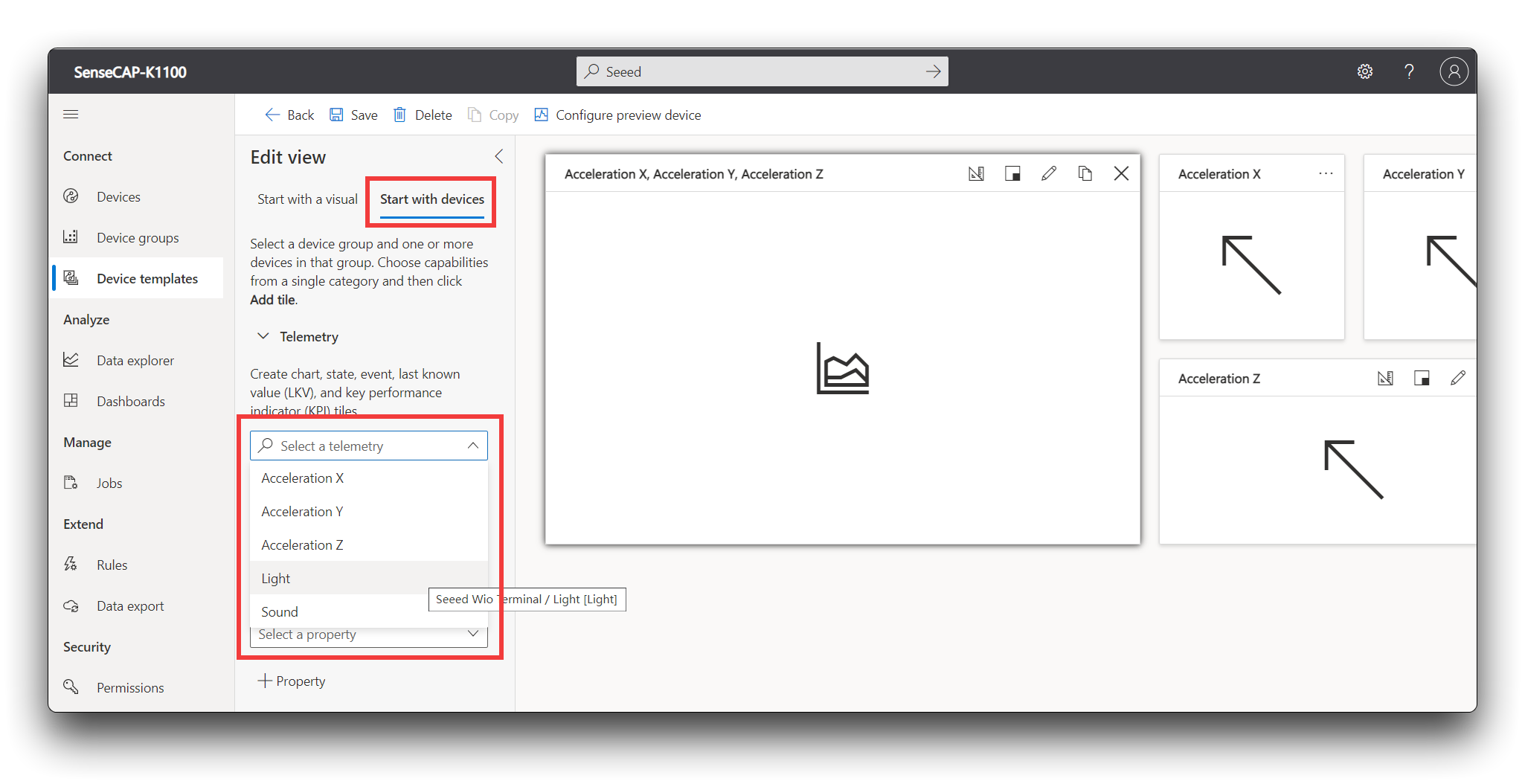
Expanda o menu suspenso select a telemetry e selecione a telemetria que você deseja visualizar.
Clique em Add tile e você verá o bloco adicionado ao painel do Azure IoT Central.
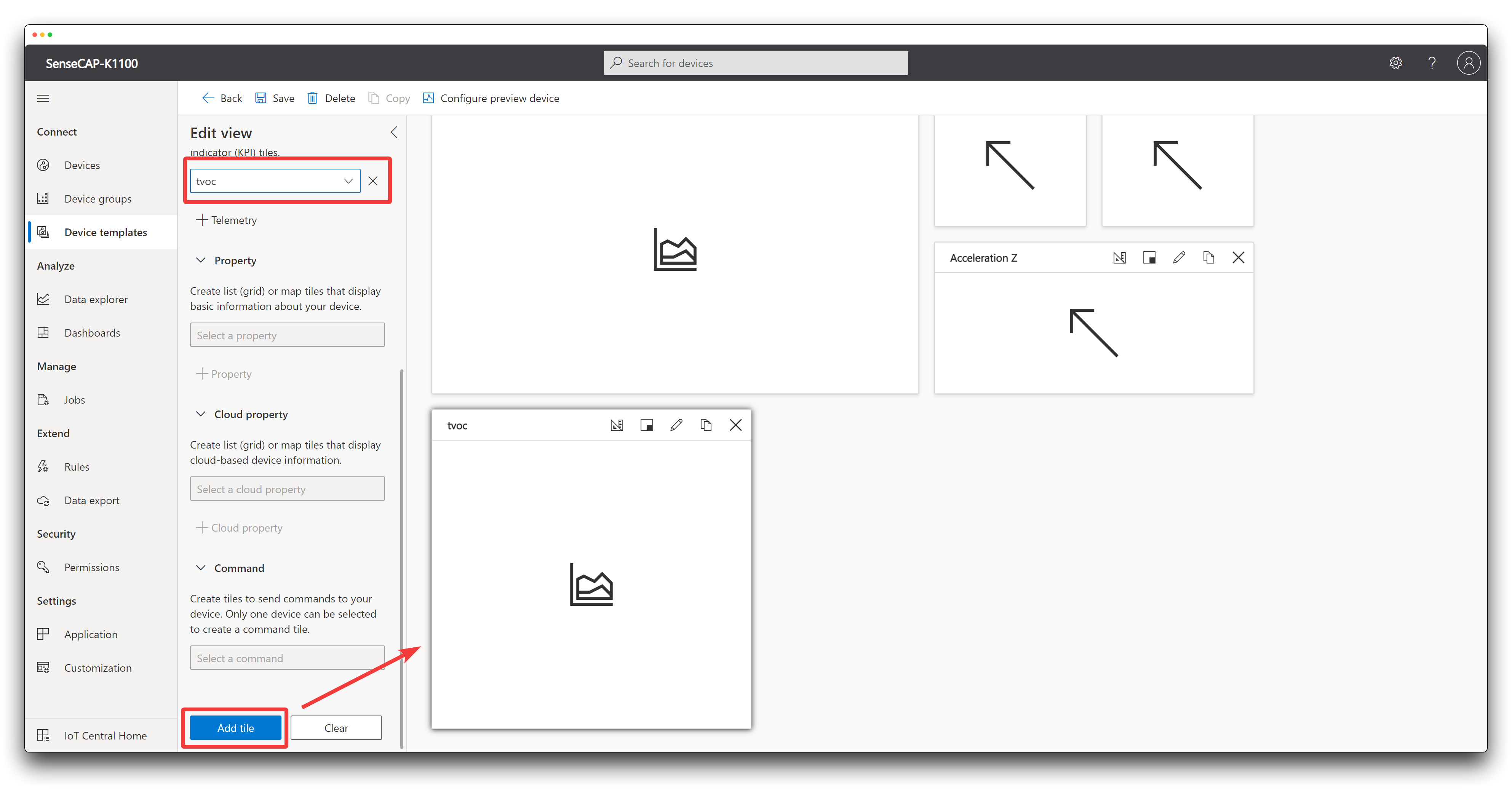
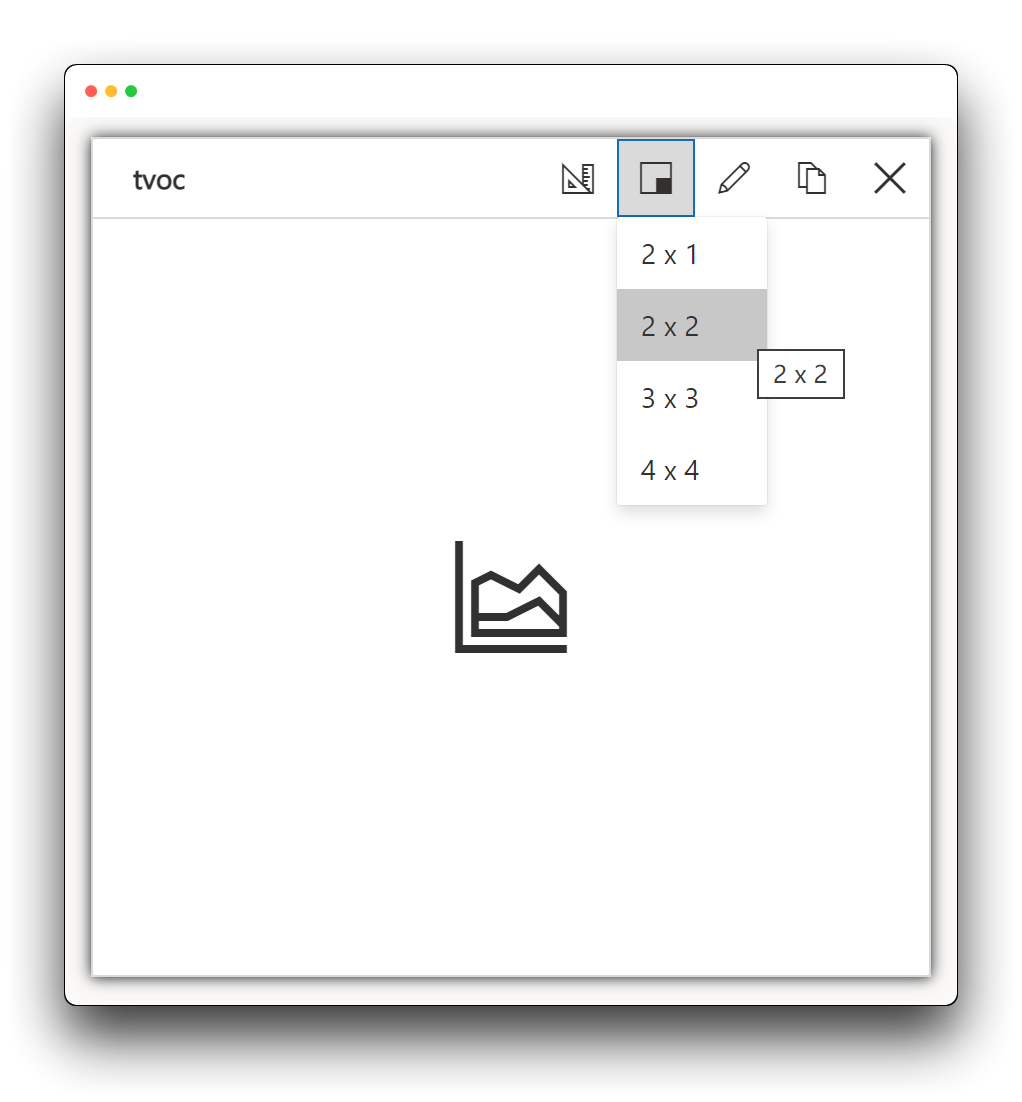
Observação: Você pode redimensionar ou alterar a visualização dos blocos de acordo com sua preferência
Então, em seguida, personalize o seu painel de monitoramento de dados do sensor como quiser!
Solução de Problemas
P1: Por que não consigo encontrar a Palette no Node-RED?
R: Se você não conseguir encontrar a Palette nas configurações, verifique se aparece alguma mensagem de erro no seu terminal quando você inicia o Node-RED.
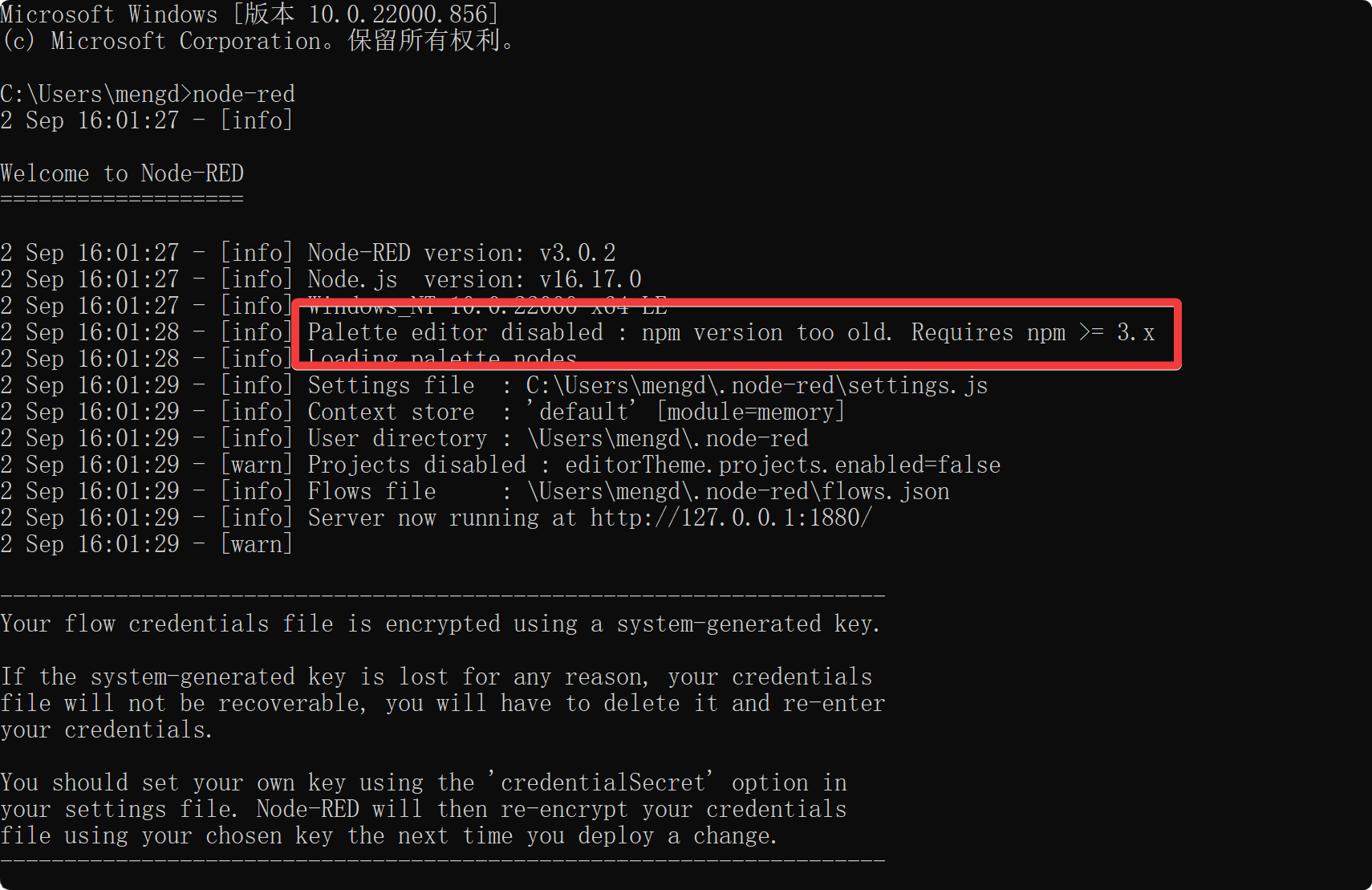
O cenário mais comum é que a sua versão do npm é muito antiga para iniciar o editor de Palette.
Se a sua situação for como a descrita acima, execute o Powershell como administrador e insira o seguinte comando para atualizar o npm.
npm install -g npm
Depois, basta reiniciar o Node-RED.
Suporte Técnico e Discussão de Produto
Obrigado por escolher nossos produtos! Estamos aqui para lhe oferecer diferentes tipos de suporte para garantir que sua experiência com nossos produtos seja a mais tranquila possível. Oferecemos vários canais de comunicação para atender a diferentes preferências e necessidades.