Conectando SenseCAP ao Twilio via Node-RED
SenseCAP K1100 - The Sensor Prototype Kit representa a Seeed Studio concentrando a essência da comunicação LoRa® em tecnologia e produtos de inteligência de borda, para a implantação e domínio mais fáceis de aplicações LoRa® e IoT.
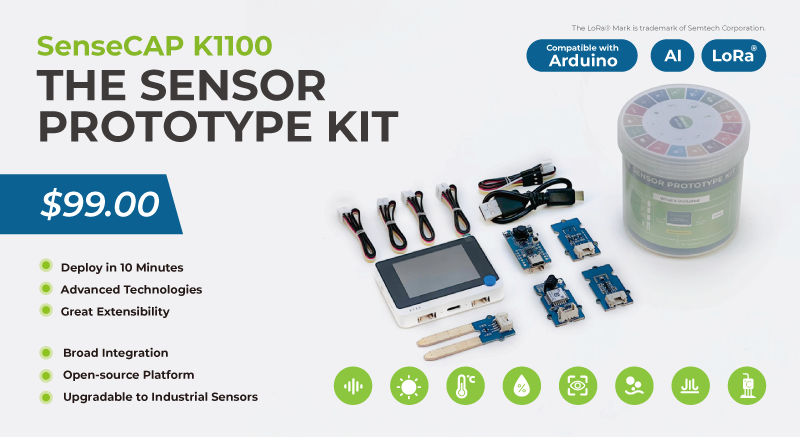

Atualizável para sensores industriais
Com o controlador S2110 e o registrador de dados S2100 da SenseCAP, você pode facilmente transformar o Grove em um sensor LoRaWAN®. A Seeed não apenas o ajuda com a prototipagem, mas também oferece a possibilidade de expandir seu projeto com a série SenseCAP de robustos sensores industriais.
A carcaça IP66, configuração via Bluetooth, compatibilidade com a rede global LoRaWAN®, bateria interna de 19 Ah e poderoso suporte do APP fazem do SenseCAP S210x a melhor escolha para aplicações industriais. A série inclui sensores para umidade do solo, temperatura e umidade do ar, intensidade de luz, CO2, EC e uma estação meteorológica 8 em 1. Experimente o mais recente SenseCAP S210x no seu próximo projeto industrial bem-sucedido.


Twilio
Twilio é uma plataforma de engajamento de clientes usada por centenas de milhares de empresas e mais de dez milhões de desenvolvedores em todo o mundo para criar experiências únicas e personalizadas para seus clientes.
Twilio é conhecida por democratizar canais como voz, texto, chat, vídeo e e-mail por meio de APIs, tornando fácil para qualquer organização construir interações significativas com os clientes nos canais que eles preferem.

Esta seção usará o kit SenseCAP K1100, bem como o console SenseCAP e o Node-RED, para concluir a tarefa de acionar o envio de uma mensagem do Twilio sob certas condições.
Se você ainda não instalou ou não sabe o que é Node-RED, consulte Tutoriais de Node-RED & SenseCAP.
Criar nó MQTT
Passo 1. Inicie o Node-RED
Inicie o Node-RED digitando o comando node-red no terminal e abra um navegador e insira o endereço http://localhost:1880 na barra de endereços para acessar o editor do Node-RED.
Passo 2. Criar nó MQTT
Usamos o nó Network -> mqtt in e configuramos o mqtt no formato da SenseCAP API, conforme solicitado no tutorial anterior.
-
Servidor: openstream.api.sensecap.seeed.cc
-
Porta: 1883
-
Protocolo: MQTT V3.1.1
-
Client ID: O formato é
org-<Organization ID>-<Random ID><Orgnization ID>Seu ID de organização. Nós o obtivemos em Obter a SenseCAP API.<Random ID>use seus próprios números ou letras minúsculas gerados aleatoriamente.
-
Formato do Tópico:
/device_sensor_data/<OrgID>/<DeviceEUI>/<Channel>/<Reserved>/<MeasurementID>
| OrgID | Seu ID de organização. Nós o obtivemos em Obter a SenseCAP API. |
| DevEUI | Identificação exclusiva dos dispositivos sensores. Essas informações podem ser encontradas na etiqueta na parte de trás do Grove - Wio E5, bem como no dispositivo do console SenseCAP. |
| Channel | Uma interface física no dispositivo à qual o sensor está conectado. Para o kit K1100, o valor padrão aqui é 1. |
| Reserved | Campos reservados. |
| MeasurementID | ID do valor medido. Este ID pode ser encontrado na seção Measurement IDs da documentação SenseCAP |
Passo 3. Validar nós MQTT
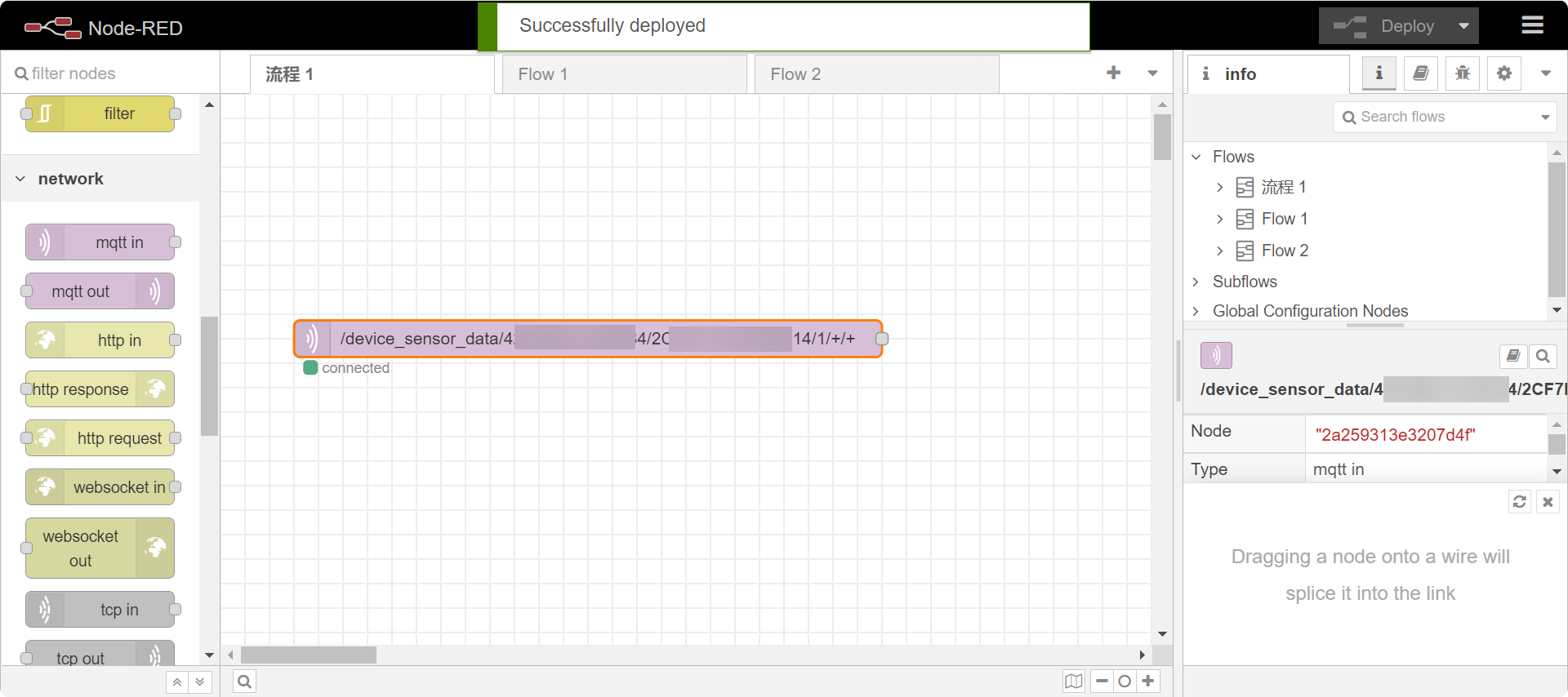
Depois de configurado, clique no botão Deploy no canto superior direito para verificar se a configuração foi bem-sucedida. Se estiver tudo preenchido corretamente, a palavra Connected será exibida.
Configurar Twilio
Passo 1. Registrar-se ou fazer login no Twilio
Se você já se registrou no Twilio, faça login no site do Twilio.
Se você não usa ou não se registrou no Twilio, conclua seu registro e faça login aqui.
Passo 2. Obter as informações necessárias
Podemos tentar usar um serviço gratuito que envia mensagens SMS para o celular que verificamos durante o registro.
Clique em Get a trial phone number na tela principal.
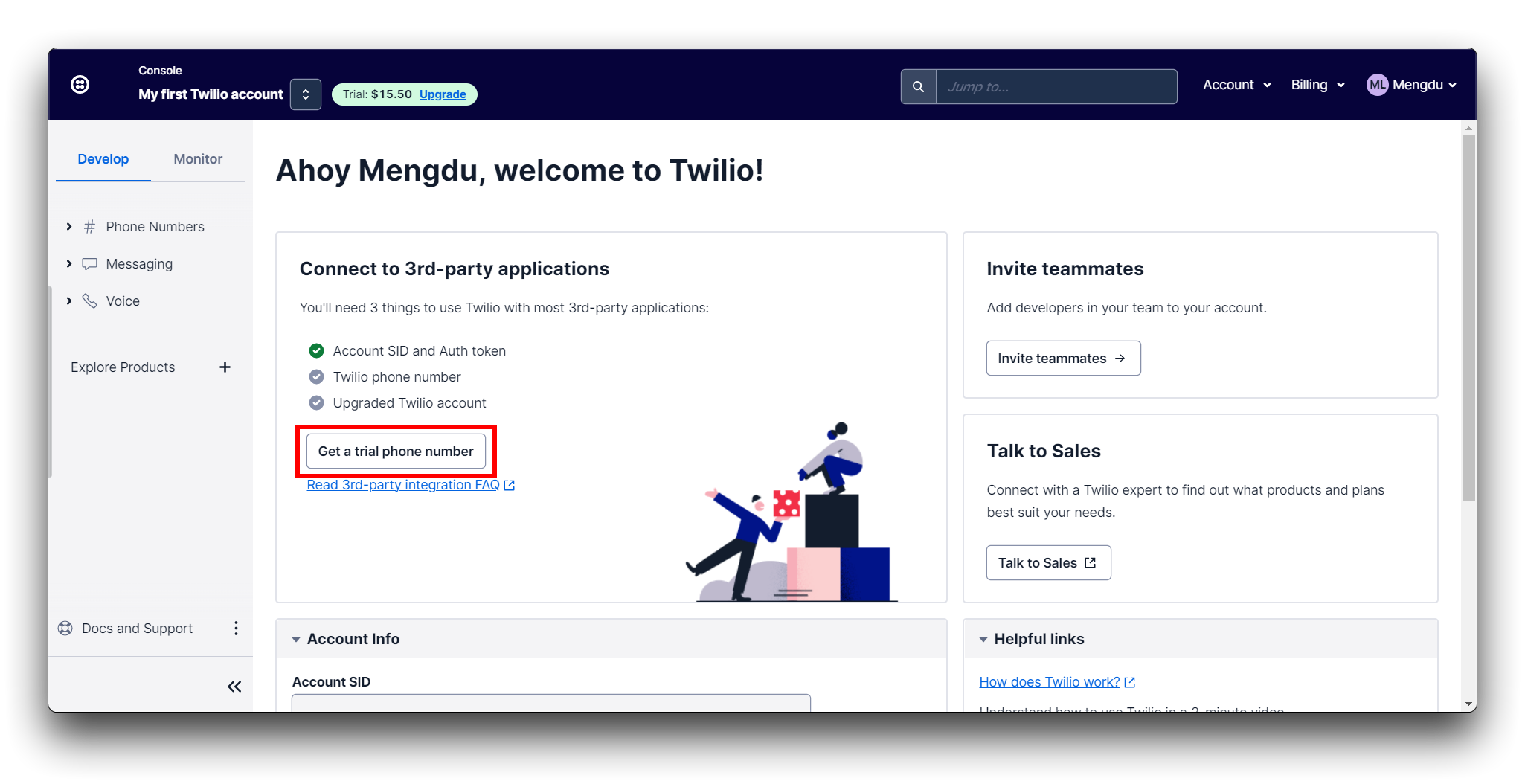
O Twilio irá então gerar automaticamente um número de telefone Twilio para você.
Na parte inferior da tela principal, em Account Info, você encontrará o que precisamos para criar uma conexão com o Twilio.
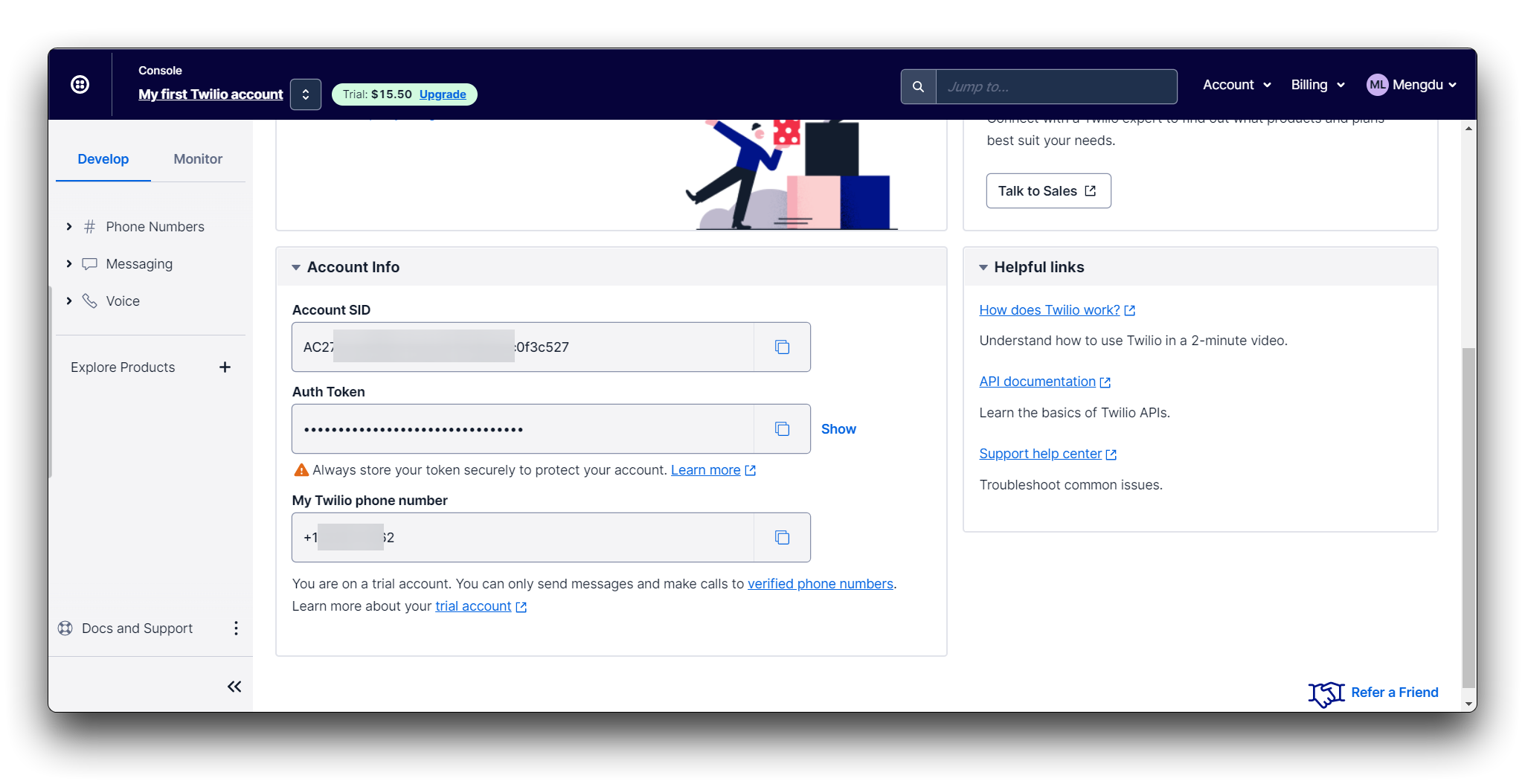
Anote o Account SID, Auth Token e My Twilio phone number, que usaremos depois no Node-RED.
Configurar Node-RED
Passo 1. Baixar Paletts do Twilio
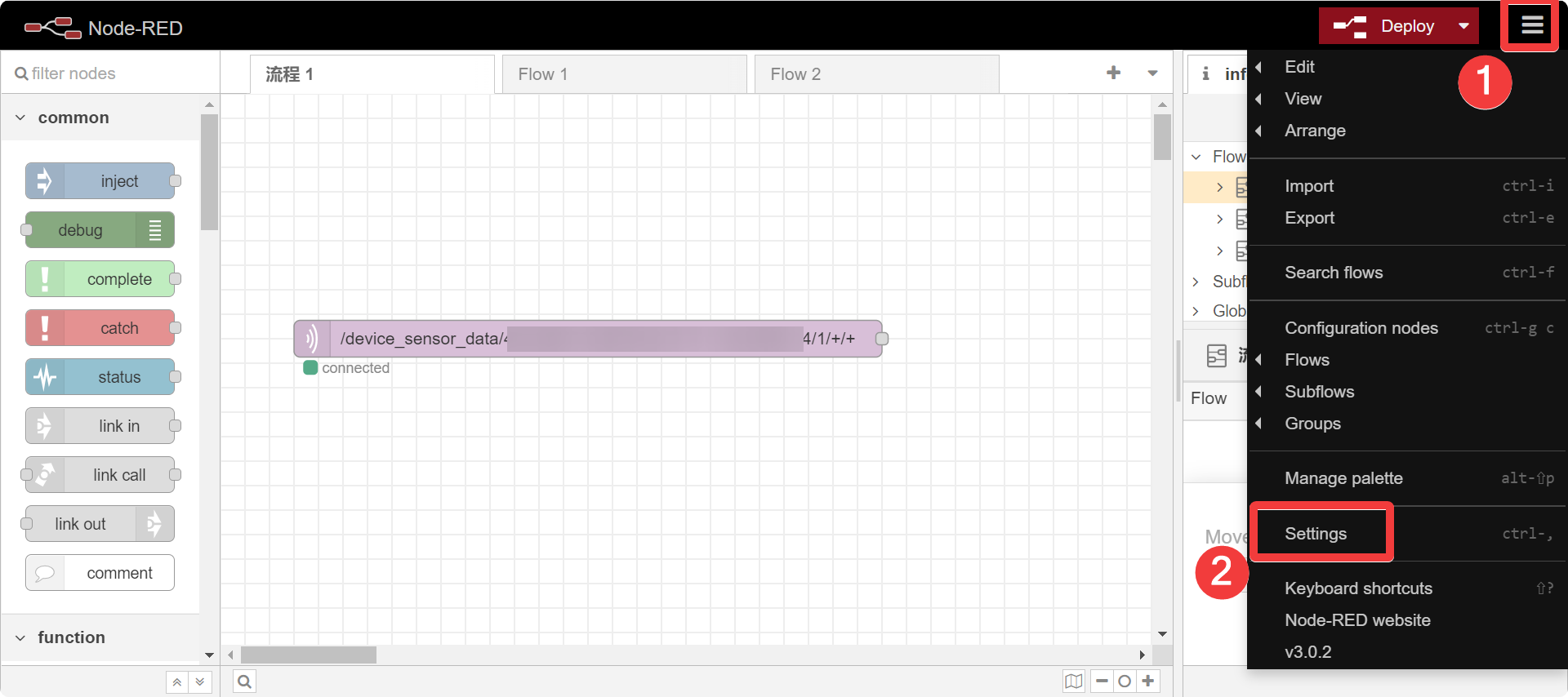
Clique na barra de menu superior direita e selecione Settings.
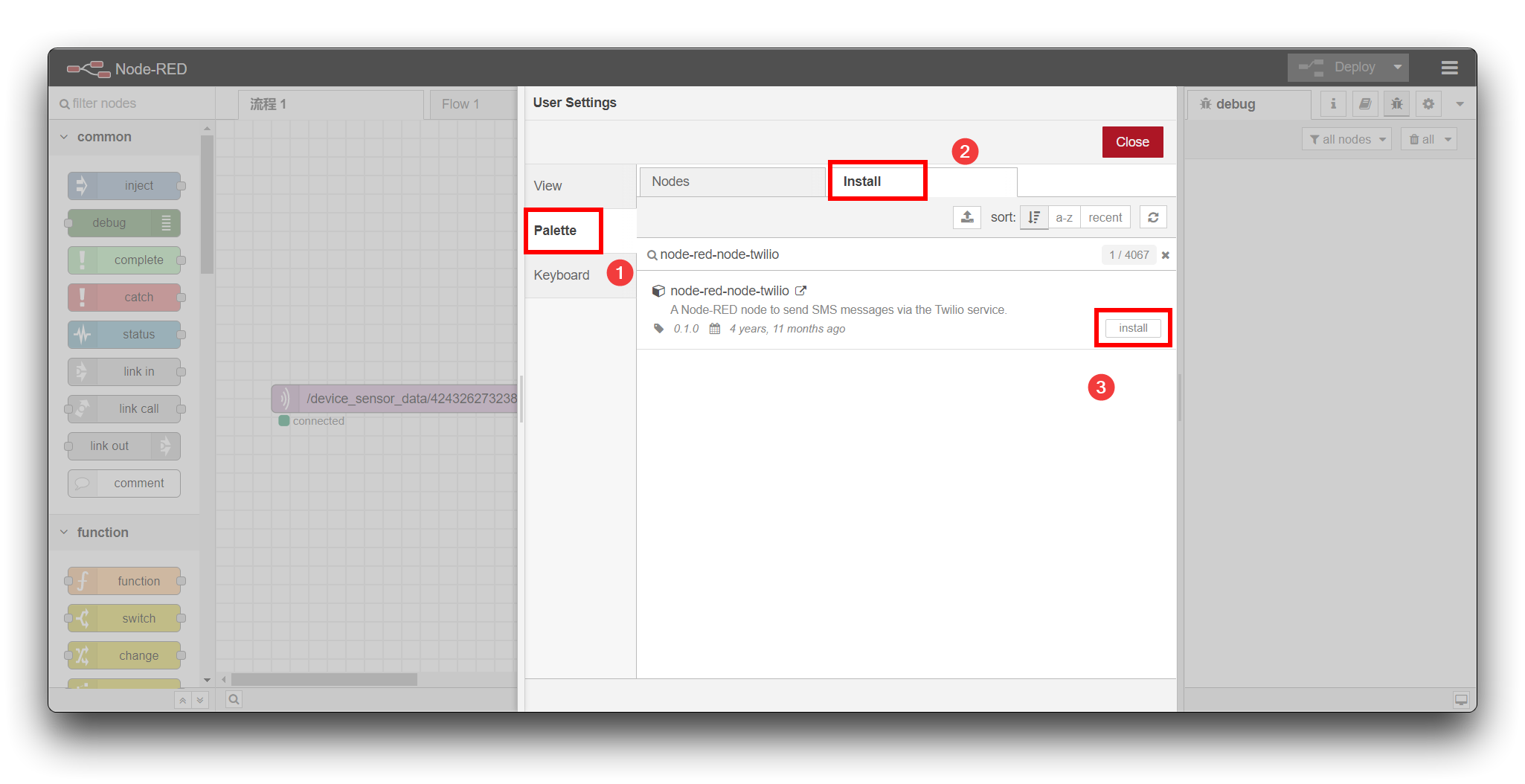
Pesquise e instale node-red-node-twilio em Paletts -> Install.
Adicione twilio out da barra de armazenamento à esquerda, clique duas vezes nele para entrar na página de configuração e depois clique no botão de edição para editar o nó twilio out.
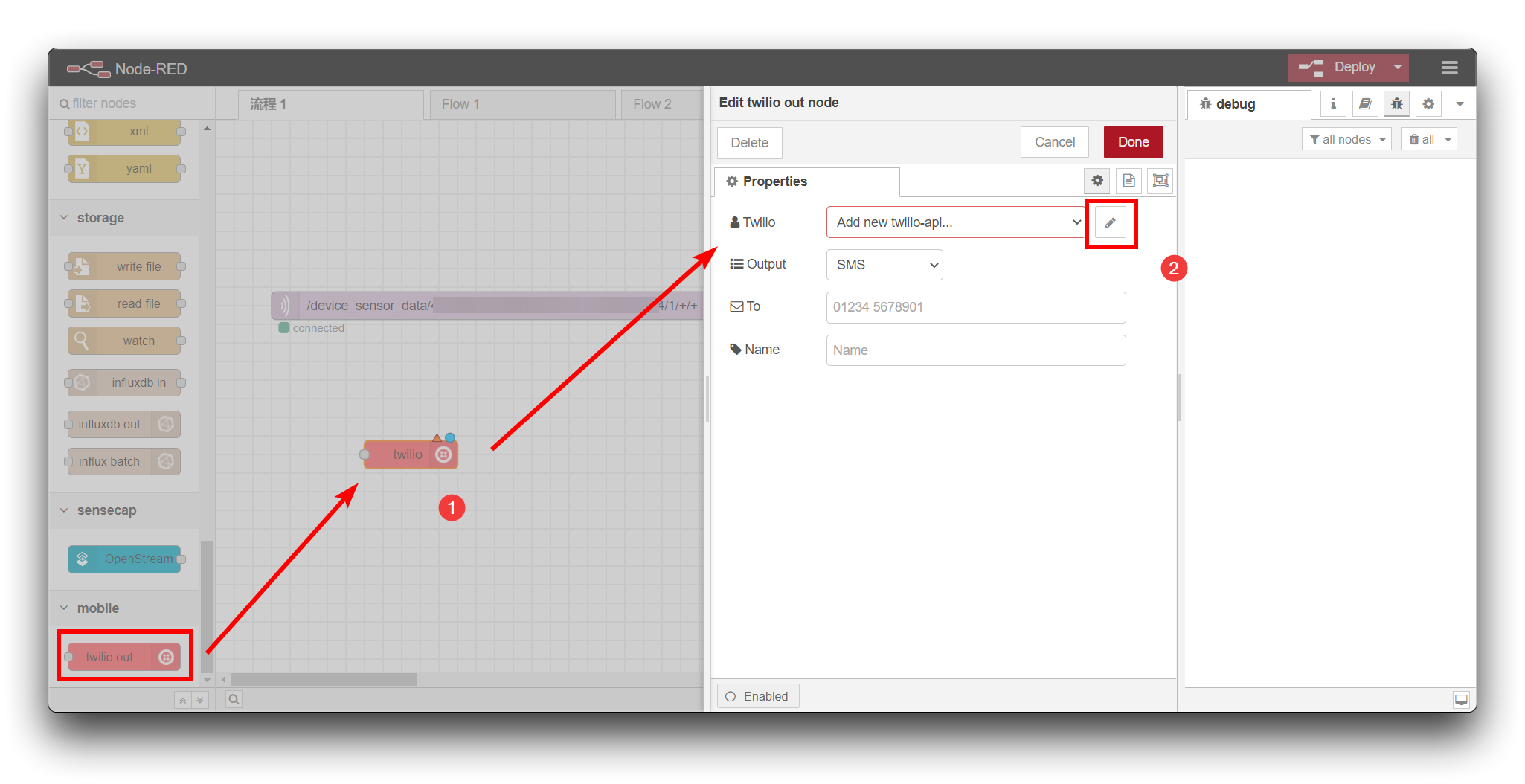
Passo 2. Editar o nó twilio out
Preencha os campos correspondentes com as informações que obtivemos na configuração anterior do Twilio. Em seguida, basta clicar no botão Add no canto superior direito.
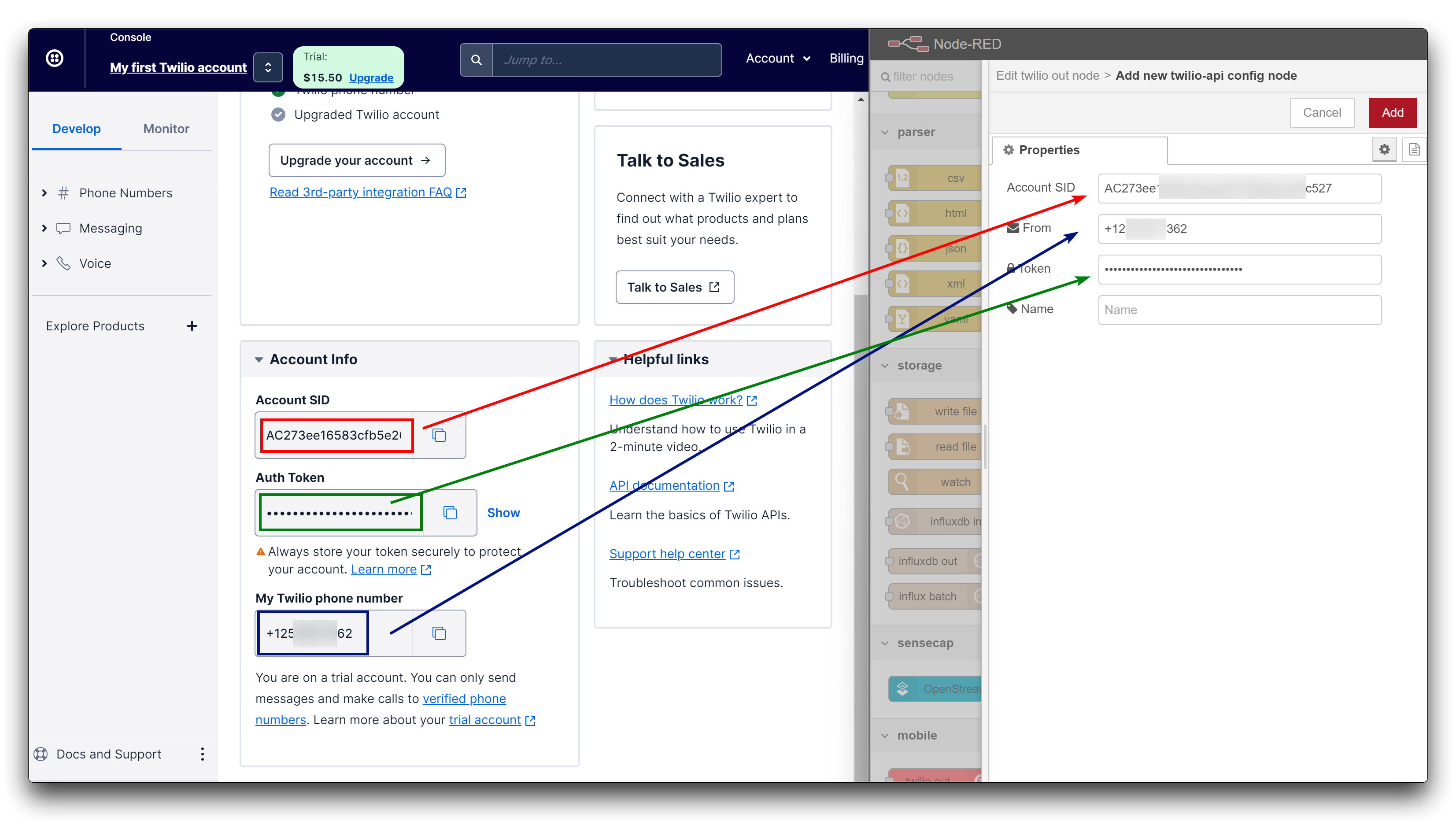
Em seguida, preencha o número de celular que você registrou no Twilio.
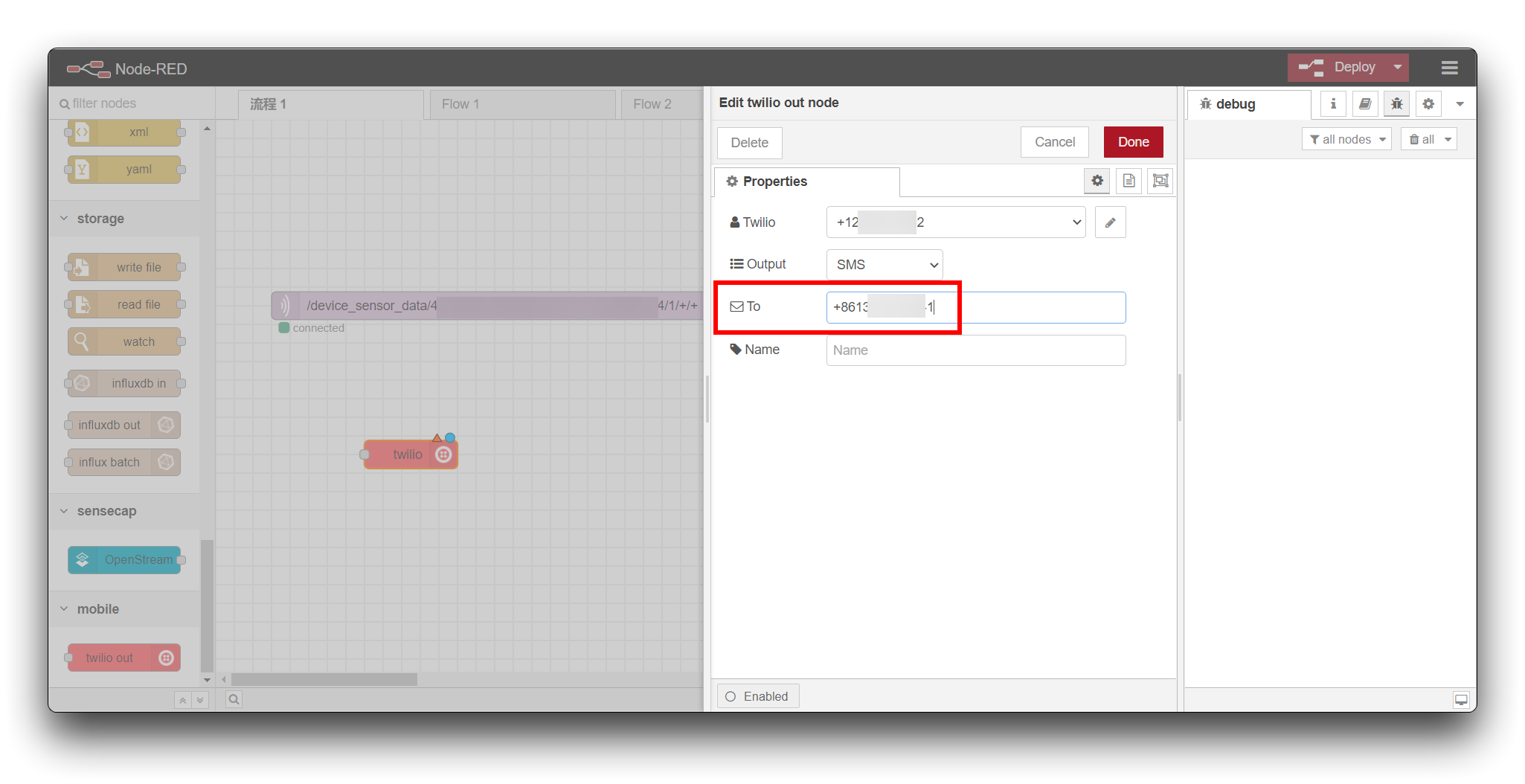
Observe que você precisa adicionar o prefixo "+ código do país" ao número de celular que você preencher aqui.
Passo 3. Configurar o nó function
O conteúdo do SMS pode ser definido no bloco function, e as condições de disparo podem ser que os dados relatados pela plataforma PaaS acionem certas regras, tudo isso pode ser personalizado no bloco de construção function.
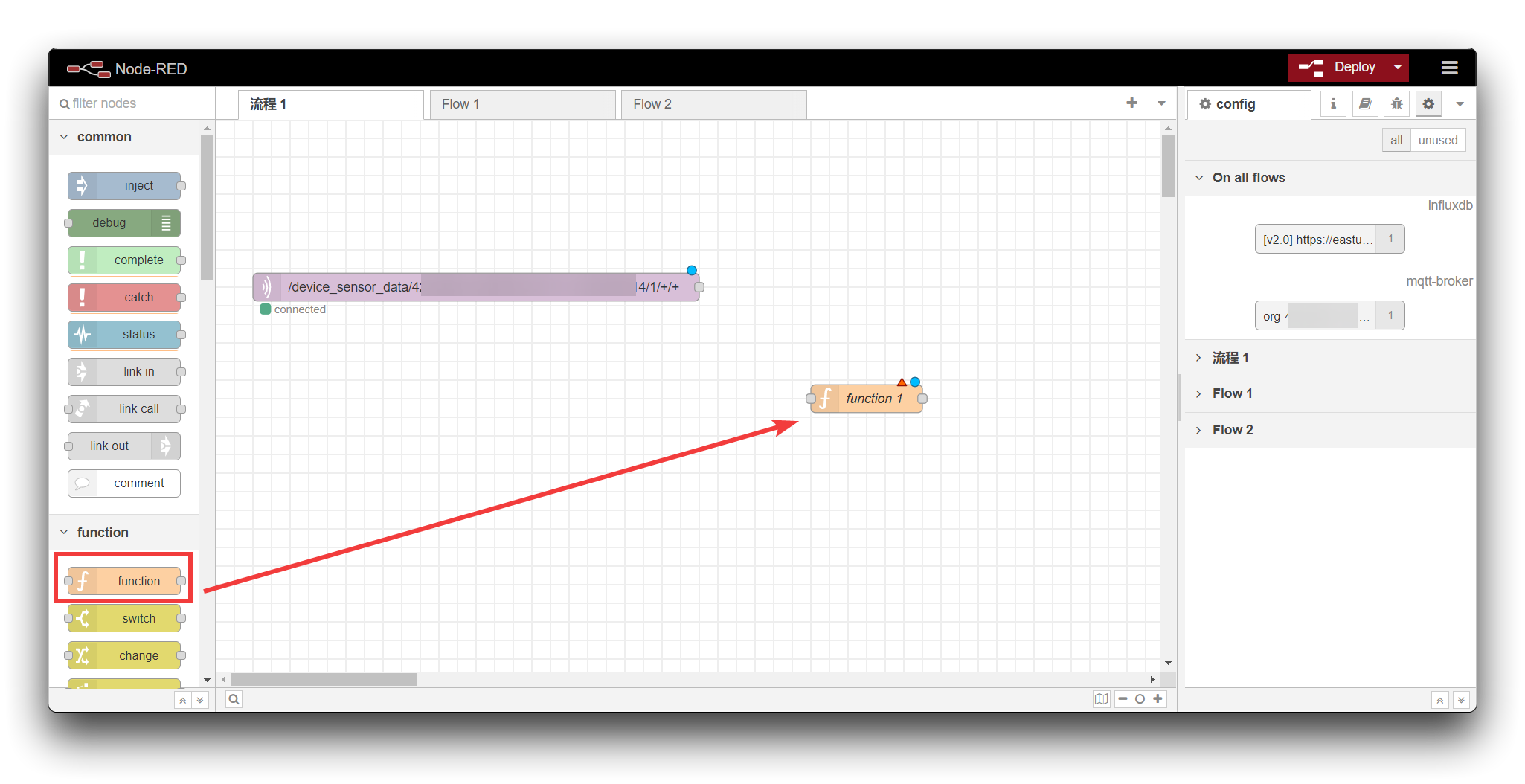
Arraste o nó function da barra de funções à esquerda, clique duas vezes nele para entrar na página de edição e, em seguida, copie o código para On Message.
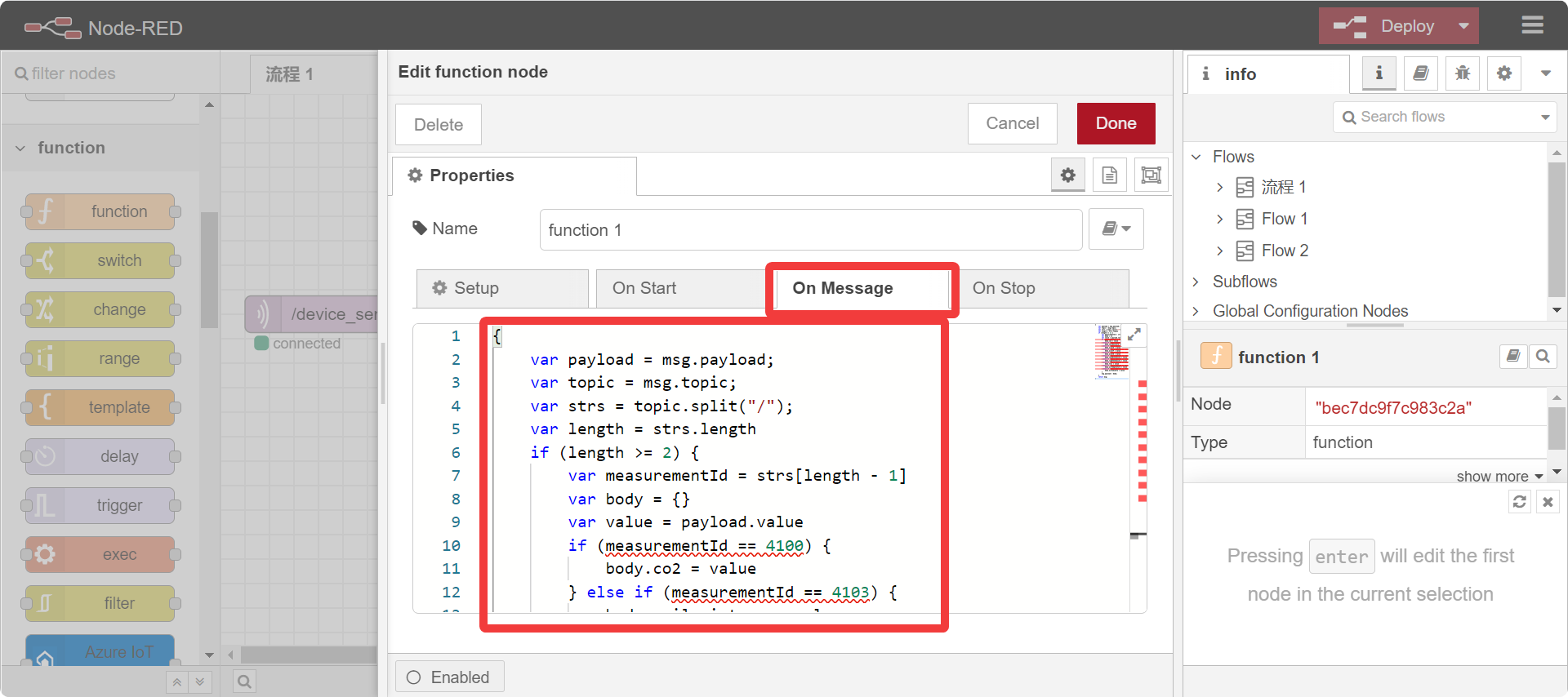
Por exemplo, nesta seção, quando um valor de sensor é recebido, o valor do sensor é enviado para o telefone e o código pode ser escrito assim.
var payload = msg.payload;
var topic = msg.topic;
var strs = topic.split("/");
var length = strs.length
if (length >= 2) {
    var measurementId = strs[length - 1]
    var value = payload.value
    if (measurementId == 4100) {
        msg.payload = "CO2:" + value
    } else if (measurementId == 4103) {
        msg.payload = "soilmoisture:" + value
    } else if (measurementId == 4150) {
        msg.payload = "accelX:" + value
    } else if (measurementId == 4151) {
        msg.payload = "accelY:" + value
    } else if (measurementId == 4152) {
        msg.payload = "accelZ:" + value
    } else if (measurementId == 4192) {
        msg.payload = "sound:" + value
    } else if (measurementId == 4193) {
        msg.payload = "light:" + value
    } else if (measurementId == 4195) {
        msg.payload = "tvoc:" + value
    } else if (measurementId == 4097) {
        msg.payload = "temperature:" + value
    } else if (measurementId == 4098) {
        msg.payload = "humidity:" + value
    } else if (measurementId == 4175) {
        msg.payload = "AIdetection_1:" + value
    } else if (measurementId == 4176) {
        msg.payload = "AIdetection_2:" + value
    } else if (measurementId == 4177) {
        msg.payload = "AIdetection_3:" + value
    } else if (measurementId == 4178) {
        msg.payload = "AIdetection_4:" + value
    } else if (measurementId == 4179) {
        msg.payload = "AIdetection_5:" + value
    } else if (measurementId == 4180) {
        msg.payload = "AIdetection_6:" + value
    } else if (measurementId == 4181) {
        msg.payload = "AIdetection_7:" + value
    } else if (measurementId == 4182) {
        msg.payload = "AIdetection_8:" + value
    } else if (measurementId == 4183) {
        msg.payload = "AIdetection_9:" + value
    } else if (measurementId == 4184) {
        msg.payload = "AIdetection_10:" + value
    }
}
return msg;
Fique de olho no saldo da sua conta, o código acima enviará um SMS de sensor diferente a cada cinco minutos. Isso pode esgotar rapidamente seu saldo se você usar o código acima diretamente! Recomendamos programar para um sensor específico em vez de enviar cada valor de sensor uma vez.
Passo 4. Deploy
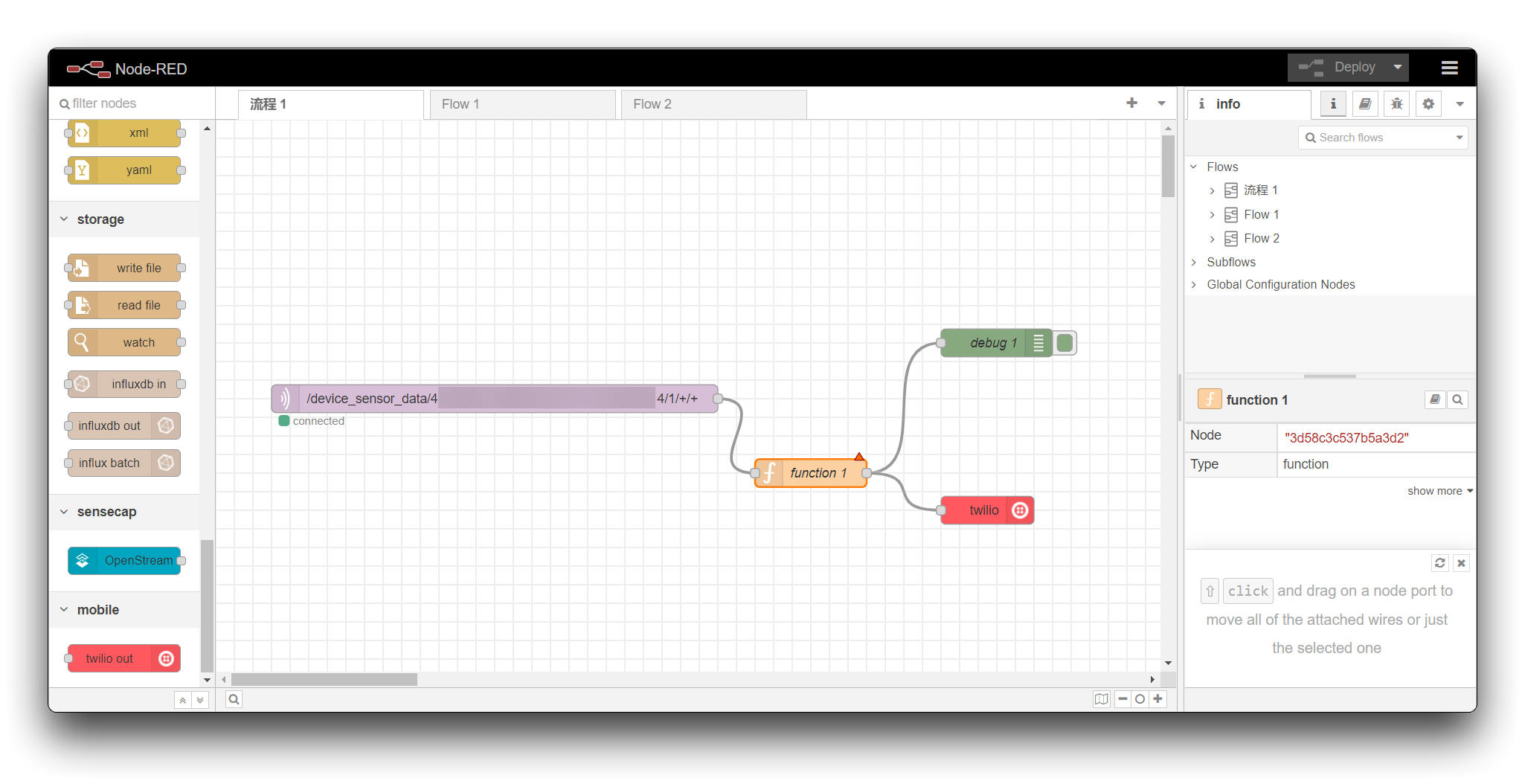
Em seguida, conectamos todos os nós e clicamos no botão Deploy e, se tudo estiver configurado corretamente, você poderá ver o nó mqtt in mostrando connected.
Se você quiser ver as informações de log dos dados, pode adicionar um nó debug após o nó function.
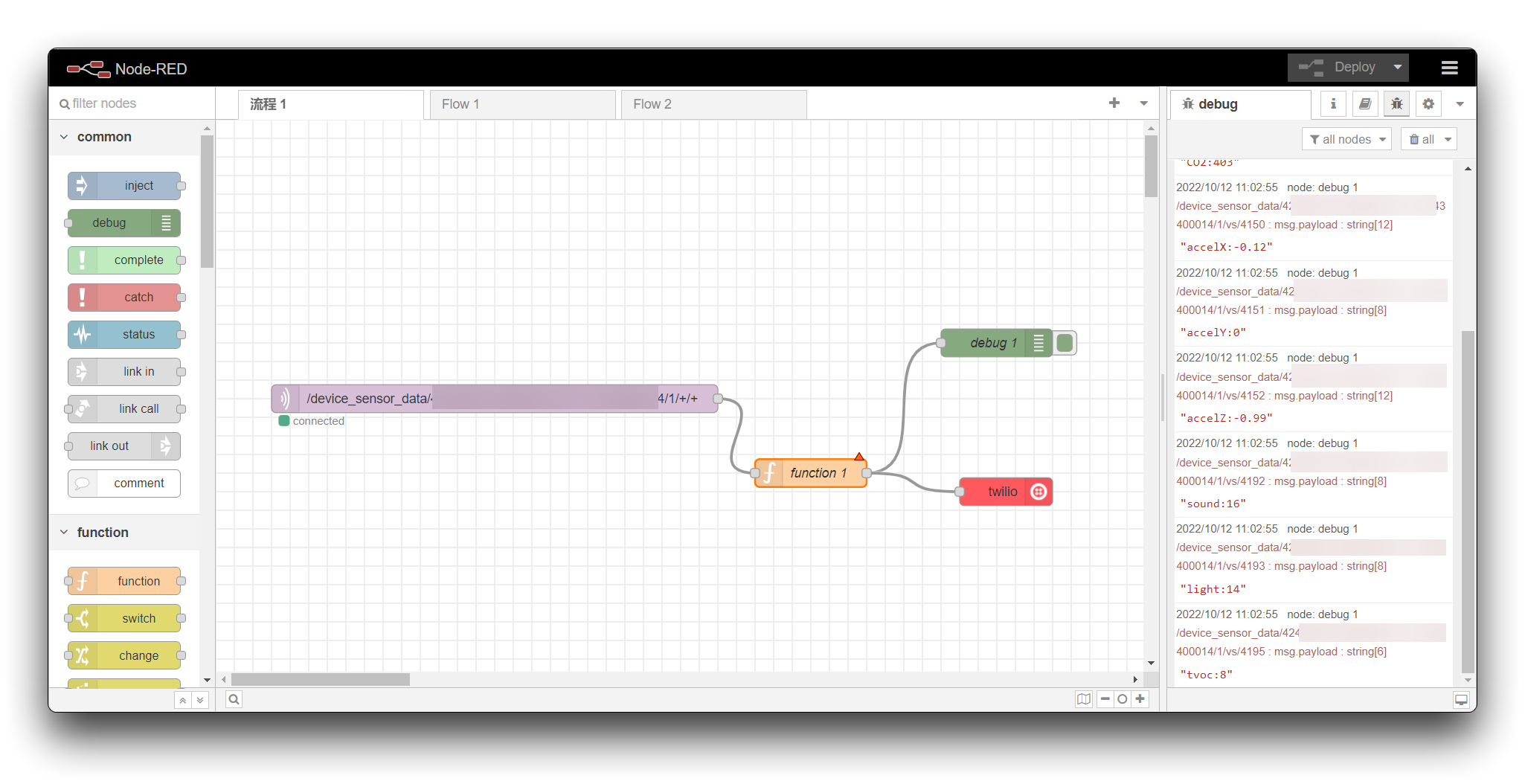
Quando o Wio Terminal começar a ligar e funcionar e começar a enviar dados para o servidor SenseCAP PaaS, então poderemos verificar os dados no log de depuração do Node-RED.
Se tudo correr bem, você também receberá uma mensagem de texto do Twilio com os valores de dados do sensor.
Solução de problemas
P1: Por que não consigo encontrar a Palette no Node-RED?
R: Se você não conseguir encontrar a Palette nas configurações, verifique no seu terminal se há uma mensagem de erro ao iniciar o Node-RED.
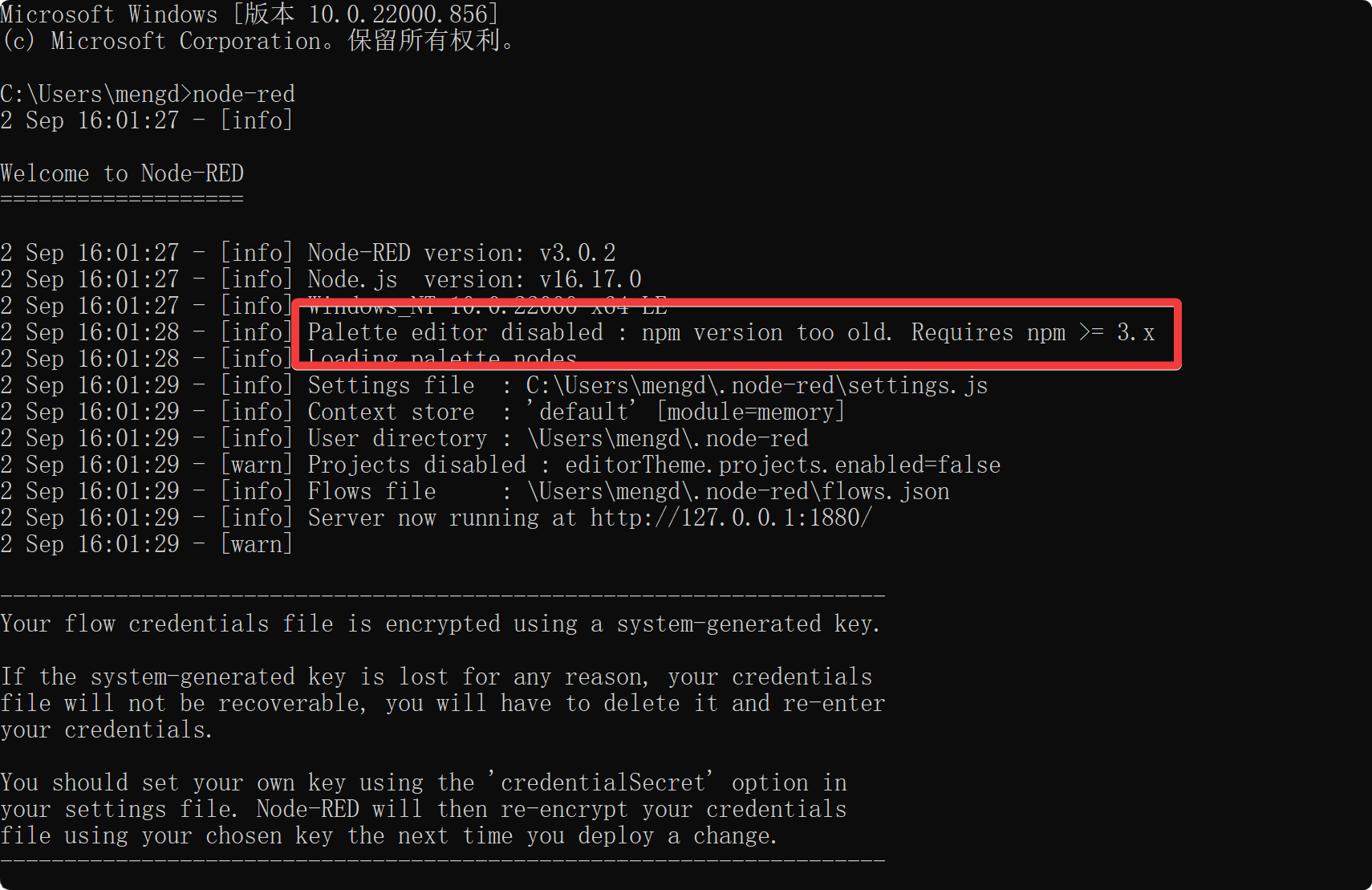
O cenário mais comum é que sua versão do npm é muito antiga para iniciar o editor Palette.
Se sua situação for como a descrita acima, execute o Powershell como administrador e insira o seguinte comando para atualizar o npm.
npm install -g npm
Depois, basta reiniciar o Node-RED.
Suporte Técnico & Discussão de Produto
Obrigado por escolher nossos produtos! Estamos aqui para fornecer a você diferentes tipos de suporte para garantir que sua experiência com nossos produtos seja a mais tranquila possível. Oferecemos vários canais de comunicação para atender a diferentes preferências e necessidades.