Sistema de alarme de monitoramento de umidade do solo
Neste wiki, mostraremos como utilizar o Wio Terminal para conectar o Grove - Wio-E5 e o Grove - Soil Moisture Sensor que estão no kit, conectando‑os às plataformas Helium e Azure IoT Central, para construir um monitoramento em tempo real de vasos no quintal e um lembrete de rega, para uma visão geral da Internet das Coisas.
Atualizável para sensores industriais
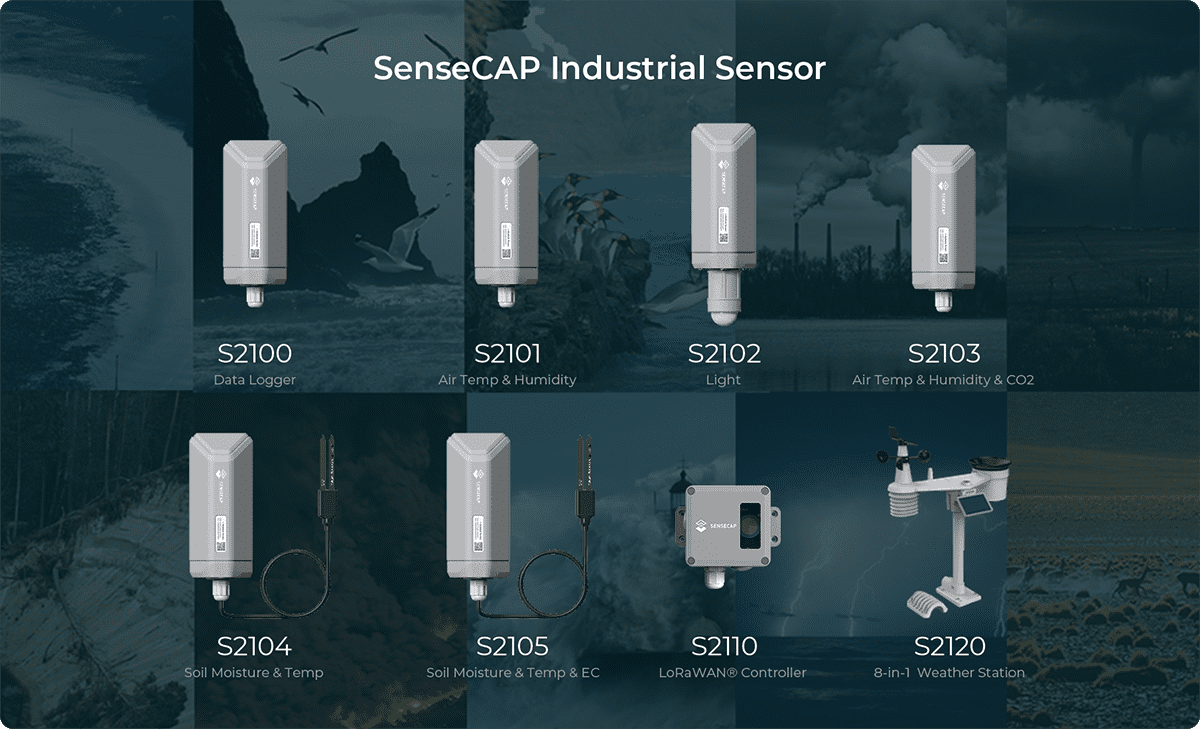
Com o SenseCAP S2110 controller e o S2100 data logger, você pode facilmente transformar o Grove em um sensor LoRaWAN®. A Seeed não apenas ajuda você na prototipagem, mas também oferece a possibilidade de expandir seu projeto com a série SenseCAP de robustos sensores industriais.
A carcaça IP66, a configuração por Bluetooth, a compatibilidade com a rede global LoRaWAN®, a bateria interna de 19 Ah e o forte suporte do aplicativo tornam o SenseCAP S210x a melhor escolha para aplicações industriais. A série inclui sensores para umidade do solo, temperatura e umidade do ar, intensidade de luz, CO2, EC e uma estação meteorológica 8‑em‑1. Experimente o mais recente SenseCAP S210x para o seu próximo projeto industrial de sucesso.


Pré-requisitos
Antes de começar, devemos atender aos seguintes pré-requisitos:
Materiais necessários
 |  | 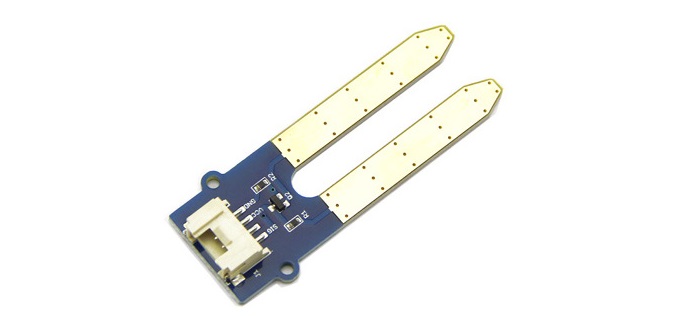 |
| Wio Terminal | Grove - Wio-E5 | Grove Soil Moisture Sensor |
Software
Faremos o upload da programação para o Wio Terminal por meio do Arduino. Se esta é a sua primeira vez usando Arduino com Wio Terminal, recomendamos fortemente que consulte Primeiros Passos com o Wio Terminal.
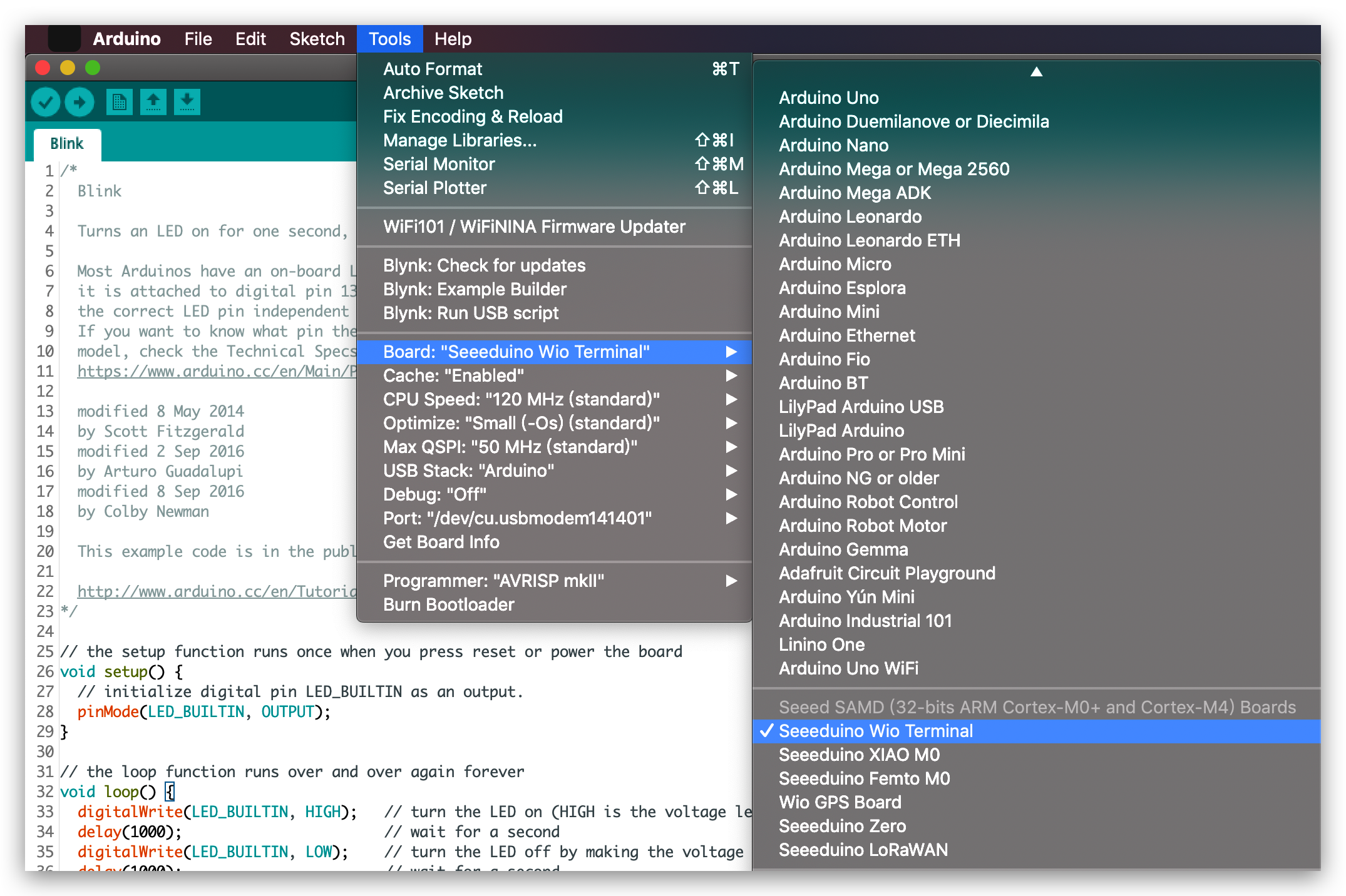
Outros
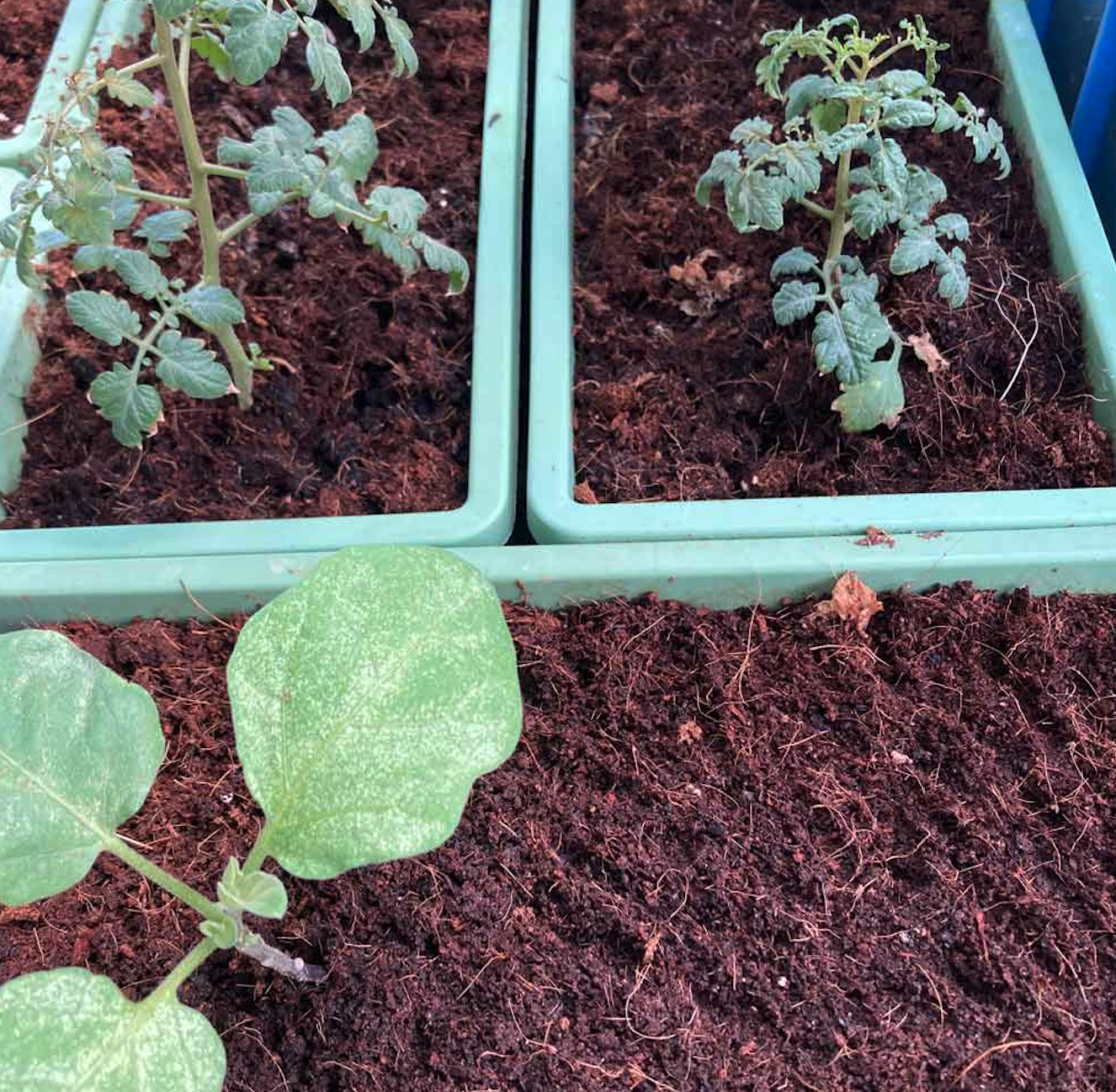
- Vaso
Neste demo inicial, estamos usando um sensor de umidade do solo. Portanto, um vaso com solo suficientemente profundo será o ideal.
Registro no Helium para Conexão
Helium é uma rede global e distribuída de Hotspots que criam cobertura pública e de longo alcance sem fio para dispositivos IoT habilitados para LoRaWAN®.
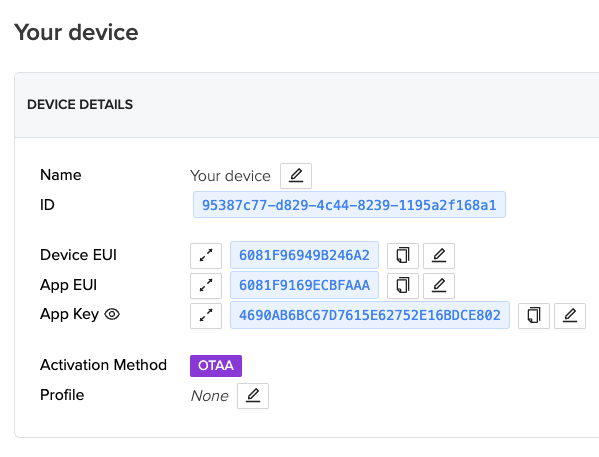
Ele nos permite enviar uma certa quantidade de dados por LoRa® gratuitamente e vamos conectá‑lo ao Wio Terminal. Todas as informações de que precisamos para conectar o Wio Terminal são apresentadas na primeira página após o registro da conta:
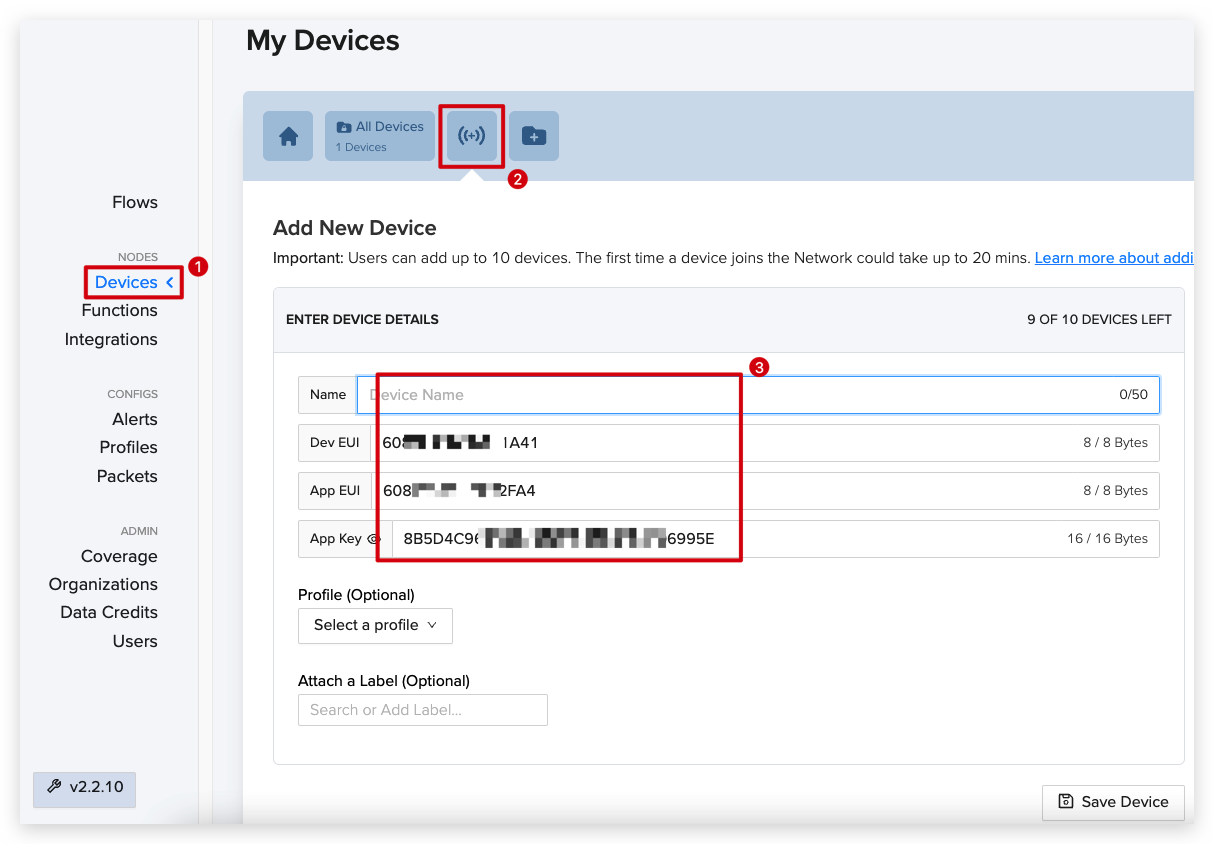
O dispositivo geralmente leva cerca de 20 minutos para ficar realmente pronto. Recomenda‑se que ele seja adicionado logo no início.
Registro no Azure IoT para Notificações
Azure IoT Central é um serviço gerenciado hospedado na nuvem que atua como um hub central de mensagens para comunicação entre um aplicativo de IoT e seus dispositivos conectados.
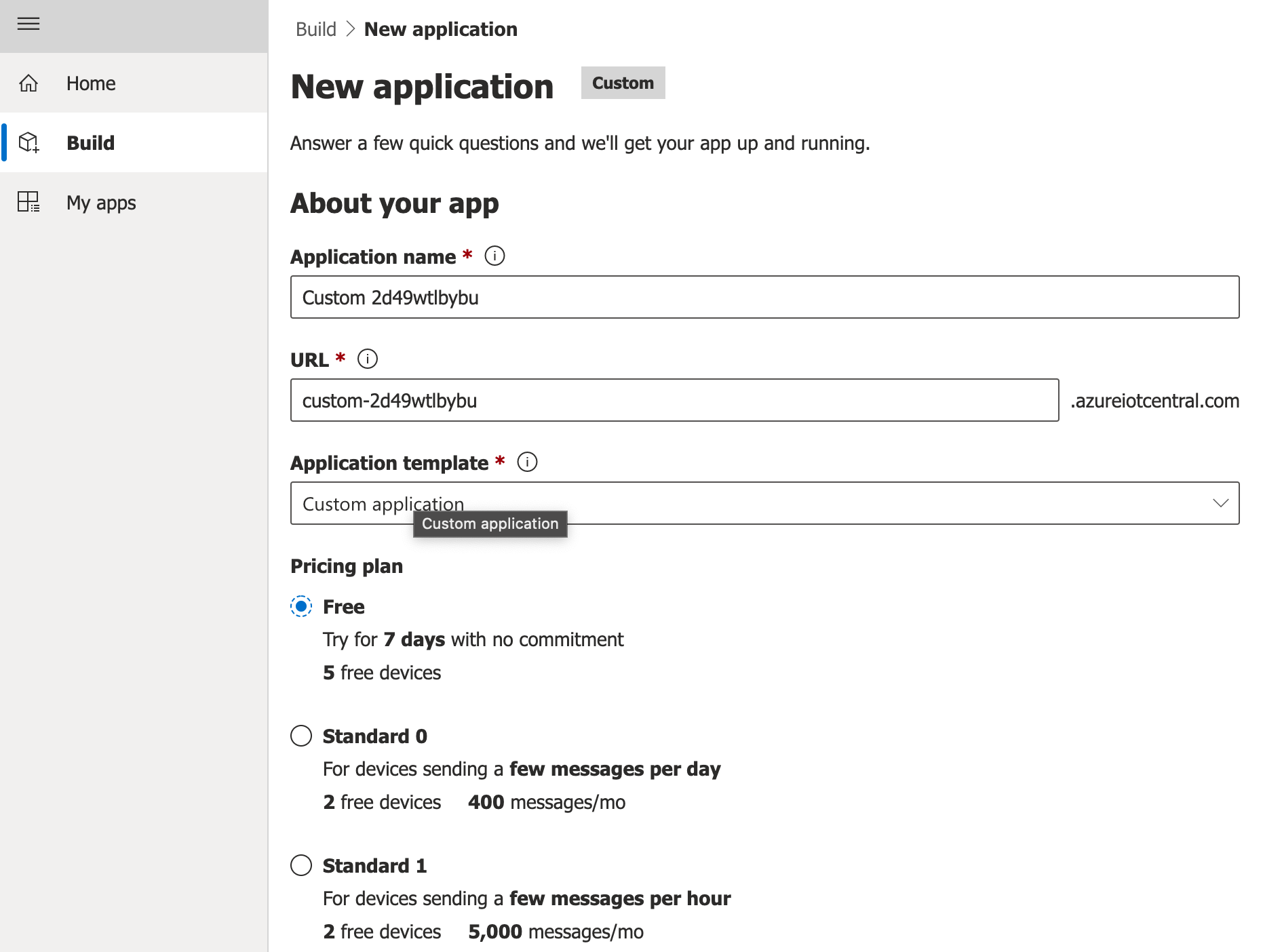
Ele pode nos ajudar a gerenciar dados LoRa® e executar algumas ações gratuitamente por uma semana no início. Vamos integrá‑lo com o Helium para monitorar dados e configurar um lembrete automático de rega de vasos.
Primeiros Passos com o Monitor de Umidade do Solo
Neste demo rápido, precisamos apenas de uma conexão LoRa® simples com o Grove - Soil Moisture Sensor, para o propósito de monitoramento automático da umidade do solo e alerta.
Inicialização dos equipamentos
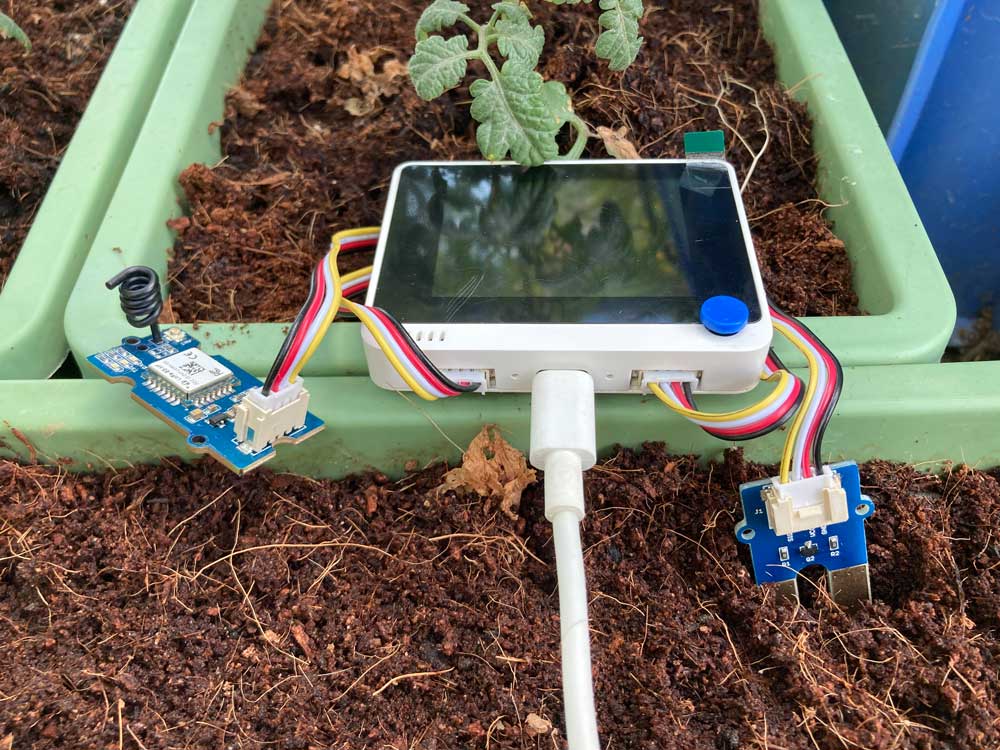
- Passo 1. Use o cabo Grove para conectar tudo, com o Grove - Soil Moisture Sensor à direita do Wio Terminal e o Grove - Wio-E5 à esquerda.
A posição onde o Grove - Wio-E5 estiver fará diferença no código enviado.
- Passo 2. Conecte um PC e o Wio Terminal com um cabo Type-C.
Conectar Wio Terminal ao Helium
- Passo 1. Abra a página do Helium no PC e clique em "Devices" na coluna esquerda. Adicione um novo dispositivo, e então verifique as informações abaixo (exemplo):
- Passo 2. Baixe o código Arduino abaixo e abra-o com o Arduino.

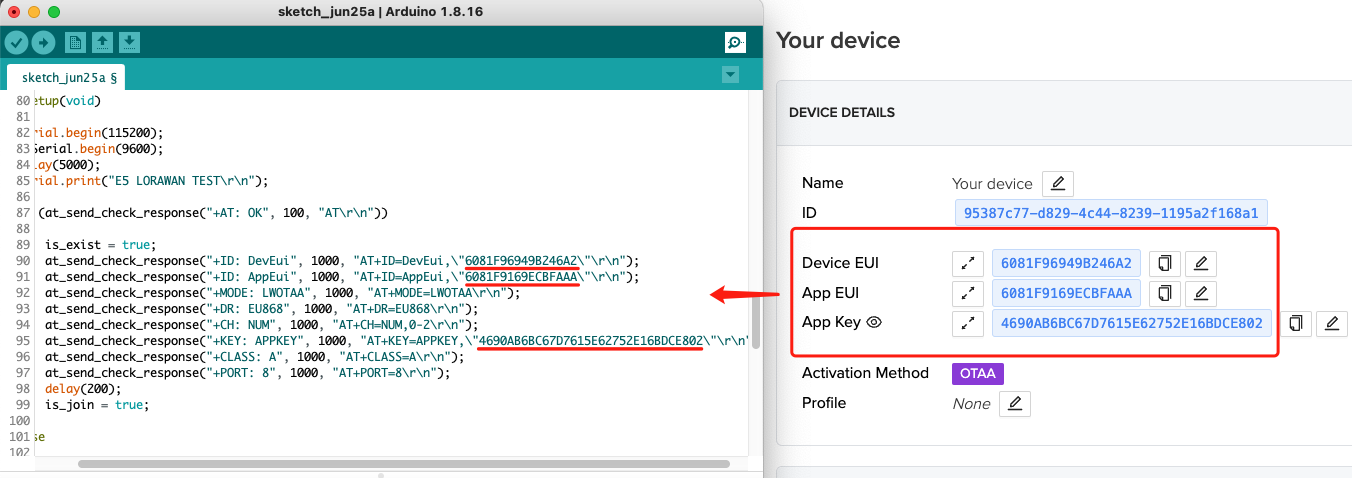
- Passo 3. Encontre a linha de código específica e preencha nela as informações de conexão do Helium que encontramos, onde devemos saber que apenas mudamos as letras e números.
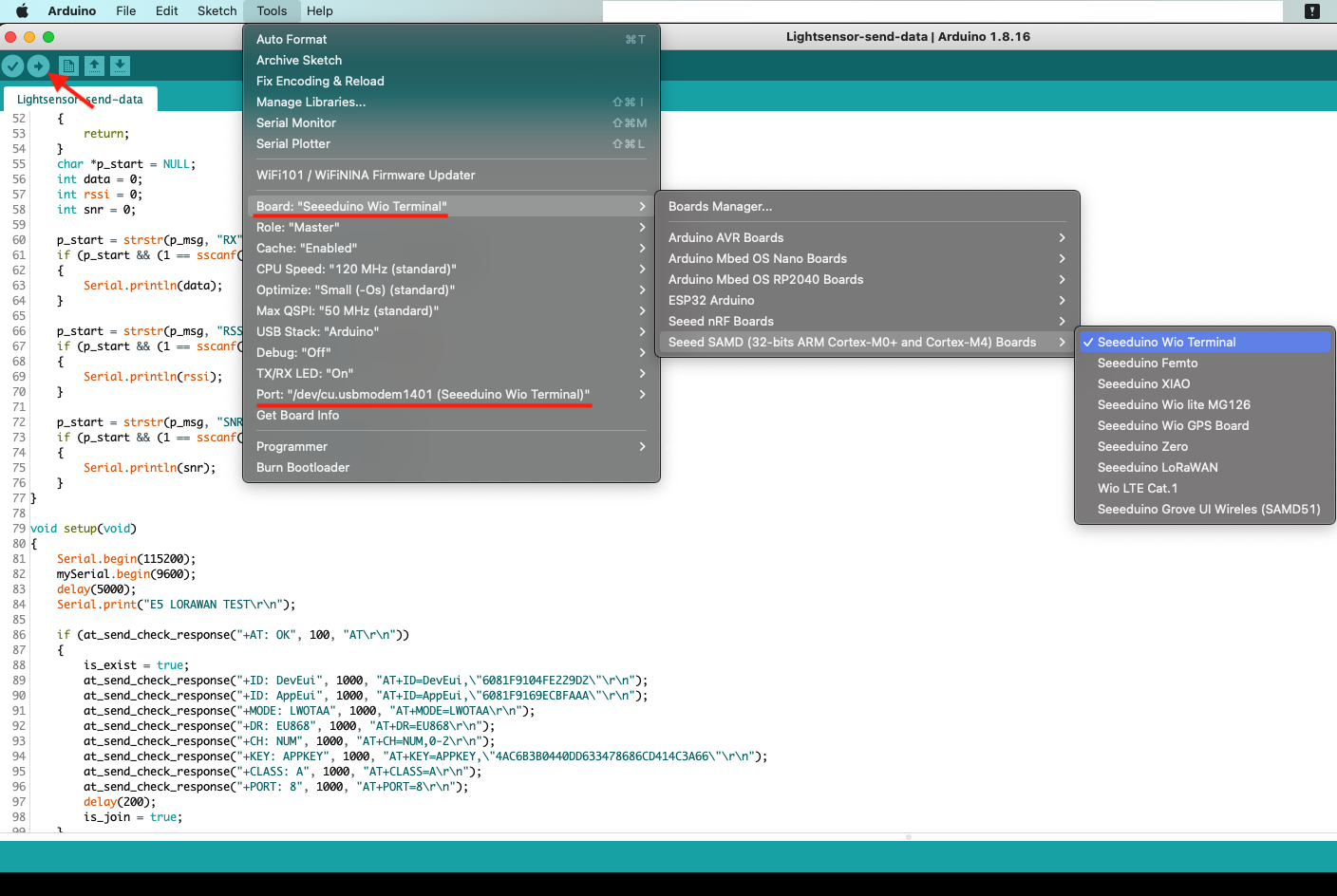
- Passo 4. Selecione a placa correta e a Porta. Podemos prosseguir para fazer o upload clicando no botão no canto superior esquerdo.
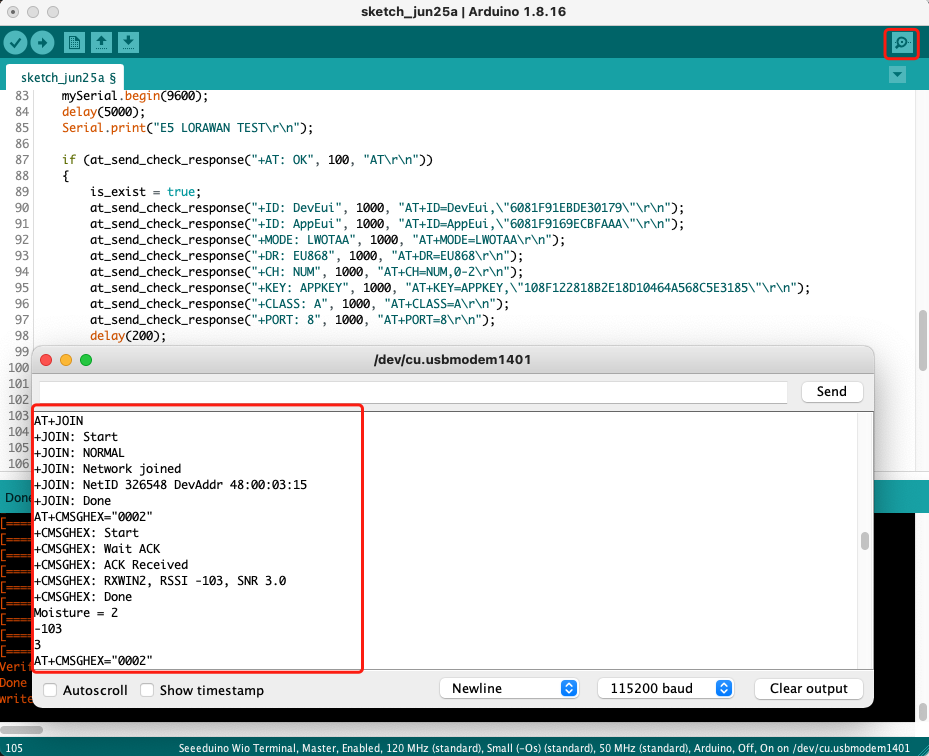
- Passo 5. Abra o "Serial Monitor" no canto superior direito do Arduino, e podemos ver que a conexão foi concluída e que os dados foram enviados.
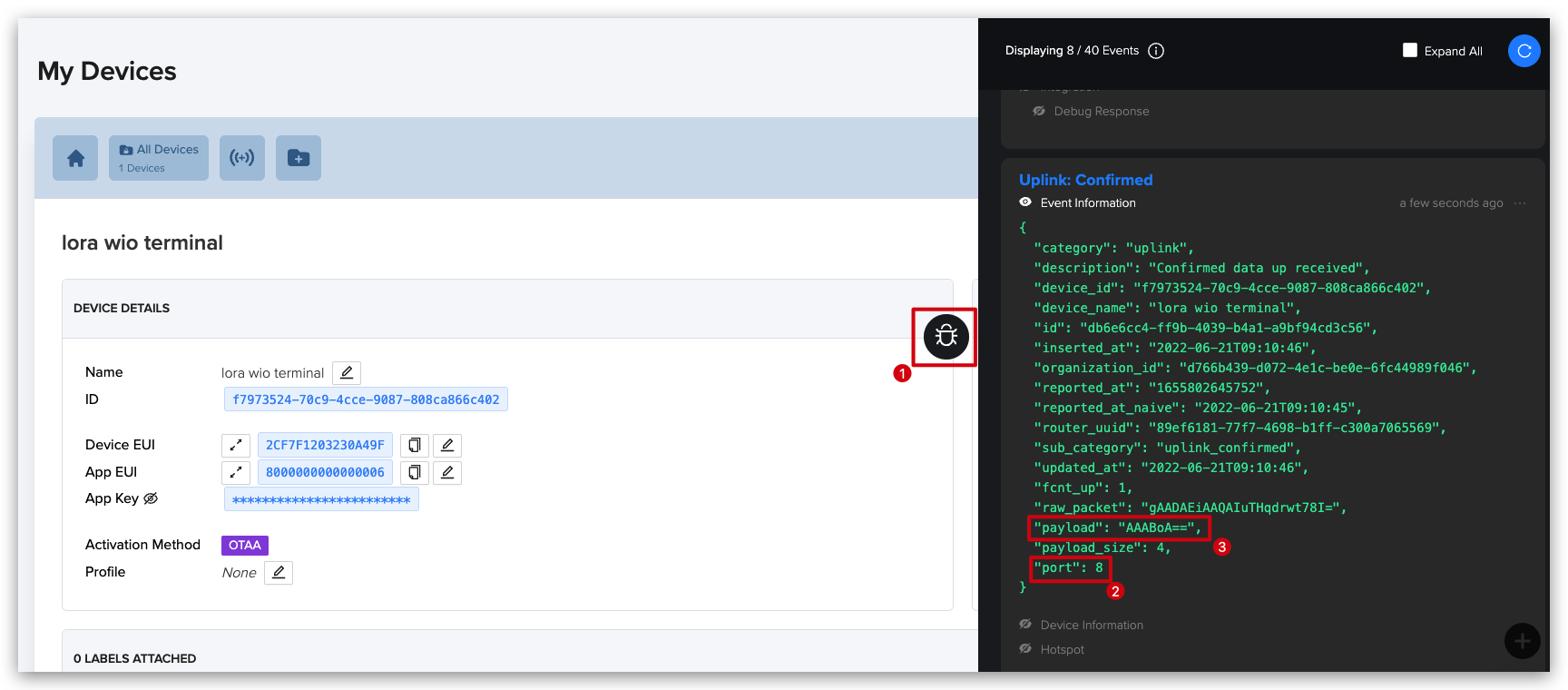
- Passo 6. Volte para o site do Helium e verifique "Devices". Na parte inferior podemos ver que, de fato, alguns dados foram recebidos.

Por causa da característica da comunicação LoRa®, a apresentação dos dados é um array de números e letras que pode nos deixar confusos. Portanto, precisamos decodificá-lo para obter a informação verdadeira.
Dados Recebidos Decodificados no Helium
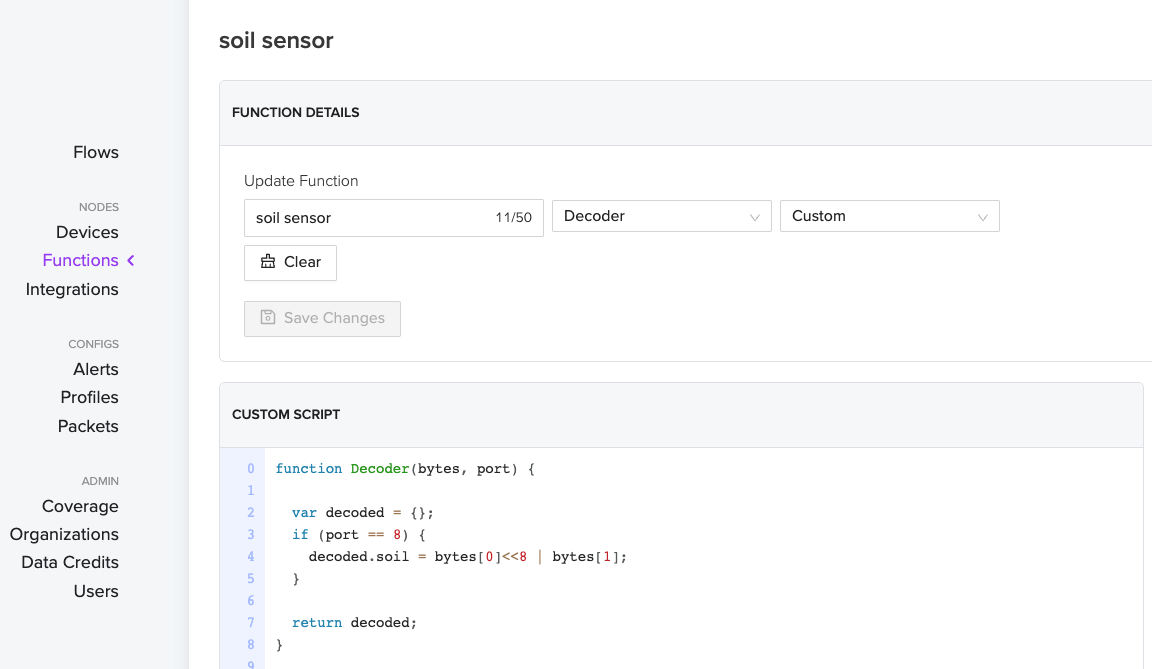
- Passo 1. Clique em "Function" na coluna esquerda da página e adicione uma função personalizada.
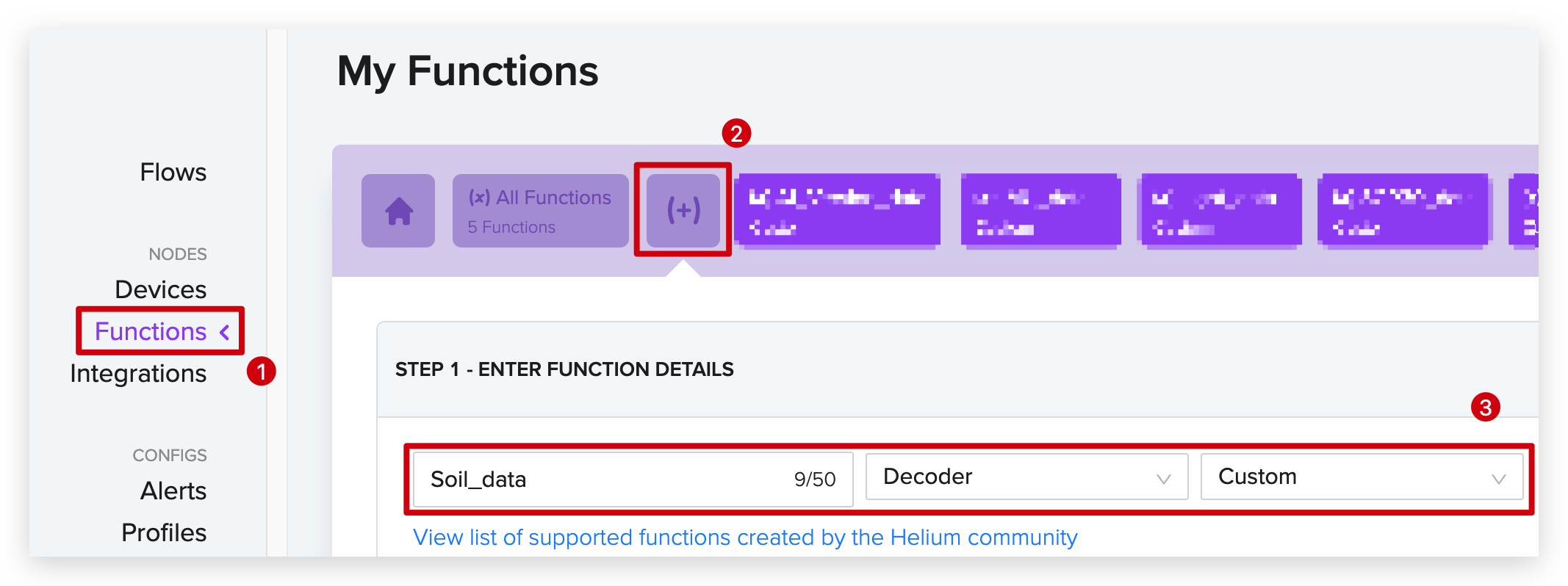
- Passo 2. Copie o código abaixo e adicione-o em "CUSTOM SCRIPT", depois salve.
function Decoder(bytes, port) {
  var decoded = {};
  if (port == 8) {
    decoded.soil = bytes[0]<<8 | bytes[1];
  }
  return decoded;
}
- Passo 3. Clique em "Flows" à esquerda e arraste os blocos "Devices" e "Functions" para a paleta. Conecte-os como abaixo:
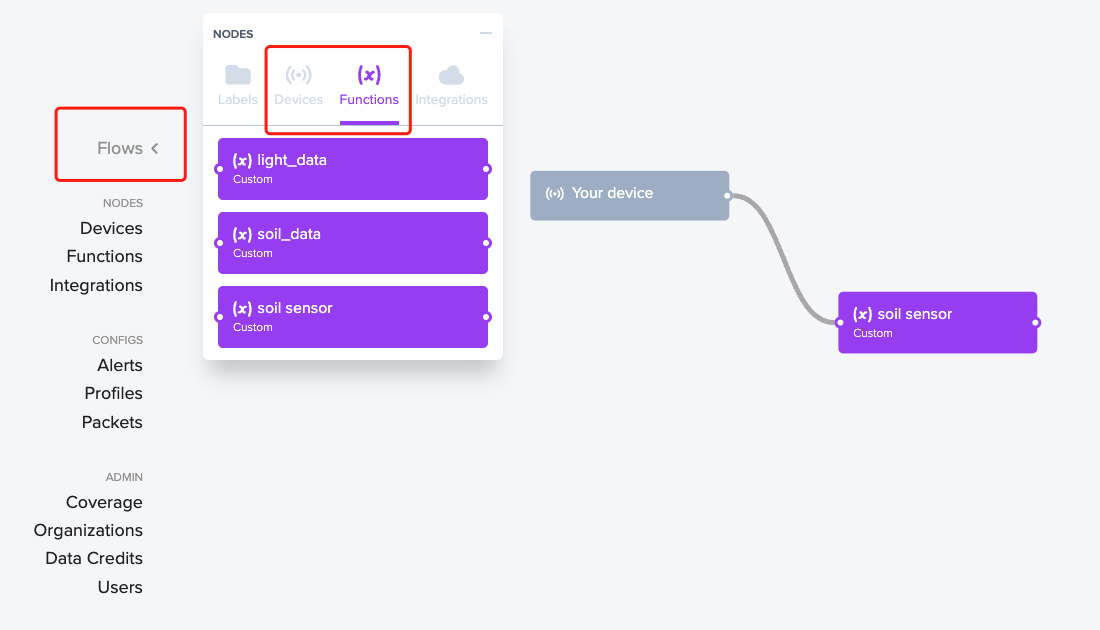
Isso nos ajuda a traduzir nossos dados para que sejam legíveis.
- Passo 4(opcional). Volte para a página "Function", e podemos obter os dados hexadecimais de entrada do dispositivo. Selecione a porta como '8' e clique no botão "RUN".
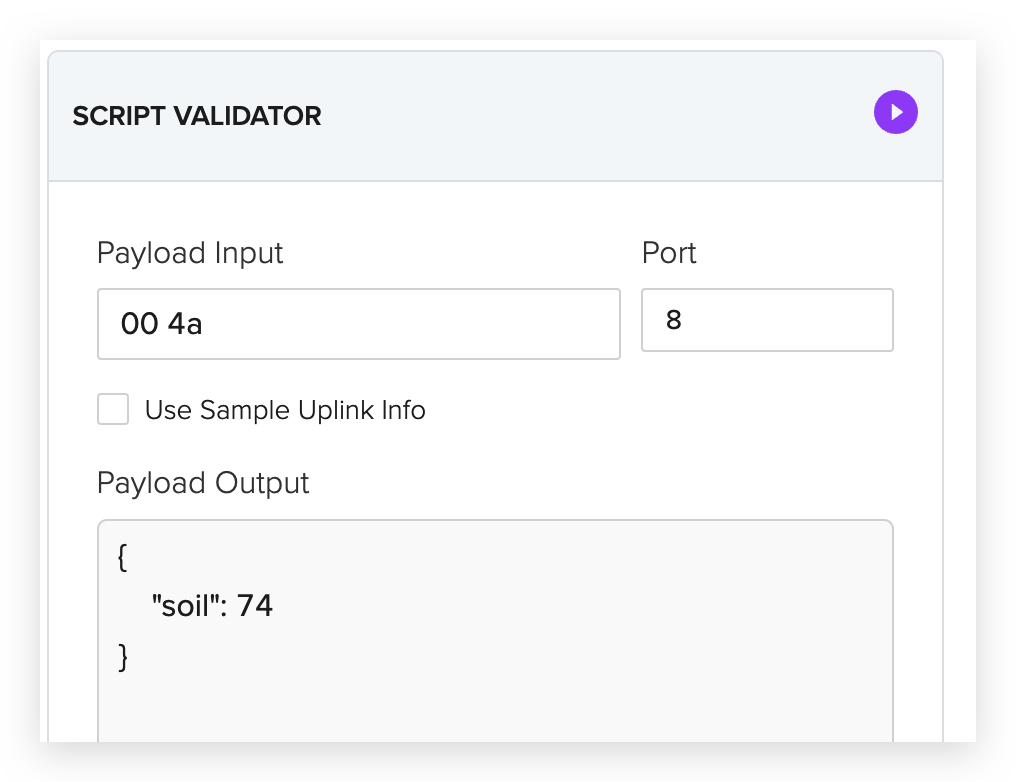
Agora podemos ler nossos dados, mas o processo é um pouco complicado e não é fácil de usar. O que podemos fazer para que os dados sejam apresentados continuamente?
Integrar Plataforma Azure IoT
Podemos integrar outra plataforma, o Azure IoT, para apresentar e gerenciar nossos dados, e até realizar algumas ações.
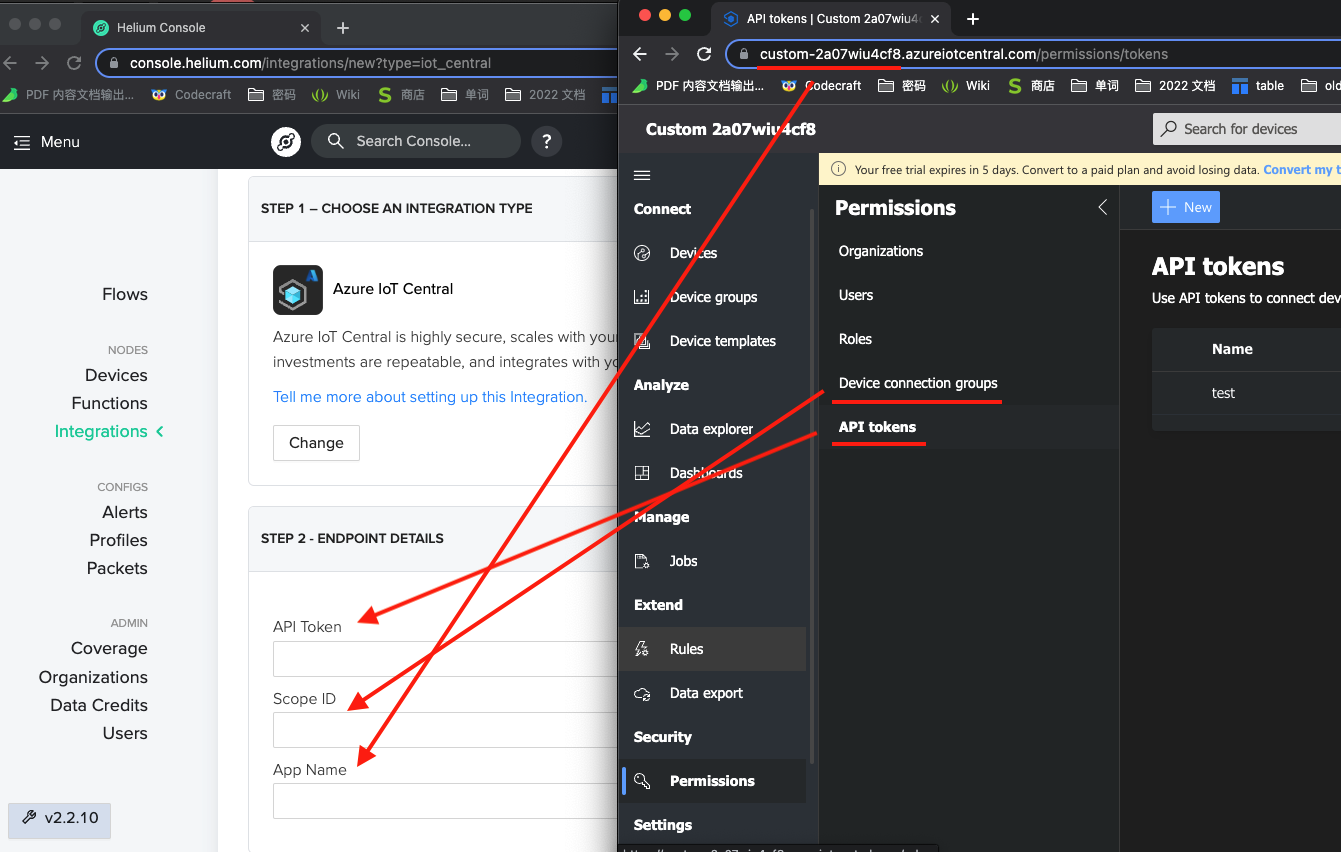
- Passo 1. Abra primeiro a página do Helium, clique em "Integrations" na coluna esquerda da página e selecione "Azure IoT Central".
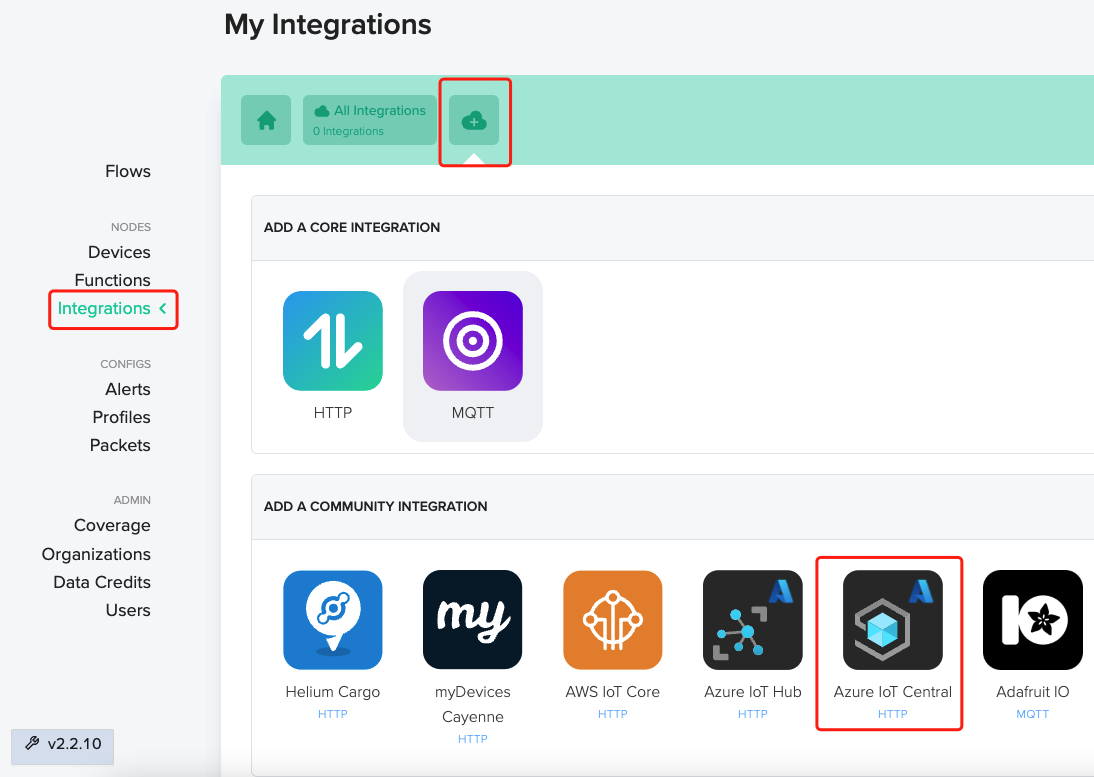
- Passo 2. Crie um novo aplicativo no Azure IoT Central . E então integre o Azure IoT Central no Helium preenchendo as informações necessárias abaixo:
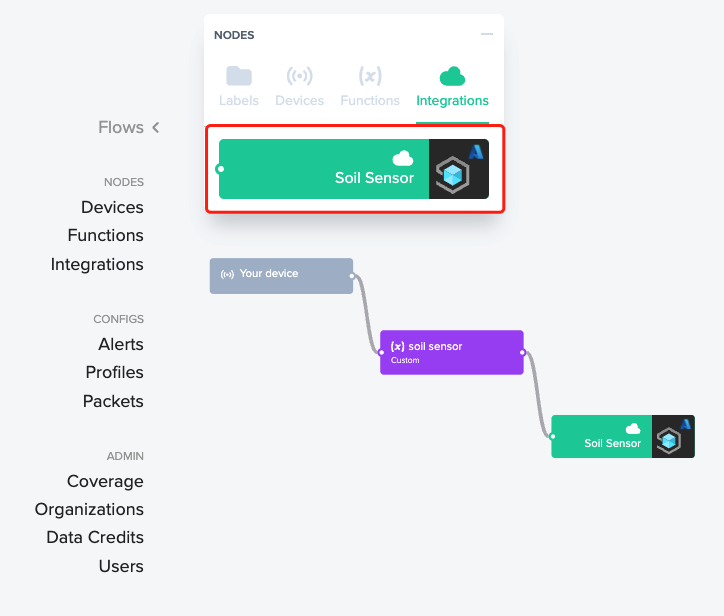
- Passo 3. Clique em "Flows" na coluna esquerda da nossa página, arraste o bloco do Azure IoT Central e conecte-o após a função personalizada, a ordem deve ser assim:
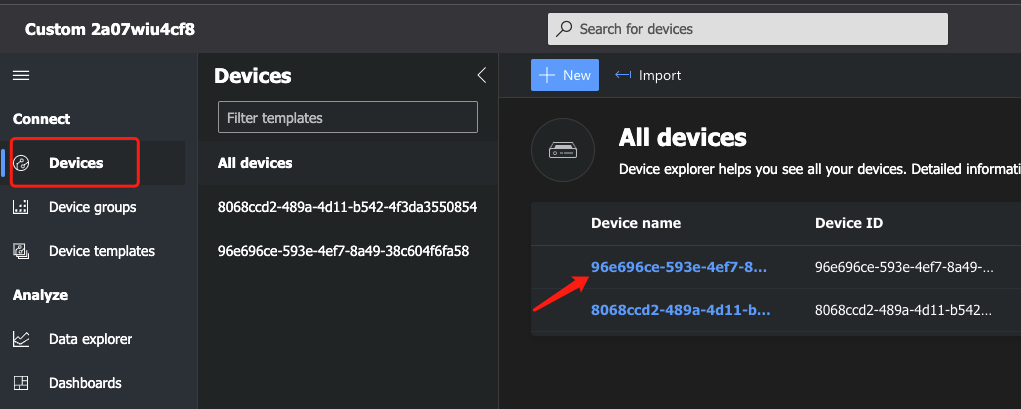
- Passo 4. Vá para a página "Azure IoT Central" e selecione "Devices" à esquerda. Podemos ver um dispositivo com um nome formado por alguns números aleatórios aparecendo.
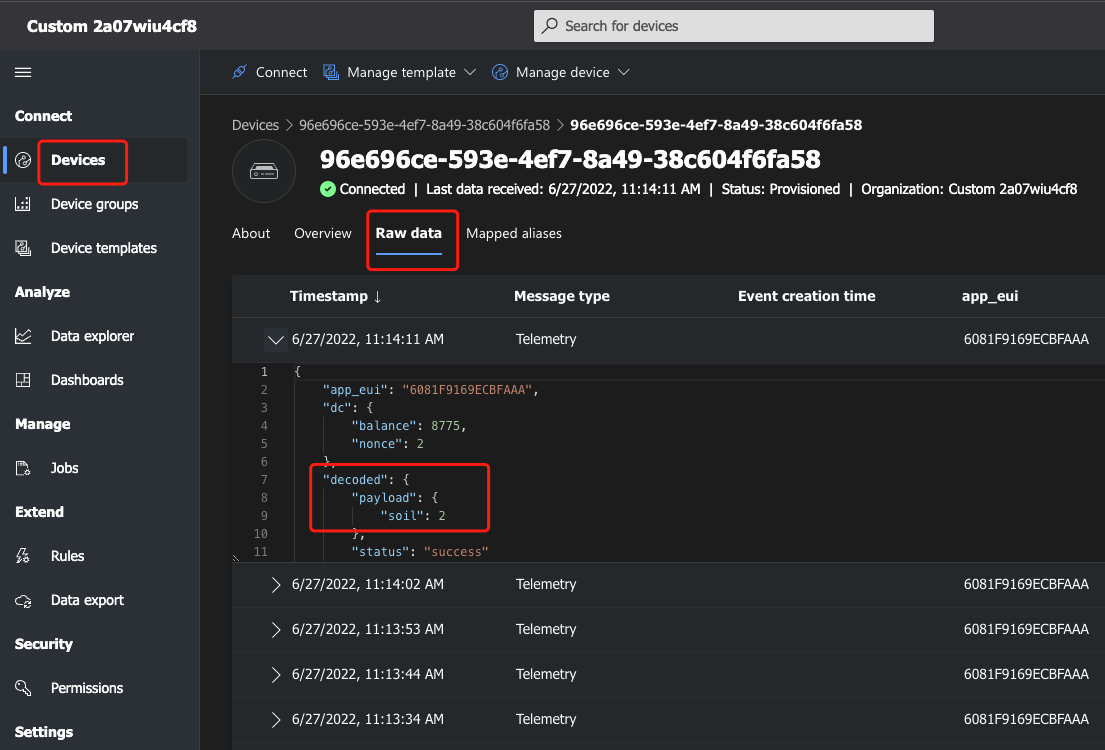
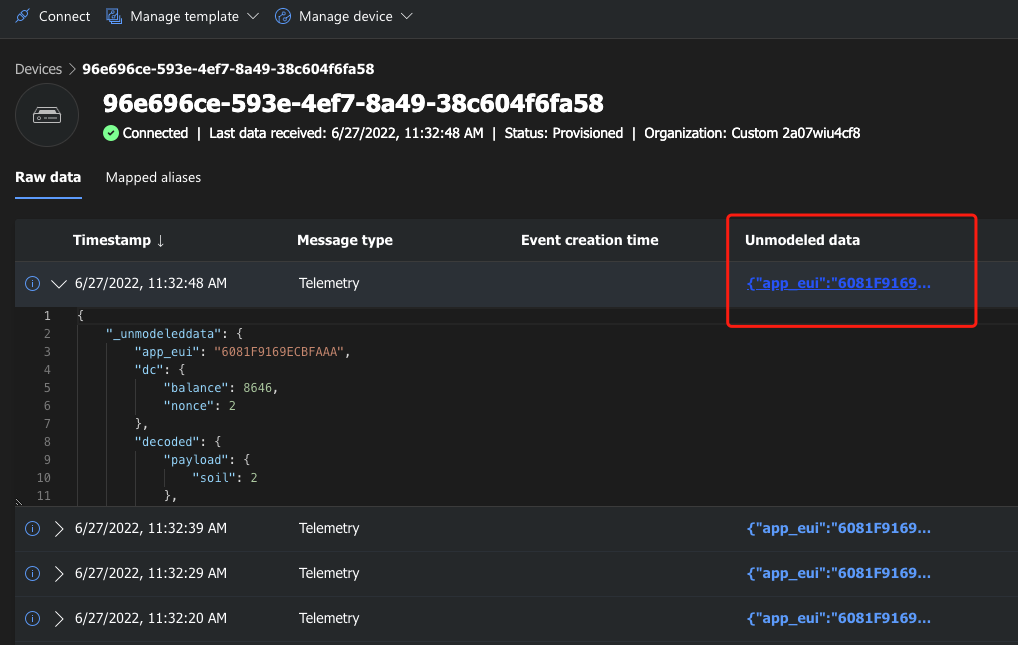
- Passo 5. Selecione o dispositivo e verifique as informações de "Raw data" como mostra a figura abaixo. As informações contêm todos os dados do Helium, incluindo os dados decodificados:
Temos nossos dados contínuos sendo exibidos, mas é possível mostrá-los em um gráfico e talvez realizar algumas ações com esses dados?
Função Avançada no Azure IoT Central
Podemos gerenciar todos os dados do Helium e escolher aqueles com que nos importamos para construir um alerta automático por e-mail baseado neles.
- Passo 1. Clique em "Unformated data" na página "Devices" e crie um template de dispositivo automático.
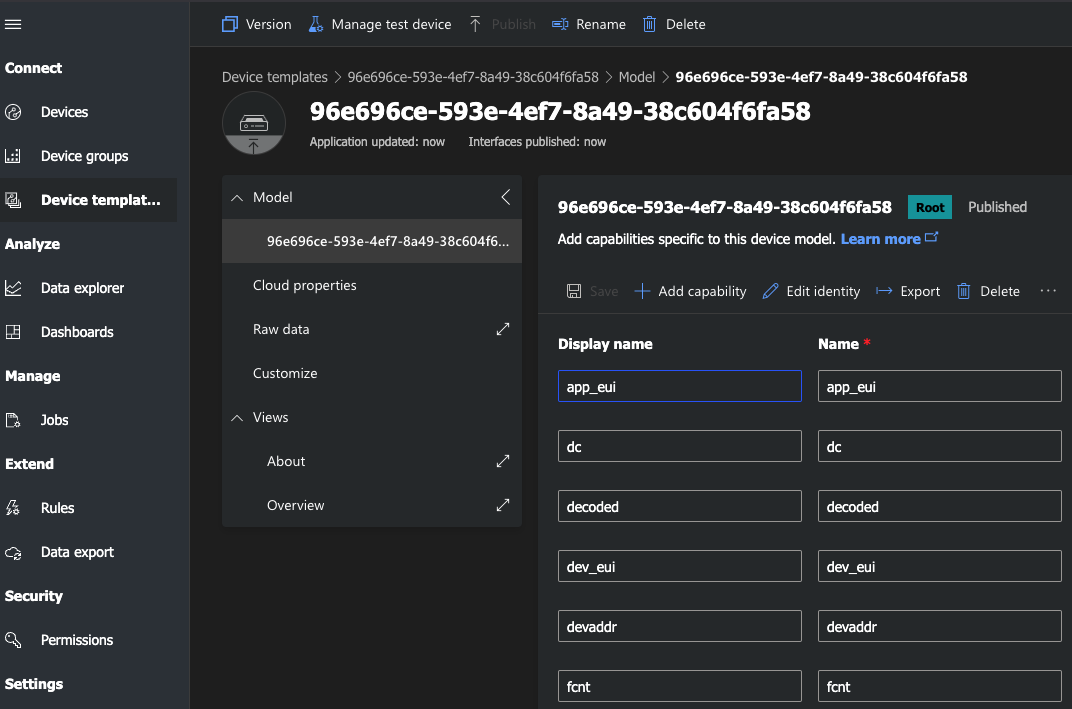
- Passo 2. Vá para "Device template" e podemos ver que o template inclui e faz com que os dados do mesmo tipo sejam armazenados separadamente em cada bloco:
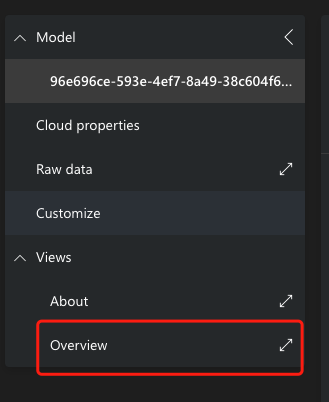
- Passo 3. Selecione "Overview" e podemos ver que alguns gráficos que mostram o valor dos dados foram criados automaticamente.
Altere os dados de umidade do solo que queremos exibir e renomeie o gráfico.
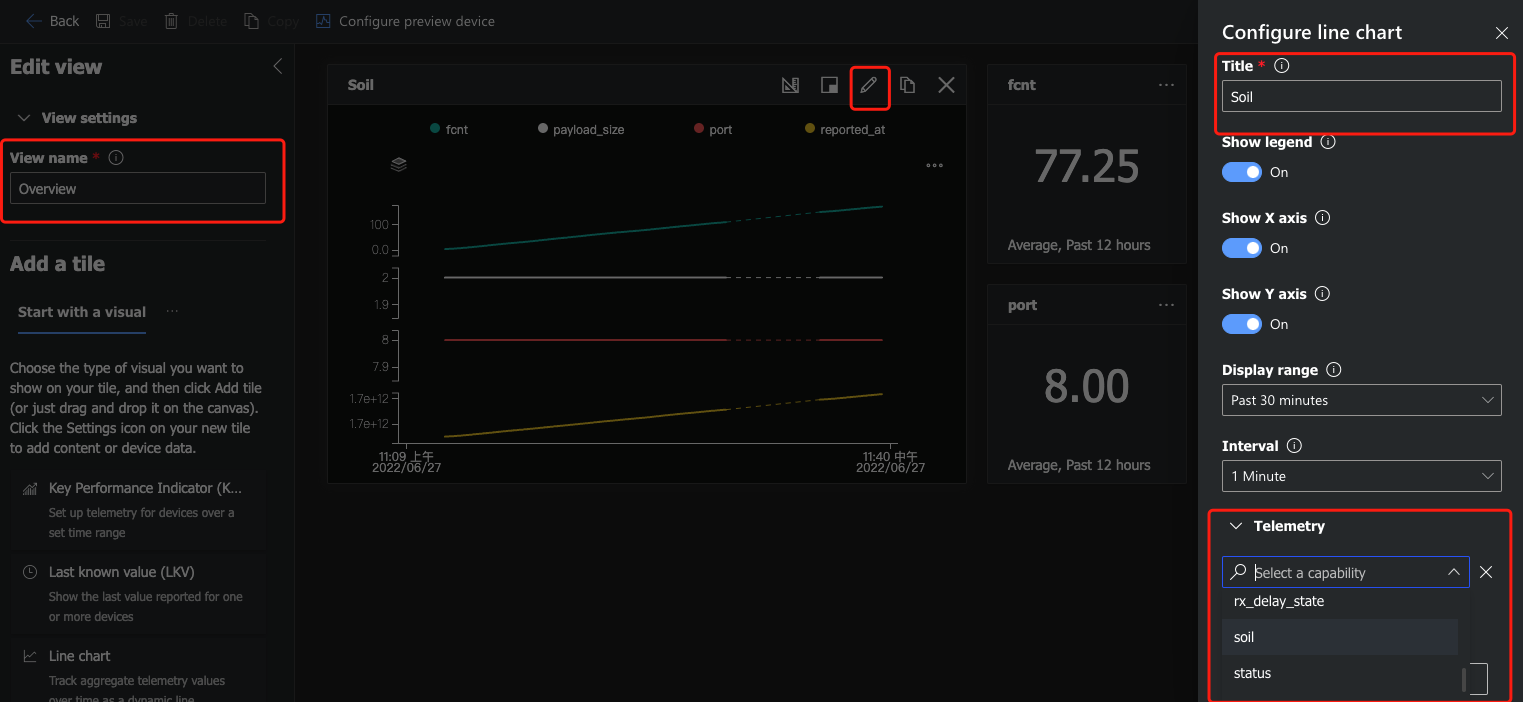
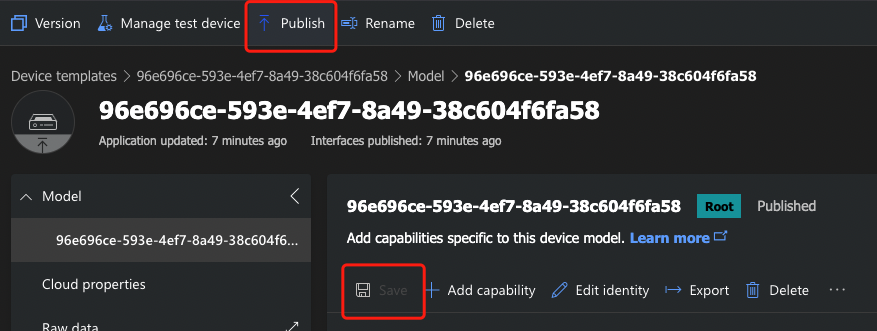
Lembre-se de clicar em "Save" e depois em "Pubilsh" para salvar o template depois de finalizarmos:
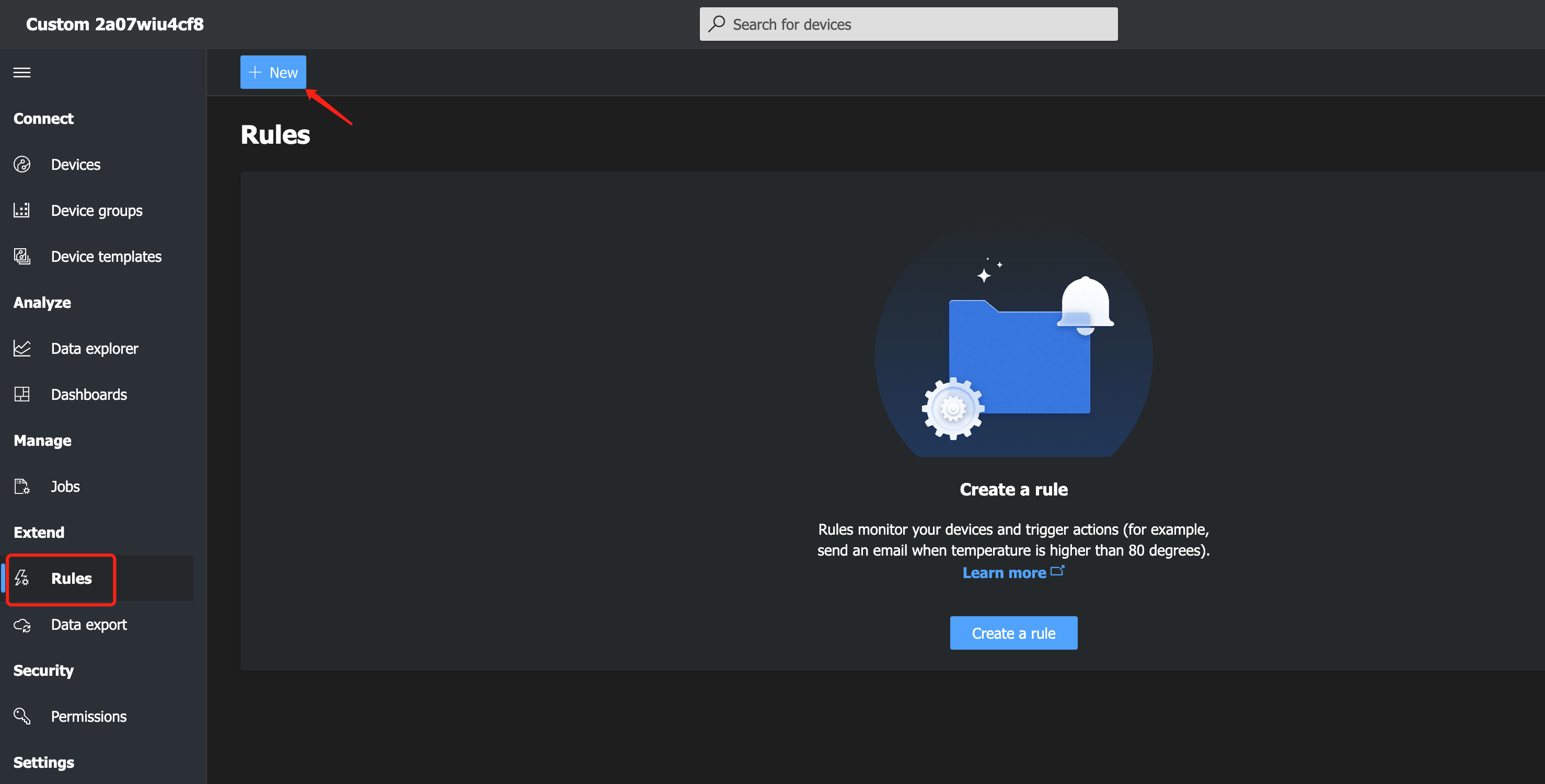
- Passo 4. Vá para "Rules" à esquerda e crie uma nova.
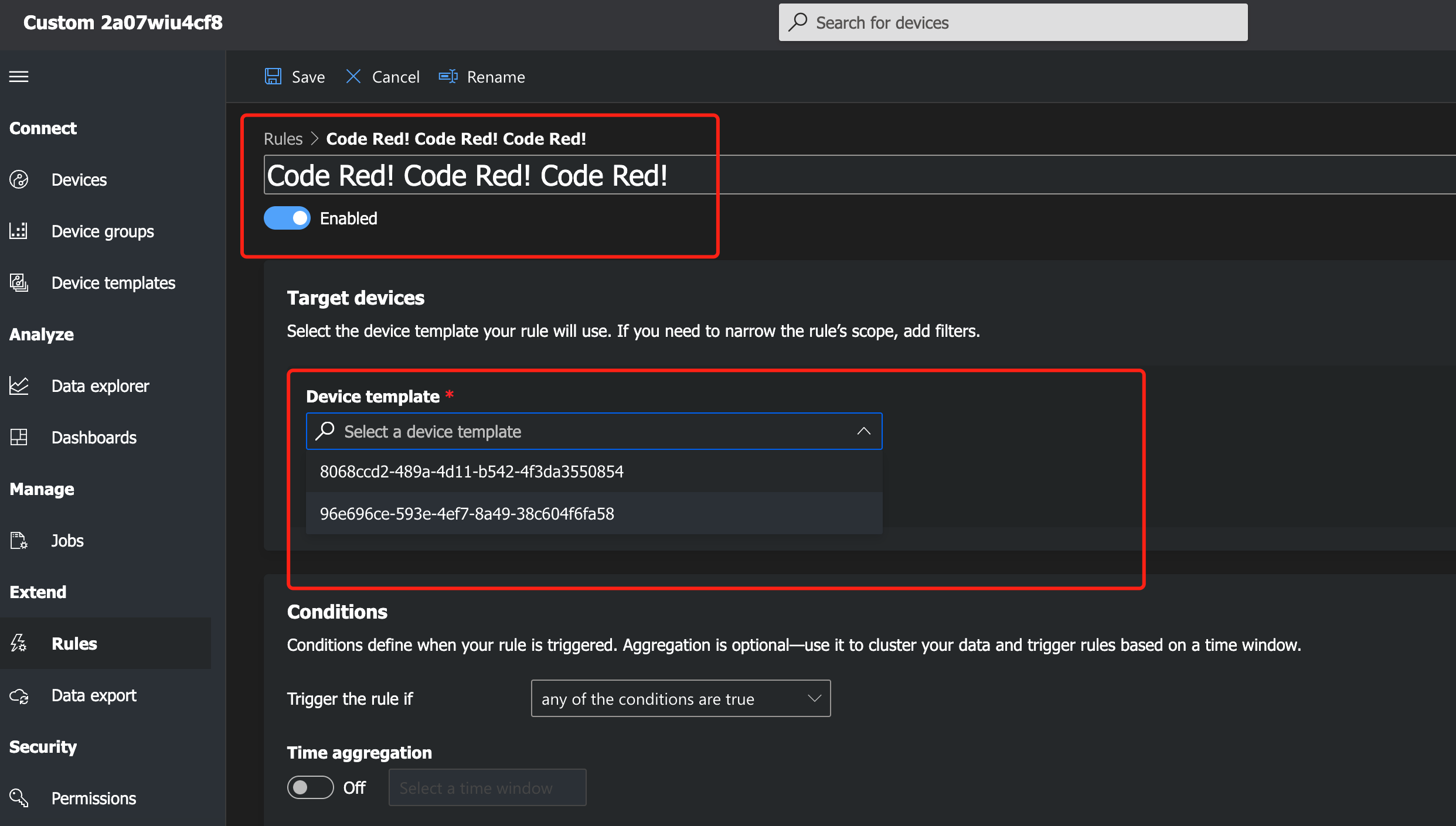
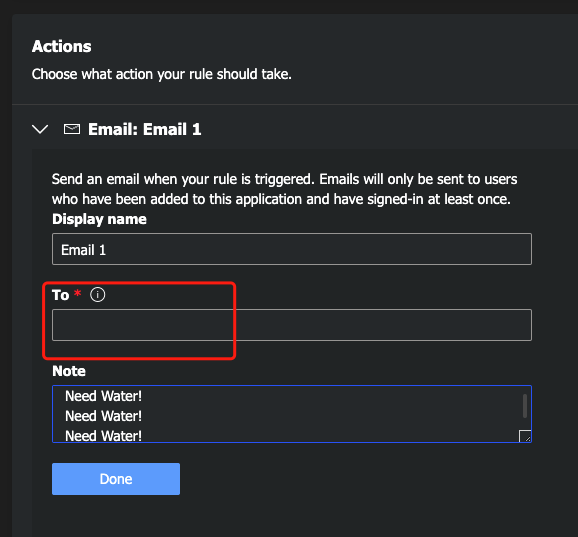
- Passo 5. Preencha as informações abaixo para criar um alerta automático por e-mail:
O template de dispositivo (geralmente o padrão):
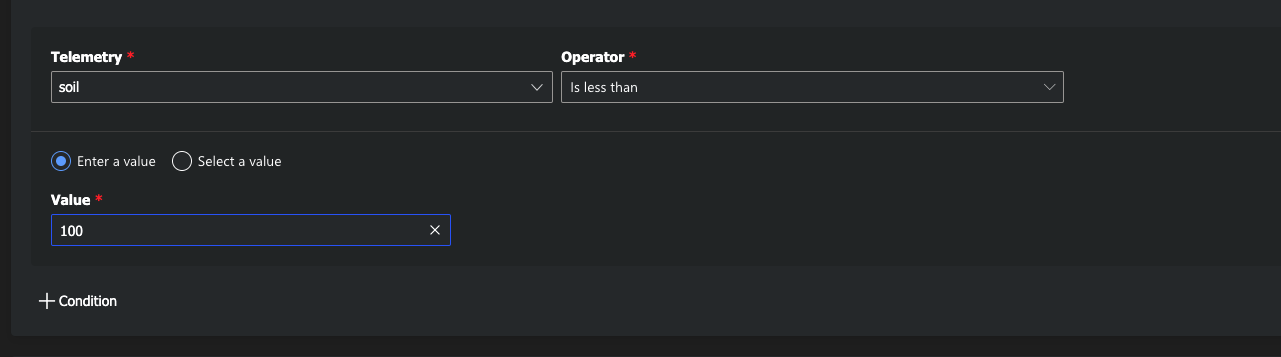
Configure o tipo de dado e o valor que desejamos:
Preencha o e-mail que está registrado no Azure IoT Central e a nota que queremos enviar:
Resultado
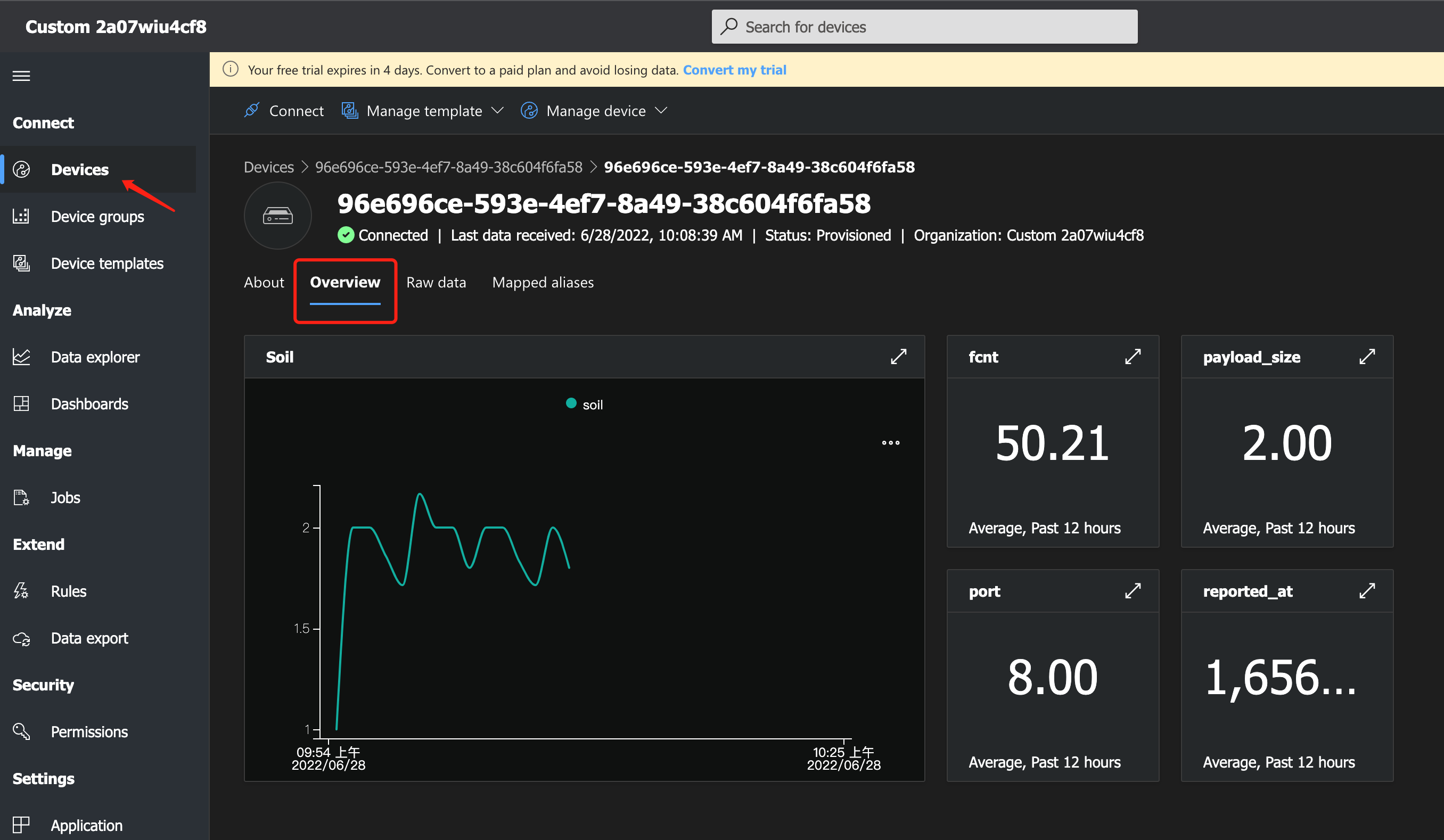
- Volte para "Devices" à esquerda e selecione o dispositivo, podemos ver que os dados foram exibidos em um gráfico.
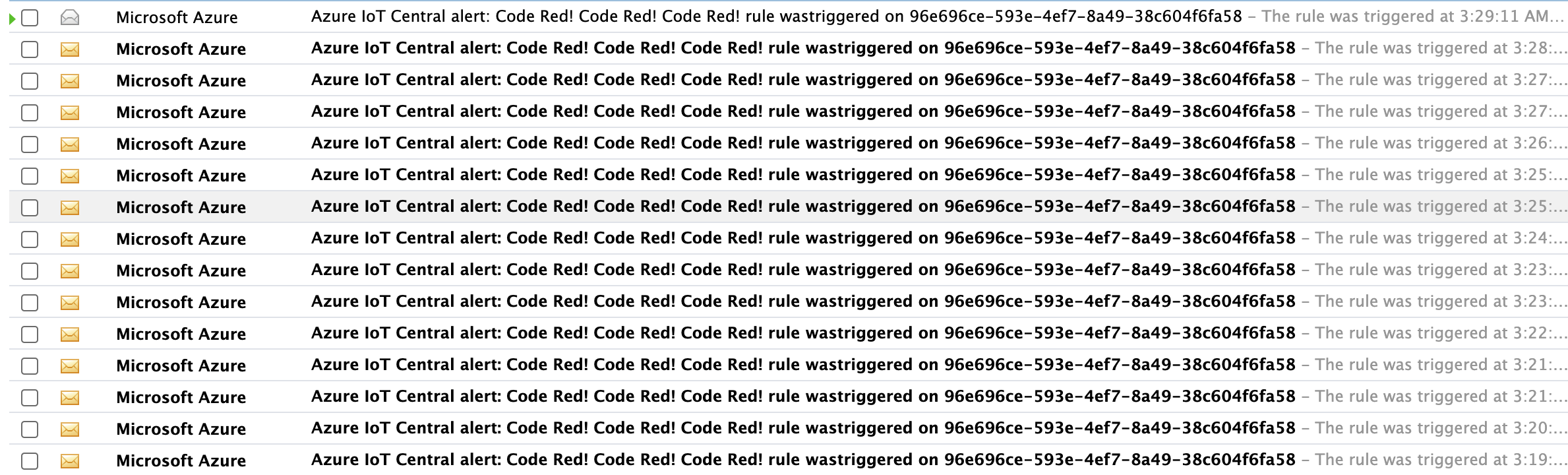
- Enquanto isso, se o valor que definimos atingir o limite, serão enviados continuamente para o e-mail os avisos que configuramos antes.
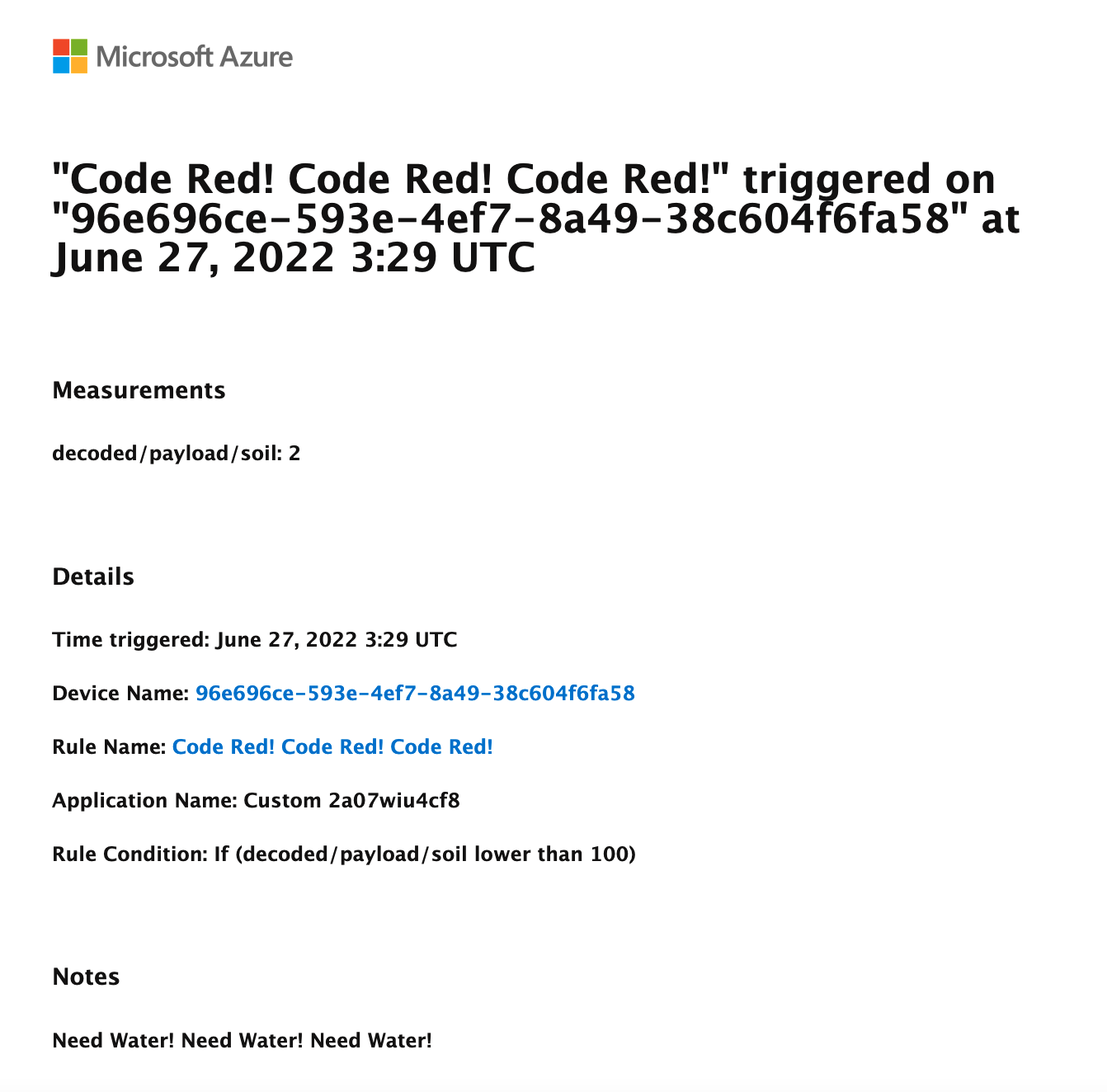
O conteúdo do e-mail é assim:
Lembre-se de regar o vaso!
Obrigado!
Suporte Técnico & Discussão de Produto
Obrigado por escolher nossos produtos! Estamos aqui para oferecer diferentes tipos de suporte para garantir que sua experiência com nossos produtos seja a mais tranquila possível. Oferecemos vários canais de comunicação para atender a diferentes preferências e necessidades.
Atualizável para Sensores Industriais
Com o S2110 controller e o S2100 data logger da SenseCAP, você pode facilmente transformar o Grove em um sensor LoRaWAN®. A Seeed não só ajuda você na prototipagem, mas também oferece a possibilidade de expandir seu projeto com a série SenseCAP de robustos sensores industriais.
O invólucro IP66, a configuração via Bluetooth, a compatibilidade com a rede global LoRaWAN®, a bateria integrada de 19 Ah e o forte suporte do APP tornam o SenseCAP S210x a melhor escolha para aplicações industriais. A série inclui sensores de umidade do solo, temperatura e umidade do ar, intensidade de luz, CO2, EC e uma estação meteorológica 8 em 1. Experimente o mais recente SenseCAP S210x em seu próximo projeto industrial de sucesso.
Declaração
- A marca LoRa® é uma marca registrada da Semtech Corporation ou de suas subsidiárias.
- LoRaWAN® é uma marca usada sob licença da LoRa Alliance®.