Wio-E5 mini

LoRaWAN® é uma marca usada sob licença da LoRa Alliance®. A marca LoRa® é uma marca registrada da Semtech Corporation ou de suas subsidiárias.
Wio-E5 mini é uma placa de desenvolvimento compacta adequada para testes rápidos e construção de protótipos de pequeno porte e ajuda você a projetar seu dispositivo ideal de IoT sem fio LoRaWAN® com um longo alcance de transmissão.
Wio-E5 mini vem com o módulo Wio-E5 STM32WLE5JC Module incorporado, que oferece a primeira combinação do mundo de RF LoRa® e chip MCU em um único chip minúsculo e possui certificação FCC e CE. Ele é alimentado por um núcleo ARM Cortex-M4 e pelo chip LoRa® Semtech SX126X e suporta o protocolo LoRaWAN® na frequência mundial e modulações (G)FSK, BPSK, (G)MSK e LoRa®.
Saiba mais sobre o Wio-E5 aqui.
Mais comparação entre o Wio-E5 e o chip LoRa® RFM95:

Wio-E5 mini traz para fora todos os GPIOs do Wio-E5, incluindo UART, ADC, SPI, IIC, etc. Ele contém botões RESET e BOOT e é fácil de usar. Com suporte ao protocolo LoRaWAN®, o Wio-E5 mini apresenta transmissão de longo alcance e consumo de energia ultrabaixo: é capaz de alcançar um alcance de transmissão de até 10 km, e a corrente de sono dos módulos Wio-E5 a bordo é tão baixa quanto 2,1 uA (modo WOR). Ele é projetado com padrões industriais, com ampla faixa de temperatura de trabalho de -40 ℃ ~ 85 ℃, alta sensibilidade entre -116,5 dBm ~ -136 dBm e potência de saída de RF de até +20,8 dBm a 3,3 V.
Além do Wio-E5 mini, também fornecemos outras opções, incluindo a Wio-E5 Development Board, que possui interfaces e recursos mais complexos para liberar o desempenho mais poderoso do módulo Wio-E5. Ela oferece uma gama mais ampla de protocolos de acesso e tipos superabundantes de interfaces. Assim, você é capaz de testar e prototipar o módulo rapidamente com RS-485, interfaces Grove e GPIOs ricos. (Saiba mais sobre a Wio-E5 Development Board)
Como o Wio-E5 é um chip LoRaWAN® com um MCU, existem três principais maneiras de utilizar o Wio-E5 mini:
1. Conectar o Wio-E5 mini ao PC e controlar por comandos AT
Há uma função USB para UART integrada na placa; você pode conectar o Wio-E5 mini ao seu PC com um cabo USB tipo C e usar um software de comunicação serial para enviar comandos AT e ler dados da placa.
2. Conectar o Wio-E5 mini a outra placa principal via UART e controlar por comandos AT
Por exemplo, conecte o Wio-E5 mini ao Seeeduino XIAO e à Expansion Board via UART, e envie comandos AT e leia dados do Seeeduino XIAO por meio do monitor serial da Arduino IDE.
3. Desenvolvimento de aplicações do usuário usando o SDK
Desenvolva sua própria placa de desenvolvimento LoRa® com função de MCU usando o STM32Cube Programmer, que é o SDK oficialmente fornecido pela STMicroelectronics. Para baixar este recurso de SDK, procure os recursos em aprendizado e documentação abaixo.
Com todos os recursos excepcionais listados acima, o Wio-E5 mini será uma escolha superior para desenvolvimento, teste, prototipagem de dispositivos IoT e aplicações em cenários de IoT de longa distância e consumo ultrabaixo de energia, como agricultura inteligente, escritório inteligente e indústria inteligente.
Se você não estiver familiarizado com a tecnologia LoRa® e LoRaWAN®, consulte este blog LoRa®pedia em detalhes.
Recursos
-
Todos os GPIOs trazidos para fora do Wio-E5 STM32WLE5JC
-
Plano de frequência global LoRaWAN® e LoRa® suportado
-
Alcance de transmissão de longa distância de até 10 km (valor ideal em área aberta)
-
Tamanho mini e compacto, adequado para testes rápidos e construção de protótipos de pequeno porte
-
Convenientes botões RESET e BOOT na placa
Visão geral do hardware


Especificações
| Parâmetros | Especificações |
|---|---|
| tamanho | 50*23mm |
| tensão - alimentação | 3.7V - 5V |
| potência - saída | até +20,8 dBm a 3,3V |
| frequência de trabalho | 868/915MHz |
| protocolo | LoRaWAN® |
| sensibilidade | -116,5 dBm ~ -136 dBm |
| interfaces | USB Type C / Furo 2P-2,54mm / Conector 112P-2,54mm2 / SMA-K / IPEX |
| modulação | LoRa®, (G)FSK, (G)MSK, BPSK |
| temperatura de trabalho | -40℃ ~ 85℃ |
| corrente | corrente de sono do módulo Wio-E5 tão baixa quanto 2,1 uA (modo WOR) |
| Lista de peças: | |
|---|---|
| Wio-E5 mini *1 | |
| Antena (EU868/US915)*1 | |
| USB TypeC (20cm) *1 | |
| Adesivo*1 | |
| Headers macho 1X12 pinos *2 |
Aplicações
- Teste fácil do módulo Wio-E5
- Prototipagem rápida de dispositivos LoRa® de pequenas dimensões com Wio-E5
- Qualquer desenvolvimento de aplicação de comunicação sem fio de longa distância
- Aprendizado e pesquisa de aplicações LoRa® e LoRaWAN®

Notas de aplicação
1. Firmware AT de fábrica
A série Wio-E5 possui um firmware de comando AT integrado, que suporta o protocolo LoRaWAN® Class A/B/C e um amplo plano de frequência: EU868/US915/AU915/AS923/KR920/IN865. Com este firmware de comandos AT, os desenvolvedores podem criar facilmente e rapidamente seu protótipo ou aplicação.
O firmware de comando AT contém um bootloader para DFU e a aplicação AT. O pino "PB13/SPI_SCK/BOOT" é usado para controlar o Wio-E5 para permanecer no bootloader ou pular para a aplicação AT. Quando PB13 está em nível HIGH, o módulo irá pular para a aplicação AT após o reset, com baud rate padrão de 9600. Quando PB13 está em nível LOW (pressione o botão "Boot" no Wio-E5 mini), o módulo permanecerá no bootloader e continuará transmitindo o caractere "C" a cada 1 s com baud rate 115200.
- O firmware AT de fábrica é programado com RDP (Read Protection) Nível 1, os desenvolvedores precisam remover primeiro o RDP com o STM32Cube Programmer. Observe que rebaixar o RDP para o nível 0 causará um apagamento em massa da memória flash e o firmware AT de fábrica não poderá ser restaurado novamente.
- O pino "PB13/SPI_SCK/BOOT" no módulo Wio-E5 é apenas um GPIO normal, não o pino "BOOT0" do MCU. Este pino "PB13/SPI_SCK/BOOT" é usado no bootloader do firmware AT de fábrica, para decidir pular para o APP ou permanecer no bootloader (para DFU). O verdadeiro pino "BOOT0" não é exposto no módulo, portanto os usuários precisam ter cuidado ao desenvolver aplicações de baixo consumo de energia
2. Configuração de clock
2.1 HSE
-
TCXO de 32MHz
-
Alimentação do TCXO: PB0-VDD_TCXO
2.2 LSE
- Oscilador de cristal de 32,768 KHz
3. Chave de RF
O módulo Wio-E5 SOMENTE transmite através de RFO_HP:
-
Recepção: PA4=1, PA5=0
-
Transmissão (alta potência de saída, modo SMPS): PA4=0, PA5=1
Primeiros passos
Início rápido dos comandos AT
Preparação
-
Passo 1. Conecte o Wio-E5 mini ao PC por meio de um cabo Type-C
-
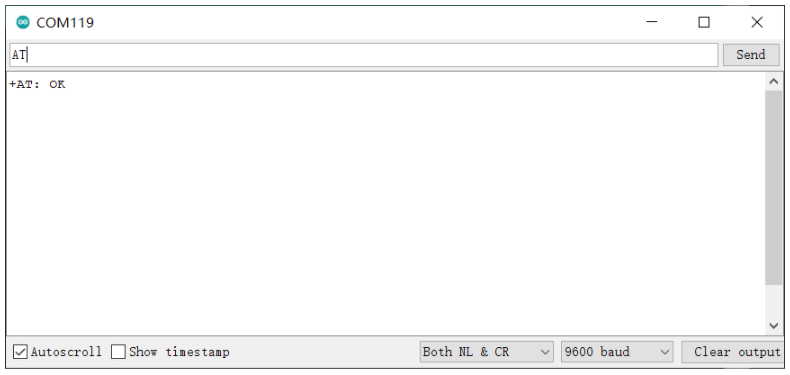
Passo 2. Abra uma ferramenta serial (por exemplo, Arudino Serial Monitor), selecione a porta COM correta, defina o baud rate para 9600 e selecione Both NL & CR
-
Passo 3. Tente enviar "AT" e você verá a resposta.
Comandos AT básicos
| Formato do comando | Retorno | Descrição |
|---|---|---|
| AT | +AT: OK | Comando de teste |
| AT+VER | +VER: $MAJOR.$MINOR.$PATCH +VER: 4.0.11 | Verificar versão do firmware |
| AT+ID // Ler todos, DevAddr( ABP), DevEui( OTAA), AppEui( OTAA) AT+ID = DevAddr // Ler Device Address AT+ID = DevEui // Ler DevEui AT+ID = AppEui // Ler AppEui | +ID: DevAddr, xx: xx: xx:xx +ID: DevEui, xx:xx:xx:xx:xx:xx:xx:xx +ID: AppEui13, xx:xx:xx:xx:xx:xx:xx | Usado para verificar o ID do módulo LoRaWAN. O ID é tratado como número big endian. |
| AT+ID = DevAddr, “01234567” // Definir novo DevAddr AT+ID = DevEui, “0123456789ABCDEF” // Definir novo DevEui AT+ID = AppEui, “0123456789ABCDEF” // Definir novo AppEui | +ID: DevAddr, 01:23:45:67 +ID: DevEui, 01:23:45:67:89:AB:CD:EF +ID: AppEui, 01:23:45:67:89:AB:CD:EF | Alterar o ID |
| AT+RESET | +RESET: OK | Reiniciar o módulo |
| AT+MSG=”Data to send” | +MSG: Start +MSG: FPENDING // Downlink frame FPENDING flag is set +MSG: Link 20, 1 +MSG: ACK Received // LinkCheckAns received + MSG: MULTICAST // Downlink frame is multi cast message +MSG: PORT: 8; RX: "12345678" //Downlink message is received +MSG: RXWIN2, RSSI -106, SNR 4 //Downlink frame signal strength +MSG: Done | enviar frame em formato string que não precisa ser confirmado pelo servidor |
| AT+PORT = “port” ex: AT+PORT = 8 //Definir porta como 8 | + PORT: 8 | Definir o número da porta que será usado pelo comando MSG/CMSG/MSGHEX/CMSGHEX para enviar mensagens; o número da porta deve estar entre 1 e 255. |
| AT+ADR=" state" ex: AT+ADR=ON // Habilitar função ADR AT+ ADR= OFF // Desabilitar função ADR AT+ADR=? // Verificar configuração atual de ADR | +ADR: ON // Retorno da consulta/definição de ADR | Definir a função ADR do módulo LoRaWAN |
| AT+DR // Verificar DataRate selecionado atual AT+DR=drx // "drx" deve estar na faixa 0~15 | +DR: DR0 +DR: US915 DR0 SF10 BW12 | Usar o DRx definido pelo LoRaWAN para definir a taxa de dados do modem LoRaWAN AT. |
| AT+ DR= band //" band" pode ser nomes de banda definidos no Capítulo 3 Band Plans AT+ DR= SCHEME // Verificar banda atual | (EU868) +DR: EU868 +DR: EU868 DR0 SF12 BW125K +DR: EU868 DR1 SF11 BW125K +DR: EU868 DR2 SF10 BW125K +DR: EU868 DR3 SF9 BW125K +DR: EU868 DR4 SF8 BW125K +DR: EU868 DR5 SF7 BW125K +DR: EU868 DR6 SF7 BW125K +DR: EU868 DR7 FSK +DR: EU868 DR8 RFU +DR: EU868 DR9 RFU +DR: EU868 DR10 RFU +DR: EU868 DR11 RFU +DR: EU868 DR12 RFU +DR: EU868 DR13 RFU +DR: EU868 DR14 RFU +DR: EU868 DR15 RFU | Esquema de taxa de dados |
| AT + CH // consultar todos os canais AT + CH = ch // verificar frequência de um único canal | Consultar configuração de canal | |
| AT+CH="chn", ["freq"], ["drmin"], ["drmax"] // Alterar a frequência do canal chn para "Freq" // "freq" está em MHz. // Faixa disponível de "drmin"/"drmax" DR0 ~ DR15 | +CH: 3,433700000,DR0:DR5 +CH: 3,433700000,DR | Definir parâmetro de canal do modem LoRaWAN; definir frequência zero para excluir um canal. |
| AT+CH=chn,ON AT+CH=chn, OFF | Habilitar ou desabilitar canal | |
| AT+ KEY= NWKSKEY, “ 16 bytes length key” ex: AT+KEY=NWKSKEY, "2B7E151628AED2A6ABF7158809CF4F3C" ex: AT+KEY=NWKSKEY, "2B 7E 15 16 28 AE D2 A6 AB F7 15 88 09 CF 4F 3C” | + KEY: NWKSKEY 2B7E151628AED2A6ABF7158809CF4F3C | Alterar a chave de sessão de rede (NWKSKEY) |
| AT+ KEY= APPSKEY, “ 16 bytes length key” ex: AT+KEY=APPSKEY, "2B7E151628AED2A6ABF7158809CF4F3C" ex: AT+KEY= APPSKEY, "2B 7E 15 16 28 AE D2 A6 AB F7 15 88 09 | + KEY: APPSKEY 2B7E151628AED2A6ABF7158809CF4F3C | Alterar a chave de sessão da aplicação (APPSKEY) |
| AT+ FDEFAULT AT+ FDEFAULT= Seeed | +FDEFAULT: OK | Redefinir o modem LoRaWAN AT para a configuração padrão de fábrica |
| T+ DFU=" New state" ex: AT+DFU=ON // Habilitar função DFU ex: AT+DFU=OFF //Desabilitar função DFU AT+DFU=? // Verificar se DFU está habilitado na configuração | +DFU: ON +DFU: OFF | Usado para entrar no modo DFU |
| T+MODE="mode" ex: AT+MODE=TEST // Entrar no modo TEST ex: AT+MODE= LWOTAA // Entrar no modo LWOTAA ex: AT+MODE= LWABP // Entrar no modo LWABP | +MODE: LWABP // Entrar no modo TEST com sucesso +MODE: LWOTAA // Entrar no modo LWOTAA com sucesso +MODE: TEST // Entrar no modo TEST com sucesso | Usado para selecionar o modo de trabalho |
| AT + JOIN AT + JOIN = FORCE | a) Conexão realizada com sucesso +JOIN: Starting + JOIN: NORMAL +JOIN: NetID 000024 DevAddr 48:00:00:01 +JOIN: Done b) Conexão falhou +JOIN: Join failed c) Processo de conexão em andamento + JOIN: LoRaWAN modem is busy | Quando o modo OTAA estiver habilitado, o comando JOIN pode ser usado para ingressar em uma rede conhecida |
Para mais informações, consulte the Command Specification.
Conectar e enviar dados para The Things Network
-
Passo 1. Visite o site The Things Network e crie uma nova conta
-
Passo 2. Após fazer login, clique em seu perfil e selecione Console

- Passo 3. Selecione um cluster para começar a adicionar dispositivos e gateways

- Passo 4. Clique em Go to applications

- Passo 5. Clique em + Add application

- Passo 6. Preencha Application ID e clique em Create application

Nota: Aqui Application name e Description não são campos obrigatórios. Se Application name for deixado em branco, ele usará o mesmo nome de Application ID por padrão
A seguir está a aplicação recém-criada

- Passo 7. Clique em + Add end device

- Passo 8. Clique em Manually para inserir manualmente as credenciais de registro

- Passo 9. Selecione o Frequency plan de acordo com a sua região. Também certifique-se de usar a mesma frequência do gateway ao qual você conectará este dispositivo. Selecione MAC V1.0.2 como LoRaWAN® version e PHY V1.0.2 REV B como Regional Parameters version. Essas configurações estão de acordo com a pilha LoraWAN® do Wio-E5.

-
Passo 10. Enquanto o módulo Wio-E5 ainda estiver acessível pelo console serial, envie os seguintes comandos AT no monitor serial:
AT+ID=DevEuipara obter seu Device EUIAT+ID=AppEui, para obter seu App EUIAT+KEY=APPKEY,"2B7E151628AED2A6ABF7158809CF4F3C"para definir o App Key
A saída será a seguinte:
Tx: AT+ID=DevEui
Rx: +ID: DevEui, 2C:F7:F1:20:24:90:03:63
Tx: AT+ID=AppEui
Rx: +ID: AppEui, 80:00:00:00:00:00:00:07
Tx: AT+KEY=APPKEY,"2B7E151628AED2A6ABF7158809CF4F3C"
Rx: +KEY: APPKEY 2B7E151628AED2A6ABF7158809CF4F3C
- Passo 11. Copie e cole as informações acima nos campos DevEUI, AppEUI e AppKey. O campo End device ID será preenchido automaticamente quando preenchermos o DevEUI. Por fim, clique em Register end device

-
Passo 12. Registre seu Gateway LoRaWAN® no TTN Console. Consulte as instruções mostradas aqui
-
Passo 13. Digite os seguintes comandos AT para conectar ao TTN
// If you are using US915
AT+DR=US915
AT+CH=NUM,8-15

// If you are using EU868
AT+DR=EU868
AT+CH=NUM,0-2

AT+MODE=LWOTAA
AT+JOIN
A saída no monitor serial será a seguinte:
Tx: AT+DR=US915
Rx: +DR: US915
Tx: AT+CH=NUM,8-15
Rx: +CH: NUM, 8-15

Tx: AT+MODE=LWOTAA
Rx: +MODE: LWOTAA

Tx: AT+JOIN
Rx: +JOIN: Start
+JOIN: NORMAL
+JOIN: Network joined
+JOIN: NetID 000013 DevAddr 26:01:5F:66
+JOIN: Done
Se você vir +JOIN: Network joined no seu console serial, isso significa que seu dispositivo foi conectado com sucesso ao TTN!
Você também pode verificar o status do seu dispositivo na página End devices

- Passo 14. Digite os seguintes comandos AT para enviar dados ao TTN
// send string "HELLO" to TTN
Tx: AT+MSG=HELLO
Rx: +MSG: Start
+MSG: FPENDING
+MSG: RXWIN2, RSSI -112, SNR -1.0
+MSG: Done
// send hex "00 11 22 33 44"
Tx: AT+MSGHEX="00 11 22 33 44"
Rx: +MSGHEX: Start
+MSGHEX: Done
Para mais informações sobre comandos AT, consulte Wio-E5 AT Command Specification
Desenvolver com STM32Cube MCU Package
Esta seção é para Wio-E5 mini, com o objetivo de construir várias aplicações com STM32Cube MCU Package para a série STM32WL (SDK).
Nota: Agora atualizamos a biblioteca para suportar a v1.1.0, que é a versão mais recente do STM32Cube MCU Package para a série STM32WL.
Por favor, leia primeiro a seção Erase Factory AT Firmware, pois precisamos apagar o Factory AT Firmware antes de programar com o SDK. Depois de apagar o Factory AT Firmware ele NÃO PODE ser recuperado.
Preparações
Software:
-
STM32CubeIDE: para compilação e depuração
-
STM32CubeProgrammer: para programar dispositivos STM32
Hardware:
-
Gateway LoRaWAN® conectado a um LoRaWAN® Network Server (por exemplo, TTN)
-
Um cabo USB Tipo-C e um ST-LINK. Conecte o cabo Tipo-C à porta Tipo-C da placa para alimentação e comunicação serial. Conecte o ST-LINK aos pinos SWD como segue

Visão geral da configuração de GPIO
- Como o projeto de hardware da série Wio-E5 é um pouco diferente do NUCLEO-WL55JC, a placa de desenvolvimento oficial STM32WL55JC da ST, os desenvolvedores precisam reconfigurar alguns GPIOs para adaptar o exemplo do SDK à série Wio-E5. Nós já reconfiguramos os GPIOs, mas achamos necessário apontar a diferença.
| Rótulo do Exemplo SDK | GPIO do NUCLEO-WL55JC | GPIO do Wio-E5 mini |
|---|---|---|
| RF_CTRL1 | PC4 | PA4 |
| RF_CTRL2 | PC5 | PA5 |
| RF_CTRL3 | PC3 | None |
| BUT1 | PA0 | PB13 (Botão de Boot) |
| BUT2 | PA1 | None |
| BUT3 | PC6 | None |
| LED1 | PB15 | None |
| LED2 | PB9 | PB5 |
| LED3 | PB11 | None |
| PROB1 | PB12 | PA0 (Botão D0) |
| PROB2 | PB13 | PB10 |
| PROB3 | PB14 | PB3 |
| PROB4 | PB10 | PB4 |
| Usart | Usart2(PA2/PA3) | Usart1(PB6/PB7) |
O rótulo PROB se refere ao pino da Probe Line. Esses pinos podem ser configurados como a função adicional CM4_EVENTOUT. Como parte dos componentes de depuração CoreSight do núcleo Arm Cortex-M4, esse recurso permite depuração não intrusiva e marcação de eventos em nível de hardware. Ele monitora as atividades internas da CPU em tempo real sem pausar a CPU ou ocupar interfaces de comunicação (como UART), convertendo “eventos” que são difíceis de observar diretamente em software em sinais elétricos mensuráveis.
Aplicações
Agora vamos explorar várias aplicações para o Wio-E5 mini com STM32Cube MCU Package para a série STM32WL (SDK).
Nó Final LoRaWAN®
Esta aplicação conectará o Wio-E5 mini ao TTN (The Things Network) e enviará dados depois de se conectar a um gateway LoRaWAN®.
- Passo 1. Clique aqui para visitar o repositório Seeed-Studio/LoRaWan-E5-Node e faça o download como um arquivo ZIP

-
Passo 2. Extraia o arquivo ZIP e navegue até
LoRaWan-E5-Node > Projects > Applications > LoRaWAN > LoRaWAN_End_Node > STM32CubeIDE -
Passo 3. Clique duas vezes no arquivo .project
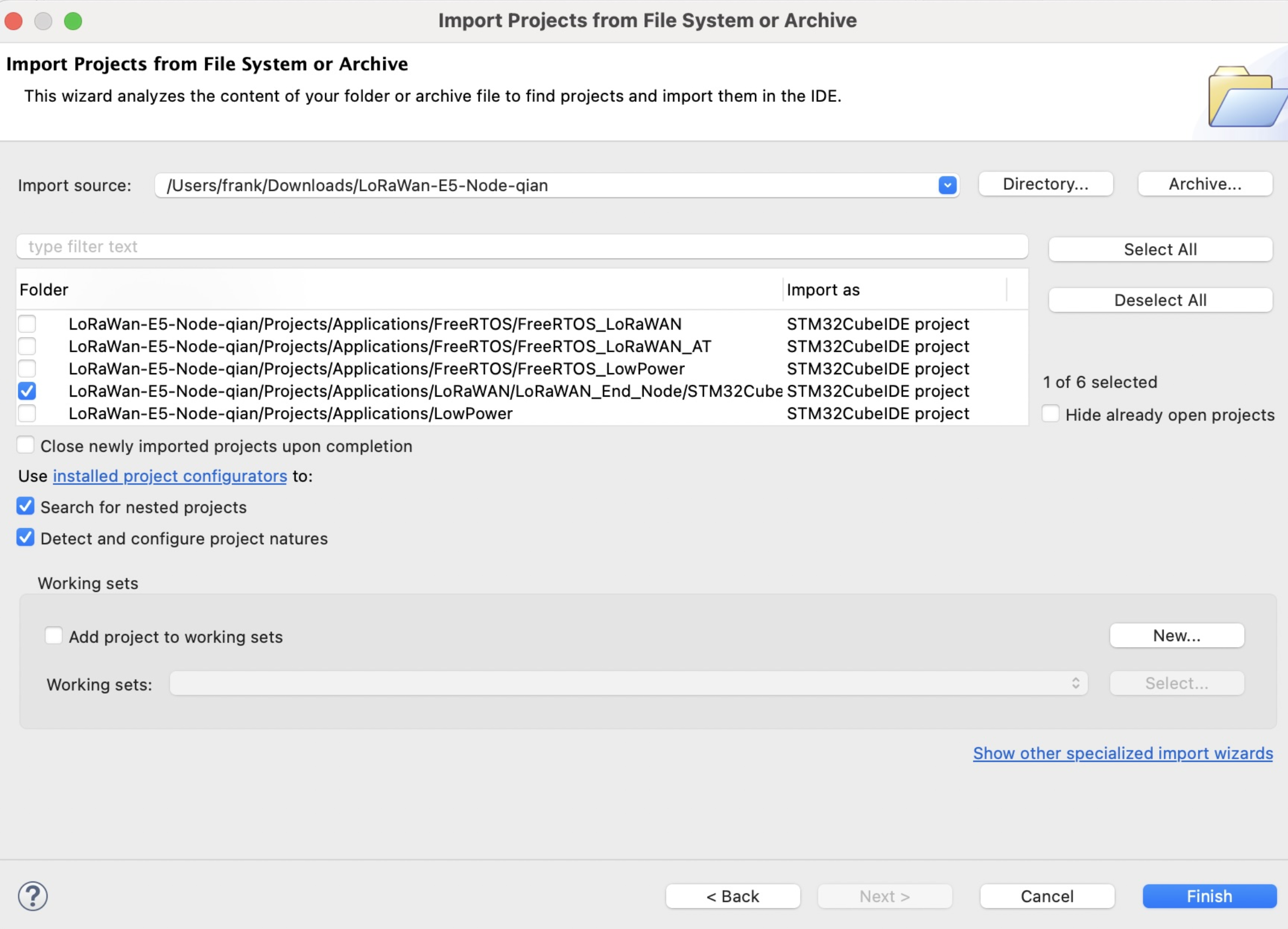
Nota: Para MAC, deve-se usar uma das opções abaixo para abrir o projeto:
-
1. Navegue até
Wio-E5-Node > Projects > Applications > LoRaWAN > LoRaWAN_End_Node. Clique duas vezes no arquivo "LoRaWAN_End_Node.ioc". -
2. Use "Import Projects from File System or Archieve" como nas imagens abaixo.
-
- Passo 4. Clique com o botão direito no projeto e clique em Properties

- Passo 5. Navegue até
C/C++ Build > Settings > MCU Post build outputs, marque Convert to Intel Hex file (-O ihex) e clique em Apply and Close

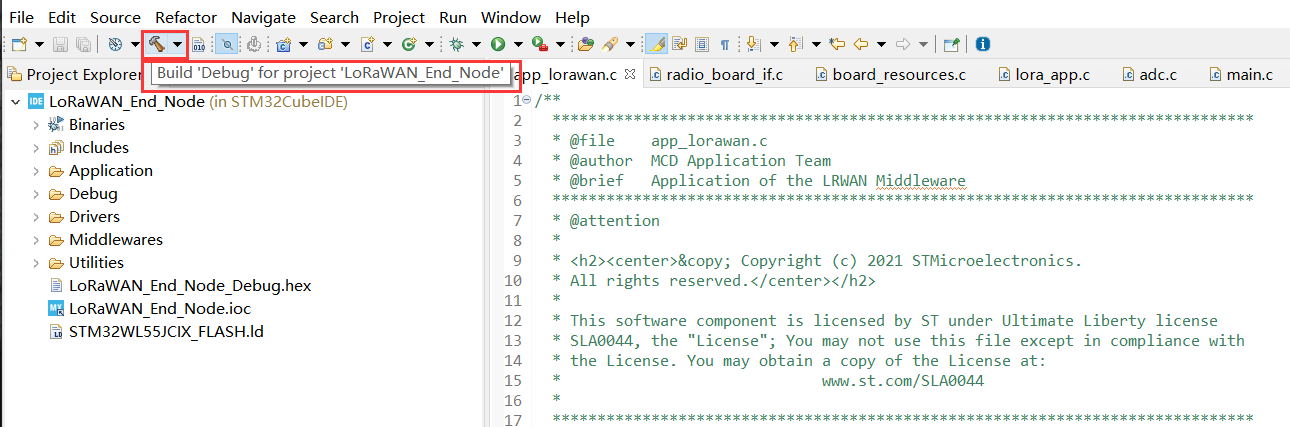
- Passo 6. Clique em Build 'Debug', e ele deve compilar sem erros

Agora vamos modificar nosso Device EUI, Application EUI, Application KEY e Região LoRawan®
- Passo 7. Siga o guia aqui para configurar sua aplicação TTN, obter seu Application EUI e copiá-lo para a definição de macro
LORAWAN_JOIN_EUIemLoRaWAN/App/se-identity.h, por exemplo, o Application EUI aqui é80 00 00 00 00 00 00 0x07:
// LoRaWAN/App/se-identity.h

/*!
 * App/Join server IEEE EUI (big endian)
 */
#define LORAWAN_JOIN_EUI                                   { 0x80, 0x00, 0x00, 0x00, 0x00, 0x00, 0x00, 0x07 }
- Passo 8. Além disso, você pode modificar seu Device EUI e Application Key, configurando a definição de macro
LORAWAN_DEVICE_EUIeLORAWAN_NWK_KEYemLoRaWAN/App/se-identity.h. Certifique-se de queLORAWAN_DEVICE_EUIeLORAWAN_NWK_KEYsejam os mesmos que oDevice EUIe oApp Keyno console TTN.
// LoRaWAN/App/se-identity.h

/*!
 * end-device IEEE EUI (big endian)
 */
#define LORAWAN_DEVICE_EUI                                 { 0x2C, 0xF7, 0xF1, 0x20, 0x24, 0x90, 0x03, 0x63 }

/*!
 * Network root key
 */
#define LORAWAN_NWK_KEY                                    2B,7E,15,16,28,AE,D2,A6,AB,F7,15,88,09,CF,4F,3C

- Passo 9. A Região LoRaWAN padrão é
EU868, você pode modificá-la configurando a definição de macroACTIVE_REGIONemLoRaWAN/App/lora_app.h
// LoRaWAN/App/lora_app.h

/* LoraWAN application configuration (Mw is configured by lorawan_conf.h) */
/* Available: LORAMAC_REGION_AS923, LORAMAC_REGION_AU915, LORAMAC_REGION_EU868, LORAMAC_REGION_KR920, LORAMAC_REGION_IN865, LORAMAC_REGION_US915, LORAMAC_REGION_RU864 */
#define ACTIVE_REGION                               LORAMAC_REGION_US915

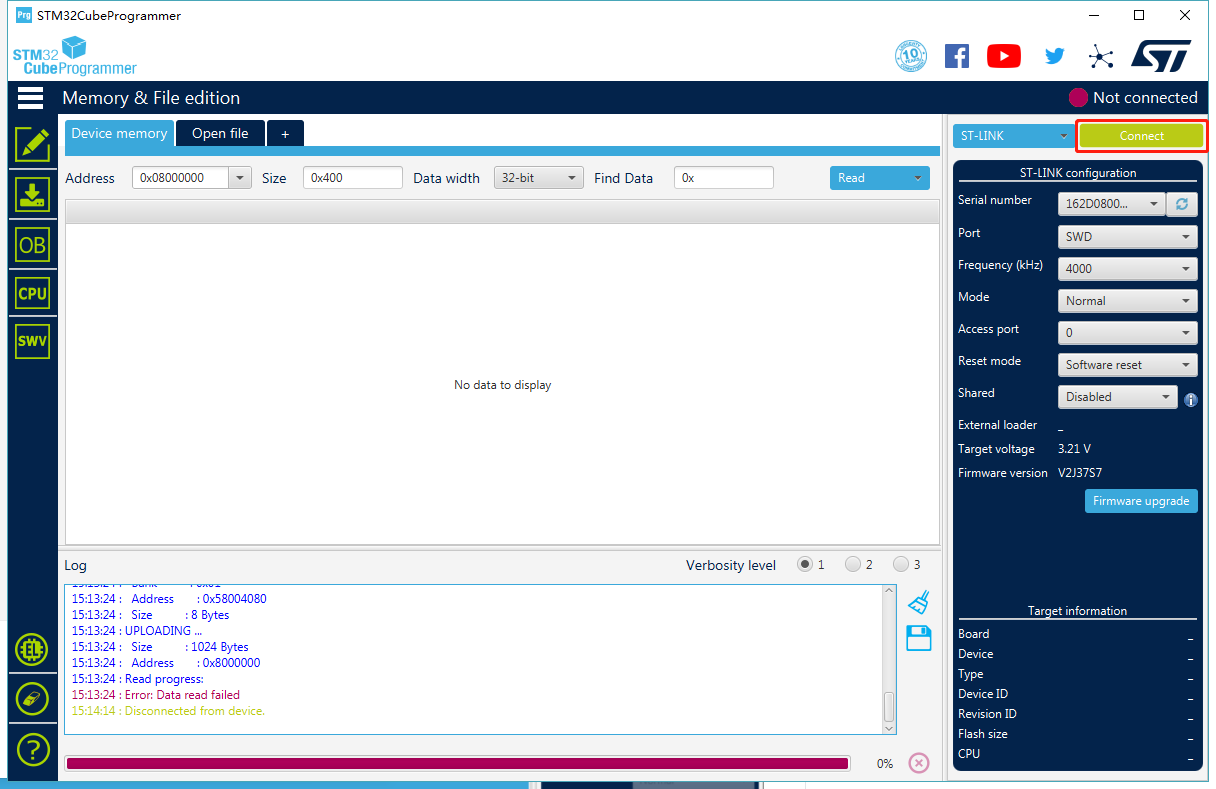
- Passo 10. Após as modificações acima, recompile o exemplo e grave no seu Wio-E5. Abra o
STM32CubeProgrammer, conecte o ST-LINK ao seu PC, mantenha pressionado oRESET Buttondo seu dispositivo, depois clique emConnecte solte oRESET Button:
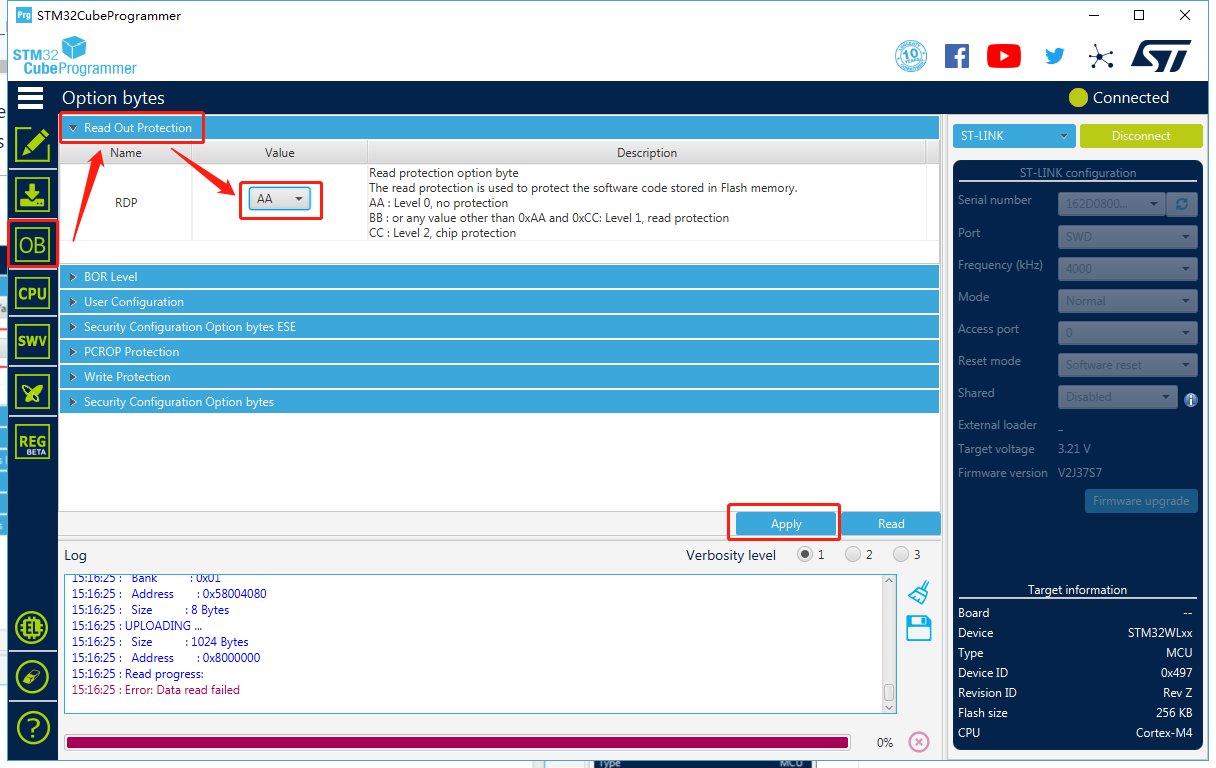
- Passo 11. Certifique-se de que o Read Out Protection esteja como
AA, se for exibido comoBB, selecioneAAe clique emApply:
- Passo 12. Agora, vá para a página
Erasing & Programming, selecione o caminho do seu arquivo hex (por exemplo:C:\Users\user\Downloads\LoRaWan-E5-Node\Projects\Applications\LoRaWAN\LoRaWAN_End_Node\STM32CubeIDE\Debug\LoRaWAN_End_Node.hex), selecione as opções de programação como na figura a seguir e clique emStart Programming!
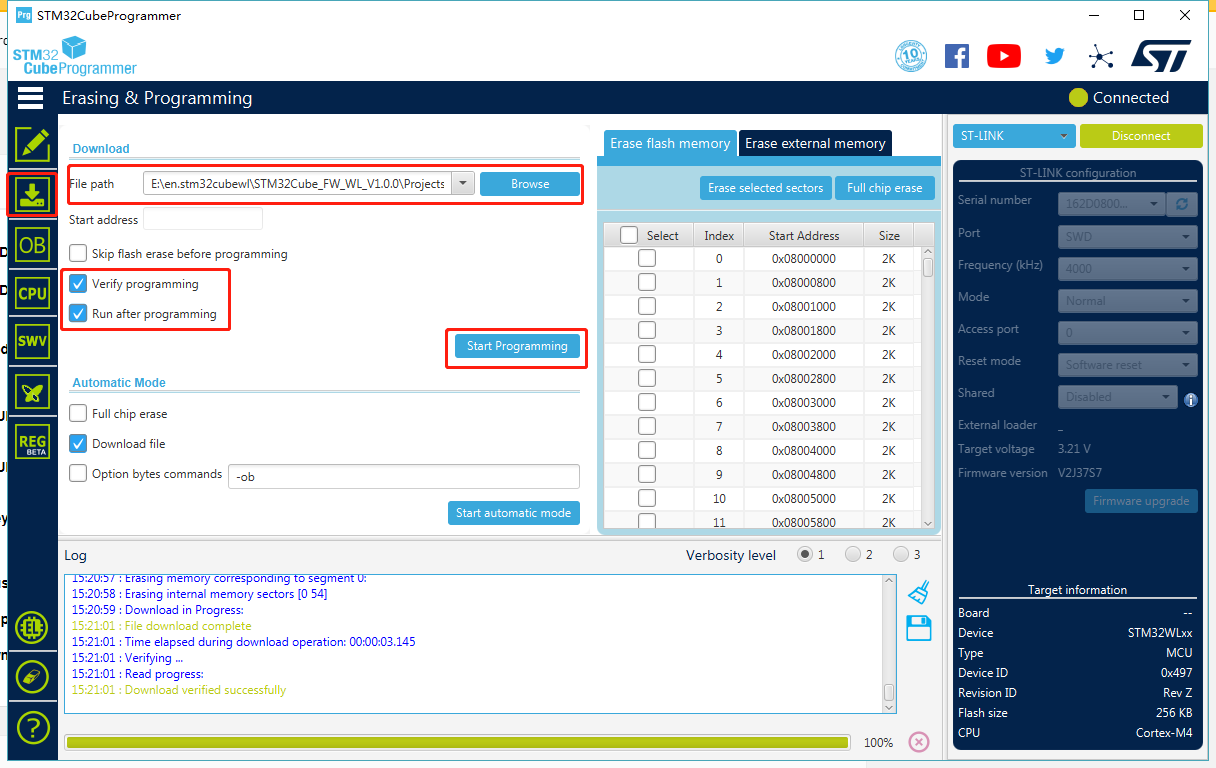
Você verá a mensagem Download verified successfully, assim que a programação for concluída.
- Passo 13. Se o seu Gateway LoRaWAN® e o TTN estiverem configurados, o Wio-E5 irá se conectar com sucesso após o reset! Um pacote de confirmação LoRaWAN® será enviado ao TTN a cada 30 segundos. O seguinte log será impresso no monitor serial (Arduino Serial Monitor é usado aqui) se a conexão for bem-sucedida:

- Saúde! Agora você conectou o Wio-E5 à rede LoRaWAN®! Agora você pode começar a desenvolver aplicações de End Node LoRaWAN® ainda mais empolgantes!
Nota: Wio-E5 suporta apenas modo de saída de alta potência, então você não pode usar estas definições de macro em radio_board_if.h :
#define RBI_CONF_RFO     RBI_CONF_RFO_LP_HP
// or
#define RBI_CONF_RFO     RBI_CONF_RFO_LP
Embora RBI_CONF_RFO seja definido como RBI_CONF_RFO_LP_HP em radio_board_if.h, ele não será usado porque USE_BSP_DRIVER está definido e a função BSP_RADIO_GetTxConfig() retorna RADIO_CONF_RFO_HP
FreeRTOS LoRaWAN®
Esta aplicação também conectará o Wio-E5 mini ao TTN (The Things Network) e enviará dados após conectar-se a um gateway LoRaWAN®. A diferença entre a aplicação anterior de LoRaWAN® End Node e esta aplicação FreeRTOS LoRaWAN® é que a anterior roda em bare metal enquanto esta roda sob FreeRTOS.
- Passo 1. Clique aqui para visitar o repositório Seeed-Studio/LoRaWan-E5-Node e faça o download como um arquivo ZIP
-
Passo 2. Extraia o arquivo ZIP e navegue até
LoRaWan-E5-Node > Projects > Applications > FreeRTOS > FreeRTOS_LoRaWAN -
Passo 3. Clique duas vezes no arquivo .project
-
Passo 4. Consulte do passo 4 ao passo 13 da aplicação anterior LoRaWAN® End Node para conectar o Wio-E5 mini ao TTN!
FreeRTOS LoRaWAN® AT
Esta aplicação também conectará o Wio-E5 mini ao TTN (The Things Network) e enviará dados após conectar-se a um gateway LoRaWAN®. A diferença entre a aplicação FreeRTOS LoRaWAN anterior e esta aplicação é que você pode usar comandos AT.
- Passo 1. Clique aqui para visitar o repositório Seeed-Studio/LoRaWan-E5-Node e faça o download como um arquivo ZIP
-
Passo 2. Extraia o arquivo ZIP e navegue até
LoRaWan-E5-Node > Projects > Applications > FreeRTOS > FreeRTOS_LoRaWAN_AT -
Passo 3. Clique duas vezes no arquivo .project
-
Passo 4. Consulte do passo 4 ao passo 12 da aplicação anterior LoRaWAN End Node
-
Passo 5. Abra um monitor serial como o Arduino Serial Monitor e você verá a seguinte saída

- Passo 6. Digite AT? e pressione ENTER para ver todos os comandos AT disponíveis

-
Passo 7. Se você ainda quiser mudar Device EUI, Application EUI, Application KEY e Região LoRawan®, você pode alterar usando comandos AT. No entanto, esses parâmetros já estão definidos em se-identity.h e lora_app.h neste exemplo
-
Passo 8. Digite AT+JOIN=1 e você verá a seguinte saída assim que a conexão for bem-sucedida!

Nota: Aqui o formato AT+JOIN=(Mode) deve ser usado. Mode corresponde a 0 para ABP ou 1 para OTAA
FreeRTOS LowPower
Esta aplicação habilitará o modo de baixo consumo no Wio-E5 mini. Assim que a aplicação for gravada, a placa consumirá energia normalmente por 2 segundos e entrará em modo de baixo consumo por 2 segundos e assim por diante.
- Passo 1. Clique aqui para visitar o repositório Seeed-Studio/LoRaWan-E5-Node e faça o download como um arquivo ZIP
-
Passo 2. Extraia o arquivo ZIP e navegue até
LoRaWan-E5-Node > Projects > Applications > FreeRTOS > FreeRTOS_LowPower -
Passo 3. Clique duas vezes no arquivo .project
-
Passo 4. Clique com o botão direito no projeto e clique em Properties

- Passo 5. Navegue até
C/C++ Build > Settings > MCU Post build outputs, marque Convert to Intel Hex file (-O ihex) e clique em Apply and Close

- Passo 6. Clique em Build 'Debug', e a compilação deve ocorrer sem erros


- Passo 7. Abra o
STM32CubeProgrammer, conecte o ST-LINK ao seu PC, mantenha pressionado oRESET Buttondo seu dispositivo, depois clique emConnecte solte oRESET Button:
- Passo 8. Certifique-se de que o Read Out Protection esteja como
AA, se for exibido comoBB, selecioneAAe clique emApply:
- Passo 9. Agora, vá para a página
Erasing & Programming, selecione o caminho do seu arquivo hex (por exemplo:C:\Users\user\Downloads\LoRaWan-E5-Node\Projects\Applications\FreeRTOS\FreeRTOS_LowPower\Debug\FreeRTOS_LowPower.hex), selecione as opções de programação como na figura a seguir e clique emStart Programming!
Você verá a mensagem Download verified successfully, assim que a programação for concluída.
- Passo 10. Conecte o Wio-E5 mini a um PC anexando um medidor de energia. Você notará que o LED vermelho na placa pisca a cada segundo e a placa alterna entre estados de energia normal e baixa (a corrente no medidor de energia diminui por 1 segundo para o estado de baixa energia e volta a subir por 1 segundo para o estado de funcionamento normal)

Baixo Consumo de Energia
Este aplicativo também habilitará o modo de baixo consumo de energia no Wio-E5 mini. A diferença entre o aplicativo anterior FreeRTOS LowPower e este aplicativo Low Power é que o anterior roda sob FreeRTOS enquanto este roda em bare metal.
- Passo 1. Clique aqui para visitar o repositório Seeed-Studio/LoRaWan-E5-Node e baixá-lo como um arquivo ZIP
-
Passo 2. Extraia o arquivo ZIP e navegue até
LoRaWan-E5-Node > Projects > Applications > LowPower -
Passo 3. Dê um clique duplo no arquivo .project
-
Passo 4. Consulte o passo 4 - passo 10 do aplicativo anterior FreeRTOS LowPower e você verá a mesma saída no final no medidor de energia!
Recursos
Wio-E5 mini Datasheet:
Wio-E5 Datasheet:
Certificações Wio-E5:
SDK relevante:
Suporte Técnico & Discussão de Produtos
Envie qualquer problema técnico para o nosso fórum.
Obrigado por escolher nossos produtos! Estamos aqui para fornecer diferentes formas de suporte para garantir que sua experiência com nossos produtos seja a mais tranquila possível. Oferecemos vários canais de comunicação para atender a diferentes preferências e necessidades.