Primeiros Passos com Lumeo em Dispositivos NVIDIA® Jetson
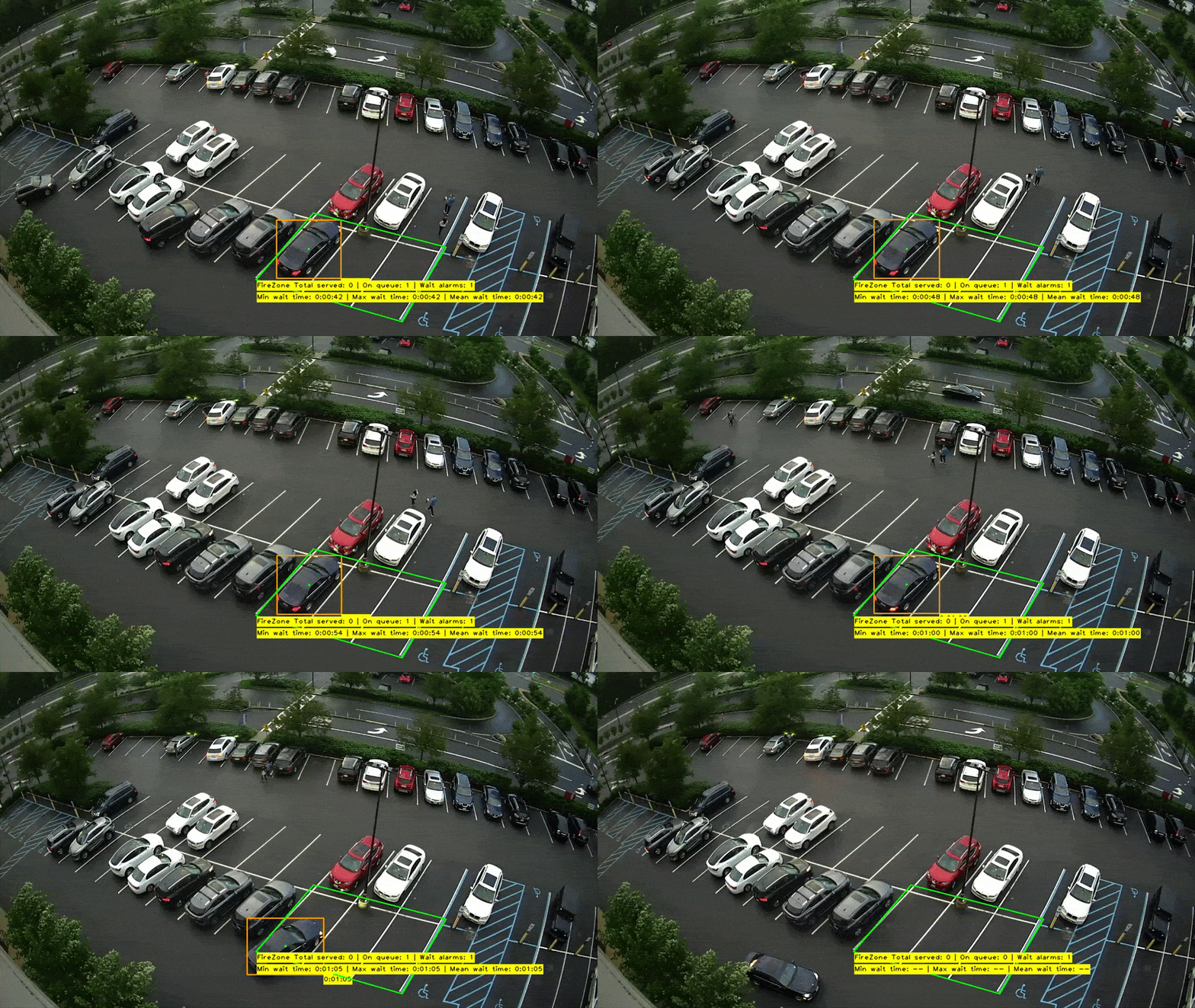
Lumeo é uma plataforma de análise de vídeo sem código que permite projetar, implantar e monitorar rapidamente análises de vídeo personalizadas e outras aplicações habilitadas por visão com IA.
Este wiki irá mostrar passo a passo como você pode instalar facilmente o Lumeo na plataforma NVIDIA Jetson e configurá-lo como um gateway, para que você possa executar pipelines e processar vídeo a partir de Streams, câmeras IP na mesma rede ou câmeras USB conectadas.
Hardware suportado
Lumeo é suportado pelas seguintes plataformas:
- NVIDIA Jetson
- Servidor x86 com GPU Nvidia
- Instância com GPU na AWS, GCP, Azure, etc.
No entanto, neste wiki vamos nos concentrar apenas em como fazer o deploy do Lumeo na plataforma NVIDIA Jetson
Pré-requisitos
-
Dispositivo NVIDIA Jetson executando NVIDIA JetPack com todos os componentes do SDK instalados e conectado à internet
- Testamos este wiki com o reComputer J4012 executando o JetPack 5.1
-
PC host com Windows, Linux ou Mac e conectado à internet
Crie uma Conta Lumeo
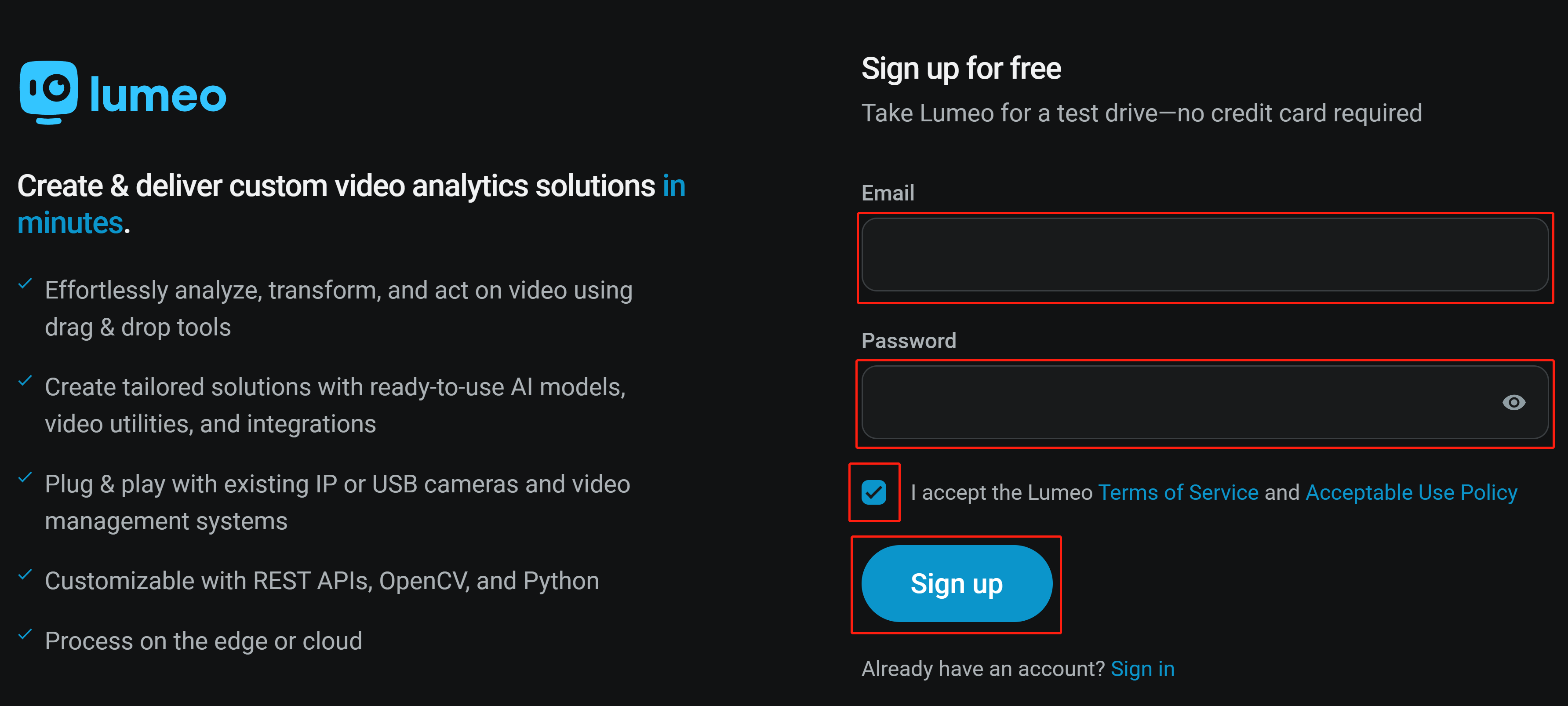
Passo 1: Visite esta página, insira email, senha, clique na caixa de seleção para concordar com os termos e clique em Sign up
Passo 2: Depois de criar uma nova conta, você pode entrar na sua conta com o email e a senha criados anteriormente acessando esta página
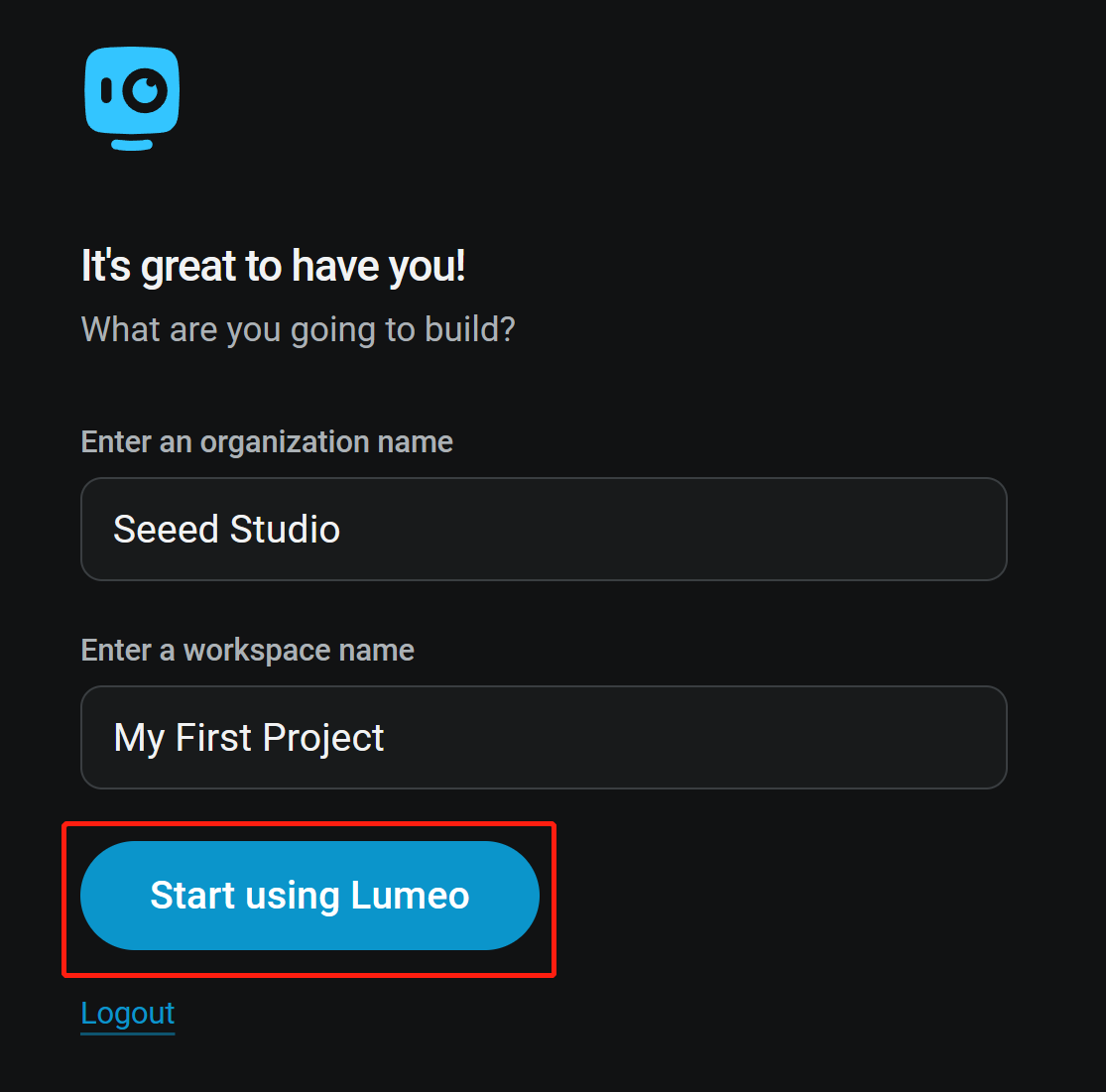
Passo 3: Digite um nome de organização e nome de workspace e clique em Start using Lumeo
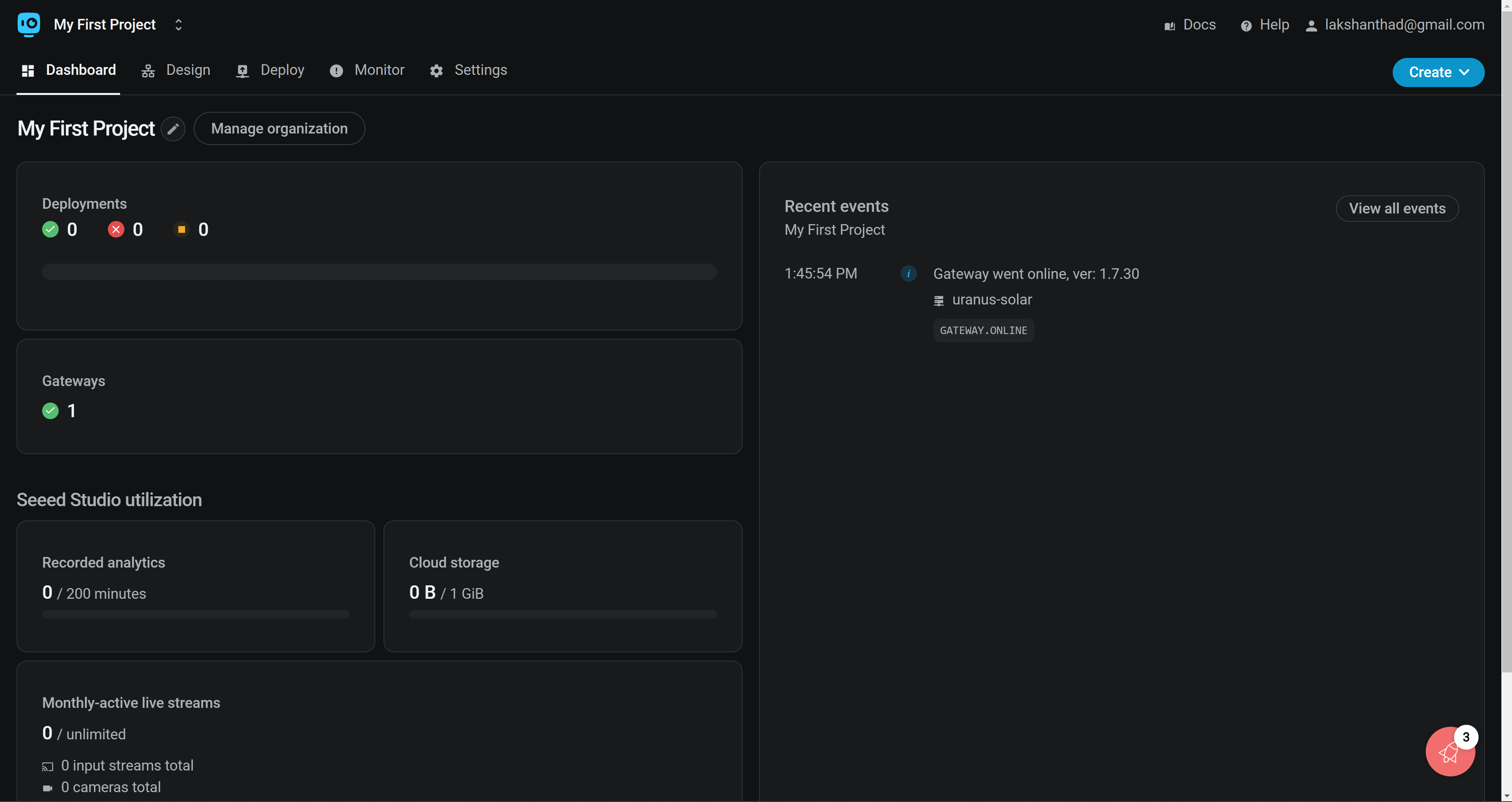
Agora você verá o console Lumeo como a seguir
Instalar Lumeo Gateway no NVIDIA Jetson
Passo 1: Execute o script de instalação dentro do dispositivo Jetson
bash <(wget -qO- https://link.lumeo.com/setup)
Responda aos prompts no script de instalação de acordo com suas necessidades. Você pode manter tudo no padrão aqui
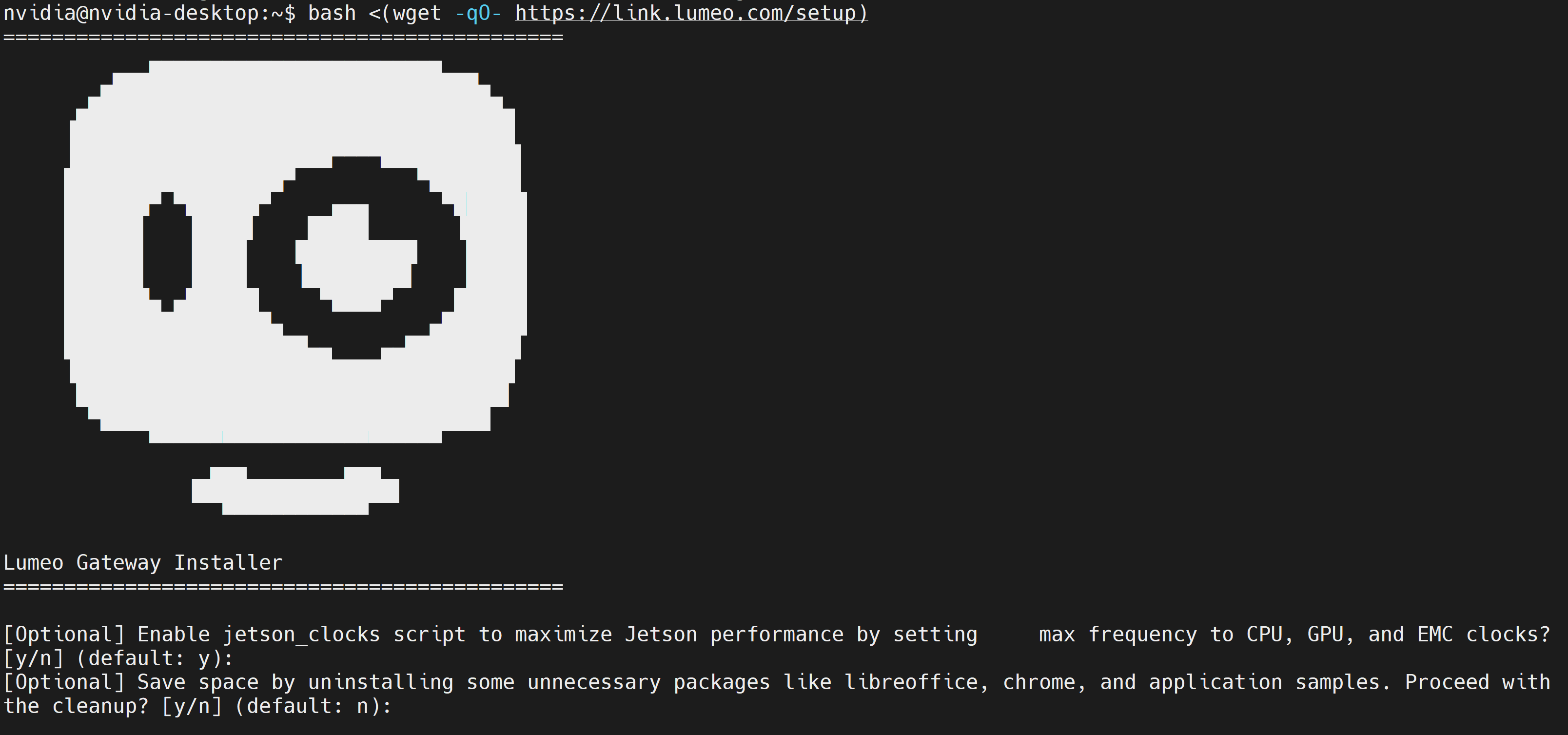
Se você vir a saída abaixo, isso significa que o instalador foi concluído com sucesso
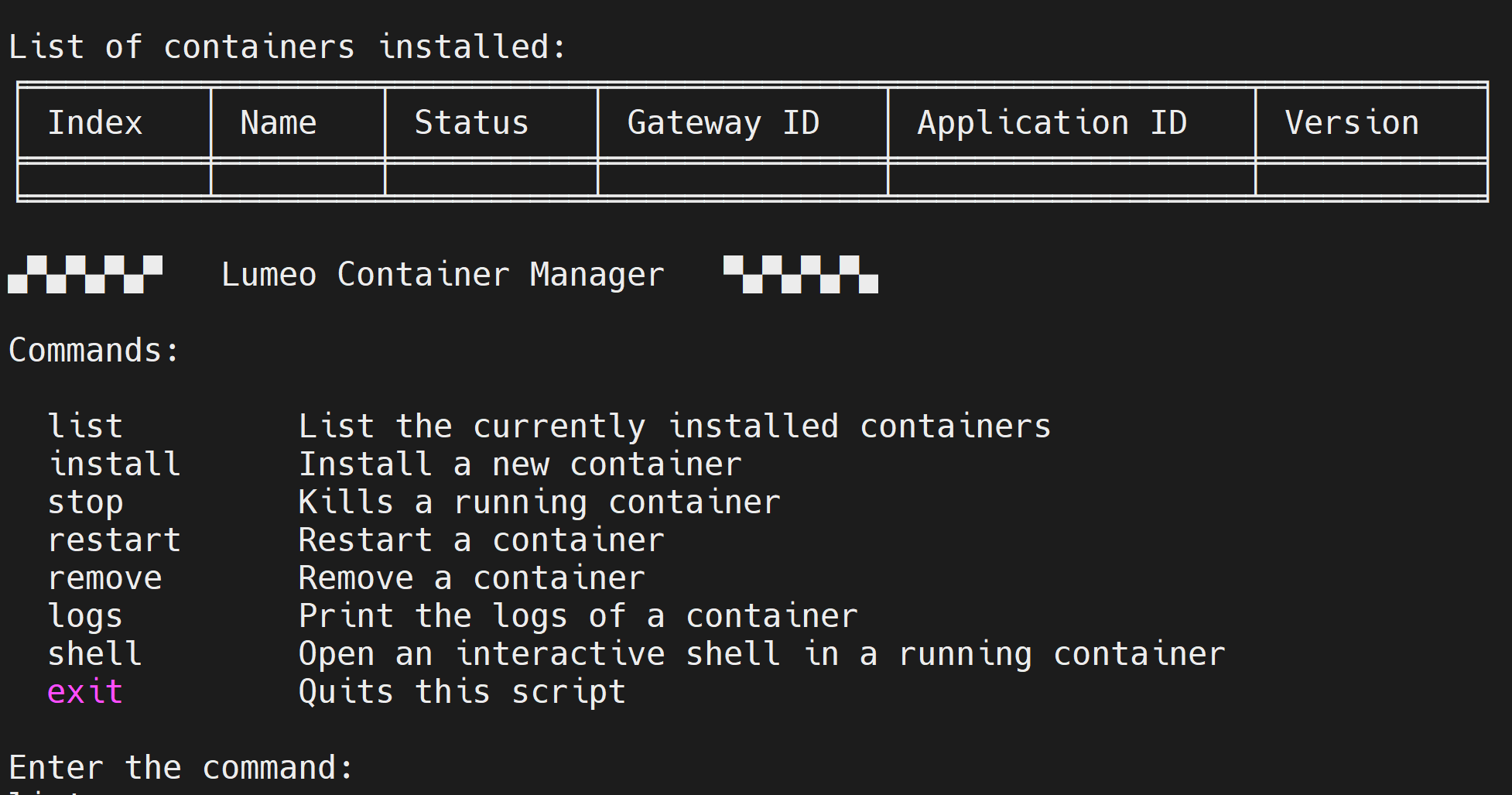
Passo 2: Digite Install ao lado do prompt Enter the command: para instalar um novo contêiner que inclui o gateway
Enter the command:
install
Nota: Uma conta gratuita do Lumeo permite apenas que um gateway seja implantado. Portanto, você primeiro precisa excluir o gateway em nuvem padrão que vem com o Lumeo antes de implantar o seu próprio gateway no dispositivo Jetson. Simplesmente entre no gateway em nuvem pré-carregado e clique em Delete para excluir esse gateway.
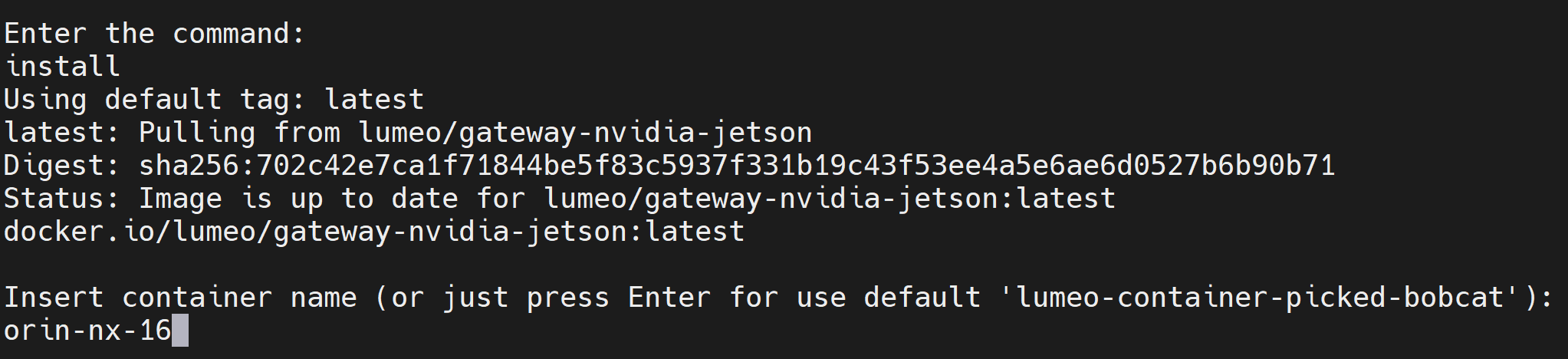
Passo 3: Digite um nome para o contêiner quando solicitado e faça login com as credenciais da sua conta Lumeo quando solicitado

Passo 4: Após a conclusão da instalação do contêiner, digite list para listar o contêiner que você acabou de instalar

Passo 5: Digite exit para sair do script em execução
Agora você instalou com sucesso o Lumeo Gateway no NVIDIA Jetson. Se você for ao console Lumeo e navegar até Gateways, verá o gateway recém-implantado alimentado por Jetson.
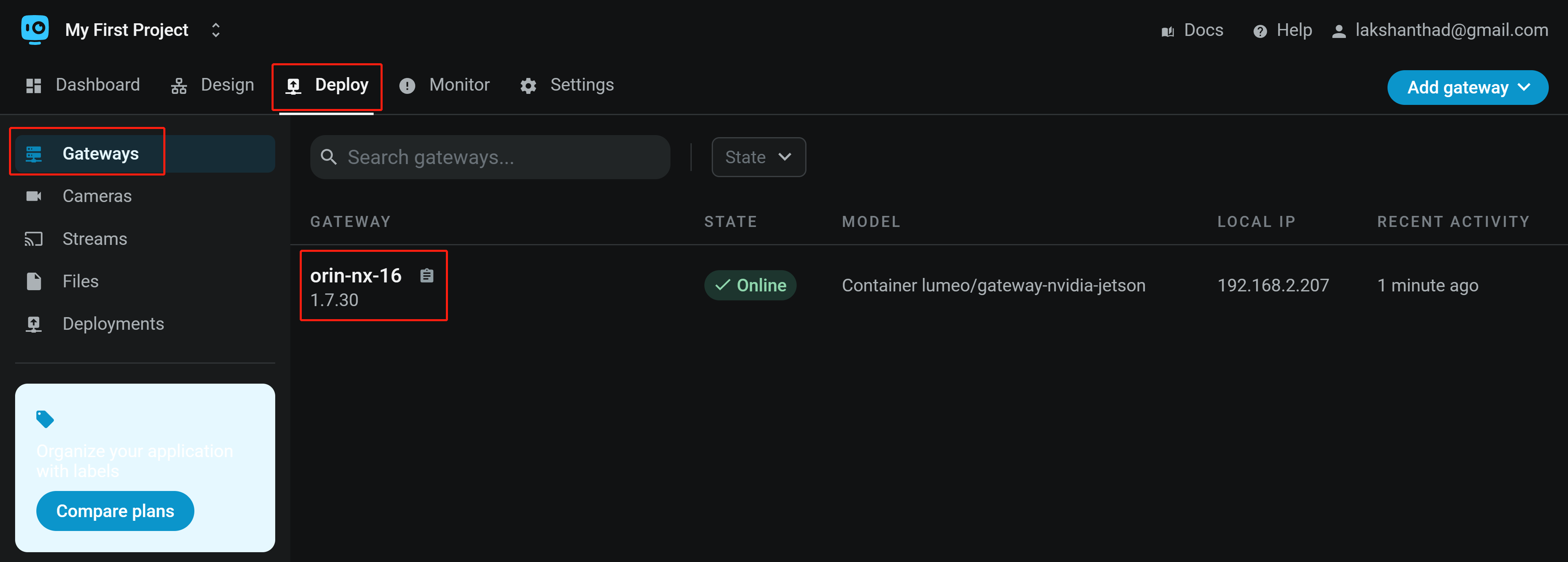
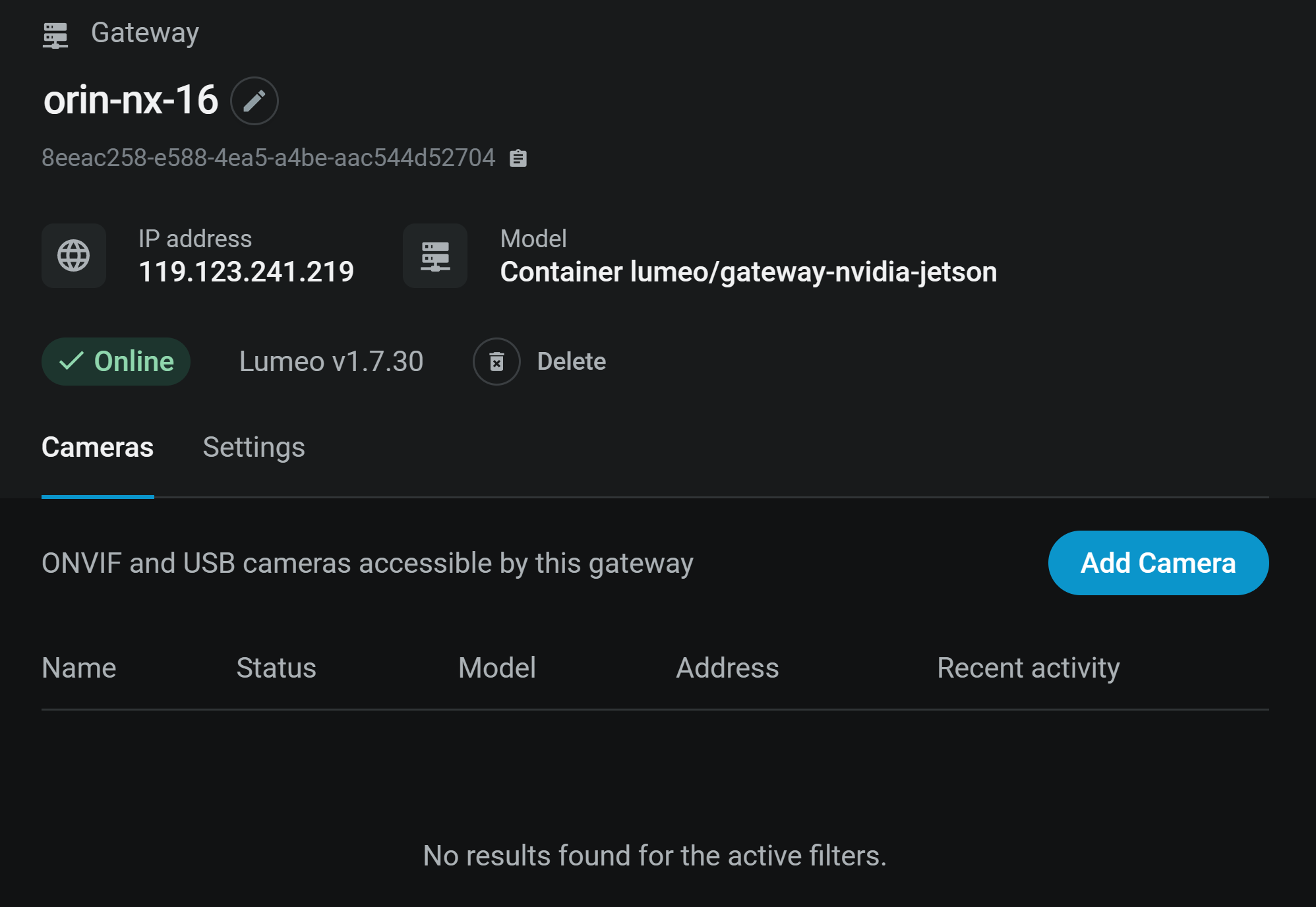
Passo 3: Clique no Gateway para ver informações adicionais sobre o gateway
Adicionar câmeras ao gateway
Agora vamos adicionar câmeras ao gateway que já configuramos no dispositivo Jetson
Passo 1: Conecte uma câmera USB a uma das portas USB do dispositivo Jetson ou conecte uma câmera ONVIF à mesma rede do dispositivo Jetson
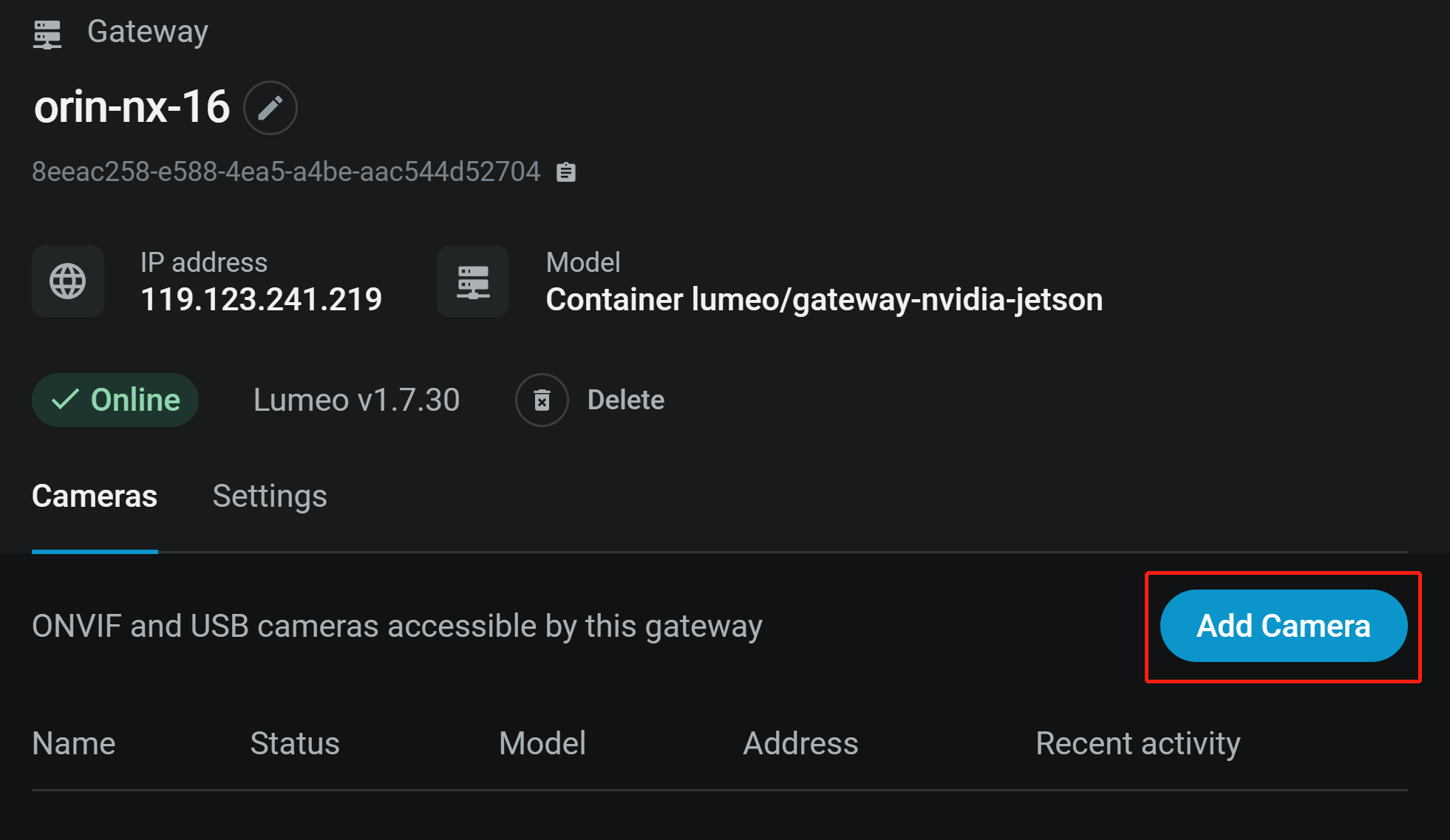
Passo 2: No Gateway que configuramos antes, clique em Add Camera
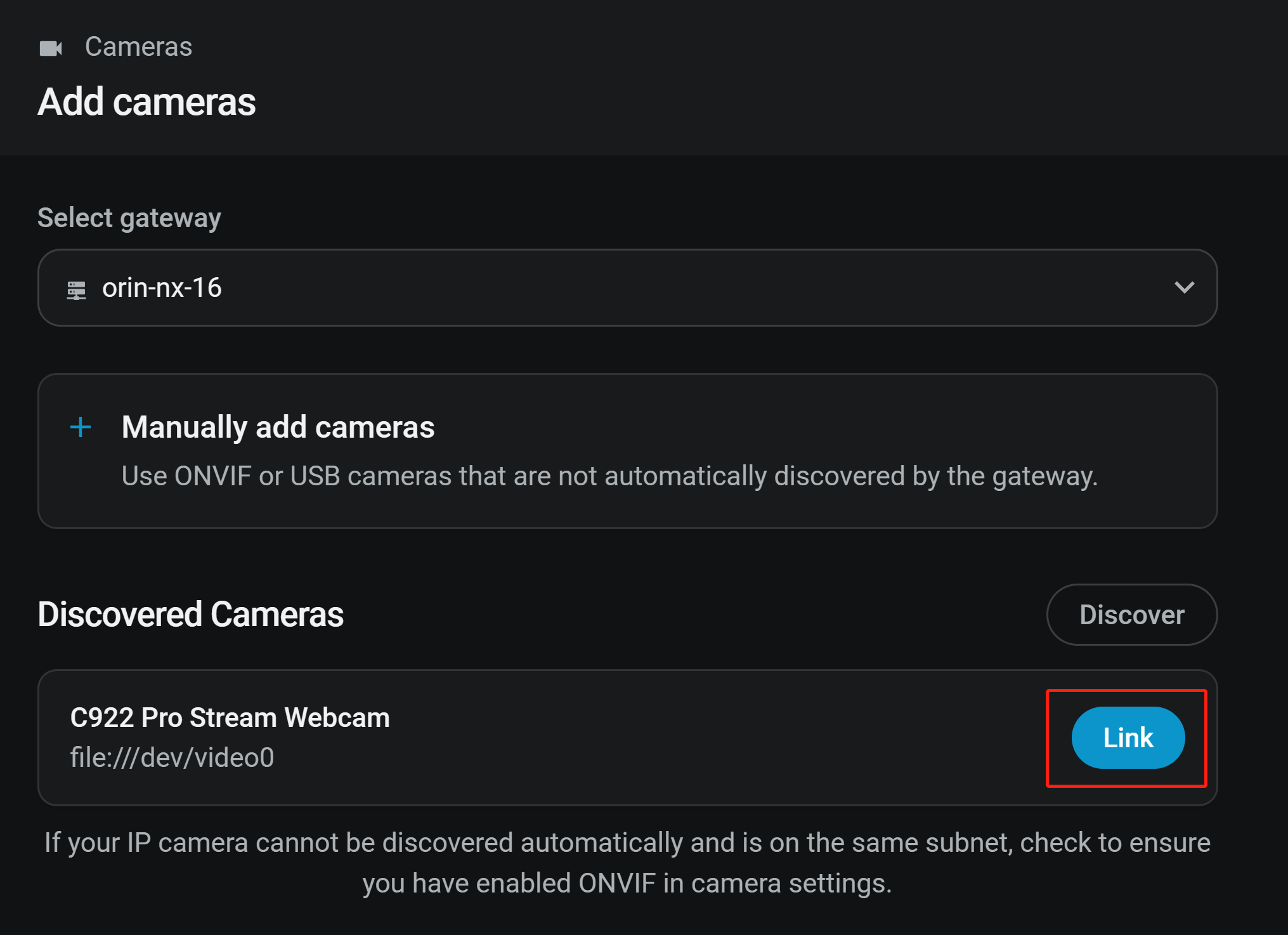
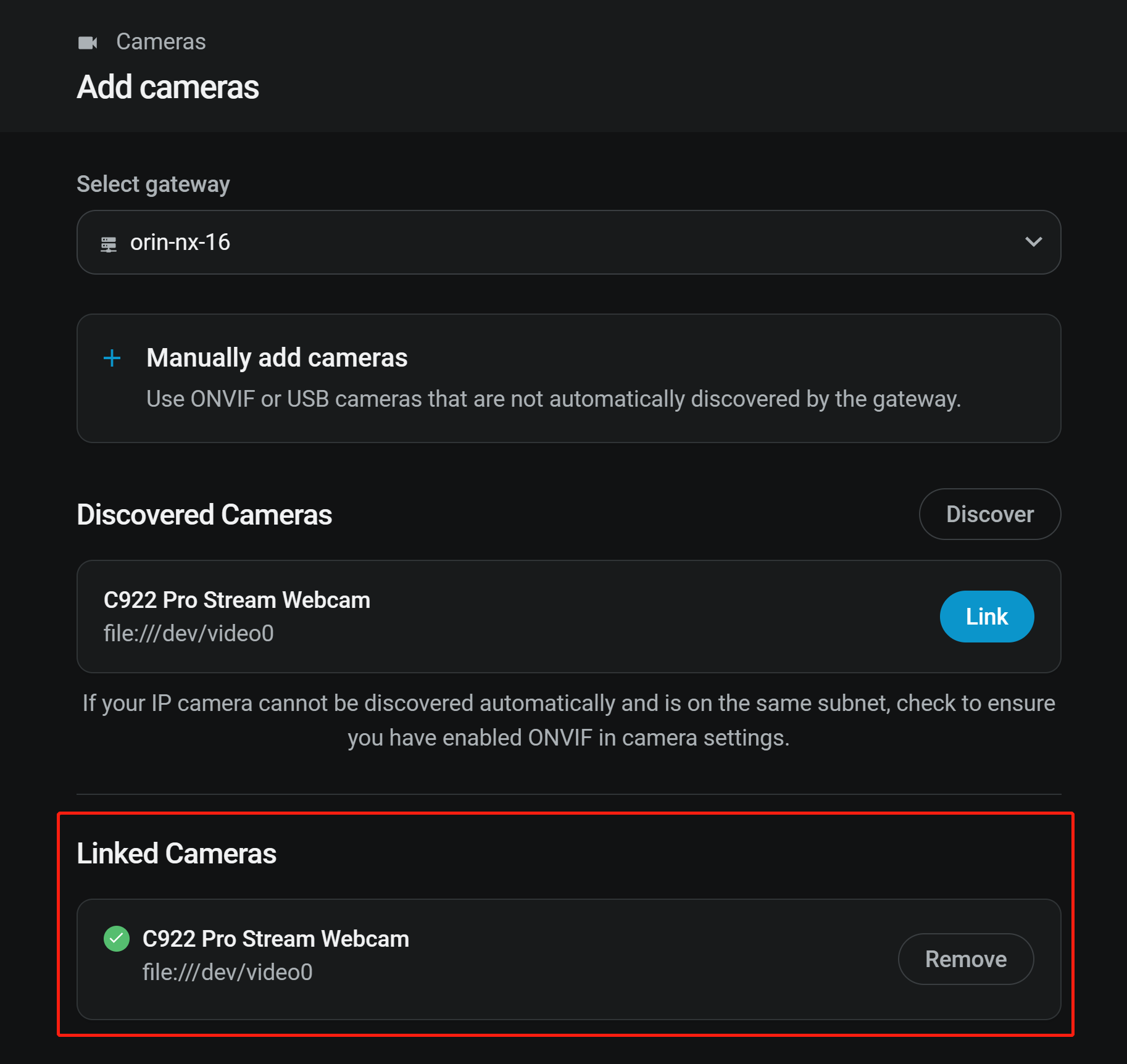
Passo 3: Ele tentará descobrir automaticamente todas as câmeras USB conectadas e as câmeras ONVIF na mesma rede. Clique em Link ao lado de uma câmera para adicioná-la ao gateway
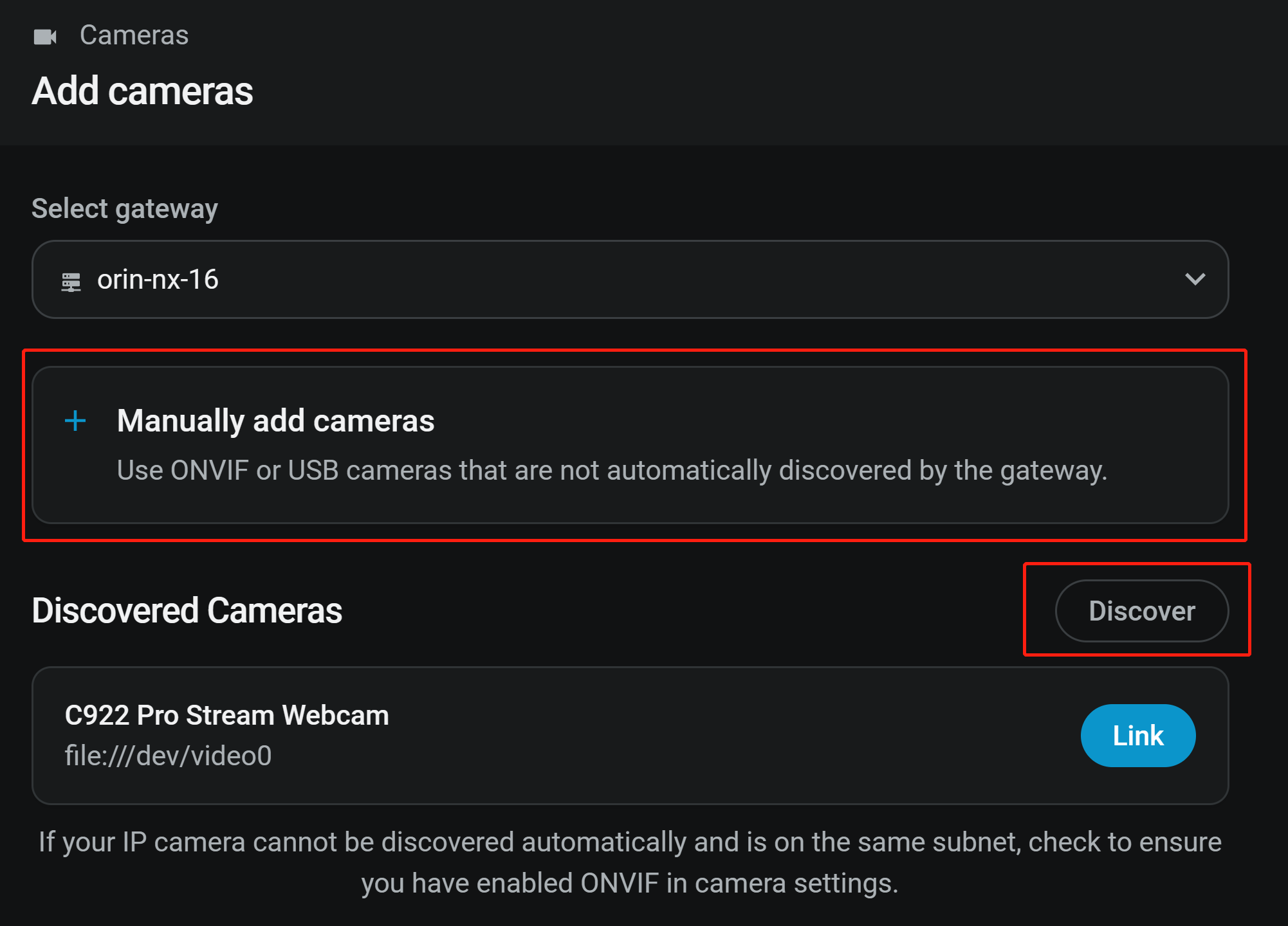
Se nenhuma das câmeras conectadas for detectada, clique em Discover para iniciar novamente o processo de detecção automática. Se isso também falhar, clique em + Manually add cameras e configure todas as suas câmeras
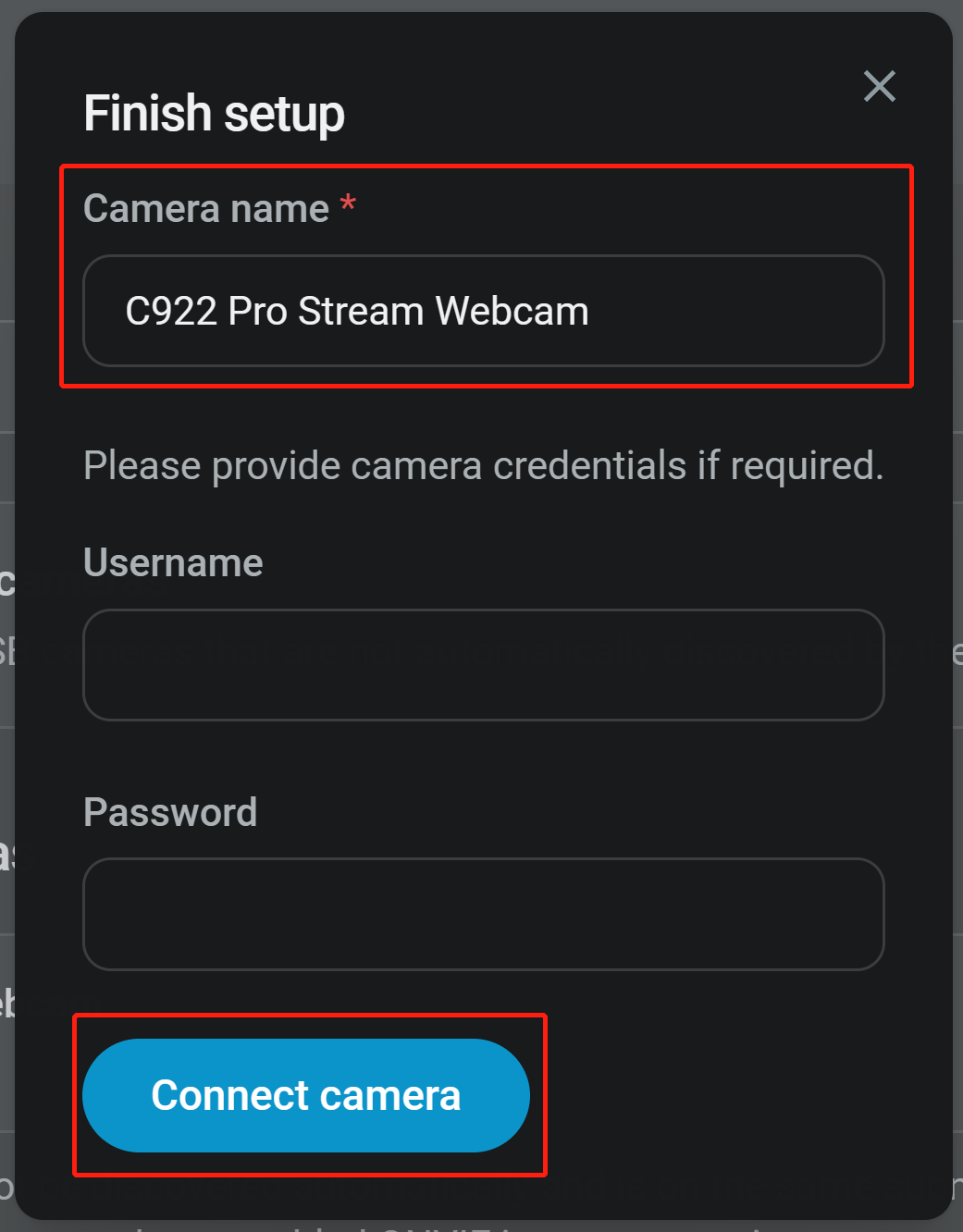
Passo 4: Digite um nome de câmera, forneça as credenciais da câmera se forem necessárias pela câmera e, por fim, clique em Connect camera
Agora você verá a câmera vinculada com sucesso
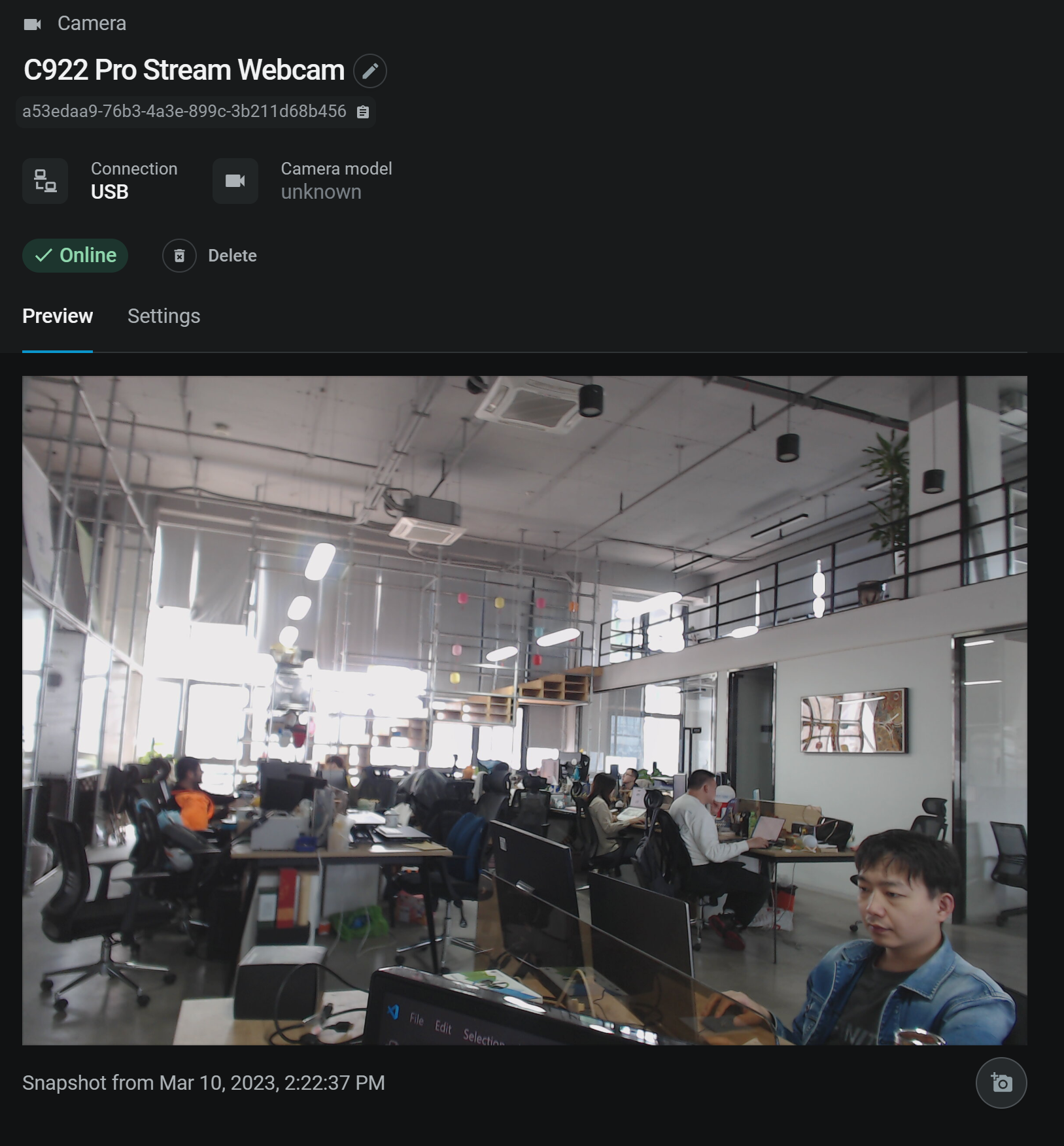
Passo 5: Clique na câmera vinculada para gerar uma imagem de pré-visualização como a seguir
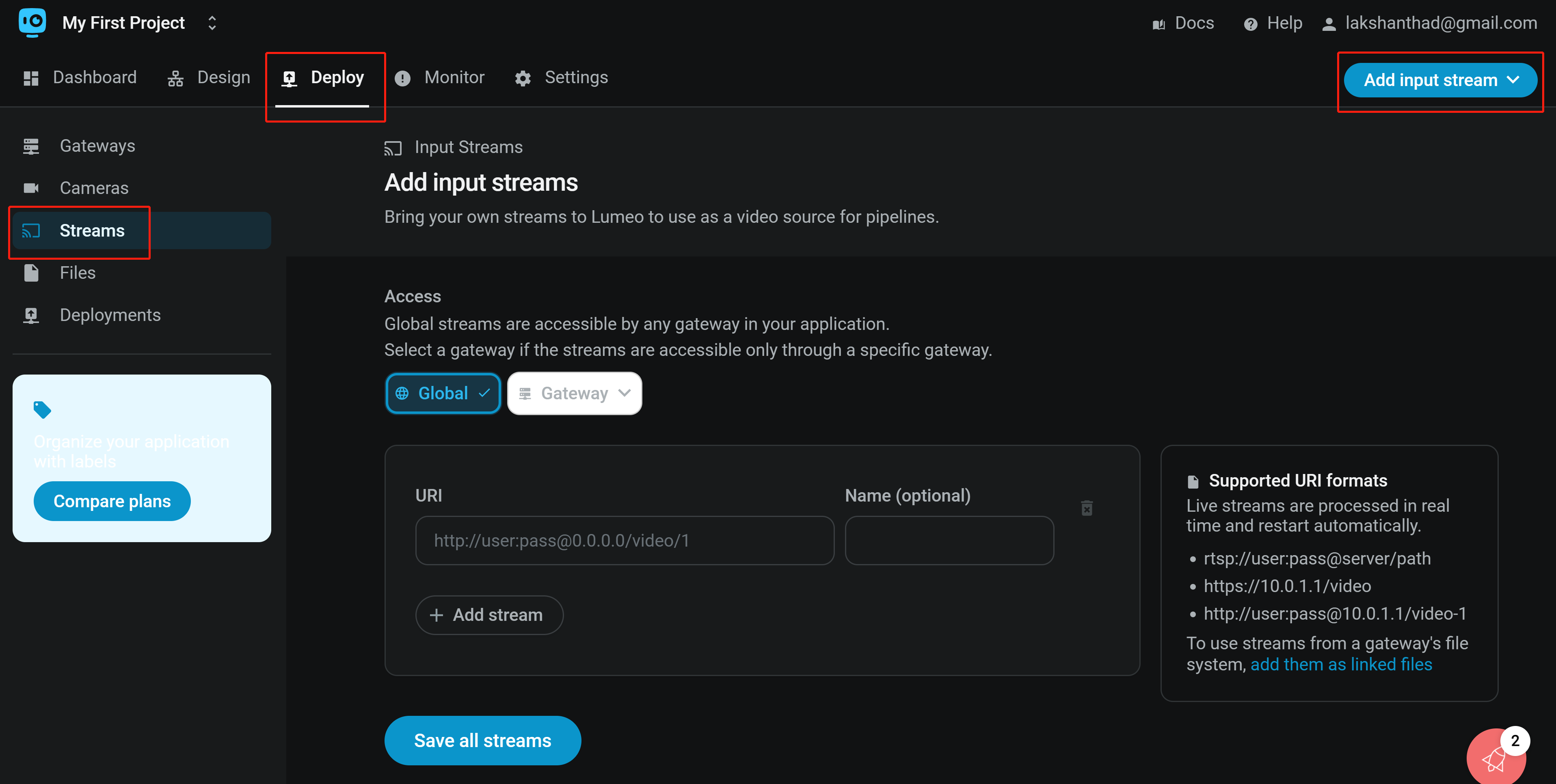
Passo 6: Se você quiser adicionar streams RTSP ou HTTP, pode navegar até Deploy > Streams, clicar em Add input stream e configurar o stream
Criar um pipeline de detecção de pessoas
Lumeo oferece muitas soluções diferentes prontas para uso com pipelines pré-configurados e modelos pré-carregados. Vamos tentar criar uma aplicação simples de detecção de pessoas usando o Lumeo.
Passo 1: Selecione Basics - Detect Objects dentro da seção Design > Solutions
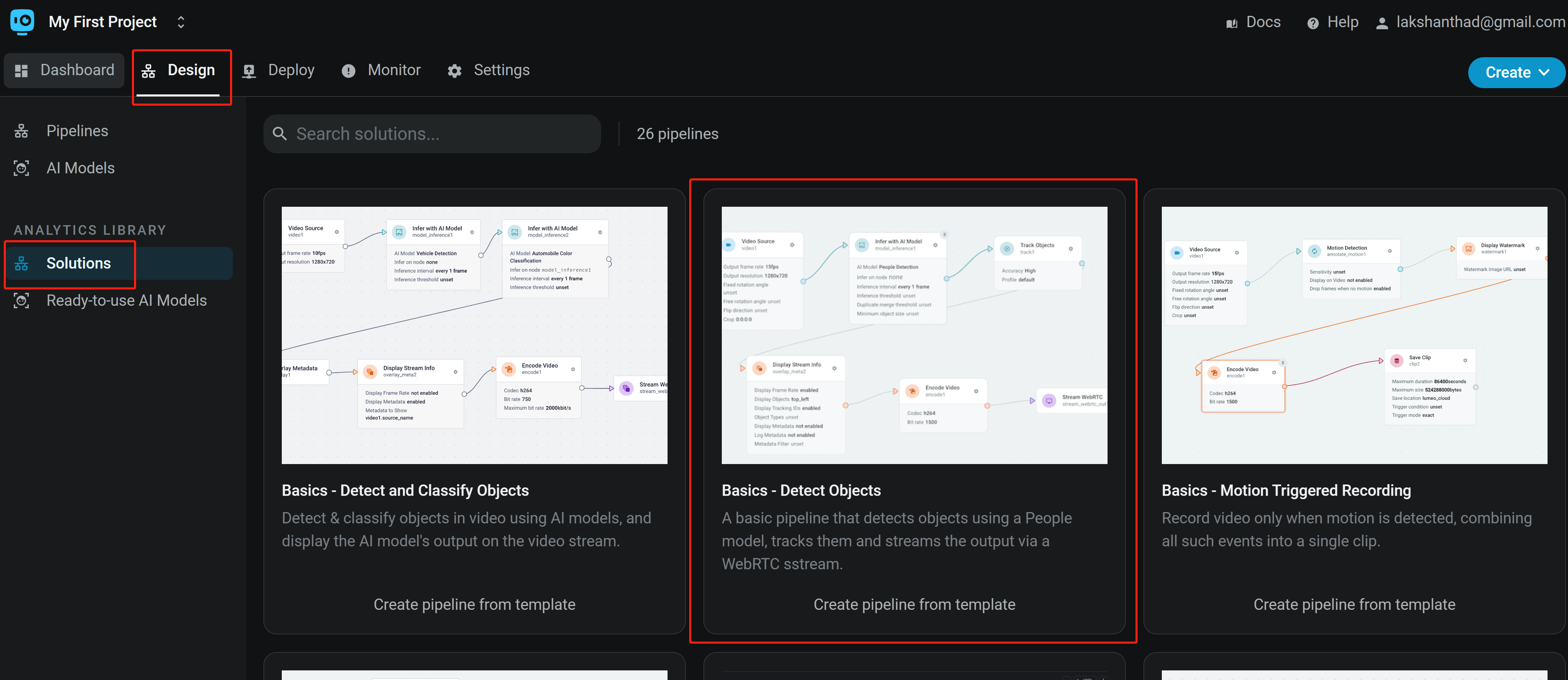
Agora você verá o modelo criado para você em um estilo baseado em blocos que permite adicionar mais personalizações e recursos à solução. Aqui você pode adicionar, modificar ou remover blocos de acordo com sua preferência
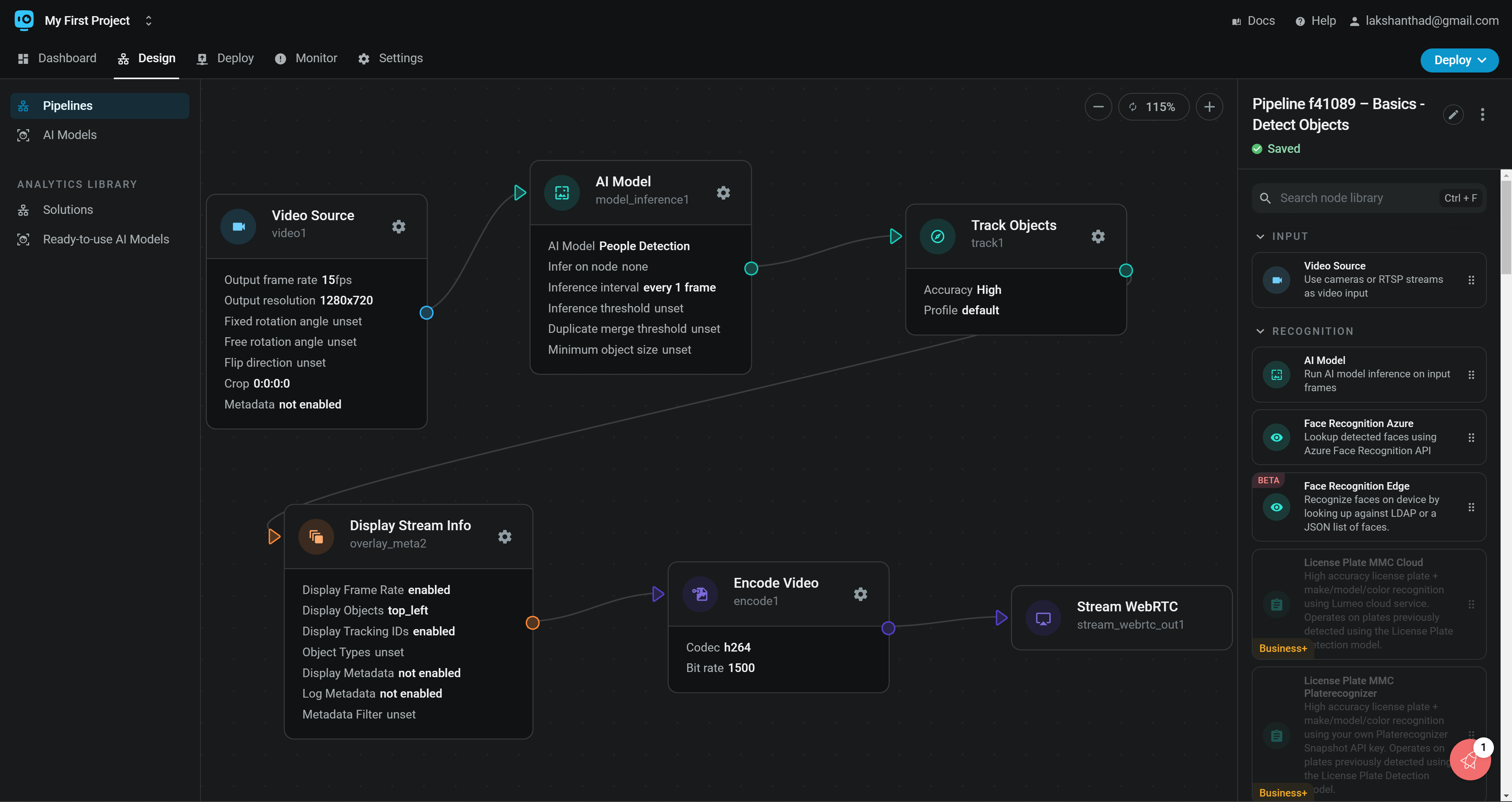
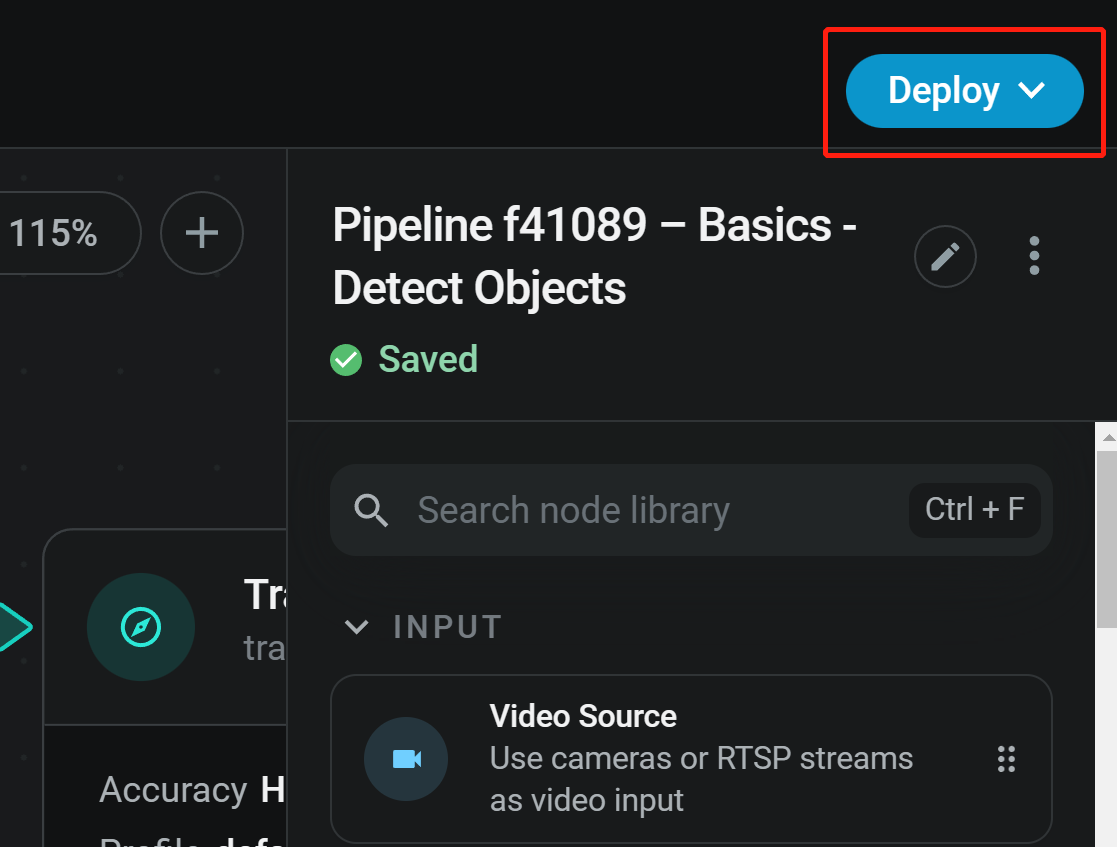
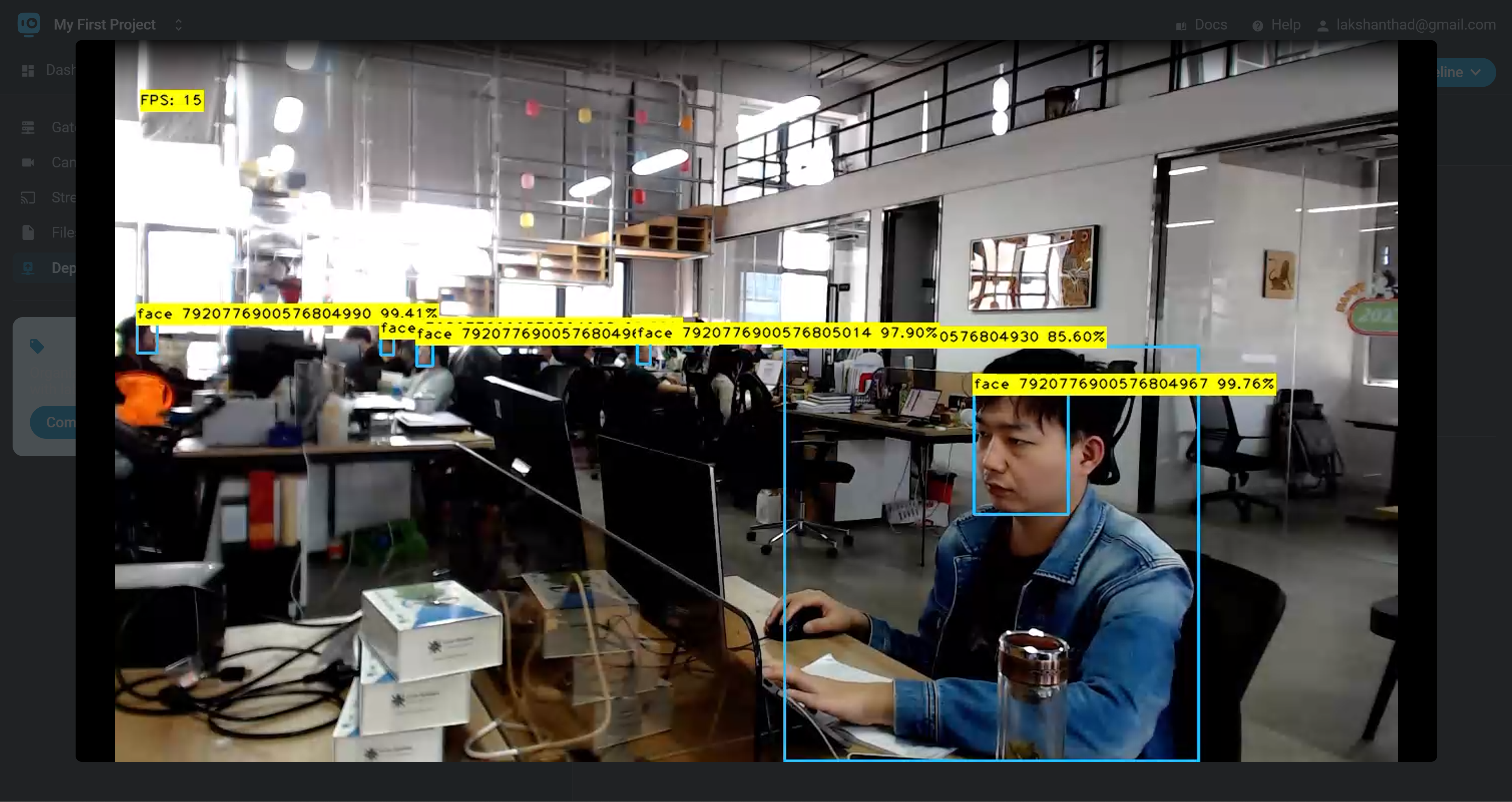
Passo 2: Este modelo por padrão carrega um modelo de detecção de pessoas, rastreia os objetos, codifica o vídeo e transmite via WebRTC. Manteremos todos os blocos configurados como padrão e clicaremos em Deploy
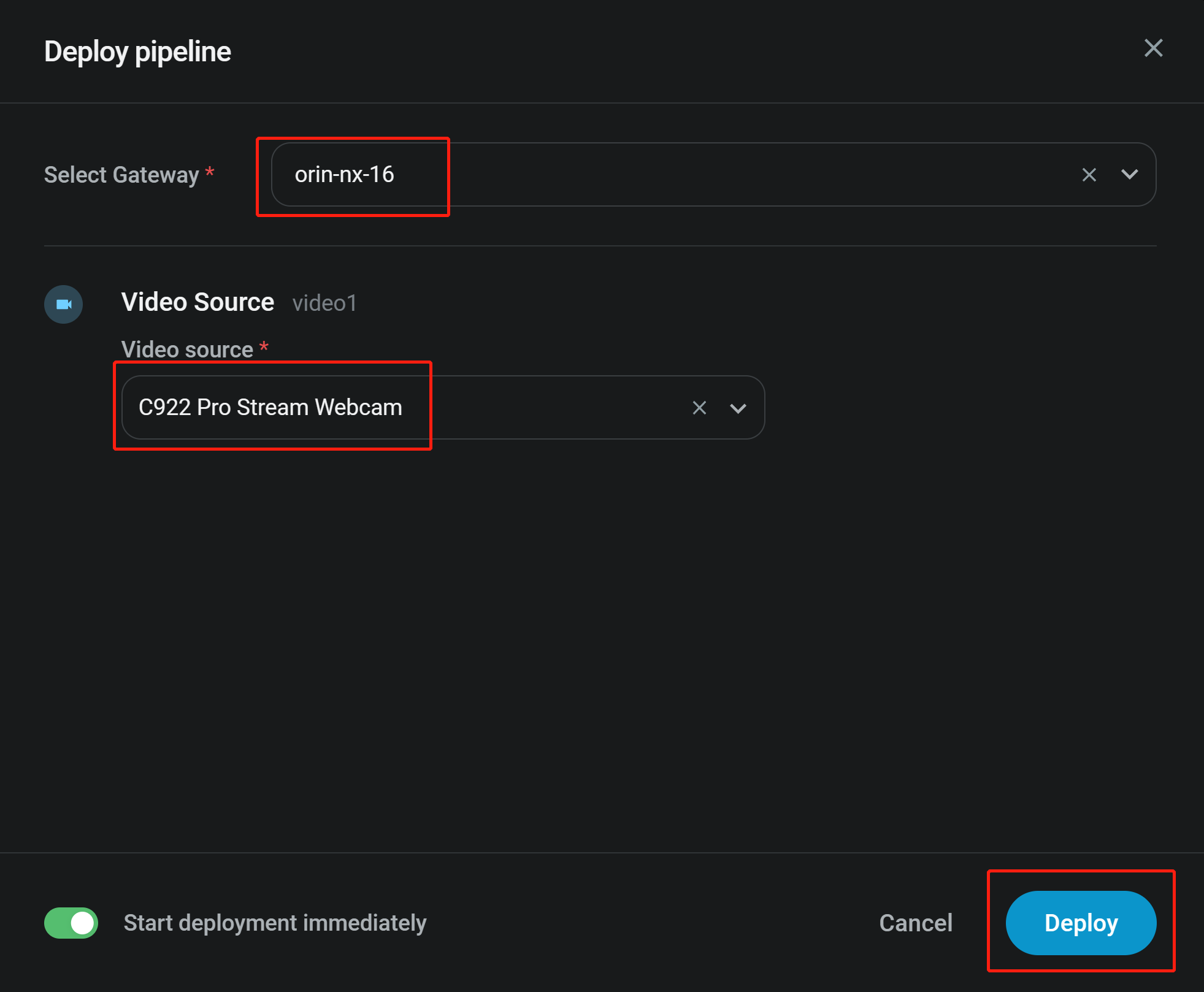
Passo 3: Em Select Gateway, escolha o gateway que você implantou no Jetson, selecione a câmera que você configurou anteriormente e clique em Deploy para começar a implantar a aplicação no dispositivo Jetson
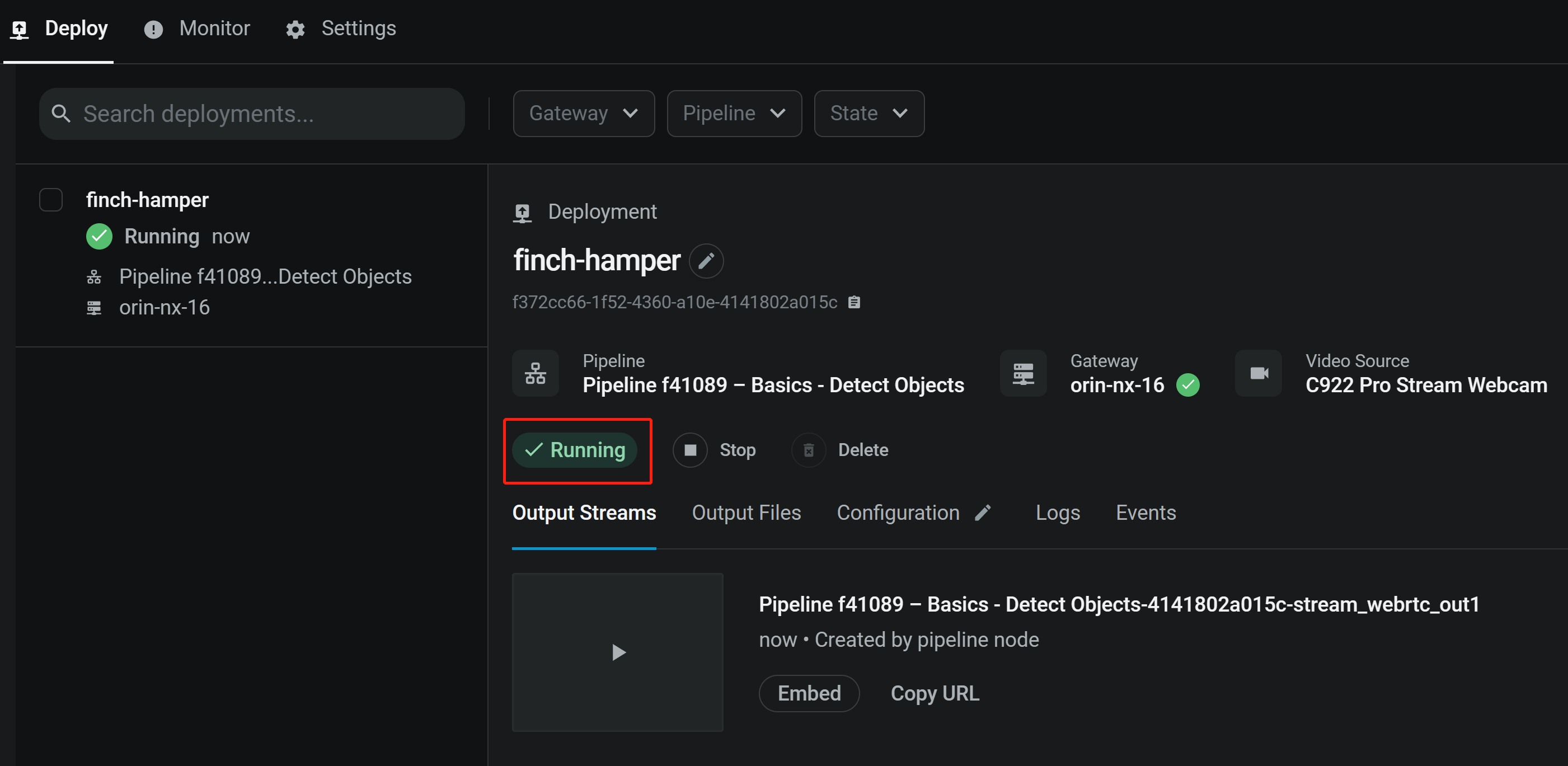
Se o deploy for bem-sucedido, você verá um ícone verde chamado running como a seguir
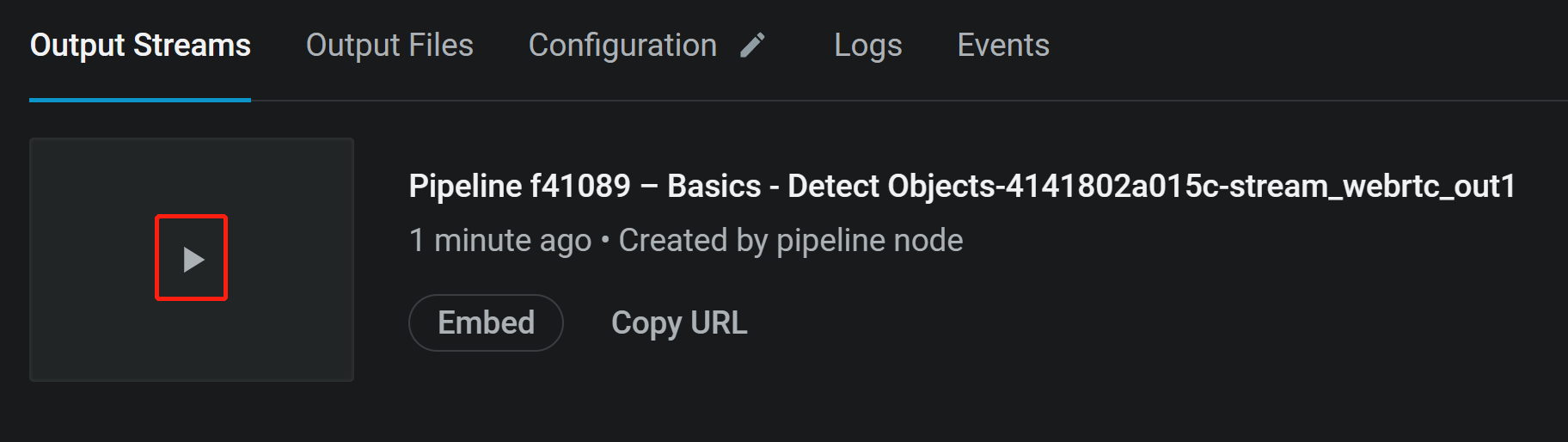
Passo 4: Clique no botão de play para visualizar o stream de saída via WebRTC
Saiba mais
Lumeo oferece documentação muito detalhada e abrangente. Portanto, é altamente recomendável consultá-la aqui.
Suporte Técnico & Discussão de Produto
Obrigado por escolher nossos produtos! Estamos aqui para fornecer diferentes tipos de suporte para garantir que sua experiência com nossos produtos seja a mais tranquila possível. Oferecemos vários canais de comunicação para atender a diferentes preferências e necessidades.