MT3620 Ethernet Shield v1.0

Azure Sphere MT3620 Development kit vem com quatro headers de 2,54 mm para extensão dos recursos de hardware a partir do MT3620. O MT3620 Ethernet Shield é uma placa breakout adicional projetada para o kit de desenvolvimento MT3620. O Azure Sphere Ethernet Shield habilita suporte apenas para conexão LAN privada. Consulte aqui para mais detalhes.
Microsoft Azure Sphere é uma solução para criar dispositivos com MCU conectados e altamente seguros. Azure Sphere reúne o melhor da experiência da Microsoft em nuvem, software e silício — resultando em uma abordagem única de segurança que começa no silício e se estende até a nuvem. Juntos, os MCUs certificados Azure Sphere, o Azure Sphere OS e o Azure Sphere Security Service fornecem a você a confiança e o poder para reinventar seu negócio e criar o futuro.

Wi-Fi externo é necessário para acesso à internet e aos serviços do Azure Sphere. O Azure Sphere não oferece suporte a roteamento ou bridge entre a LAN privada e a interface Wi‑Fi.
Recursos
- Processador: Microchip, ENC28J60
- Controlador Ethernet compatível com IEEE 802.3TM
- Totalmente compatível com redes 10/100/1000Base-T
- MAC integrado e PHY 10Base-T
- Suporta uma porta 10Base-T com detecção e correção automáticas de polaridade
- Suporta modos full e half-duplex
- Interface SPI com frequências de clock de até 20 MHz
- Temperatura de operação (℃): 0 ~ +70℃
Se você precisar que funcione em -40 ~ +85℃, entre em contato com [email protected] para customização.
Visão geral de hardware

- ① J1: interface RJ45, está conectada ao ENC28J60.

- ② LED1: LED vermelho de alimentação de 3,3 V, quando você energizar a placa, o LED será ligado.

- ③ U1: ENC28J60, controlador Ethernet autônomo com interface SPI, que converte SPI para interface Ethernet.

- ④ H4: Azure Sphere (MT3620 Development Board), header de extensão, H4

- ⑤ H3: Azure Sphere (MT3620 Development Board), header de extensão, H3

- ⑥ H2: Azure Sphere (MT3620 Development Board), header de extensão, H2

- ⑦ H1: Azure Sphere (MT3620 Development Board), header de extensão, H1

- ⑧ J2: Header de pinos UART3, está conectado aos pinos MT3620 GPIO66~GPIO69.

Pinagem
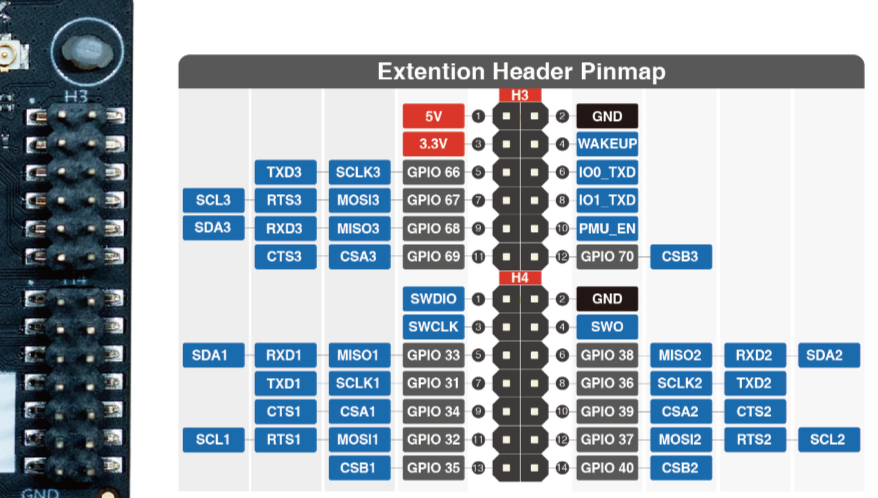
- Os H1/H2/H3/H4 são os mesmos da pinagem da placa Azure Sphere.

Dimensões


Ideias de aplicação
- Residências/Prédios/Instalações
- Automação
- Segurança
- Gerenciamento de equipamentos
- Serviços públicos
- Segurança pública
Para entender como o Azure Sphere funciona em um cenário do mundo real, considere o cenário da Contoso, Ltd.
Primeiros passos
Pré-requisitos
Instalar o Azure Sphere
Se você tem um kit de desenvolvimento Azure Sphere que ainda não foi utilizado, conclua estas etapas primeiro para começar a usá-lo.
Biblioteca do MT3620 Ethernet Shield
Este aplicativo em C de exemplo demonstra como você pode conectar um dispositivo Azure Sphere a uma rede Ethernet privada. Ele configura o dispositivo Azure Sphere para executar um servidor DHCP e um servidor SNTP, e também implementa um servidor TCP básico. As etapas abaixo mostram como verificar essa funcionalidade conectando seu computador a essa rede privada.
Os servidores DHCP e SNTP são gerenciados pelo Azure Sphere OS, de acordo com a configuração fornecida pelo aplicativo. Esses servidores serão iniciados somente depois que o aplicativo solicitar, mas continuarão em execução mesmo se o aplicativo parar.
O servidor TCP é executado no próprio processo do aplicativo e será interrompido quando o aplicativo parar. Observe que esta implementação de servidor TCP de exemplo é básica, apenas para ilustração, e não autentica nem criptografa conexões: você deve substituí-la pela sua própria lógica de produção.
O exemplo usa as seguintes bibliotecas do Azure Sphere e inclui APIs beta.
| Library | Purpose |
|---|---|
| log | Exibe mensagens na janela Visual Studio Device Output durante a depuração |
| networking | Obtém e define a configuração da interface de rede |
Atualmente o MT3620 Ethernet Shield não oferece suporte à conexão com a internet porque o software da Microsoft não está pronto. Ele oferece suporte apenas à conexão com o PC.
Conexão de hardware
| Kits de desenvolvimento MT3620 | MT3620 Ethernet Shield |
|---|---|
 |  |
| Adquira agora | Adquira agora |
- Passo 1. Conecte o MT3620 Ethernet Shield à placa de desenvolvimento Azure Sphere MT3620.
- Passo 2. Conecte o cabo USB à placa de desenvolvimento Azure Sphere MT3620 e ao PC.
- Passo 3. Conecte o cabo de rede entre a placa MT3620 Ethernet e o PC.

Compilar e executar o exemplo
-
Configure seu dispositivo Azure Sphere e o ambiente de desenvolvimento conforme descrito na documentação do Azure Sphere.
-
Mesmo que você já tenha feito essa configuração anteriormente, certifique-se de ter a versão 19.02 ou superior do Azure Sphere SDK. Em um Azure Sphere Developer Command Prompt, execute azsphere show-version para verificar. Baixe e instale o SDK mais recente, se necessário.
-
Conecte seu dispositivo Azure Sphere ao seu PC via USB.
-
Habilite o desenvolvimento de aplicativos, se ainda não tiver feito isso:
azsphere device prep-debug -
Empacote e faça o deploy da imagem de configuração da placa para o chip Ethernet Microchip ENC286J60:
azsphere image package-board-config --preset lan-enc28j60-isu0-int5 --output enc28j60-isu0-int5.imagepackageazsphere device sideload deploy --imagepackage enc28j60-isu0-int5.imagepackage -
Clone o repositório Azure Sphere samples e encontre o exemplo PrivateEthernet.
-
No Visual Studio, abra PrivateEthernet.sln e pressione F5 para compilar e gerar a solução e carregá-la no dispositivo para depuração.
-
Deixe o aplicativo em execução enquanto você executa as seguintes etapas.
Solução de problemas
Se você vir inúmeros erros na Lista de Erros do Visual Studio relacionados a cabeçalhos ausentes e identificadores indefinidos, ou se ao compilar o aplicativo você vir o seguinte erro na Janela de Saída de Compilação do Visual Studio:
error MSB6004: The specified task executable location "C:\Program Files (x86)\Microsoft Azure Sphere SDK\\SysRoot\tools\gcc\arm-poky-linux-musleabi-gcc.exe" is invalid.
Então é provável que você tenha uma versão antiga do Azure Sphere SDK instalada; certifique-se de ter a versão 19.02 ou mais recente.
Configurar a conexão Ethernet no seu computador
- Abra Settings e clique em Network and Internet > Change adapter options.
- Clique com o botão direito no seu adaptador Ethernet e selecione Properties.
- Na janela Ethernet Properties, desabilite todos os itens, exceto Internet Protocol Version 4 (TCP/IPv4).
- Selecione Internet Protocol Version 4 (TCP/IPv4) e clique no botão Properties para abrir a janela Internet Protocol Version 4 (TCP/IPv4) Properties.
- Verifique se "Obtain IP address automatically" está selecionado. (Versões anteriores deste exemplo exigiam a configuração de um endereço IP estático neste ponto. Isso não é mais necessário porque o aplicativo agora oferece um servidor DHCP.)
- Clique em OK para fechar a janela de propriedades IPv4 e, em seguida, feche a janela Propriedades de Ethernet.
- Conecte um cabo Ethernet do ENC286J60-H à conexão Ethernet do seu computador.
Se o seu computador for gerenciado por políticas que o impedem de se conectar a várias interfaces de rede ao mesmo tempo, talvez seja necessário desativar outras interfaces de rede enquanto usa este exemplo.
Os exemplos usam a faixa de endereços IP 192.168.100.xxx. Se você tiver outro adaptador de rede usando a mesma faixa, então será necessário modificar o exemplo ou desativar temporariamente o outro adaptador de rede.
Testar o servidor DHCP do dispositivo
Abra um prompt de comando em seu computador e digite ipconfig. Você deverá ver que o servidor DHCP atribuiu o endereço IP 192.168.100.11 ao seu PC para sua conexão Ethernet:
Ethernet adapter <name>:

   Connection-specific DNS Suffix  . :
   Link-local IPv6 Address . . . . . : fe80::8c67:be24:4d9a:d4bb%9
   IPv4 Address. . . . . . . . . . . : 192.168.100.11
   Subnet Mask . . . . . . . . . . . : 255.255.255.0
   Default Gateway . . . . . . . . . :
Você também pode encontrar, baixar e usar uma ferramenta de teste de cliente DHCP em seu PC para inspecionar a resposta do servidor DHCP com mais detalhes – por exemplo, para ver o(s) endereço(s) do servidor NTP retornado(s).
Testar o servidor SNTP do dispositivo
-
Certifique-se de que o dispositivo esteja conectado ao Wi-Fi, para que ele possa obter a hora de um servidor NTP público. O próprio servidor SNTP do dispositivo não responderá até saber a hora atual.
-
Abra um prompt de comando em seu computador e digite w32tm /stripchart /computer:192.168.100.10 /dataonly /samples:1. Isso invoca a ferramenta Windows Time para consultar o servidor SNTP do dispositivo e exibir a diferença calculada entre a hora do seu computador e a hora do dispositivo:
Tracking 192.168.100.10 [192.168.100.10:123].
Collecting 1 samples.
The current time is 06/02/2019 14:18:09.
14:18:09, +00.0349344s -
Se o servidor SNTP não estiver em execução ou não responder, você poderá ver a seguinte saída. Verifique se o aplicativo está em execução e se o Wi-Fi está configurado.
Tracking 192.168.100.10 [192.168.100.10:123].
Collecting 1 samples.
The current time is 06/02/2019 14:16:50.
14:16:50, error: 0x800705B4
Testar o servidor TCP do aplicativo
Verifique se o aplicativo de exemplo ainda está em execução em seu dispositivo Azure Sphere. Em seguida, em seu computador, use um aplicativo de terminal para abrir uma conexão TCP bruta com o servidor TCP do aplicativo Azure Sphere em 192.168.100.10 porta 11000. Você pode abrir essa conexão com um aplicativo de terminal de terceiros, como o PuTTY (usando o tipo de conexão "raw"), ou com o cliente Telnet integrado do Windows.
Para usar o cliente Telnet integrado do Windows:
- Abra o Painel de Controle e clique em Programas e Recursos > Ativar ou desativar recursos do Windows para abrir a janela Recursos do Windows.
- Verifique se Cliente Telnet está selecionado e clique em OK.
- Abra um prompt de comando e digite telnet 192.168.100.10 11000.
Os caracteres que você digitar serão exibidos no console de depuração no Visual Studio – imediatamente ou quando você inserir uma nova linha – mostrando que foram recebidos pelo servidor TCP de exemplo no MT3620. Além disso, quando você inserir uma nova linha, o MT3620 enviará uma string de volta ao terminal, que diz:
Received "<last-received-line>"
Observe que este servidor de exemplo possui um buffer de entrada simples de 16 caracteres. Se você enviar mais do que isso, a janela Saída no Visual Studio poderá mostrar: "Input data overflow. Discarding 16 characters."
Solução de problemas
- Se você executar o exemplo sem o ENC28J60 conectado (ou conectado incorretamente), o aplicativo de exemplo será encerrado imediatamente. A saída de depuração mostrará um erro como "ERROR: Networking_SetStaticIp: 5 (I/O error)" pouco antes de encerrar. Se você posteriormente conectar ou corrigir a conexão com o ENC28J60, também deverá redefinir o MT3620.
- Se você executar o exemplo sem que a configuração da placa esteja carregada no dispositivo, o aplicativo de exemplo será encerrado imediatamente. A saída de depuração mostrará um erro como "ERROR: Networking_SetStaticIp: 2 (No such file or directory)" pouco antes de encerrar.
Removendo a configuração da placa Ethernet
Se você não precisar mais de Ethernet, por exemplo porque deseja usar sua placa para um projeto diferente, será necessário remover manualmente a imagem de configuração da placa Ethernet:
-
Encontre a imagem instalada com o tipo 'Board config' e anote seu ID de componente:
azsphere device image list-installed -
Exclua esta imagem:
azsphere device sideload delete --componentid <component ID> -
Pressione o botão de reset na placa de desenvolvimento MT3620.
Nota: Este exemplo usa ISU0 (porta I2C/SPI/UART 0) no MT3620, que também é usada por outros exemplos. Outros exemplos podem ser adaptados para usar uma porta ISU diferente. Por enquanto, não é possível adaptar este exemplo de Ethernet privada para usar outra porta ISU.
Visualizador de Esquemático Online
Recursos
- [PDF] MT3620 Ethernet Shield v1.0
- [Eagle] MT3620 Ethernet Shield v1.0
- [Desenho Mecânico] MT3620 Ethernet Shield Desenho Mecânico
- [DataSheet] ENC28J60 Datasheet
- [FAQ Web] Azure Sphere Forum
- [FAQ Web] Azure Sphere Github issues
Suporte Técnico e Discussão sobre o Produto
Obrigado por escolher nossos produtos! Estamos aqui para oferecer diferentes formas de suporte para garantir que sua experiência com nossos produtos seja a mais tranquila possível. Oferecemos vários canais de comunicação para atender a diferentes preferências e necessidades.