MT3620 Grove Breakout


Azure Sphere MT3620 Development Kit e MT3620 Mini Dev Board são ambos habilitados pela tecnologia Microsoft Azure Sphere; o MT3620 Grove Breakout é uma placa de expansão projetada para a nova MT3620 Mini Dev Board. O MT3620 Grove Breakout permite que os usuários apliquem rapidamente módulos de sensores - SeeedStudio Groves - em aplicações de prototipagem rápida construídas com base na MT3620 Mini Dev Board.
Como o Azure Sphere SDK ainda não oferece suporte a ADC no MT3620, este breakout funciona como uma interface entre a porta I2C do MT3620 e um ADC externo, o que fornece uma maneira de ler dados analógicos a partir da porta analógica. Além da porta analógica, este breakout possui portas UART, SPI, I2C e GPIO.

Recursos
- ADC de 12 bits, interface serial compatível com I2C
- 8 conectores Grove
- 2 x UART
- 2 x I2C
- 2 x Analógico
- 2 x Digital (4 GPIO)
Visão geral do hardware
Interface

-
① Extention Header 1: 24 pinos; consulte o mapa de pinos da placa para obter a definição detalhada dos pinos.
-
② Analógico: 2 portas Grove analógicas; a tensão do sinal de entrada deve ser menor que 3,3 V.

- ③ I2C: 2 portas Grove I2C; a porta I2C compartilha os mesmos pinos com UART1, portanto você só pode escolher I2C ou UART1 por vez.

- ④ UART: 2 portas Grove UART; a porta I2C compartilha os mesmos pinos com UART1, portanto você só pode escolher I2C ou UART1 por vez. A porta SPI0 compartilha os mesmos pinos com UART0, portanto você só pode escolher SPI0 ou UART0 por vez.

- ⑤ Digital: 4 portas GPIO digitais; a tensão de operação é 3,3 V.

- ⑥ Extention Header 2: É uma duplicação do Extention Header 1. Você pode soldar fios no conector. Há 2 pinos que não estão conectados ao Extention Header 1. O pino 1 de J5 é conectado diretamente a 3,3 V e o pino 6 de J5 não é conectado.

- ⑦ SPI: A porta SPI0 compartilha os mesmos pinos com UART0, portanto você só pode escolher SPI0 ou UART0 por vez.

- ⑧ AD7992BRMZ-1: A MT3620 Mini Dev Board suporta funções SPI, UART, I2C e digitais, mas não suporta a função ADC. Portanto, o MT3620 Grove Breakout inclui o chip AD7992, que é um ADC de 12 bits, de baixo consumo, com aproximações sucessivas e interface compatível com I2C. Em seguida, ele é conectado à interface I2C da MT3620 Mini Dev Board.

- ⑨ Seleção de endereço I2C: É uma entrada lógica. Entrada de seleção de endereço que seleciona um de três endereços I2C para o AD7992. Se estiver conectada ao GND, o endereço I2C é 0x23. Se estiver conectada a 3,3 V, o endereço I2C é 0x24.
Mapa de pinos da placa
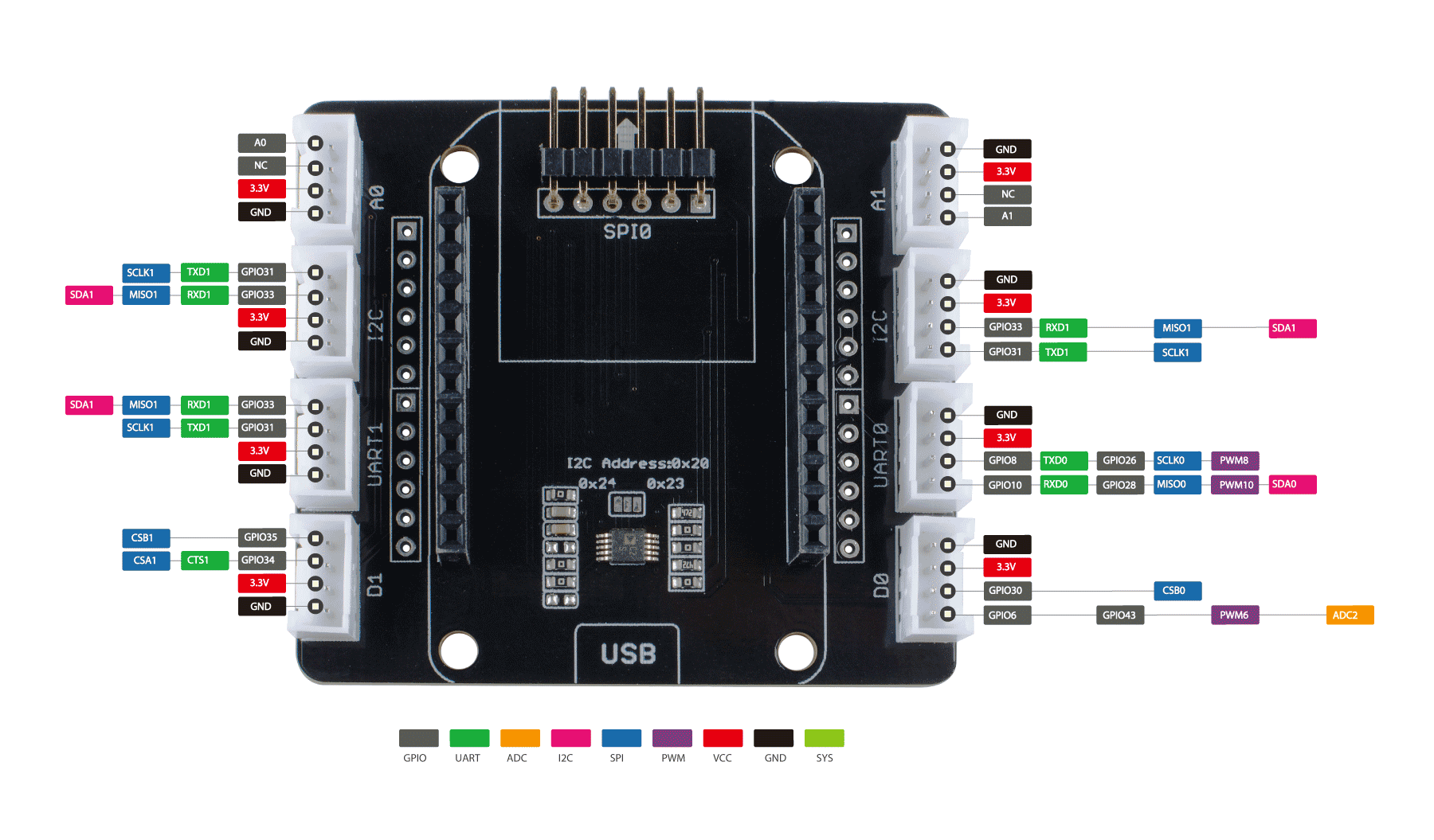
Dimensões da placa
C: 57 mm L: 52 mm A: 10 mm
Aplicações
- Residencial/Construções/Instalações
- Automação
- Segurança
- Gerenciamento de equipamentos
- Serviços públicos
- Segurança pública
Para entender como o Azure Sphere funciona em um cenário do mundo real, considere o cenário da Contoso, Ltd.
Instalar o Azure Sphere
Se você tiver uma MT3620 Mini Dev Board que ainda não foi usada, conclua primeiro estas etapas para começar a utilizá-la.
Demos da MT3620 Mini Dev Board
Construímos três demonstrações que combinam a MT3620 Mini Dev Board e o Seeed Grove system.
Demo nº 1: a MT3620 Mini Dev Board funciona como um MCU, conectada ao Grove-Button e ao adaptador USB para TTL. Em seguida, você conecta a MT3620 Mini Dev Board e o adaptador USB para TTL às portas USB do PC. Depois de fazer o download do código, pressione o Grove-Button e insira "Hello World!" a partir do adaptador USB para TTL; você receberá "Hello World!" na janela Output do Visual Studio.
Demo nº 2: a MT3620 Mini Dev Board funciona como um MCU, conectada ao Grove-Light Sensor e ao Grove-Rotary Sensor via USB. Em seguida, você conecta a MT3620 Mini Dev Board às portas USB do PC. Depois de fazer o download do código, ao mover a mão sobre o Grove-Light Sensor ou girar o Grove-Rotary Sensor, você poderá ver as saídas analógicas de ambos os sensores na janela Output do Visual Studio.
Demo nº 3: a MT3620 Mini Dev Board funciona como um MCU, conectada ao Grove - OLED Display 1.12". Em seguida, você conecta a MT3620 Mini Dev Board às portas USB do PC. Depois de fazer o download do código, você pressiona o Grove-Button e insere "Hello World!" a partir do adaptador USB para TTL; você receberá "Hello World!" na janela Output do Visual Studio.
Demo nº 1 Digital e UART
Lista de peças
| MT3620 Mini Dev Board | MT3620 Grove Breakout | Grove - Button | USB To Uart 5V&3V3 |
|---|---|---|---|
 |  |  |  |
| Adquira agora | Adquira agora | Adquira agora | Adquira agora |
Conexão de hardware

Certifique-se de encaixar a MT3620 Mini Dev Board no MT3620 Grove Breakout da maneira correta. Há a serigrafia "USB" no MT3620 Grove Breakout; certifique-se de que ela esteja no mesmo lado da porta USB da MT3620 Mini Dev Board.
- Passo 1. Conecte o Grove-Button ao D1 do MT3620 Grove Breakout.
- Passo 2. Conecte o adaptador USB To Uart à UART0 do MT3620 Grove Breakout por meio do Grove-Cable.
- Passo 3. Conecte o MT3620 Grove Breakout à MT3620 Mini Dev Board.
- Passo 4. Conecte a MT3620 Mini Dev Board e o adaptador USB para TTL às portas USB do PC.
Certifique-se de que a chave de tensão no adaptador USB para TTL esteja ajustada para 5 V. Conecte o RX do adaptador USB para TTL ao TX do MT3620 Grove Breakout, o TX do adaptador USB para TTL ao RX do MT3620 Grove Breakout e o GND também. Não conecte o 5V.
Software
- Passo 1. Baixe o Azure Sphere Demo
- Passo 2. Abra Samples\UART0 em Azure_Sphere_Demo
- Passo 3. Clique duas vezes em UART0.sln
- Passo 4. Clique com o botão direito no nome do projeto do seu aplicativo e selecione Properties > C/C++ > General > Additional Include Directories
- Passo 5. Clique nos ícones down arraw > Edit... > New Line, modifique o caminho de UART0, clique em Select Folder > OK > OK
- Passo 6. No projeto do aplicativo, clique com o botão direito em References > Add References, selecione Projets, marque a caixa de seleção de UART0 e clique em OK
- Passo 7. Clique com o botão direito no nome do projeto do seu aplicativo, selecione General > Target API Set, marque a caixa de seleção e defina como 1+Beta1902 se você usar o Visual Studio Community version; pule esta etapa se usar a versão Enterprise.
- Passo 8. Clique em Remote GDB Debugger.
- Passo 9. Abra a ferramenta de monitoramento da porta COM e selecione a porta serial do adaptador USB para TTL.
- Passo 10. Pressione o Grove-Button e envie "Hello World!" pela ferramenta de monitoramento COM.
- Passo 11. Você verá a mensagem abaixo na janela Output do Visual Studio.
UART received 12 bytes: 'Hello World!'.
UART received 2 bytes: '
'.
UART received 12 bytes: 'Hello World!'.
UART received 2 bytes: '
'.
UART received 12 bytes: 'Hello World!'.
UART received 2 bytes: '
Demo nº 2 Analógico
Lista de peças
| MT3620 Mini Dev Board | MT3620 Grove Breakout | Grove-Light Sensor | Grove - Rotary Angle Sensor |
|---|---|---|---|
| |  |  |
| Adquira agora | Adquira agora | Adquira agora | Adquira agora |
Conexão de Hardware

Certifique-se de conectar a MT3620 Mini Dev Board ao MT3620 Grove Breakout da maneira correta. Há uma serigrafia USB no MT3620 Grove Breakout e certifique-se de que ela fique do mesmo lado da porta USB da MT3620 Mini Dev Board.
- Passo 1. Conecte o Grove-Rotary Angle Sensor ao A0 do MT3620 Grove Breakout.
- Passo 2. Conecte o Grove-Light Sensor ao A1 do MT3620 Grove Breakout.
- Passo 3. Conecte o MT3620 Grove Breakout à MT3620 Mini Dev Board.
- Passo 4. Conecte a MT3620 Mini Dev Board à porta USB do PC.
Software
- Passo 1. Baixe o Azure Sphere Demo
- Passo 2. Abra o Samples\AD7991_I2C em Azure_Sphere_Demo
- Passo 3. Clique duas vezes em AD7991_I2C.sln
- Passo 4. Clique com o botão direito no nome do projeto do seu aplicativo, selecione Properties > C/C++ > General > Additional Include Directories
- Passo 5. Clique nos ícones down arraw > Edit... > New Line, modifique o caminho de AD7991_I2C, clique em Select Folder > OK > OK
- Passo 6. Vá para o projeto do aplicativo, clique com o botão direito em References > Add References, selecione Projets, marque a caixa de seleção de AD7991_I2C e clique em OK
- Passo 7. Clique com o botão direito no nome do projeto do seu aplicativo, selecione General > Target API Set, marque a caixa de seleção e defina como 1+Beta1902 se você usar a Visual Studio Community version e, por favor, pule esta etapa se você usar a versão Enterprise.
- Passo 8. Clique em Remote GDB Debugger, mova sua mão sobre o Grove-Light Sensor ou gire o Grove-Rotary Angle Sensor; você poderá ver as saídas analógicas de ambos os sensores na janela Output do Visual Studio.
A0: 192 A1: 2646
A0: 162 A1: 2644
A0: 1489 A1: 2647
A0: 621 A1: 2644
A0: 227 A1: 2648
A0: 33 A1: 2644
A0: 0 A1: 2647
A0: 0 A1: 2647
A0: 0 A1: 2647
A0: 0 A1: 2644
A0: 373 A1: 2643
A0: 885 A1: 2646
A0: 1717 A1: 2647
A0: 2057 A1: 2647
Demo#3 I2C
Lista de Peças
| MT3620 Mini Dev Board | MT3620 Grove Breakout | Grove-OLED Display 1.12'' V2 |
|---|---|---|
| |  |
| Adquira agora | Adquira agora | Adquira agora |
Conexão de Hardware

Certifique-se de conectar a MT3620 Mini Dev Board ao MT3620 Grove Breakout da maneira correta. Há uma serigrafia USB no MT3620 Grove Breakout e certifique-se de que ela fique do mesmo lado da porta USB da MT3620 Mini Dev Board.
- Passo 1. Conecte o Grove-OLED Display 1.12'' V2 ao I2C do MT3620 Grove Breakout.
- Passo 2. Conecte o MT3620 Grove Breakout à MT3620 Mini Dev Board.
- Passo 3. Conecte a MT3620 Mini Dev Board à porta USB do PC.
Software
- Passo 1. Baixe o Azure Sphere Demo
- Passo 2. Abra o Samples\SeeedOLED_I2C em Azure_Sphere_Demo
- Passo 3. Clique duas vezes em SeeedOLED_I2C.sln
- Passo 4. Clique com o botão direito no nome do projeto do seu aplicativo, selecione Properties > C/C++ > General > Additional Include Directories
- Passo 5. Clique nos ícones down arraw > Edit... > New Line, modifique o caminho de SeeedOLED_I2C, clique em Select Folder > OK > OK
- Passo 6. Vá para o projeto do aplicativo, clique com o botão direito em References > Add References, selecione Projets, marque a caixa de seleção de SeeedOLED_I2C e clique em OK
- Passo 7. Clique com o botão direito no nome do projeto do seu aplicativo, selecione General > Target API Set, marque a caixa de seleção e defina como 1+Beta1902 se você usar a Visual Studio Community version e, por favor, pule esta etapa se você usar a versão Enterprise.
- Passo 8. Clique em Remote GDB Debugger, você verá as informações exibidas no OLED.
Remote debugging from host 192.168.35.1
Seeed oled 96*96 demo.
Visualizador Online do Esquemático
Recursos
- [Product] Welcome to Azure Sphere
- [Library] Azure Sphere Demo Library
- [Eagle] Esquemático do MT3620 Grove Breakout
- [PDF] Esquemático do MT3620 Grove Breakout
- [DataSheet] WF-M620 RSC1 datasheet
- [DataSheet] AD7992 datasheet
Suporte Técnico & Discussão de Produto
Obrigado por escolher nossos produtos! Estamos aqui para fornecer diferentes tipos de suporte para garantir que sua experiência com nossos produtos seja a mais tranquila possível. Oferecemos vários canais de comunicação para atender a diferentes preferências e necessidades.