Placa de Desenvolvimento MT3620 Mini

A Placa de Desenvolvimento MT3620 Mini é uma versão simplificada do anterior Azure Sphere MT3620 Development Kit da Seeed. Para uma introdução ao Azure Sphere, consulte este link Azure Sphere.
Desenvolvemos esta placa para atender às necessidades de desenvolvedores que precisam de tamanhos menores, mais escalabilidade e custos mais baixos. Esta placa de desenvolvimento é baseada no módulo MT3620, o que simplifica bastante a dificuldade de design de hardware. O módulo MT3620 é desenvolvido pelo nosso parceiro AI-Link. Os desenvolvedores podem reutilizar facilmente este design em seus próprios projetos. A placa de desenvolvimento usa dois cabeçalhos de pinos de fileira simples para fácil conexão em outras placas-mãe ou placas de expansão. Diferente do Azure Sphere MT3620 Development Kit completo, esta placa de desenvolvimento otimiza o design reduzindo alguns recursos periféricos de hardware do sistema e fornece apenas os recursos de hardware necessários aos desenvolvedores. Em termos de especificações de hardware, oferecemos suporte apenas a Wi‑Fi de 2,4G e reduzimos I2S e algumas portas GPIO.
O que há de novo na Placa de Desenvolvimento MT3620 Mini?
- Baseada no módulo MT3620 (WF-M620-RSA1)
- Reduz o tamanho da placa de 50mm80mm16mm para 34mm60mm19mm
- Mantém o LED indicador e botões necessários
- O formato da placa é mais fácil para uso como add-on
A figura mostra a comparação de tamanho entre a placa de desenvolvimento completa e a nova placa de desenvolvimento mini:

O sistema operacional Azure Sphere vem pré-instalado no MT3620 e foi projetado para funcionar com o Azure Sphere Security Service para criar uma plataforma de IoT segura. Juntos, o Azure Sphere OS e o serviço de segurança oferecem:
- autenticação de dispositivo baseada em certificado para qualquer serviço web
- atestação de software e inicialização segura
- detecção de ameaças por meio de relatórios de falhas
- atualizações contínuas de segurança
- uma solução IoT integrada, segura e fim a fim
O desenvolvimento de software para o MT3620 é suportado usando o poderoso IDE Microsoft Visual Studio: instale o Visual Studio e a extensão Azure Sphere, conecte a placa de desenvolvimento a um PC via USB e comece a desenvolver aplicações IoT com níveis de segurança sem precedentes.

-
Política de devolução: Este produto só pode ser ativado uma vez. A Seeed não aceitará devolução depois que a embalagem tiver sido aberta. Verifique a Garantia & Devoluções aqui. Se houver qualquer problema de qualidade após abrir a embalagem, entre em contato com a Equipe de Suporte da Seeed em support@seeed.cc.
-
Licenças de Código Aberto: O software incluído neste produto contém software protegido por direitos autorais que é licenciado sob GPL, LGPL ou outras licenças de código aberto, listadas em ataka.ms/AzureSphereSDK. Você pode obter o código‑fonte do software aplicável em aka.ms/AzureSphereSDK ou enviando um e‑mail para order@seeed.cc.
Recursos
- Azure Sphere: Segurança fim a fim para dispositivos IoT.
- Wi-Fi 802.11 b/g/n.
- Microcontrolador tri-core com RAM e flash integrados.
- Ambiente de desenvolvimento Microsoft Visual Studio.
- Autenticação online e atualizações durante todo o ciclo de vida do dispositivo.
- Expande recursos de UART, I2C, SPI, ADC, GPIO no cabeçalho de pinos.
Especificação
Hardware
| Descrição | Valor |
|---|---|
| MCU (usando módulo MT3620) | 1 *núcleo ARM Cortex A7 @500MHz , 4MB RAM |
| 2* núcleos ARM Cortex M4 @200MHz , 64KB RAM | |
| ISU | ISU 0 configurado como SPI0 ou UART0 ou I2C0, ISU 1 configurado como SPI1 ou UART1 ou I2C1 |
| - I2C funciona em até 1MHz | |
| - SPI funciona em até 40MHz | |
| - UART funciona em até 3Mbps | |
| Conectividade | 802.11 b/g/n Wi-Fi |
| ADC | 3 *entradas de E/S ADC de 12 bits |
| RTC | 1* RTC com suporte para bateria CR1220 3V |
| USB | 1 *porta Micro USB para alimentação e depuração, 5V/1A |
| LED | 1* LED VERMELHO -> Energia |
| 1 *LED VERDE -> status FTDI | |
| 1* LED VERDE -> controlado pelo usuário (pode ser configurado como status do Wi‑Fi ou para outro uso) | |
| Botão | 1*Botão de Reset |
| Temperatura de Operação | -40~85°C |
| Dimensões | C:34mmL:60mmA:19mm |
| Certificação | CE / FCC / MIC / RoHS |
Software
| IDE | Visual Studio |
| Sistema | Windows10 |
| Linguagem de Programação | C |
Suportes
Agora é possível programar todos os itens a seguir ao criar um aplicativo em tempo real.
- I2C
- 2xARM Cortex-M4 com FPU
- ADC
- PWM
- I2S (consulte M4 with FPU)
Se estiver criando um aplicativo de SO de alto nível, é possível usar ADC e PWM.
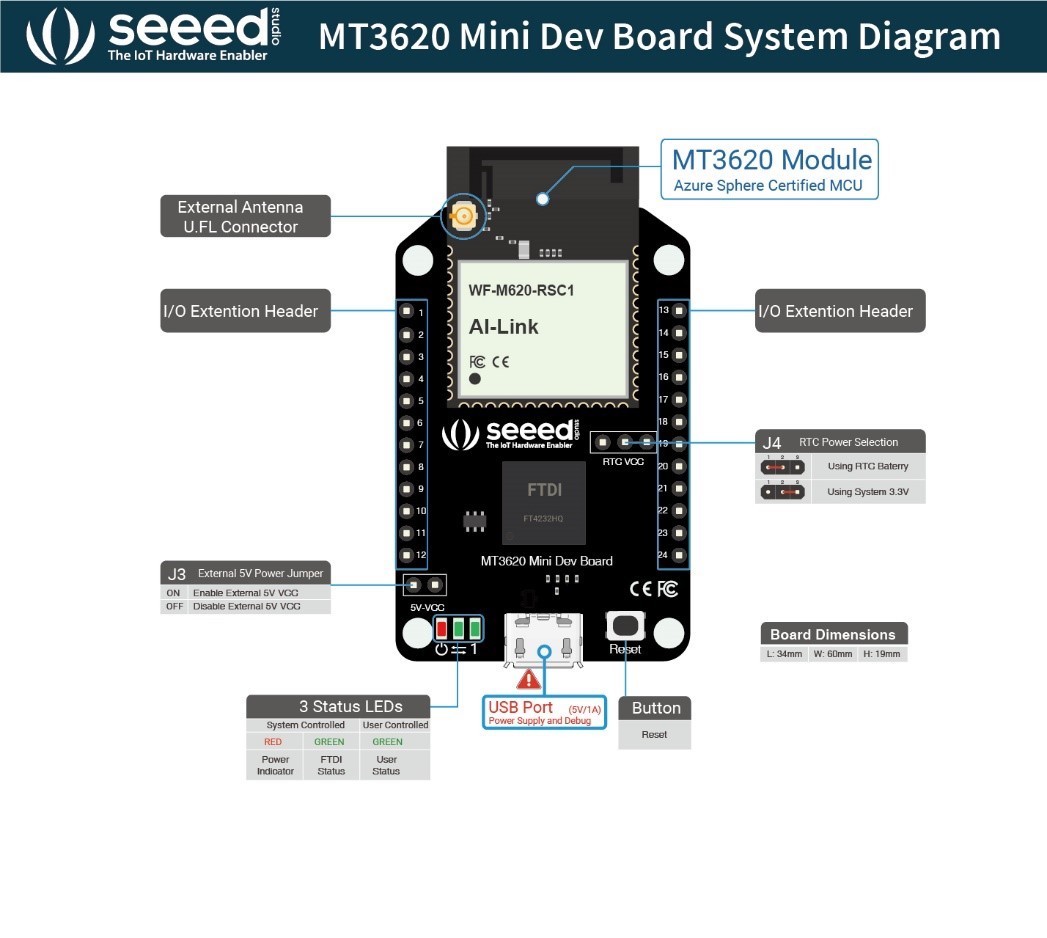
Visão Geral do Hardware
Diagrama da Placa
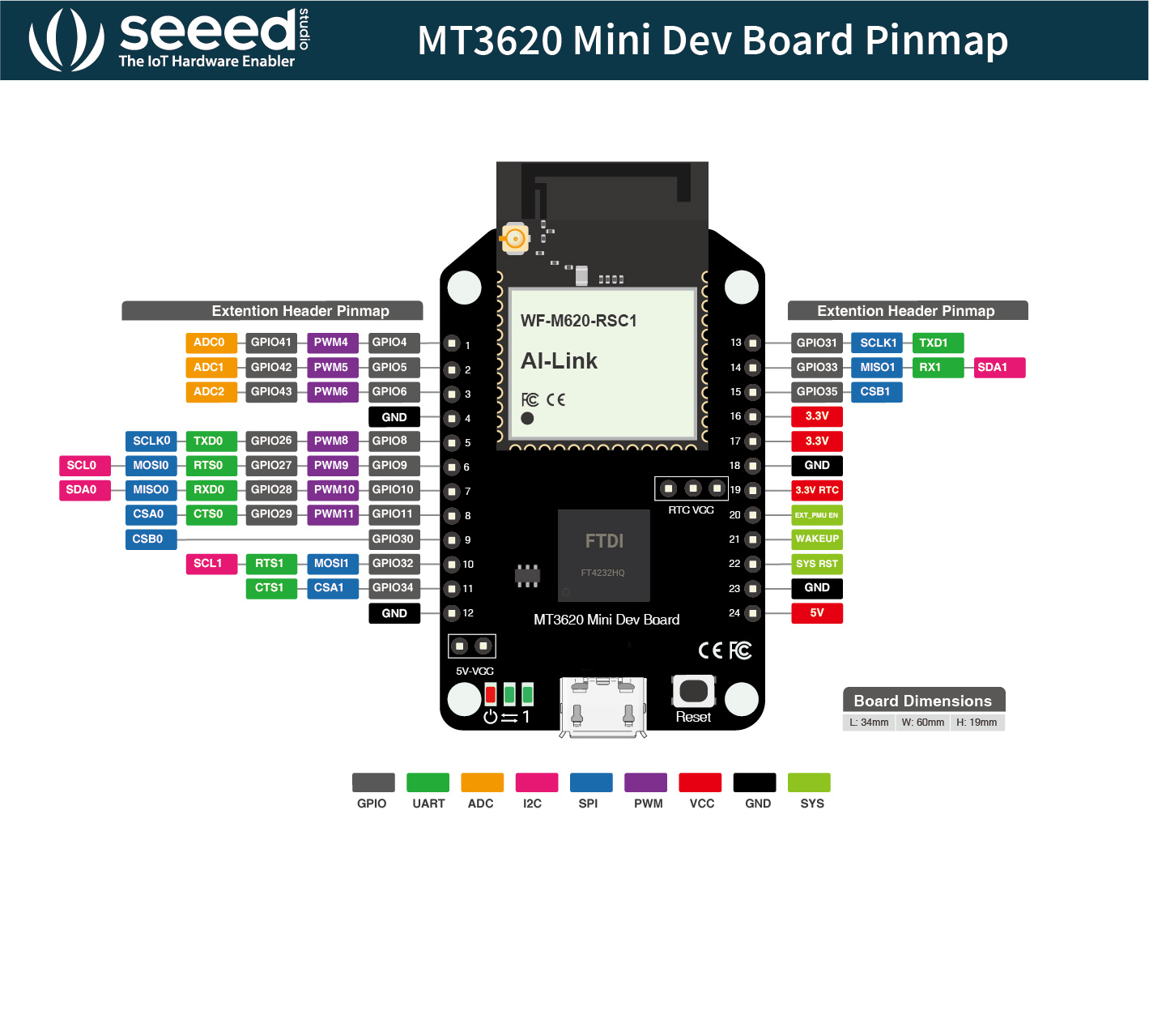
Pinagem da Placa
Aplicações
- Residencial/Prédios/Instalações
- Automação
- Segurança
- Gerenciamento de Equipamentos
- Serviços Públicos
- Segurança Pública
Para entender como o Azure Sphere funciona em um cenário do mundo real, considere o cenário da Contoso, Ltd.
Instalar Azure Sphere
Se você tem uma Placa de Desenvolvimento MT3620 Mini que ainda não foi usada, conclua estas etapas primeiro para começar a utilizá‑la.
Demos da Placa de Desenvolvimento MT3620 Mini
Criamos três demonstrações que combinam a Placa de Desenvolvimento MT3620 Mini e o sistema Seeed Grove.
Demo#1: A Placa de Desenvolvimento MT3620 Mini atua como um MCU, que se conecta ao Grove-Button e ao adaptador USB para TTL. Em seguida, você conecta a Placa de Desenvolvimento MT3620 Mini e o adaptador USB para TTL às portas USB do PC. Depois de baixar o código, pressione o Grove-Button e insira "Hello World!" a partir do adaptador USB para TTL, você pode receber "Hello World!" na janela Output do Visual Studio.
Demo#2: A Placa de Desenvolvimento MT3620 Mini atua como um MCU, que se conecta ao Grove-Light Sensor e ao USB para Grove-Rotary Sensor. Em seguida, você conecta a Placa de Desenvolvimento MT3620 Mini às portas USB do PC. Depois de baixar o código, ao mover a mão sobre o Grove-Light Sensor ou girar o Grove-Rotary Sensor, você pode ver saídas analógicas de ambos os sensores na janela Output do Visual Studio.
Demo#3: A Placa de Desenvolvimento MT3620 Mini atua como um MCU, que se conecta ao Grove - OLED Display 1.12". Em seguida, você conecta a Placa de Desenvolvimento MT3620 Mini às portas USB do PC. Depois de baixar o código, ao pressionar o Grove-Button e inserir "Hello World!" a partir do adaptador USB para TTL, você pode receber "Hello World!" na janela Output do Visual Studio.
MT3620 Grove Breakout:A Placa de Desenvolvimento MT3620 Mini oferece suporte a funções SPI, UART, I2C, Digitais, mas não oferece suporte à função ADC. Portanto, o MT3620 Grove Breakout inclui o chip AD7992, que é um ADC de 12 bits, baixo consumo e aproximações sucessivas com interface compatível com I2C. Em seguida, conecte‑o à interface I2C da Placa de Desenvolvimento MT3620 Mini.

Demo#1 Digital e UART
Lista de Peças
| MT3620 Mini Dev Board | MT3620 Grove Breakout | Grove - Button | USB To Uart 5V&3V3 |
|---|---|---|---|
 |  |  |  |
| Adquira agora | Adquira agora | Adquira agora | Adquira agora |
Conexão de Hardware

- Passo 1. Conecte o Grove-Button ao D1 do MT3620 Grove Breakout.
- Passo 2. Conecte o adaptador USB To Uart à UART0 do MT3620 Grove Breakout através do Grove-Cable.
- Passo 3. Conecte o MT3620 Grove Breakout ao MT3620 Mini Dev Board.
- Passo 4. Conecte o MT3620 Mini Dev Board e o adaptador USB to TTL às portas USB do PC.
Certifique-se de que a chave de tensão no adaptador USB to TTL esteja ajustada para 5v. Conecte o RX do adaptador USB to ttl ao TX do MT3620 Grove Breakout, o TX do adaptador USB to ttl ao RX do MT3620 Grove Breakout e o GND também. Não conecte o 5V.
Software
- Passo 1. Baixe o Azure Sphere Demo
- Passo 2. Abra o Samples\UART0 em Azure_Sphere_Demo
- Passo 3. Clique duas vezes em UART0.sln
- Passo 4. Clique com o botão direito no nome do projeto da sua aplicação, selecione Properties > C/C++ > General > Additional Include Directories
- Passo 5. Clique nos ícones down arraw > Edit... > New Line, modifique o caminho de UART0, clique em Select Folder > OK > OK
- Passo 6. Vá para o projeto da aplicação, clique com o botão direito em References > Add References, selecione Projets, marque a caixa de seleção de UART0 e depois clique em OK
- Passo 7. Clique com o botão direito no nome do projeto da sua aplicação, selecione General > Target API Set, marque a caixa de seleção e defina como 1+Beta1902 se você usar o Visual Studio Community version e por favor pule esta etapa se você usar a versão Enterprise.
- Passo 8. Clique no Remote GDB Debugger.
- Passo 9. Abra a ferramenta de monitoramento da porta COM e selecione a porta serial do adaptador USB to TTL
- Passo 10. Pressione o Grove-Button e envie "Hello World!" a partir da ferramenta de monitoramento COM.
- Passo 11. Você pode ver a mensagem abaixo na janela de saída do Visual Studio.
UART received 12 bytes: 'Hello World!'.
UART received 2 bytes: '
'.
UART received 12 bytes: 'Hello World!'.
UART received 2 bytes: '
'.
UART received 12 bytes: 'Hello World!'.
UART received 2 bytes: '
Demo#2 Analógico
Lista de Peças
| MT3620 Mini Dev Board | MT3620 Grove Breakout | Grove-Light Sensor | Grove - Rotary Angle Sensor |
|---|---|---|---|
| |  |  |
| Adquira agora | Adquira agora | Adquira agora | Adquira agora |
Conexão de Hardware

- Passo 1. Conecte o Grove-Rotary Angle Sensor ao A0 do MT3620 Grove Breakout.
- Passo 2. Conecte o Grove-Light Sensor ao A1 do MT3620 Grove Breakout.
- Passo 3. Conecte o MT3620 Grove Breakout ao MT3620 Mini Dev Board.
- Passo 4. Conecte o MT3620 Mini Dev Board à porta USB do PC.
Software
- Passo 1. Baixe o Azure Sphere Demo
- Passo 2. Abra o Samples\AD7991_I2C em Azure_Sphere_Demo
- Passo 3. Clique duas vezes em AD7991_I2C.sln
- Passo 4. Clique com o botão direito no nome do projeto da sua aplicação, selecione Properties > C/C++ > General > Additional Include Directories
- Passo 5. Clique nos ícones down arraw > Edit... > New Line, modifique o caminho de AD7991_I2C, clique em Select Folder > OK > OK
- Passo 6. Vá para o projeto da aplicação, clique com o botão direito em References > Add References, selecione Projets, marque a caixa de seleção de AD7991_I2C e depois clique em OK
- Passo 7. Clique com o botão direito no nome do projeto da sua aplicação, selecione General > Target API Set, marque a caixa de seleção e defina como 1+Beta1902 se você usar o Visual Studio Community version e por favor pule esta etapa se você usar a versão Enterprise.
- Passo 8. Clique no Remote GDB Debugger, mova sua mão sobre o Grove-Light Sensor ou gire o Grove-Rotary Angle Sensor, você poderá ver saídas analógicas para ambos os sensores na janela Output do Visual Studio.
A0: 192 A1: 2646
A0: 162 A1: 2644
A0: 1489 A1: 2647
A0: 621 A1: 2644
A0: 227 A1: 2648
A0: 33 A1: 2644
A0: 0 A1: 2647
A0: 0 A1: 2647
A0: 0 A1: 2647
A0: 0 A1: 2644
A0: 373 A1: 2643
A0: 885 A1: 2646
A0: 1717 A1: 2647
A0: 2057 A1: 2647
Demo#3 I2C
Lista de Peças
| MT3620 Mini Dev Board | MT3620 Grove Breakout | Grove-OLED Display 1.12'' V2 |
|---|---|---|
| |  |
| Adquira agora | Adquira agora | Adquira agora |
Conexão de Hardware

- Passo 1. Conecte o Grove-OLED Display 1.12'' V2 ao I2C do MT3620 Grove Breakout.
- Passo 2. Conecte o MT3620 Grove Breakout ao MT3620 Mini Dev Board.
- Passo 3. Conecte o MT3620 Mini Dev Board à porta USB do PC.
Software
- Passo 1. Baixe o Azure Sphere Demo
- Passo 2. Abra o Samples\SeeedOLED_I2C em Azure_Sphere_Demo
- Passo 3. Clique duas vezes em SeeedOLED_I2C.sln
- Passo 4. Clique com o botão direito no nome do projeto da sua aplicação, selecione Properties > C/C++ > General > Additional Include Directories
- Passo 5. Clique nos ícones down arraw > Edit... > New Line, modifique o caminho de SeeedOLED_I2C, clique em Select Folder > OK > OK
- Passo 6. Vá para o projeto da aplicação, clique com o botão direito em References > Add References, selecione Projets, marque a caixa de seleção de SeeedOLED_I2C e depois clique em OK
- Passo 7. Clique com o botão direito no nome do projeto da sua aplicação, selecione General > Target API Set, marque a caixa de seleção e defina como 1+Beta1902 se você usar o Visual Studio Community version e por favor pule esta etapa se você usar a versão Enterprise.
- Passo 8. Clique no Remote GDB Debugger, você verá as informações exibidas no oled.
Remote debugging from host 192.168.35.1
Seeed oled 96*96 demo.
Projeto de Controle Remoto de Porta
Este é o Azure Sphere Secure Lock Demo. Construímos esta caixa com o novo MT3620 Mini Dev Board e sua placa Grove Breakout. O MT3620 funciona como um microcontrolador de dispositivo e fornece acesso seguro à nuvem.

1. Vamos descobrir como o hardware funciona:
Na parte superior da caixa há uma luz de aviso, que piscará quando a porta estiver aberta. O MT3620 lê o estado do micro switch e sabe se a porta está aberta ou não. A porta é trancada por um interruptor eletromagnético. Há dois relés, ambos acionados pelos GPIOs do MT3620. Um relé controla a fonte de alimentação do eletroímã; ao abrir o relé, o eletroímã será desligado. O outro relé controla a luz de aviso.


2. MT3620 Mini Dev Board
- Passo 1. Baixe o Azure Sphere Demo.
- Passo 2. Siga os Quickstarts para Azure Sphere para abrir o projeto Azure_Sphere_Demo\Demostrations\RemoteControlDoor\RemoteControlDoor.sln.
- Passo 3. Abra o main.c em Source Files.
- Passo 4. Modifique wifiSsid e wifiPsk nas linhas 28 e 29.
- Passo 5. Conecte o demo ao Azure IoT.
- Passo 6. Clique em Build -> Rebuild Solution diretamente para o dispositivo.
- Passo 7. Use a Remote Debug Tool para acessar o dispositivo.
- Passo 8. Siga o vídeo para operar o exemplo de 3 maneiras diferentes.
Recursos
- [Product] Bem-vindo ao Azure Sphere
- [Library] Biblioteca de Demonstração do Azure Sphere
- [PDF] Esquemático da MT3620 Mini Dev Board
- [DataSheet] Resumo do Produto MediaTek MT3620
- [DataSheet] Datasheet WF-M620 RSC1
- [FAQ Web] Fórum do Azure Sphere
- [FAQ Web] Problemas do Azure Sphere no Github
Suporte Técnico & Discussão de Produto
Obrigado por escolher nossos produtos! Estamos aqui para fornecer diferentes tipos de suporte para garantir que sua experiência com nossos produtos seja a mais tranquila possível. Oferecemos vários canais de comunicação para atender a diferentes preferências e necessidades.