Instalação do Mender Server Self-Hosted no ODYSSEY - X86
Podemos configurar o Mender Server Self-Hosted em uma placa ODYSSEY - X86 e então enviar atualizações OTA para outros dispositivos cliente executando como clientes Mender.
Este guia se concentra em usar a placa ODYSSEY - X86 executando o sistema OpenWrt da Seeed. Em seguida, executamos o Mender Server Self-Hosted como um contêiner Docker no OpenWrt.
Pré-requisitos
- OpenWrt System by Seeed instalado na placa ODYSSEY - X86
- Se você quiser que este Mender Server Self-Hosted esteja disponível publicamente, você precisa de um endereço IP público com a porta 443 acessível publicamente
- Se estiver usando IP público como acima, você precisa vincular o IP público a um nome de DNS para o Mender Server
Instalação
Observe que o guia abaixo é baseado no guia oficial do Mender para instalação com Docker. Há algumas pequenas alterações em relação ao guia oficial nesta versão e, portanto, siga este guia passo a passo para configurar com sucesso o Mender Server Self-Hosted na placa ODYSSEY - X86.
Preparação Básica
- Passo 1. Depois de ligar a placa ODYSSEY - X86 com o sistema OpenWrt em execução, conecte uma porta Ethernet à internet e a outra porta Ethernet a um PC.

- Passo 2. Abra a interface web Luci do OpenWrt acessando 192.168.2.1
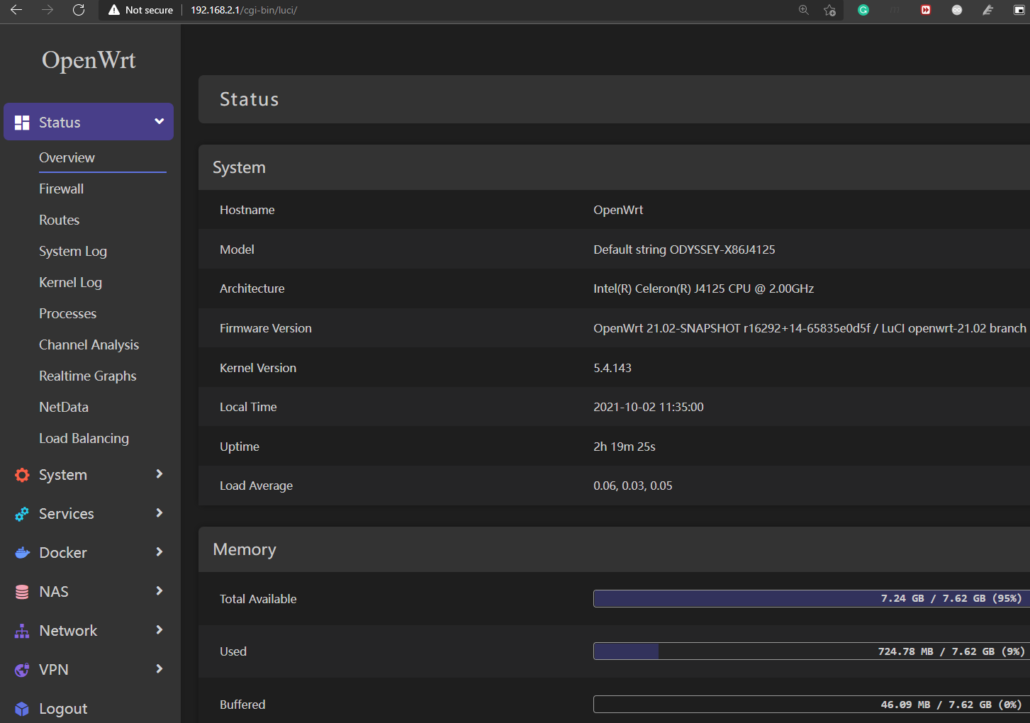
Por padrão, o Mender Server é configurado na porta 443 para https e na porta 80 para http. Mas o OpenWrt usa a porta 443 para acessar a interface web Luci via https e a porta 80 para acessar a interface web Luci via http. Portanto, precisamos mudar primeiro a porta da interface web Luci.
-
Passo 3. Navegue até
Services > Terminale faça login com suas credenciais -
Passo 4. Digite o seguinte para acessar o arquivo de configuração uhttpd
vi /etc/config/uhttpd
- Passo 5. Altere 80 e 443 para valores diferentes. Aqui 80 é alterado para 85 e 443 é alterado para 446
config uhttpd 'main'
        list listen_http '0.0.0.0:85'
        list listen_http '[::]:85'
        list listen_https '0.0.0.0:446'
        list listen_https '[::]:446'
Nota: Pressione "i" no editor de texto Vi para entrar no modo de inserção
-
Passo 6. Salve e saia do editor de texto pressionando "ESC" e digitando ":wq"
-
Passo 7. No terminal, digite o seguinte para reiniciar o serviço uhttpd
service uhttpd restart
- Passo 8. Acesse novamente a interface web Luci usando a porta recém-definida
example:
192.168.2.1:85
- Passo 9. Abra o terminal novamente e digite o seguinte para atualizar a lista de pacotes do OpenWrt
opkg update
- Passo 10. Instale o Git
opkg install git-http
- Passo 11. Clone o repositório a seguir
git clone -b 3.1.0 https://github.com/mendersoftware/integration mender-server
- Passo 12. Entre no seguinte diretório:
cd mender-server/production
- Passo 13. Copie o template de produção para o seu próprio arquivo
cp config/prod.yml.template config/prod.yml
- Passo 14. Liste os arquivos no diretório
ls -l *
-rwxr-xr-x    1 root     root          1489 Nov  8 18:35 run

config:
-rw-r--r--    1 root     root           660 Nov  8 18:35 enterprise.yml.template
-rw-r--r--    1 root     root          5298 Nov  8 18:36 prod.yml
-rw-r--r--    1 root     root          5298 Nov  8 18:35 prod.yml.template
- Passo 15. Aqui excluímos o arquivo enterprise.yml.template porque vamos executar a edição Open Source do Mender Server
rm config/enterprise.yml.template
No entanto, se você for executar a edição Enterprise do Mender Server, mantenha o arquivo enterprise.yml.template e por favor siga aqui.
- Passo 16. Enquanto o diretório de trabalho atual ainda for production, baixe as imagens Docker necessárias
./run pull
Pulling mender-mongo                  ... done
Pulling mender-deviceconfig           ... done
Pulling mender-useradm                ... done
Pulling mender-workflows-worker       ... done
Pulling mender-create-artifact-worker ... done
Pulling mender-workflows-server       ... done
Pulling mender-device-auth            ... done
Pulling mender-gui                    ... done
Pulling mender-inventory              ... done
Pulling mender-api-gateway            ... done
Pulling minio                         ... done
Pulling mender-deployments            ... done
Pulling mender-nats                   ... done
Pulling mender-deviceconnect          ... done
Pulling mender-mongo (mongo:4.4)...
Nota: Observe que o Docker Hub impôs limites em pulls originados de usuários anônimos para 100 a cada 6 horas (veja: Docker pricing). Isso significa que, por motivos completamente independentes do Mender, a etapa acima pode falhar e você talvez tenha que tentar novamente após algum tempo.
Certificados e Chaves
- Passo 1. Defina o nome de domínio público do seu servidor
API_GATEWAY_DOMAIN_NAME="mender.example.com"  # replace with your server's public domain name
STORAGE_PROXY_DOMAIN_NAME="${API_GATEWAY_DOMAIN_NAME}"
Nota: Se você quiser que este Mender Server Self-Hoster esteja disponível apenas localmente, você pode escolher um nome de domínio que já tenha e anexar um subdomínio aleatório de sua preferência. Por exemplo: mender.seeedstudio.com. Certifique-se de não usar diretamente o endereço IP do servidor Mender aqui porque não vai funcionar.
- Passo 2. Prepare certificados usando o script auxiliar keygen
CERT_CN=$API_GATEWAY_DOMAIN_NAME \
CERT_SAN="DNS:${API_GATEWAY_DOMAIN_NAME},DNS:*.${STORAGE_PROXY_DOMAIN_NAME}" \
../keygen
Generating an EC private key
writing new private key to 'private.key'
-----
................................................................................++++
...........................................................................................++++
writing RSA key
................................................................................................++++
...........................++++
writing RSA key
All Mender Server keys and certificates have been generated in directory /root/mender-server/production/keys-generated.
Please include them in your docker compose and device builds.
For more information, please refer to https://docs.mender.io/
Sua árvore de diretórios local agora deve se parecer com isto:
├── keys-generated
│   ├── cert
│   │   ├── cert.crt
│   │   └── private.key
│   └── keys
│       ├── deviceauth
│       │   └── private.key
│       └── useradm
│           └── private.key
├── config/enterprise.yml.template
├── config/prod.yml
├── config/prod.yml.template
└── run
Os certificados de API Gateway e Storage Proxy gerados aqui precisam ser disponibilizados para o cliente Mender. Consulte a seção sobre compilação para produção para uma descrição de como incluir os certificados nas compilações do cliente.
Armazenamento Persistente
O armazenamento persistente dos dados dos serviços de backend é implementado usando volumes nomeados do Docker. O template está configurado para montar os seguintes volumes:
- mender-artifacts - armazenamento de objetos de artefatos
- mender-db - dados dos bancos de dados dos serviços mender
Crie os volumes:
docker volume create --name=mender-artifacts
docker volume create --name=mender-db
A configuração de implantação em config/prod.yml agora precisa ser atualizada. Vamos percorrer as etapas abaixo.
Minio
As chaves MINIO_ACCESS_KEY e MINIO_SECRET_KEY controlam credenciais para upload de artefatos no armazenamento de objetos. Como o Minio é um serviço compatível com a API S3, essas configurações correspondem ao AWS Access Key ID e ao Secret Access Key da Amazon, respectivamente
- Passo 1. Precisamos gerar uma chave secreta com comprimento 16. Há 2 maneiras de fazer isso
Método 1:
- Se você tiver acesso a uma máquina Linux, instale primeiro o utilitário pwgen
sudo apt install pwgen
- Depois disso, gere uma chave secreta aleatória de comprimento 16
pwgen 16 1
Método 2:
Digite você mesmo uma chave secreta aleatória de 16 caracteres. Ela precisa ter números, caracteres maiúsculos e minúsculos
- Passo 2. Substitua a chave secreta acima com este comando
MINIO_SECRET_KEY_GENERATED=<secret key-generated>
- Passo 3. Insira as chaves de acesso e secretas em config/prod.yml com os seguintes comandos
sed -i.bak "s/MINIO_ACCESS_KEY:.*/MINIO_ACCESS_KEY: mender-deployments/g" config/prod.yml
sed -i.bak "s/MINIO_SECRET_KEY:.*/MINIO_SECRET_KEY: $MINIO_SECRET_KEY_GENERATED/g" config/prod.yml
Serviço Deployments
O serviço deployments fará upload de objetos de artefatos para o armazenamento minio via storage-proxy, veja a visão geral de administração para mais detalhes. Por esse motivo, as credenciais de acesso DEPLOYMENTS_AWS_AUTH_KEY e DEPLOYMENTS_AWS_AUTH_SECRET precisam ser atualizadas e DEPLOYMENTS_AWS_URI deve apontar para o nome de domínio do seu Storage proxy.
- Passo 1. Execute os seguintes comandos para definir DEPLOYMENTS_AWS_AUTH_KEY e DEPLOYMENTS_AWS_AUTH_SECRET para os valores de MINIO_ACCESS_KEY e MINIO_SECRET_KEY, respectivamente
sed -i.bak "s/DEPLOYMENTS_AWS_AUTH_KEY:.*/DEPLOYMENTS_AWS_AUTH_KEY: mender-deployments/g" config/prod.yml
sed -i.bak "s/DEPLOYMENTS_AWS_AUTH_SECRET:.*/DEPLOYMENTS_AWS_AUTH_SECRET: $MINIO_SECRET_KEY_GENERATED/g" config/prod.yml
- Passo 2. Execute o seguinte comando para que DEPLOYMENTS_AWS_URI aponte para o seu proxy de Storage
sed -i.bak "s/https:\/\/set-my-alias-here.com/https:\/\/$STORAGE_PROXY_DOMAIN_NAME/g" config/prod.yml
Proxy de Storage
Na configuração padrão não há um processo separado atuando como proxy para o serviço de armazenamento. Para este fim você pode usar o Mender API Gateway, mas com um nome de domínio adicional. Altere o valor reservado set-my-alias-here para um nome de domínio válido para usar o Mender API Gateway como um proxy para o serviço de armazenamento, executando o seguinte comando
sed -i.bak "s/set-my-alias-here.com/$STORAGE_PROXY_DOMAIN_NAME/g" config/prod.yml
API Gateway
Por motivos de segurança, o API Gateway deve saber exatamente o nome DNS que lhe foi atribuído, o que você irá configurar através da variável de ambiente ALLOWED_HOSTS.
Altere o valor reservado my-gateway-dns-name para um hostname válido, executando o seguinte comando
sed -i.bak "s/my-gateway-dns-name/$API_GATEWAY_DOMAIN_NAME/g" config/prod.yml
Executar o Servidor
- Passo 1. Inicie todos os serviços em modo desacoplado (detached) com o seguinte comando
./run up -d
Creating network "menderproduction_mender" with the default driver
Creating menderproduction_mender-nats_1                   ... done
Creating menderproduction_mender-mongo_1 ... done
Creating menderproduction_minio_1        ... done
Creating menderproduction_mender-gui_1   ... done
Creating menderproduction_mender-workflows-worker_1       ... done
Creating menderproduction_mender-create-artifact-worker_1 ... done
Creating menderproduction_mender-useradm_1                ... done
Creating menderproduction_mender-workflows-server_1       ... done
Creating menderproduction_mender-deviceconfig_1           ... done
Creating menderproduction_mender-inventory_1              ... done
Creating menderproduction_mender-deviceconnect_1          ... done
Creating menderproduction_mender-device-auth_1            ... done
Creating menderproduction_mender-api-gateway_1            ... done
Creating menderproduction_mender-deployments_1            ... done
- Passo 2. Para verificar se os serviços estão em execução, execute o seguinte comando e verifique se o estado de todos os serviços está como "Up"
./run ps
                      Name                                    Command                  State                  Ports
-------------------------------------------------------------------------------------------------------------------------------
menderproduction_mender-api-gateway_1              /entrypoint.sh --accesslog ...   Up             0.0.0.0:443->443/tcp, 80/tcp
menderproduction_mender-auditlogs_1                /usr/bin/auditlogs --confi ...   Up             8080/tcp
menderproduction_mender-create-artifact-worker_1   /usr/bin/workflows --confi ...   Up             8080/tcp
menderproduction_mender-deployments_1              /entrypoint.sh --config /e ...   Up             8080/tcp
menderproduction_mender-device-auth_1              /usr/bin/deviceauth --conf ...   Up             8080/tcp
menderproduction_mender-deviceconfig_1             /usr/bin/deviceconfig --co ...   Up             8080/tcp
menderproduction_mender-deviceconnect_1            /usr/bin/deviceconnect --c ...   Up             8080/tcp
menderproduction_mender-gui_1                      /entrypoint.sh nginx             Up (healthy)   80/tcp, 8080/tcp
menderproduction_mender-inventory_1                /usr/bin/inventory-enterpr ...   Up             8080/tcp
menderproduction_mender-mongo_1                    docker-entrypoint.sh mongod      Up             27017/tcp
menderproduction_mender-nats_1                     docker-entrypoint.sh nats- ...   Up             4222/tcp, 6222/tcp, 8222/tcp
menderproduction_mender-tenantadm_1                /usr/bin/tenantadm --confi ...   Up             8080/tcp
menderproduction_mender-useradm_1                  /usr/bin/useradm-enterpris ...   Up             8080/tcp
menderproduction_mender-workflows-server_1         /usr/bin/workflows-enterpr ...   Up             8080/tcp
menderproduction_mender-workflows-worker_1         /entrypoint.sh worker --au ...   Up
menderproduction_minio_1                           /usr/bin/docker-entrypoint ...   Up (healthy)   9000/tcp
- Passo 3. Como esta é uma instalação totalmente nova, precisamos criar o usuário inicial via CLI fornecida pelo User Administration Service. O binário do serviço está incorporado em um contêiner Docker, então para executá‑lo você usará o subcomando exec do docker-compose
./run exec mender-useradm /usr/bin/useradm create-user --username=myname@host.com --password=mypassword
Acessar o Servidor
Servidor Público
Agora você pode acessar o servidor público Mender com o nome de domínio especificado nas etapas anteriores. Depois disso, você pode inserir as credenciais acima para o primeiro usuário e fazer login no servidor.


Servidor Local
No entanto, se você estiver executando o Mender Server localmente, há alguns passos adicionais.
- Passo 1. Entre na interface Web OpenWrt Luci
example:
192.168.2.1:85
-
Passo 2. Navegue até
Network > DHCP and DNS -
Passo 3. Em Server Settings clique em General Settings
-
Passo 4. No espaço ao lado de Addresses, digite o subdomínio criado anteriormente com o nome de domínio e, em seguida, insira o endereço IP do X86 como segue
/mender.seeedstudio.com/192.168.2.1
-
Passo 5. Clique em SAVE & APPLY
-
Passo 6. Agora você pode acessar o servidor local Mender digitando o subdomínio e o nome de domínio no navegador
example:
https://mender.seeedstudio.com
Nota: Lembre‑se de adicionar https:// no início
Agora você pode enviar atualizações OTA para os clientes que estão conectados a este Mender Server auto-hospedado!
Nota: Se você encontrar quaisquer problemas ao iniciar ou executar o seu Mender Server, você pode dar uma olhada na seção de solução de problemas do Mender Server.