Início Rápido do SenseCAP M1
Abaixo você encontrará as etapas necessárias para configurar facilmente o seu hotspot em poucos minutos!
- Baixe o aplicativo Helium e crie uma Helium Wallet
- Conecte a antena e o adaptador de energia ao SenseCAP M1 e ligue-o.
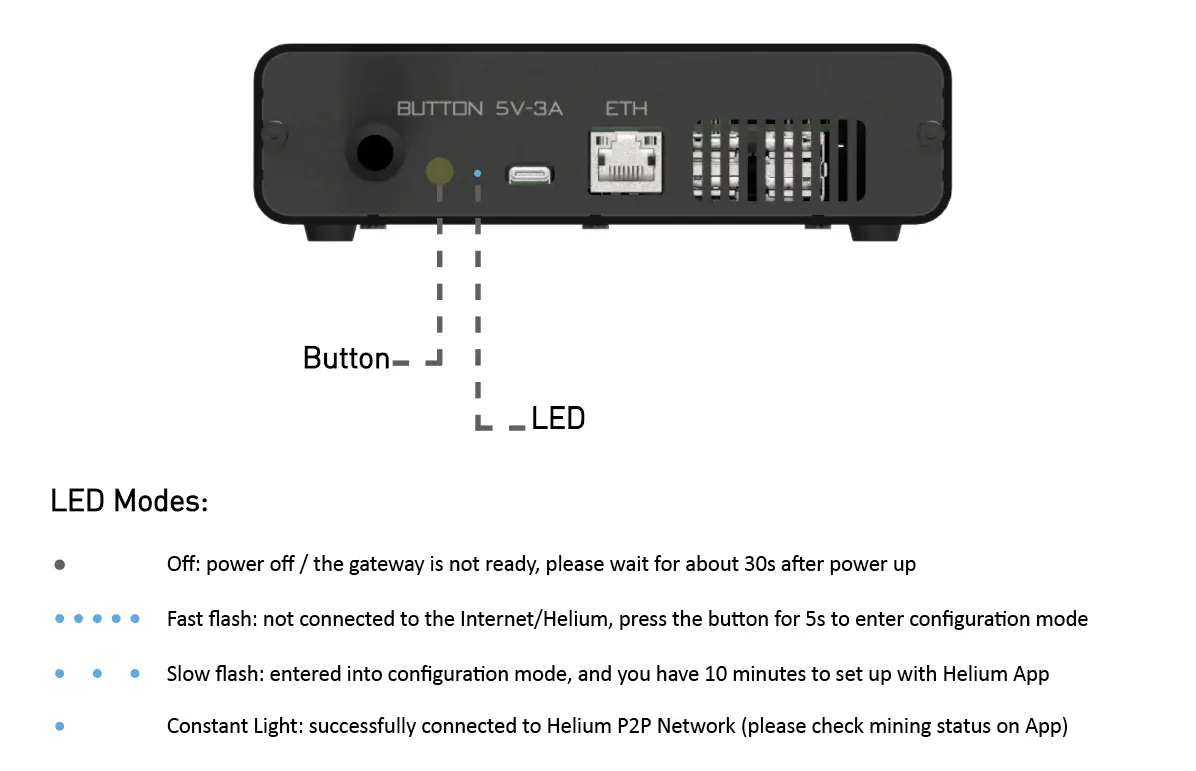
- Pressione o pequeno botão na parte de trás por 6–10 segundos até que o LED azul comece a piscar lentamente
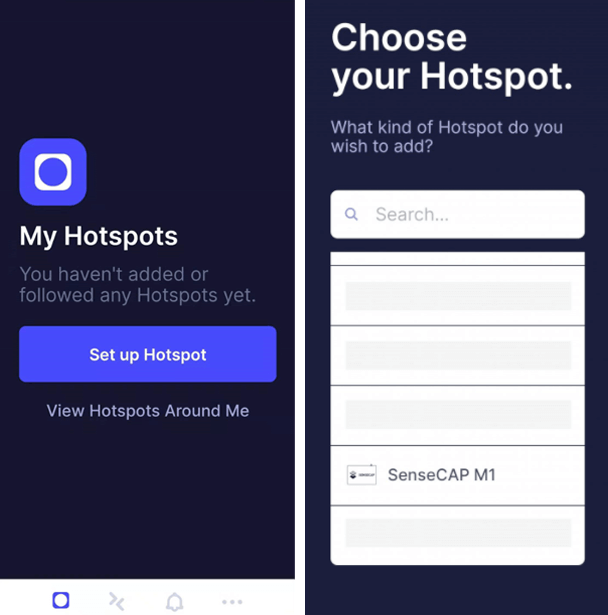
- Clique em "Setup Hotspot" e escolha "SenseCAP M1" na lista
- Clique em "Scan for my Hotspot" na página de Bluetooth e conecte-se ao SenseCAP M1
- Selecione o Wi-Fi e insira a senha OU use um cabo Ethernet
- Defina a Localização do Hotspot e envie a taxa de localização
O que você vai precisar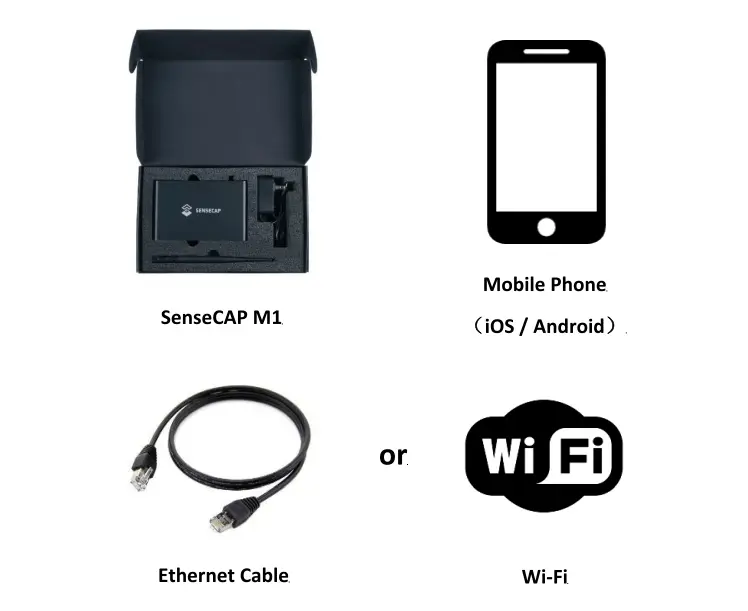
Etapa 1: Baixe o SenseCAPApp e crie uma Helium Wallet.

- Hotspot App para iOS na iTunes App Store
- Hotspot App para Android na Google Play Store
Etapa 2: Conecte a antena e o adaptador de energia ao SenseCAP M1 e ligue-o.
NOTA: Aguarde meia hora enquanto o seu hotspot é preparado para o primeiro uso e enquanto o firmware é atualizado automaticamente para o firmware mais recente.
ATENÇÃO: Não ligue o gateway sem a antena conectada, pois isso pode danificar a unidade. Certifique-se de que está usando o adaptador de energia que fornecemos.
NOTA: As unidades virão com um adaptador com o plugue padrão dos EUA/UE de acordo com a versão que você escolher, portanto, se houver um padrão de plugue diferente no local onde você vai instalar o gateway, recomenda-se comprar um adaptador de plugue para se adequar ao padrão. Após ligar o gateway, aguarde 30–60 segundos para o gateway inicializar; você deverá ver o LED azul na parte de trás da unidade acender e piscar rapidamente. Agora ele está pronto para você ir para a próxima etapa para configurar a conexão Bluetooth.
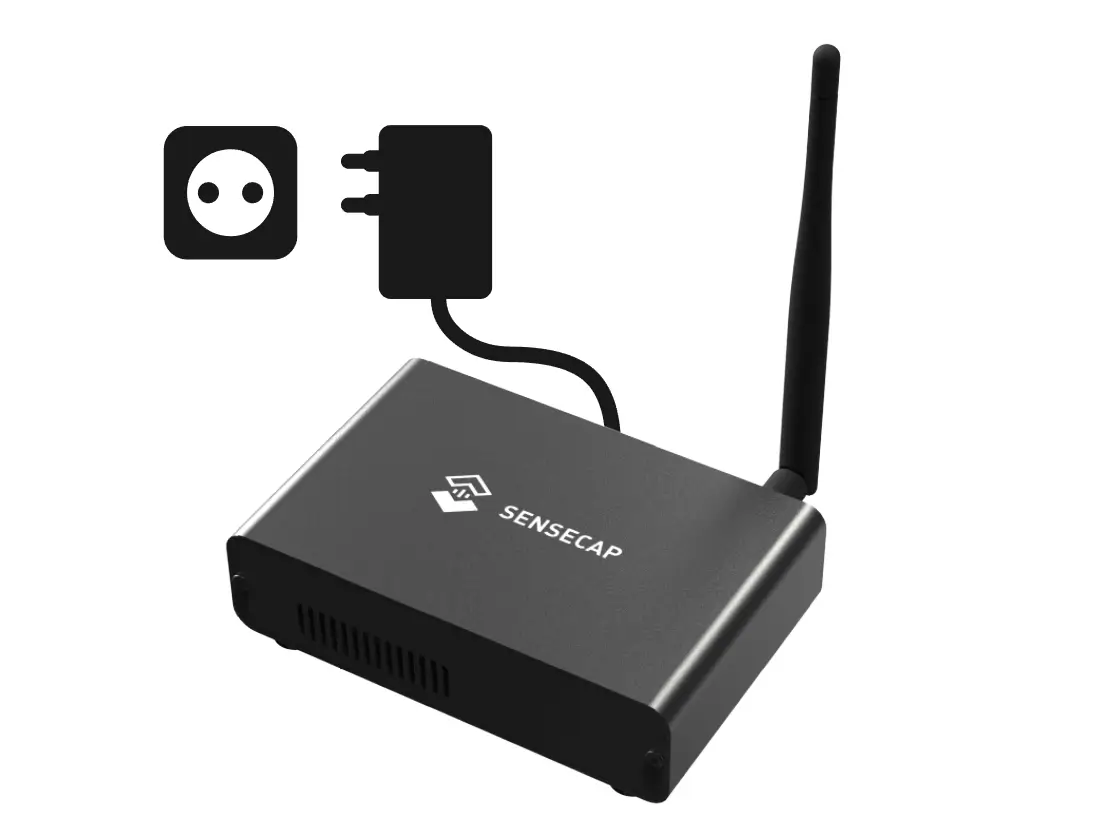
Etapa 3: Pressione o botão na parte de trás por 6–10 segundos até que o LED azul mude para o modo de piscar lento.
Etapa 4: Clique em "Set up Hotspot" e escolha SenseCAP M1 na lista.
Etapa 5: Clique em "Scan for my Hotspot" na página de Bluetooth e, em seguida, conecte-se ao SenseCAP M1.
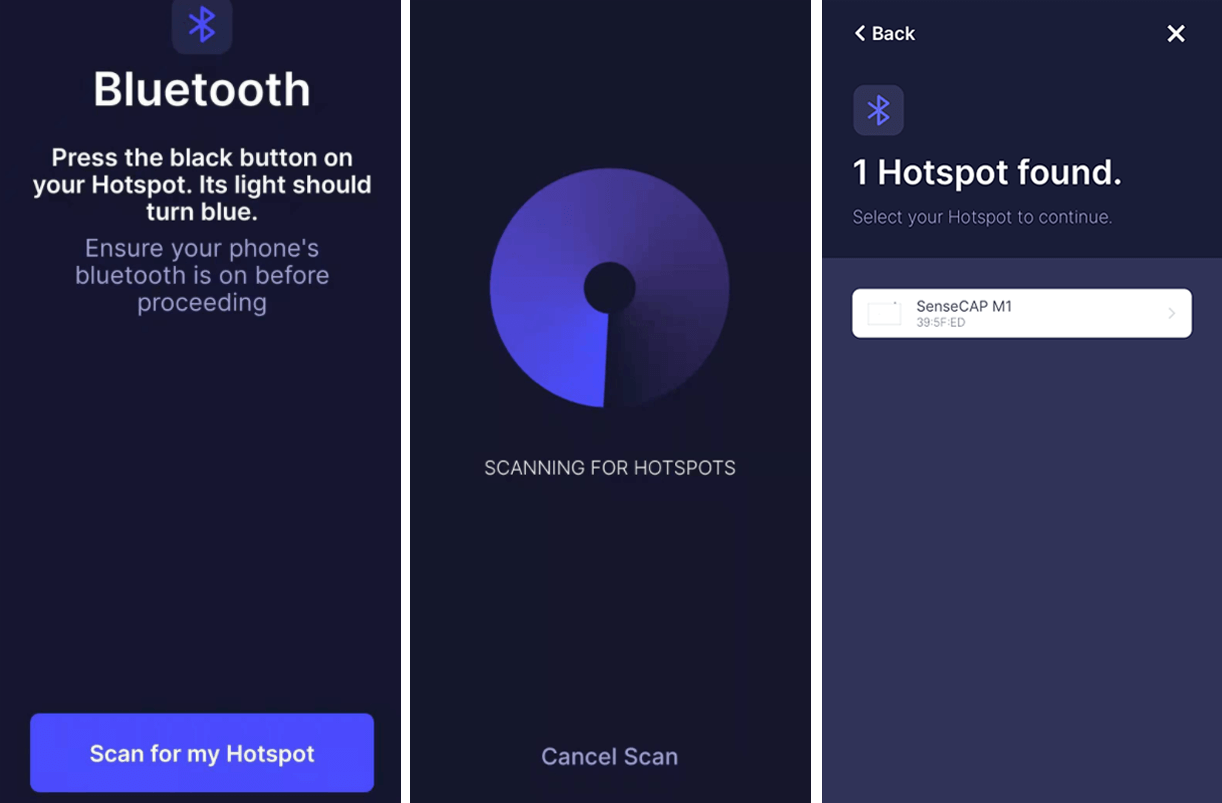
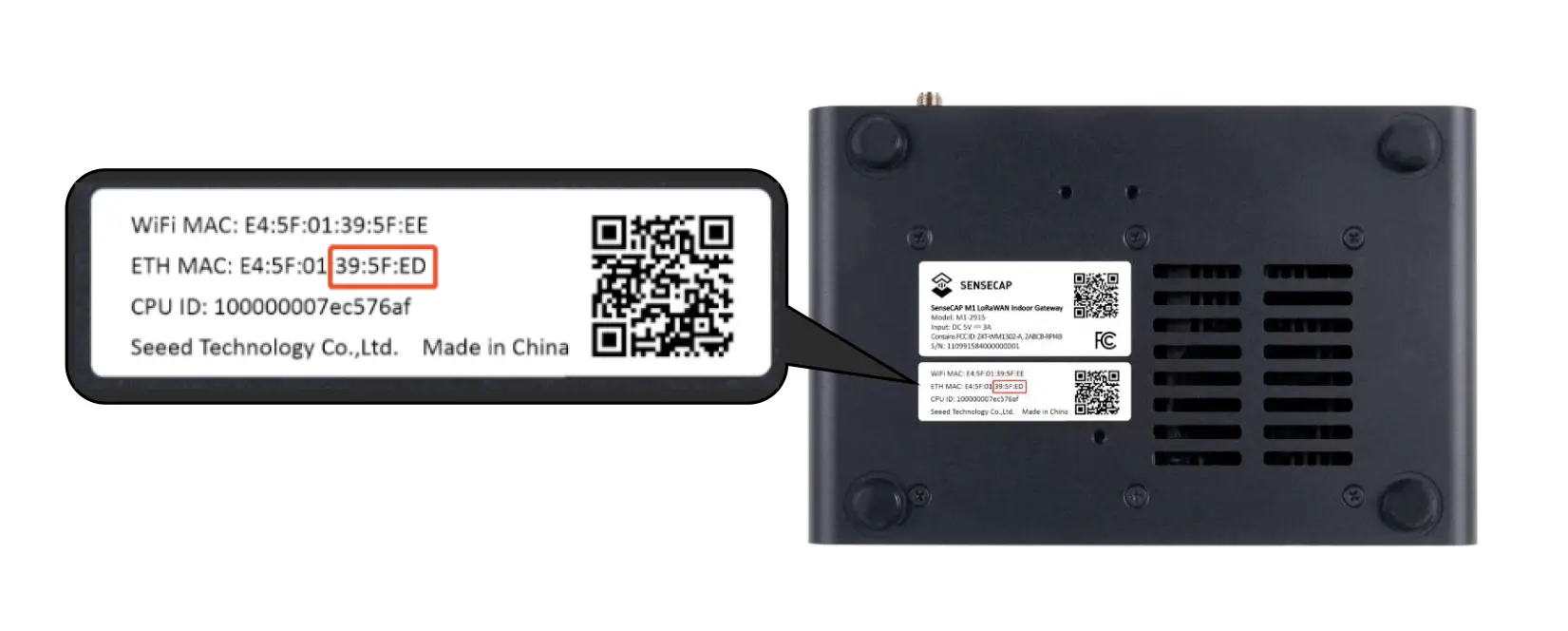
NOTA: As últimas 6 casas do ETH MAC do dispositivo são exibidas abaixo do nome do hotspot, portanto, se mais de um gateway estiver aguardando conexão, você poderá diferenciar os hotspots pelo ETH MAC, que será fornecido na etiqueta colada na parte inferior do dispositivo.
Etapa 6: Selecione o WiFi e insira a senha do WiFi para se conectar à rede.
NOTA: Para conectar via Ethernet, conecte o cabo Ethernet ao gateway pela porta ETH e clique em "Use Ethernet Instead" na página de conexão Wi-Fi para continuar.
ATENÇÃO: Se você usar um cabo Ethernet para conectar à Internet, a fim de evitar falhas de conexão de rede causadas por cabo solto ou desconectado, pressione firmemente ao conectar o cabo de rede e certifique-se de ouvir um som claro de "clique".
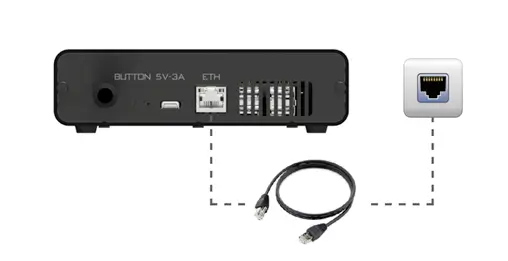
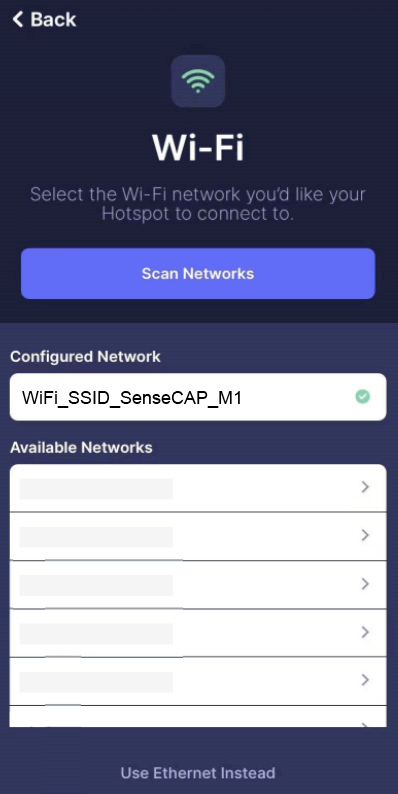
NOTA: Na primeira inicialização, depois que o gateway se conectar à internet, levará cerca de 10–15 minutos para as atualizações de firmware antes de você poder fazer mais configurações e registrar o gateway na Helium. Se ocorrer qualquer problema, tenha paciência e aguarde a conclusão das atualizações.
Após a conclusão das atualizações de firmware, você precisará pressionar o botão por 6–10 segundos até que o LED azul mude para o modo de piscar lento para entrar novamente no modo de configuração Bluetooth.
Etapa 7: Defina a Localização do Hotspot e Pague a Taxa de Localização
- Depois de configurar o gateway, pode ser solicitado que você defina uma localização para o seu hotspot.
- O SenseCAP M1 já incluiu na taxa de compra a taxa de ativação da rede Helium de US$ 40 e a primeira taxa de confirmação de localização de US$ 10 (no total, equivalente a US$ 50).
- Você pode definir a localização e alterá-la para outro local, se necessário, mas será necessário pagar novamente a taxa de confirmação de localização de US$ 10 toda vez que mover seu gateway para uma nova localização.
- Escolha a localização no mapa e confirme a localização do seu hotspot, e a configuração será concluída.
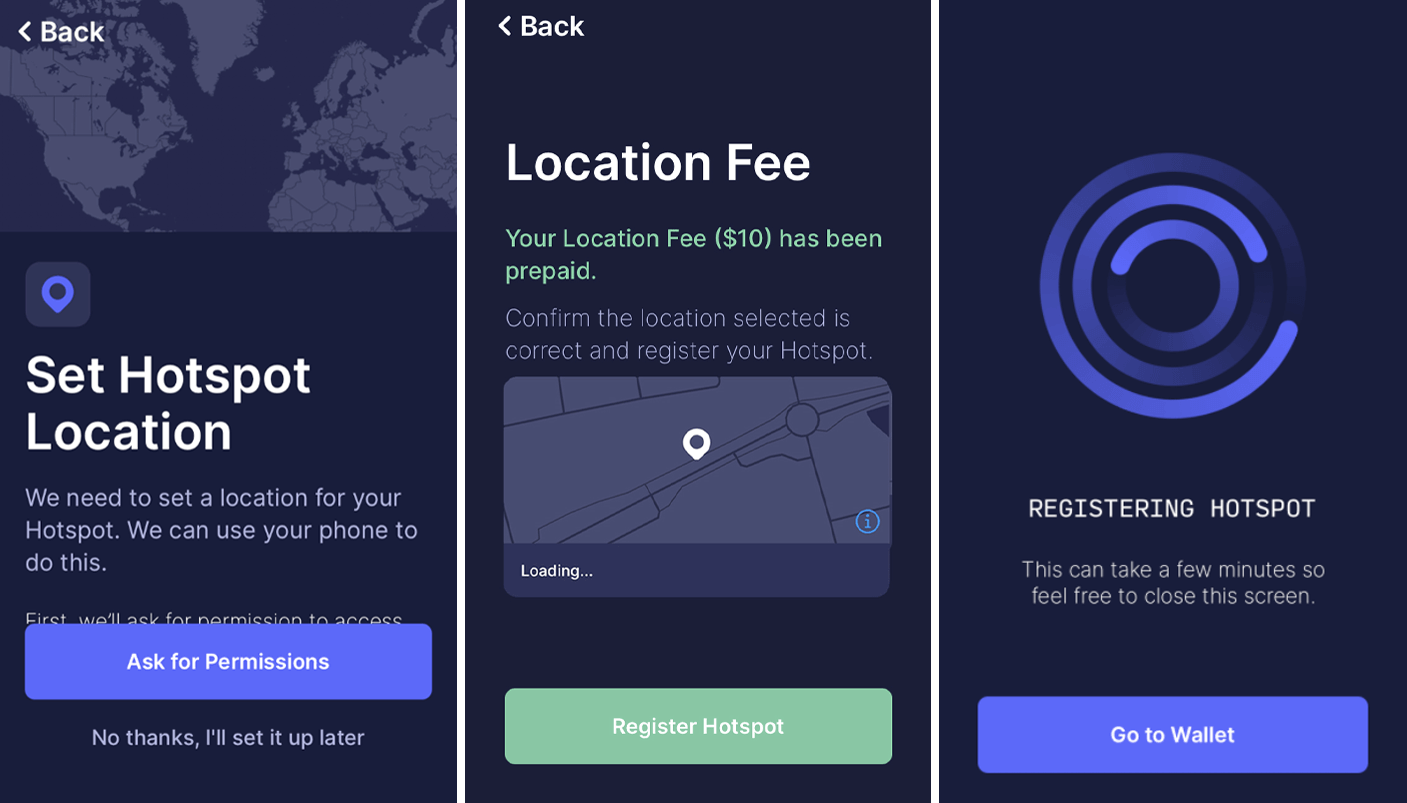
NOTA: Você precisará aguardar cerca de 15 minutos para que o Hotspot seja registrado na rede Helium. Você pode fechar esta tela clicando em "Go to Wallet" e poderá verificar as informações atualizadas do seu hotspot no aplicativo após concluir esta etapa.
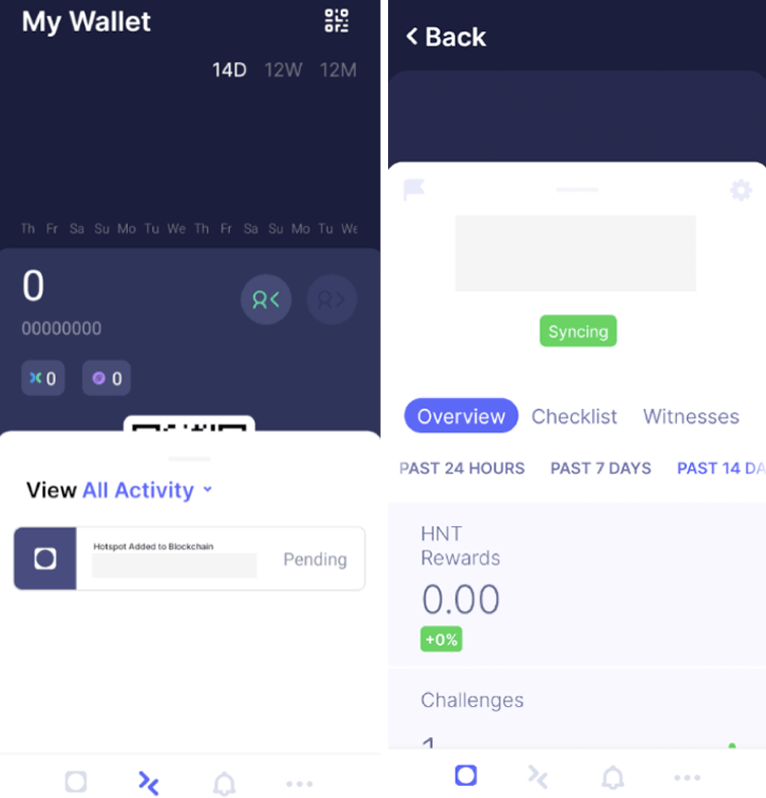
Bem-vindo à People's Network!