Visão Geral
O recurso mais recente foi atualizado em 14 de janeiro de 2022: Para aumentar o nível de segurança do Console Local SenseCAP, uma senha extra foi adicionada para fazer login no Console Local além do CPUID, a senha padrão é o número de série (Serial Number) do hotspot. É altamente recomendável alterar a senha após o primeiro login.
Observação: Seu computador e seu Hotspot devem estar conectados ao mesmo roteador/rede para usar o Console Local. Se o seu Hotspot estiver remoto, você atualmente NÃO conseguirá executar nenhum dos recursos no Console Local.
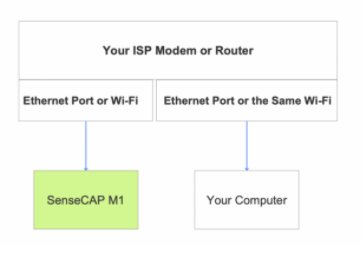
Login
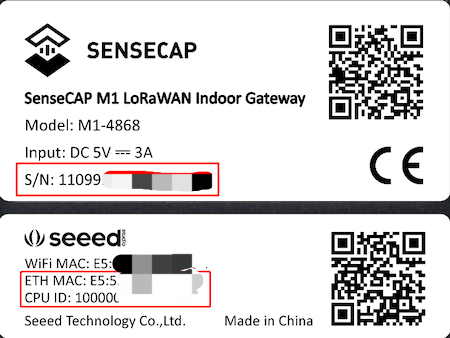
1. Obtenha o CPU ID e o S/N do seu Hotspot
- Se você não tiver uma conta no SenseCAP M1 Dashboard ou não tiver adicionado seu Hotspot ao Dashboard, localize a etiqueta do dispositivo do seu SenseCAP M1 e obtenha o S/N e o CPU ID
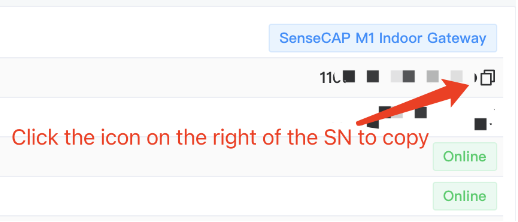
- Se você já registrou uma conta no SenseCAP M1 Dashboard e adicionou seu Hotspot, você pode copiar o CPU ID e o S/N do seu Hotspot a partir do dashboard.
2. Obtenha o Endereço IP do seu hotspot
- Se você não tiver uma conta no SenseCAP M1 Dashboard ou não tiver adicionado seu Hotspot ao Dashboard, localize o Endereço IP do seu hotspot na página de administração do seu roteador ou execute o diagnóstico no seu Helium APP para obter o Endereço IP. Em seguida, digite o Endereço IP em um navegador para acessar a página do Console Local.
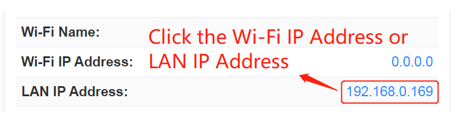
- Se você já registrou uma conta no SenseCAP M1 Dashboard e adicionou seu Hotspot, você pode encontrar o Endereço IP do seu Hotspot no dashboard:
- Clique no link "Wi-Fi IP Address" ou "LAN IP Address", que direciona para a página do Turbo Sync Local Console.
- Se você estiver conectado via Wi-Fi, verá o endereço IP Wi-Fi do Hotspot para clicar.
- Se você estiver conectado via cabo Ethernet ou LAN local, verá o endereço LAN do Hotspot para clicar.
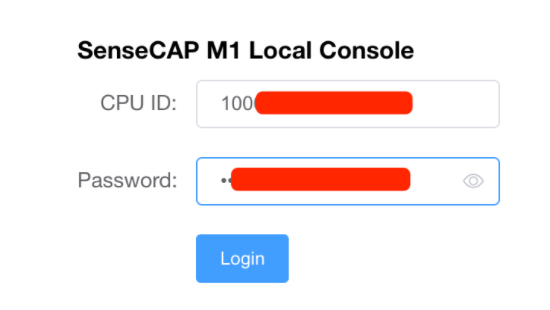
3. Use o CPU ID do hotspot e a senha padrão (número de série, também conhecido como S/N) para fazer login
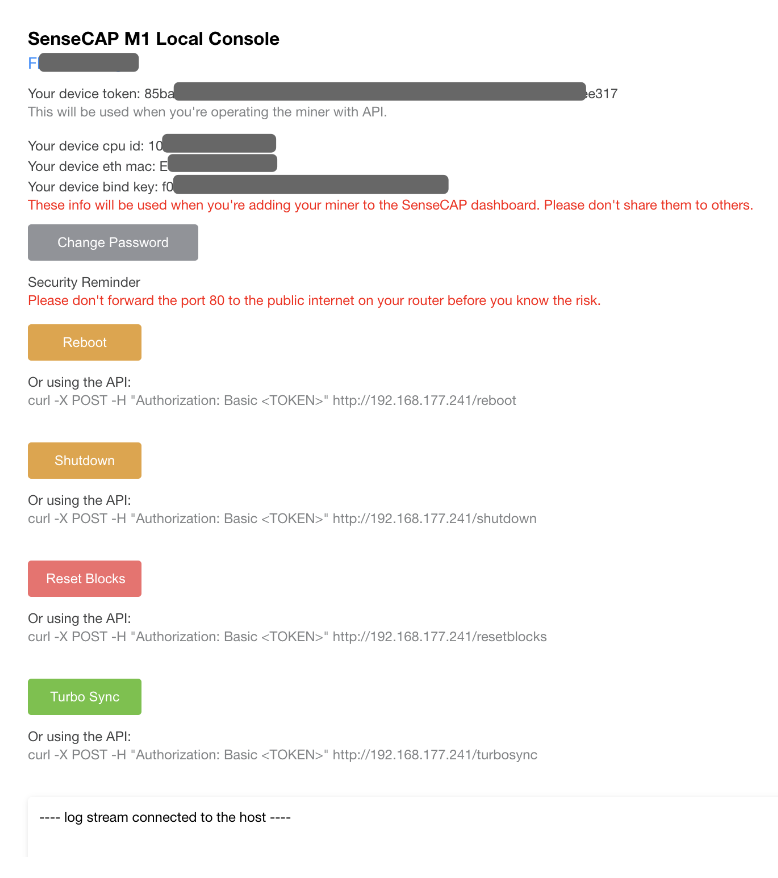
4. Altere a senha padrão
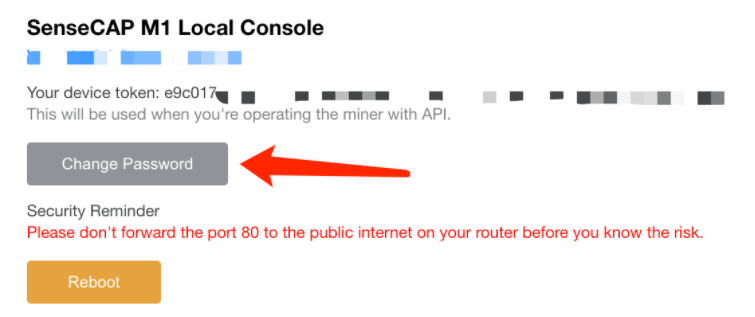
Após o primeiro login, clique no botão "Change Password" para modificar sua senha padrão. A nova senha deve conter de 8 a 32 dígitos com pelo menos duas combinações de números, letras e símbolos. A senha será criptografada e armazenada apenas localmente no seu SenseCAP M1.
Por motivos de segurança, ainda não fornecemos a função “Forget Password”, portanto, lembre-se bem da sua senha e você precisará regravar o cartão MicroSD para restaurar a senha padrão se a perder.
Para os usuários de CLI, note que toda vez que a senha for alterada, o device token do Console Local será atualizado automaticamente também. Atualize a página da Web do Console Local e você verá o novo device token. Mantenha seu device token em segurança e não o compartilhe com terceiros em nenhuma circunstância.
5. Obtenha a bind-key e adicione seu Hotspot ao SenseCAP Dashboard
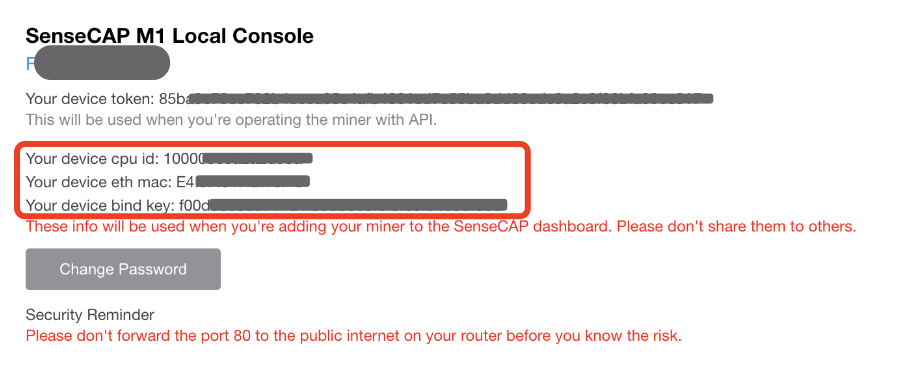
Obtenha o CPU ID do dispositivo, o ETH MAC do dispositivo e a bind key do dispositivo na página do Console Local acima.
Informações Importantes
Observação: O Turbo Sync pode levar a apagamentos e gravações frequentes no cartão micro SD e só é recomendado quando for necessário.
Se a altura de bloco sincronizada do seu dispositivo estiver muito próxima da blockchain (menos de 200 blocos), o Turbo Sync não é necessário para o seu dispositivo e você não poderá executá-lo.
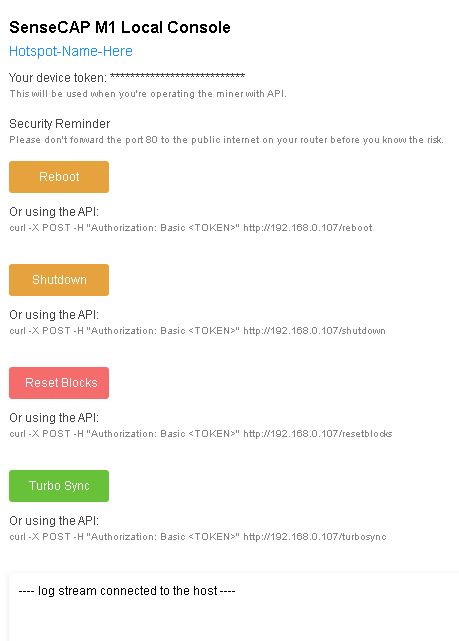
O processo de Turbo Sync pode levar algum tempo para ser concluído e depende da velocidade da rede. Mantenha uma conexão de Internet estável e seja paciente com o processo de sincronização.
IMPORTANTE: Não desligue o dispositivo durante o processo de Turbo Sync, caso contrário, o seu dispositivo terá um ledger corrompido na próxima inicialização e começará a sincronizar novamente a partir do último snapshot abençoado. Nesse caso, você terá que repetir o processo de Turbo Sync.
Reiniciar
Observação: Você precisará fazer login no Console Local.
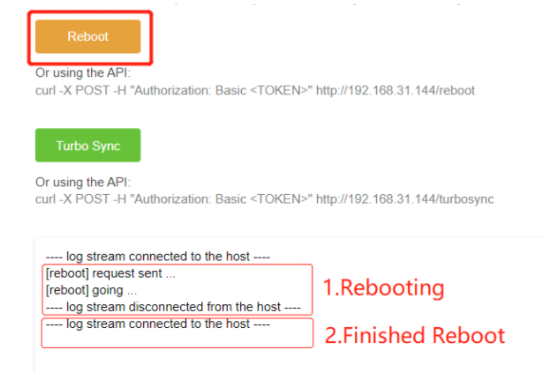
Clique no botão laranja "Reboot" para iniciar o processo de reinicialização.
- Quando você vir [reboot] request sent + [reboot going], o processo foi iniciado.
- Quando você vir "----log stream disconnected from the host----" e "----log stream connected to the host----", você terá concluído o processo de reinicialização.
Observação: O ledger da Helium Blockchain às vezes é danificado por erros inesperados no cartão micro SD, fazendo com que o processo de sincronização da blockchain pare em um bloco e falhe na sincronização.
Reiniciar o hotspot no Console Local pode ajudar a resolver possíveis erros no cartão micro SD.
IMPORTANTE: Não reinicie o hotspot com frequência, apenas o faça quando necessário.
Quando a altura de bloco ficar travada e não aumentar, ou a altura permanecer em -1 ou 1, faça um reset de bloco. Depois de seguir estas etapas, o hotspot estará totalmente sincronizado novamente.
Desligar
Recomenda-se usar o recurso de desligamento antes de desconectar o dispositivo da tomada, a fim de evitar que o dispositivo seja danificado por um desligamento repentino.
Como Usar o Recurso de Desligamento
Clique no botão "Shutdown" e aceite o prompt.
- O desligamento levará alguns minutos.
- Você verá que o LED azul e os LEDs da porta Ethernet estarão apagados quando o desligamento for concluído.
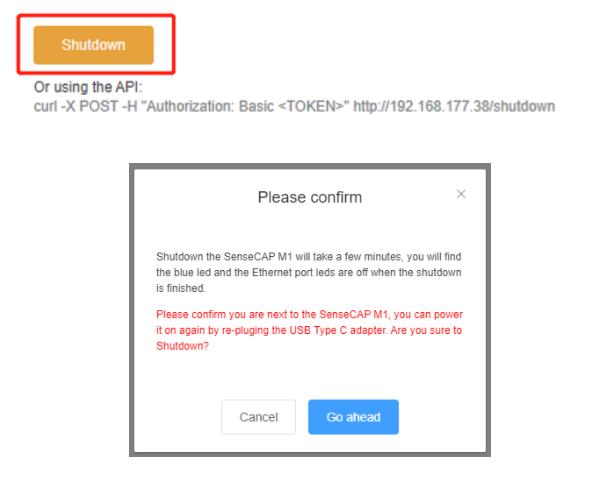
ATENÇÃO: Confirme que você está ao lado do SenseCAP M1 quando o desligar, pois será necessário reconectar o adaptador se quiser ligar o dispositivo novamente.
Resetar Bloco
Observação: Você precisará fazer login no Console Local.
Clique no botão vermelho "Reset Blocks" para iniciar o processo de reset de blocos.
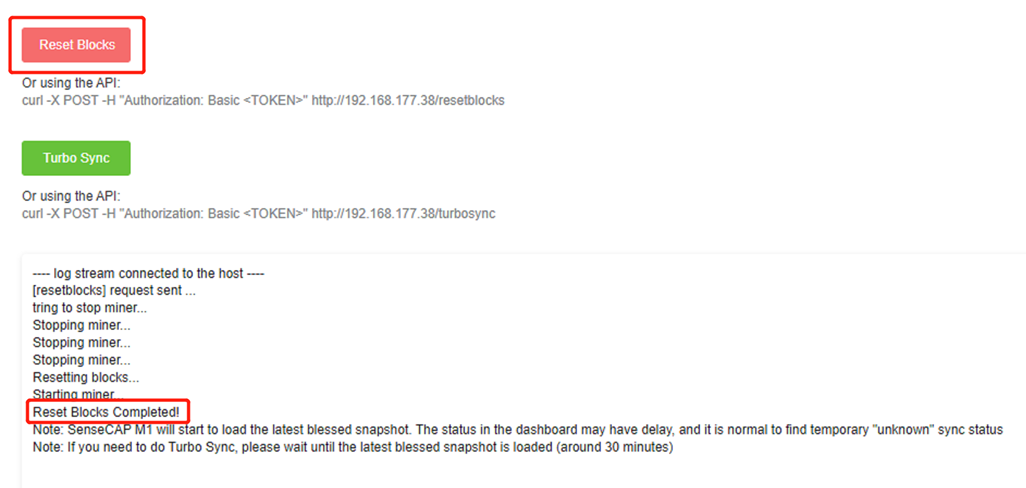
Observação: O SenseCAP M1 começará a carregar o último snapshot abençoado. O status no dashboard pode ter atraso e é normal ver temporariamente o status de sincronização "Unknown".
Se você precisar executar o Turbo Sync, aguarde até que o último snapshot abençoado seja carregado (cerca de 30 minutos).