Solução de Problemas do SenseCAP M1
Problemas Relacionados ao Hardware
LED azul não pisca
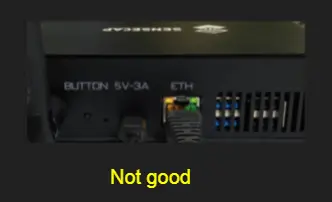
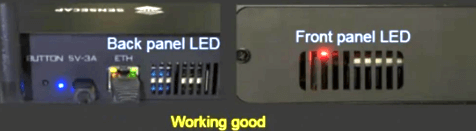
Etapas de solução de problemas
- Verifique se o LED ETH está piscando. Se as luzes verde e amarela do ETH estiverem acesas e o LED azul estiver apagado, por favor grave primeiro um novo cartão SD. Se a luz azul ainda estiver apagada, isso será um defeito de hardware.
- Se os LEDs verde e amarelo estiverem apagados, tente certificar-se de que o adaptador de energia está bom. Você pode verificar substituindo-o por um carregador de telefone 5V-3A com um cabo tipo C e um novo cabo de rede para ver se o problema foi resolvido.
- Se o hotspot se conectar à internet via Wi-Fi, verifique se a luz vermelha está acesa através do painel frontal; se não estiver, isso será um defeito de hardware.
Problemas Relacionados à Rede
Não é possível conectar à Internet?
Ter a sua configuração de rede configurada corretamente desempenha um papel importante. Certifique-se de ler todos os detalhes abaixo para garantir a configuração adequada.
Os Hotspots Helium podem não funcionar se o Hotspot estiver atrás de um firewall ou usar um tipo de NAT incompatível, conforme descrito abaixo. Em outros casos, isso pode ser devido à configuração do roteador/configuração de rede ou simplesmente porque sua conexão está offline (sem Internet).
Observação: Se você não conseguir configurar corretamente a rede ou se as etapas abaixo não funcionarem para você, visite nosso >> Canal Oficial no Discord para mais orientações.
Etapas de solução de problemas - Conexão Ethernet
Verifique seus cabos Ethernet se não estiver usando Wi-Fi: Certifique-se de que o cabo Ethernet esteja firmemente conectado ao Hotspot a partir do seu roteador/modem.
- Luzes âmbar piscando ao lado da porta Ethernet no Hotspot: Conexão estável estabelecida.
- Se você não vir luzes âmbar piscando na porta Ethernet, tente usar um cabo diferente, pois os cabos tendem a falhar com o tempo.
Verifique sua conexão com a Internet: Verifique se você consegue conectar-se à Internet a partir de sua localização usando seu computador de mesa/notebook/telefone, na mesma rede. Se você não conseguir conectar-se à Internet, precisará entrar em contato com seu Provedor de Serviços de Internet (ISP) para assistência adicional em relação à sua conexão.
Etapas de solução de problemas - Conexão Wi-Fi
- Se você estiver usando Wi-Fi: Confirme se consegue conectar-se à sua rede sem fio com sua senha de segurança WEP ou WPA (também conhecida como senha do Wi-Fi). Se você não souber como conectar ou acessar seu modem sem fio, precisará entrar em contato diretamente com o fabricante do equipamento.
- Se você não conseguir conectar-se à internet, reinicie o roteador. Desconecte o Hotspot e o roteador da tomada ou filtro de linha por 2 minutos. Em seguida, conecte-os novamente para ver se você consegue conectar-se à Internet.
Como conectar o Hotspot ao Wi-Fi do meu telefone?
Este exemplo é mostrado abaixo para dispositivos Apple iOS.
- Encontre "Settings" no seu telefone.
- Clique em "Personal Hotspot".
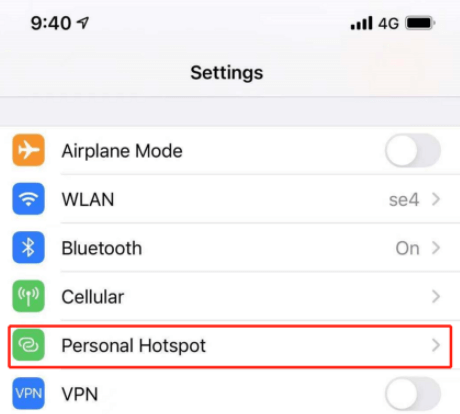
- Ative para permitir que outros se conectem.
- Faça o pareamento do seu Hotspot.
- Conecte seu Hotspot ao nome do Hotspot Pessoal do seu telefone Apple iOS.
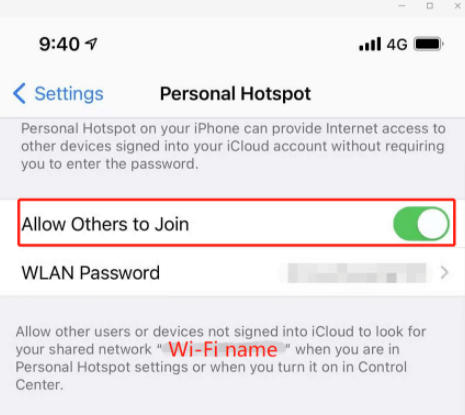
Agora você pode parear seu Gateway SenseCAP ao hotspot pessoal do seu telefone via Wi-Fi para solucionar problemas de atualização de firmware e conectividade de rede.
Problemas Relacionados ao Cartão SD
Como substituir o arquivo 'config.json'
PROCEDA COM CUIDADO: As etapas a seguir devem ser usadas SOMENTE se você tiver sido orientado por nossa Equipe de Suporte Técnico. Você não precisa repetir estas etapas se NÃO tiver sido orientado.
OBSERVAÇÃO: NÃO use os mesmos arquivos 'config.json' para outros Hotspots. Cada Hotspot tem um arquivo 'config.json' exclusivo vinculado ao seu número de série.
Instruções
As instruções abaixo irão ajudá-lo a substituir o arquivo 'config.json' no cartão Micro SD. Se você perceber que o dispositivo está travado em um firmware/versão antiga e considerar que isso pode ser um erro potencial causando a falha, siga as instruções para resolver o problema.
OBSERVAÇÃO: Verifique primeiro sua conexão com a Internet para garantir que o problema não esteja relacionado à Internet antes de seguir as etapas abaixo para substituir o cartão micro SD.
Requisitos
- Cartão Micro SD no seu Hotspot SenseCAP M1
- Leitor de Cartão Micro SD
- Chave de fenda
- O arquivo 'config.json' copiado do cartão original
Observação: Peça aos nossos Agentes de Suporte Técnico que forneçam um para você se não conseguir recuperar o original.
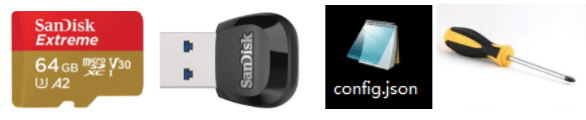
Itens necessários
Etapas
- Etapa 1: Desligue o seu Hotspot
- Etapa 2: Remova a antena
- Etapa 3: vire para o lado frontal do painel
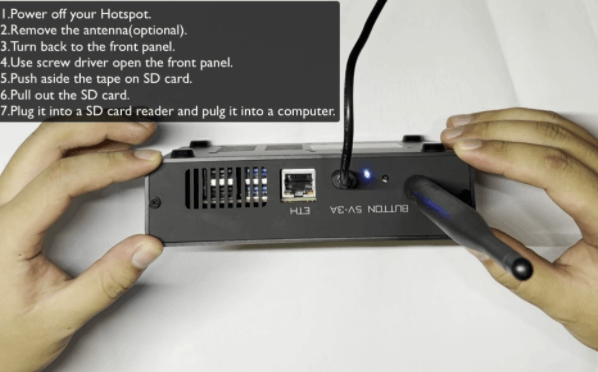
- Etapa 4: Use a chave de fenda para afrouxar os dois parafusos na frente do painel
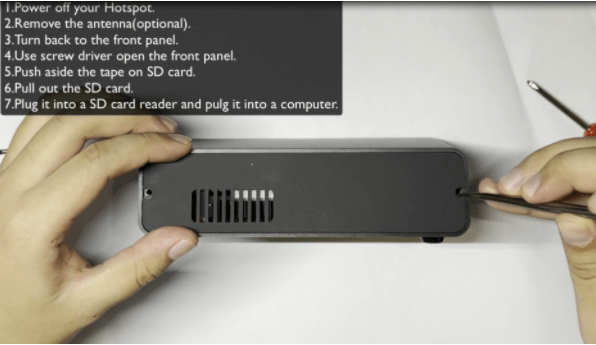
- Etapa 5: Remova o painel frontal e coloque-o de lado
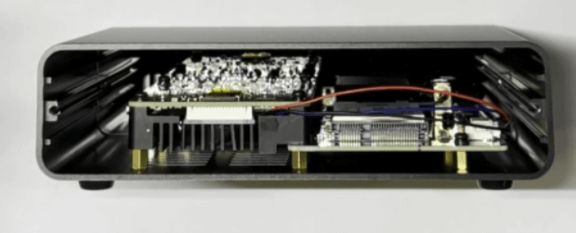
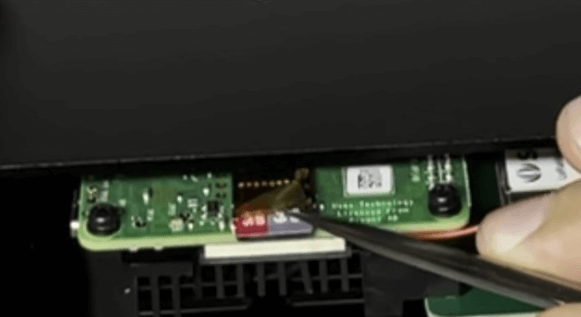
- Etapa 6: Remova o selo amarelo em cima do cartão Micro SD usando uma pinça e puxe o cartão Micro SD
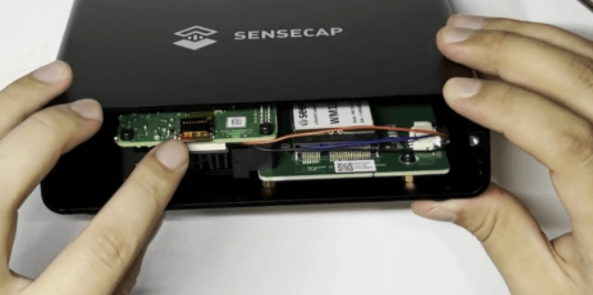
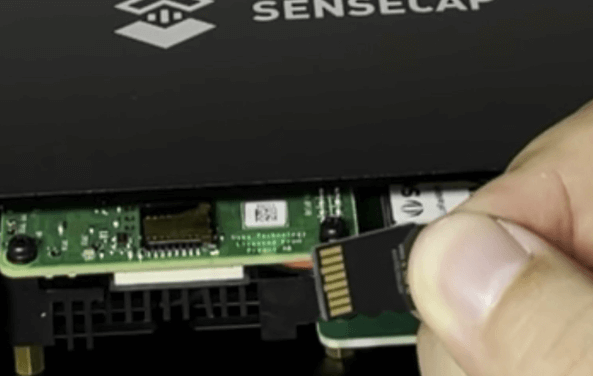
- Etapa 7: Conecte o cartão Micro SD a um leitor de cartões e conecte ao seu computador
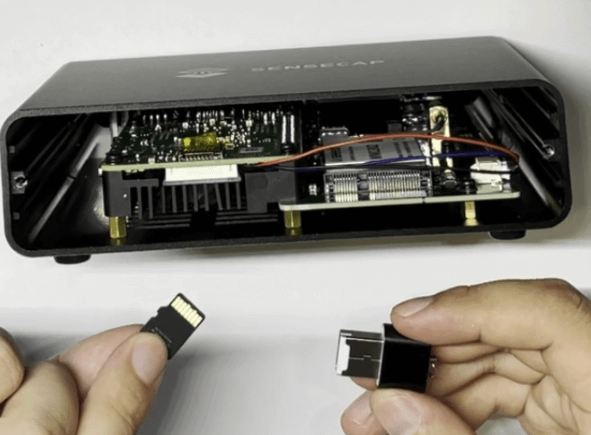
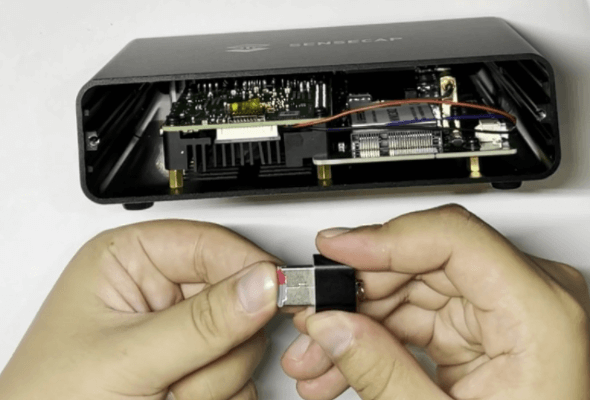
OBSERVAÇÃO: Se você estiver usando um sistema operacional Windows e for exibida a mensagem "You need to format the disk in drive "X" before you can use it", clique em "Cancel", caso contrário, os dados do seu cartão Micro SD serão apagados.
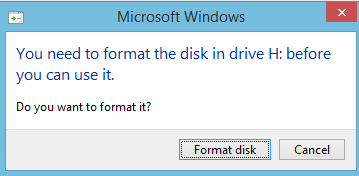
Aviso do Windows ao inserir o Cartão Micro SD
- Etapa 8: Agora você verá que há um arquivo 'config.json' na pasta 'resin-boot'; abra-o usando o Bloco de Notas para confirmar que está vazio.
Se ele NÃO estiver vazio, há um problema de OTA (atualização over the air) causado pelo arquivo de configuração; trata-se de um problema de conexão de rede. Verifique suas configurações de rede e de segurança/firewall.
Se ele ESTIVER vazio, substitua-o usando o novo arquivo 'config.json' que fornecemos para substituição.
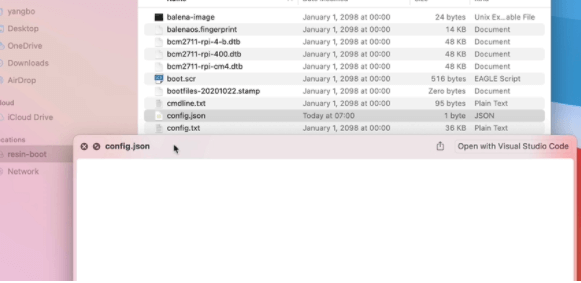
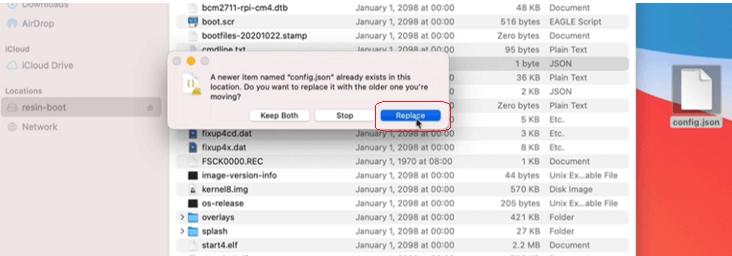
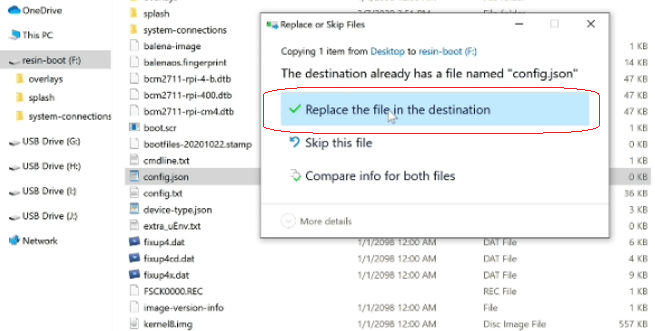
- Etapa 9: Se o arquivo 'config.json' estiver vazio, você precisará substituí-lo pelo que fornecemos. Arraste o novo arquivo para o disco e clique em 'Replace'.
OBSERVAÇÃO: Não exclua nenhum outro arquivo, caso contrário, isso causará problemas inesperados com o seu SenseCAP M1.
OBSERVAÇÃO: Cada dispositivo tem um arquivo 'config.json' diferente registrado nele; não compartilhe seu arquivo 'config.json' com outras pessoas nem use arquivos de outras pessoas.
Para MacOS
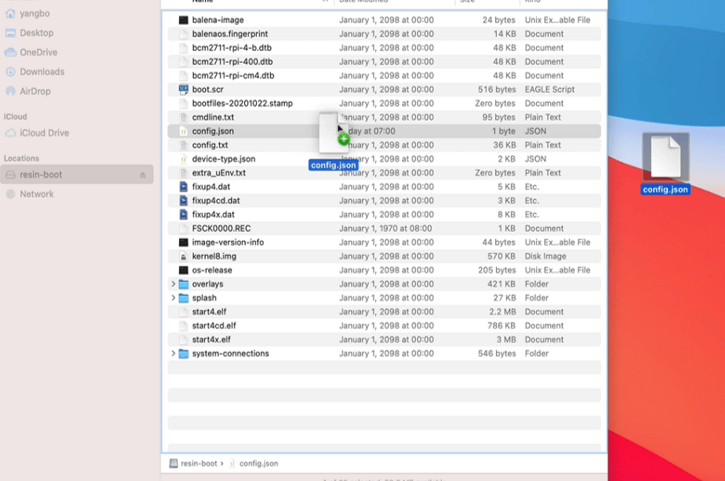
MacOS - Copiar 'config.json' Arquivo
Para Windows
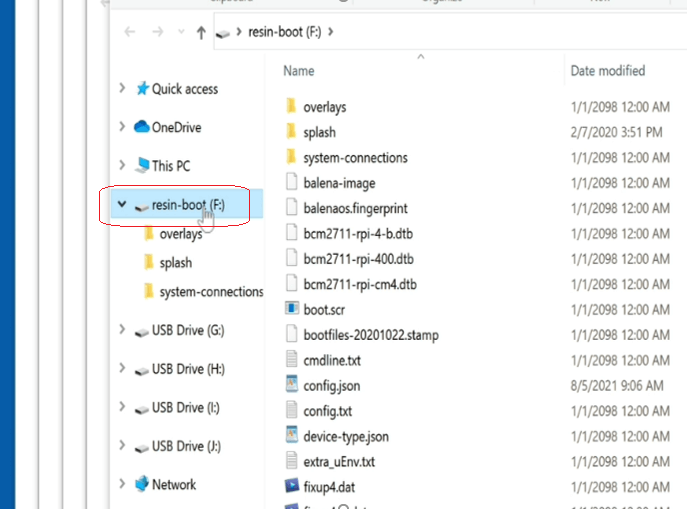
Windows - Copiar arquivo "config.json"
Observação: É recomendável verificar duas vezes se há conteúdo dentro do arquivo 'config.json' depois de copiá-lo, simplesmente abrindo-o no Bloco de Notas.
- Etapa 10: Coloque o cartão Micro SD de volta dentro do Hotspot
DICA: Monte o painel frontal depois de confirmar que o seu Hotspot está ligado e funcionando.
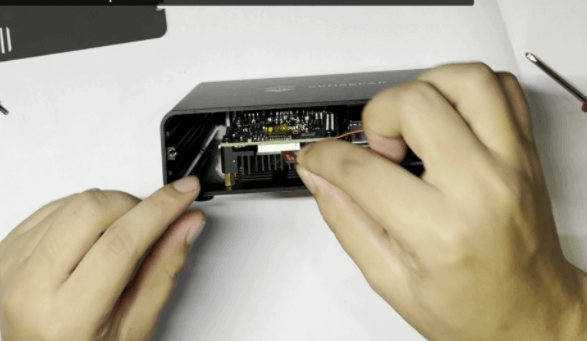
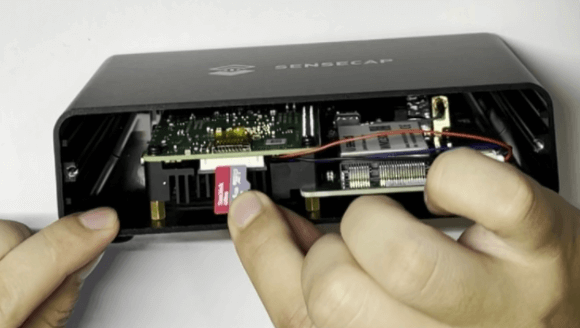
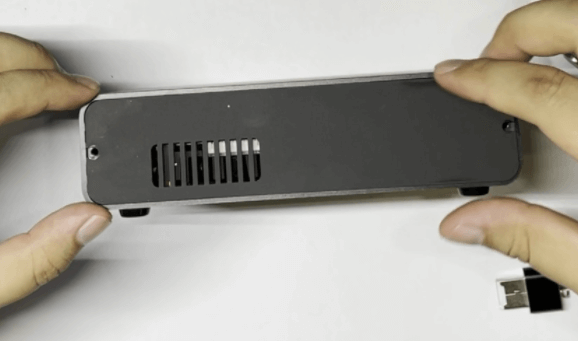
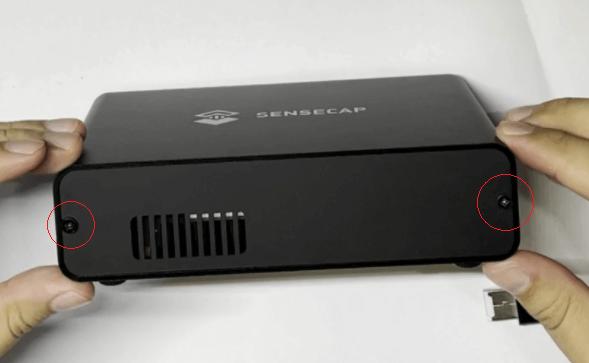
- Etapa 11: Monte a antena e ligue o seu Hotspot
Ligue o SenseCAP M1, conecte-o à internet (de preferência com cabo ethernet), aguarde cerca de 20 minutos para as atualizações OTA e verifique o status no Dashboard (https://status.sensecapmx.cloud/) ou execute diagnósticos no aplicativo Helium.
Se você tiver quaisquer outros problemas ou dúvidas, abra um chamado aqui: https://support.sensecapmx.com
Como gravar uma nova imagem em um novo cartão Micro SD
PROCEDA COM CUIDADO: As etapas a seguir devem ser usadas SOMENTE se você tiver sido orientado por nossa Equipe de Suporte Técnico. Você não precisa repetir estas etapas se NÃO tiver sido orientado.
Devido ao uso incorreto de Hotspots por usuários, descobrimos que ciclos frequentes de ligar e desligar, conectar e desconectar o cartão micro SD podem resultar em erros desconhecidos no cartão micro SD, como desalinhamento do sistema de arquivos.
Se você foi orientado a substituir o cartão micro SD para depurar o problema, siga cuidadosamente as instruções abaixo.
Instruções
As instruções fornecidas abaixo irão ajudá‑lo a gravar imagens em um novo cartão micro SD e substituir o original no SenseCAP M1, a fim de corrigir o problema causado por possíveis erros no cartão micro SD.
OBSERVAÇÃO: Verifique primeiro sua conexão com a Internet para ter certeza de que o problema não está relacionado à Internet antes de seguir as etapas abaixo para substituir o cartão micro SD.
Requisitos
Observação: Agora temos disponível o kit de substituição do cartão SD, que você pode comprar clicando aqui .
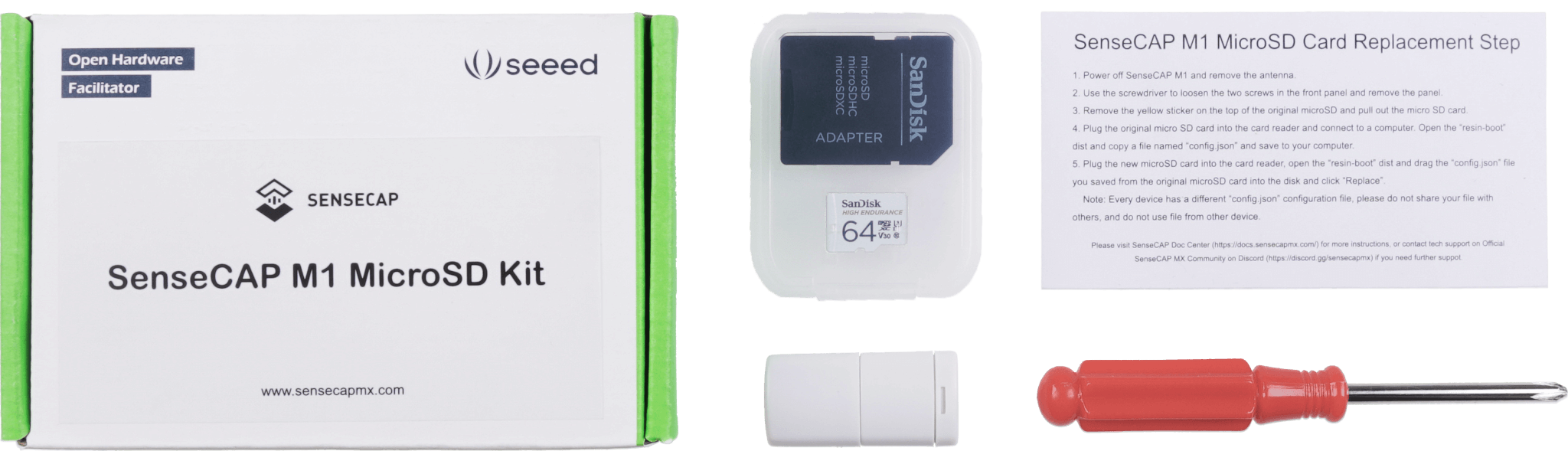
O kit inclui uma chave de fenda, um leitor de cartão MicroSD, um cartão MicroSD de 64GB e uma instrução sobre como substituir o MicroSD.
- Novo cartão Micro SD (SanDisk High Endurance 64GB)
- Leitor de cartão Micro SD
- Chave de fenda
- O arquivo 'config.json' copiado do cartão original
- Observação: Solicite aos nossos Agentes de Suporte Técnico que forneçam um para você, caso não consiga recuperar o original.
Etapas
- Desligue o dispositivo, abra o painel frontal, remova o adesivo amarelo na parte superior do cartão micro SD (você pode usar uma pinça) e desligue e retire o cartão micro SD original.
- Conecte o cartão micro SD original ao computador com um leitor de cartão micro SD e copie o arquivo 'config.json' da partição "resin-boot" do cartão SD de origem, salvando‑o no computador
- Observação: Solicite aos nossos Agentes de Suporte Técnico que forneçam um para você, caso não consiga recuperar o original.
- Baixe a Imagem SenseCap M1 aqui: sensecap-m1-sd-version-20220213.img.zip
- Baixe a ferramenta Balena Etcher aqui: balenaEtcher - Flash OS images to SD cards & USB drives
- Grave a Imagem SenseCap M1 no novo cartão micro SD com o Balena Etcher.
- Copie o arquivo "config.json" que fornecemos do seu computador para a partição "resin-boot" do novo cartão micro SD após a gravação.
- Desconecte o novo cartão micro SD do computador e conecte‑o ao SenseCap M1.
- Ligue o SenseCap M1, conecte‑o à Internet (de preferência com cabo Ethernet), aguarde 20 minutos para as atualizações e verifique o status no Dashboard (https://status.sensecapmx.cloud/) ou execute diagnósticos no aplicativo Helium.
Observação: Você só deve montar o painel frontal do Hotspot depois de confirmar que o seu Hotspot está OK.
Como Abrir o SenseCAP M1 e Substituir o Cartão Micro SD
- Etapa 1: Desligue o seu Hotspot e, em seguida, remova a antena.
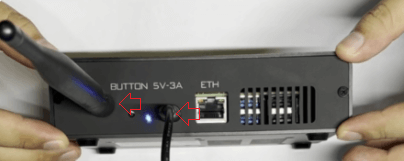
- Etapa 2: Use a chave de fenda para afrouxar os dois parafusos no painel frontal.
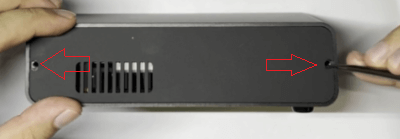
- Etapa 3: Mova o painel frontal e coloque‑o de lado.
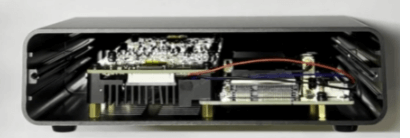
- Etapa 4: Remova o adesivo amarelo na parte superior do cartão Micro SD (você pode usar uma pinça).
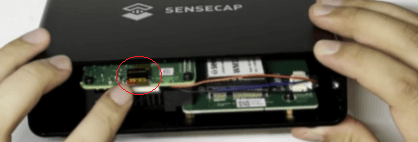
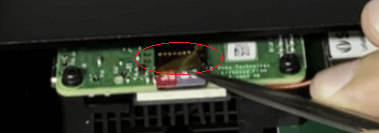
Como Ler o Micro SD e Gravar a Imagem
- Etapa 1: Conecte um novo cartão Micro SD ao leitor de cartão Micro SD.
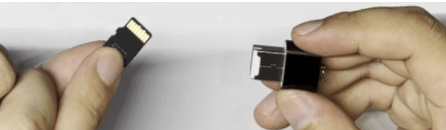
Novo Cartão Micro SD no Leitor de Cartão Micro SD

Certifique‑se de que esteja totalmente conectado
- Etapa 2: Grave a Imagem SenseCAP M1 no novo cartão Micro SD com o Balena Etcher.
- Baixe a Imagem SenseCap M1 aqui: sensecap-m1.img.zip
- Baixe a ferramenta Balena Etcher aqui: balenaEtcher - Flash OS images to SD cards & USB drives
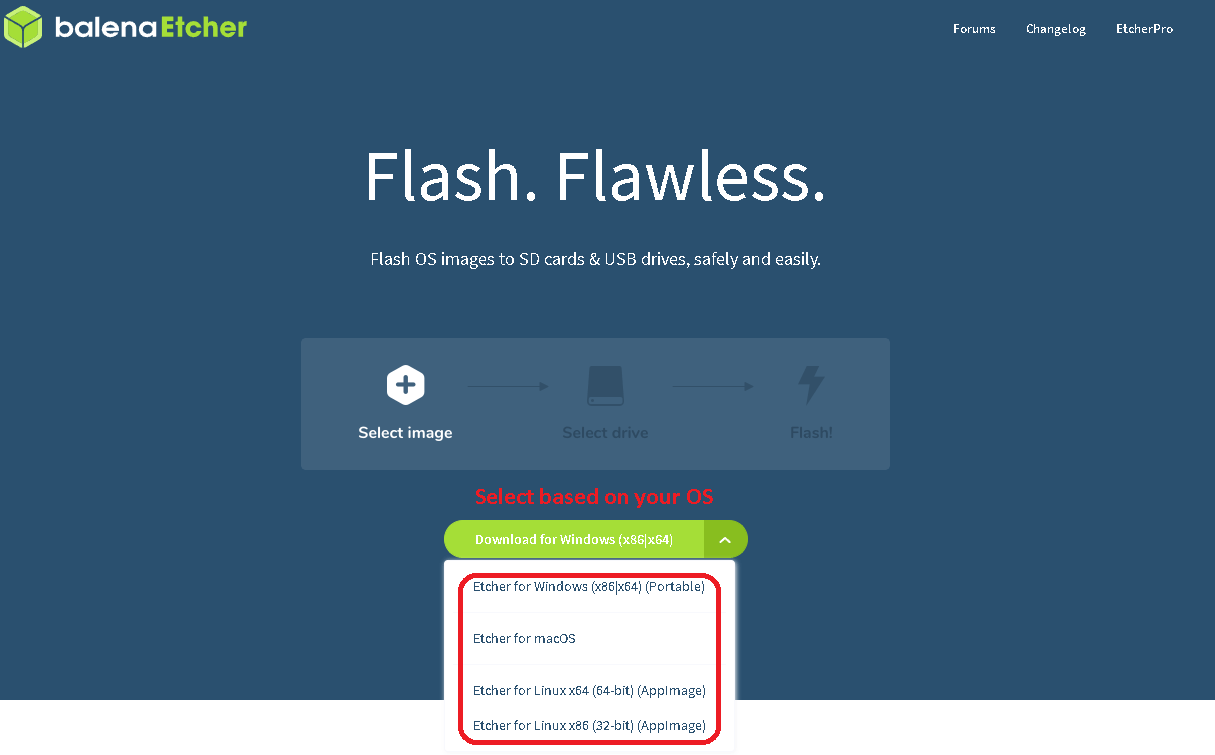
Selecione com Base no Seu Sistema Operacional
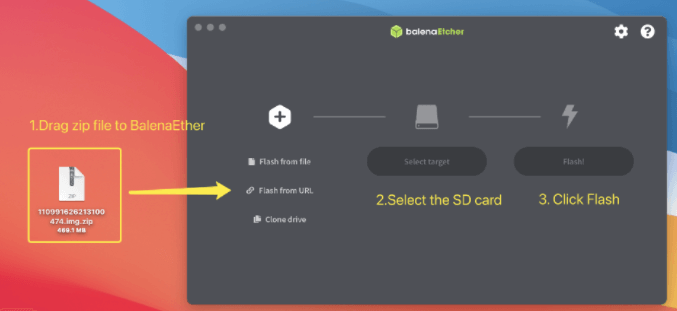
Arraste o Arquivo Image.ZIP para o Balena Etcher
- Etapa 3: Após gravar a imagem com sucesso no cartão MicroSD, copie o arquivo "config.json" que fornecemos/ou que você copiou originalmente, do seu computador para uma partição chamada "resin-boot".
Para MacOS
_MacOS - Copiar Arquivo 'config.json'
Para Windows
- Etapa 4: Desconecte o novo cartão Micro SD do computador.
- Etapa 5: Conecte o novo cartão Micro SD ao seu SenseCAP M1.
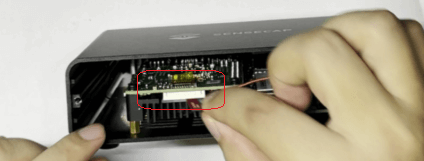
- Etapa 6: Ligue o SenseCAP M1 e reconecte‑o à Internet (de preferência com cabo Ethernet).
- Etapa 7: Aguarde aproximadamente ~20 minutos para aplicar as atualizações e verifique o Dashboard (https://status.sensecapmx.cloud/)) ou execute diagnósticos no aplicativo Helium depois que isso for concluído.
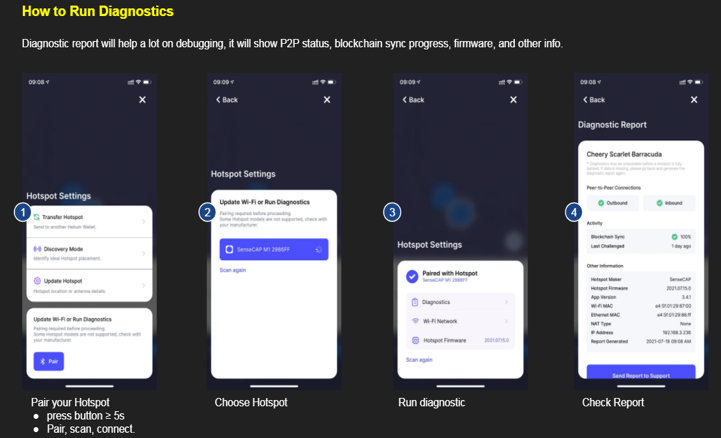
Observação: Você só deve montar o painel frontal do Hotspot depois de confirmar que o seu Hotspot está OK.
Caso tenha quaisquer problemas ou dúvidas adicionais, abra um ticket aqui: https://support.sensecapmx.com/
Como Formatar o Cartão Micro SD e Gravar a Imagem
PROSSIGA COM CUIDADO: As etapas a seguir devem ser usadas SOMENTE se você tiver sido orientado pela nossa Equipe de Suporte Técnico. Você não precisa replicar essas etapas se NÃO tiver sido orientado.
Devido ao uso incorreto de Hotspots por usuários, verificamos que ciclos frequentes de energia, conectar e desconectar o cartão micro SD podem resultar em erros desconhecidos do cartão micro SD, como alinhamento do sistema de arquivos.
Se você foi orientado a substituir o cartão micro SD para depurar o problema, siga cuidadosamente as instruções abaixo.
Instruções
As instruções fornecidas abaixo irão ajudá‑lo a gravar imagens em um novo cartão micro SD e substituir o original no SenseCAP M1, a fim de corrigir o problema causado por possíveis erros no cartão micro SD.
OBSERVAÇÃO: Verifique primeiro sua conexão com a Internet para ter certeza de que o problema não está relacionado à Internet antes de seguir as etapas abaixo para substituir o cartão micro SD.
Requisitos
- Cartão Micro SD no seu Hotspot SenseCAP M1
- Leitor de cartão Micro SD
- Chave de fenda
- O arquivo 'config.json' copiado do cartão original
- Observação: Solicite aos nossos Agentes de Suporte Técnico que forneçam um para você, caso não consiga recuperar o original.
- SD Card Formatter 5.0.1
- Para Windows => Clique aqui para baixar e instalar
- Para Mac OS => Clique aqui para baixar e instalar
- Imagem SenseCAP M1 => Clique aqui para baixar
- Balena Etcher => Clique aqui para baixar
O kit inclui uma chave de fenda, um leitor de cartão MicroSD, um cartão MicroSD de 64GB e uma instrução sobre como substituir o MicroSD.
Etapas
- Desligue o dispositivo, abra o painel frontal, remova o adesivo amarelo na parte superior do cartão Micro SD e desconecte o cartão Micro SD.
- Conecte o cartão Micro SD ao computador com um leitor de cartão Micro SD e copie o arquivo 'config.json' da partição "resin-boot", salvando‑o no computador.
- Observação: Solicite aos nossos Agentes de Suporte Técnico que forneçam um para você, caso não consiga recuperar o original.
- Formate o cartão MicroSD usando “SD Card Formatter 5.0.1”
- Grave a Imagem SenseCap M1 no cartão MicroSD com o Balena Etcher.
- Copie o arquivo 'config.json' do seu computador para a partição "resin-boot" do cartão Micro SD.
- Conecte novamente o cartão Micro SD do computador ao Hotspot SenseCap M1.
- Ligue o SenseCap M1, conecte‑o à internet (de preferência com cabo Ethernet), aguarde cerca de 20 minutos para as atualizações OTA e verifique o status no Dashboard ou execute diagnósticos no aplicativo Helium.
Observação: Você só deve montar o painel frontal do Hotspot depois de confirmar que o seu Hotspot está OK.
Como Abrir o SenseCAP M1 e Substituir o Cartão Micro SD
- Etapa 1: Desligue o seu Hotspot e, em seguida, remova a antena.
- Etapa 2: Use a chave de fenda para afrouxar os dois parafusos no painel frontal.
- Etapa 3: Mova o painel frontal e coloque‑o de lado.
- Etapa 4: Remova o adesivo amarelo na parte superior do cartão Micro SD (você pode usar uma pinça).
Como formatar o cartão Micro SD (Windows)
- Passo 1**:** Conecte um novo cartão Micro SD no leitor de cartão Micro SD.
Novo cartão Micro SD no leitor de cartão Micro SD
Certifique-se de que está totalmente conectado
- Passo 2**:** Instale e execute o SD Card Formatter
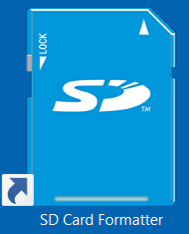
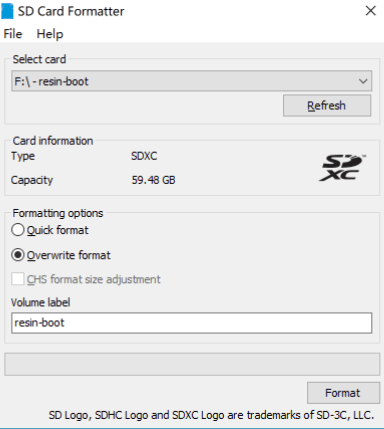
- Passo 3**:** Selecione o cartão Micro SD que você conectou ao computador, escolha “Overwrite format”, digite “resin-boot” em Volume label e clique no botão “Format”
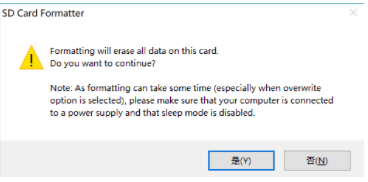
- Passo 4**:** Selecione "Yes" na janela de diálogo
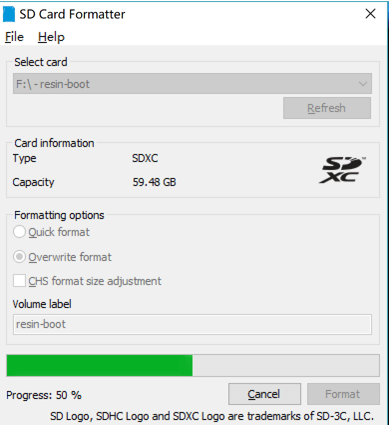
- Passo 5: Aguarde ~30-45 minutos e o processo de formatação será concluído
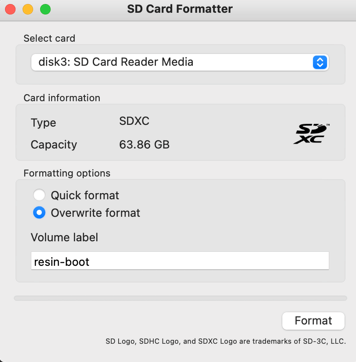
Como formatar o cartão Micro SD (MacOS)
Os passos são semelhantes, veja as imagens abaixo:
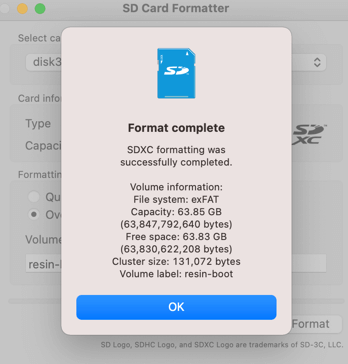
Como gravar a imagem no cartão Micro SD
- Baixe a SenseCap M1 Image aqui: sensecap-m1-sd-version-20220213.img.zip
- Baixe a ferramenta Balena Etcher aqui: balenaEtcher - Flash OS images to SD cards & USB drives
Selecione com base no seu sistema operacional
Arraste o arquivo Image.ZIP para o Balena Etcher
Como adicionar o arquivo 'config.json' ao cartão Micro SD
Depois de ter gravado a imagem com sucesso no cartão MicroSD, copie o arquivo "config.json" que fornecemos/ou que você copiou originalmente, do seu computador para a partição chamada "resin-boot".
NOTA: Por favor, NÃO delete nenhum outro arquivo, caso contrário, isso causará problemas inesperados com o seu SenseCAP M1.
NOTA: Cada dispositivo tem um arquivo 'config.json' diferente registrado a ele, por favor não compartilhe seu arquivo 'config.json' com outras pessoas nem use arquivos de outras pessoas.
Para macOS
MacOS - Copiar 'config.json' arquivo
Para Windows
Windows - Copiar arquivo 'config.json'
Após formatar o cartão Micro SD e gravar a imagem
- Passo 1: Desconecte o novo cartão Micro SD do seu computador.
- Passo 2: Conecte o novo cartão Micro SD ao seu SenseCAP M1.
- Passo 6: Ligue o SenseCAP M1 e conecte-o novamente à Internet (de preferência com cabo Ethernet).
- Passo 7: Aguarde aproximadamente ~20 minutos para aplicar as atualizações e verifique o Dashboard (https://status.sensecapmx.cloud/)) ou execute diagnósticos no aplicativo Helium após a conclusão.
Nota: Você deve montar o painel frontal do Hotspot somente depois de confirmar que o seu Hotspot está OK.
Caso você tenha mais problemas ou dúvidas, abra um ticket aqui: https://support.sensecapmx.com/
Erro do aplicativo Helium
Nenhuma Onboarding Key encontrada
Abra um ticket de suporte aqui: https://support.sensecapmx.com e envie o SN (número de série) do seu hotspot para que possamos resolver o seu problema.
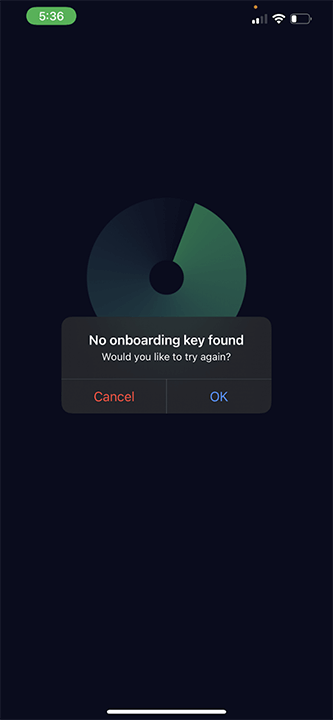
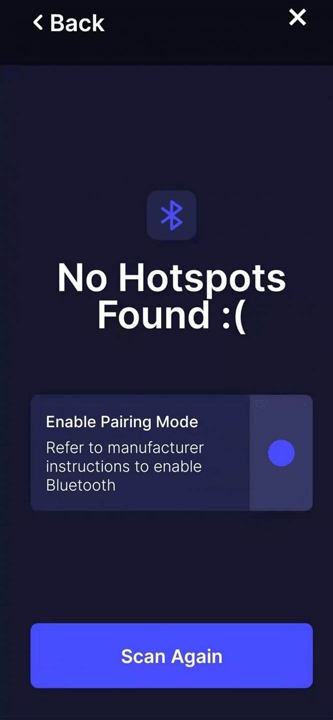
Nenhum Hotspot encontrado
"No Hotspots Found" mostrado no aplicativo Helium
Passos de solução de problemas
- Verifique primeiro o LED azul, ele deve estar em modo de piscada lenta.
- Caso contrário, isso indica que o seu SenseCAP M1 não habilitou o modo de configuração por Bluetooth. Verifique o seu hotspot e o seu telefone celular para ter certeza de que o Bluetooth foi ativado.
- Pressione o botão na parte de trás do SenseCAP M1 por 6-10 segundos para habilitar o modo de configuração do SenseCAP M1, você verá o LED azul mudar para o modo de piscada lenta (piscando 1 vez a cada 2 segundos), então verifique o hotspot novamente.
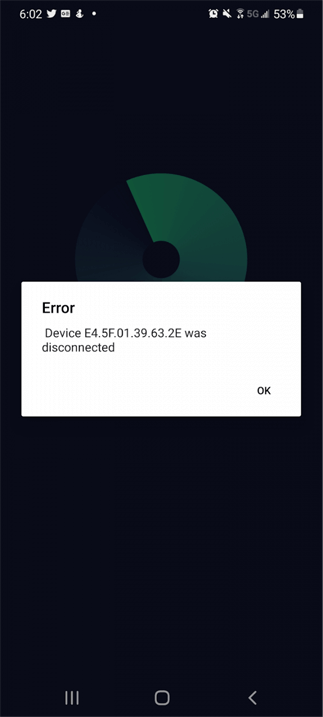
Dispositivo desconectado
O dispositivo foi desconectado ao emparelhar via Bluetooth
Passos de solução de problemas
Um problema de compatibilidade ocorre quando você está usando um telefone Samsung mais novo que o S9.
Por favor, grave o cartão SD com a nova imagem.
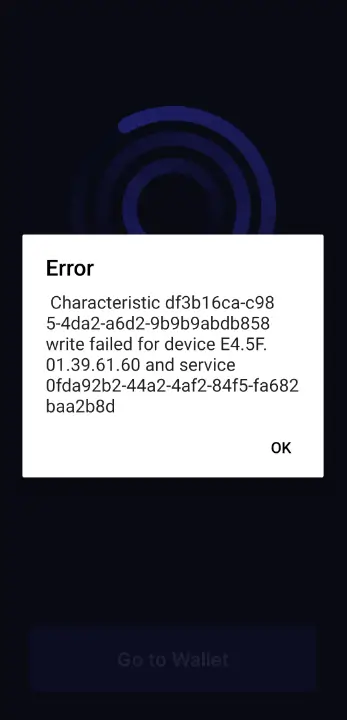
Characteristic Write Failed
Não é possível registrar o Hotspot no aplicativo Helium
Passos de solução de problemas
- Se você registrar o seu hotspot logo após conectá-lo via Ethernet ou Wi-Fi, verá esse erro, pois o OTA (atualizações over-the-air) está em execução.
- Deixe o seu Hotspot conectado via Ethernet ou Wi-Fi por mais 10+ minutos. Isso permitirá que as atualizações OTA sejam concluídas.
- Pressione o botão por 6-10 s para entrar no modo de configuração e tente registrar novamente.
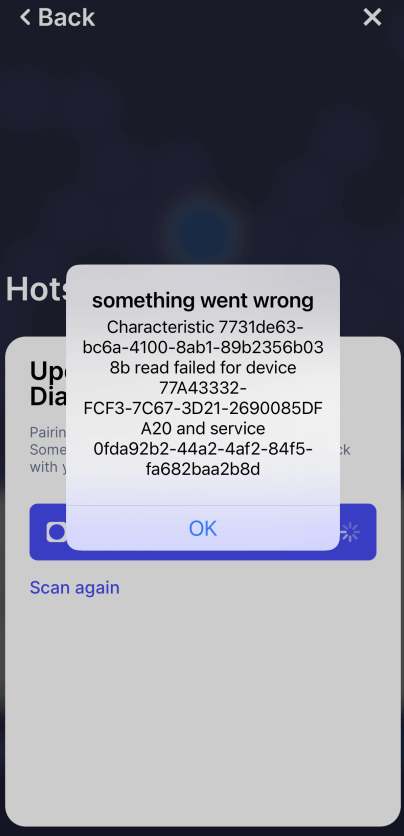
Characteristic Read Failed
Erro ao emparelhar com Bluetooth ou conectar ao Wi-Fi
Se você receber a seguinte mensagem de erro ao tentar emparelhar o seu Hotspot para conectar via Bluetooth ou conectar ao Wi-Fi, isso significa que o SSID da sua rede Wi-Fi contém caracteres inválidos que não são reconhecidos.
Evite usar caracteres não alfanuméricos (por exemplo, caracteres diferentes de a - z, 0 - 9) e símbolos.
Solução: Renomeie a sua rede Wi-Fi sem símbolos e caracteres não alfanuméricos.
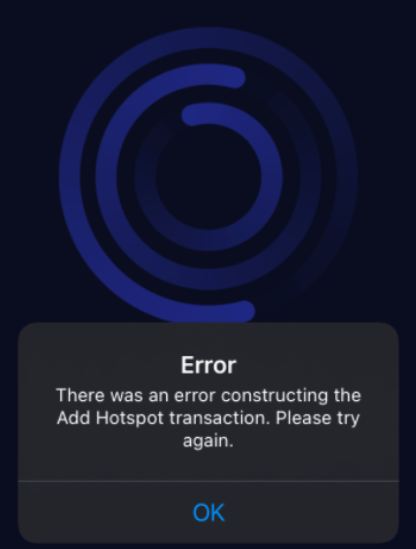
Constructing Add Hotspot Transaction
O aplicativo Helium mostra um erro ao construir a transação de adicionar hotspot ao registrar o Hotspot
Passos de solução de problemas
- Se você registrar o seu hotspot logo após conectá-lo à Ethernet ou Wi-Fi, verá esse erro, pois o OTA (atualizações over-the-air) está em execução ou os blocos ainda não foram totalmente sincronizados.
- Deixe o seu hotspot conectado à Ethernet ou Wi-Fi por pelo menos 30 minutos para que ele conclua o firmware OTA e o processo de sincronização dos blocos. Depois disso, pressione o botão por 6-10 s para entrar no modo de configuração e tente registrar novamente.
- Verifique a versão do firmware após a conclusão usando os diagnósticos ou o Dashboard do SenseCAP para garantir que está atualizada.
- Nota: Se o firmware do seu hotspot não conseguir atualizar para a versão mais recente, é sugerido alterar a rede que o seu dispositivo está usando para outra rede, como o hotspot do seu telefone celular, e então seguir o segundo passo mencionado acima.
- Nota: Se os blocos não conseguirem ser totalmente sincronizados pelo próprio dispositivo após a conclusão do firmware OTA, é sugerido redefinir os blocos no console local.
Asserting Location/Antenna
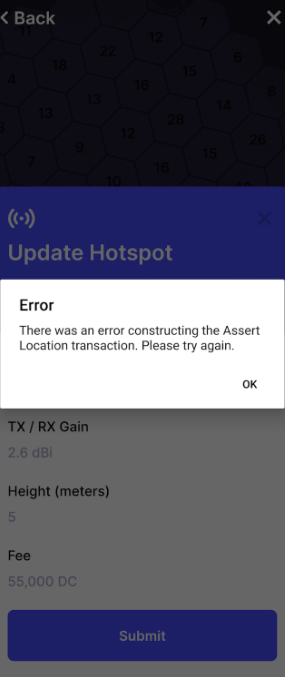
Ao tentar atualizar os detalhes da antena ou fazer o Asserting Location, você vê o seguinte erro
Passos de solução de problemas
O problema está relacionado à conexão de rede ou ao aplicativo. Tente reiniciar o seu APP ou tente novamente mais tarde.