Como acessar o Console Local
Existem duas maneiras de acessar o Console Local.
Acessar via roteador
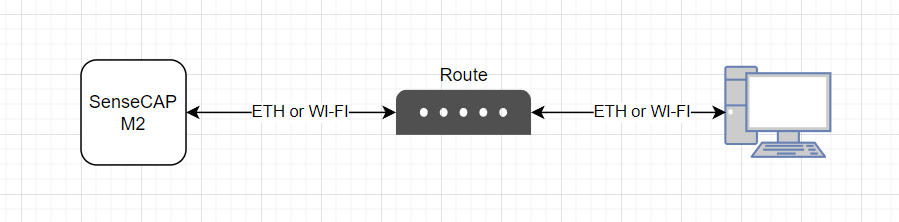
- Passo 1: Conecte seu computador e o Hotspot ao mesmo roteador.
Você pode conectar o dispositivo ao roteador por meio de um cabo de rede, ou configurar a conexão WI-FI através do SenseCAP Hotspot APP.
Nota: Seu computador e o dispositivo devem estar conectados ao mesmo roteador/rede.
- Passo 2: Obtenha o endereço IP do seu dispositivo
Se você não tiver uma conta do SenseCAP MX Dashboard, ou não tiver adicionado seu dispositivo ao Dashboard, procure o endereço IP do seu dispositivo na página de administração do seu roteador ou execute o diagnóstico no seu Helium APP para obter o endereço IP.
Se você já tiver registrado uma conta do SenseCAP MX Dashboard e adicionado seu dispositivo, poderá encontrar o endereço IP do dispositivo no dashboard:
-
- Se você estiver conectado via Wi-Fi, verá o endereço IP Wi-Fi do dispositivo para clicar.
- Se você estiver conectado via cabo Ethernet ou LAN local, verá o endereço LAN do dispositivo para clicar.
-
Passo 3: Obtenha o nome de usuário e a senha do seu dispositivo
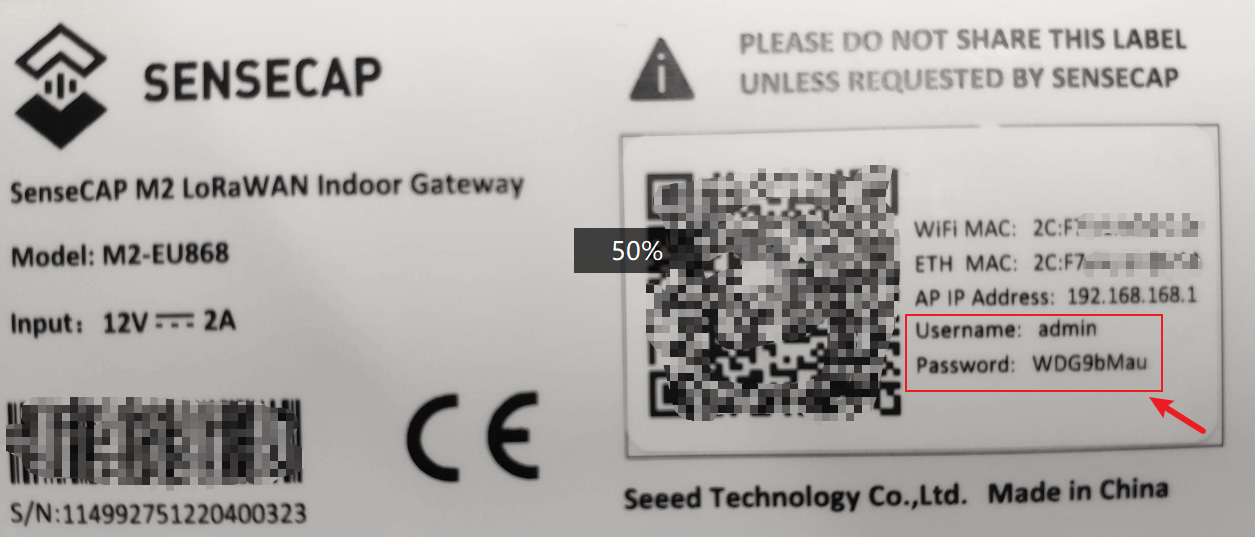
Obtenha o nome de usuário e a senha nas informações na parte de trás do dispositivo.
Por motivos de segurança, cada dispositivo tem uma senha exclusiva. Após fazer login, você pode alterar a senha.
- Passo 4: Abra o navegador no PC e faça login
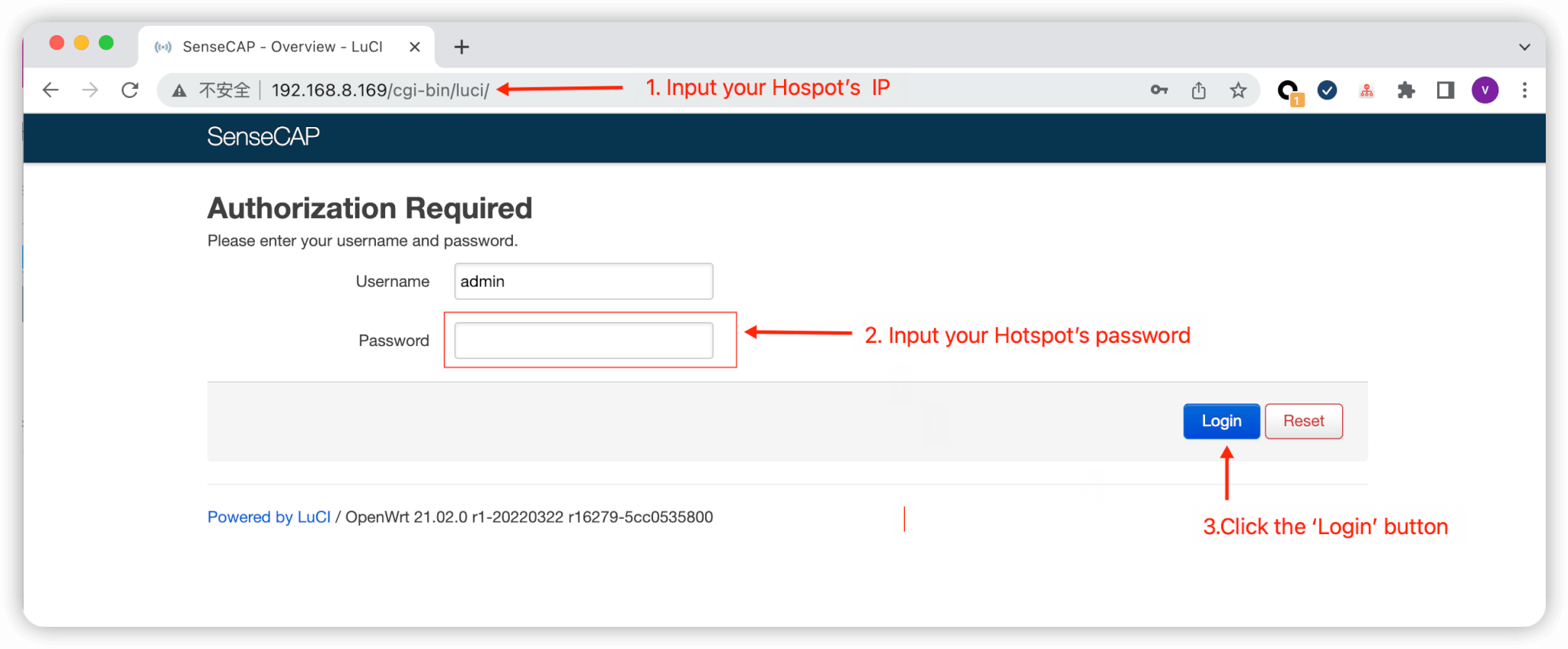
Digite o endereço IP (que você obteve) em um navegador para entrar no Console Local. Em seguida, insira o nome de usuário e a senha do seu dispositivo e clique no botão Login.
Acessar via hotspot AP do dispositivo
- Passo 1: Ligue o hotspot AP do dispositivo
Pressione o botão por 5s até o indicador azul piscar lentamente para entrar no modo de configuração.
- Passo 2: Conecte-se ao hotspot AP
O nome do hotspot AP é SenseCAP_XXXXXX (endereço MAC de 6 dígitos). Conecte seu computador a esse hotspot AP.
- Passo 3: Obtenha o nome de usuário e a senha do seu dispositivo
- Passo 4: Abra o navegador no PC e faça login
Digite o endereço IP (192.168.168.1) em um navegador para entrar no Console Local. Em seguida, insira o nome de usuário e a senha do seu dispositivo e clique no botão Login.
Status
Na página inicial, há principalmente algumas exibições de status, como conexão de rede, pacotes LoRa enviados e recebidos, informações do sistema, uso de memória, etc.
NOTA: Você precisará esperar um pouco para que a mensagem completa apareça.
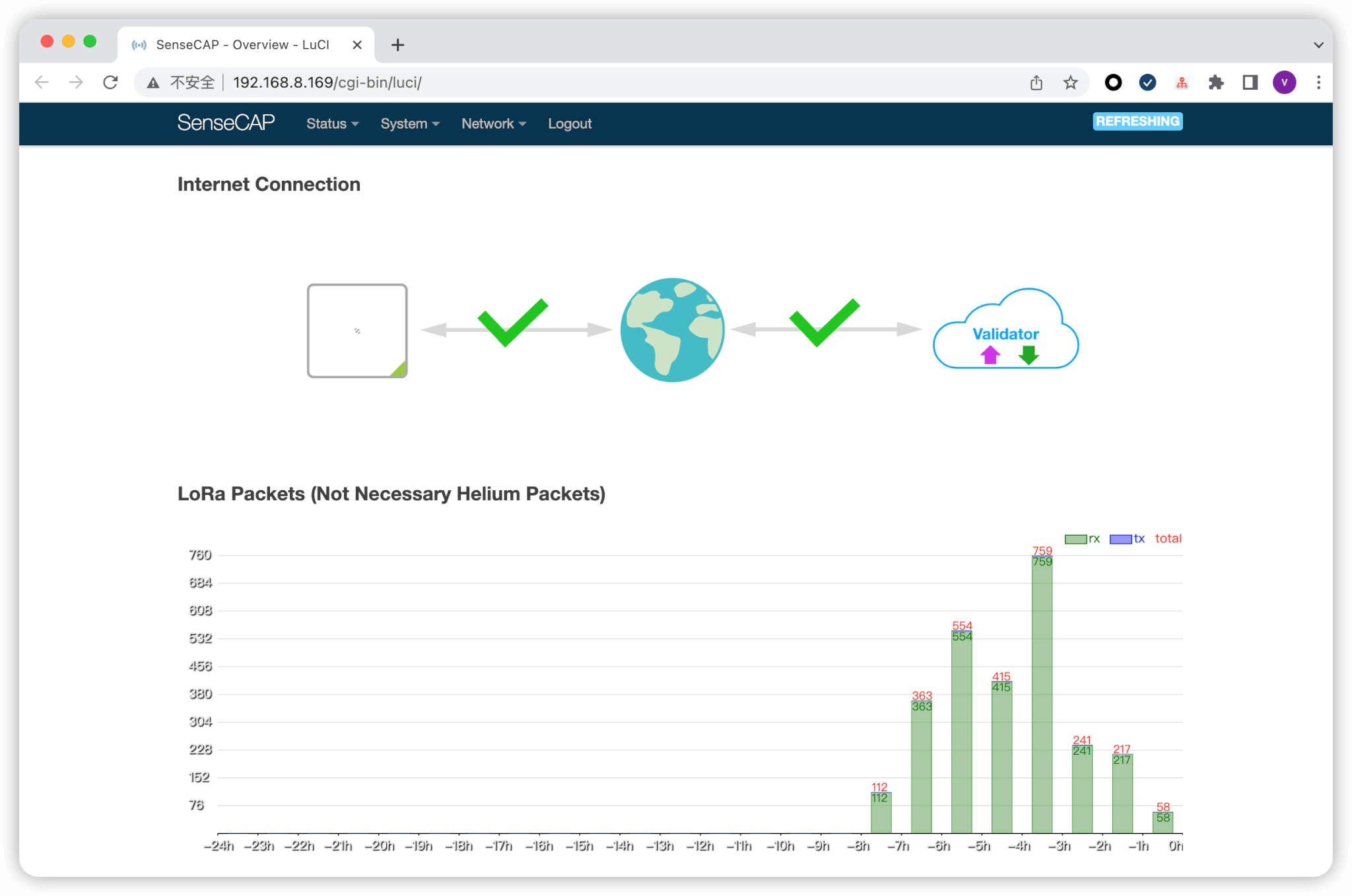
NOTA: No histograma de pacotes Lora, nem necessariamente são pacotes válidos da Helium Network.
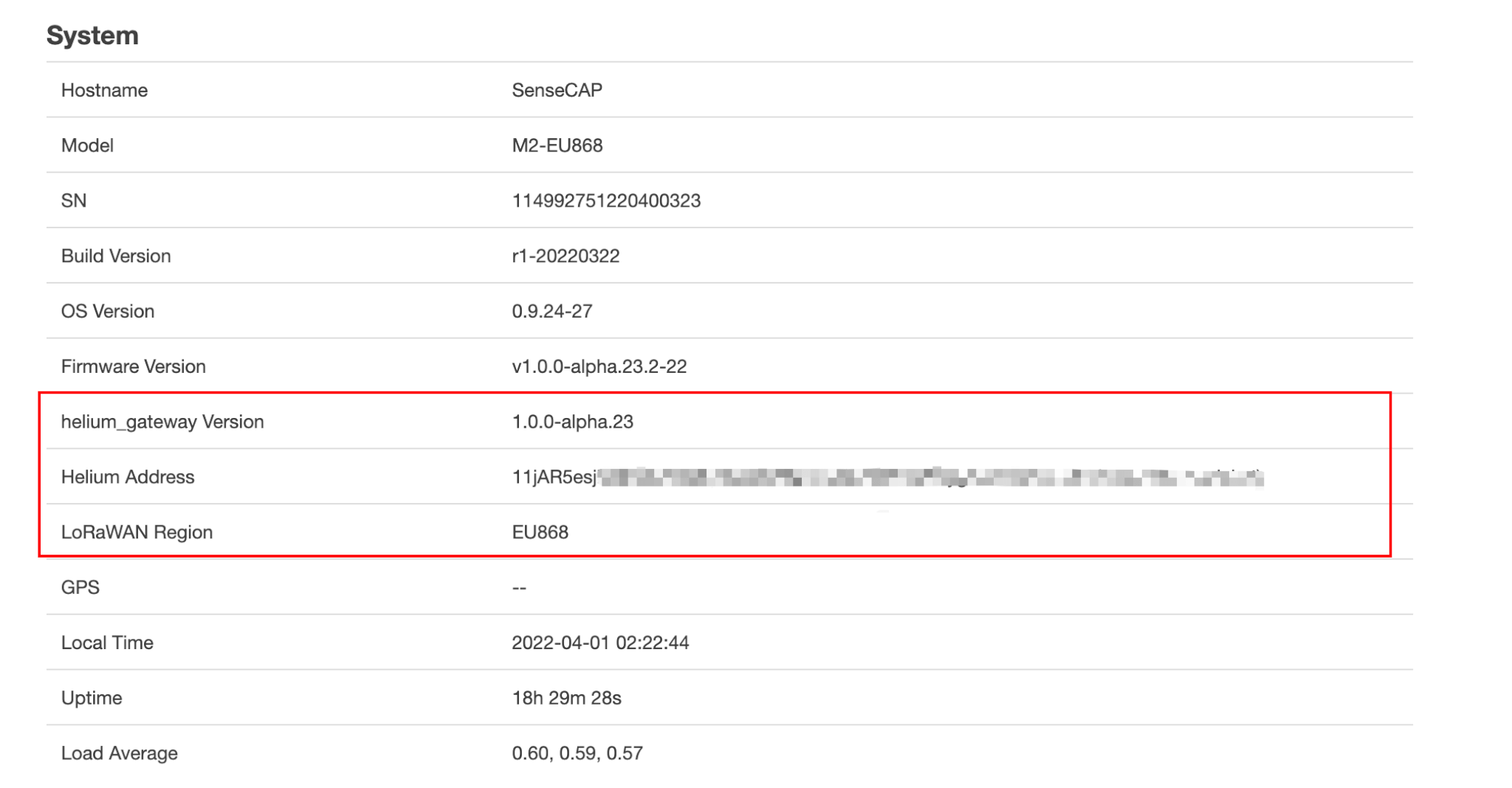
Nas informações do sistema, você pode ver a versão do programa Helium, o endereço dos hotspots e o parâmetro de região atualmente em uso.
Sistema
Sistema e Hora
- Caminho da Página:System -> System
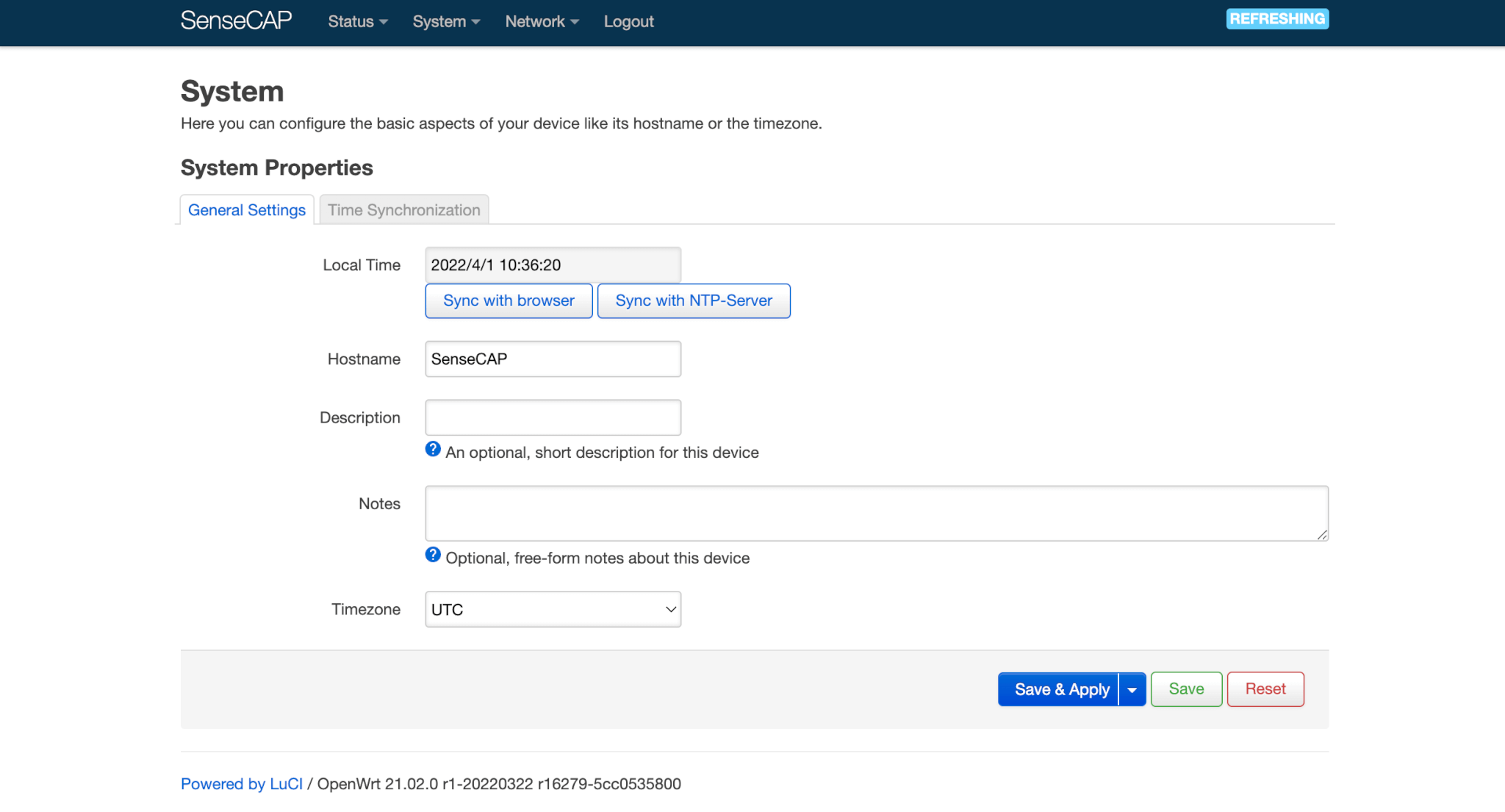
Aqui você pode configurar os aspectos fundamentais do seu dispositivo, como seu hostname ou o fuso horário. E você pode modificar a configuração de sincronização de hora. Claro, em geral, você não precisa mudar nada nessa página.
Luz Respiratória
- Caminho da Página: System -> Breathing Light
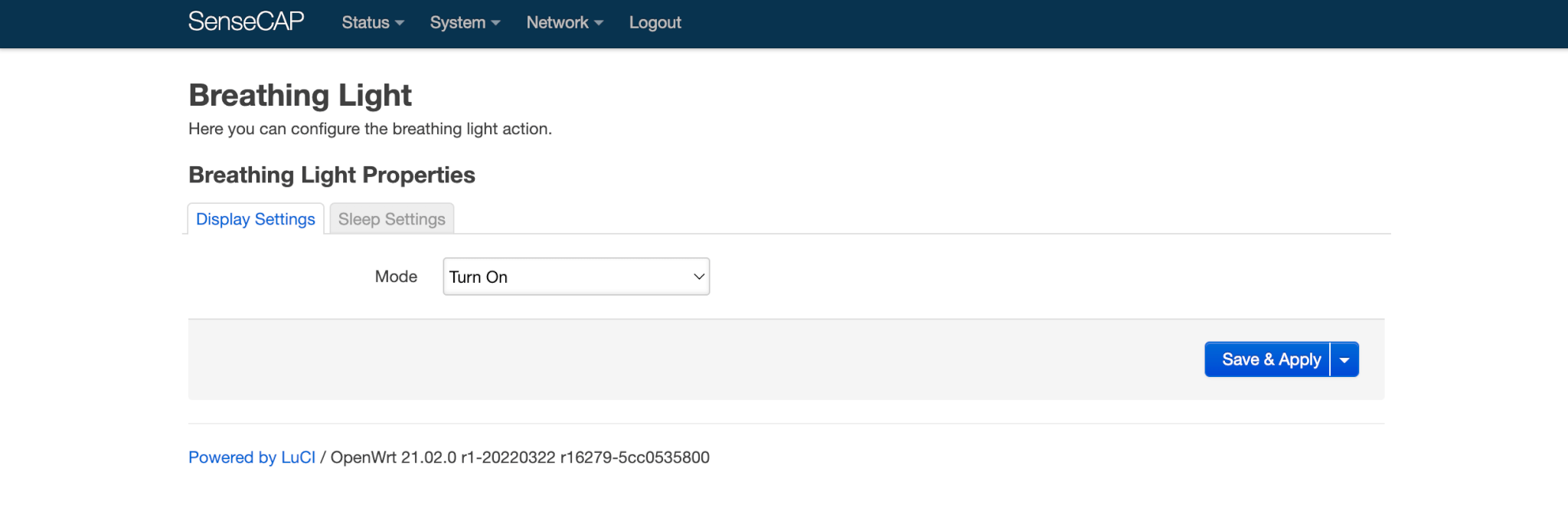
A Luz Respiratória é um indicador do dispositivo hotspot; você pode configurar o comportamento da luz.
Região
- Caminho da Página:System -> Region
Aqui você pode alterar o parâmetro de região. O padrão de fábrica é ‘AUTO’, o que significa:
- Se você não tiver uma localização afirmada para o hotspot, a região utilizada é baseada no tipo do seu hotspot, por exemplo, o modelo de dispositivo M2-EU868 usa a região EU868.
- Se você tiver uma localização afirmada no hotspot, haverá ajuste automático da região de acordo com a localização.
Em geral, você não precisa definir uma região. Em casos especiais: se você não tiver uma localização afirmada para um hotspot (Data-Only), pode escolher outra região. Por exemplo, o modelo de dispositivo M2-US915 pode ser configurado como AU915 na Austrália.
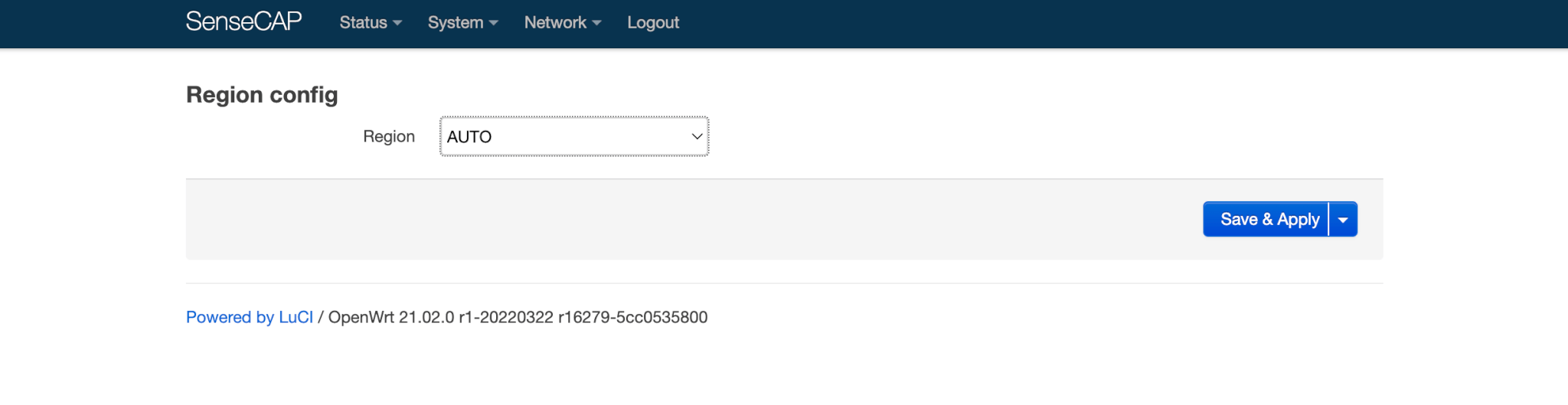
NOTA: Se você tiver uma localização afirmada no hotspot, a configuração de Region DEVE ser AUTO.
Senha LuCi
- Caminho da Página:System -> Administration
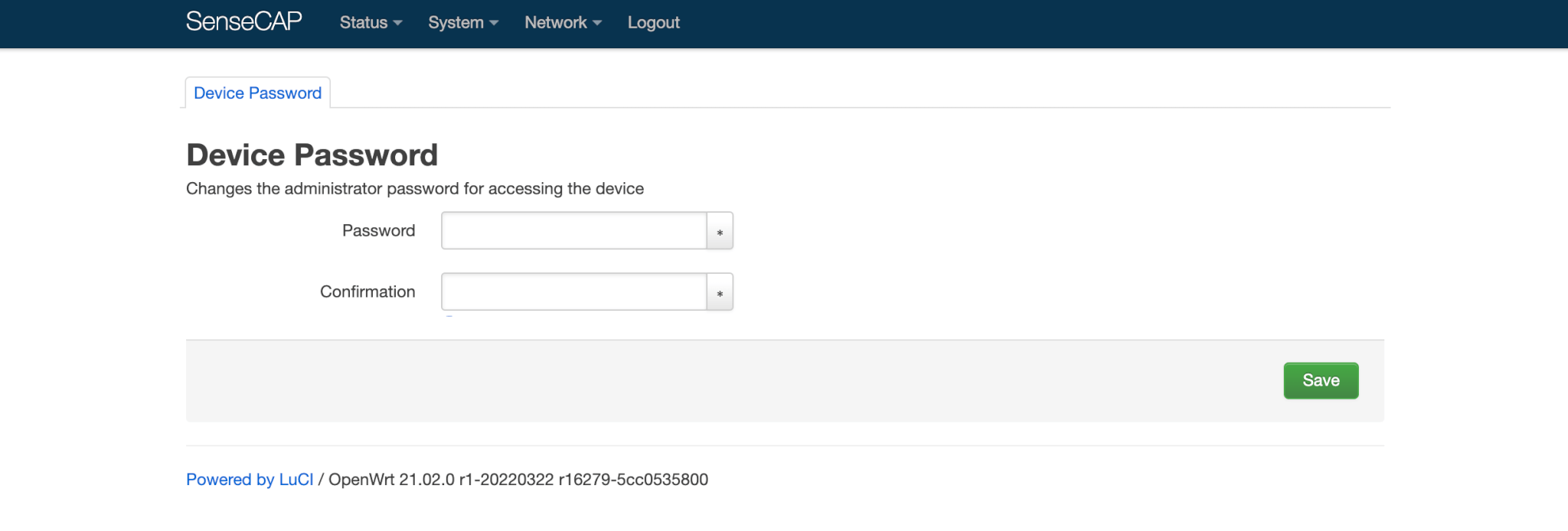
Aqui você pode alterar a senha LuCi.
Restaurar Padrões de Fábrica
- Caminho da Página:System -> Firmware
Você pode recuperar sua senha LuCi restaurando as configurações de fábrica, se a tiver esquecido. No entanto, após restaurar as configurações de fábrica, o dispositivo será atualizado novamente.
Reiniciar
- Caminho da Página:System -> Reboot
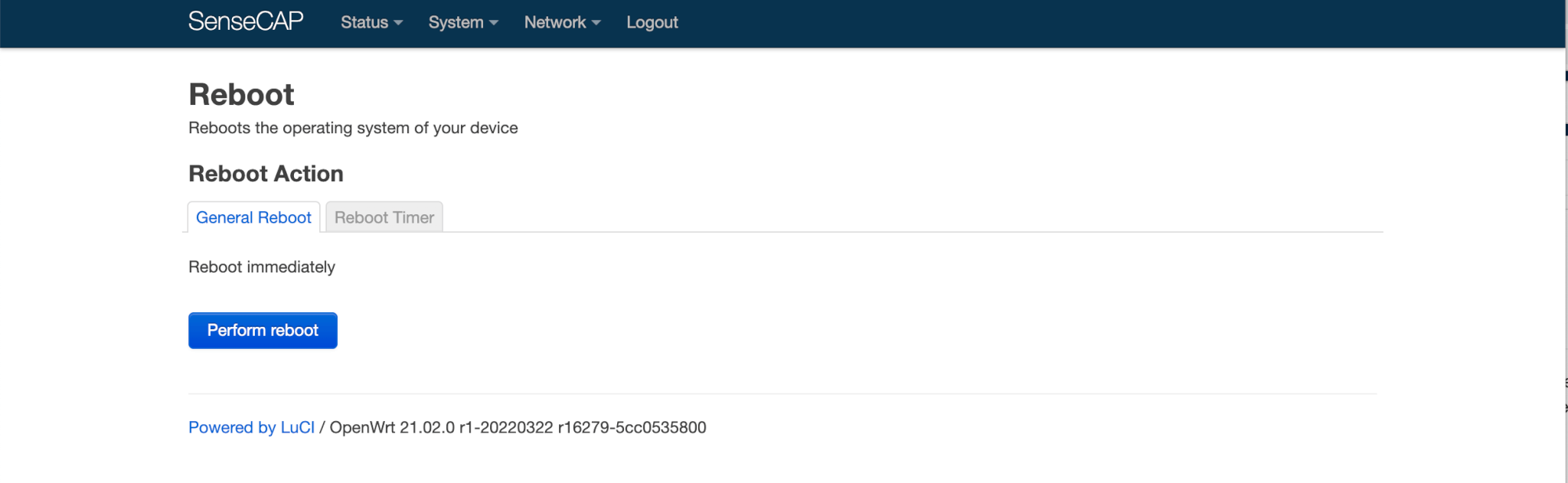
Você pode reiniciar o dispositivo aqui ou configurar uma reinicialização programada do dispositivo.
Rede
Interfaces
- Caminho da Página: Network -> Interfaces
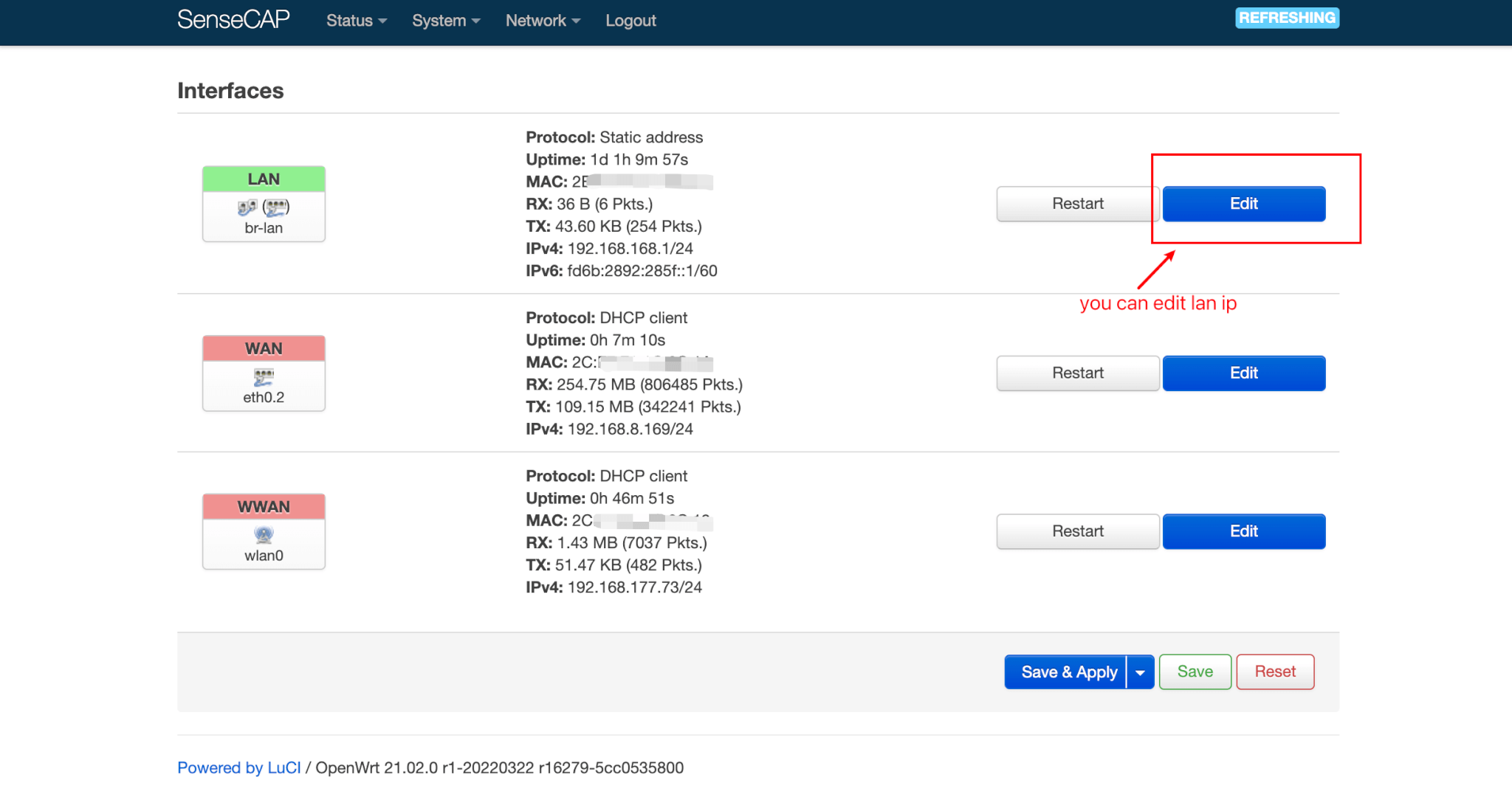
Você pode obter informações sobre a interface de rede aqui. O IP padrão da LAN é "192.168.168.1". Quando o IP de gateway do seu roteador também for esse, você precisará alterar o IP LAN do dispositivo.
Wireless
- Caminho da Página: Network -> Wireless
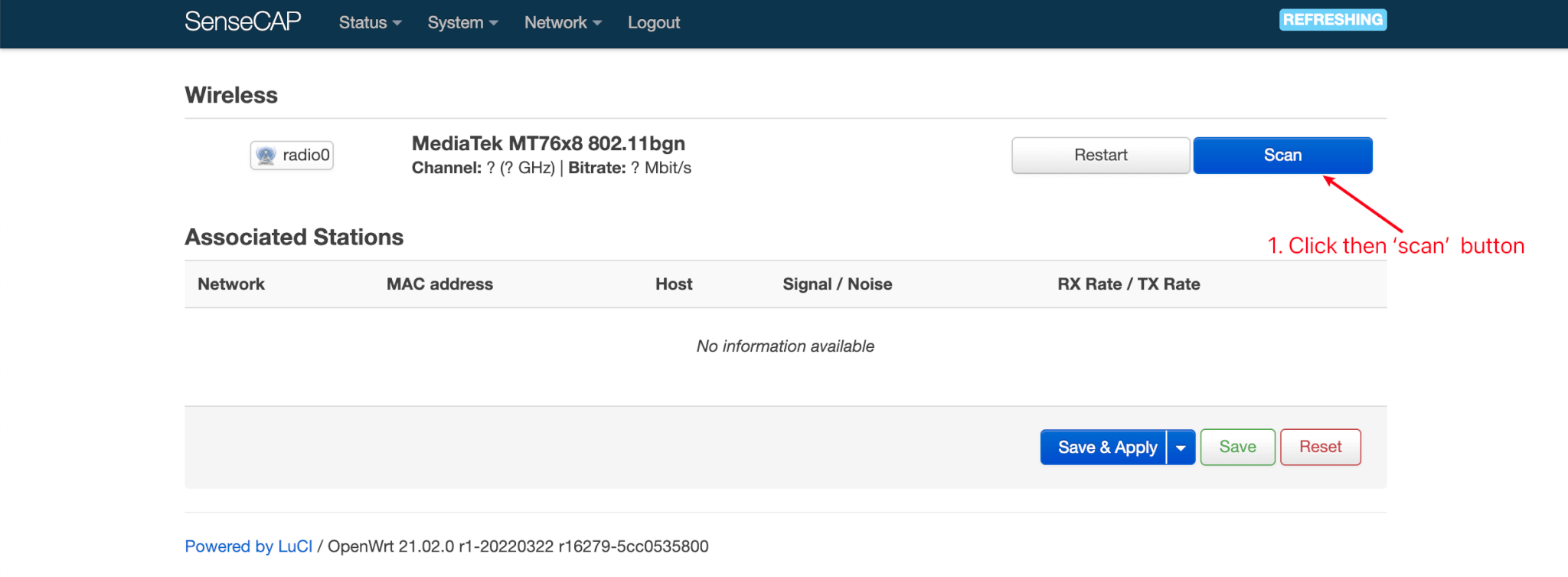
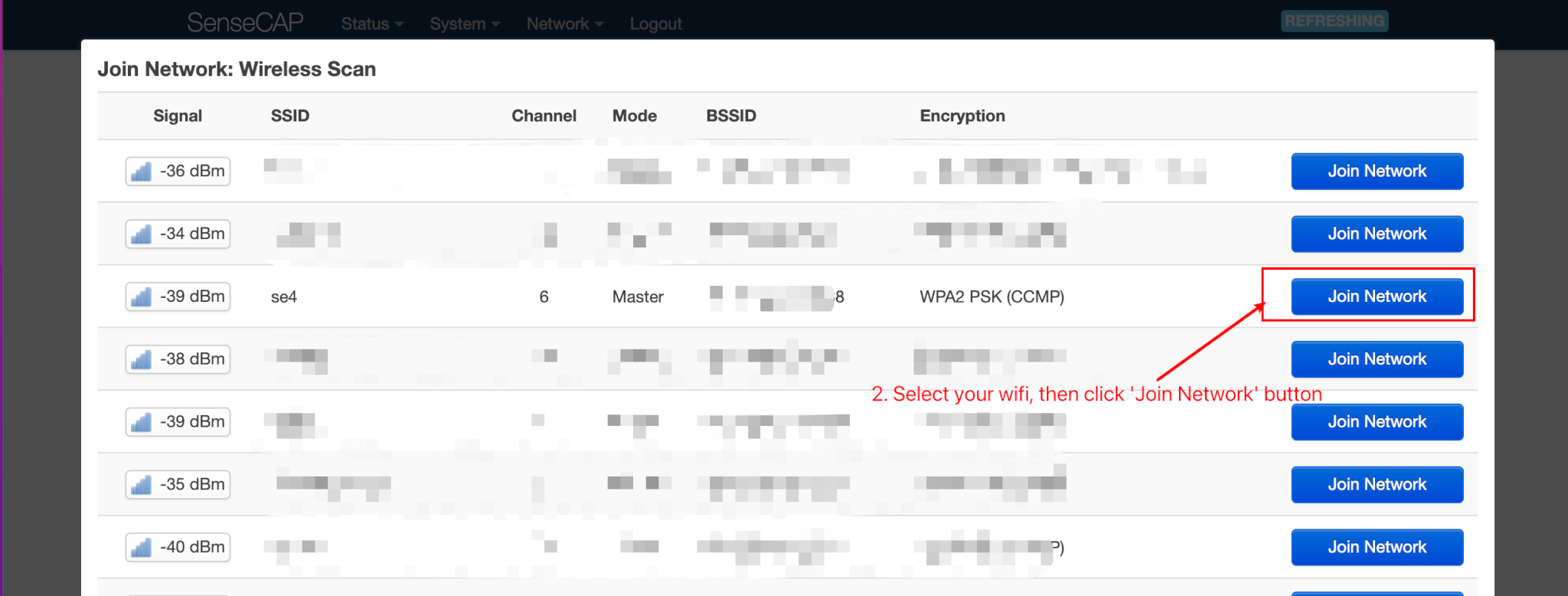
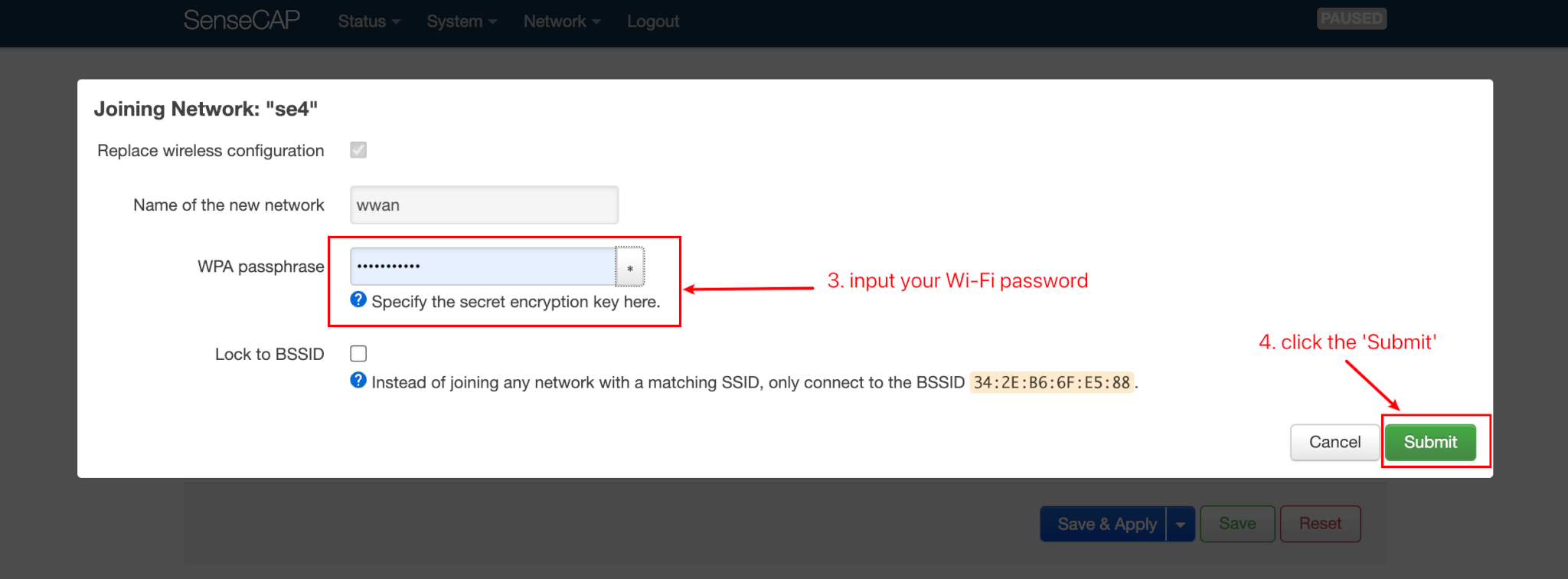
Aqui você pode se conectar ao Wi-Fi. Os passos abaixo:
- Passo 1: Clique no botão 'scan' para escanear as redes Wi-Fi na sua área.
- Passo 2: Selecione seu WI-FI para entrar na rede.
- Passo 3: Insira a senha do seu Wi-Fi, depois envie e salve.
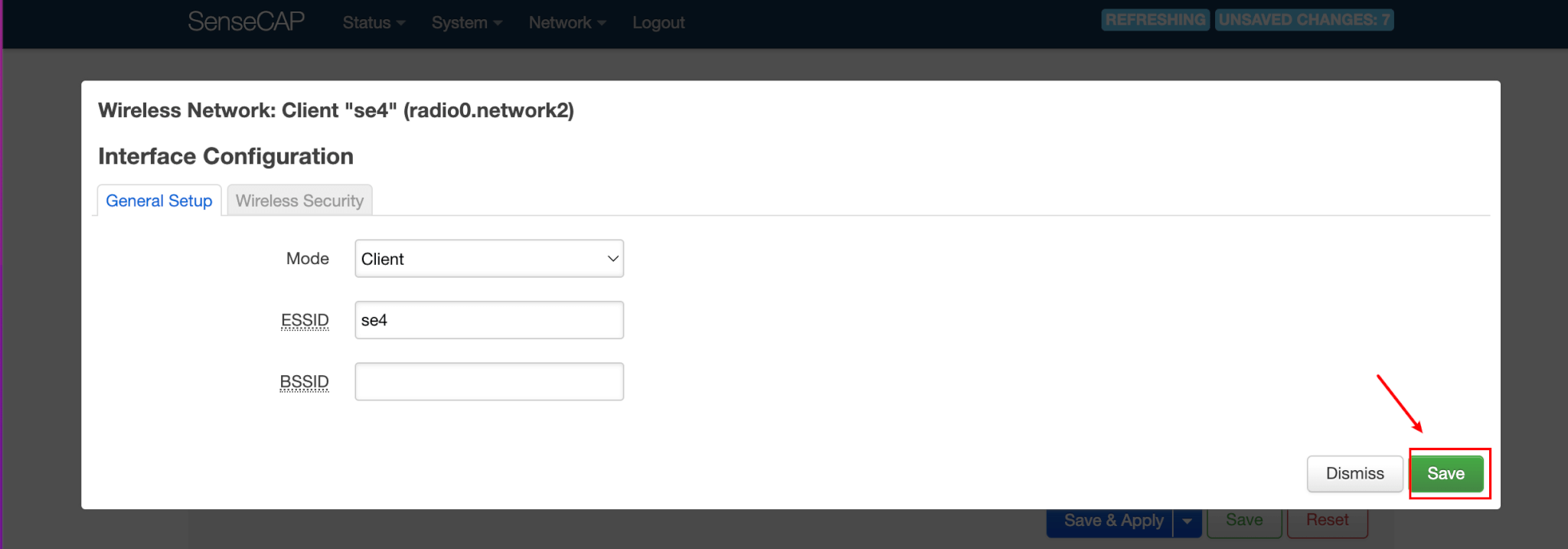
Em alguns instantes, você conseguirá se conectar ao Wi-Fi, como poderá ver na página de interface.
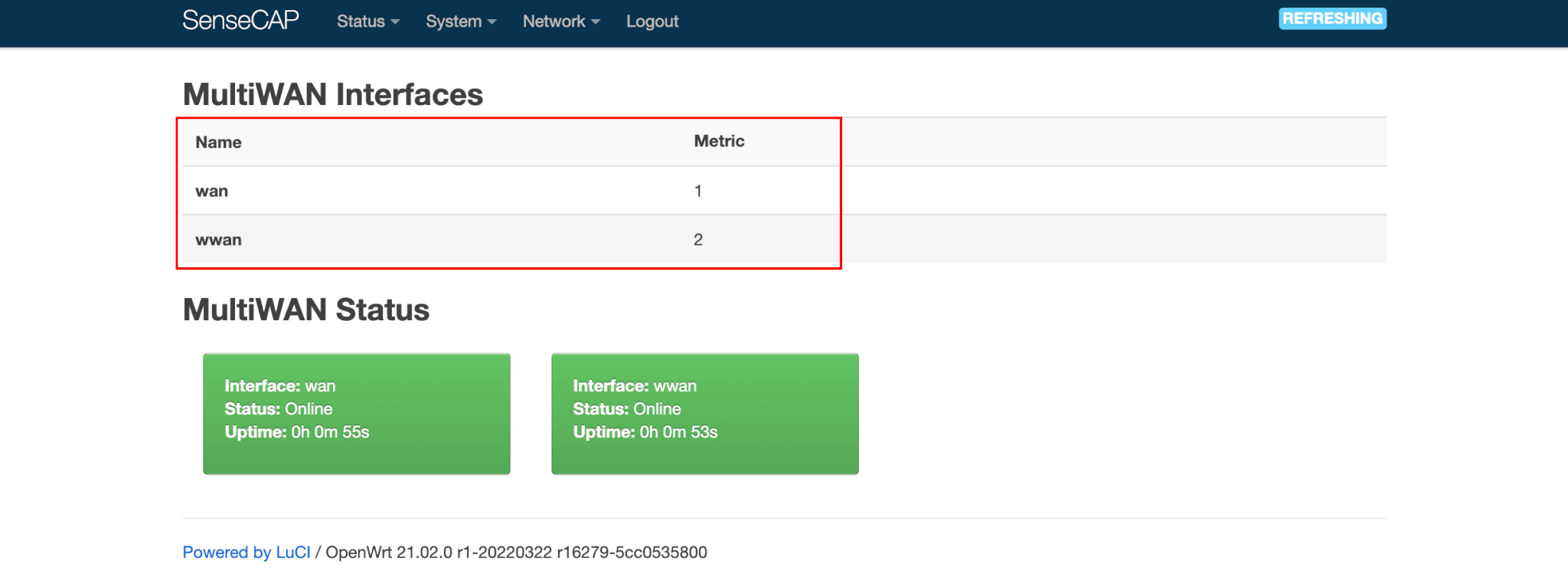
MultiWan
- Caminho da Página: Network -> MultiWan
Aqui você pode ver a prioridade e o status das interfaces de rede. A prioridade MultiWAN é: wan(ETH) > wwan(Wi-Fi) > wwan0 (4G*).
Diagnósticos
- Caminho da Página:Network -> Diagnostics
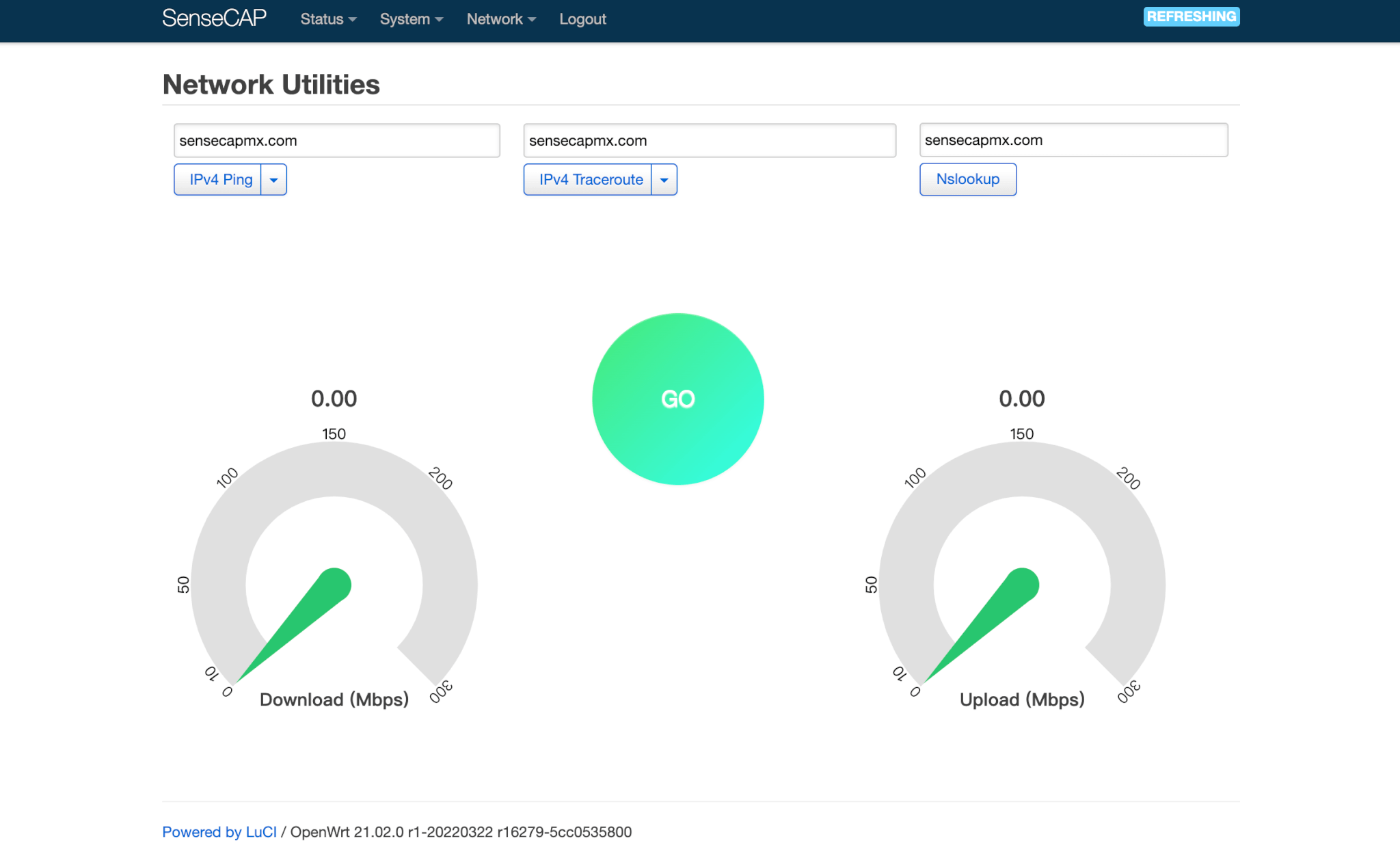
Aqui você pode medir a velocidade da sua conexão com a Internet.