Guia rápido do SenseCAP M4 Square
SenseCAP M4 Square oferece a maneira mais fácil de implantar a Rede Computacional de Próxima Geração (FluxNode). Sem comandos Linux, sem necessidade de construir um ambiente e apenas 4 etapas para concluir a implantação.
Pré-requisitos
- Velocidade de upload de rede suficiente para implantar um FluxNode CUMULUS (25 Mbps de upload no mínimo)
- Um novo FluxNode CUMULUS criado
O que você precisa
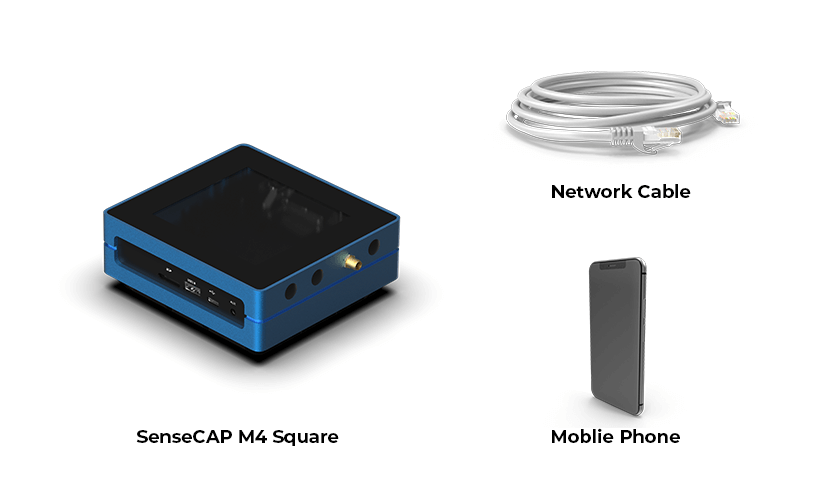
Fazer stake de um nó Flux CUMULUS
Este tutorial usa a Binance como exemplo
Etapa 1 Vá até a exchange para comprar Flux
-
Baixe o Binance App e registre uma conta
-
Flux não pode ser comprado com moeda fiduciária. Primeiro compre USDT e depois converta USDT em Flux
-
Na página Trade, selecione spot e no Market selecione FLUX/USDT
-
Insira a quantidade de USDT e certifique-se de que o Flux convertido seja maior que 1000
-
Clique no botão Buy, agora você comprou Flux com sucesso
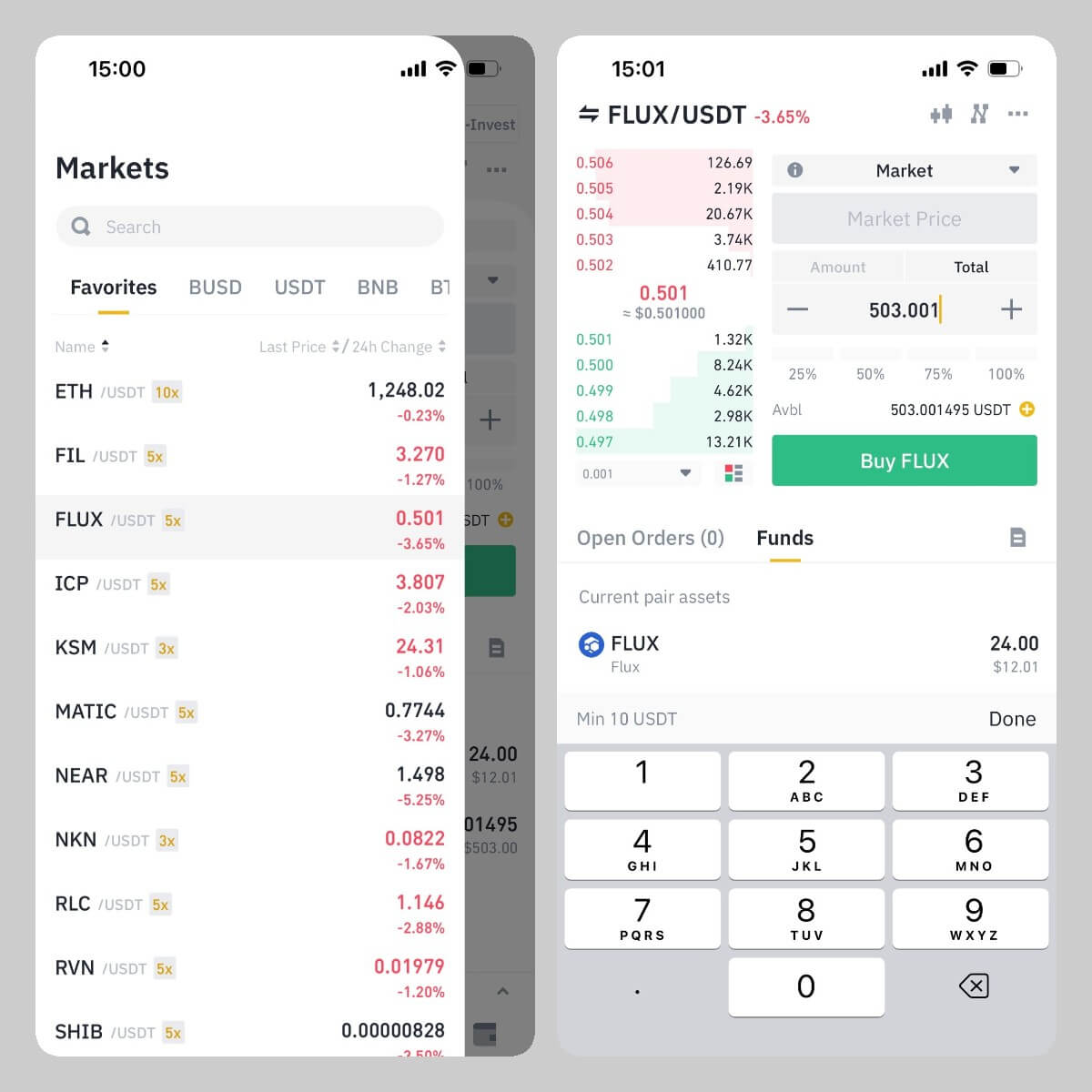
Etapa 2 Baixe o Zelcore App e registre sua conta
-
Baixe o Zelcore App e faça login na sua conta Zelcore
-
Na página Portfolio, clique no botão Add Assets para adicionar o ativo FLUX BSC (Payments portfolio)
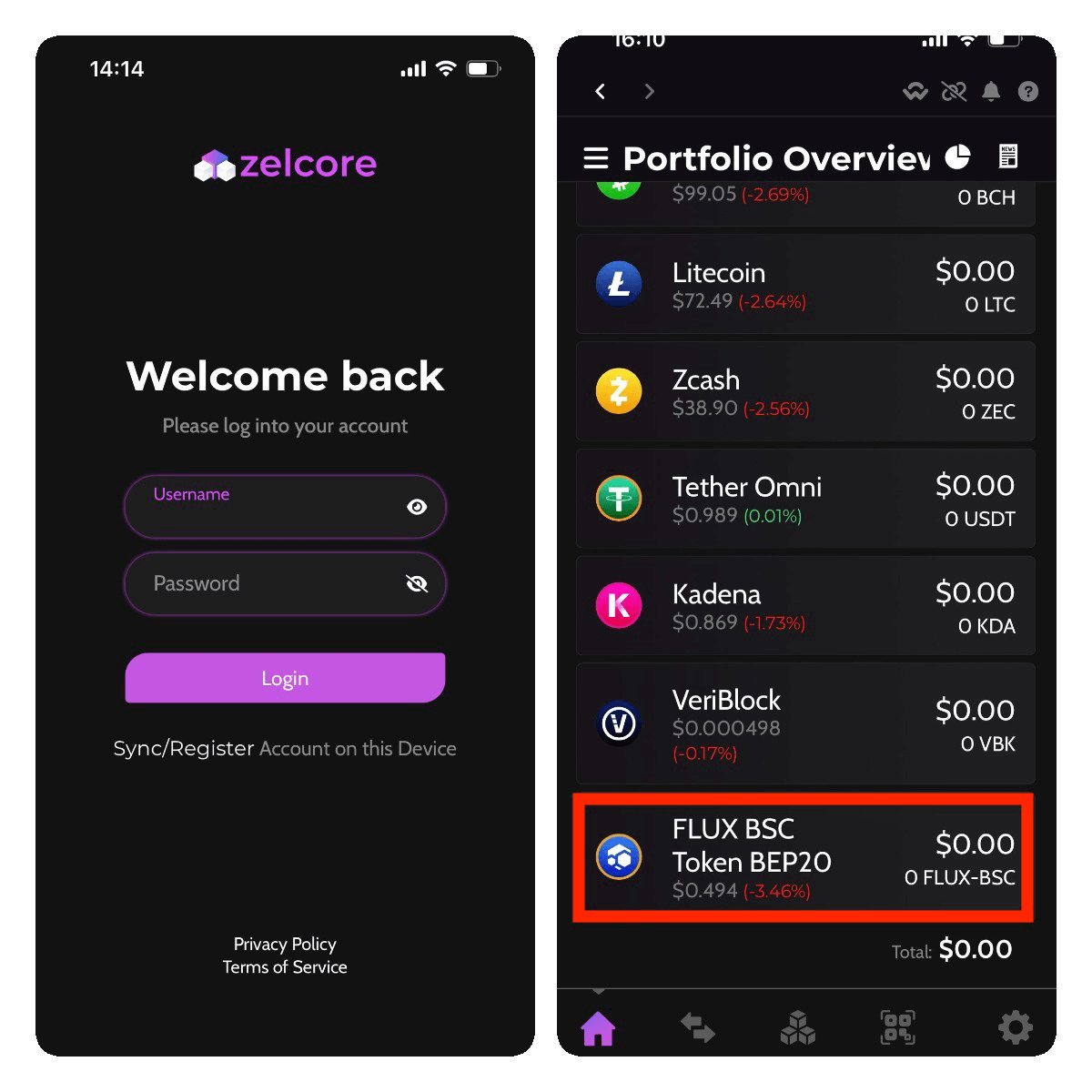
Etapa 3 Sacar Flux da Binance para a carteira Zelcore
-
Abra o Binance App e acesse a página Wallet
-
Acesse Flux, clique em Withdraw e selecione Send via Crypto Network
- Insira as informações de saque e envie
- Address: Abra o Zelcore App, copie o endereço de recebimento FLUX BSC e cole na Binance
- Network: Selecione BB Smart Chain (BEP20)
- Amount: 1000+ Flux
- Send From: Spot&Funding Wallet
- Verifique suas informações de saque e envie para o Zelcore
Etapa 4 Criar um novo nó Flux Cumulus
-
Abra o Zelcore App e verifique se seu Flux foi enviado para o ativo FLUX BSC (Payments portfolio)
-
Acesse a página Apps e abra Fusion para trocar FLUX BSC por Flux (Payments portfolio).
- Sell Asset: Selecione FLUX BSC
- Buy Asset: Selecione FLUX
Observação: Certifique-se de ter BNB suficiente para cobrir a taxa de swap
-
Envie o Flux do Payments portfolio para outro portfolio.
-
Agora você pode implantar o novo nó Flux Cumulus no SenseCAP M4 Square!
Implantar FluxNode no SenseCAP M4 Square
Etapa 1 Ligar e conectar à internet
-
Conecte o adaptador de energia 12V/2A fornecido ao conector de alimentação DC-IN.
-
Conecte o cabo de rede ao Ethernet2.
-
O dispositivo fará a auto-configuração automaticamente. A luz laranja constante em L3 indica que a configuração e a conexão à internet foram bem-sucedidas.
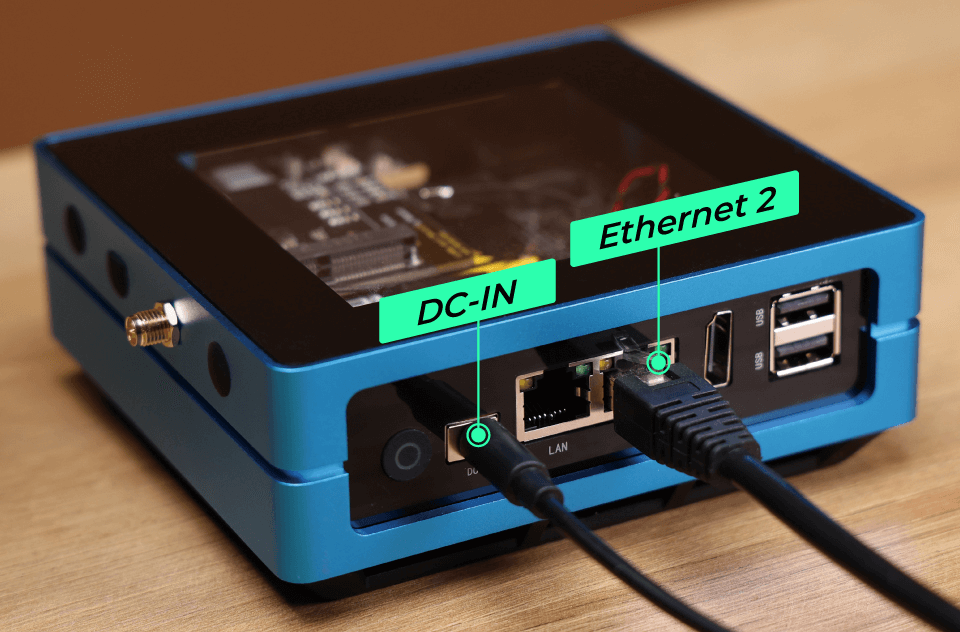
Etapa 2 Instalar o SenseCAP Hotspot App e o Zelcore App
-
O SenseCAP Hotspot App foi projetado para configurar e gerenciar dispositivos. Por favor, escaneie o QR code a seguir para instalar o SenseCAP Hotspot App.
-
Cadastre uma conta SenseCAP com seu e-mail ou faça login diretamente.
- O Zelcore App é lançado pela Flux para encontrar, gerenciar, negociar e realmente possuir seus ativos digitais, FluxNode e informações. Clique na imagem a seguir para instalar o Zelcore App.
Etapa 3 Configurar o SenseCAP M4
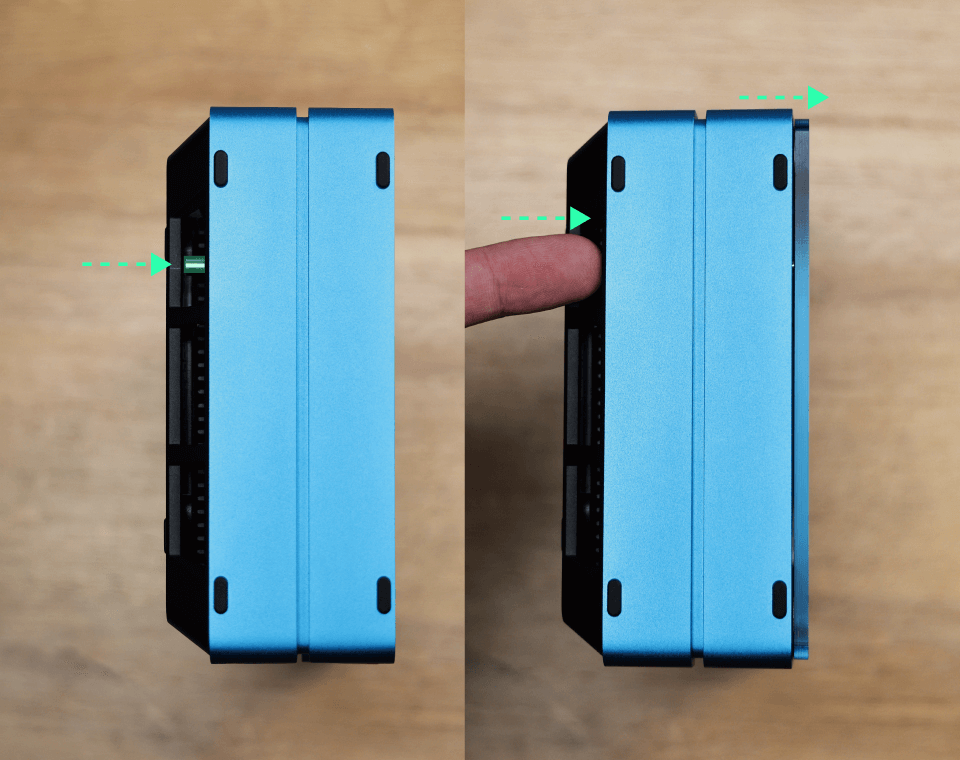
- Pressione o pino na parte inferior esquerda do dispositivo e a tampa de extremidade será levantada, então retire-a.
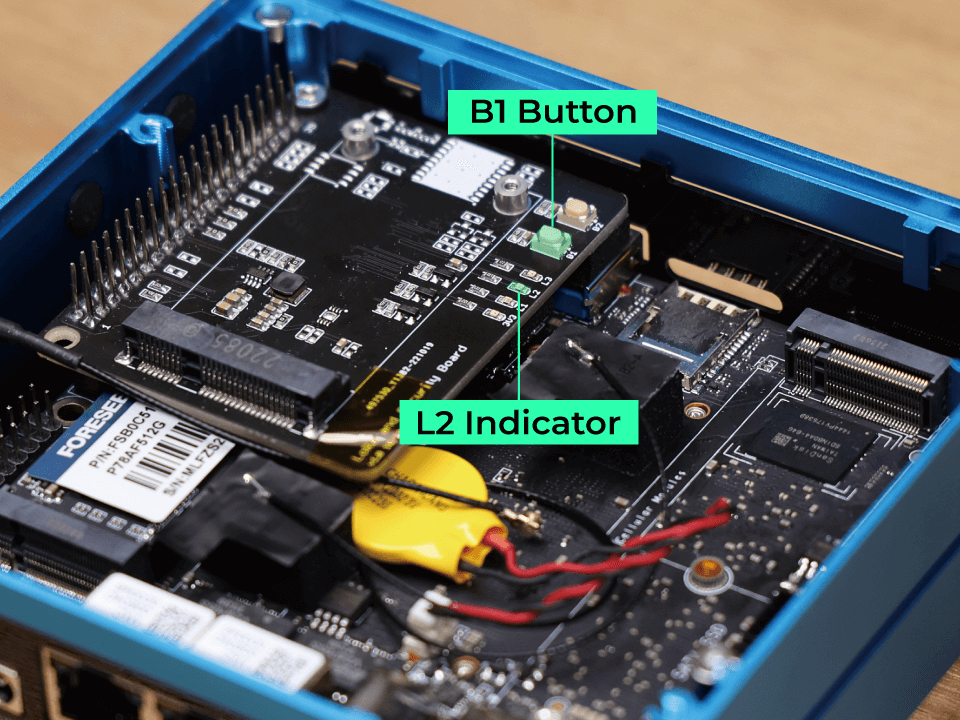
- Pressione o botão B1 por 5 s até que o indicador L2 pisque em azul para ativar o modo de configuração por Bluetooth.
- Selecione Flux e clique em Setup no SenseCAP Hotspot App
- Escaneie o dispositivo via Bluetooth
- Selecione o dispositivo para Connect
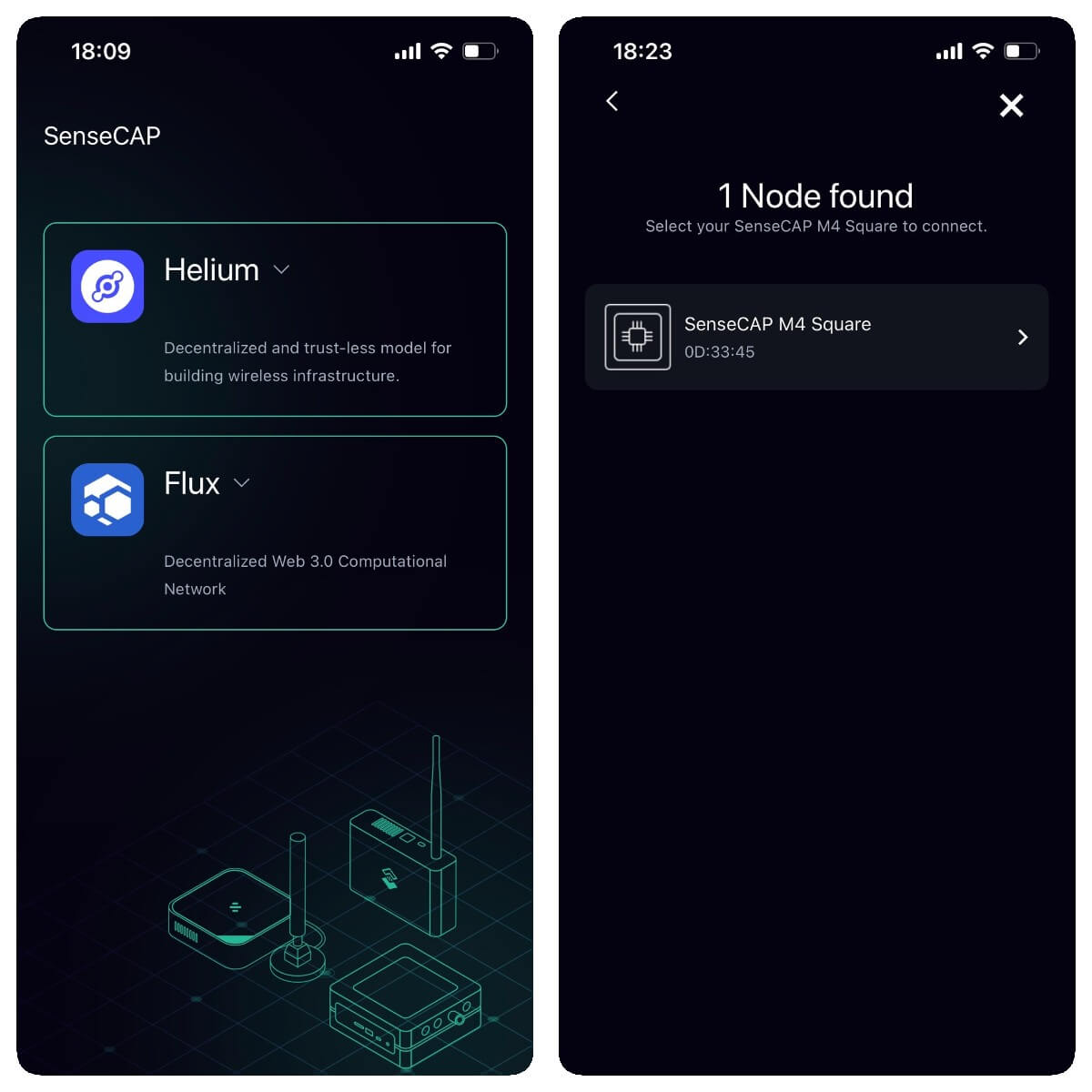
- O App se conecta ao dispositivo com sucesso. Agora clique no botão install para instalar o Flux dApp no dispositivo.
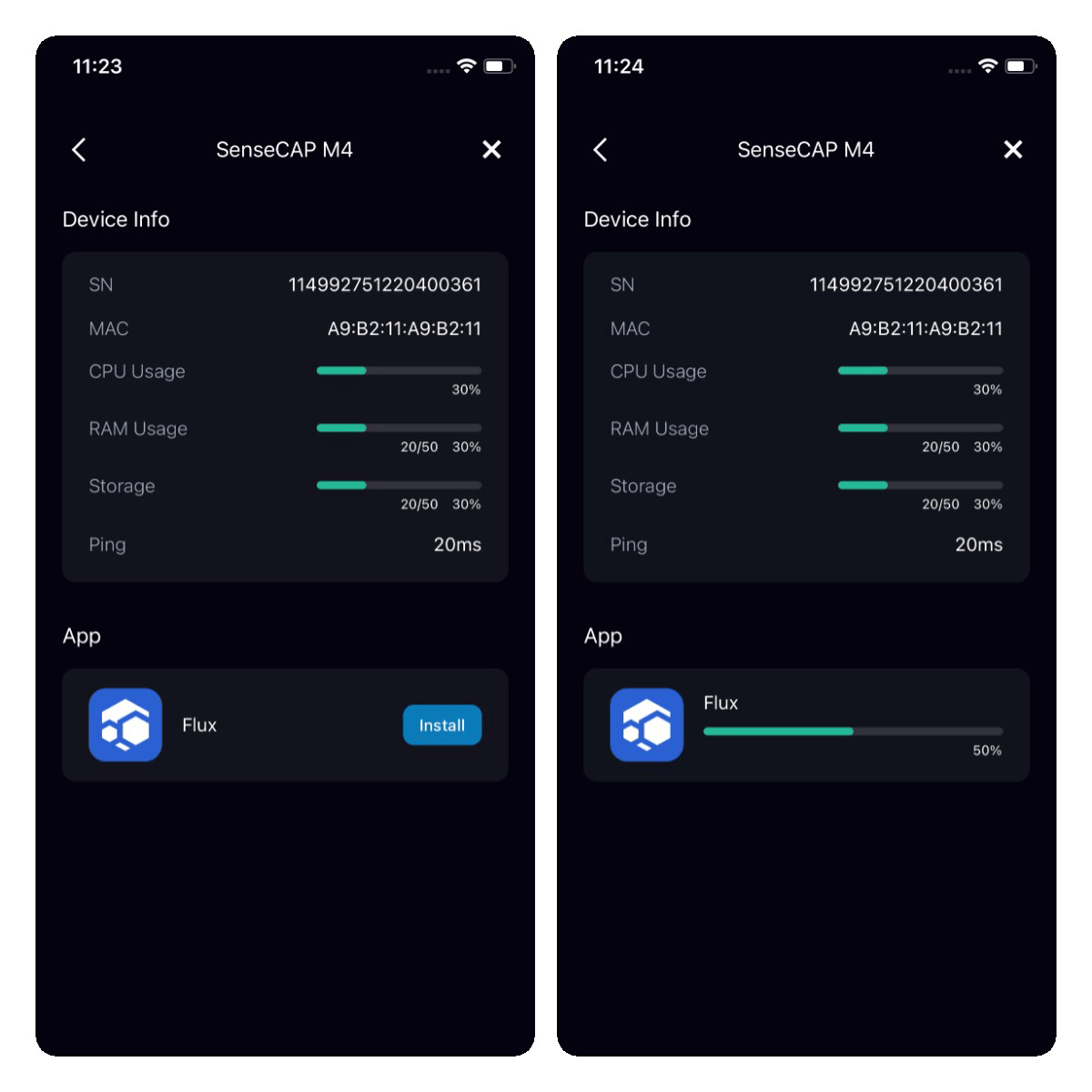
Etapa 4 Implantar Flux Node
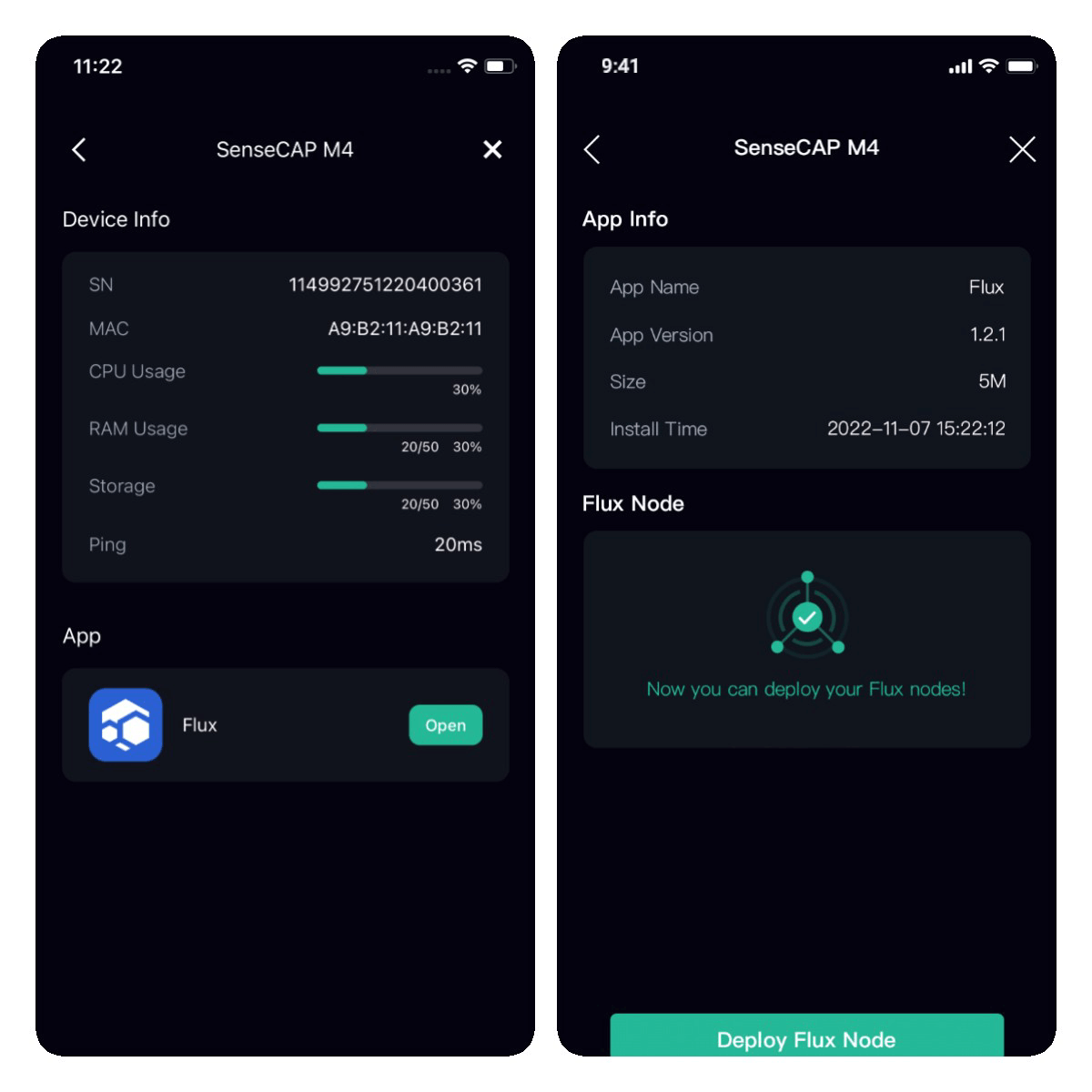
- A instalação do Flux dApp está concluída, agora clique no botão Open e comece a implantar o FluxNode CUMULUS.
Observação: Compre 1000 Flux como garantia e transfira-os para suas carteiras Zelcore Flux para a configuração do FluxNode CUMULUS.
Guia
- Guia de configuração do FluxNode
- Guia em vídeo de configuração do Flux Light Node (o tutorial de configuração do Zelcore e depósito de Flux é de 8:07 a 12:30)
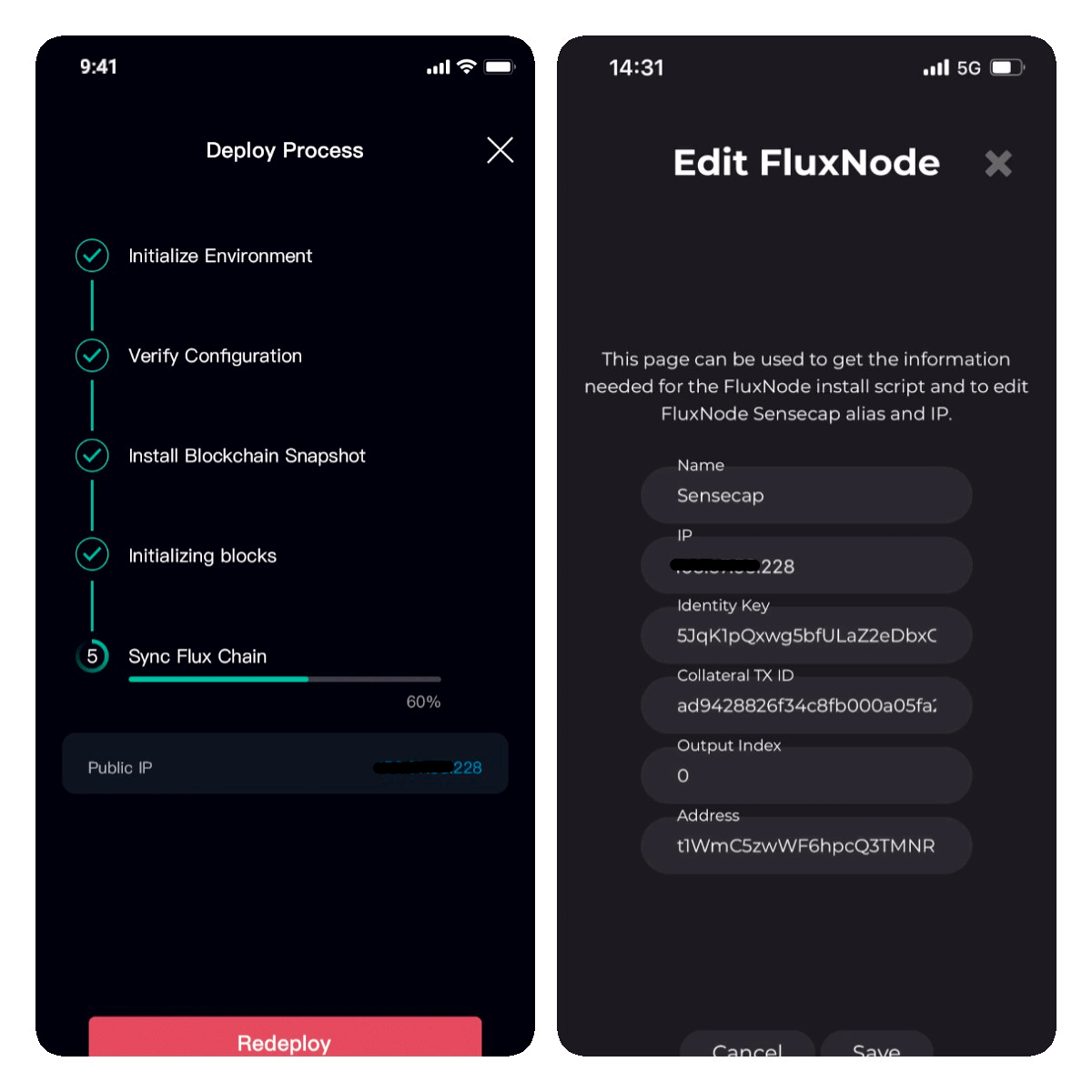
- Insira Identity Key, Collateral TX ID, Output Index, Zel ID e Kadena Address a partir do Zelcore APP, baixe o Zelcore para mais informações.
Identity Key: clique em Apps > clique em FluxNodes na página Apps > clique no seu FluxNode > clique em edit no menu expandido > clique em Identity Key para copiá-la
Collateral TX ID: clique em Apps > clique em FluxNodes na página Apps > clique no seu FluxNode > clique em Edit no menu expandido > clique em Collateral TX ID para copiá-lo
Output Index: clique em Apps > clique em FluxNodes na página Apps > clique no seu FluxNode > clique em Edit no menu expandido > clique em Output Index para copiá-lo
Zel ID: clique em Apps > clique em Zel ID na página Apps > clique no QR code para copiar o Zel ID
Kadena Address: NIMBUS e STRATUS podem inserir o Kadena address para obter recompensas adicionais em KDA. Se você implantar CUMULUS não precisa inseri-lo. Clique em Portfolio > clique em Show Zero Sum na página > clique em Kadena > clique em Details > clique em Receive action > clique em QR code para copiar o Kadena address
- Clique em Start Deploy, então o SenseCAP M4 implantará o FluxNode automaticamente. O tempo de implantação depende da rede do dispositivo, certifique-se de que o dispositivo tenha uma boa conexão de rede. Agora o App pode se desconectar do SenseCAP M4 ou continuar monitorando o progresso da implantação com o App.
Observação: Certifique-se de que a rede do seu dispositivo tenha um IP público e DownloadSpeed >= 25 Mb/s e UploadSpeed >= 25 Mb/s. Caso contrário, o benchmark do Flux falhará.
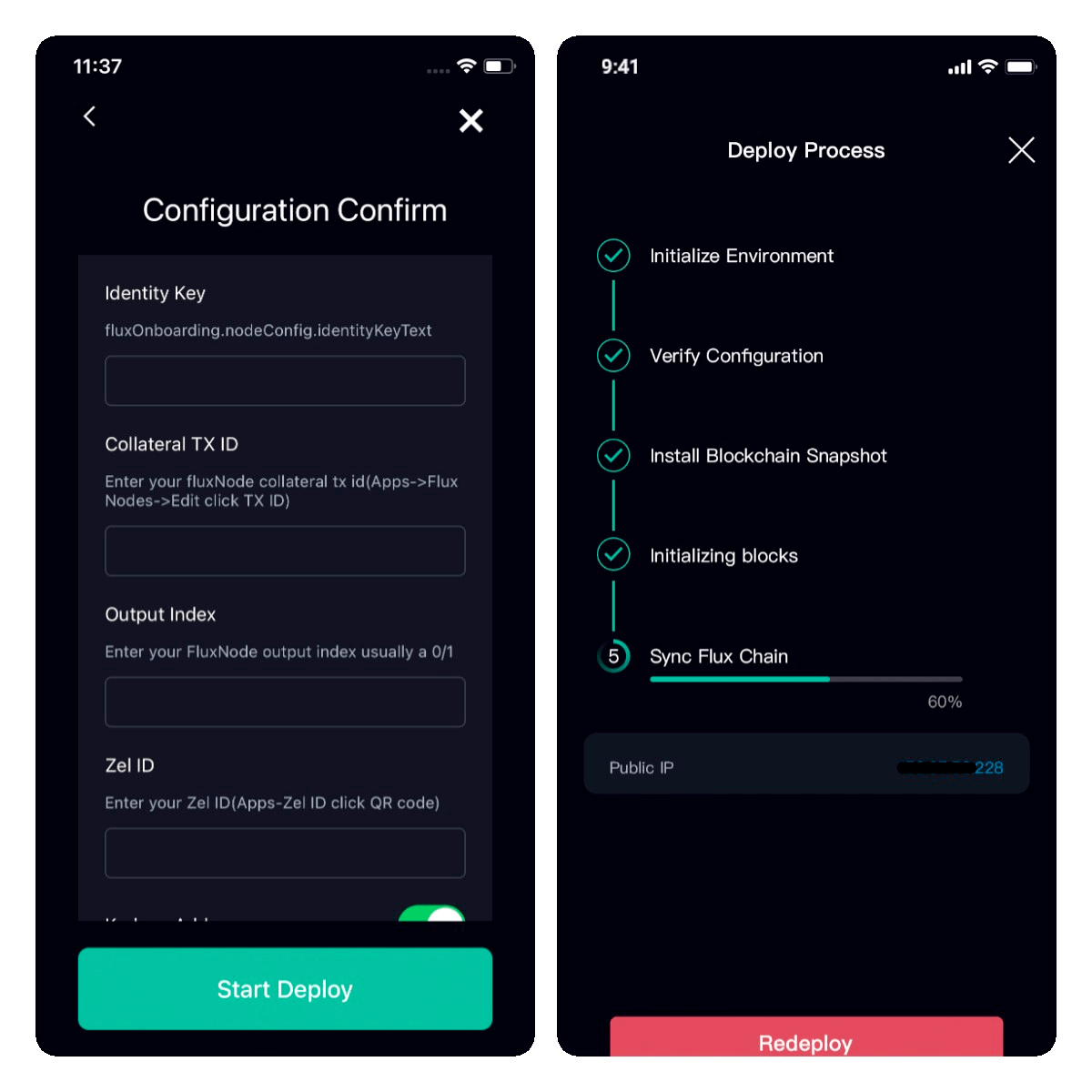
- Quando começar a sincronizar a cadeia Flux, vá para o Zelcore App e insira o IP público e o nome no seu FluxNode. Em seguida, clique no botão Start para iniciar seu FluxNode.
Se o seu FluxNode estiver funcionando bem e passando nos benchmarks, levará 1 bloco para ser processado para que o status do seu FluxNode mude para Started e de 1 a 10 blocos (2 a 20 minutos) para ficar Confirmed. Confirmed é o status final. Você pode verificar no FluxOS atualizando a página inicial; se o nó for Confirmed, isso será indicado na página Status.
Recursos avançados
Configuração UPnP
UPnP significa universal plug and play, que basicamente permite que dispositivos na sua rede solicitem que portas sejam abertas pelo seu roteador para tráfego de entrada. UPnP pode ser uma solução mais fácil se o seu roteador for compatível e seguir os padrões adequados de upnp.
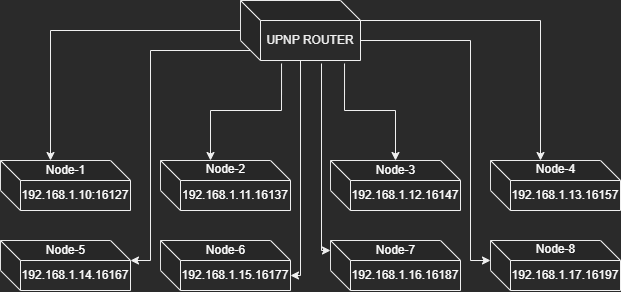
Se você quiser implantar vários SenseCAP M4 Squares em um único endereço IP externo, certifique-se de que o roteador ao qual o dispositivo está conectado suporte UPnP e que ele esteja ativado.
Observação: um único endereço IP externo suporta no máximo a implantação de 8 FluxNodes.
-
1 SenseCAP M4 Square implantou FluxNode
-
2 SenseCAP Hotspot App conecta ao M4 via Bluetooth
-
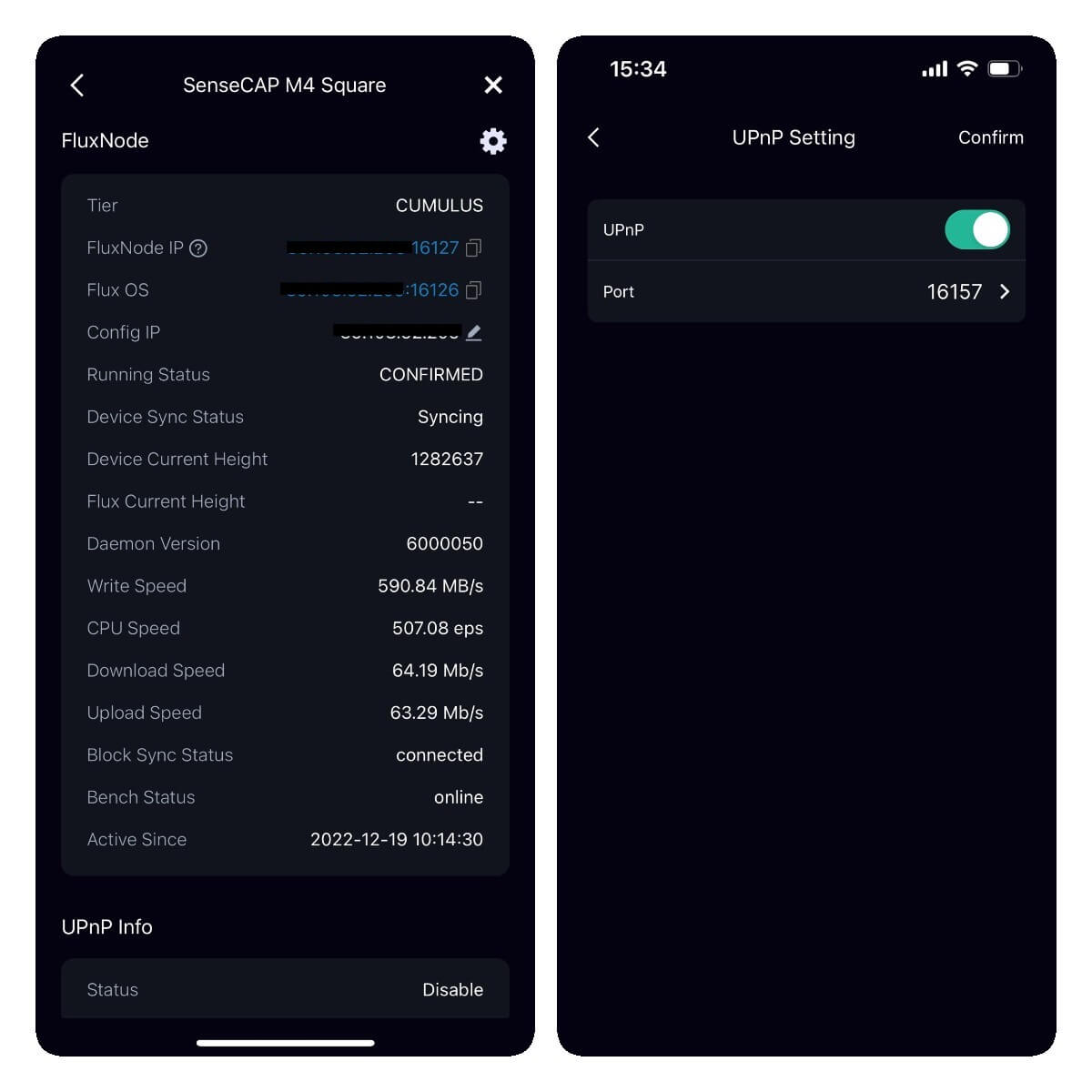
3 Clique no ícone de configuração e em UPnP Setting
-
4 Ative UPnP e escolha uma porta que não esteja em uso
-
5 Clique em confirmar e envie a configuração
-
6 Agora o M4 UPnP está habilitado e o status de UPnP é ENABLE
Configuração Fractus
O nó Fractus foi criado para aumentar o armazenamento da rede Flux. Um nó Fractus é um nó de nível Cumulus que fornece pelo menos 10 TB de armazenamento. Os nós Fractus ganharão 15% adicionais de Flux além da recompensa nativa de bloco Flux.
Requisitos mínimos para executar nós Fractus:
- Um colateral de 1000 Flux.
- 2 núcleos de CPU.
- 4 threads de CPU.
- 240 eventos de CPU por segundo.
- 9250 GB de armazenamento em uma única partição (Raid permitido).
- 80 MB/s de velocidade de gravação em disco.
- 100 Mb/s de download/upload.
- 1 SenseCAP M4 Square implantou FluxNode
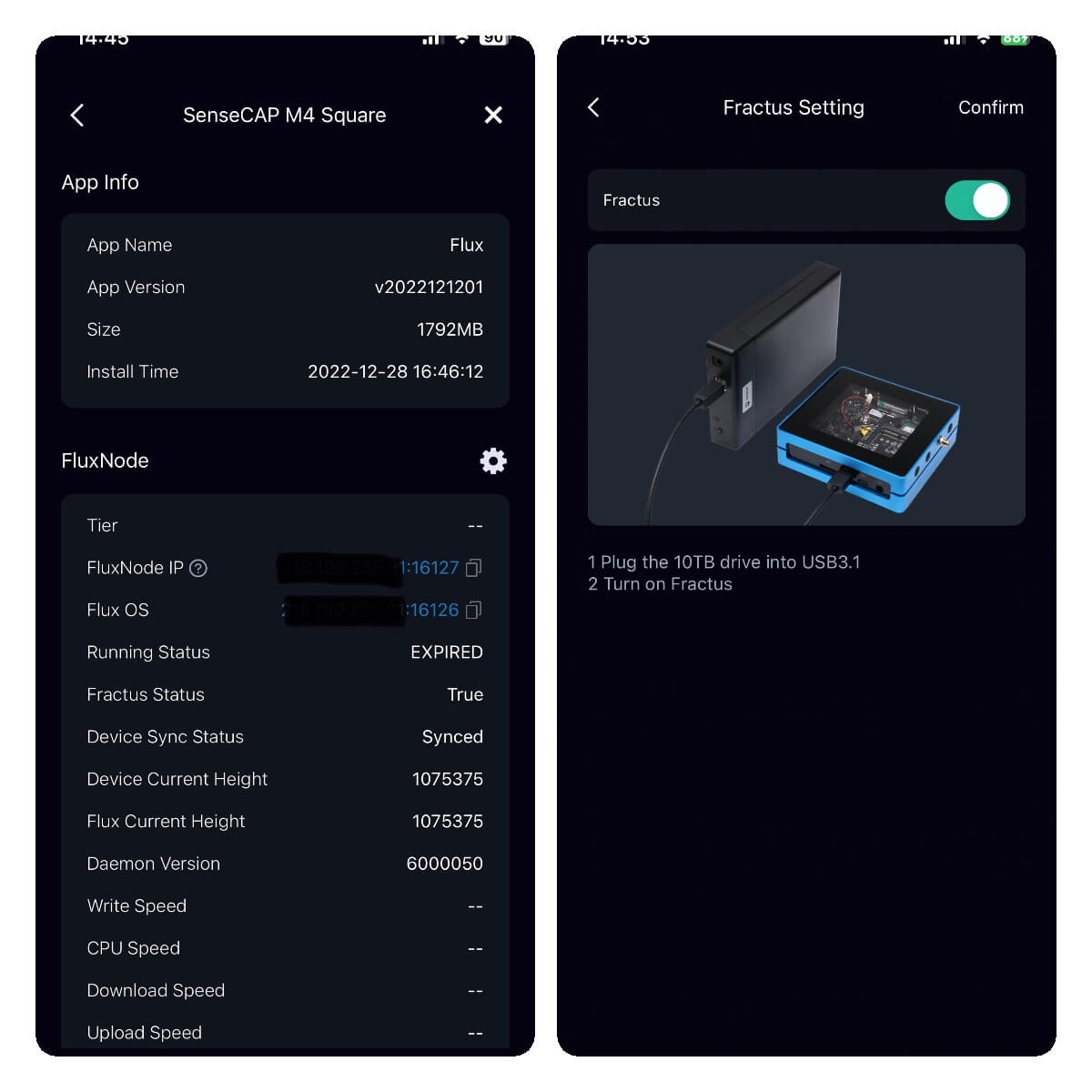
- 2 Conecte uma unidade de 10 TB na porta USB3.1 do SenseCAP M4 Square
- 3 Conecte o SenseCAP Hotspot App ao M4 via Bluetooth
- 4 Clique no ícone de configuração e em Configuração Fractus
- 5 Ative o Fractus e clique em Confirm para enviar a configuração
- 6 Agora o M4 Fractus está aberto e o status do Fractus é True
Adicionar ao Dashboard
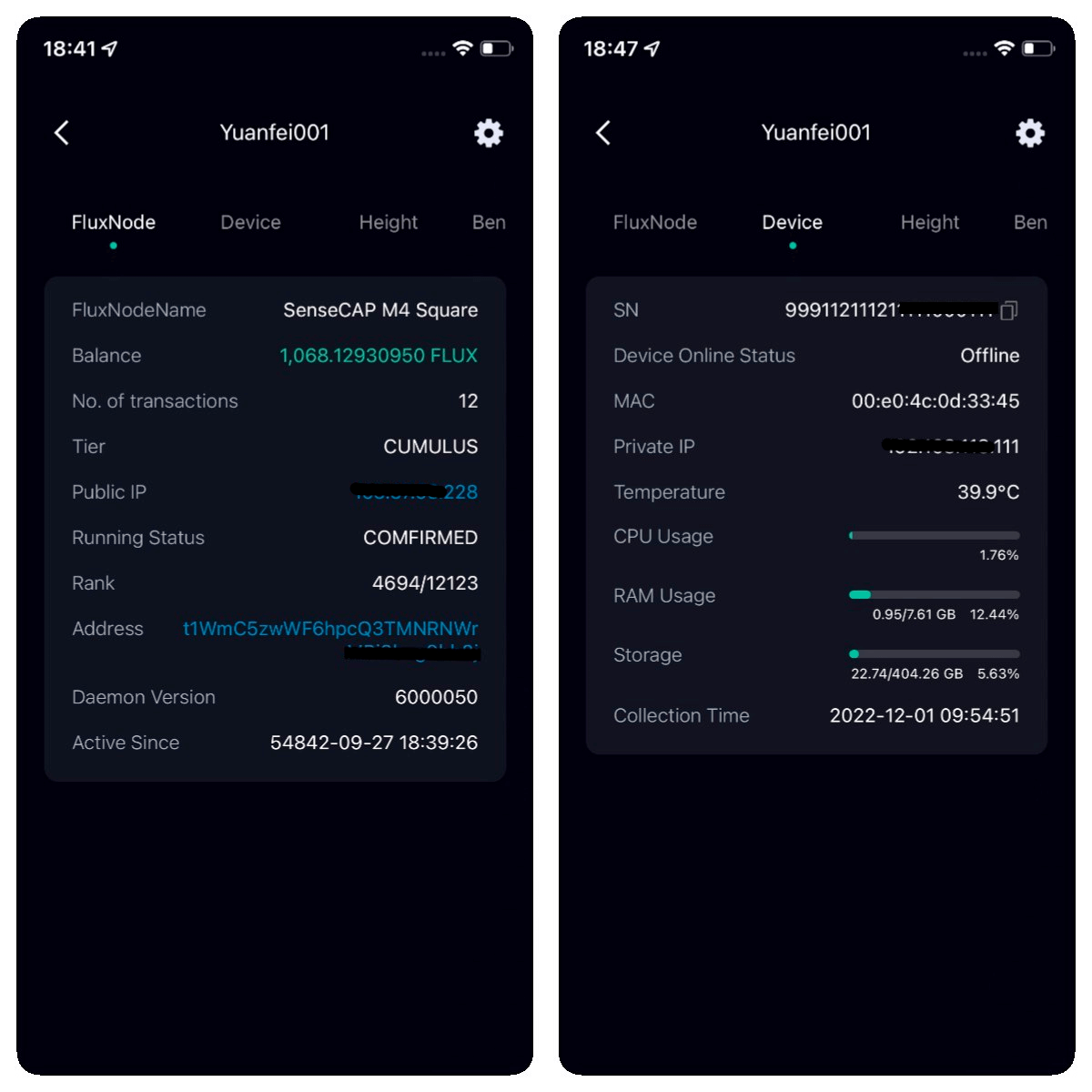
Para mais informações sobre o seu SenseCAP M4 Square, adicione-o ao dashboard SenseCAP.
-
Adicionar diretamente: na página FluxNode, clique no ícone + e insira o nome personalizado e o SN (na etiqueta do dispositivo) para adicionar seu dispositivo ao Dashboard
-
Adicionar via Bluetooth: se o seu M4 tiver implantado FluxNode, conecte o M4 ao SenseCAP Hotspot App via Bluetooth e então adicione-o ao dashboard.
Restaurar bloco
Conecte o M4 ao SenseCAP Hotspot App via Bluetooth e então abra o aplicativo Flux e clique no botão Restore Block. O M4 restaurará os blocos automaticamente e não há necessidade de outras etapas. O tempo de restauração depende da rede do dispositivo, certifique-se de que o dispositivo tenha uma boa conexão de rede.
Excluir
Por favor, opere com cuidado! Exclua o FluxNode CUMULUS que foi implantado no SenseCAP M4. Conecte o M4 ao SenseCAP Hotspot App via Bluetooth e então abra o aplicativo Flux e clique no botão Delete para excluir o FluxNode.
Reimplantar
Por favor, opere com cuidado! Reimplantar excluirá automaticamente primeiro o FluxNode implantado. Conecte o M4 ao SenseCAP Hotspot App via Bluetooth e então abra o aplicativo Flux e clique no botão Redeploy e insira as novas informações do FluxNode para reimplantar.
Lista de aplicativos descentralizados compatíveis
-
Flux Cumulus Node
-
Flux Cumulus Fractus (TBD)
Configuração de rede do Flux Cumulus Node
Para garantir o funcionamento adequado do seu Flux Node, certifique-se de configurar sua rede corretamente. Abaixo, abordaremos os requisitos de rede para nós únicos e múltiplos.
Requisitos
-
Um endereço IP externo. O número máximo de nós Flux suportados em um único endereço IP externo é 8. Se você tiver mais de oito dispositivos, talvez precise de mais endereços IP externos
-
Ambiente de rede cabeada estável, largura de banda ≥25 Mbps
-
Roteador com suporte a UPNP e funções de encaminhamento de porta, para encaminhar portas para o dispositivo.
Configurar nó único
Refer to the flux official documentation
Configurar múltiplos nós
SenseCAP M4 Square não suporta múltiplos FluxNodes