Como personalizar o Home Assistant
Introdução
Em wikis anteriores, explicamos como instalar o Home Assistant no reTerminal, ODYSSEY-X86 e exibir a interface do painel (dashboard) no PC, smartphones, tablets e no modo Kiosk na tela LCD do reTerminal.
Este wiki mostrará passo a passo como construir o dashboard fazendo as configurações necessárias e também como usar alguns dos add-ons importantes que vêm com o Home Assistant. Então vamos começar!
Add-ons, HACS e Integrações
O Home Assistant oferece principalmente três maneiras de ampliar seus recursos:
- Add-ons
- Integrações
- HACS (Home Assistant Community Store)
Addons permitem estender a funcionalidade em torno do Home Assistant instalando aplicativos adicionais. Por exemplo, conectar-se a sensores inteligentes com ESPHome, backup automático do Home Assistant para o Google Drive e muito mais.
Integrations permitem conectar o Home Assistant a outros serviços. Por exemplo, conectar-se a lâmpadas inteligentes, câmeras CCTV e muito mais.
HACS (Home Assistant Community Store) permite adicionar componentes para integrações personalizadas de Front-end dentro do Home Assistant. Por exemplo, novo suporte a hardware/sensores, novos temas.
Este wiki irá abordar brevemente as capacidades mencionadas acima. No entanto, se você quiser aprender mais, há uma tonelada de recursos online em torno do Home Assistant e aqui estão alguns canais do YouTube que podem te guiar bem.
- EverythingSmartHome
- TheHookUp
- PaulHibbert
- MakeItWorkTech
- MarkWattTech
- SmartHomeSolver
- mostlychris
- KPeyanski
Addons
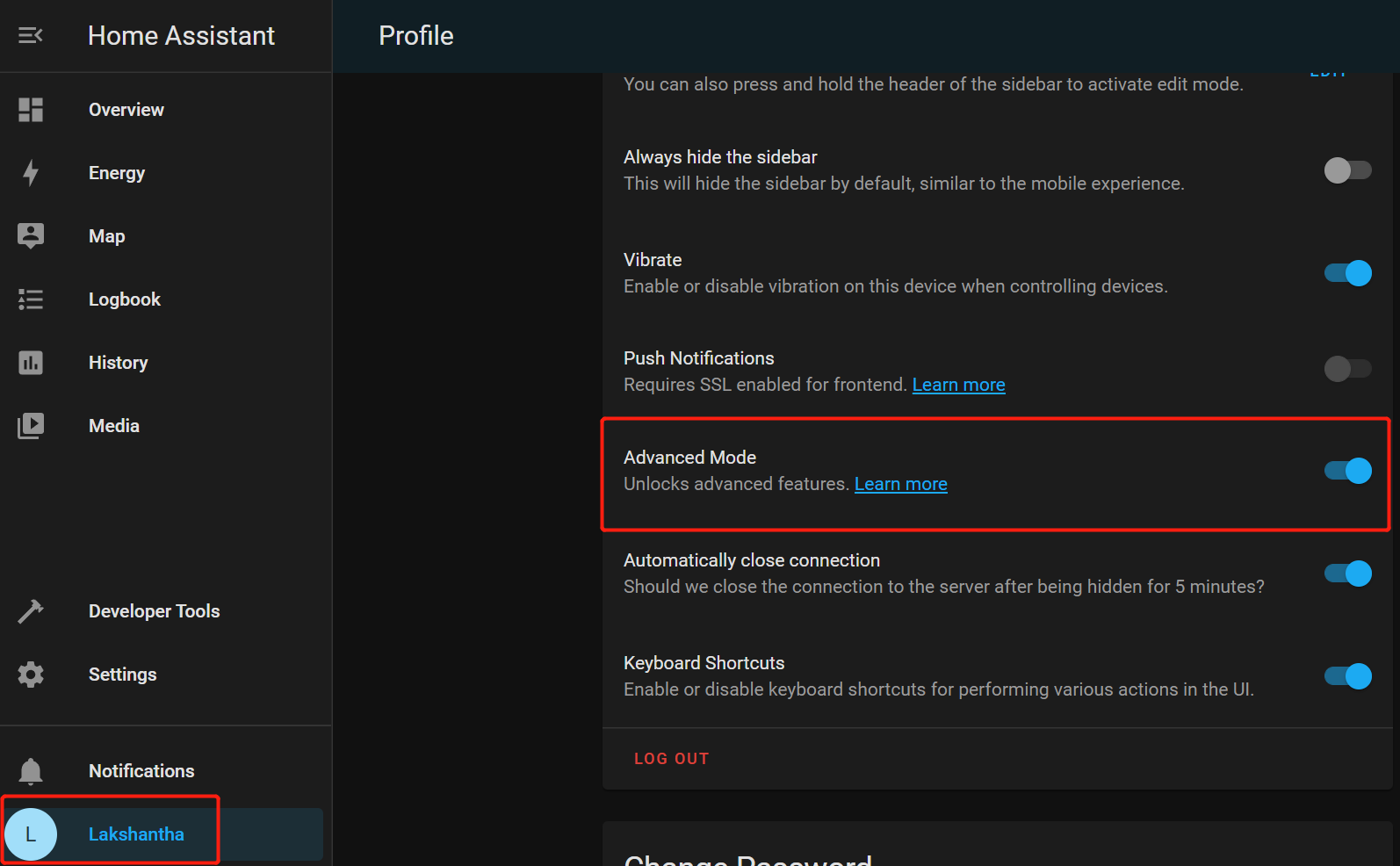
Por padrão, nem todos os Add-ons estarão habilitados. Portanto, para habilitar todos os add-ons, você precisa ativar o "Advanced Mode"
- Passo 1. Clique no nome de usuário e habilite o Advanced Mode
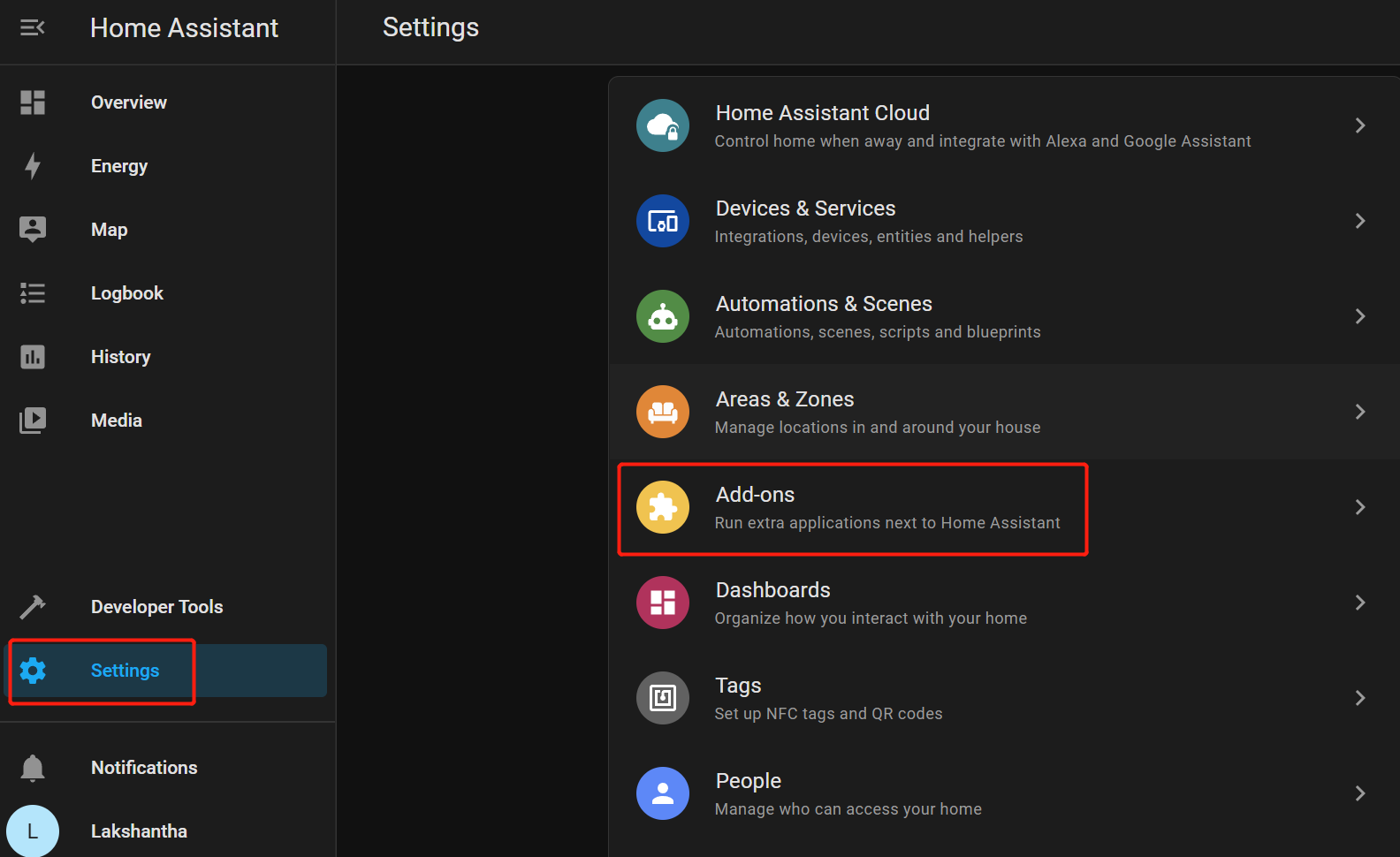
Agora precisamos acessar o painel de Add-ons
- Passo 2. Navegue até Settings > Add-ons
- Passo 3. Clique em ADD-ON STORE
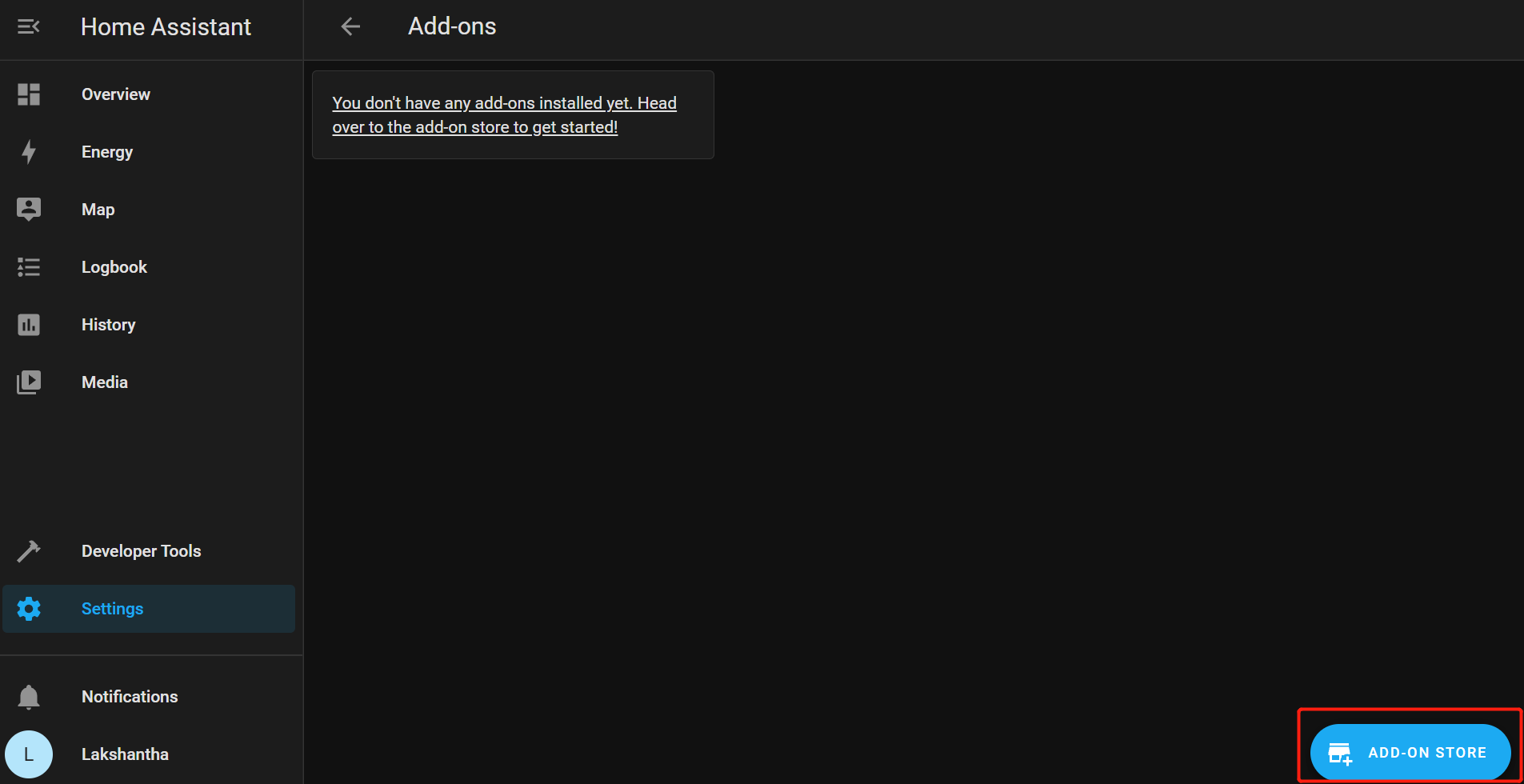
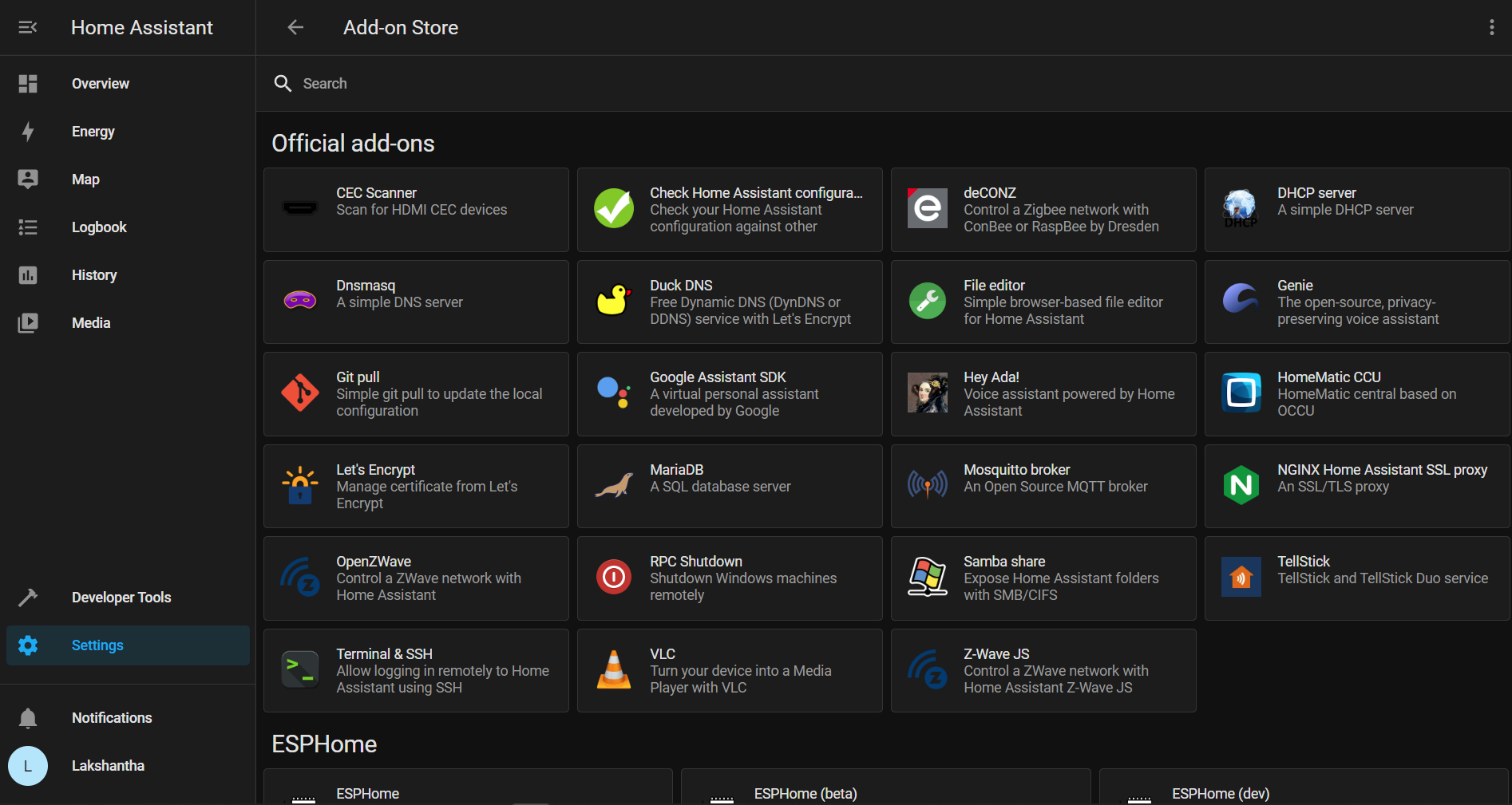
Além dos add-ons padrão do Home Assistant, você pode adicionar add-ons de terceiros desenvolvidos pela comunidade. No entanto, estes não são mantidos pelos desenvolvedores do Home Assistant. Mais adiante mostraremos como adicionar esses add-ons de terceiros.
Primeiros passos com Addons
Agora vamos configurar alguns dos addons. Aqui vamos mostrar como configurar os seguintes add-ons.
- Terminal & SSH
- File editor
- Glances
- Google Drive Backup
Você também pode configurar add-ons como Node-RED, ESPHome, Adguard Home, BitWarden, Samba Share, Mosquitto broker, BookStack, Uptime Kuma, Cloudflared Tunnel e mais
Instalando um addon
O processo de instalação de um add-on é comum a todos os add-ons. Portanto, vamos explicá-lo aqui
-
Passo 1. Acesse a Add-on Store como explicado antes
-
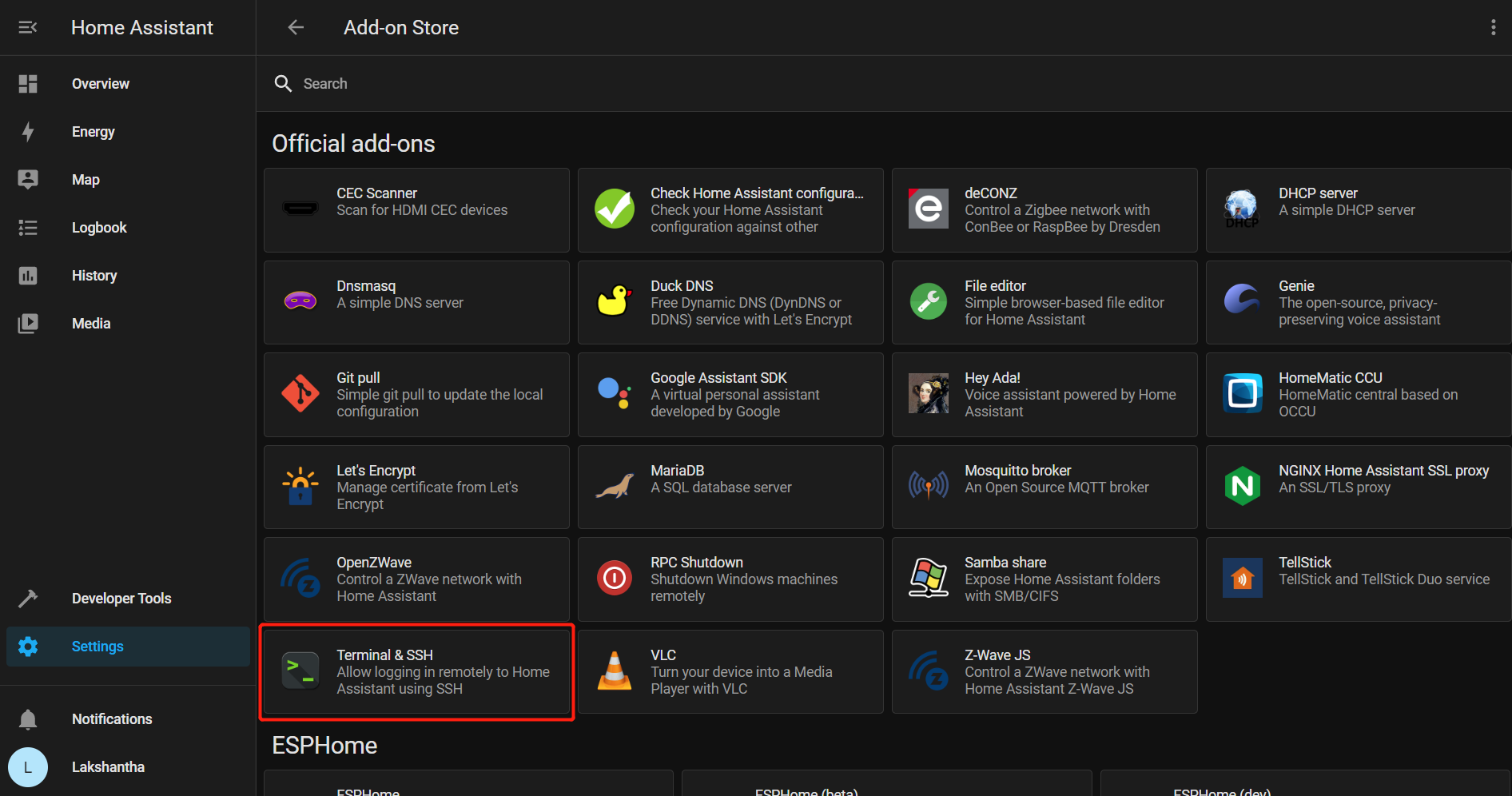
Passo 2. Selecione um Add-on ou digite na barra de pesquisa. Por exemplo, aqui vamos selecionar o Add-on Terminal & SSH
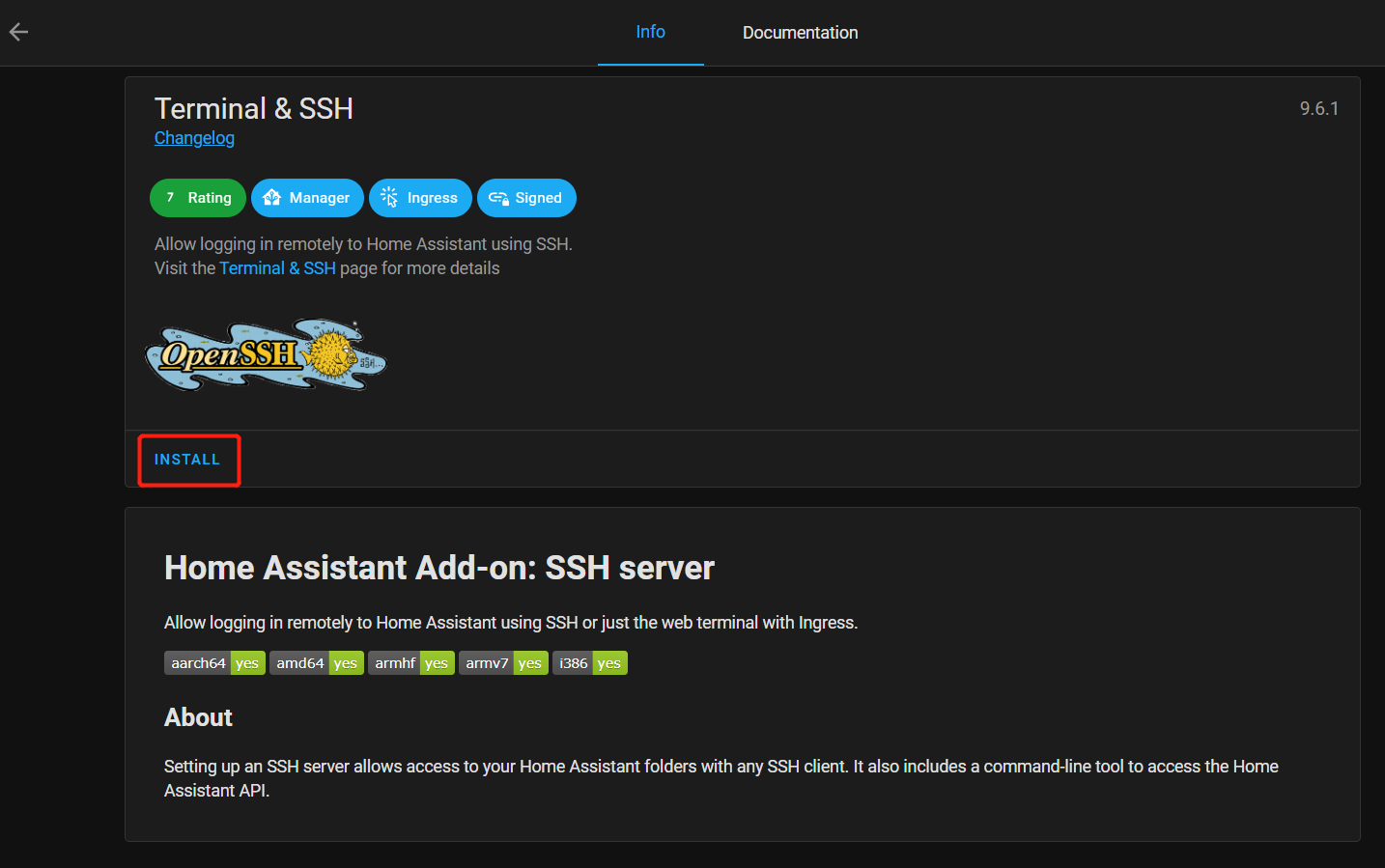
- Passo 3. Clique em INSTALL
- Passo 4. Configure mais opções como Start on boot, Watchdog, Auto update e Show in sidebar. Você pode ativar todas se preferir e então clicar em START
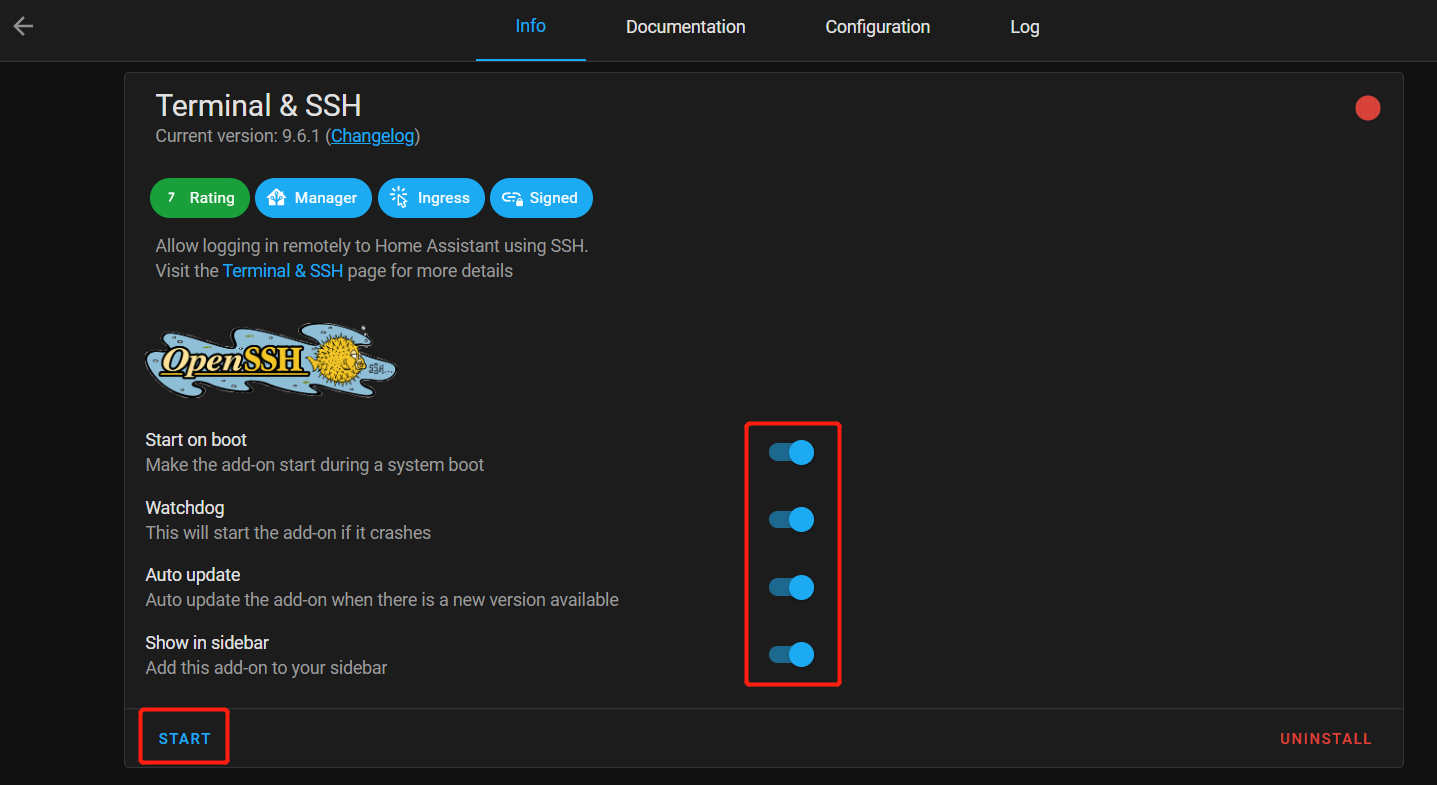
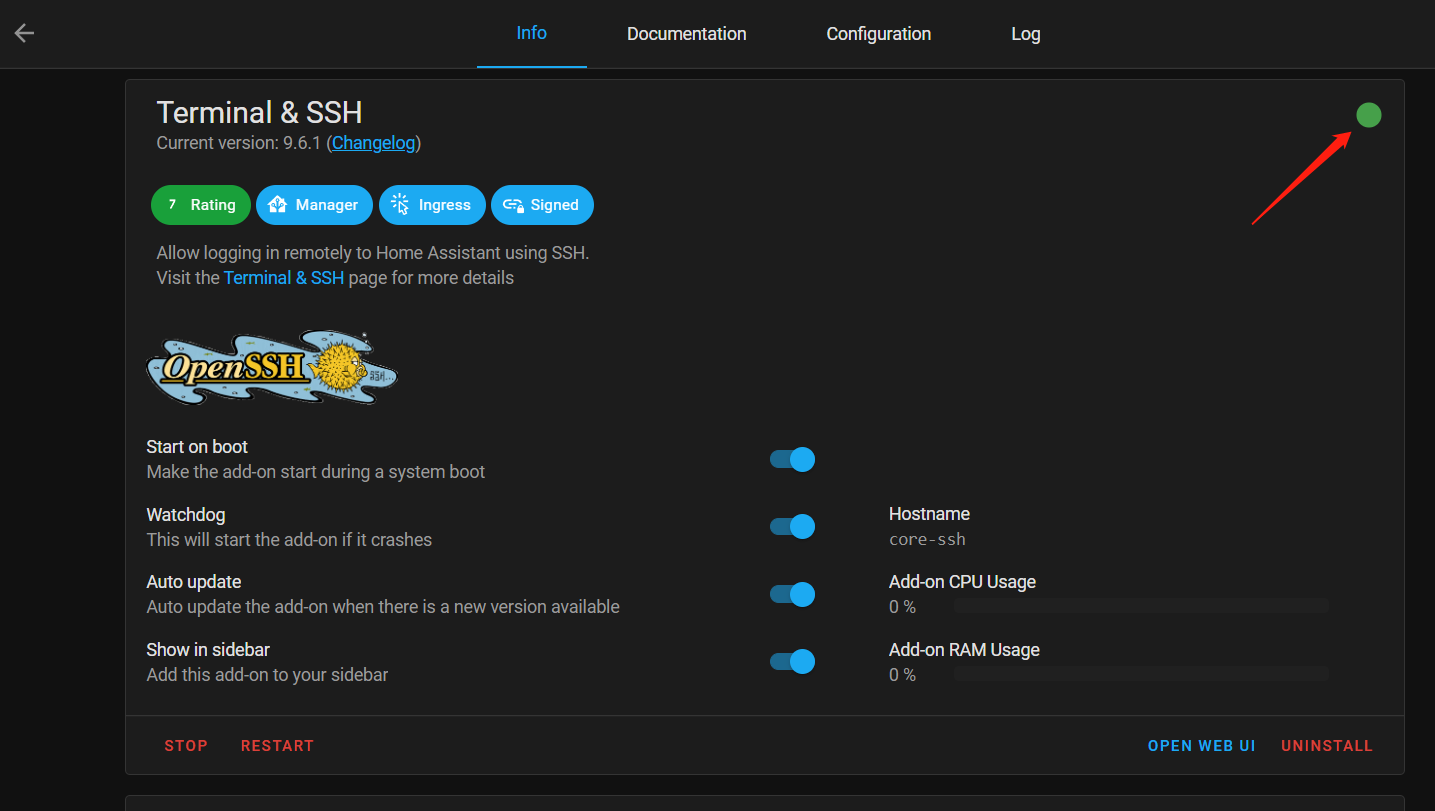
Você verá este Ponto Verde se o add-on estiver iniciado e em execução
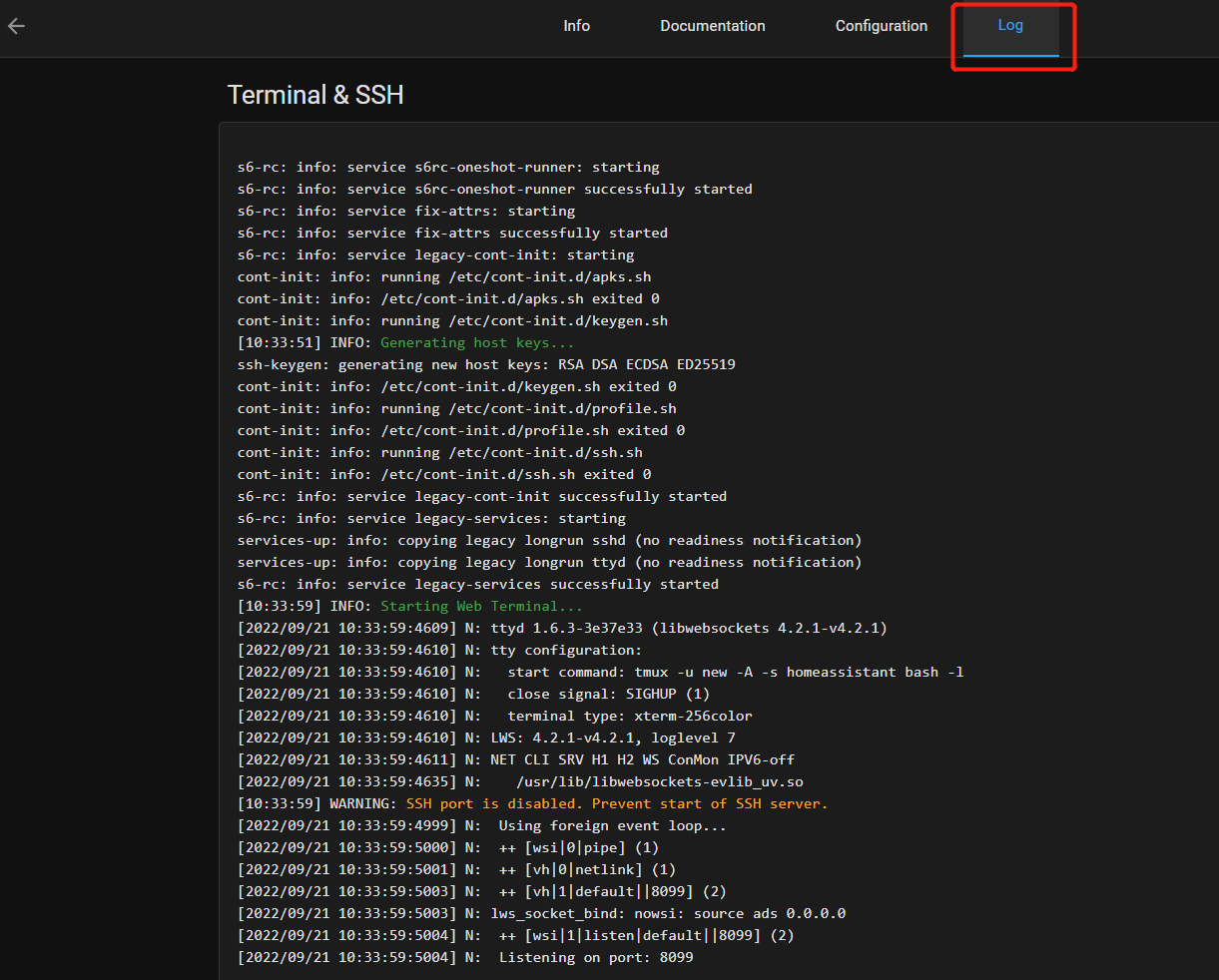
- Passo 5. Depois que o Add-on for iniciado, clique na aba Log e verifique se o Add-on foi iniciado corretamente
Add-on File editor
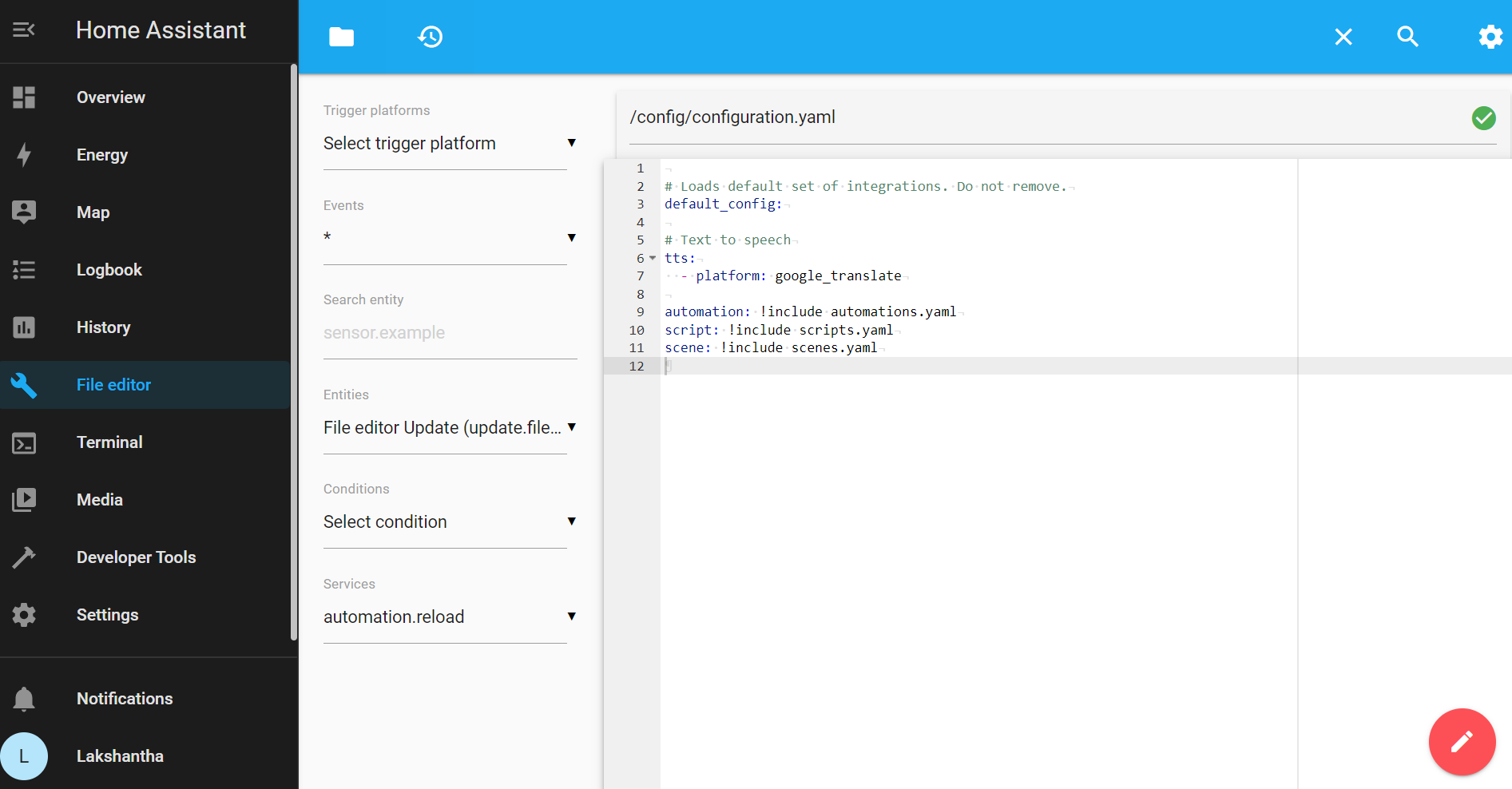
Embora você possa configurar a maior parte do Home Assistant diretamente pela interface do usuário em Settings, algumas partes exigem que você edite alguns arquivos, como configuration.yaml, que contém integrações a serem carregadas junto com suas configurações. Você pode adicionar trechos de código a esse arquivo de configuração para habilitar funcionalidades específicas.
No entanto, para acessar esses arquivos de configuração, precisamos de um editor de arquivos. É aí que o add-on File editor entra em uso.
-
Passo 1. Procure pelo add-on File editor dentro da Add-on Store, INSTALL e START nele.
-
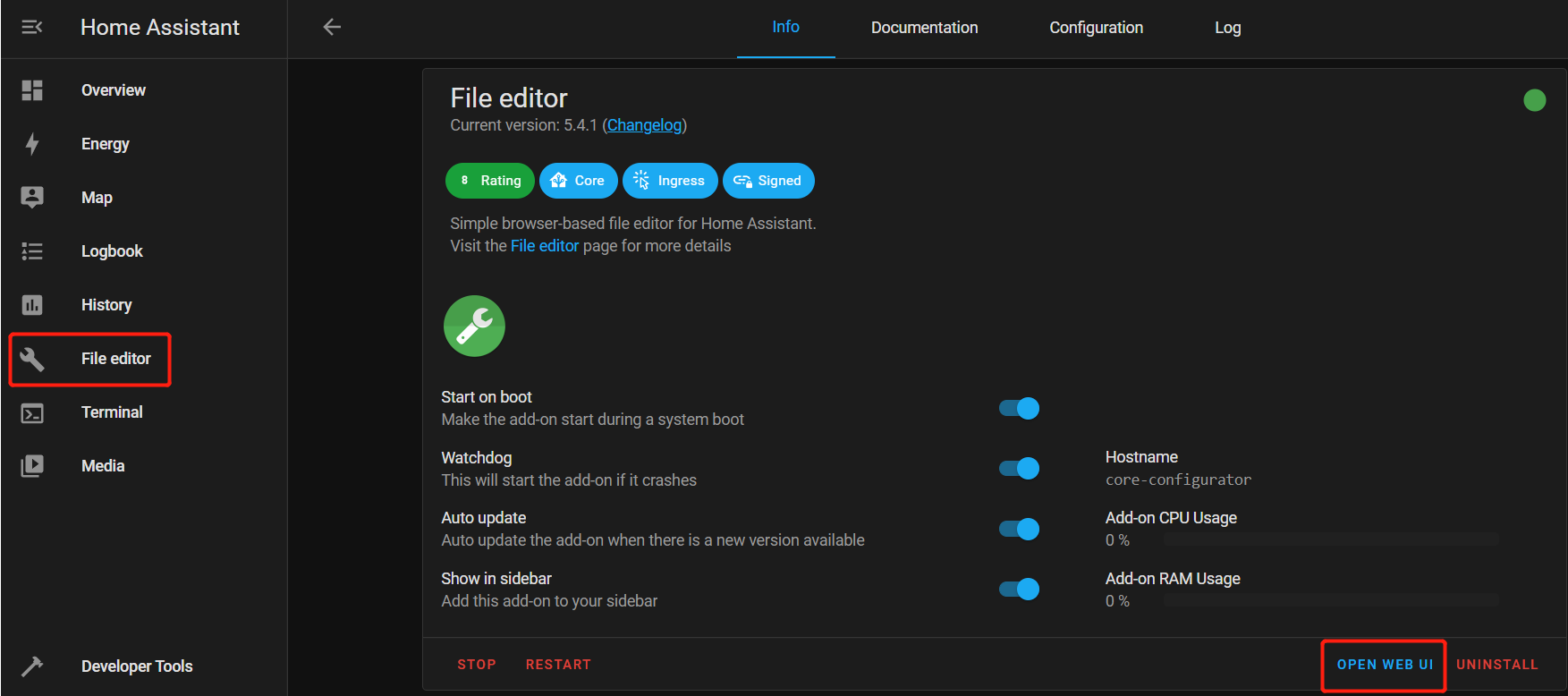
Passo 2. Você pode clicar em OPEN WEB UI ou em File editor no painel de navegação à esquerda para acessá-lo
Add-on Glances
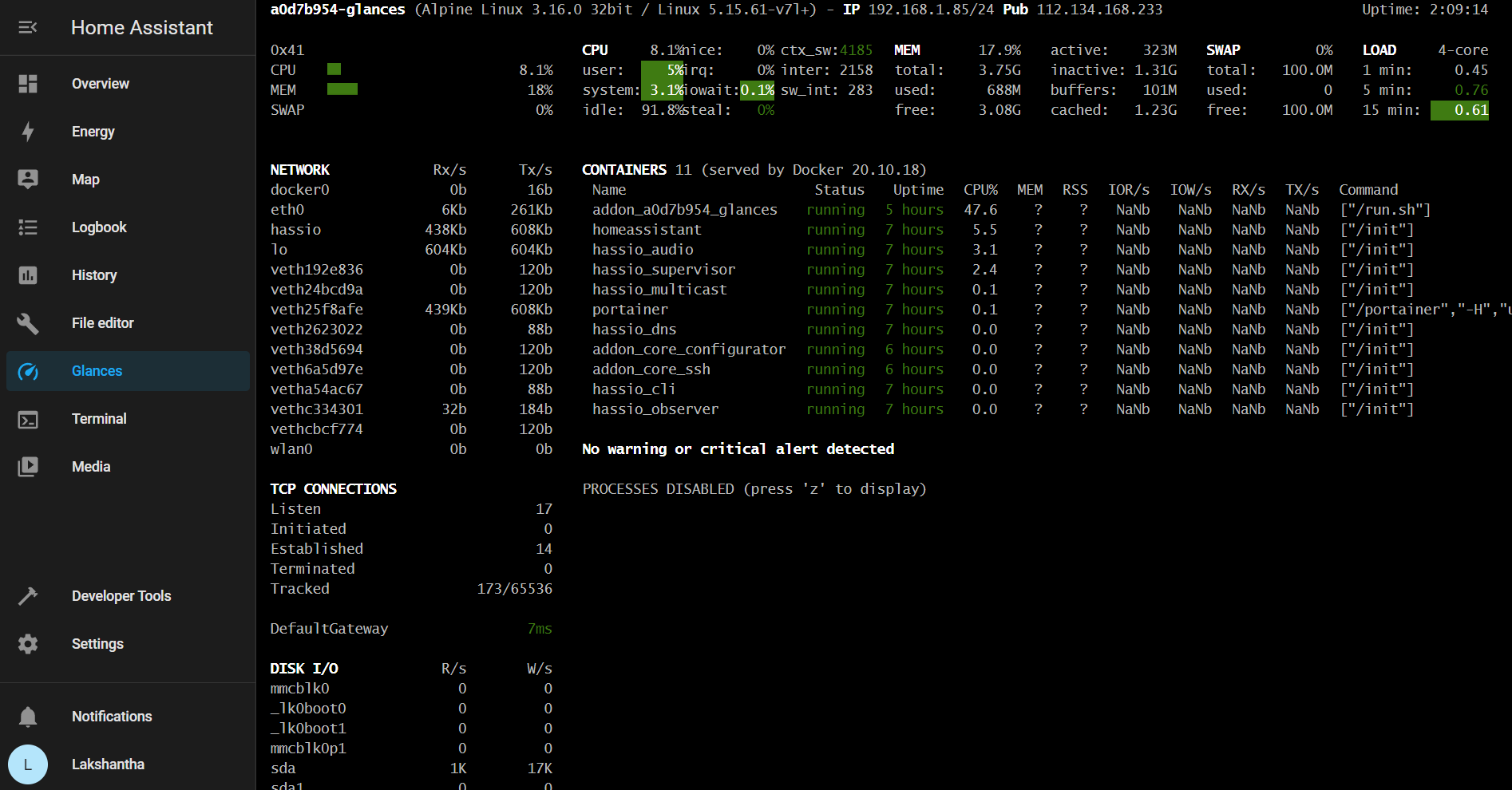
Depois de instalar o Home Assistant, você pode querer verificar o uso de recursos de hardware no dispositivo host. O add-on Glances fornece uma visão geral de todos os recursos de hardware que estão sendo usados.
-
Passo 1. Procure pelo add-on Glances dentro da Add-on Store, INSTALL e START nele.
-
Passo 2. Você pode clicar em OPEN WEB UI ou em Glances no painel de navegação à esquerda para acessá-lo
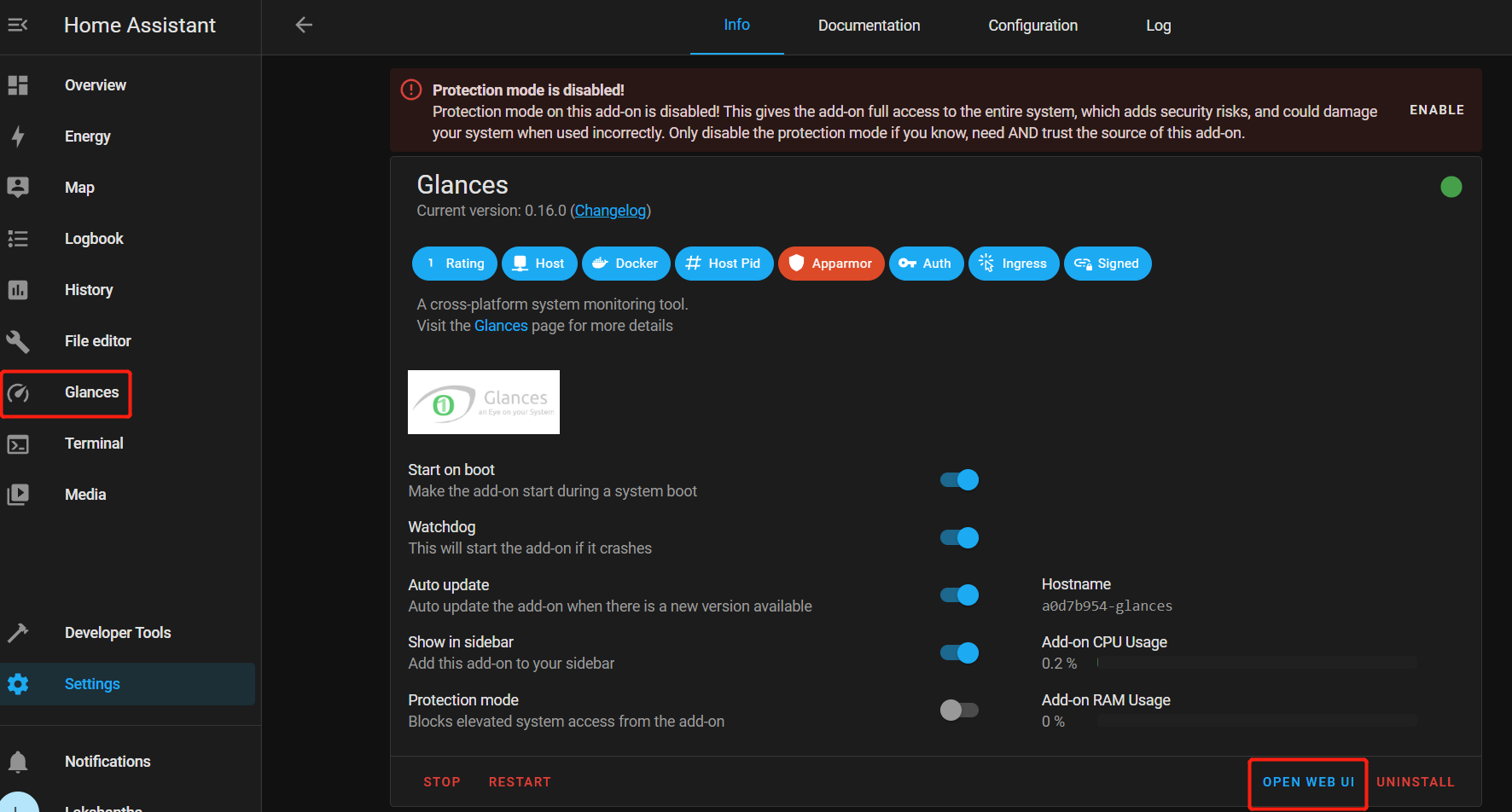
Nota: Certifique-se de que o Protection mode esteja desativado, caso contrário o Glances não iniciará
Add-on Google Drive Backup
Como mencionado anteriormente, você pode instalar add-ons de terceiros no Home Asssitant e o Google Drive Backup é um desses add-ons. Depois de investir muito tempo e esforço configurando o Home Assistant para atender às suas necessidades, se o sistema quebrar, tudo terá sido em vão. É aí que os Backups podem te salvar.
Por padrão, o Home Assistant tem a capacidade de fazer backups e salvá-los offline no dispositivo host que está executando o Home Assistant. No entanto, se o dispositivo host estiver sem resposta e você nem sequer conseguir acessá-lo, como você vai restaurar a partir de um backup anterior?
O add-on Google Drive Backup permite configurar backups automáticos, nos quais ele fará upload dos backups para o seu Google Drive diariamente. Assim, se você não conseguir acessar o dispositivo host, poderá baixar o backup salvo do Google Drive e restaurá-lo no dispositivo.
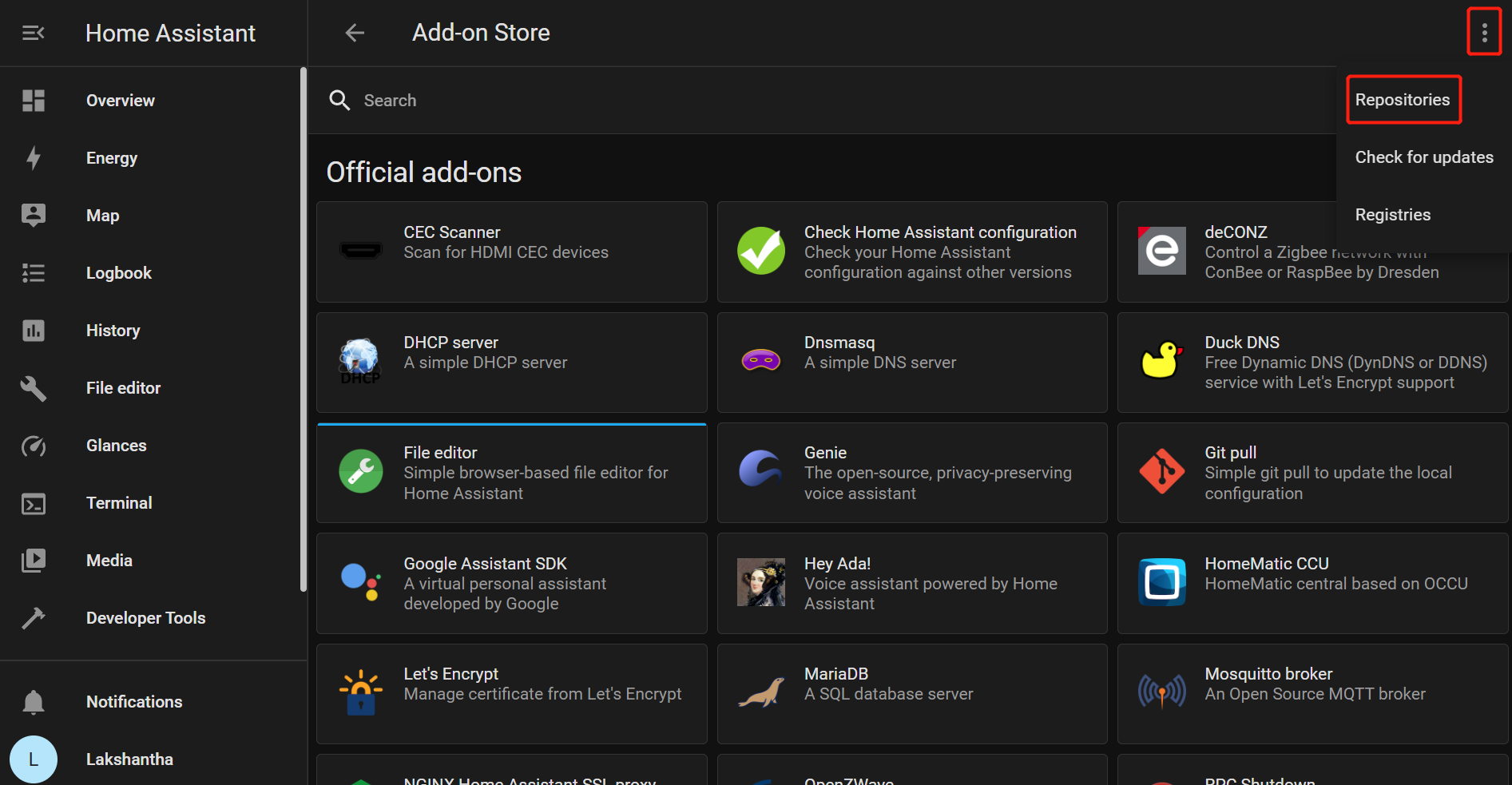
- Passo 1. Acesse a Add-on Store, clique nos 3 pontos no canto superior direito e clique em Repositories
- Passo 2. Copie e cole https://github.com/sabeechen/hassio-google-drive-backup na coluna vazia e clique em ADD
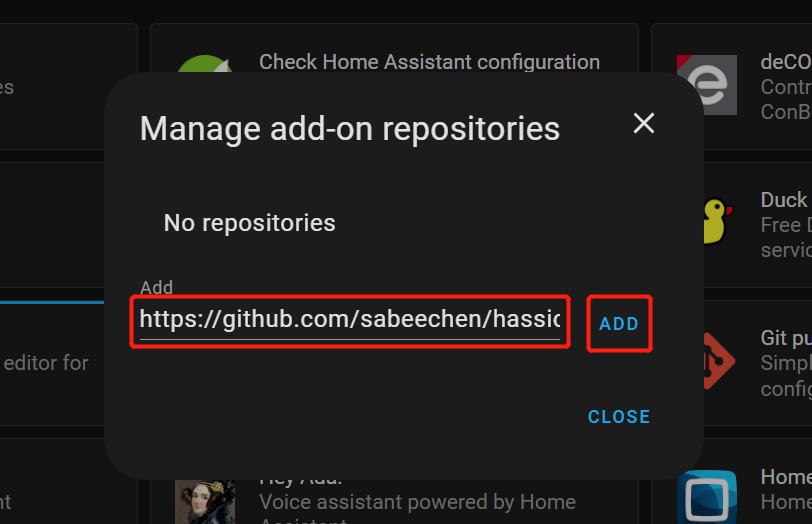
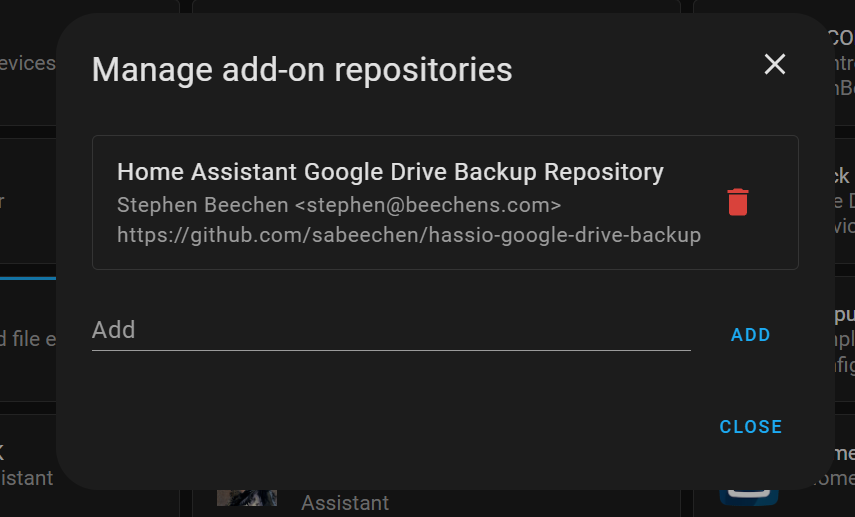
Você verá o seguinte se ele for adicionado com sucesso
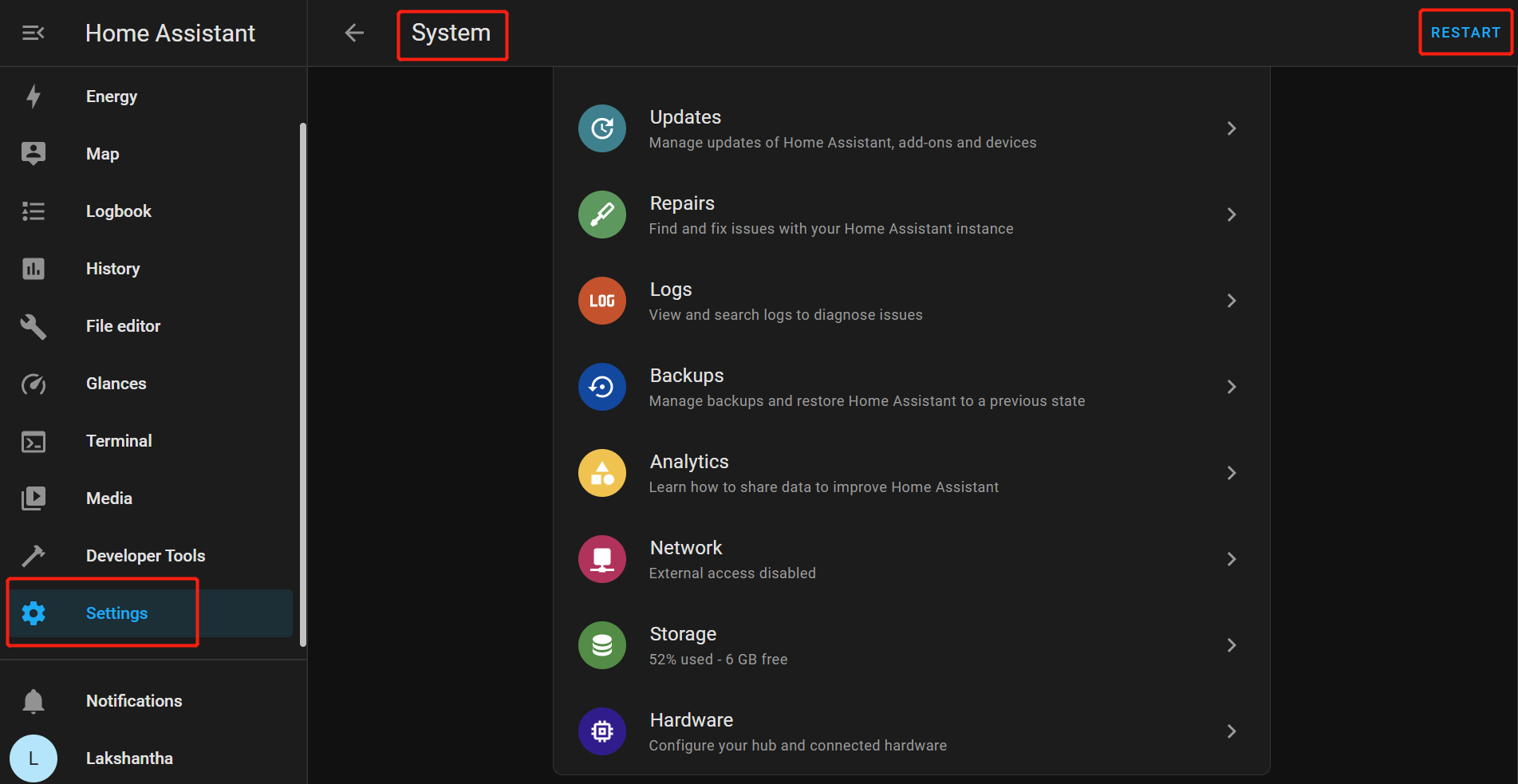
- Passo 3. Vá para Settings > System e clique em RESTART para reiniciar o Home Assistant
-
Passo 4. Acesse a Add-on Store, procure pelo add-on Home Assistant Google Drive Backup, INSTALL e START nele.
-
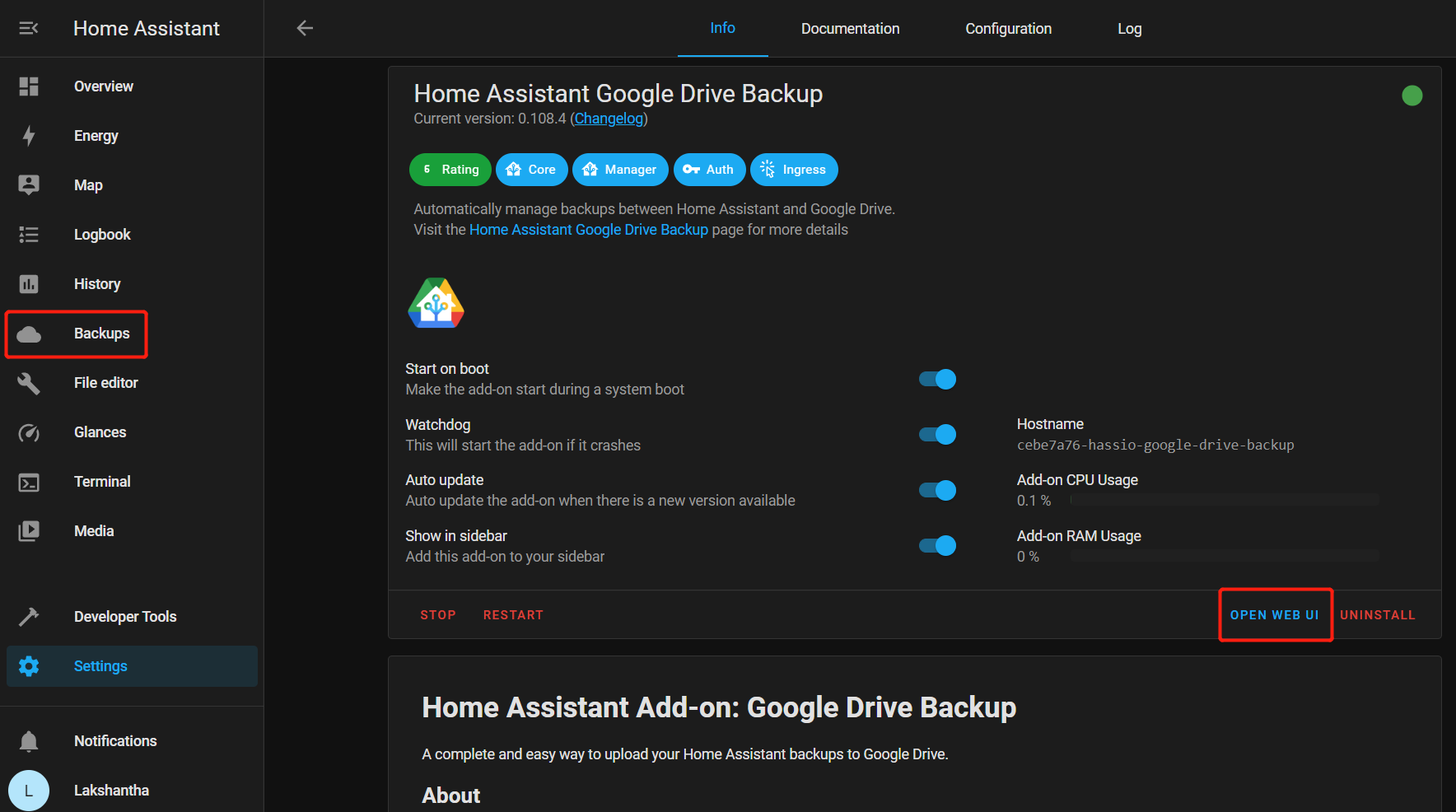
Passo 5. Você pode clicar em OPEN WEB UI ou em Backups no painel de navegação à esquerda para acessá-lo
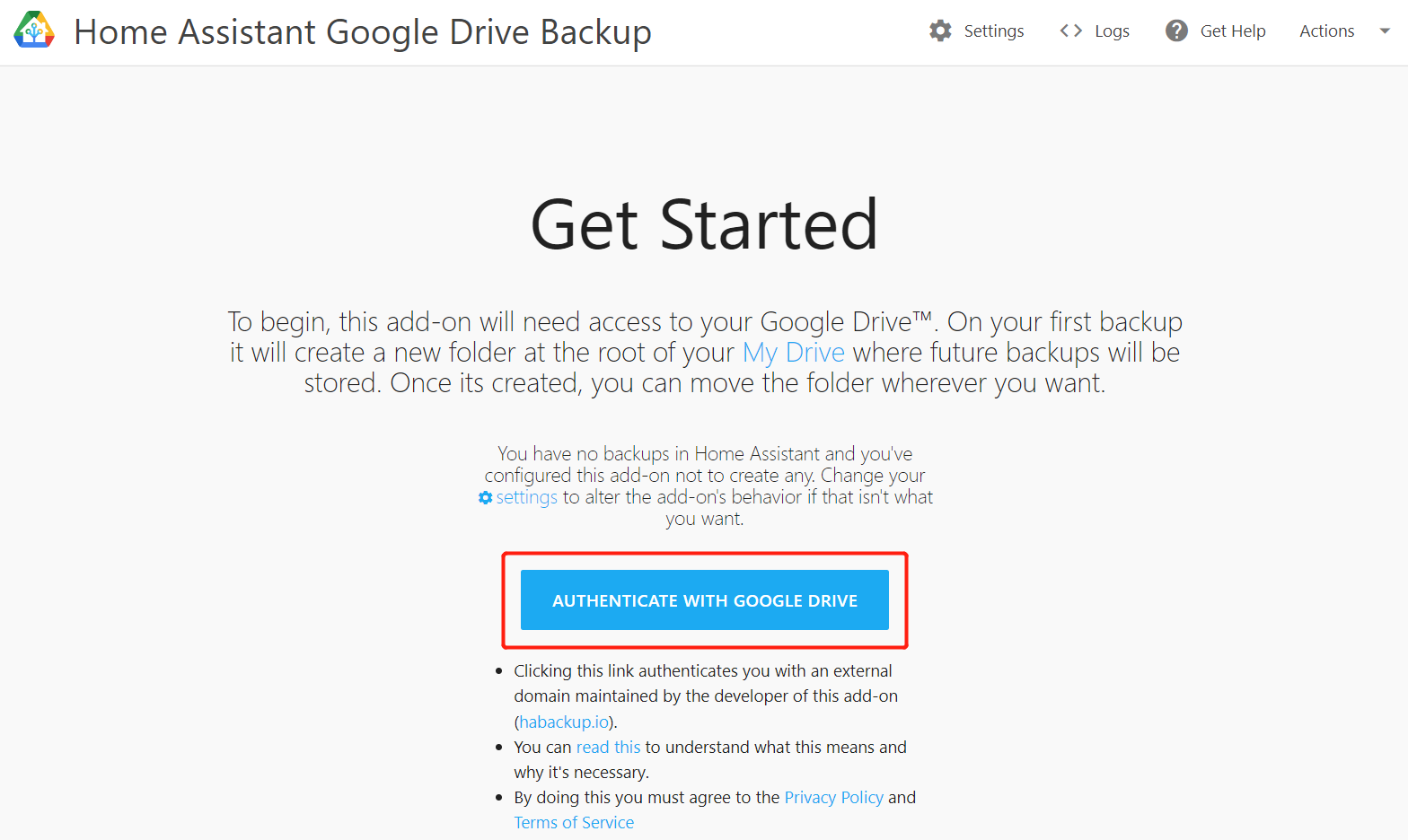
- Passo 6. Clique em AUTHENTICATE WITH GOOGLE DRIVE e uma nova janela será aberta. Faça login com sua conta do Google e permita o acesso
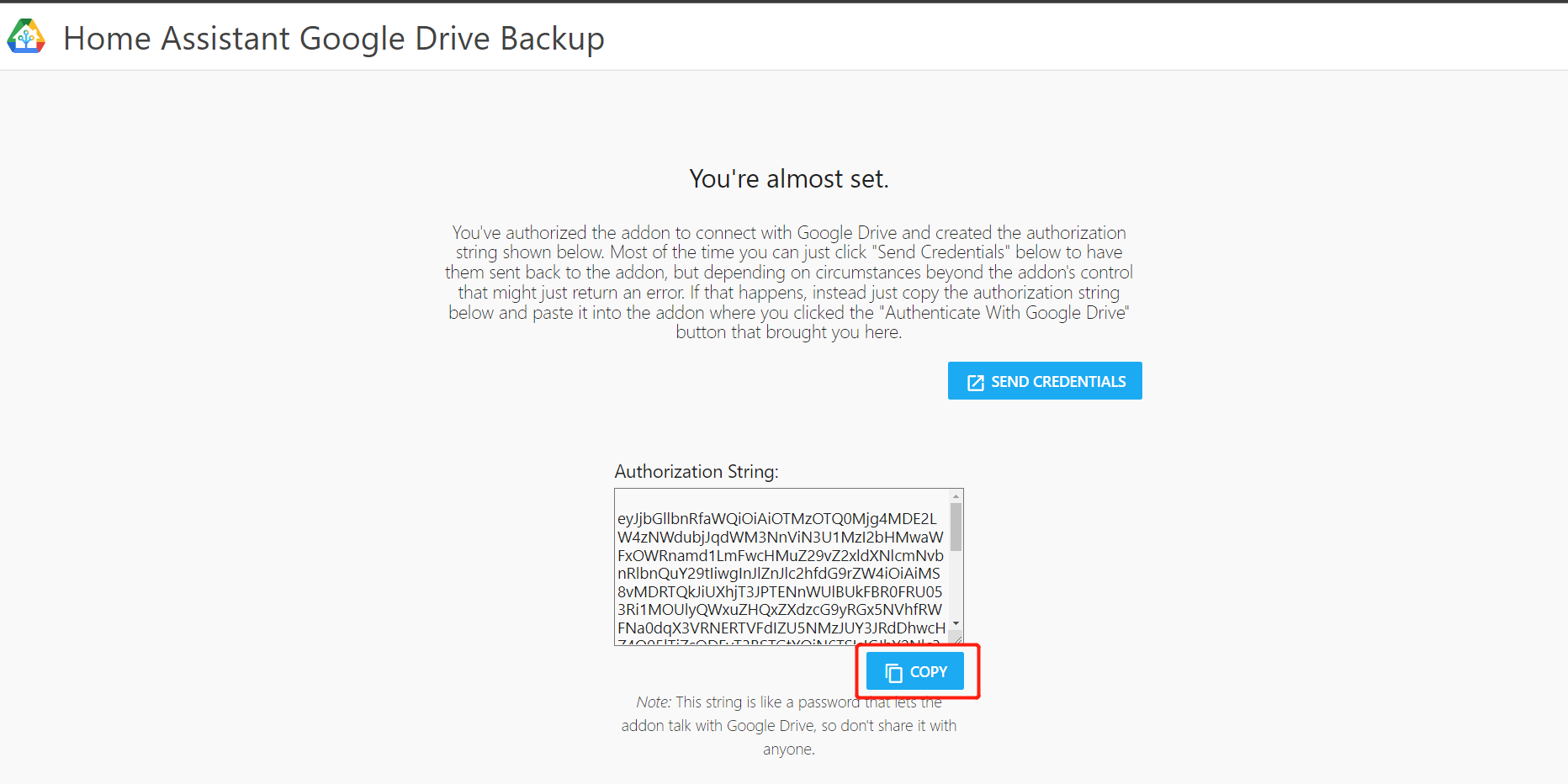
- Passo 7. Clique em COPY para copiar a Authorization String
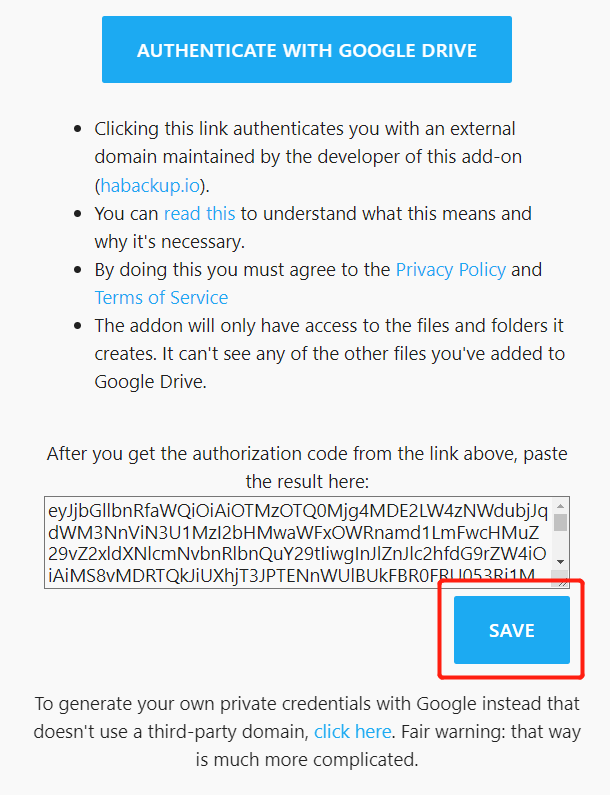
- Passo 8. Volte para a interface do Home Assistant, cole a string copiada e clique em SAVE
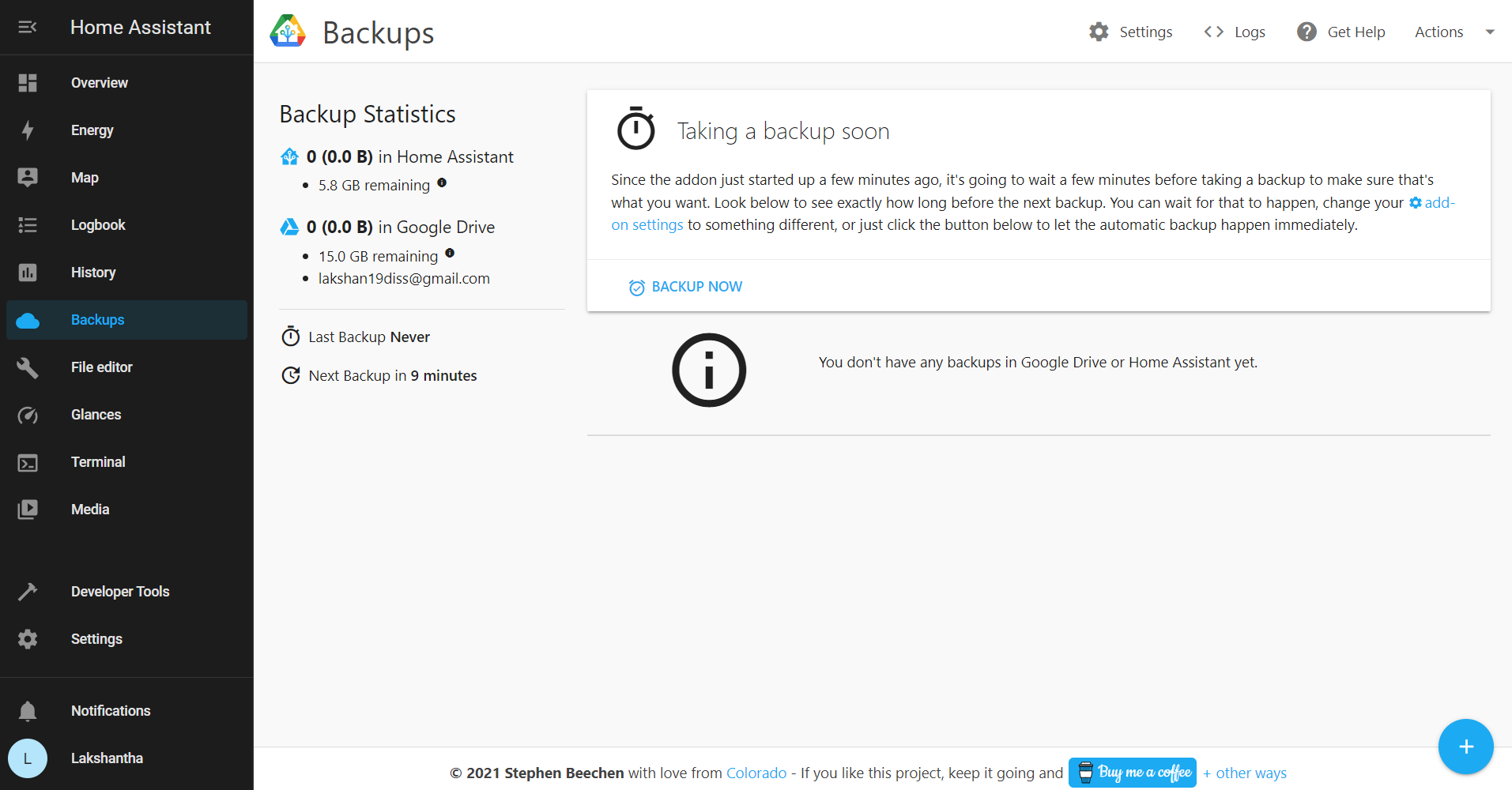
Agora configuramos com sucesso os Backups no Google Drive.
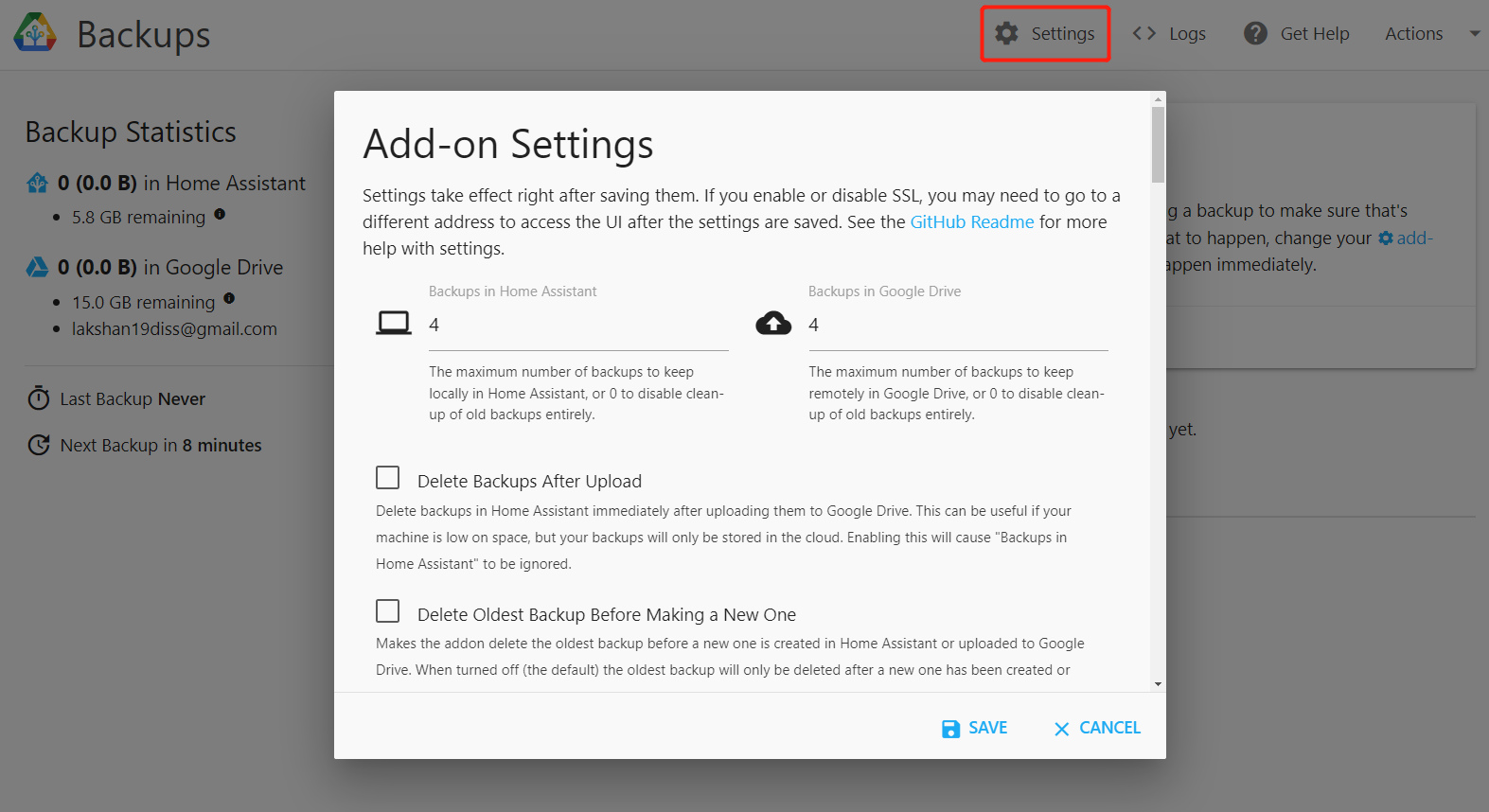
Se você quiser configurar opções adicionais como frequência de backup, número de backups a manter, pode clicar em Settings para entrar na página de configuração
Integrações
Agora vamos explorar as integrações no Home Assistant! Aqui vamos mostrar como configurar as seguintes integrações.
- Controle de Luz Inteligente
- Stream de Câmera CCTV
Você também pode configurar integrações como Philips Hue, Shelly, Tuya, Sonos, Z-Wave, HomeKit, WLED e mais.
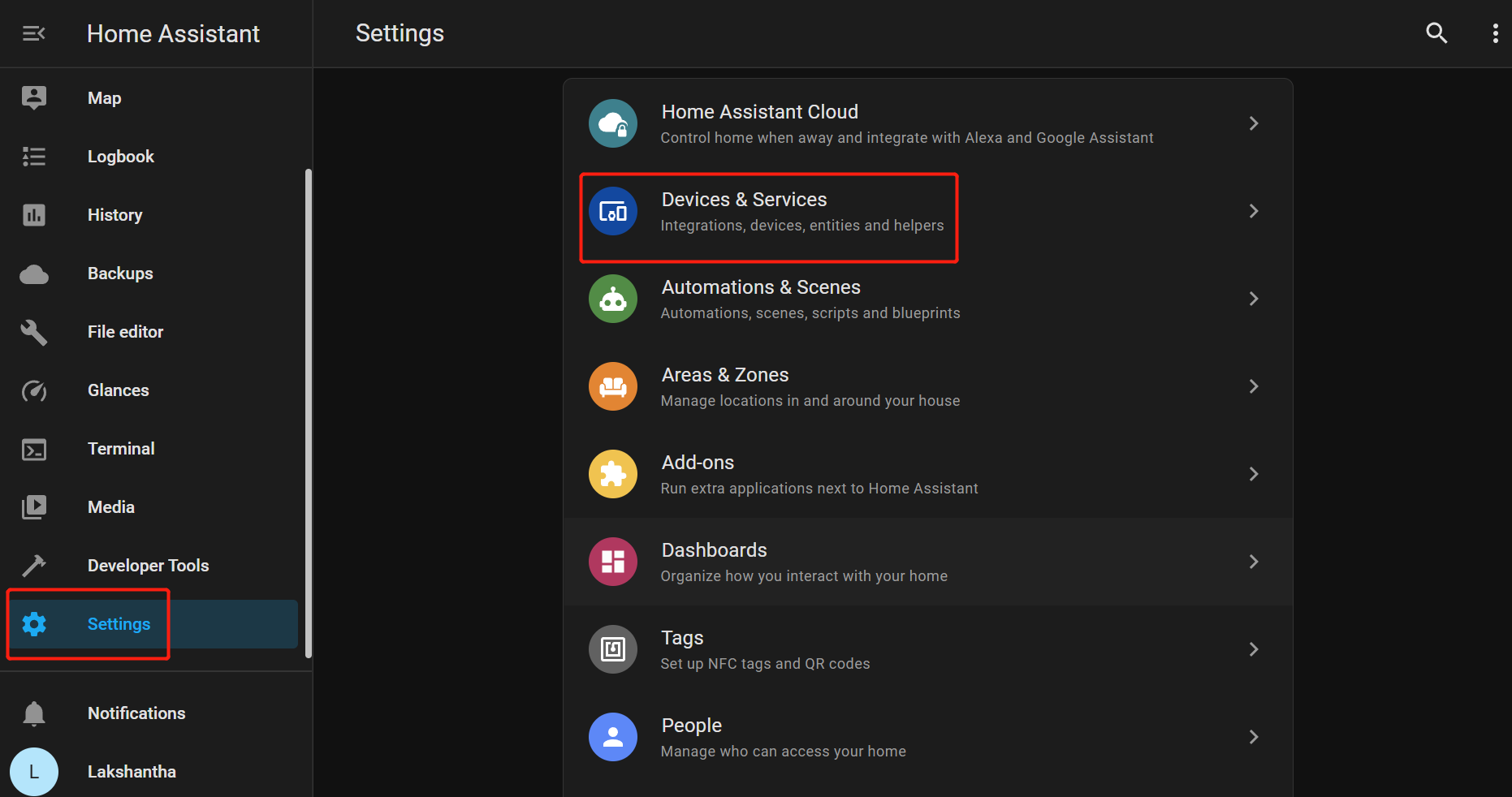
- Passo 1. Navegue até Settings > Devices & Services
- Passo 2. Clique em + ADD INTEGRATION
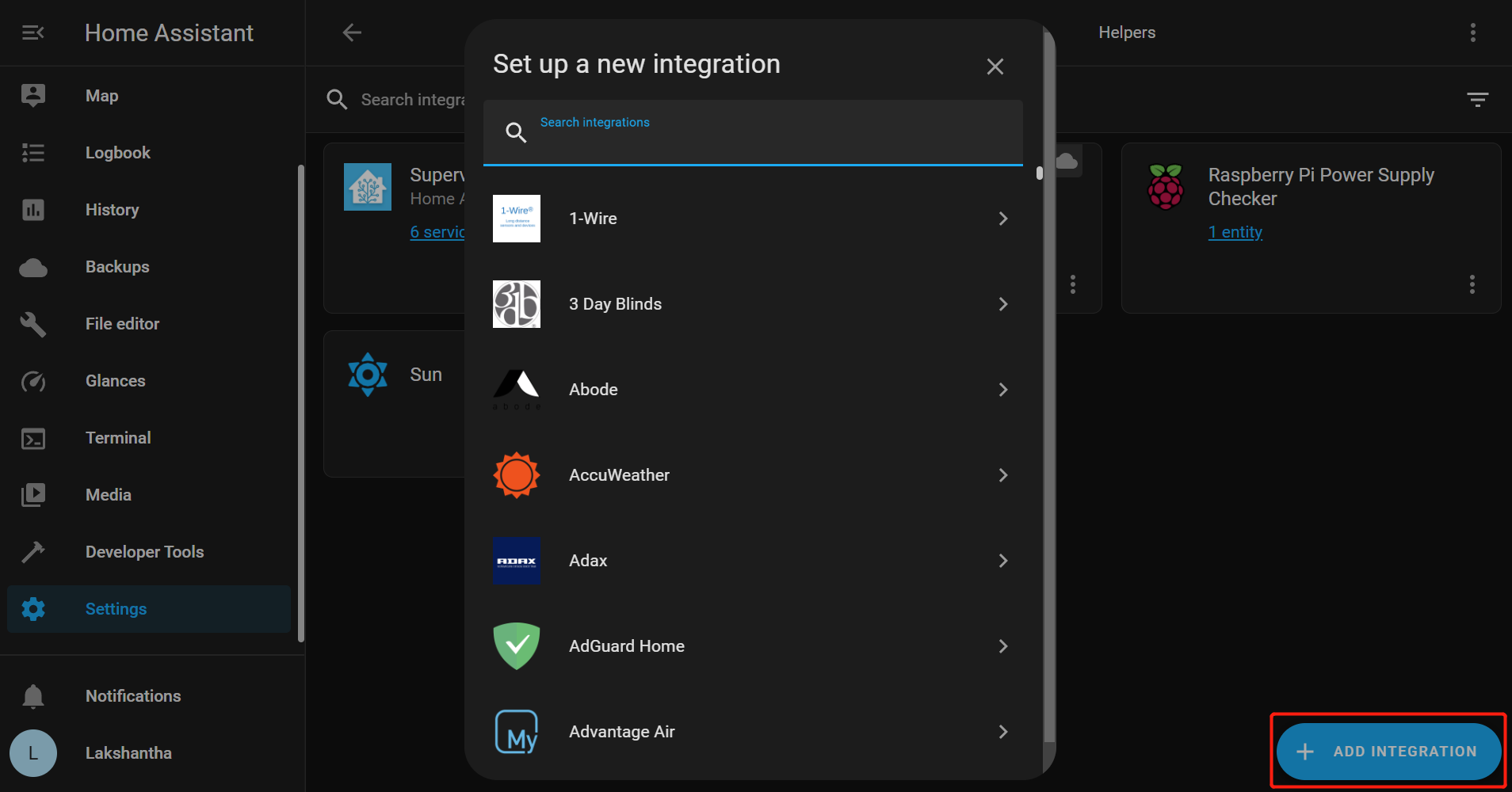
Aqui você encontrará muitas integrações!
Integração de lâmpada inteligente
Vamos adicionar a integração Xiaomi Smart Light para que possamos ligar/ desligar lâmpadas inteligentes. Antes de continuar, certifique-se de que você tem acesso a uma Xiaomi Smart Light. Se você tiver uma lâmpada inteligente diferente, como Philips Hue, você pode adicionar a integração Philips Hue e as etapas serão quase semelhantes.
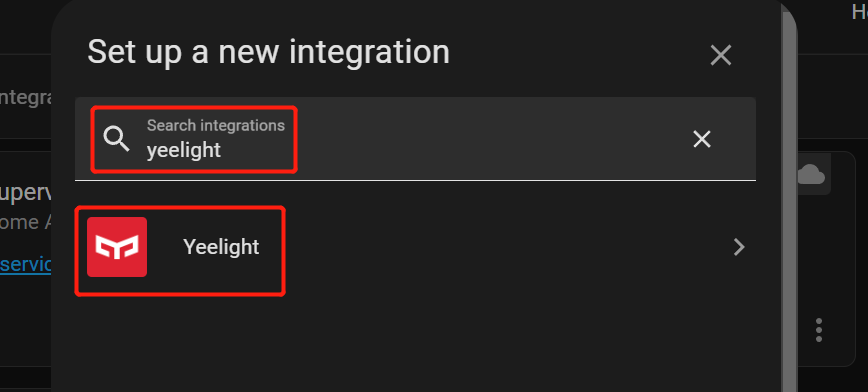
- Passo 1. Pesquise por Yeelight e selecione-o
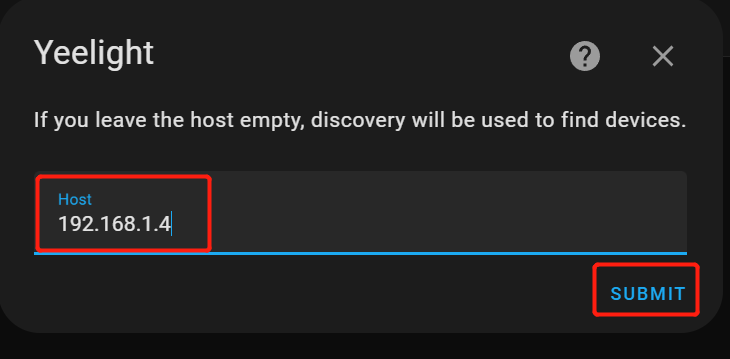
- Passo 2. Digite o endereço IP da lâmpada inteligente e clique em SUBMIT
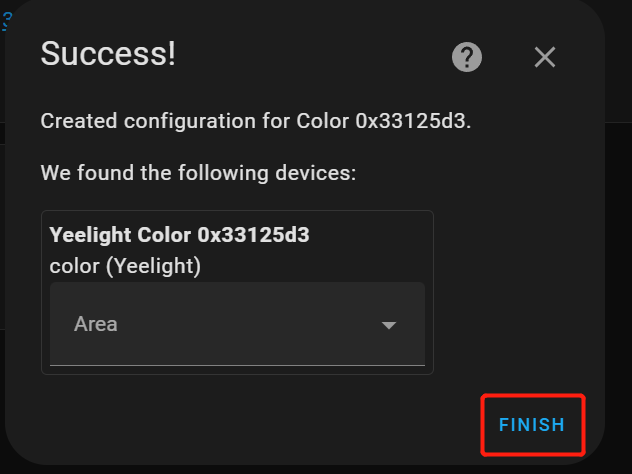
- Passo 3. Clique em FINISH
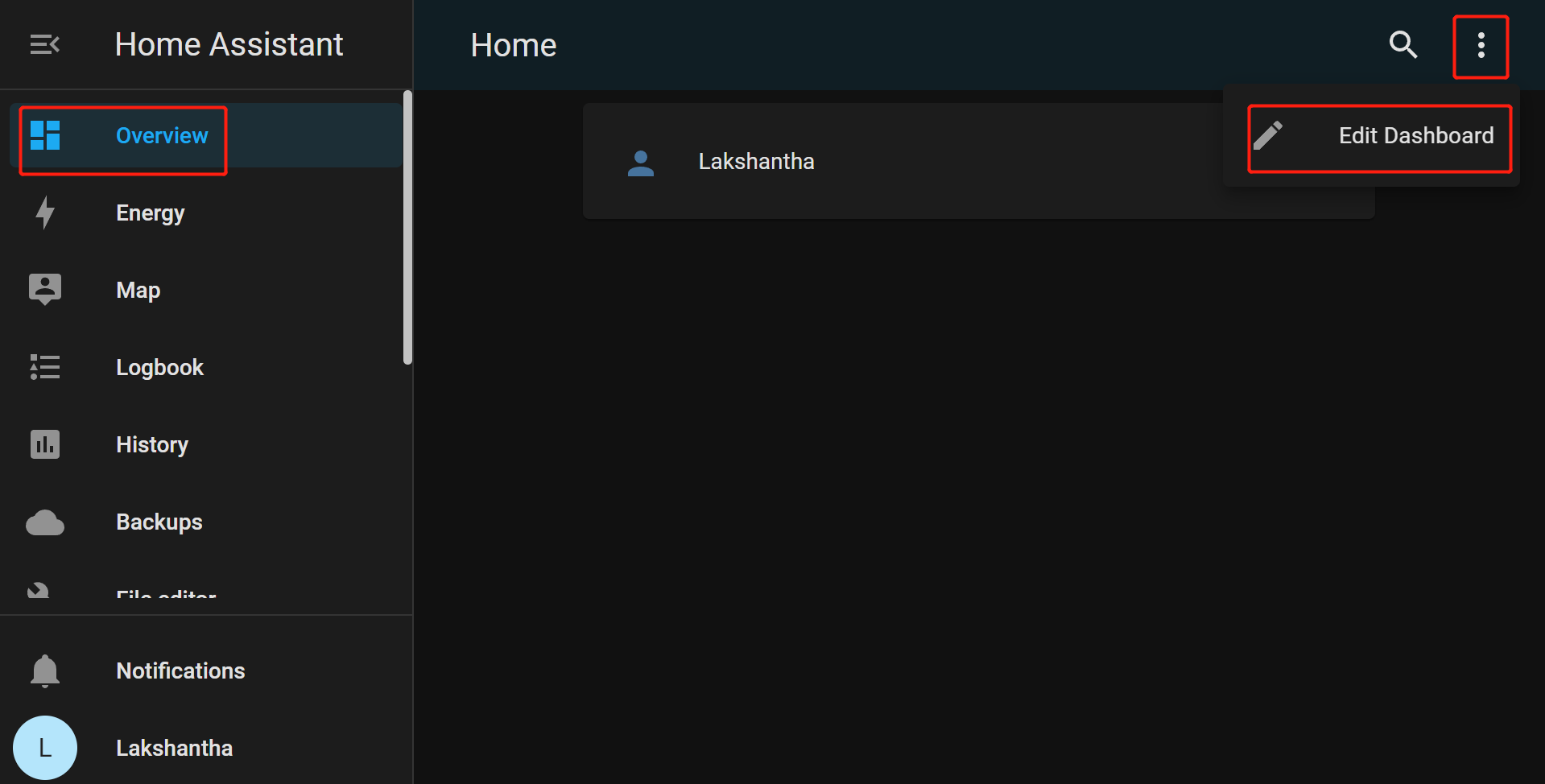
- Passo 4. Na página Overview, clique nos 3 pontos no canto superior esquerdo e clique em Edit Dashboard
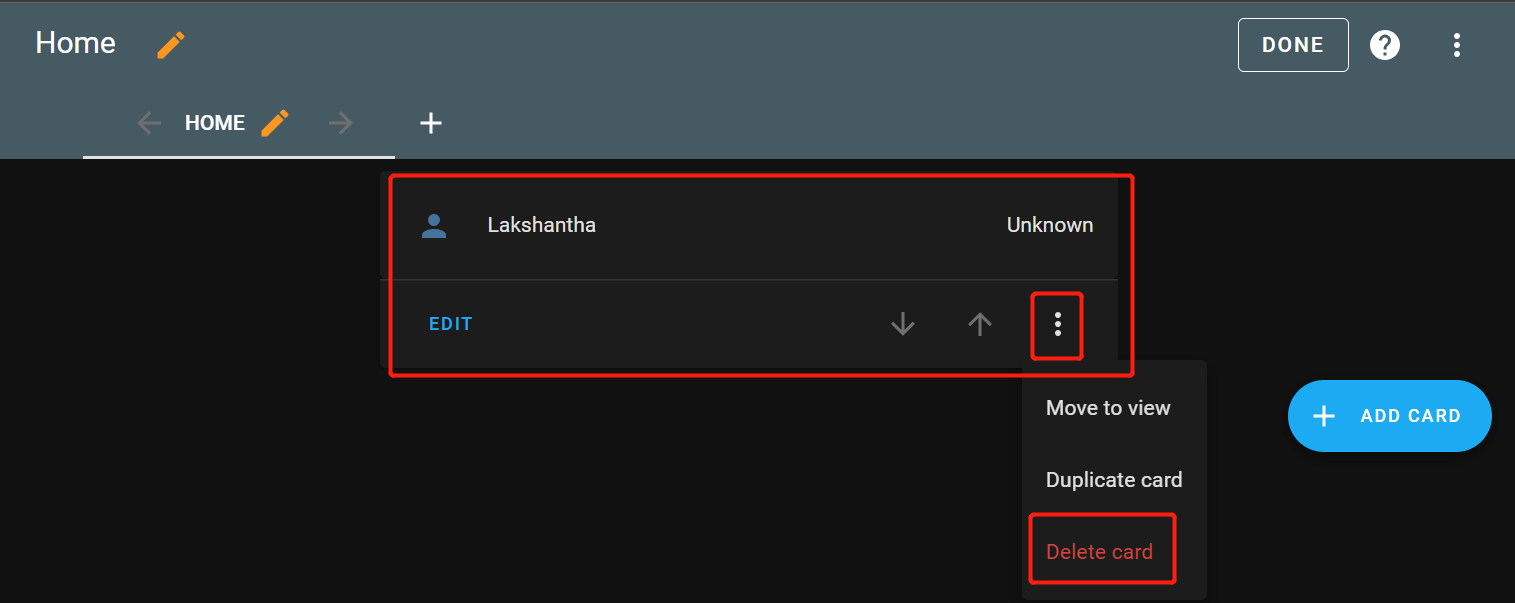
- Passo 5. Aqui não precisamos do card com o nome de usuário. Então exclua-o clicando nos 3 pontos e clicando em Delete card
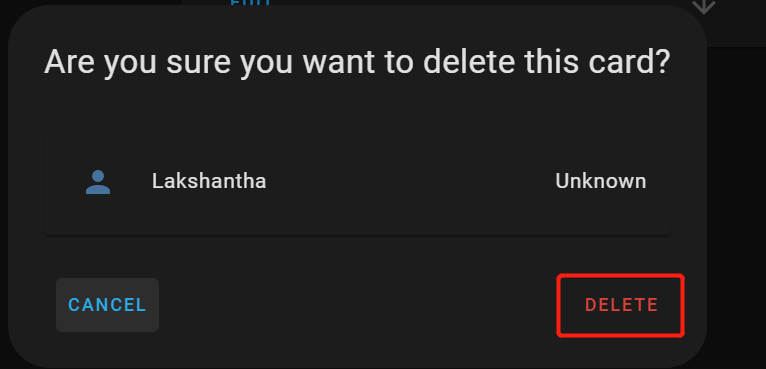
- Passo 6. Confirme a exclusão
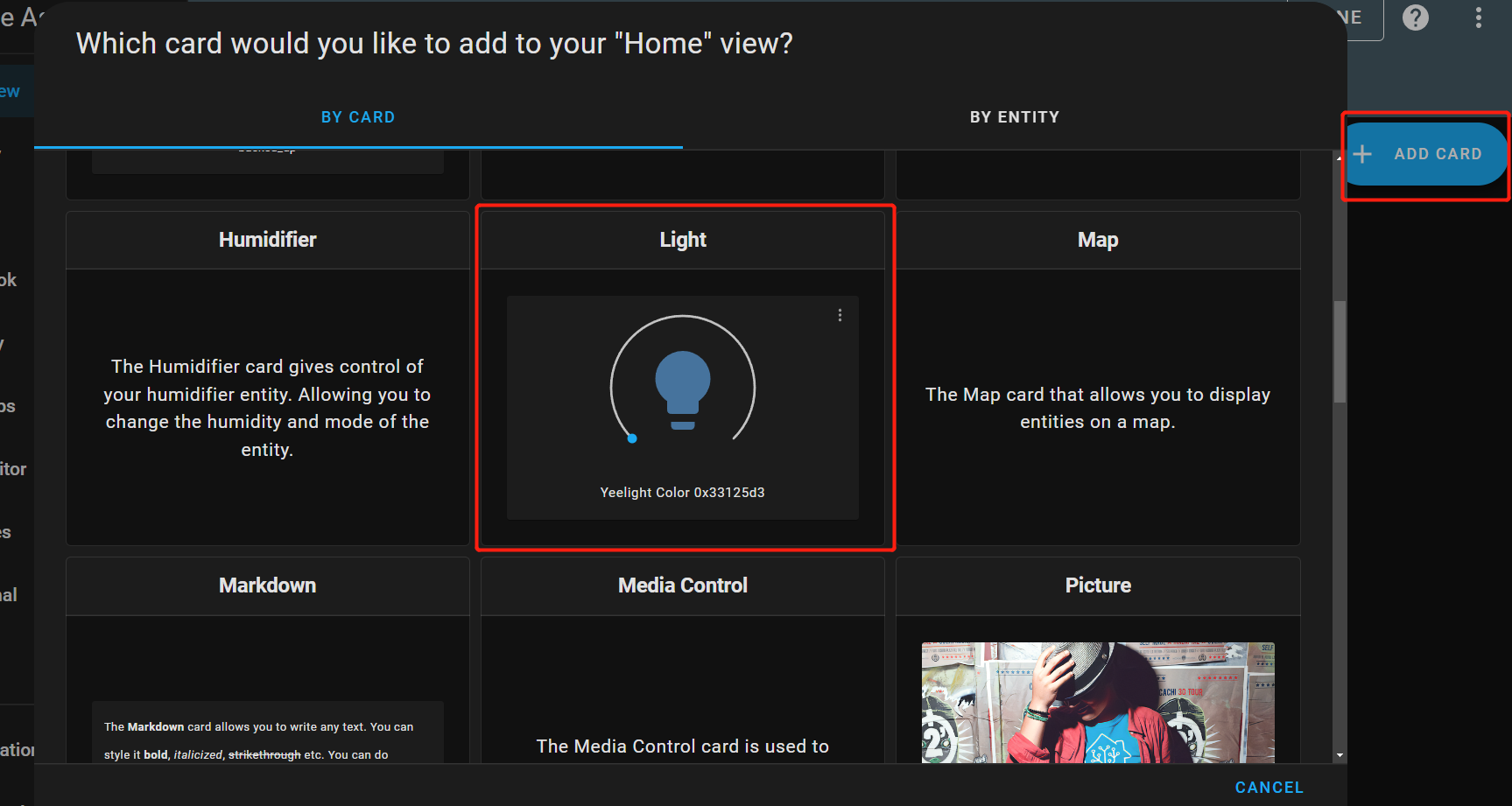
- Passo 7. Clique em + ADD CARD e clique no card Light
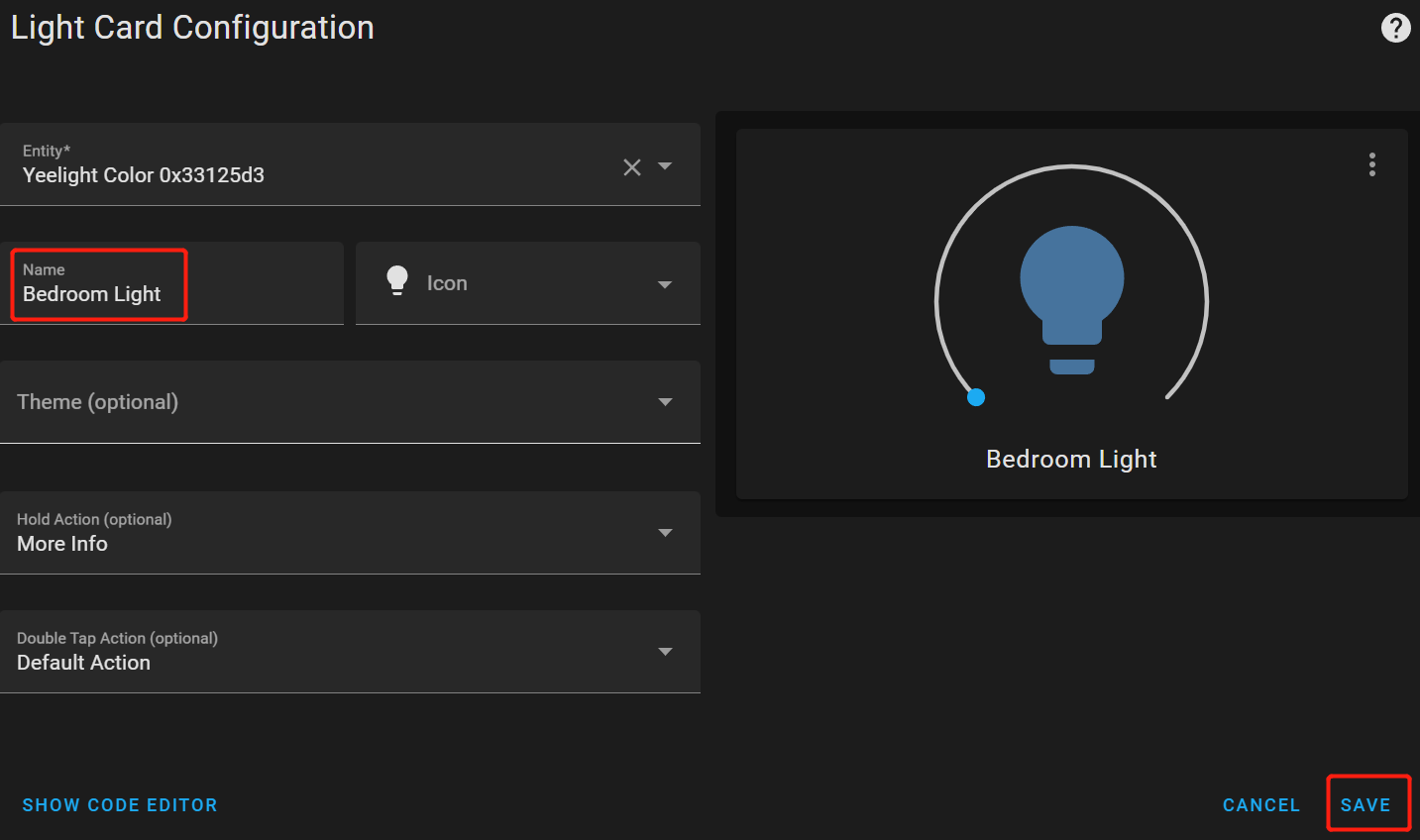
- Passo 8. Altere o Name e clique em SAVE
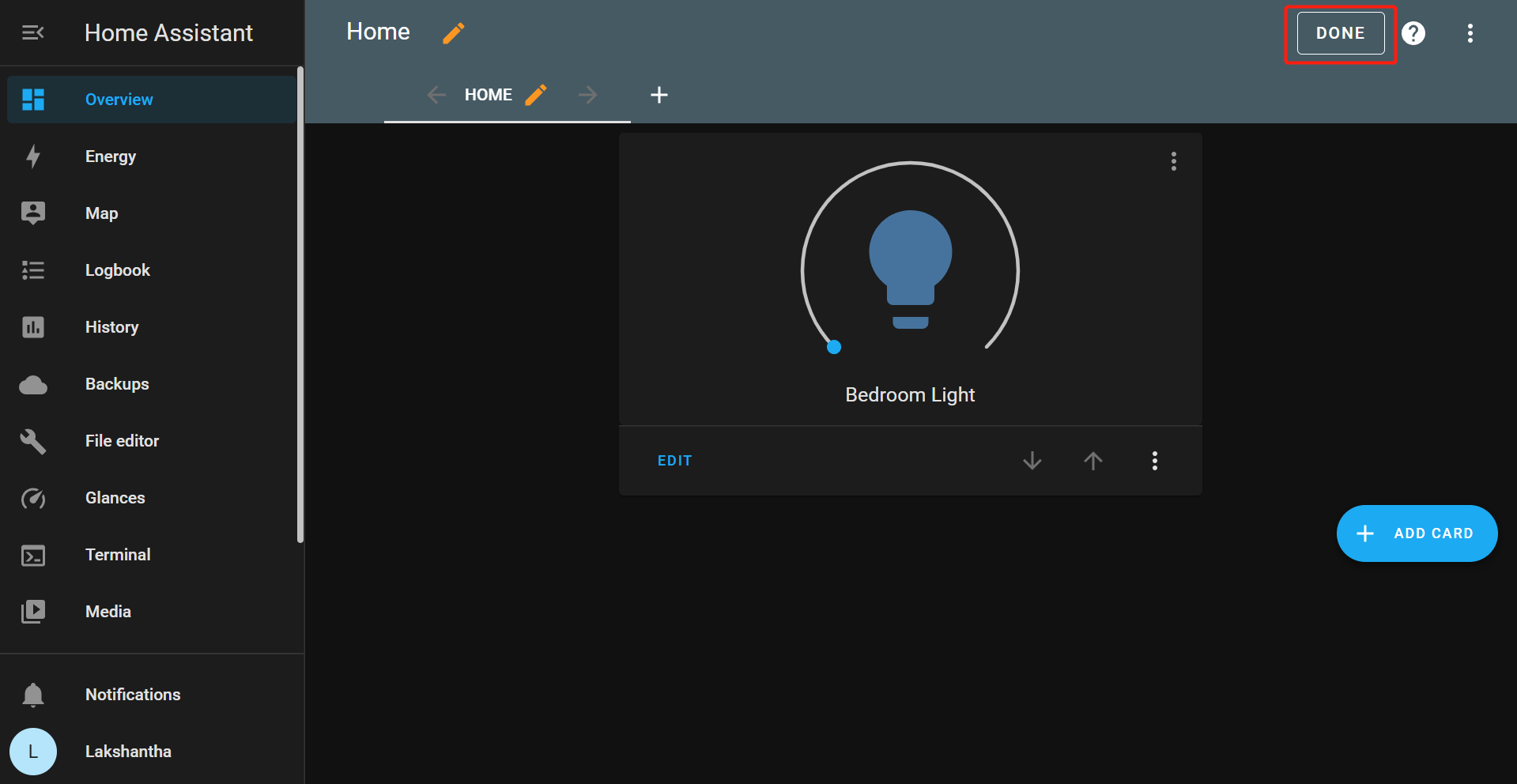
- Passo 9. Clique em DONE
- Passo 9. Agora você pode ligar a luz e também controlar o brilho
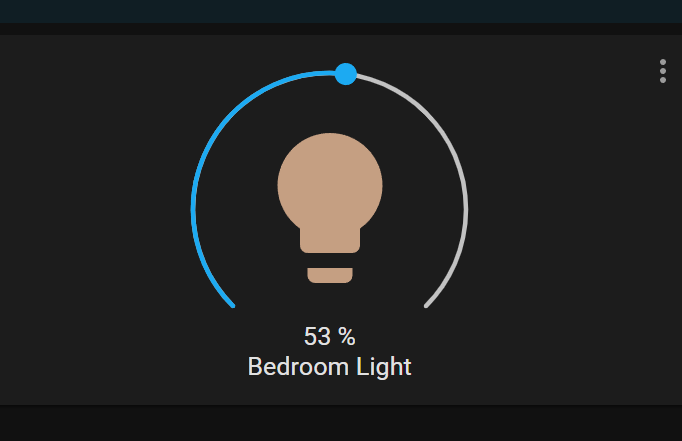
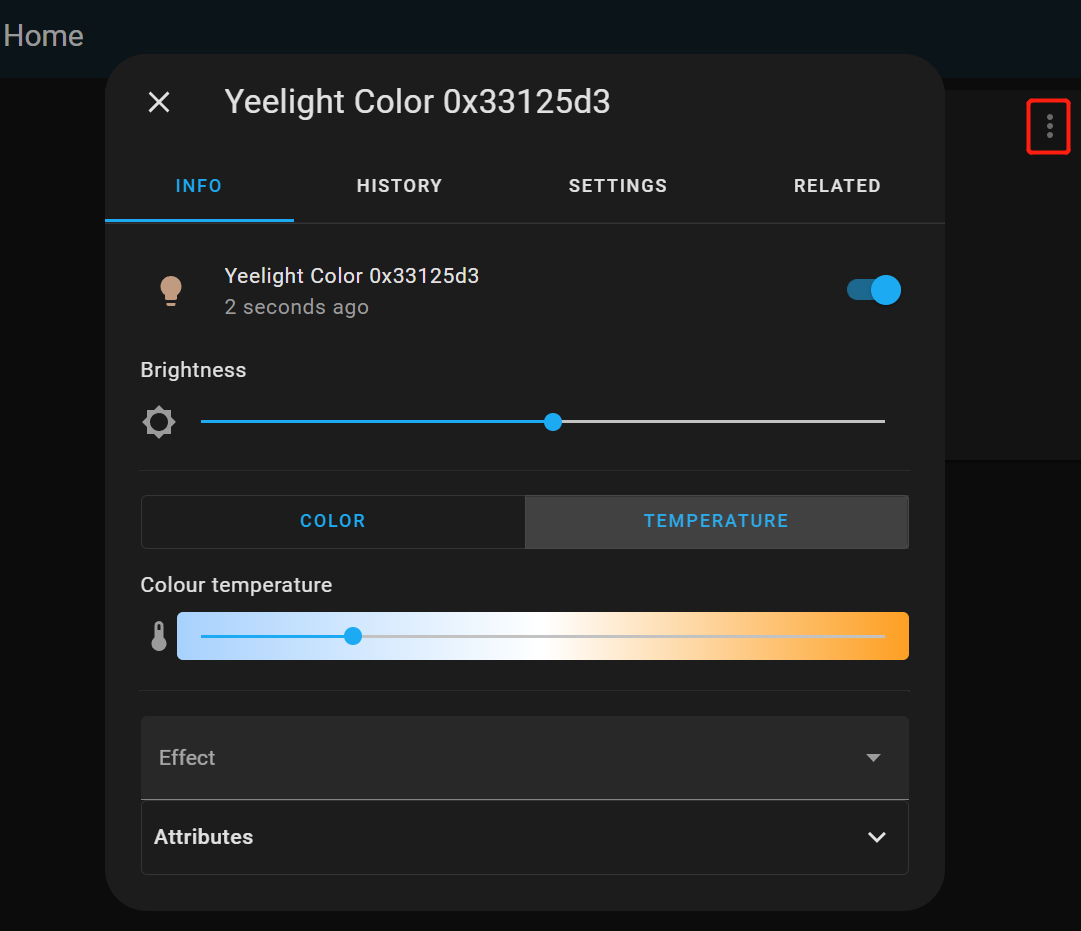
- Passo 10. Se você clicar nos 3 pontos, poderá ter mais controle da luz, como a capacidade de mudar a cor e a temperatura de cor.
Integração de câmera IP CCTV
Aqui vamos adicionar uma integração de câmera para que possamos visualizar o stream de vídeo em tempo real de uma câmera CCTV via protocolo RTSP! Antes de continuar, certifique-se de que você tem acesso a uma câmera CCTV com função IP e capacidade de transmitir via RTSP.
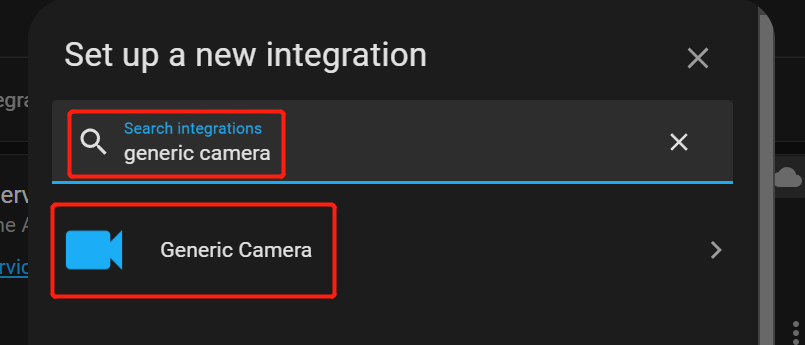
- Passo 1. Na página Integrations, em Set up a new integration, pesquise por generic camera e selecione.
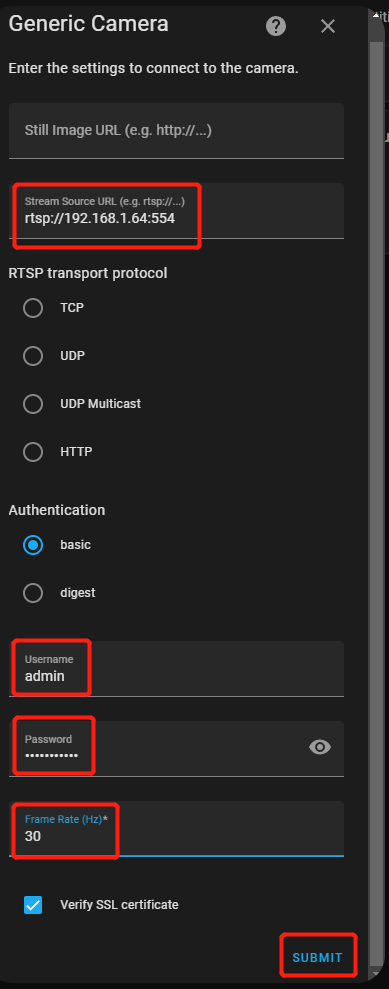
- Passo 2. Adicione a RTSP stream URL, insira username, password se necessário, altere o framerate e clique em SUBMIT
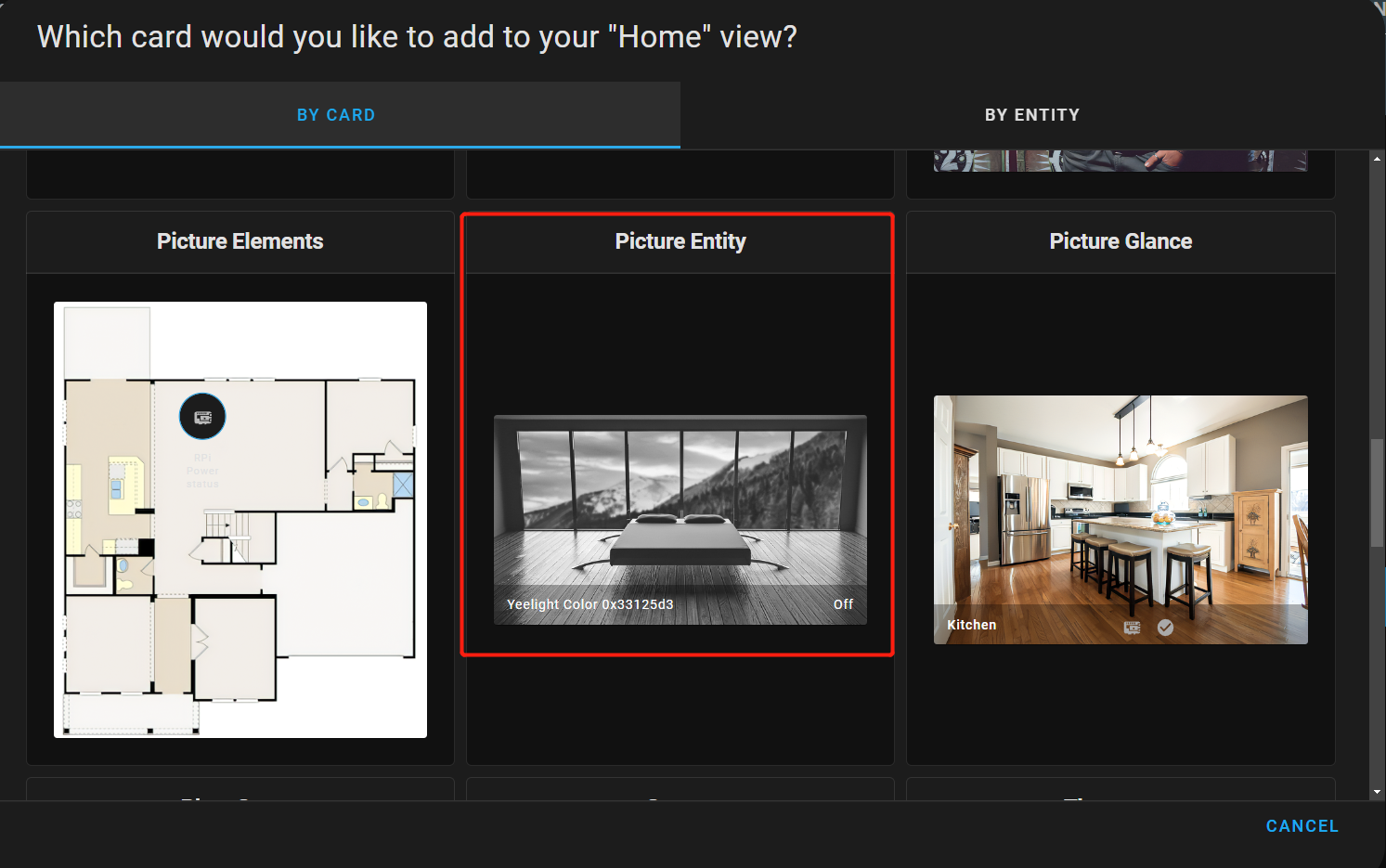
- Passo 3. Na página Overview, acesse a página + ADD CARD como antes e clique no card Picture Entity
- Passo 4. Digite camera em Entity e você verá a câmera que configuramos antes. Clique nela.
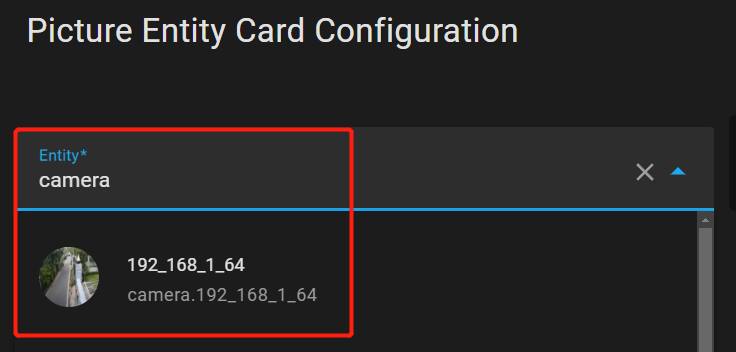
- Passo 5. Altere Name, mude Camera View para live e clique em SAVE
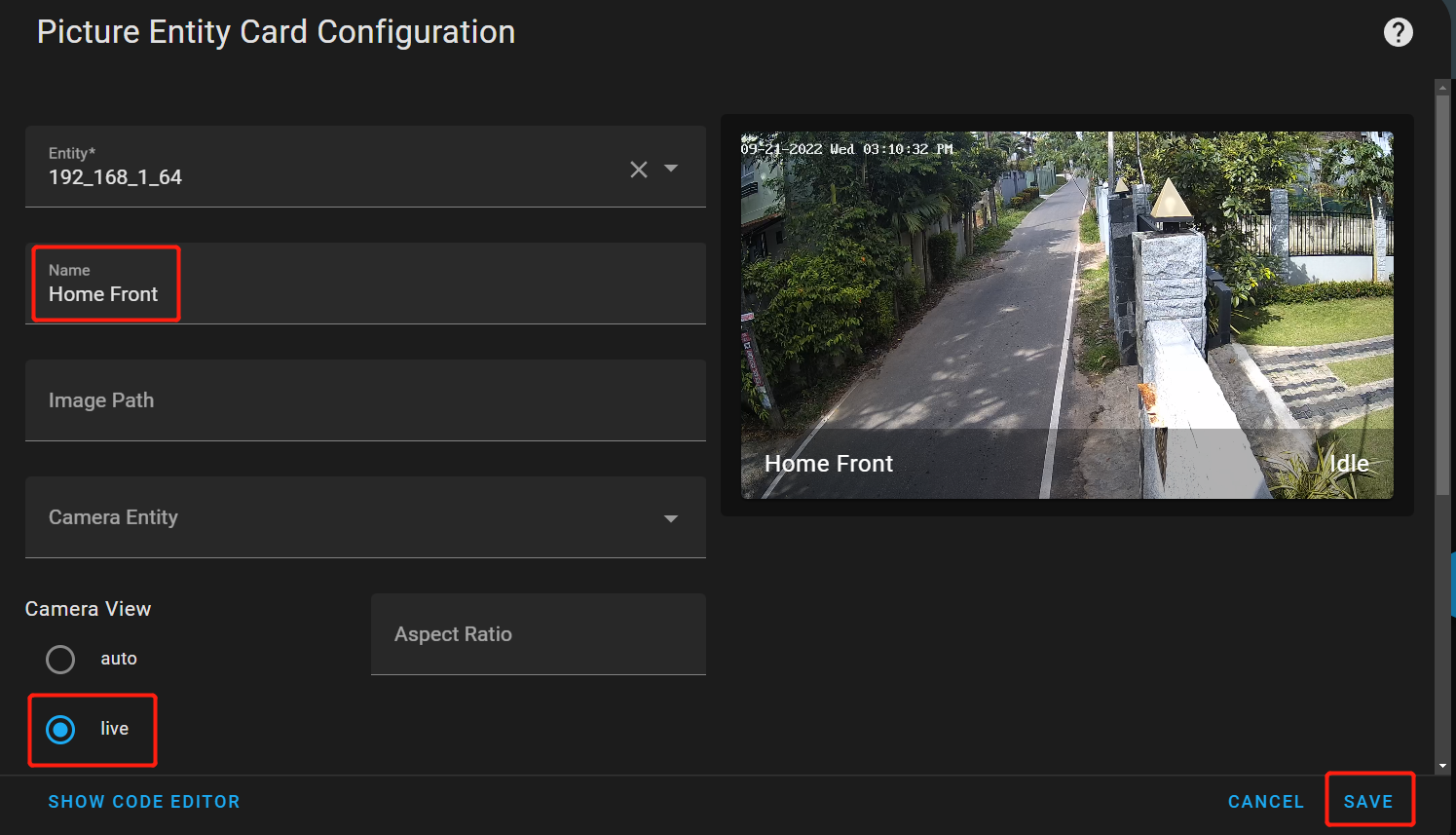
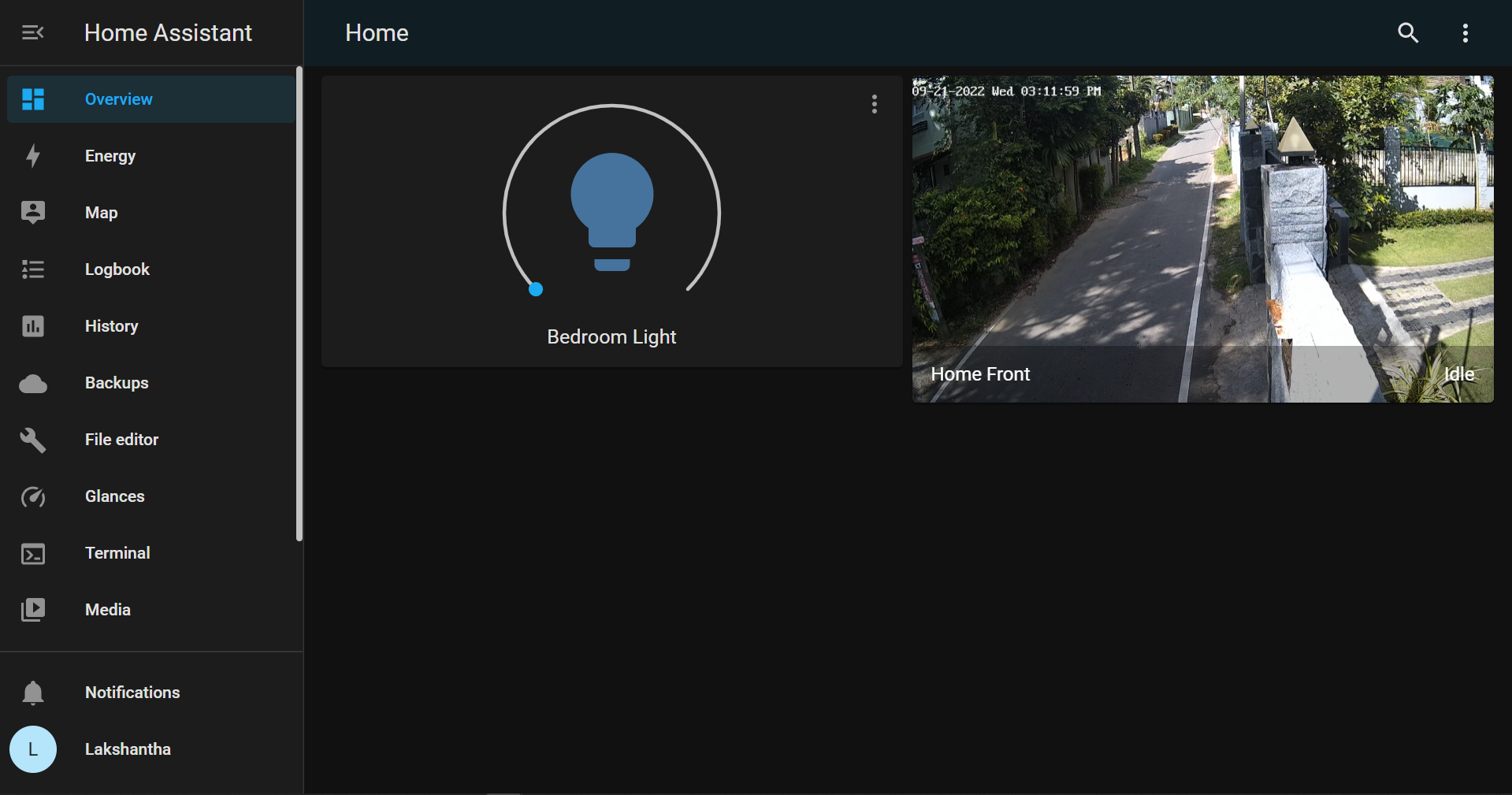
Agora você verá o stream de vídeo ao vivo no dashboard!
HACS (Home Assistant Community Store)
Agora vamos explorar o HACS no Home Assistant! O HACS fornece várias integrações e opções de personalização de front-end. Aqui vamos mostrar como configurar o seguinte
- Alterar o tema do Home Assistant
- Adicionar card de Clima ao dashboard
Instalando o HACS
- Passo 1. Abra o add-on Terminal & SSH que instalamos antes
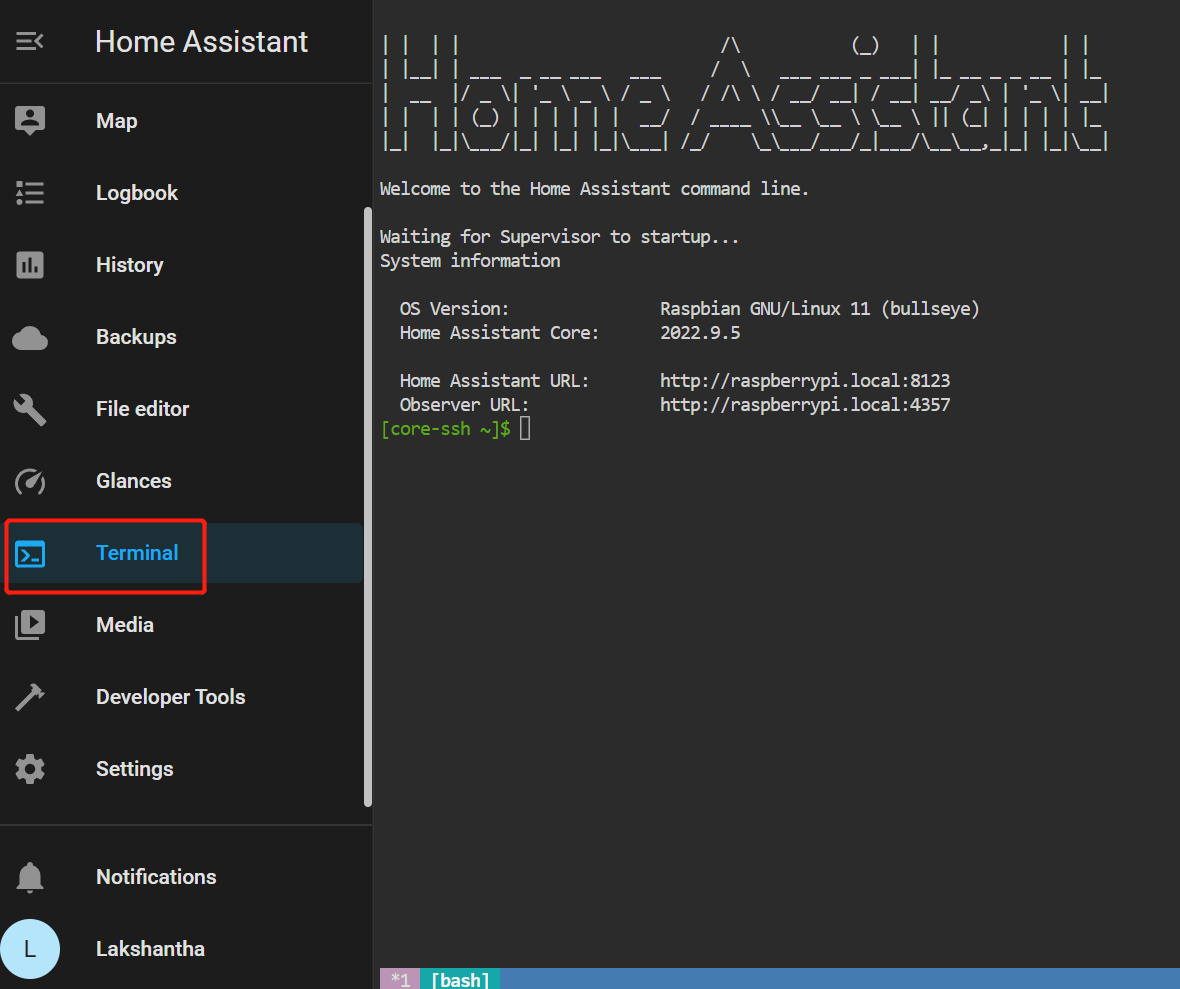
- Passo 2. Digite o seguinte comando na janela do terminal para instalar o HACS
wget -O - https://get.hacs.xyz | bash -
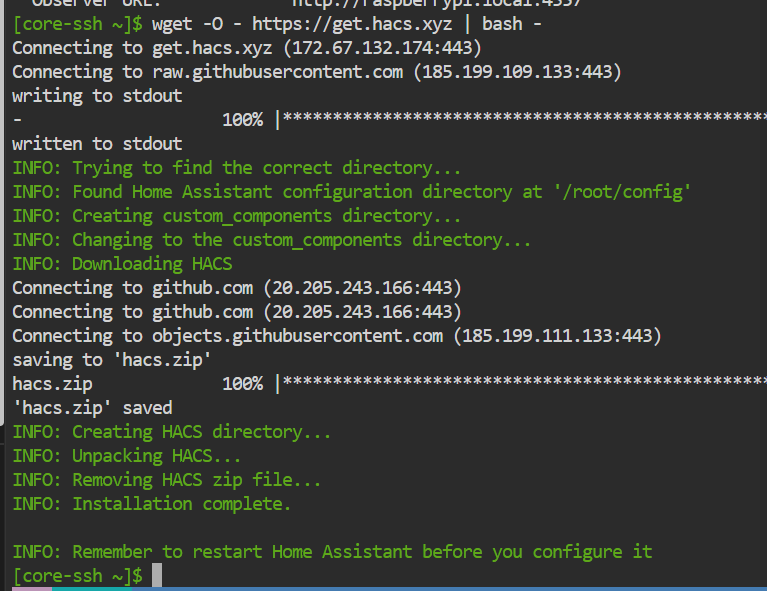
- Passo 3. Quando a instalação do HACS terminar, reinicie o Home Assistant com o seguinte comando
ha ha restart
- Passo 4. Na página Integrations, em Set up a new integration, pesquise por HACS e selecione.
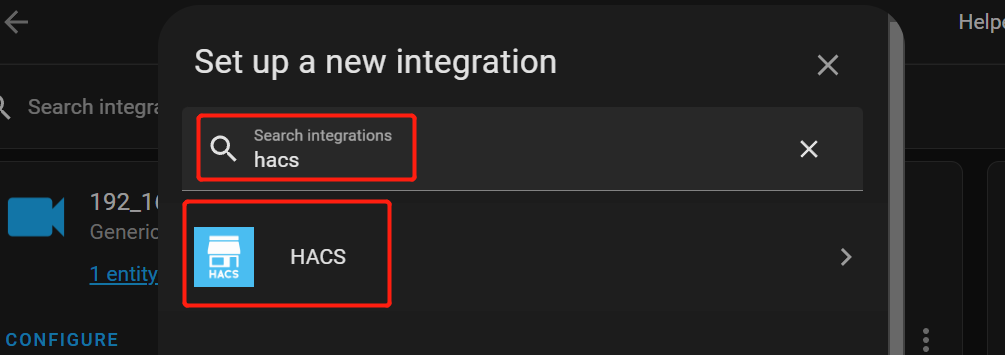
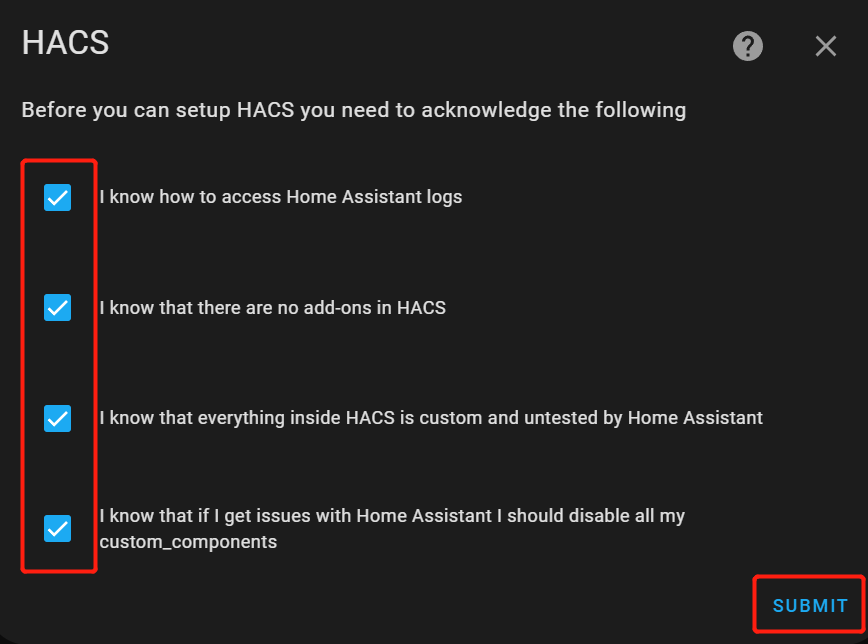
- Passo 5. Selecione todas as opções para concordar com tudo e clique em SUBMIT
- Passo 6. Copie o código de autorização e então clique no link para entrar no GitHub.
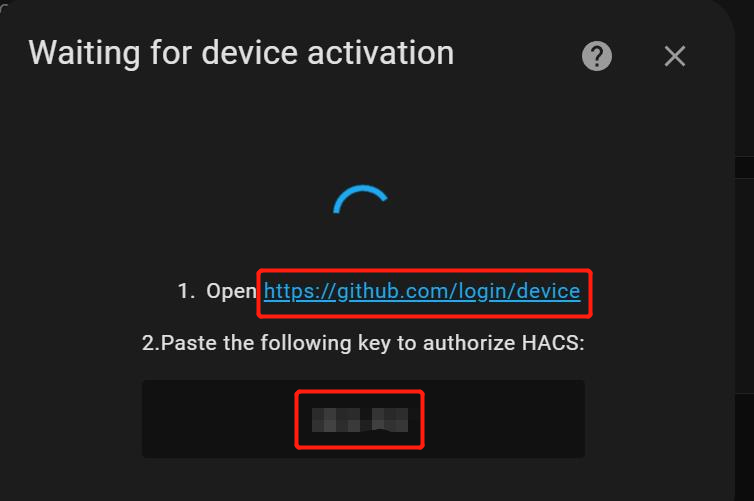
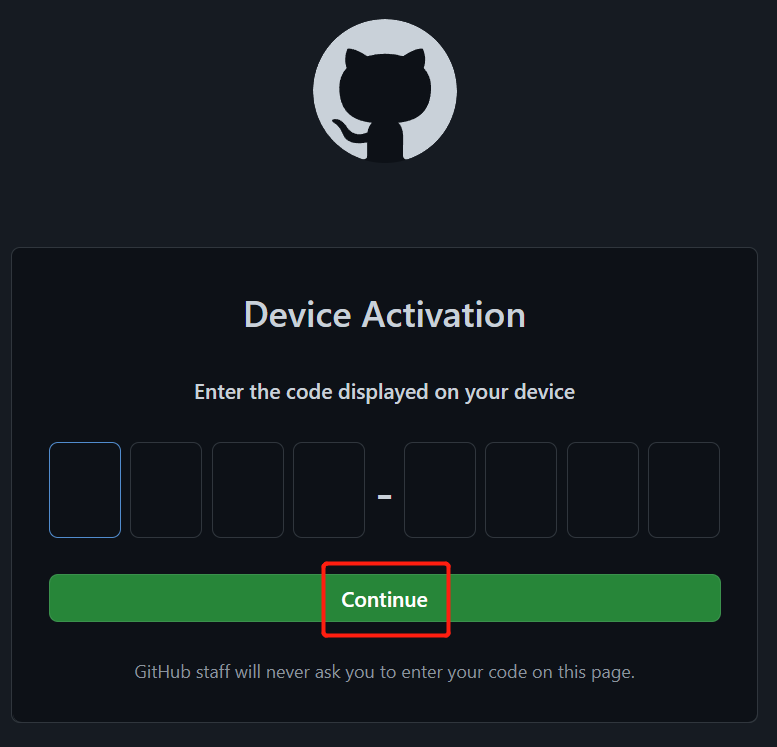
- Passo 7. Faça login no GitHub, cole o código copiado e clique em Continue
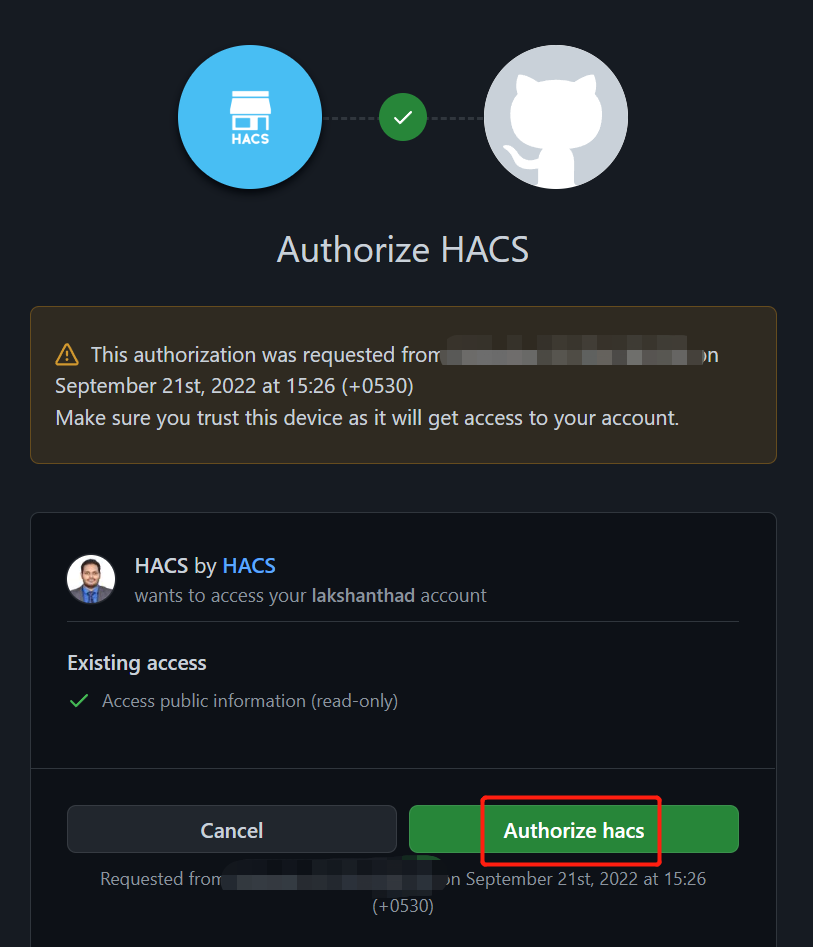
- Passo 8. Clique em Authorize HACS
- Passo 9. Clique em FINISH
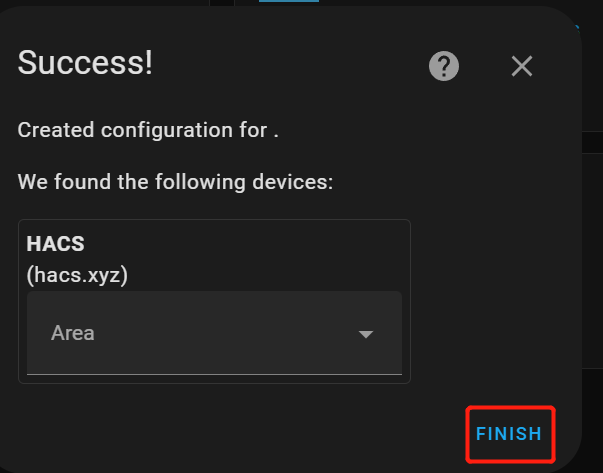
O HACS agora está instalado!
- Passo 10. É melhor reiniciar o sistema agora navegando até Settings > System > Hardware, clicando nos 3 pontos no canto superior direito e clicando em Reboot Host
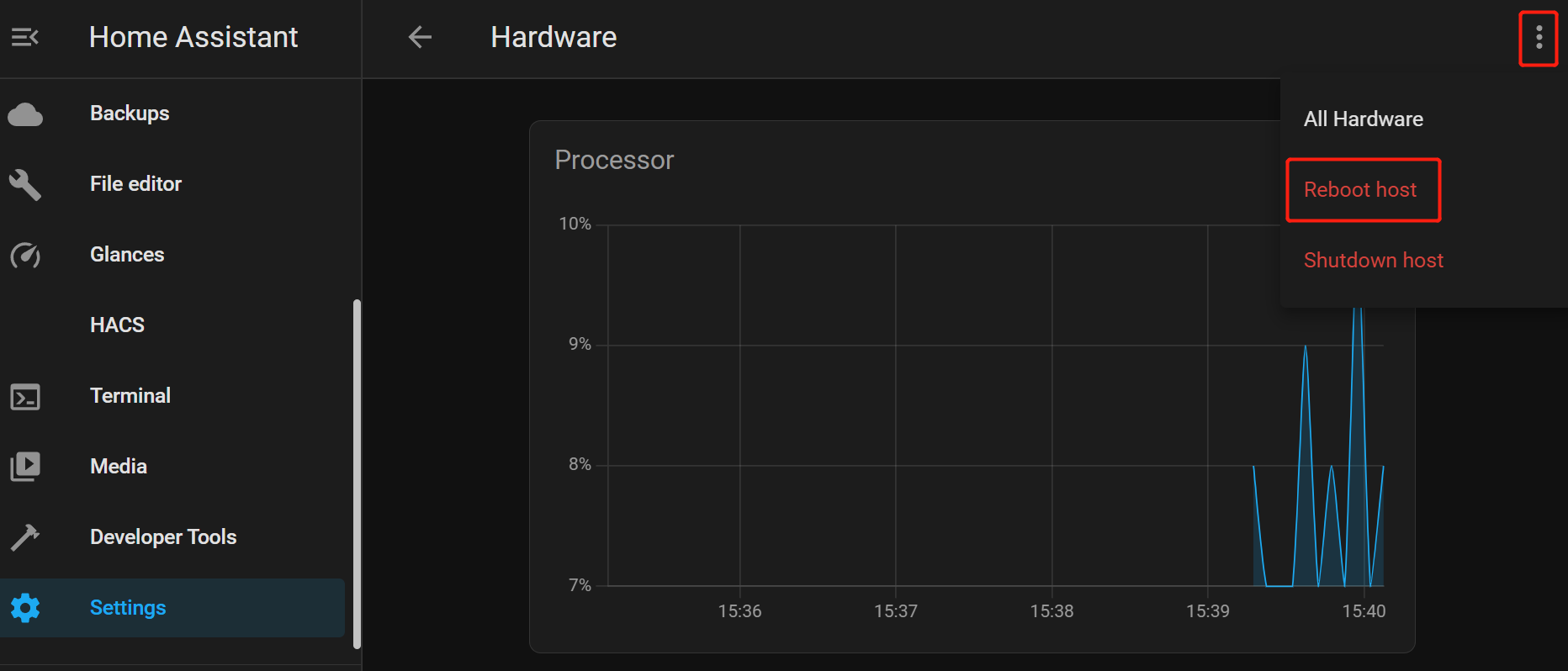
- Passo 11. Depois que o sistema for reiniciado, você verá HACS no painel de navegação à esquerda
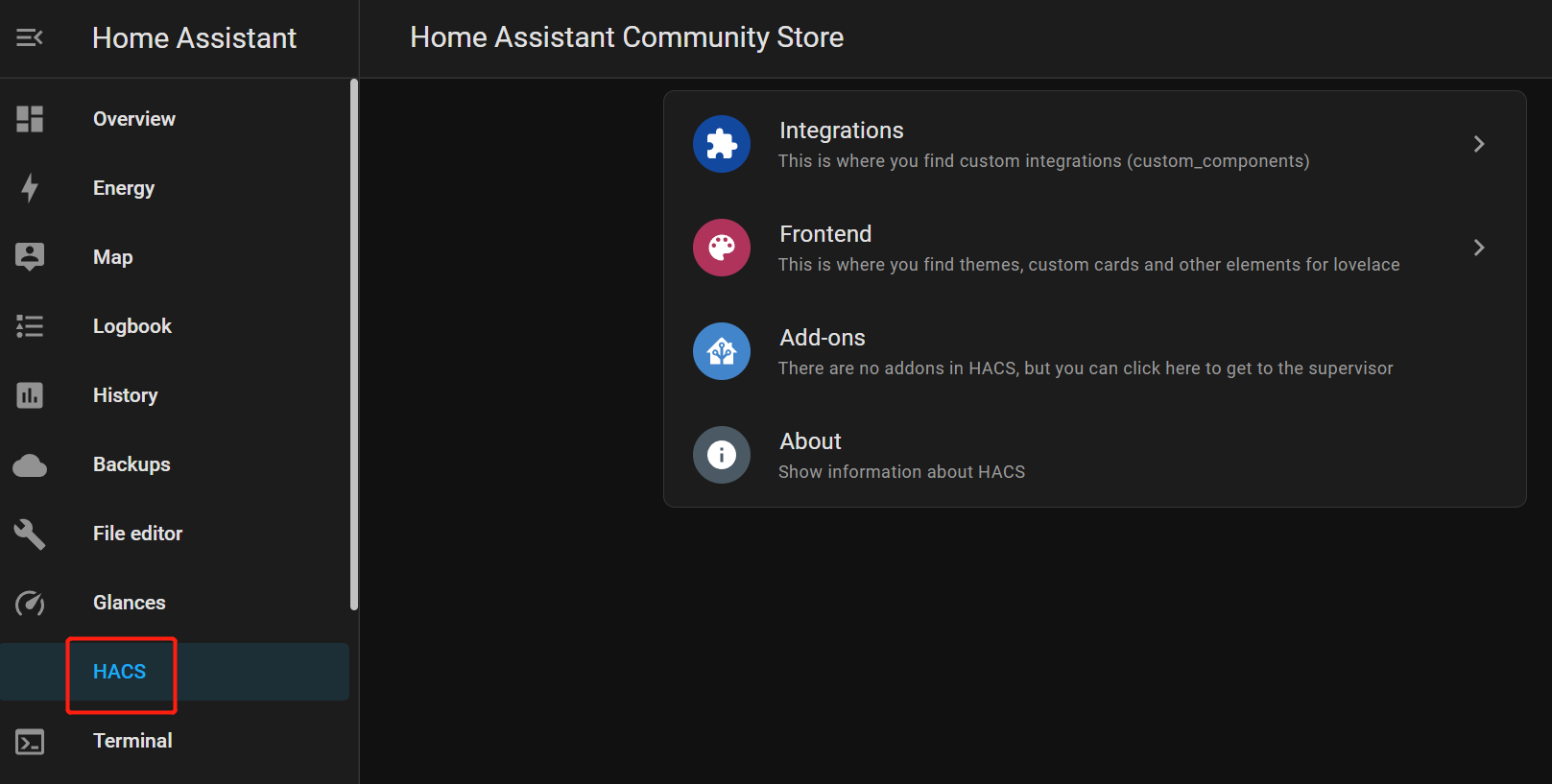
Alterar o tema do Home Assistant
Agora vamos alterar o tema padrão usando o HACS! Pronto para uso, o Home Assistant virá apenas com um único tema em modo escuro. No entanto, se você quiser personalizar isso, precisa seguir os passos abaixo
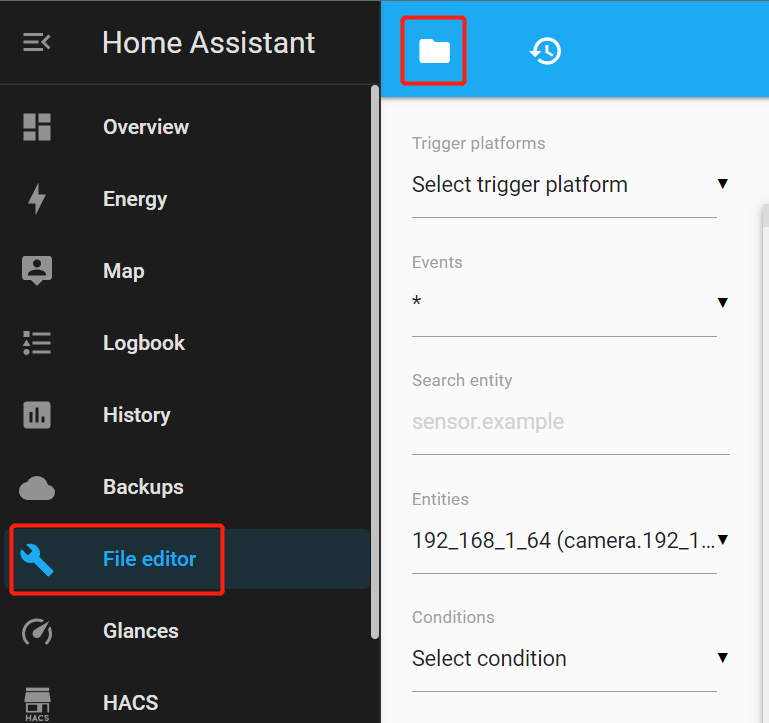
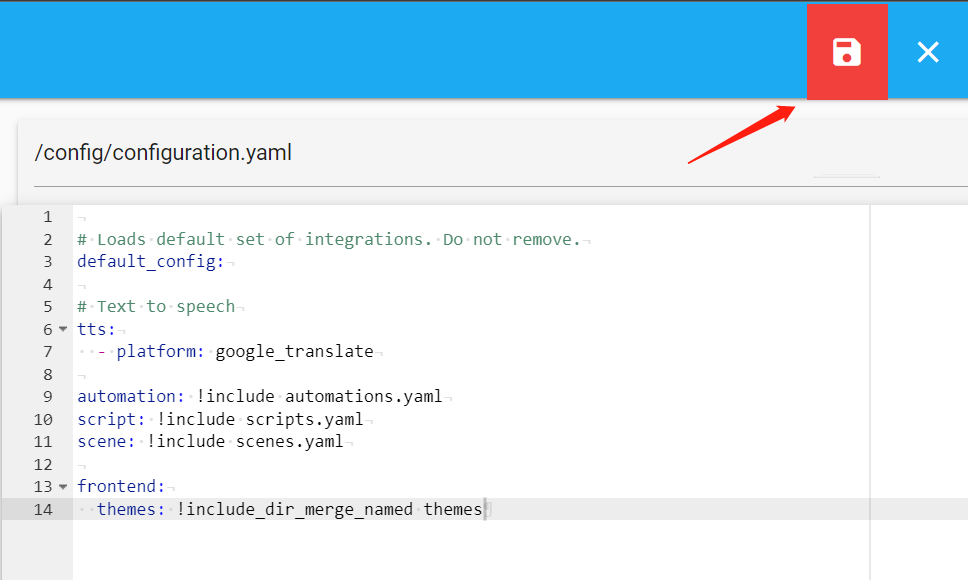
- Passo 1. Antes de instalar um tema personalizado, precisamos adicionar alguns códigos no arquivo configuration.yaml. Abra o File editor e clique no Folder icon para navegar pelo sistema de arquivos
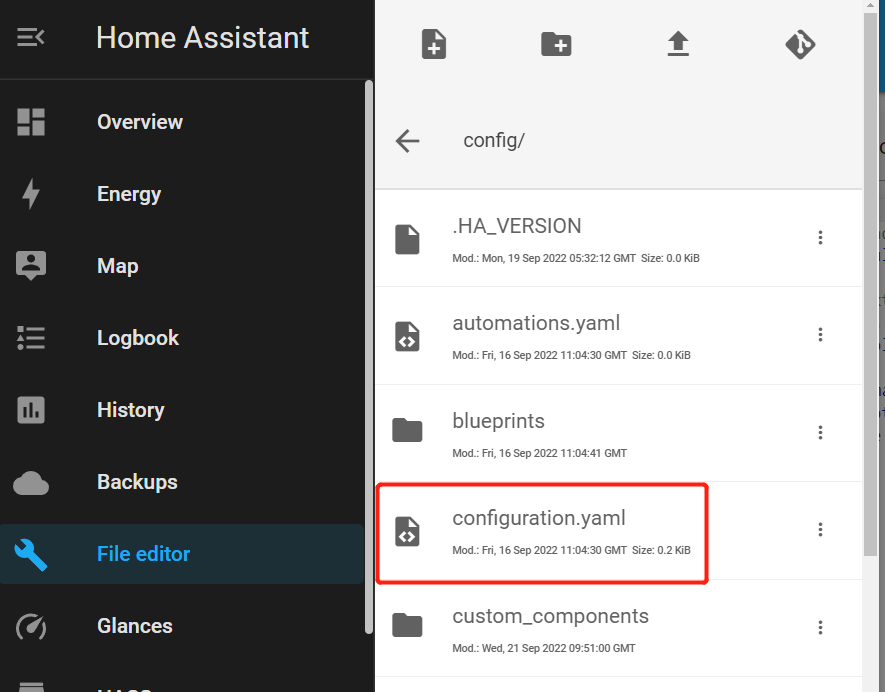
- Passo 2. Clique em configuration.yaml
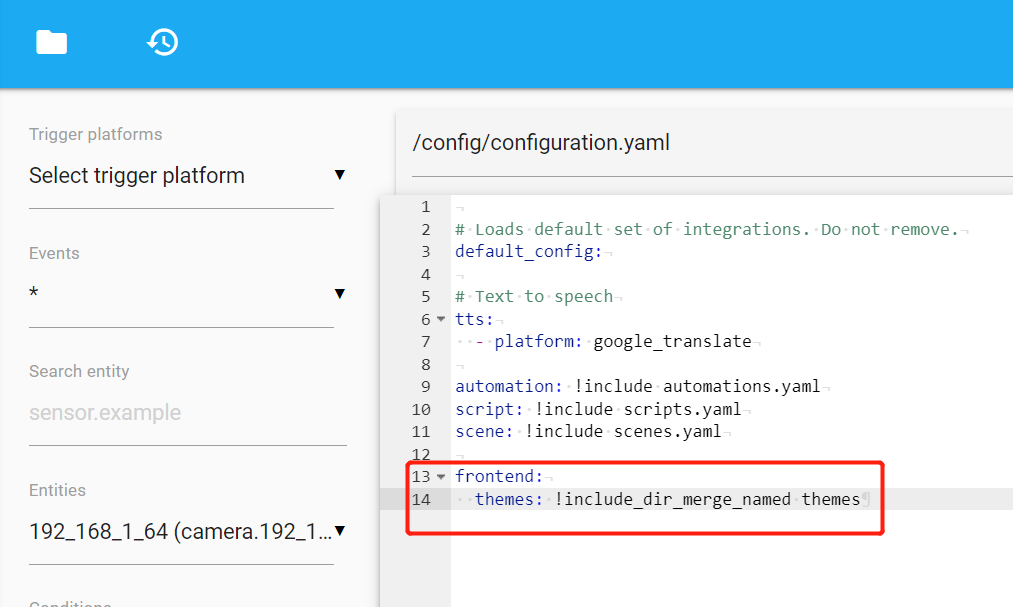
- Passo 3. Adicione o seguinte ao final deste arquivo
frontend:
  themes: !include_dir_merge_named themes
- Passo 4. Clique no botão de salvar
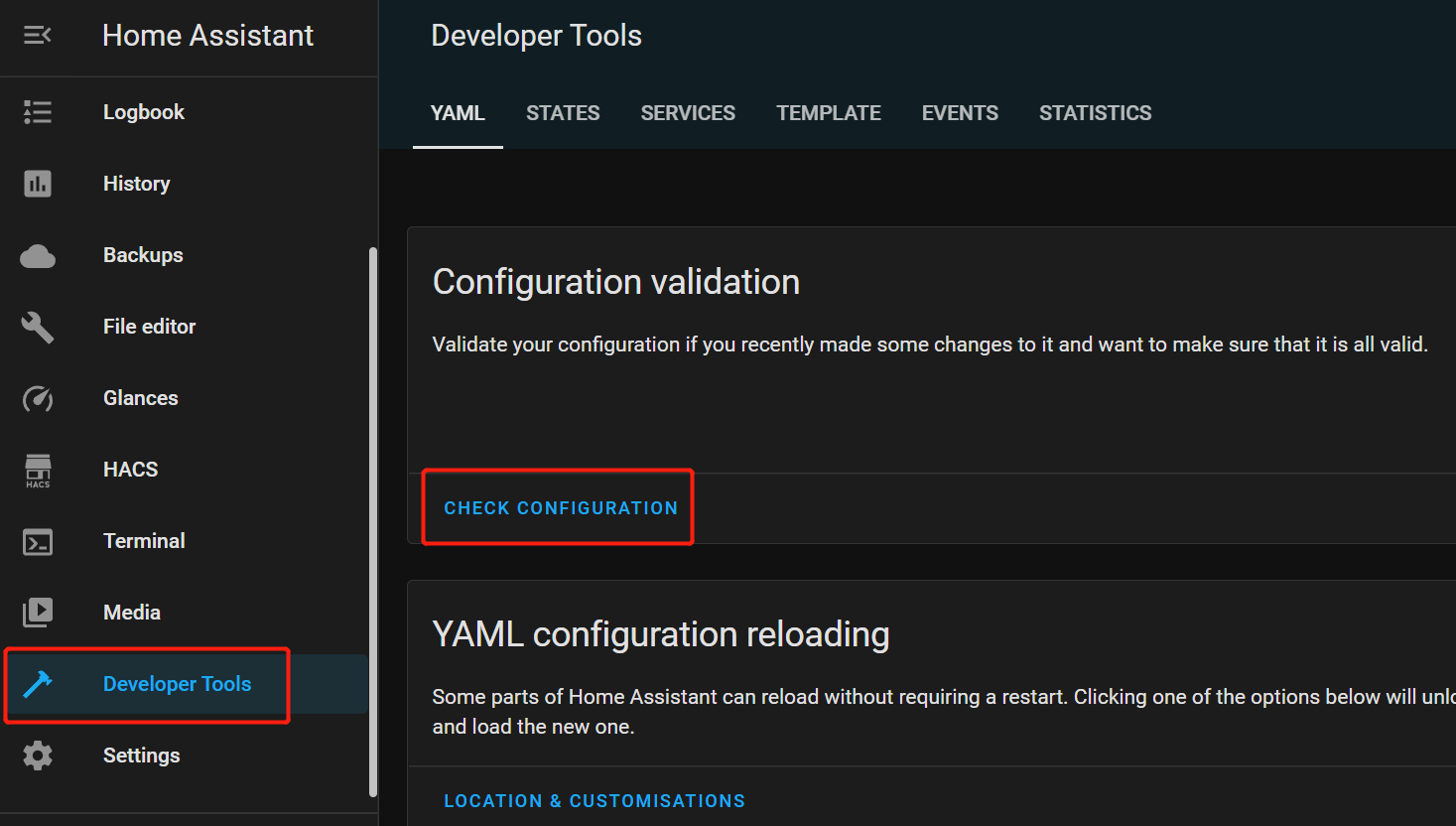
- Passo 5. É uma boa prática verificar se a configuração que fizemos é válida. Caso contrário, o Home Assistant não inicializará da próxima vez. Vá para Developer Tools e clique em CHECK CONFIGURATION
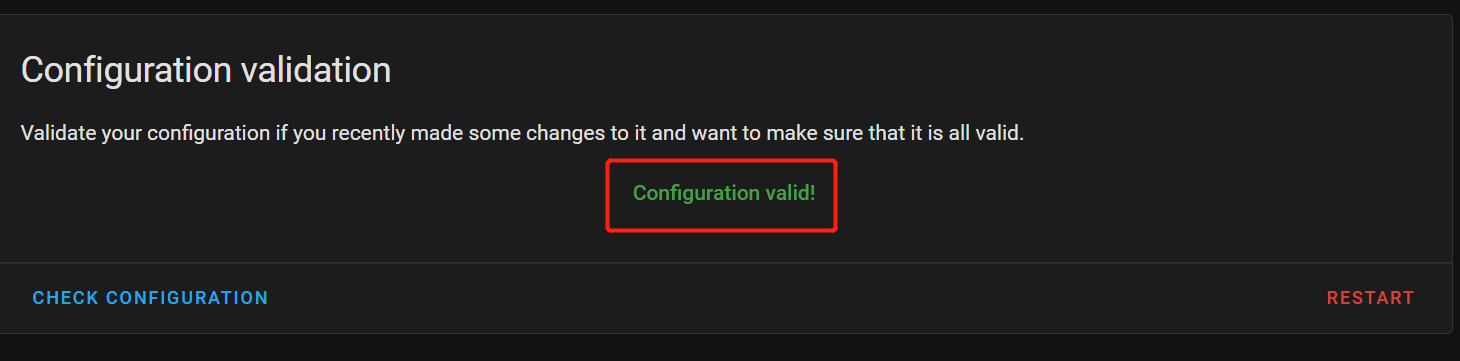
Se você vir a mensagem Configuration valid!, então está tudo certo!
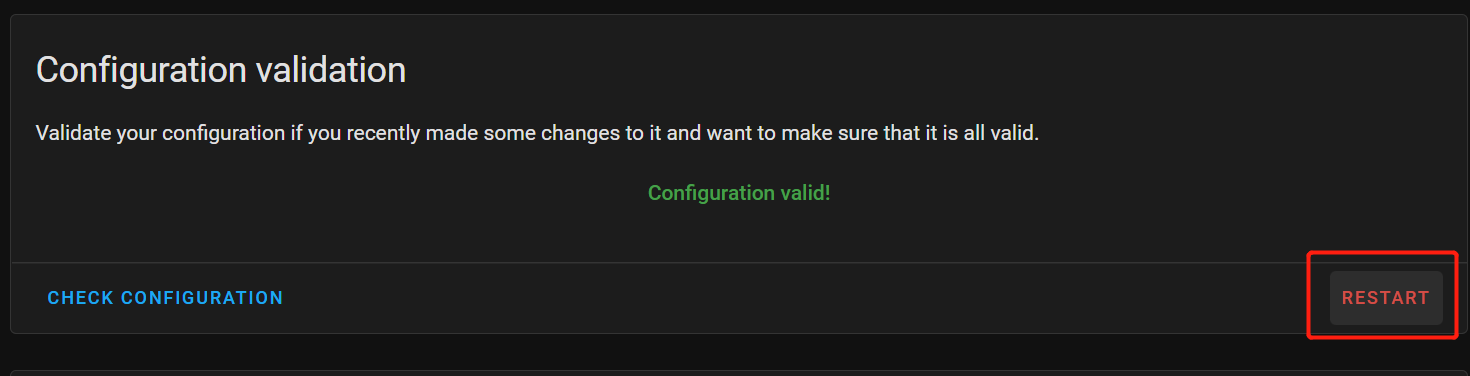
- Passo 6. Clique em RESTART para reiniciar o Home Assistant
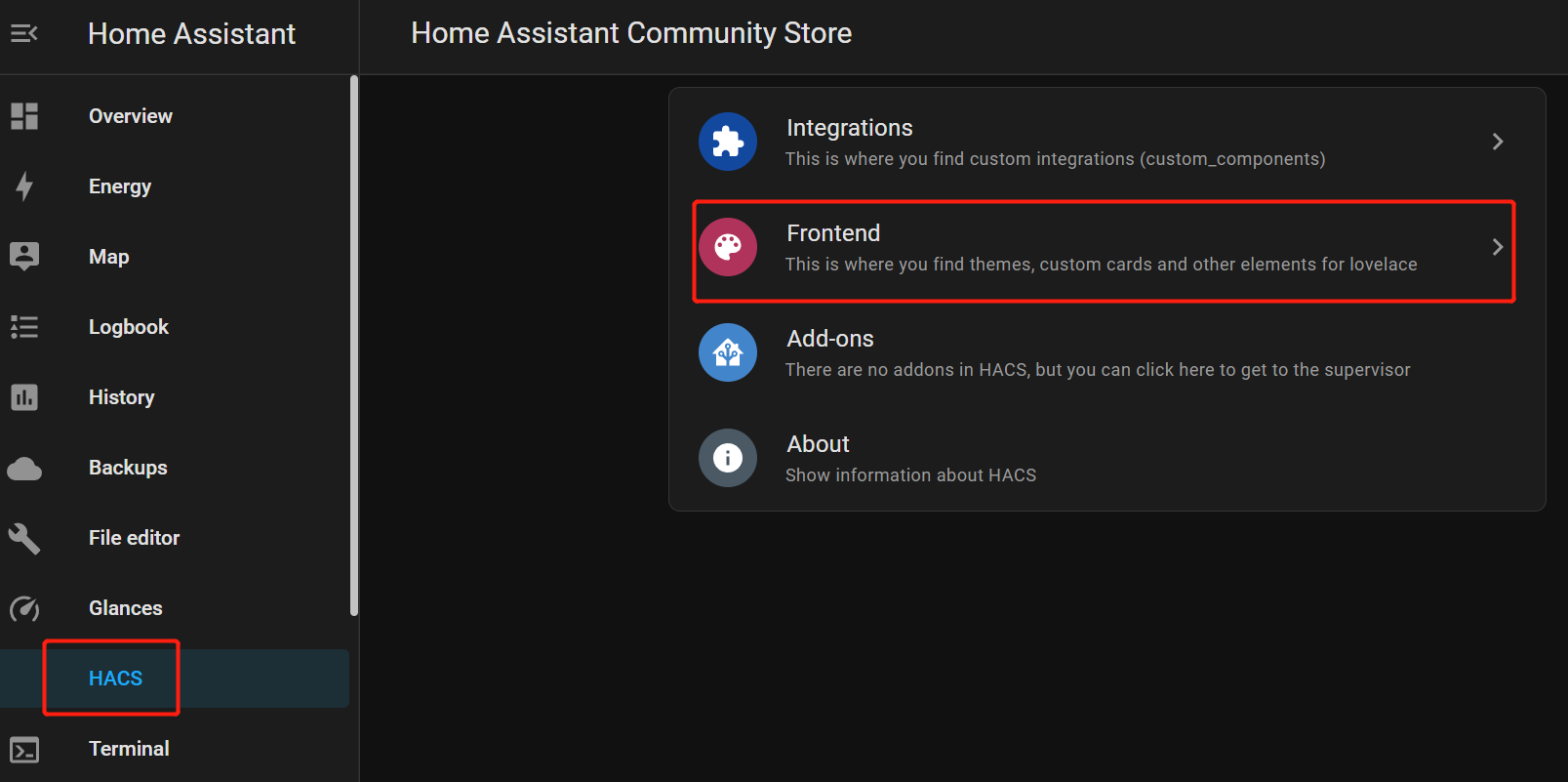
- Passo 7. Na janela HACS, clique em Frontend
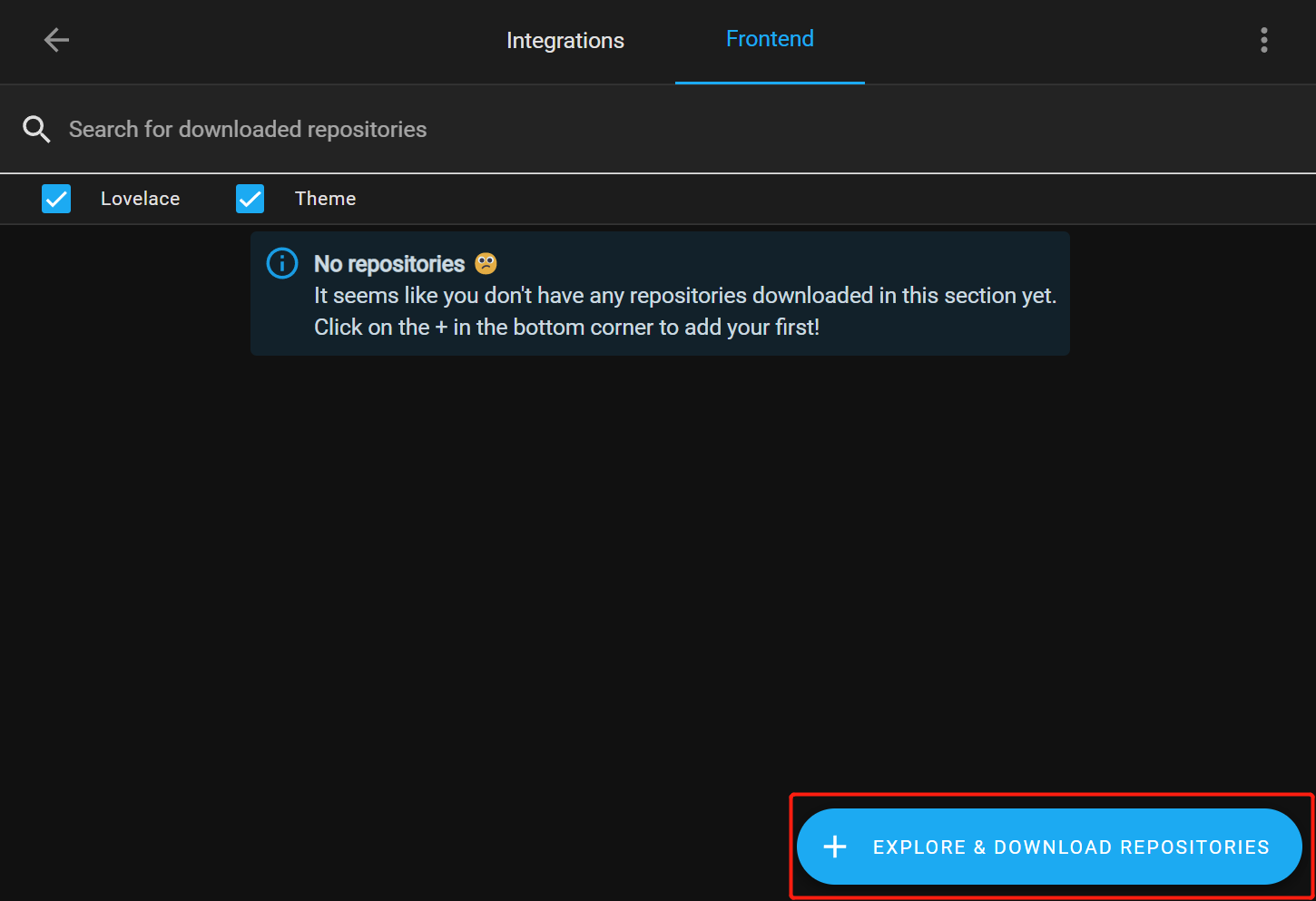
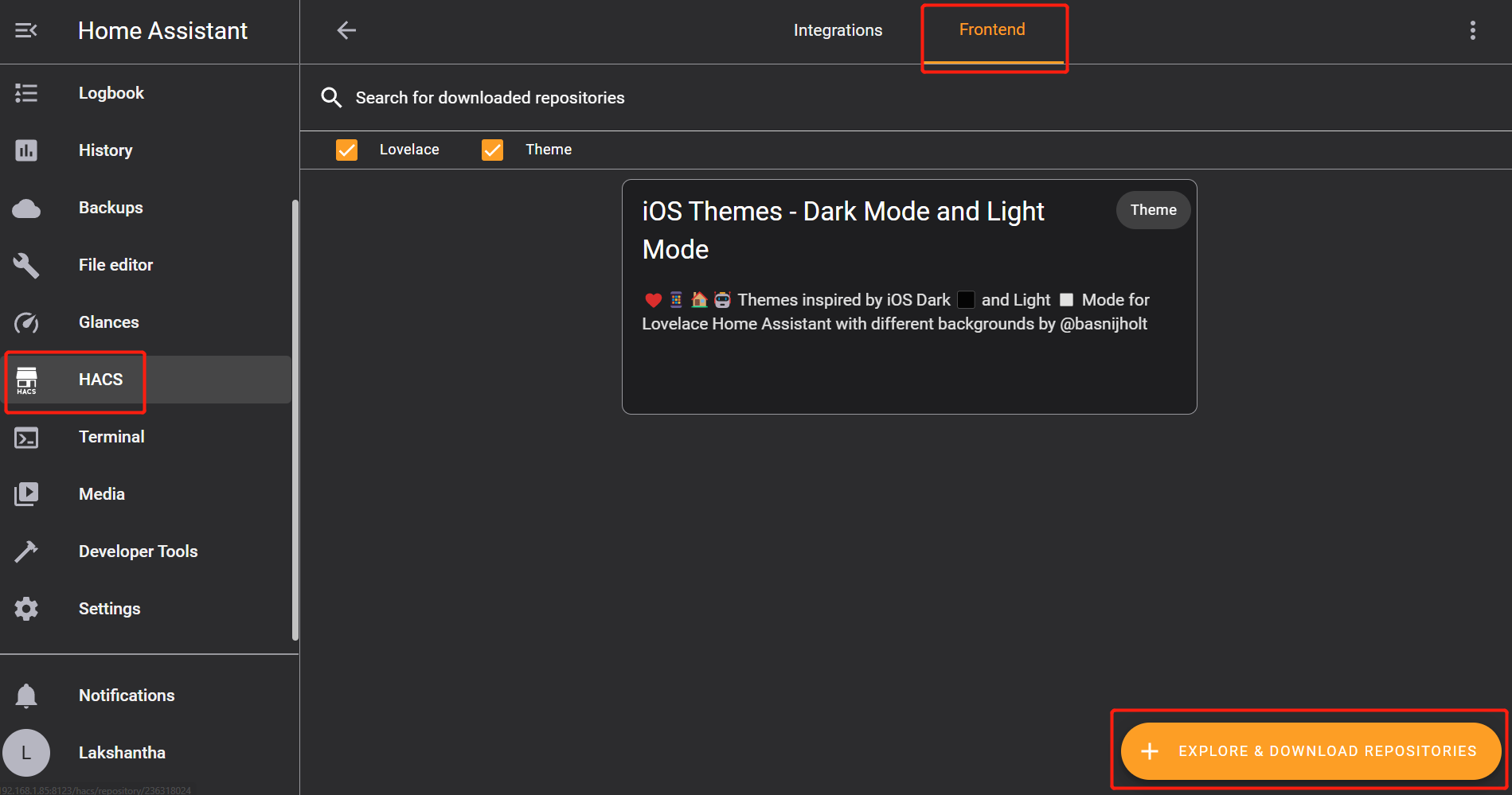
- Passo 8. Clique em + EXPLORE & DOWNLOAD REPOSITORIES
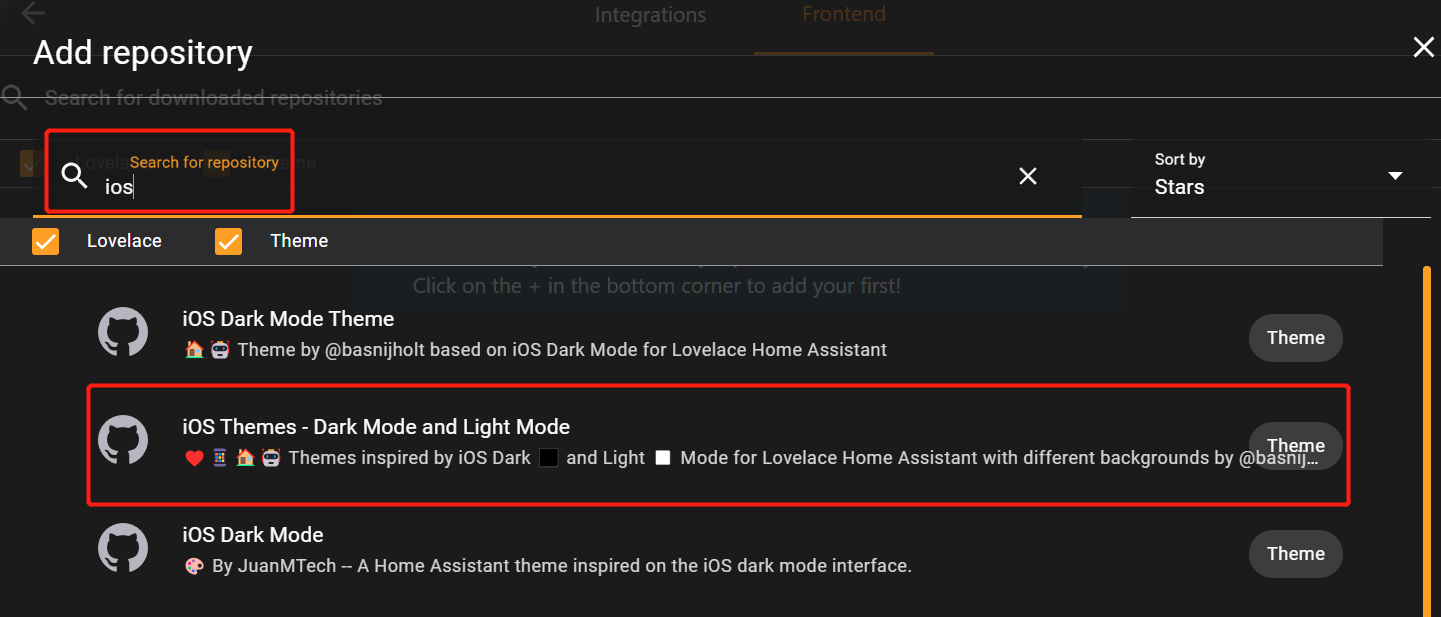
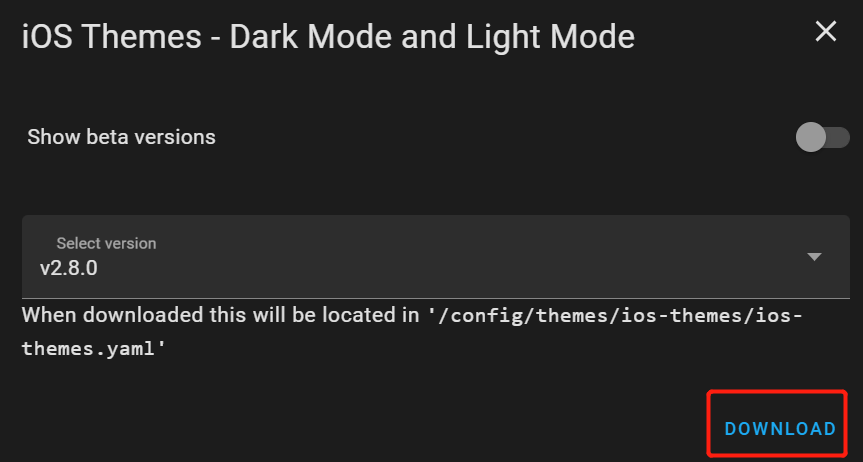
- Passo 9. Aqui você verá muitos temas. Por exemplo, vamos instalar um tema iOS. Pesquise por iOS e selecione iOS Themes - Dark Mode and Light Mode
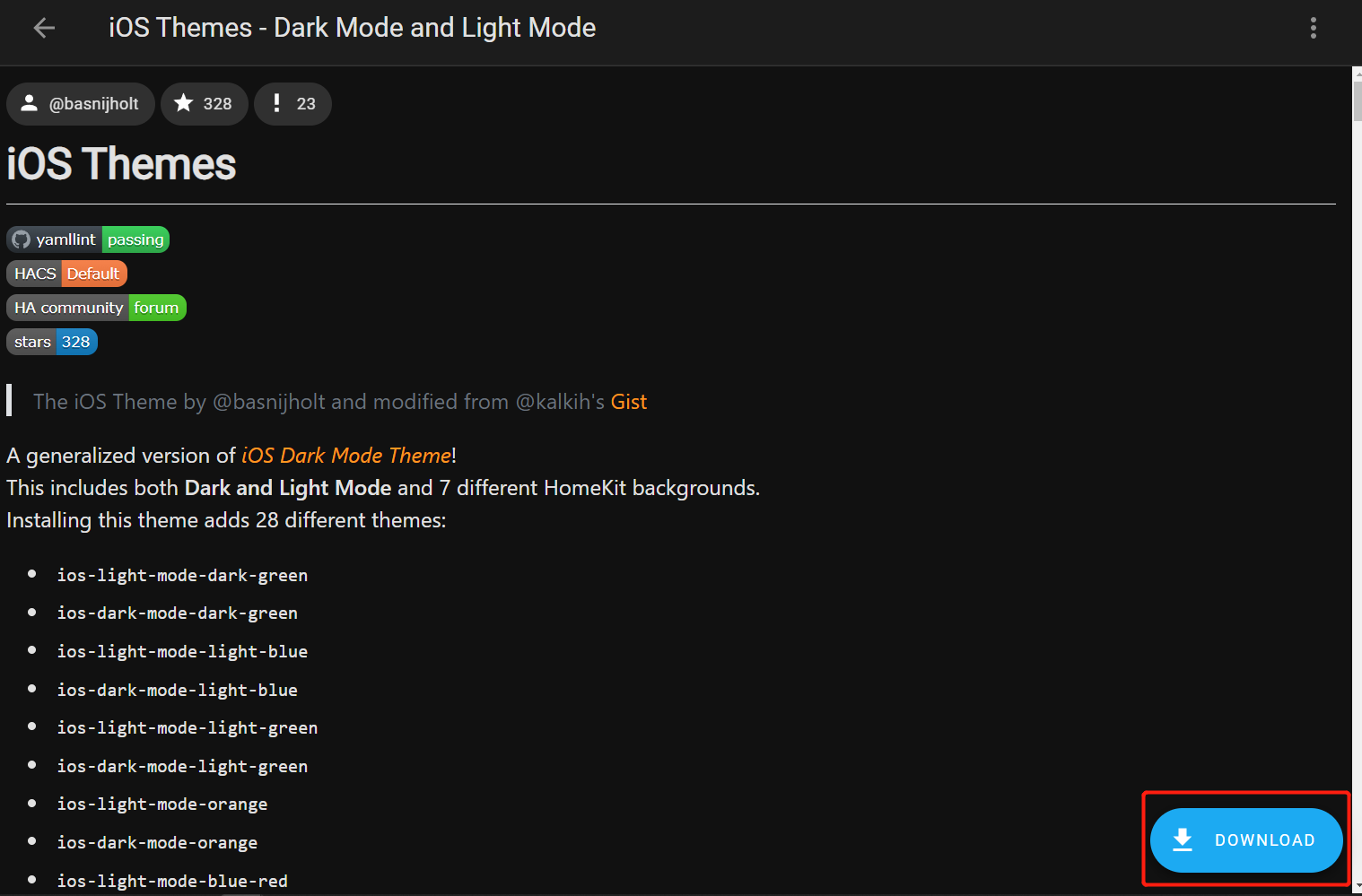
- Passo 10. Clique em DOWNLOAD
- Passo 11. Clique em DOWNLOAD novamente na solicitação
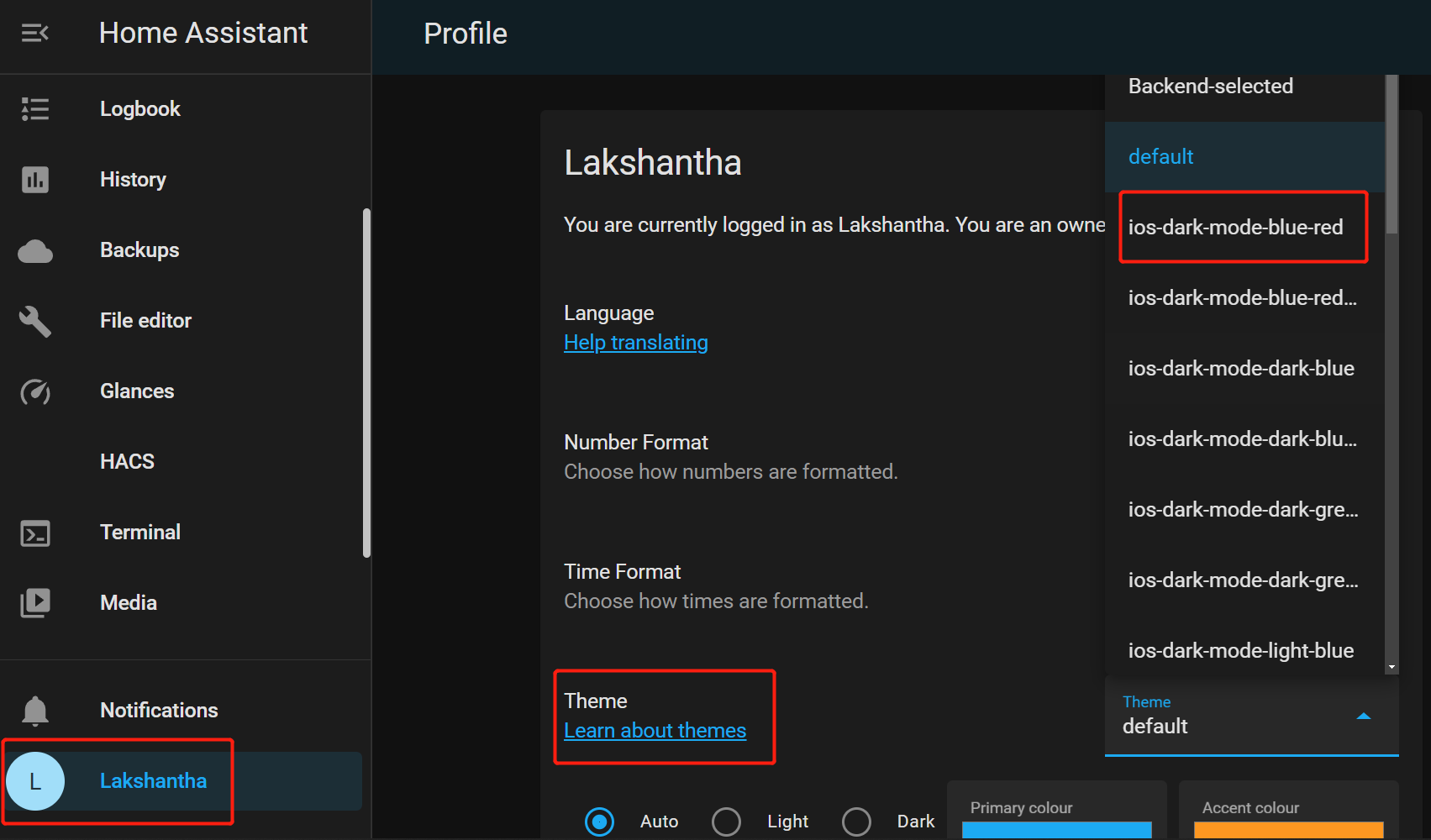
- Passo 12. Quando terminar o download, clique no seu nome de usuário e em Theme, selecione ios-dark-mode-blue-red. Você também pode selecionar todas as outras cores deste tema, se preferir
Agora a página Overview ficará assim com o novo tema carregado!
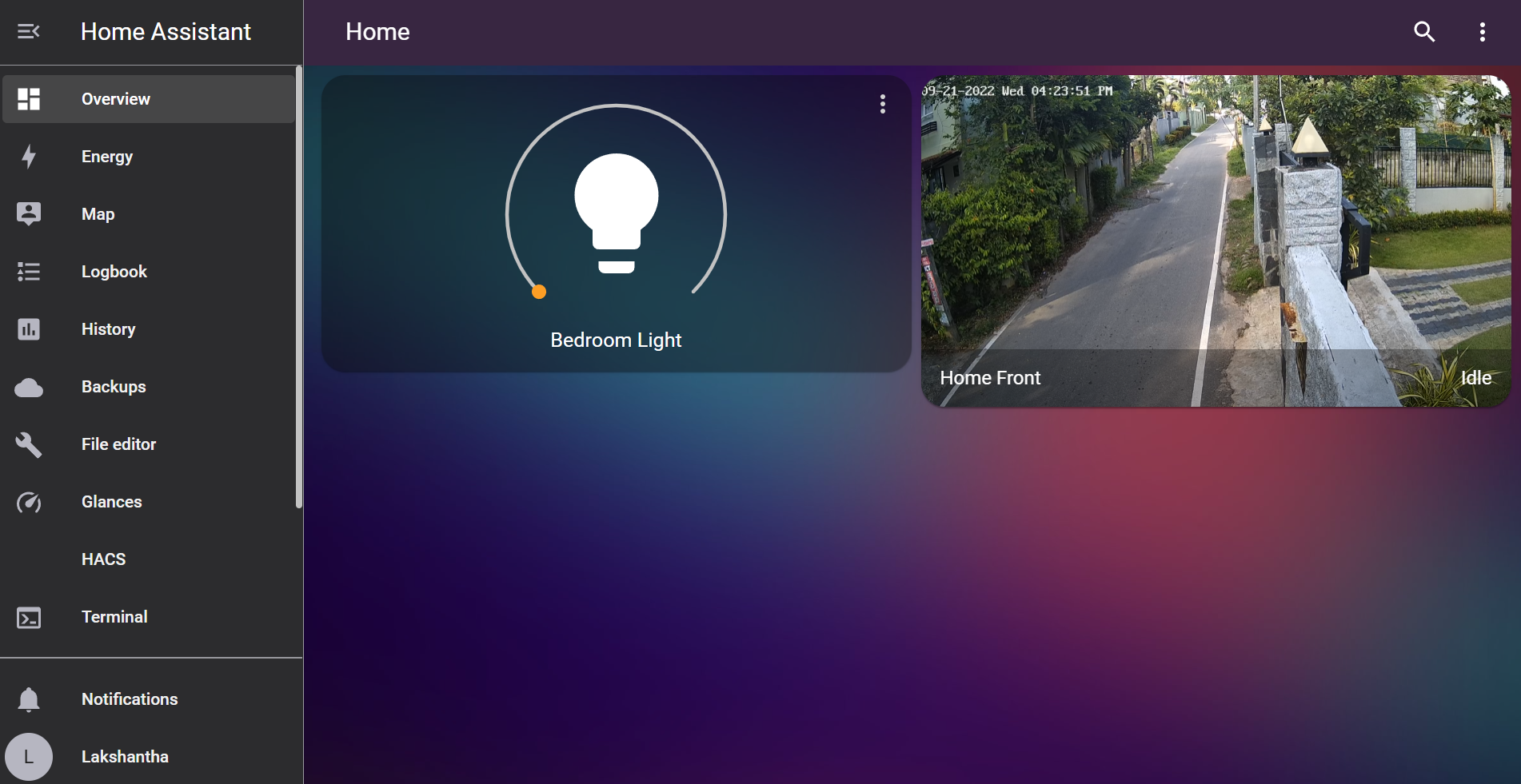
Nota: Se você não conseguir ver o tema carregado corretamente, reinicie o Home Assistant.
Adicionar card de Clima ao dashboard
Agora vamos instalar um card de clima usando o HACS e adicioná-lo ao dashboard!
Antes de instalar este card de clima, precisamos nos conectar ao openweathermap para obter as informações meteorológicas. E antes de conectar ao openweathermap, precisamos obter uma api key do openweathermap.
-
Passo 1. Visite este link para se inscrever em uma conta openweathermap
-
Passo 2. Visite este link para entrar na conta recém-criada
-
Passo 3. Sob o nome da conta, clique em My API keys
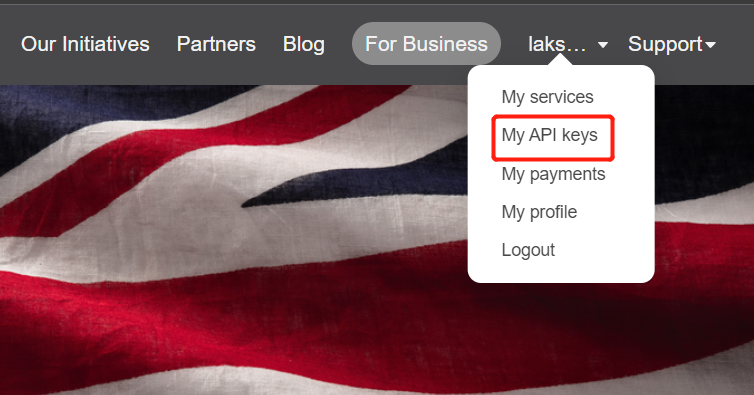
- Passo 4. Digite um nome para a chave de API e clique em Generate
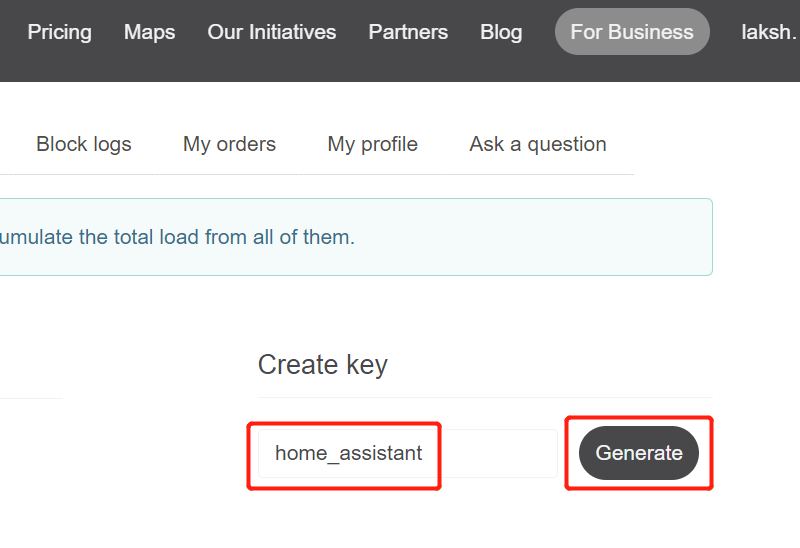
- Passo 5. Copie a chave de API gerada
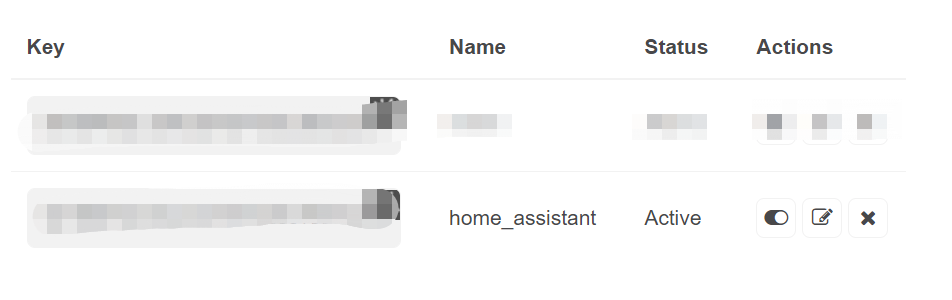
Agora vamos adicionar esta chave de API
- Passo 6. No Home Assistant, navegue até Settings > Devices & Services > Integrations > + ADD INTEGRATION, procure por OpenWeathermap e clique nele
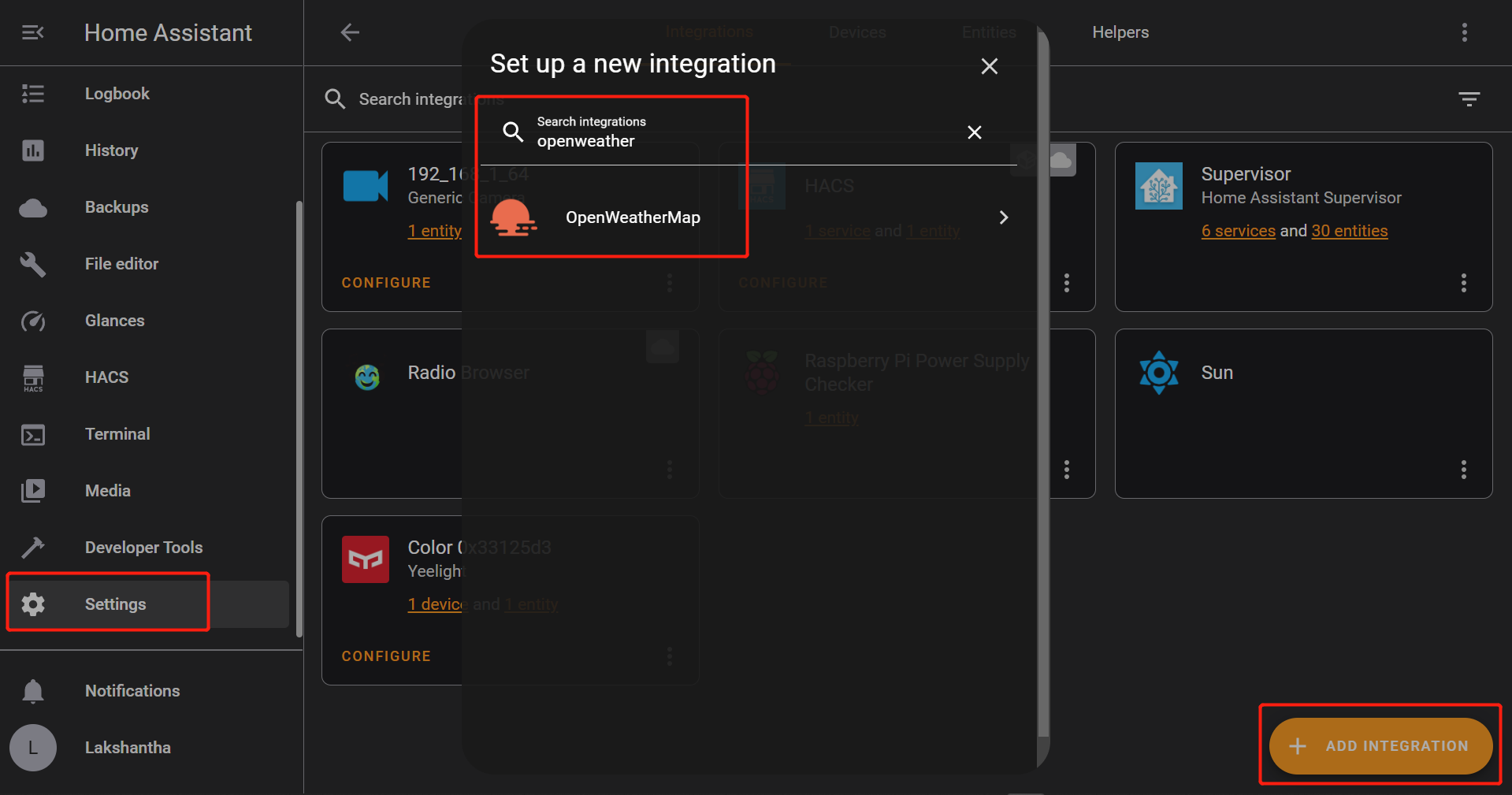
- Passo 7. Cole a chave de API copiada, altere a Latitude e Longitude de acordo com a sua localização (isso pode ser encontrado com uma simples pesquisa no Google), altere Mode para hourly e clique em SUBMIT
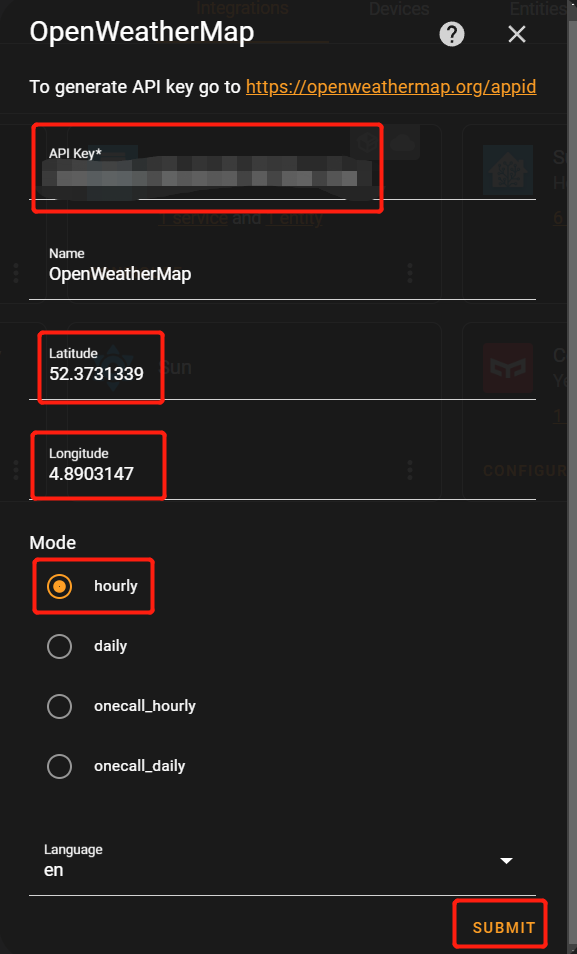
- Passo 8. Clique em Finish
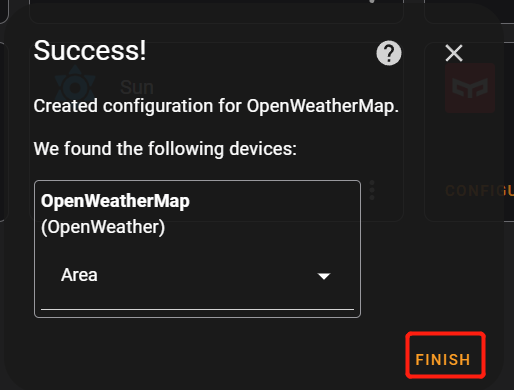
Agora vamos instalar o cartão de clima a partir do HACS
- Passo 9. Navegue até HACS > Frontend > + EXPLORE & DOWNLOAD REPOSITORIES
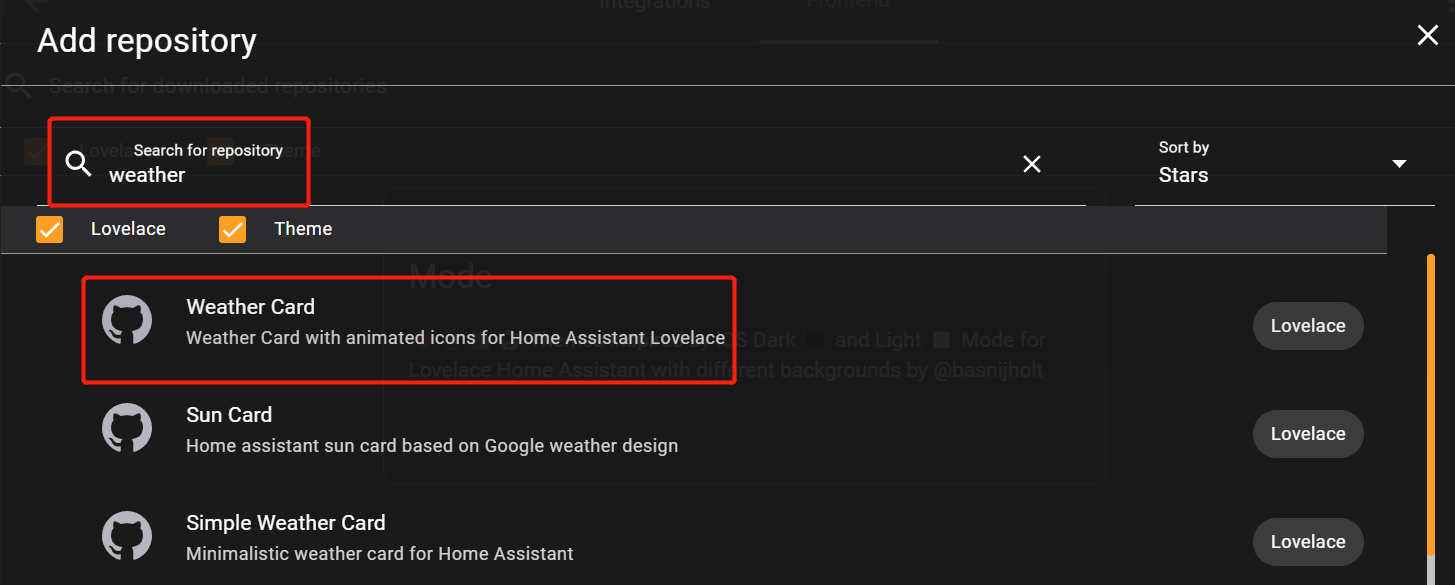
- Passo 10. Digite weather e clique em Weather Card
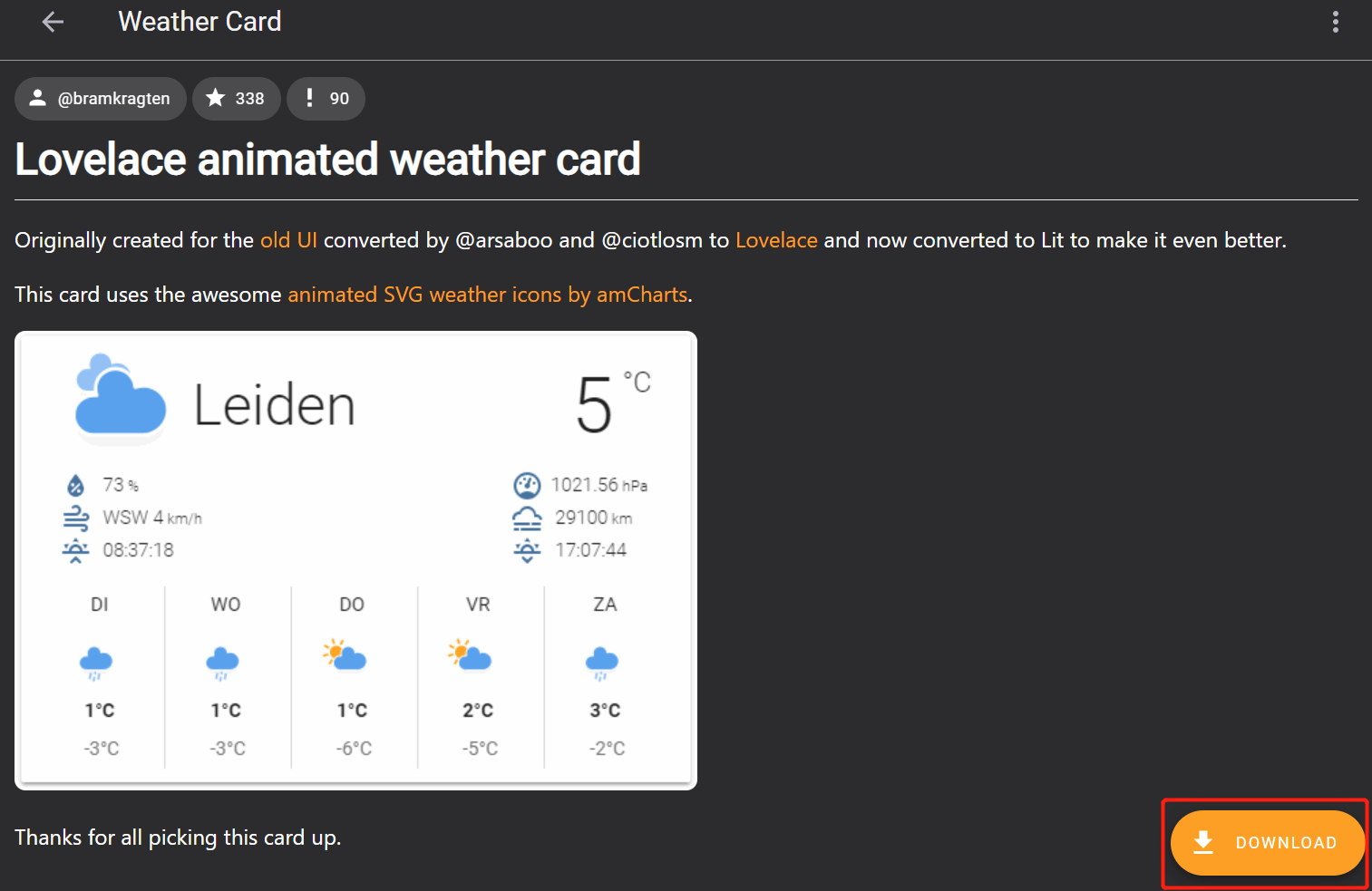
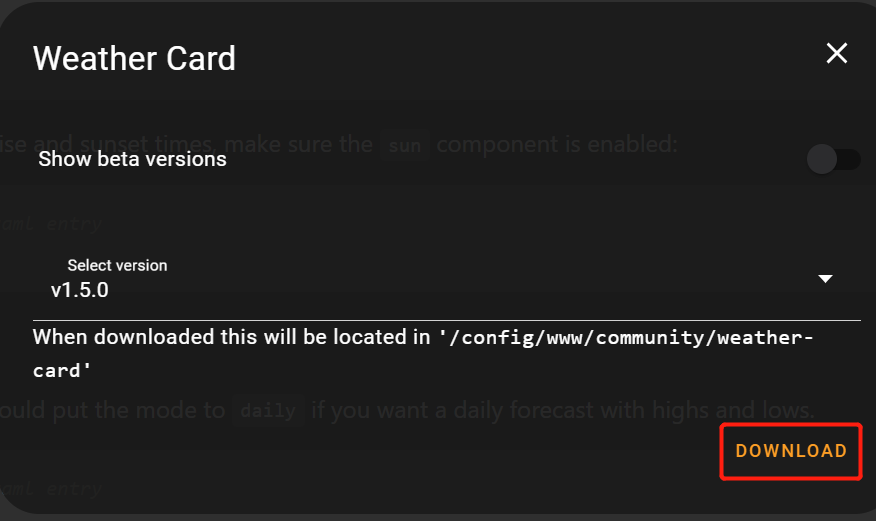
- Passo 11. Clique em DOWNLOAD
- Passo 12. Clique em DOWNLOAD novamente na janela de confirmação
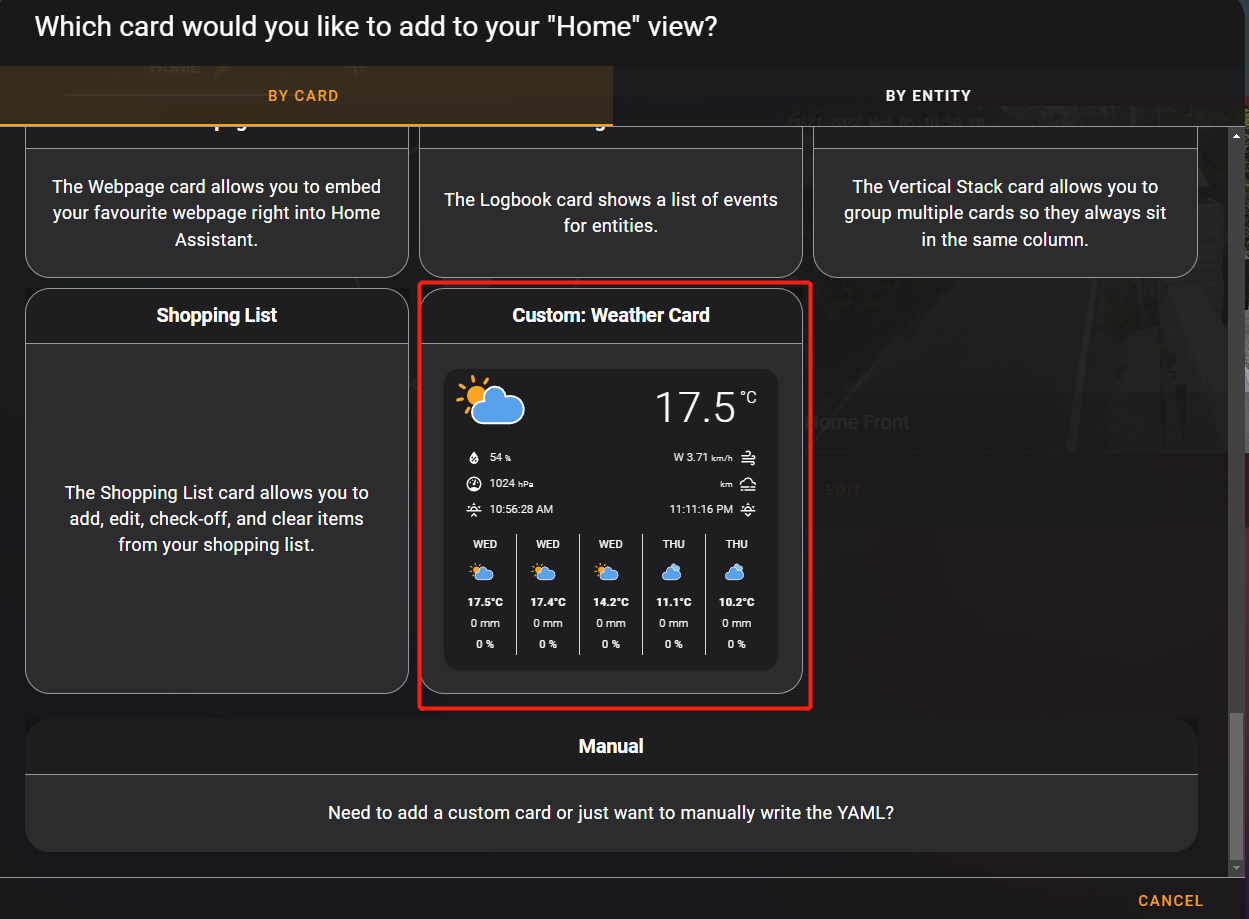
- Passo 13. Na página Overview, vá para a página + ADD CARD como antes e clique em Custom: Weather Card
- Passo 14. Insira o City Name de acordo com a Latitude e Longitude que você inseriu antes e clique em SAVE
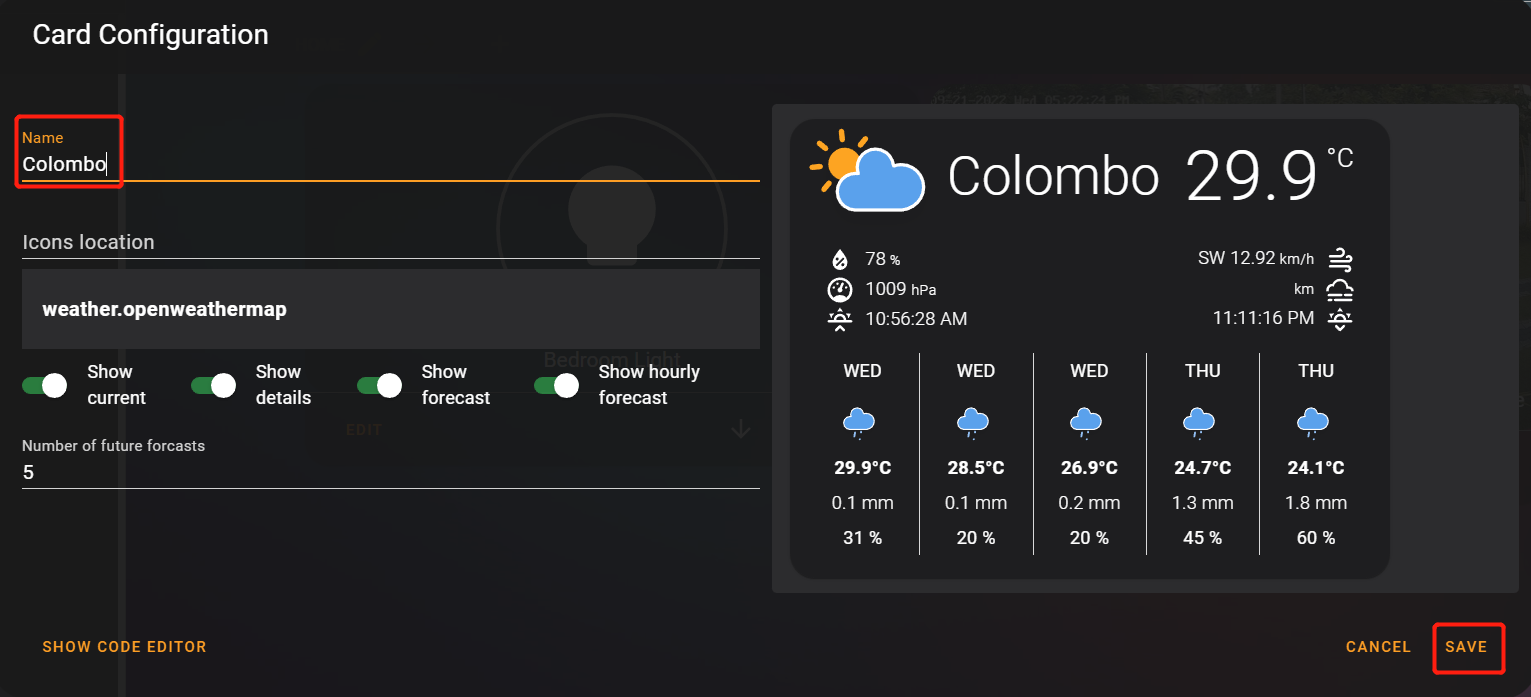
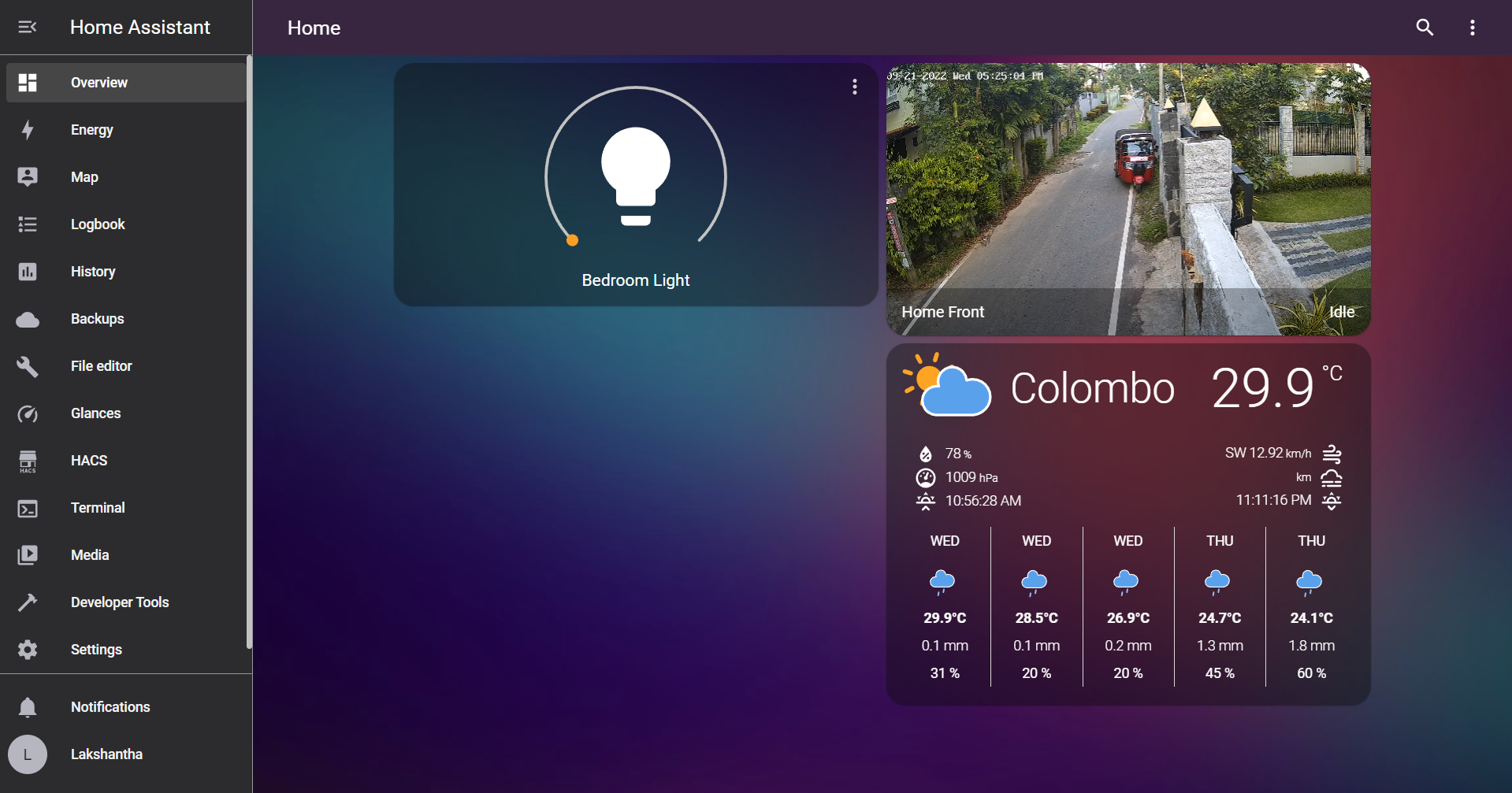
Agora o dashboard final ficará como abaixo
Recursos
Suporte Técnico & Discussão de Produtos
Obrigado por escolher nossos produtos! Estamos aqui para oferecer diferentes tipos de suporte para garantir que sua experiência com nossos produtos seja a mais tranquila possível. Oferecemos vários canais de comunicação para atender a diferentes preferências e necessidades.