Primeiros passos com Home Assistant no ODYSSEY-X86
Introdução
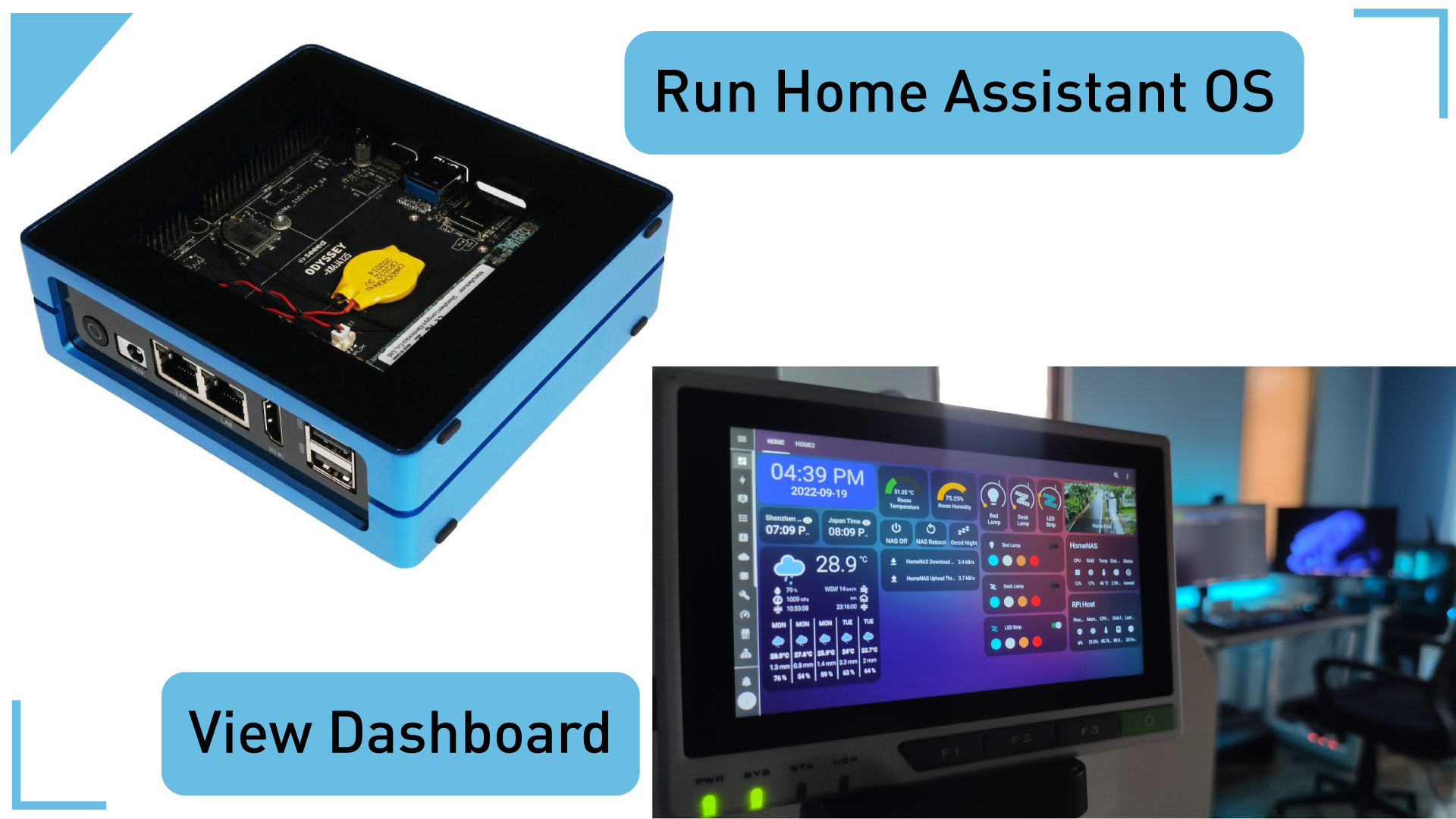
Este wiki irá guiá-lo passo a passo sobre como você pode transformar sua casa comum em uma casa inteligente apenas usando um ODYSSEY-X86! Ao final deste wiki, você poderá visualizar um belo painel no seu PC, tablet, smartphone, reTerminal e poderá controlar seus eletrodomésticos e visualizar outras informações, como dados de sensores, diretamente na ponta dos dedos. Então, vamos começar!
O que é Home Assistant?
Home Assistant é um software gratuito e de código aberto para automação residencial, projetado para ser um sistema de controle central para dispositivos de casa inteligente, que pode ser chamado de hub de casa inteligente. Ele oferece automação residencial sem necessidade da nuvem, o que significa que seu sistema de automação residencial não depende de servidores remotos ou de uma conexão com a internet. Esse controle local significa que você pode ter uma segurança muito melhor do que com dispositivos conectados à nuvem. Além disso, oferece maior confiabilidade quando se trata de mantê-lo em funcionamento 24x7.
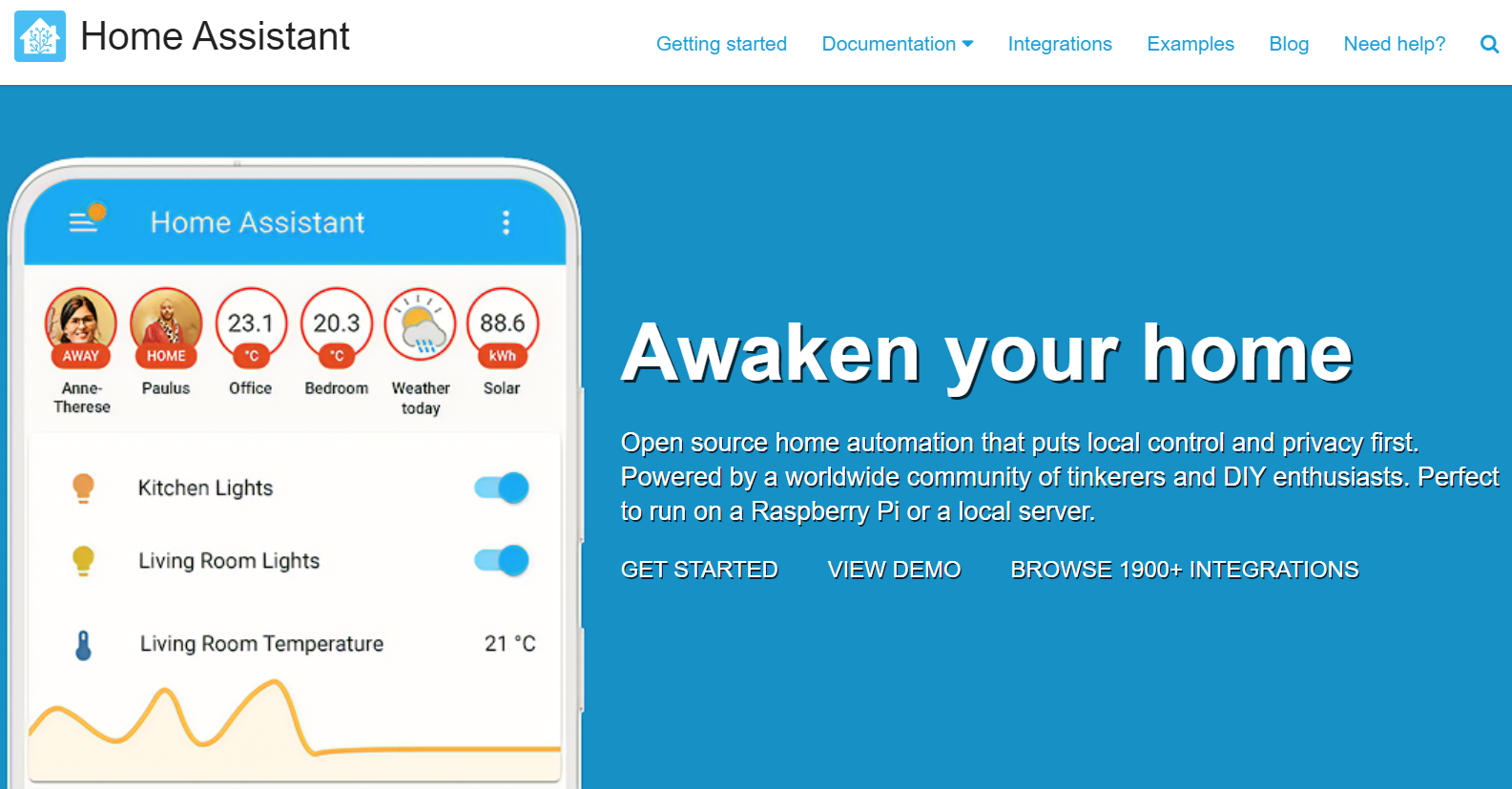
Ele é flexível de usar e muito fácil de começar, mesmo para iniciantes, graças à ótima documentação oferecida pelo Home Assistant. Além disso, há uma comunidade ativa no Fórum do Home Assistant com muitos membros que estarão lá para ajudá-lo se você encontrar qualquer problema ao construir e executar o Home Assistant.
Depois de configurar o Home Assistant, ele pode ser acessado por meio de uma interface de usuário baseada na web usando aplicativos complementares para Android e iOS, ou por comandos de voz via um assistente virtual compatível, como Google Assistant ou Amazon Alexa.
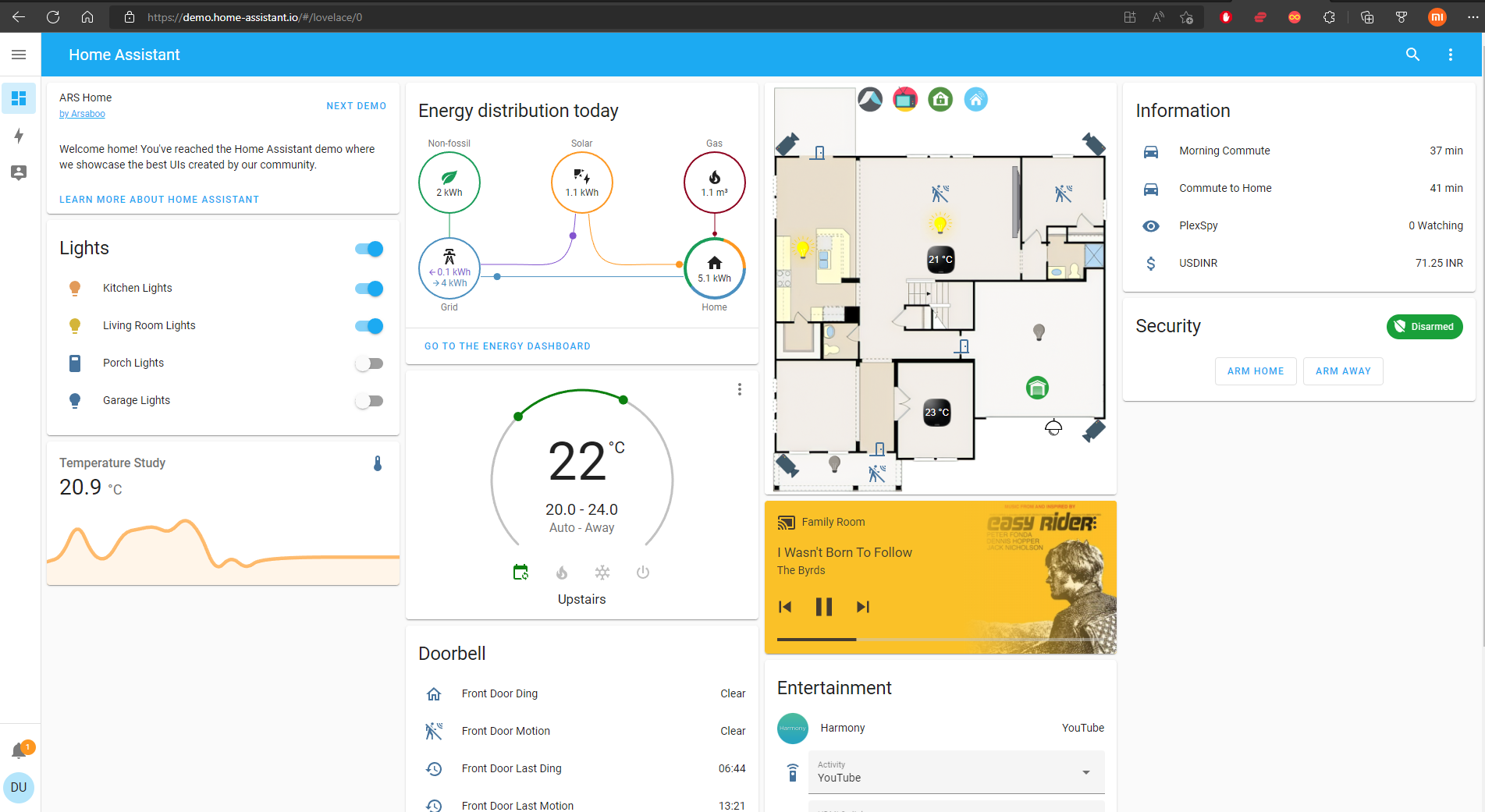
Se você quiser experimentar rapidamente uma demonstração no seu navegador, por favor clique aqui.
Diferentes métodos de instalação
Home Assistant é compatível para rodar em diferentes hardwares, como um Raspberry Pi, ODROID, ASUS Tinkerboard, Intel NUC, PCs Windows/ Linux/ Mac. E com isso, vêm diferentes métodos de instalação em diferentes hardwares. Para saber mais sobre todos esses métodos de instalação, visite esta página.
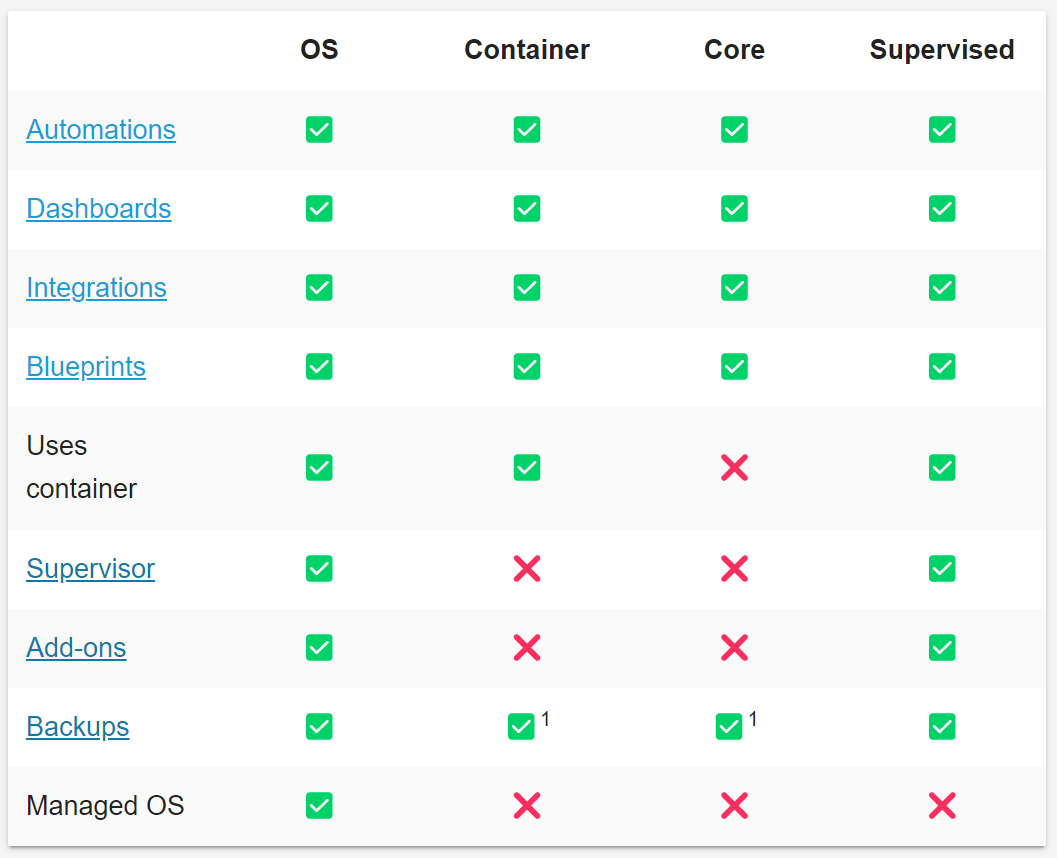
Como você pode ver abaixo, existem 4 principais tipos de métodos de instalação e nem todos os recursos do Home Assistant são suportados por todos os métodos de instalação.
Método de instalação para ODYSSEY - X86
De acordo com o Home Assistant, os dois métodos recomendados de instalação do Home Assistant são OS e método Container. Aqui usaremos o método OS porque ele dará acesso a todos os recursos do Home Assistant.
Por que não Home Assistant Container?
Se instalarmos o Home Assistant Container no ODYSSEY-X86, perderemos vários recursos do Home Assistant. Portanto, vamos pular essa instalação. No entanto, se você quiser explorar esse método de instalação, pode seguir este guia.
Vamos construí-lo
Agora vamos passar pelo processo de instalação do Home Assistant OS no ODYSSEY-X86.
Existem diferentes maneiras de instalar o Home Assistant OS no ODYSSEY-X86. A maneira mais simples seria gravar diretamente a imagem do Home Assistant OS em uma unidade flash USB, conectar a unidade USB ao ODYSSEY-X86 e executar o Home Assistant a partir dela.
A outra maneira seria instalar o Home Assistant OS em um dispositivo de armazenamento diferente, como um HDD externo, SSD, M.2 SSD e a eMMC onboard (para a versão ODYSSEY-X86 eMMC). Este método pode garantir que você tenha um dispositivo de armazenamento confiável em comparação com uma unidade USB.
Explicaremos como instalar o Home Assistant OS em ambos os métodos!
Executar Home Assistant a partir de uma unidade flash USB
- Passo 1. Conecte uma unidade flash USB ao seu PC
Nota: Recomenda-se usar uma unidade flash com pelo menos 16GB de capacidade de armazenamento
-
Passo 2. Baixe e instale o Balena Etcher de acordo com o seu sistema operacional
-
Passo 3. Abra o Balena Etcher e selecione Flash from URL
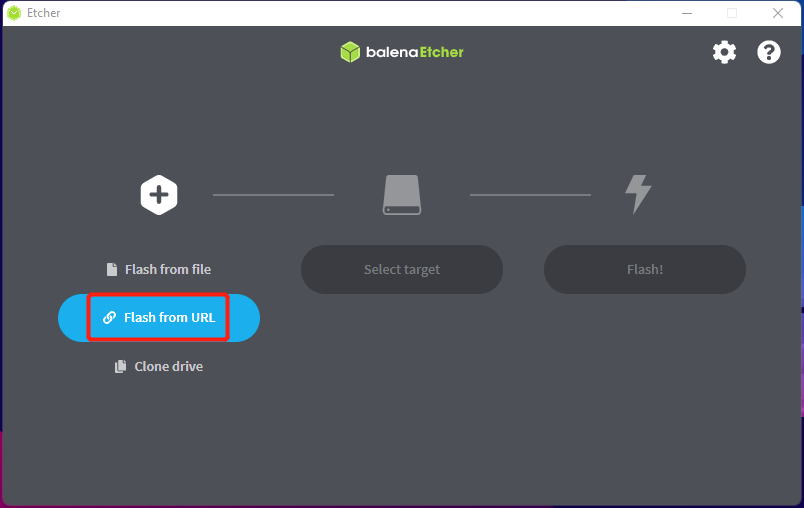
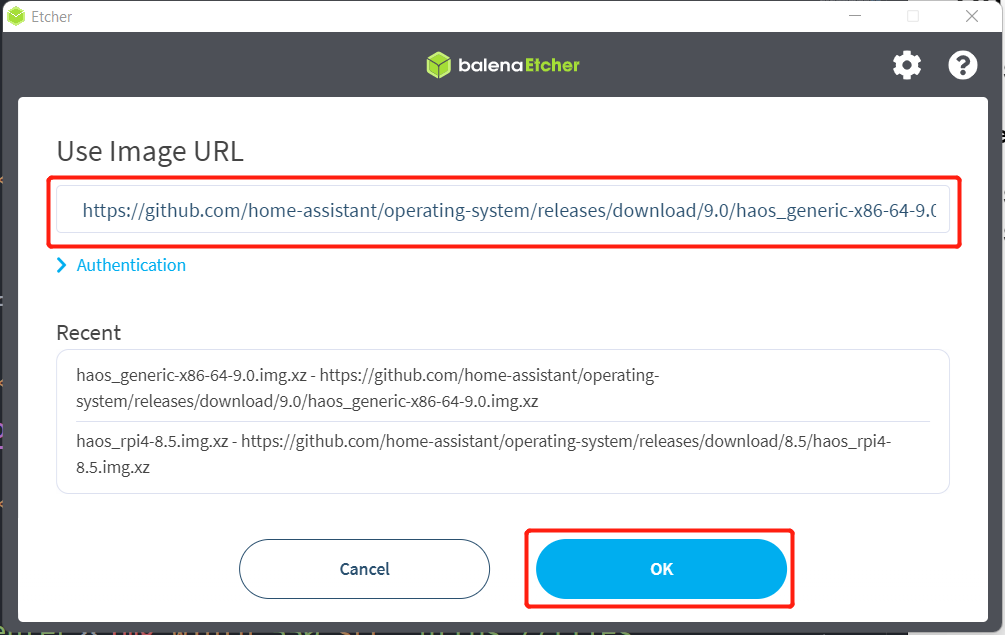
- Passo 4. Copie e cole a URL abaixo dentro da caixa vazia e clique em OK
https://github.com/home-assistant/operating-system/releases/download/9.0/haos_generic-x86-64-9.0.img.xz
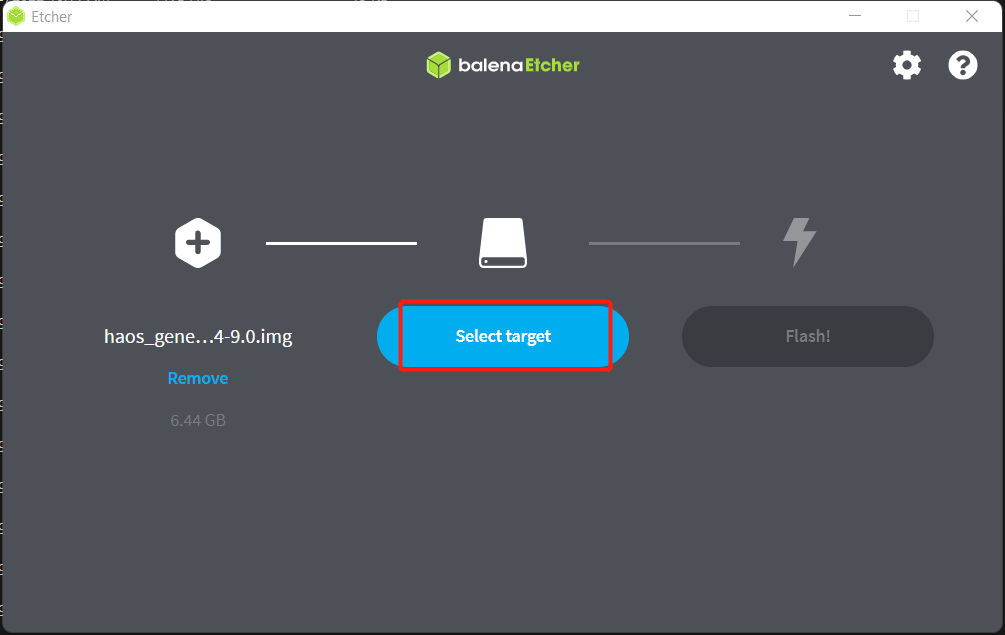
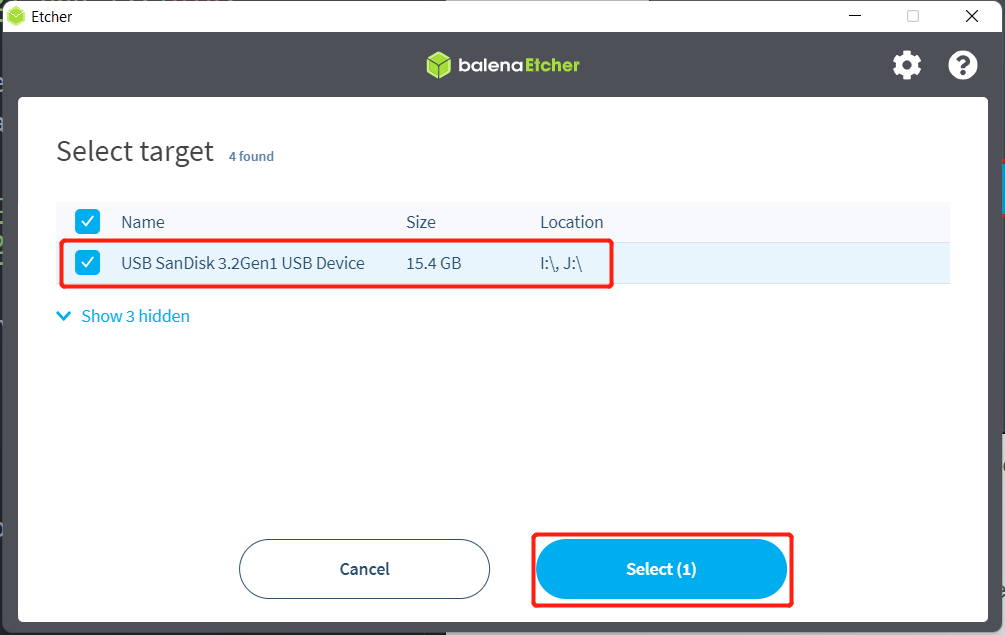
- Passo 5. Quando a imagem for baixada, clique em Select target e selecione a unidade flash USB conectada
- Passo 6. Clique em Flash para começar a gravar a imagem na unidade flash USB
Se o processo de gravação for bem-sucedido, você verá a saída abaixo
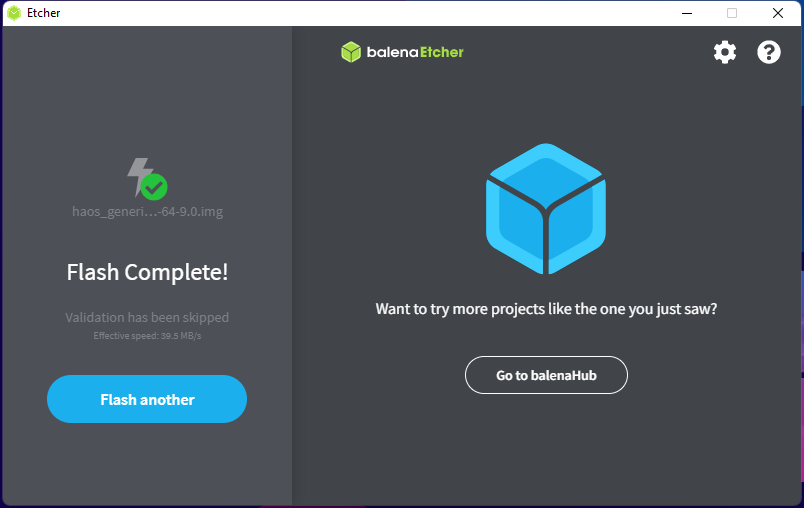
-
Passo 7. Conecte esta unidade flash USB a uma das portas USB do ODYSSEY-X86 e ligue a placa
-
Passo 8. Continue pressionando a tecla DELETE para entrar na BIOS
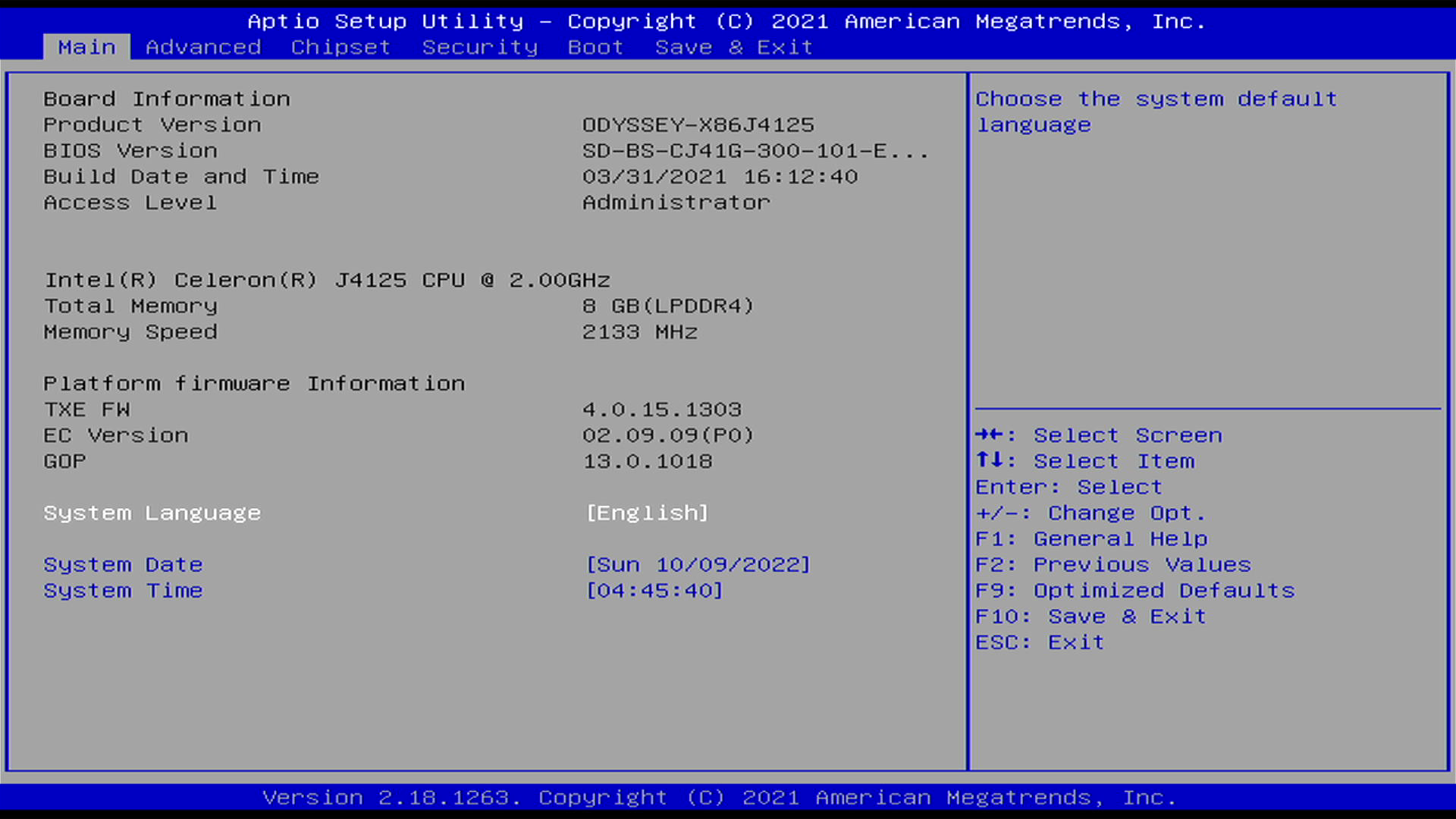
- Passo 9. Vá até a aba Boot, selecione Boot Option #1 e selecione UEFI: OS (USB) e clique em Yes na janela pop-up
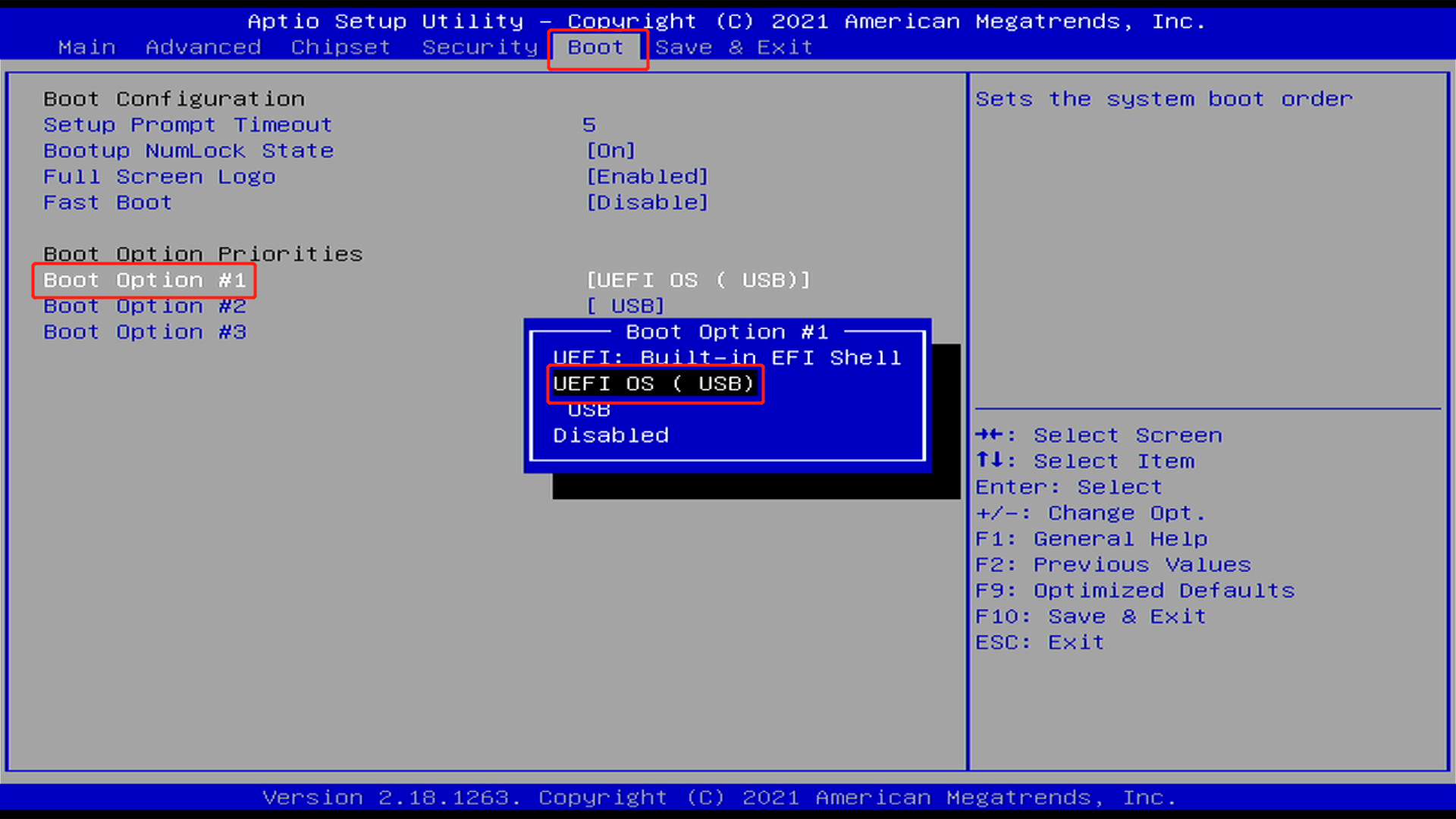
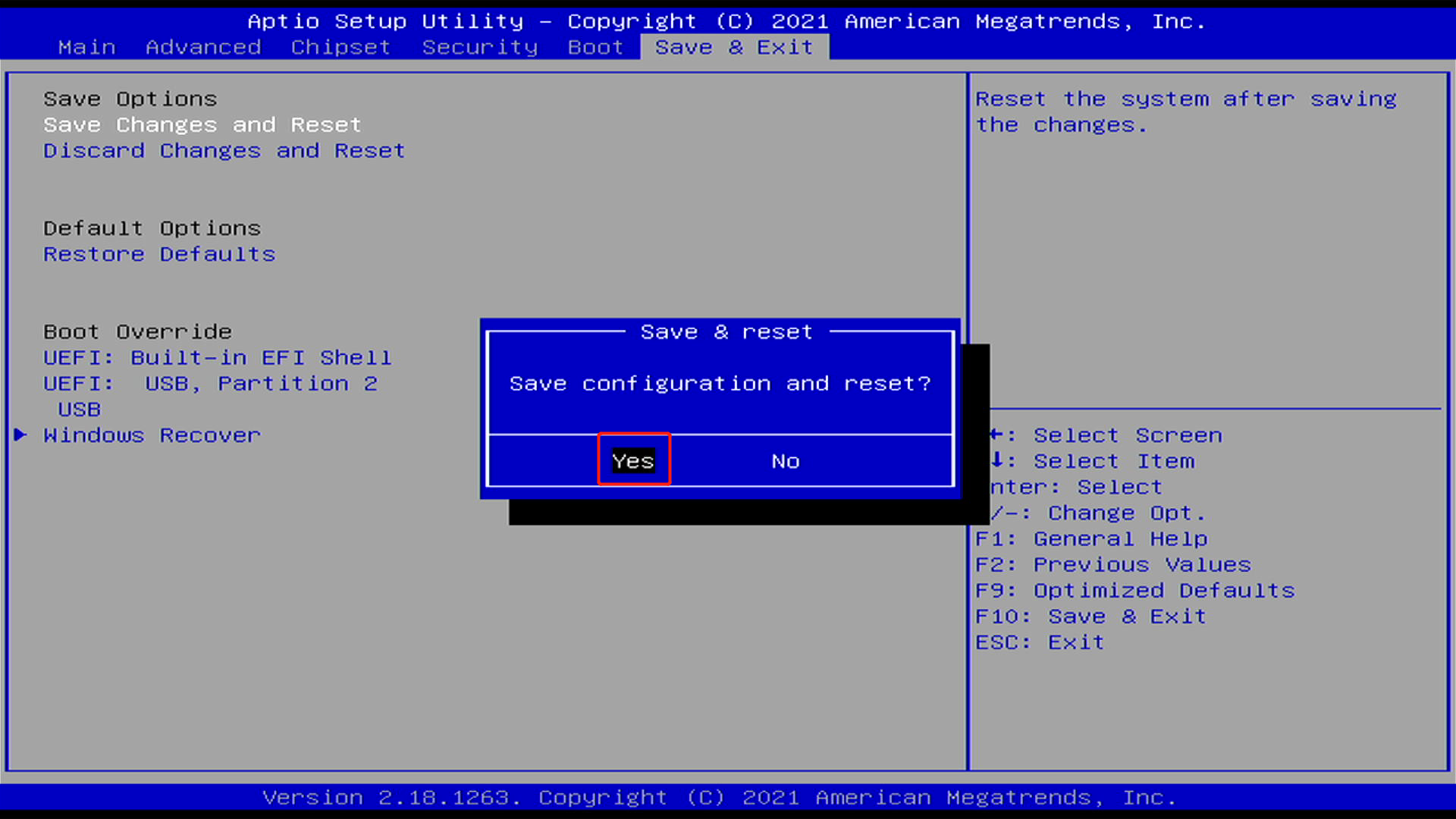
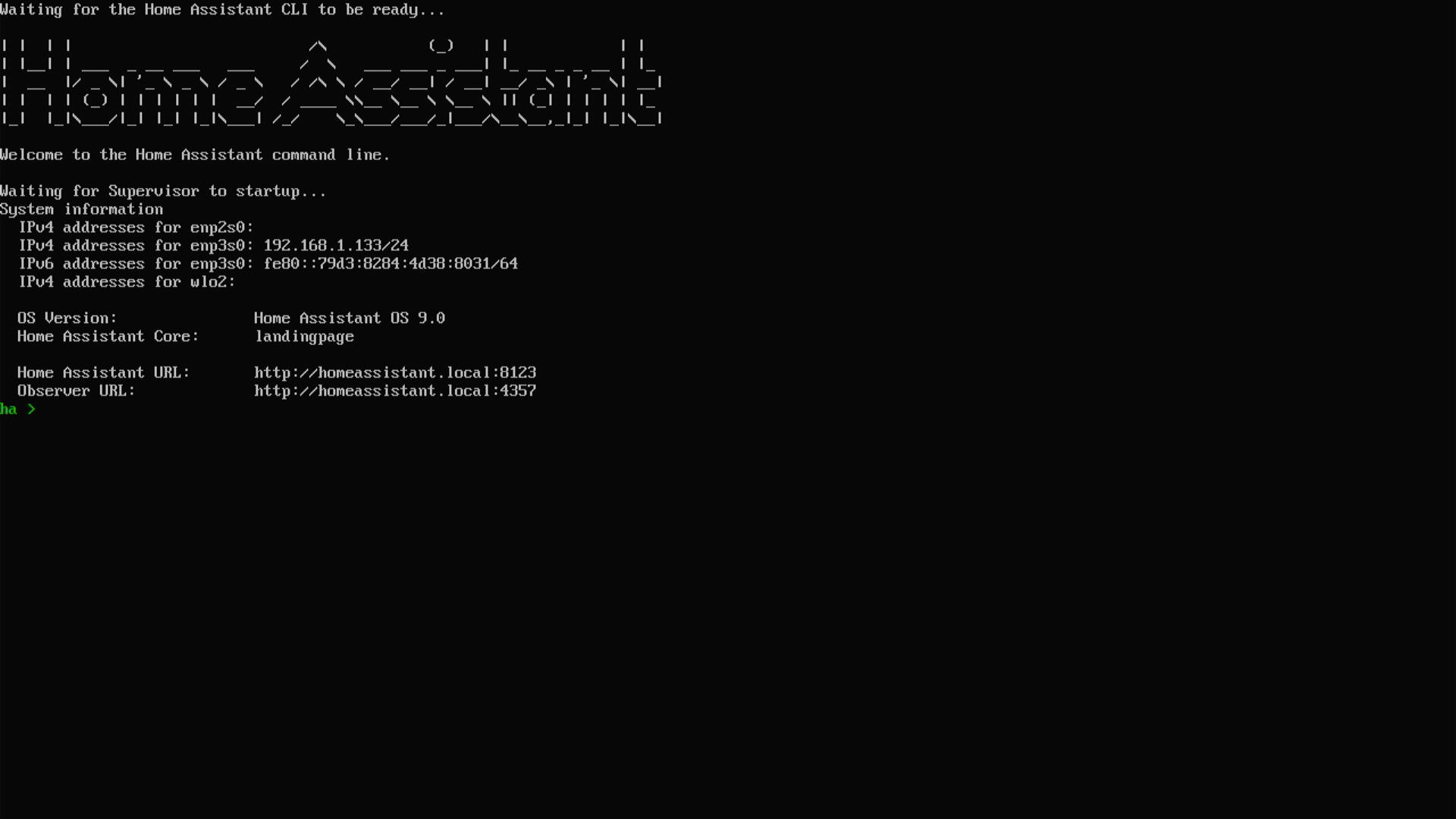
Agora o ODYSSEY-X86 será reiniciado e usará a unidade USB conectada como dispositivo de boot. Após inicializar com sucesso no Home Assistant OS, você verá a saída abaixo
Executar Home Assistant a partir de HDD/ SSD externo, M.2 SSD, eMMC
Neste método, primeiro criaremos uma unidade USB bootável com Ubuntu Desktop e depois inicializaremos o ODYSSEY-X86 a partir dela. Depois disso, gravaremos o Home Assistant OS em uma unidade (HDD/ SSD externo, M.2 SSD, eMMC onboard) enquanto estivermos dentro do sistema Ubuntu e executaremos o Home Assistant a partir dessa unidade.
-
Passo 1. Baixe a imagem mais recente do Ubuntu Desktop a partir daqui
-
Passo 2. Conecte uma unidade flash USB ao seu PC
Nota: Recomenda-se usar uma unidade flash com pelo menos 8GB de capacidade de armazenamento
-
Passo 3. Baixe e instale o Balena Etcher de acordo com o seu sistema operacional
-
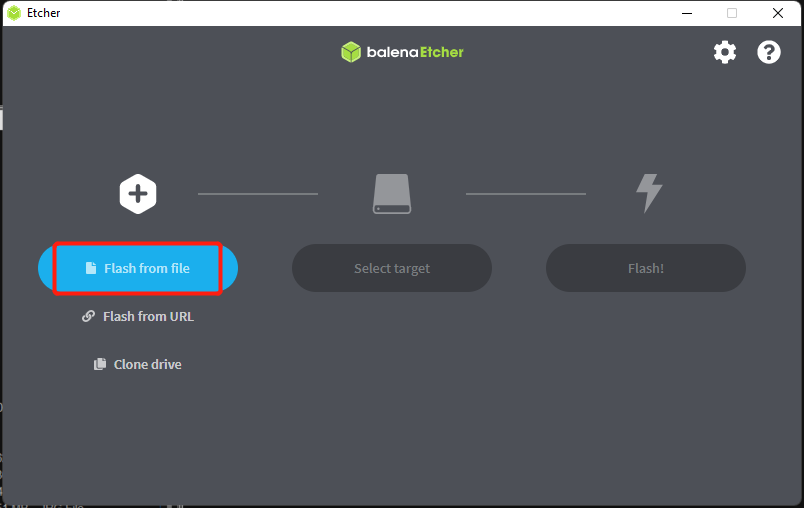
Passo 4. Abra o Balena Etcher, selecione Flash from file
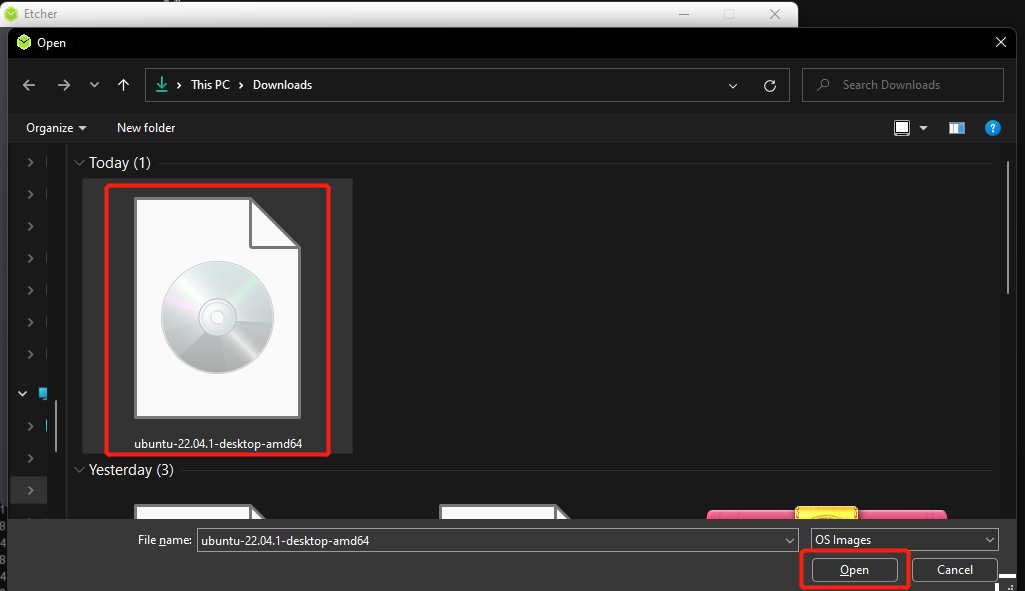
- Passo 5. Clique no arquivo .iso baixado e clique em Open
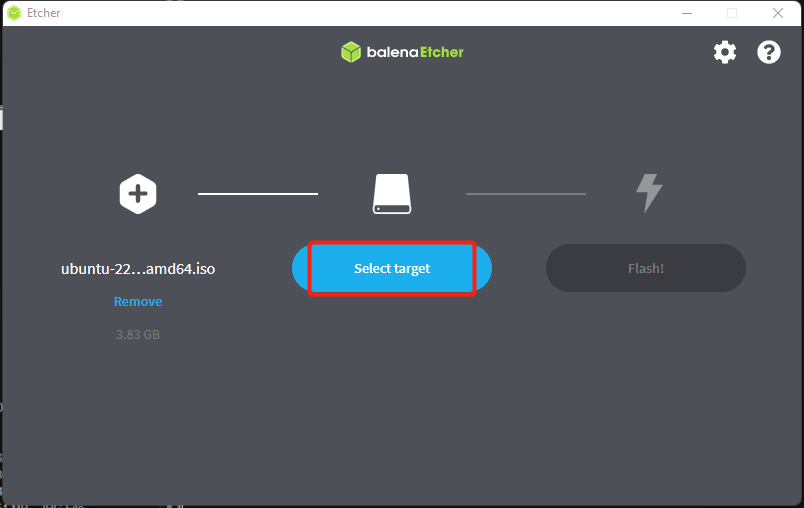
- Passo 6. Clique em Select target, selecione a unidade flash USB conectada e clique em Select
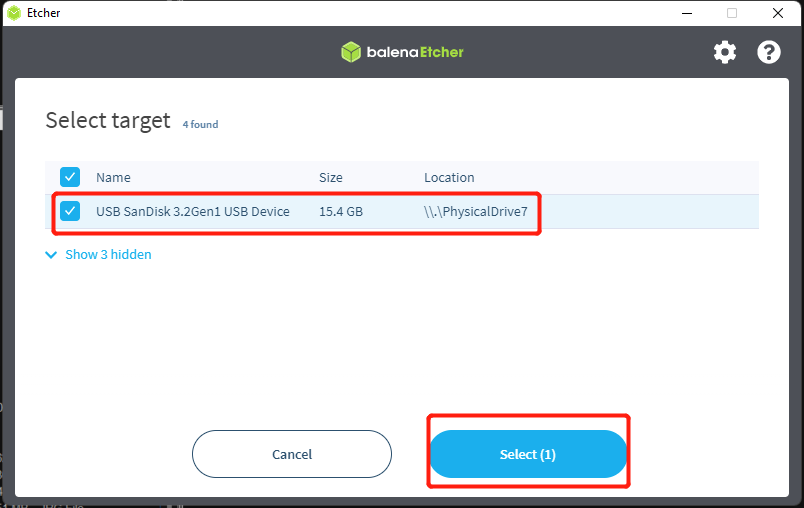
- Passo 7. Clique em Flash para gravar o Ubuntu server na unidade flash USB
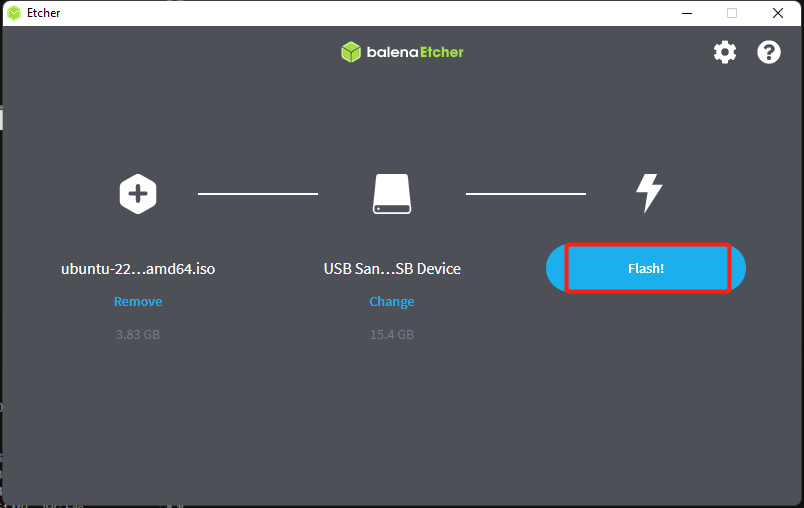
Se o processo de gravação for bem-sucedido, você verá a saída abaixo
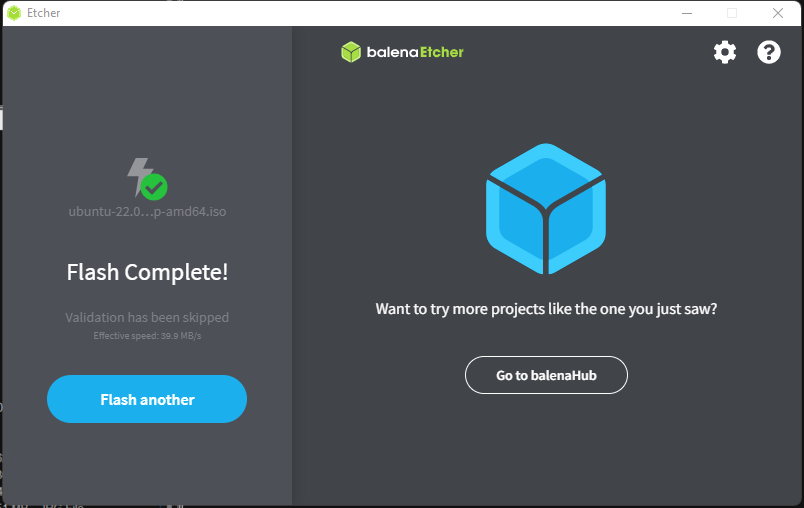
- Passo 8. Conecte esta unidade flash USB a uma das portas USB do ODYSSEY-X86, conecte uma unidade de armazenamento (HDD/ SSD externo, M.2 SSD) e ligue a placa
Nota: Certifique-se de que um teclado, mouse e um monitor estejam conectados ao ODYSSEY-X86
- Passo 9. Continue pressionando a tecla DELETE para entrar na BIOS
- Passo 10. Vá até a aba Boot, selecione Boot Option #1 e selecione UEFI: USB, Partition 2
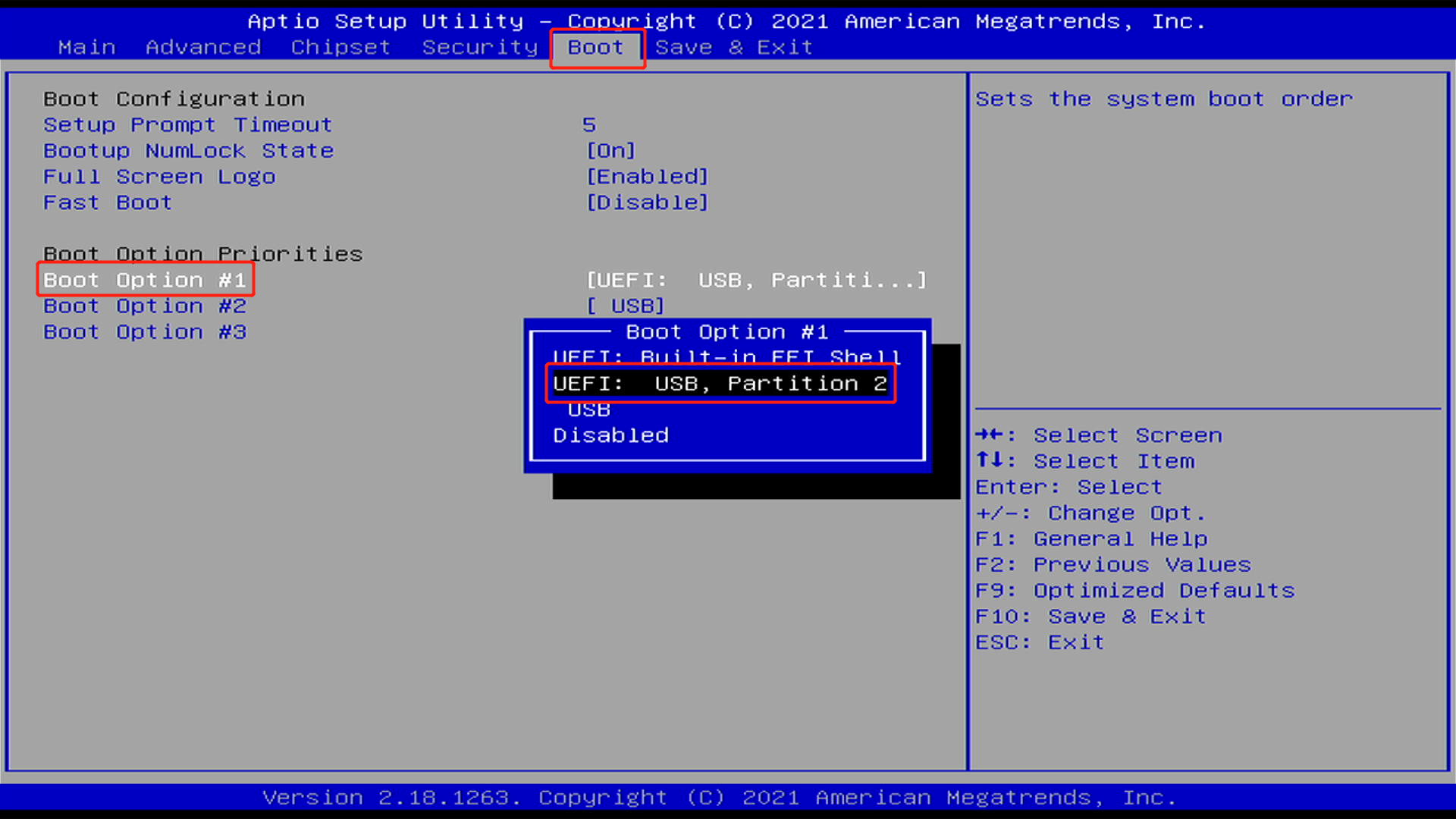
- Passo 11. Vá até a aba Save & Exit, clique em Save Changes and Reset e clique em Yes na janela pop-up
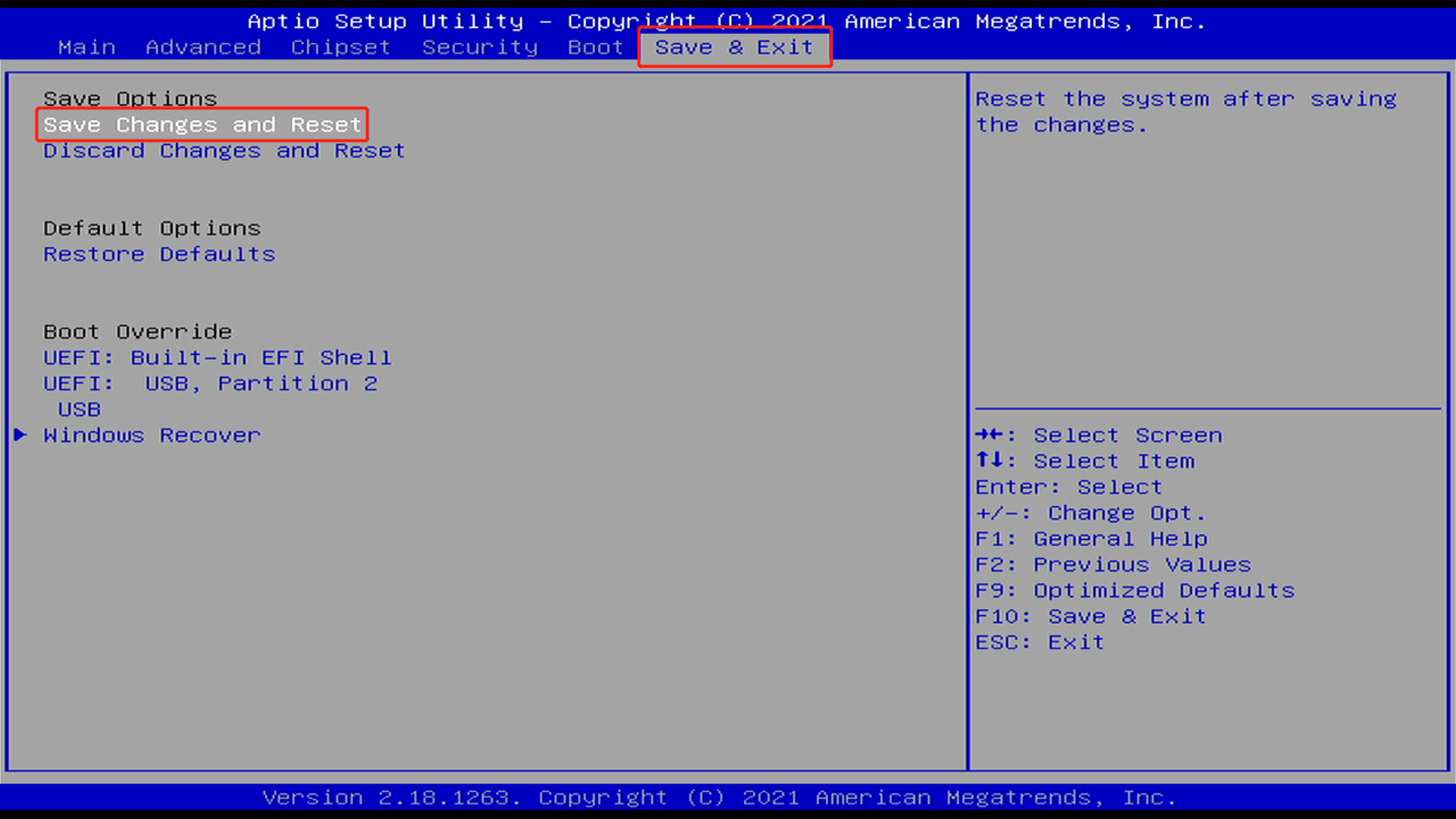
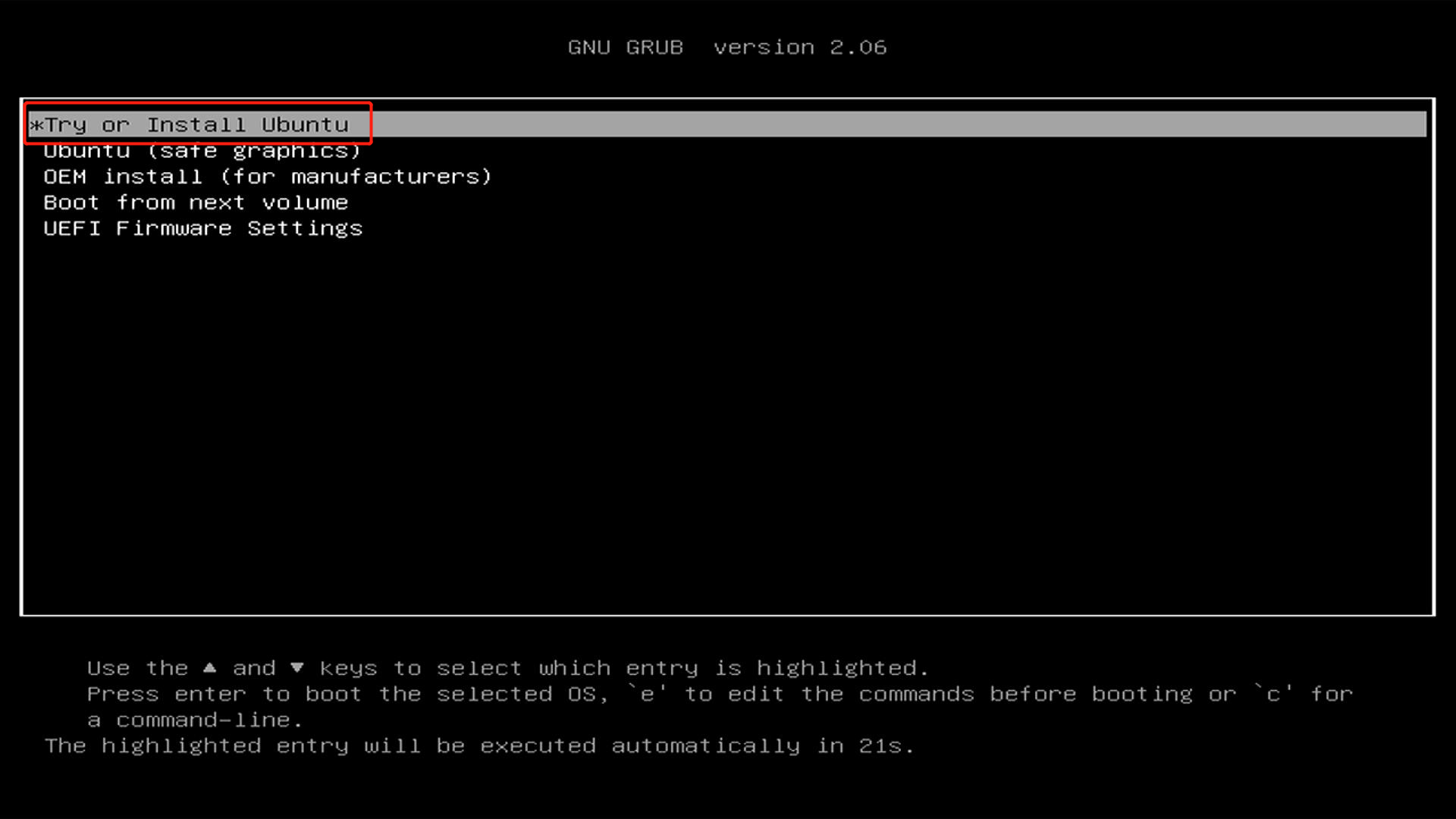
Agora o ODYSSEY-X86 será reiniciado e usará a unidade USB conectada como dispositivo de boot.
- Passo 12. Selecione Try or Install Ubuntu
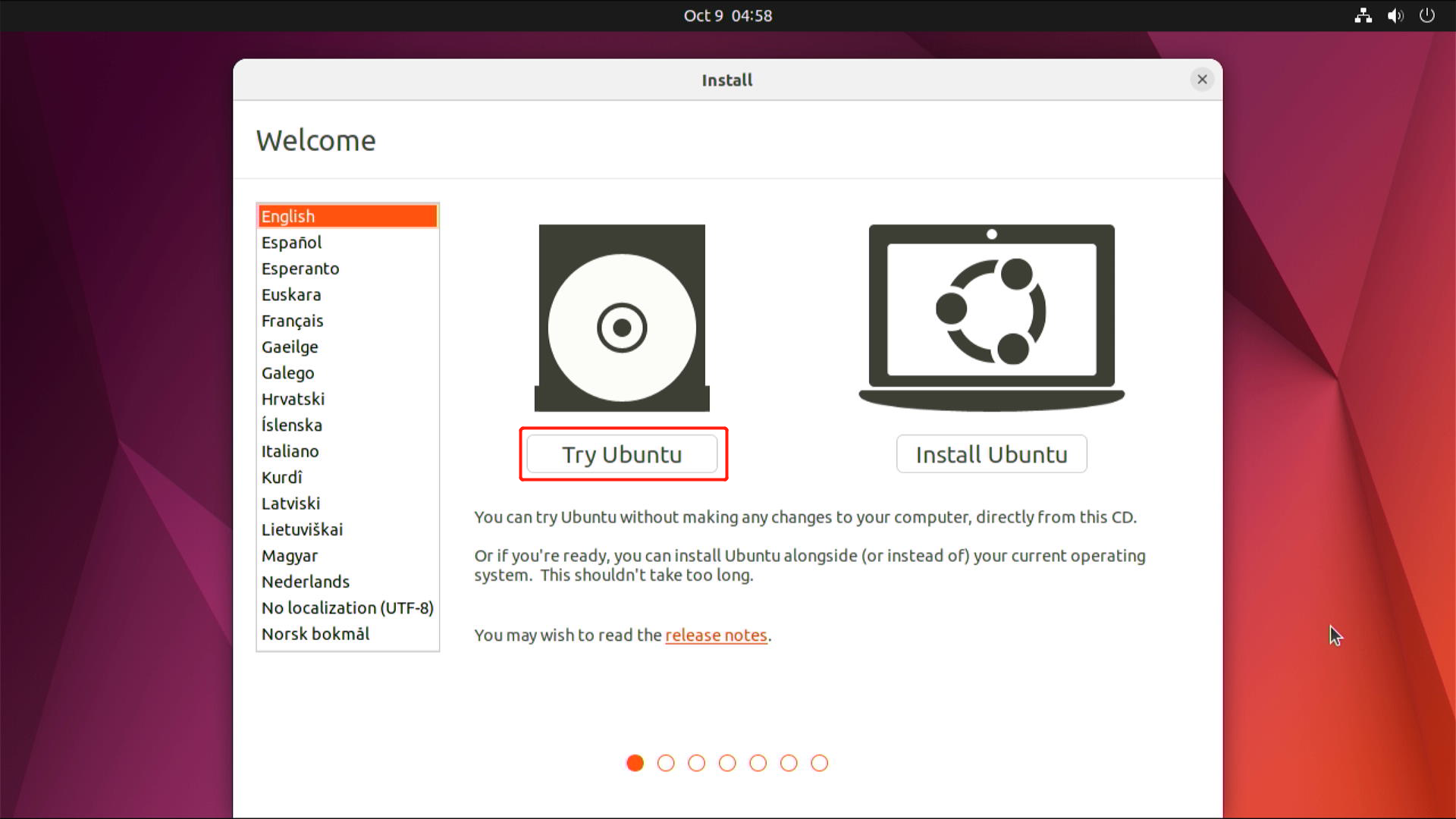
- Passo 13. Clique em Try Ubuntu
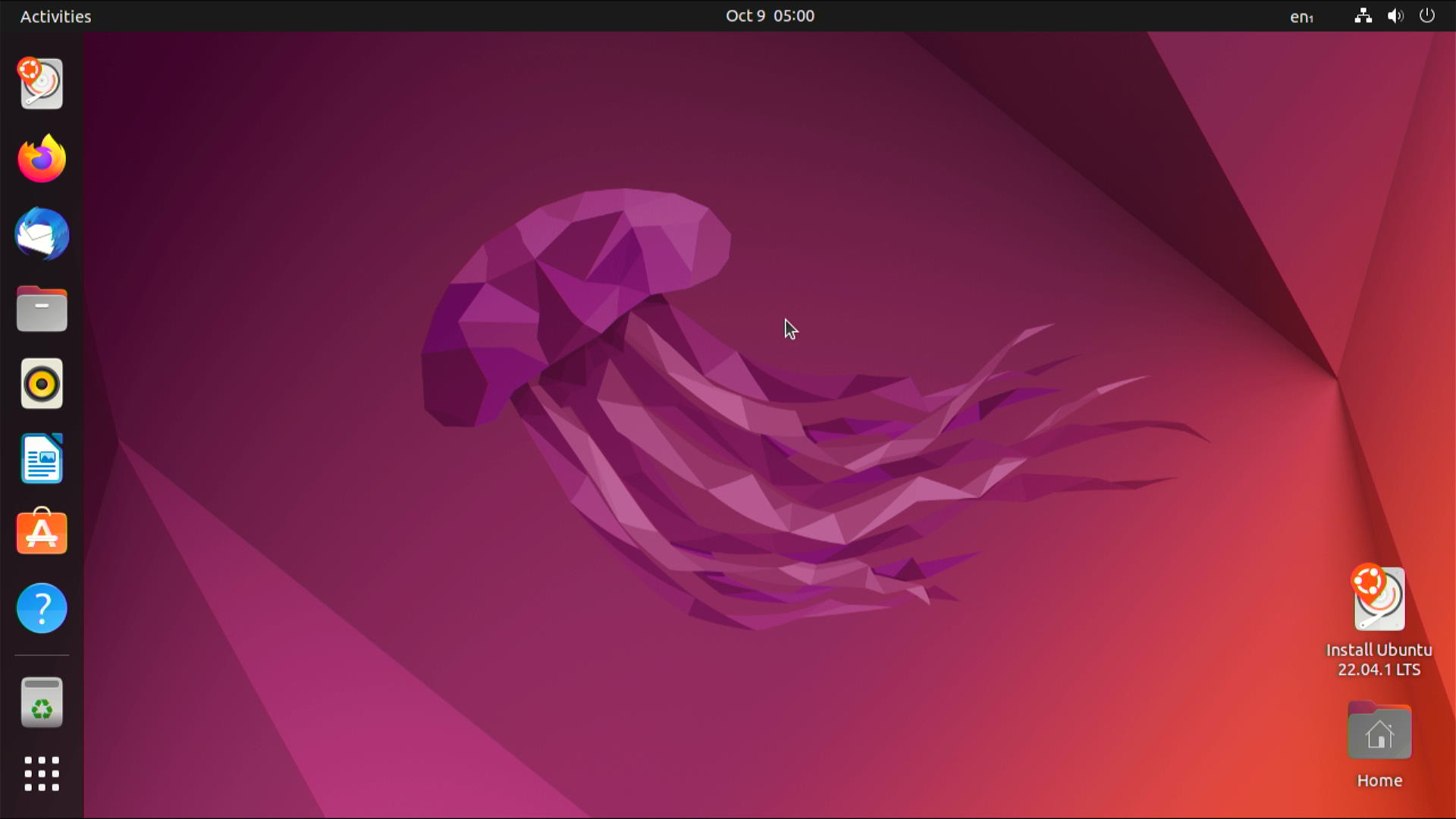
Após alguns segundos, ele iniciará no Ubuntu Desktop
- Passo 14. Abra uma janela de terminal pressionando Ctrl+Alt+T
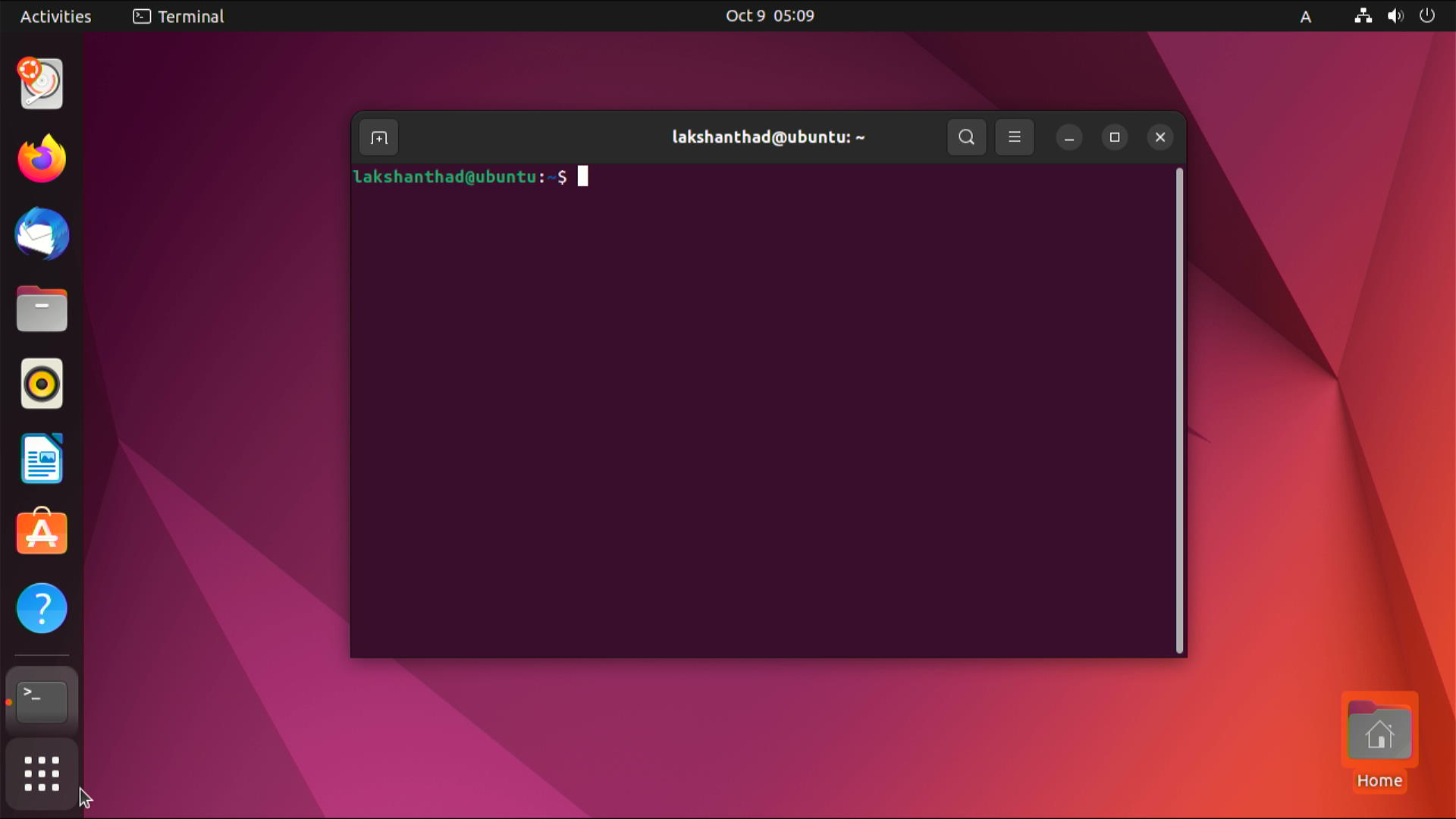
- Passo 15. Digite o seguinte comando para baixar a imagem do Home Assistant OS
wget https://github.com/home-assistant/operating-system/releases/download/9.0/haos_generic-x86-64-9.0.img.xz
- Etapa 16. Extraia o arquivo usando o comando abaixo
unxz haos_generic-x86-64-9.0.img.xz
Isso irá extrair o .img.xz acima para .img
- Etapa 17. Digite lsblk para listar as unidades de armazenamento conectadas. Aqui conectamos um drive HDD via porta SATA.
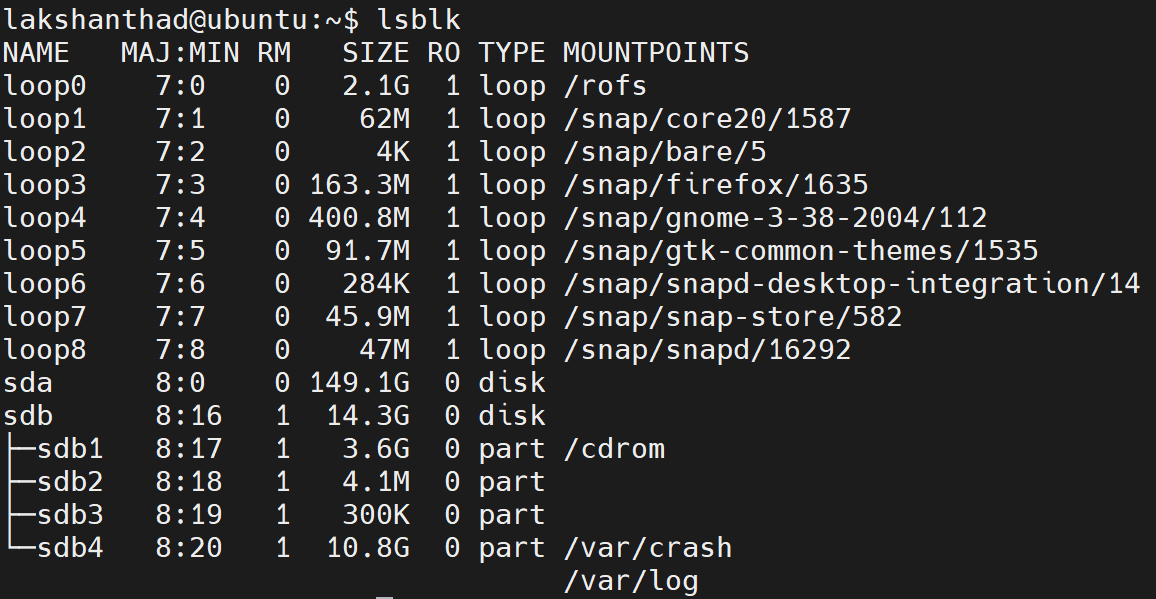
Como você pode ver, a unidade que já está executando o Ubuntu OS (pen drive USB) é sdb com várias partições e pontos de montagem. Também podemos identificar essa unidade pelo SIZE. Isso significa que a unidade sda é o drive HDD conectado.
- Etapa 18. Digite o comando abaixo para gravar a imagem do Home Assistant OS na unidade HDD conectada. Neste caso, a unidade sda
sudo dd if=haos_generic-x86-64-9.0.img of=/dev/sda status=progress
Aguarde alguns minutos até que o processo seja concluído

- Etapa 19. Digite o seguinte para reiniciar o ODYSSEY-X86
sudo reboot
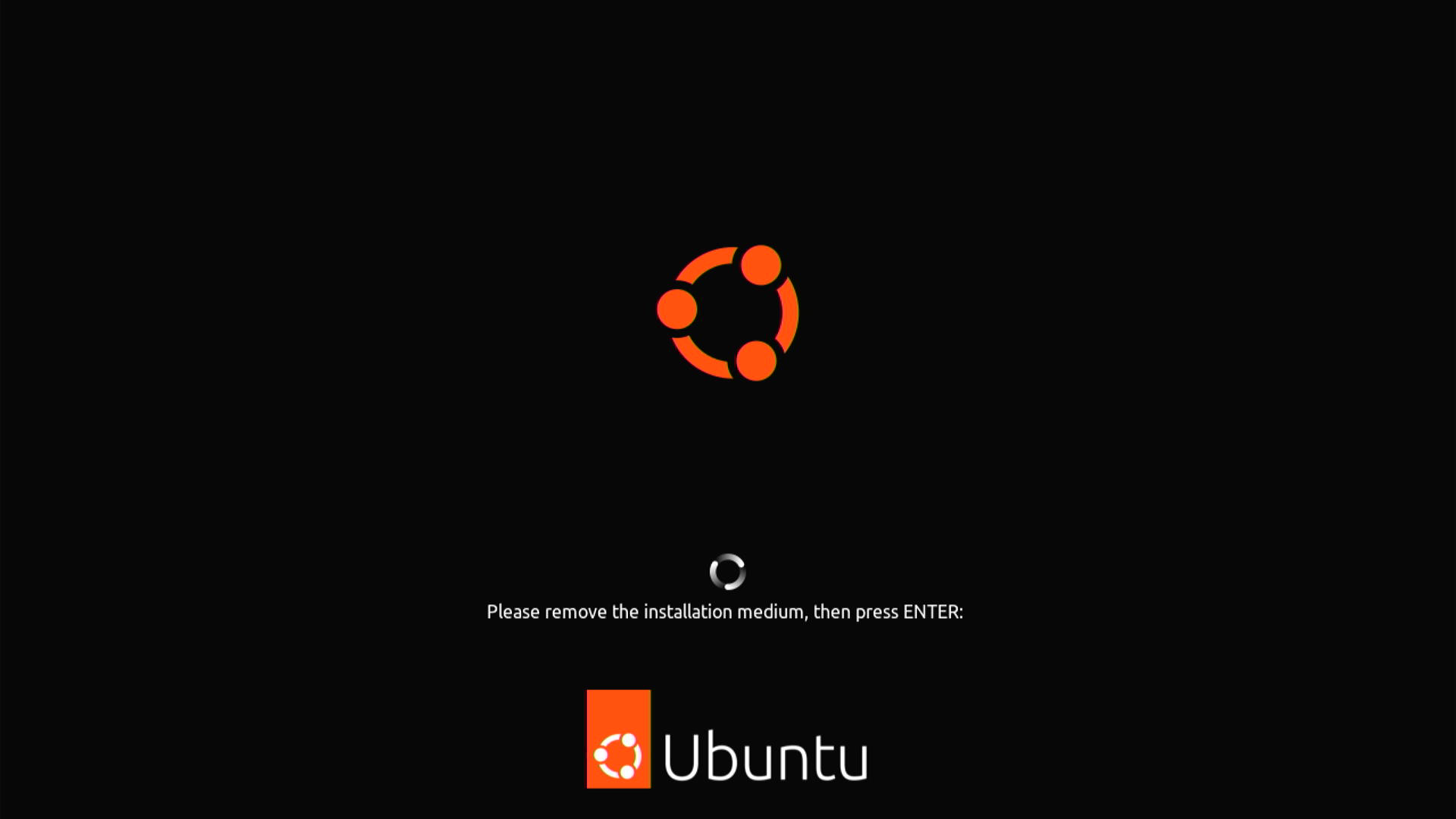
- Etapa 20. Remova o pen drive USB e pressione ENTER quando você vir o prompt abaixo
- Etapa 21. Entre na BIOS como explicado antes e altere a unidade de boot para o drive conectado
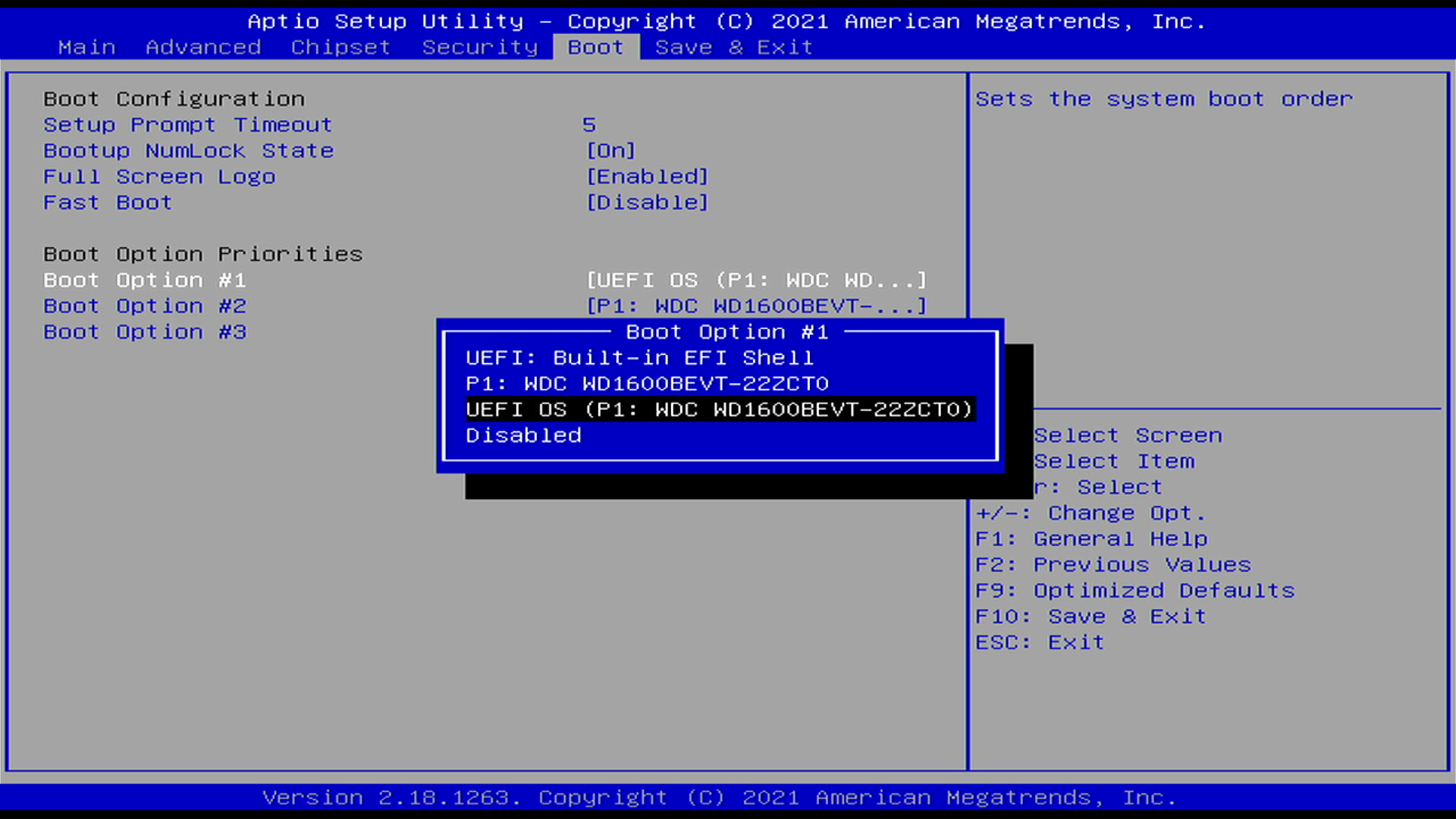
Agora o ODYSSEY-X86 irá reiniciar e usar o drive conectado como dispositivo de boot. Após inicializar com sucesso no Home Assistant OS, você verá a saída abaixo
Visualizar a interface do painel do Home Assistant no navegador web
- Etapa 1. Abra um navegador web em um PC, tablet, smartphone e digite a seguinte URL
homeassistant.local:8123
Levará algum tempo para finalizar o processo de inicialização
- Etapa 2. Quando terminar de iniciar, crie uma conta e siga as instruções de configuração inicial
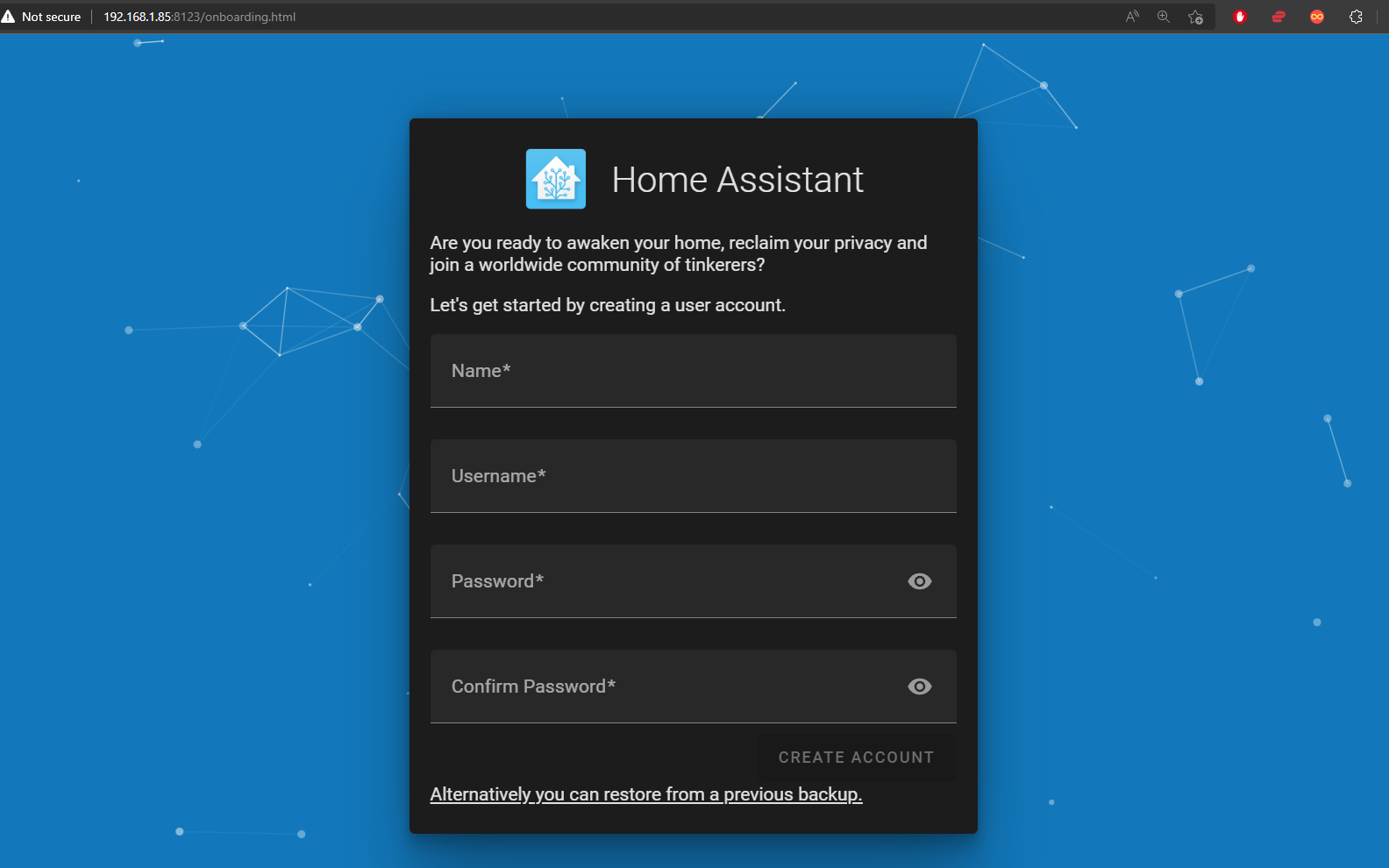
Depois disso, você verá seu painel de boas-vindas como a seguir
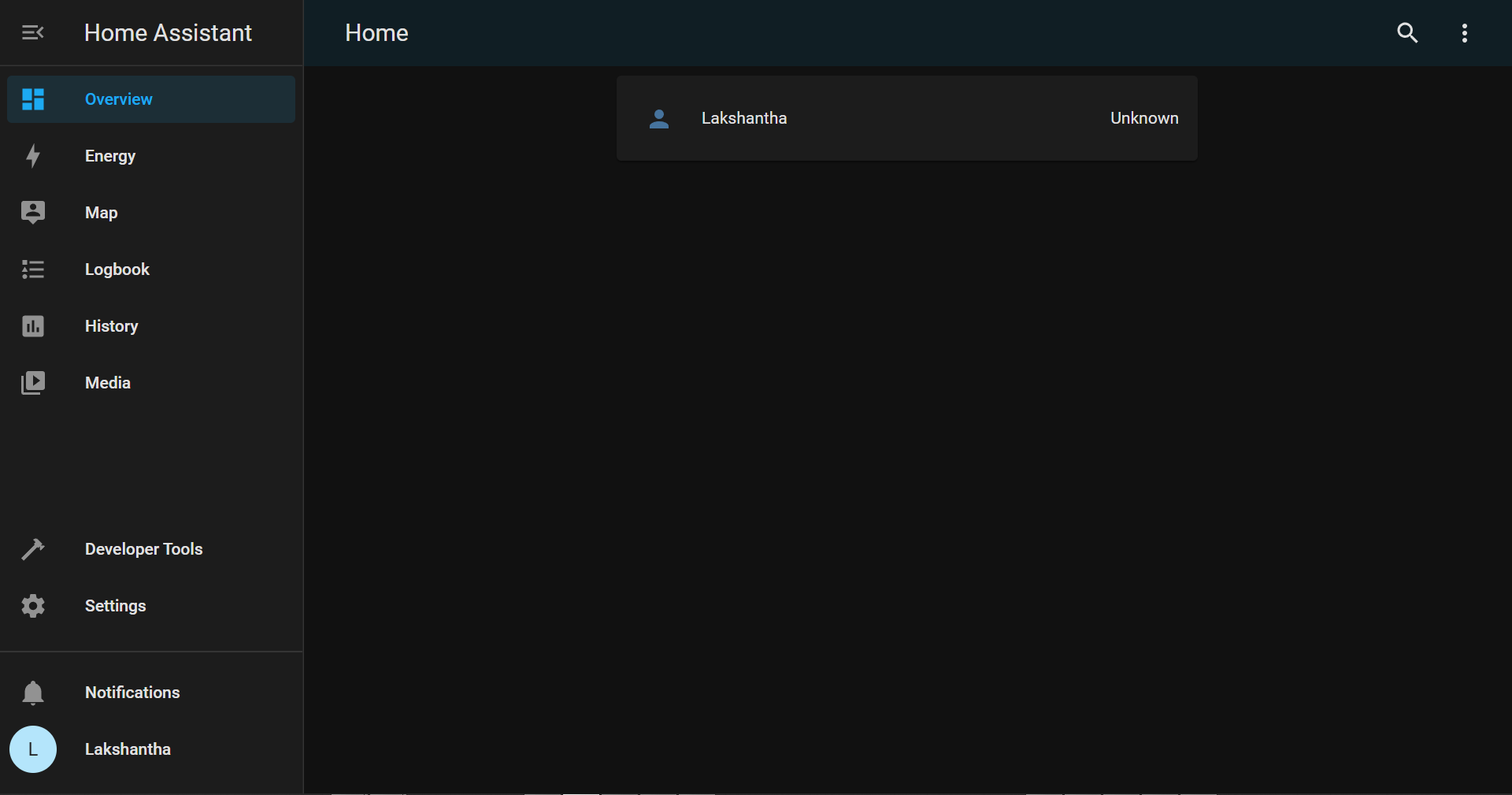
Visualizar a interface do painel do Home Assistant no modo quiosque no reTerminal
Para conseguir visualizar a interface do painel do Home Assistant na tela LCD do reTerminal, usaremos o navegador web Chromium que já vem com o Raspberry Pi OS. Vamos configurar o Chromium para que ele seja iniciado automaticamente em modo de tela cheia após o reTerminal ser ligado.
-
Etapa 1. Ligue o reTerminal e certifique-se de que o Raspberry Pi OS já está instalado. Caso contrário, você pode seguir este wiki.
-
Etapa 2. Navegue até o seguinte diretório
cd /etc/xdg/lxsession/LXDE-pi/
- Etapa 3. Abra o arquivo autostart com o editor de texto nano
sudo nano autostart
- Etapa 4. Adicione a seguinte linha ao final do arquivo
@chromium-browser --kiosk --incognito --disable-pinch --overscroll-history-navigation=0 homeassistant.local:8123
- Etapa 5. Reinicie o reTerminal
sudo reboot
Agora, quando o reTerminal for iniciado, a interface do painel do Home Assistant será aberta em janela de tela cheia!
Bônus
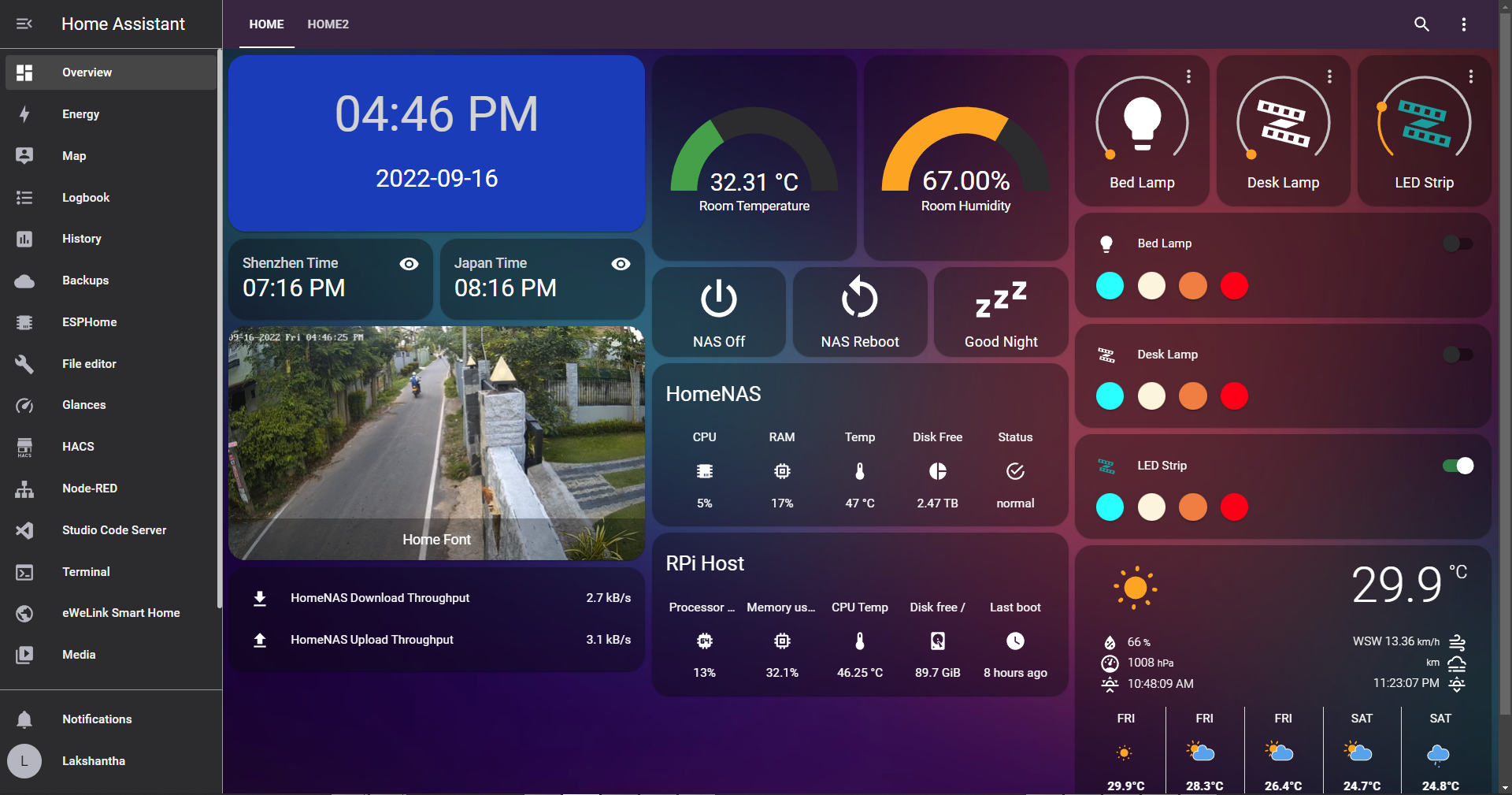
Depois de integrar lâmpadas inteligentes, sensores de temperatura e umidade, CFTV e mais, um painel completo de Casa Inteligente no Home Assistant ficará como abaixo
Suporte Técnico e Discussão de Produtos
Obrigado por escolher nossos produtos! Estamos aqui para oferecer diferentes tipos de suporte para garantir que sua experiência com nossos produtos seja a mais tranquila possível. Oferecemos vários canais de comunicação para atender a diferentes preferências e necessidades.