Instalação do OPNsense

Este guia explica como transformar o seu ODYSSEY-X86 em um roteador e firewall por software instalando o OPNsense. Vamos começar!
O que é OPNsense?
OPNsense é um software de firewall e roteamento de código aberto baseado no sistema operacional FreeBSD, desenvolvido pela Deciso. É um fork do pfSense, que por sua vez foi derivado do m0n0wall. Ele foi lançado em janeiro de 2015. OPNsense possui uma interface web (GUI) e oferece suporte à plataforma x86-64. Ele não só pode atuar como um firewall, mas também possui recursos de controle de tráfego (traffic shaping), balanceamento de carga e rede privada virtual (VPN). Outros recursos também podem ser adicionados por meio de plugins.

Pré-requisitos
-
Unidade flash USB (>1GB)
-
2 cabos Ethernet e um roteador com acesso à Internet
-
Mídia de armazenamento externa (se você usar o ODYSSEY-X86 com eMMC integrado, também pode usá-lo)
- NVMe SSD ou
- SATA SSD ou
- SATA HDD ou
- Cartão Micro-SD ou
- Unidade flash USB (>1GB)
Primeiros Passos
Agora vamos passar pelo processo de instalação do OPNsense no ODYSSEY-X86.
Gravar a imagem do OPNsense em uma unidade flash USB
-
Passo 1. Acesse este link para abrir a página de download do OPNsense
-
Passo 2. Selecione amd64 como Architecture, vga como o tipo de imagem, escolha any em Mirror Location e clique em Download

-
Passo 3. Extraia o arquivo .bz2 para obter um arquivo .img
-
Passo 4. Baixe e instale o BalenaEtcher de acordo com o seu sistema operacional acessando este link e abra-o

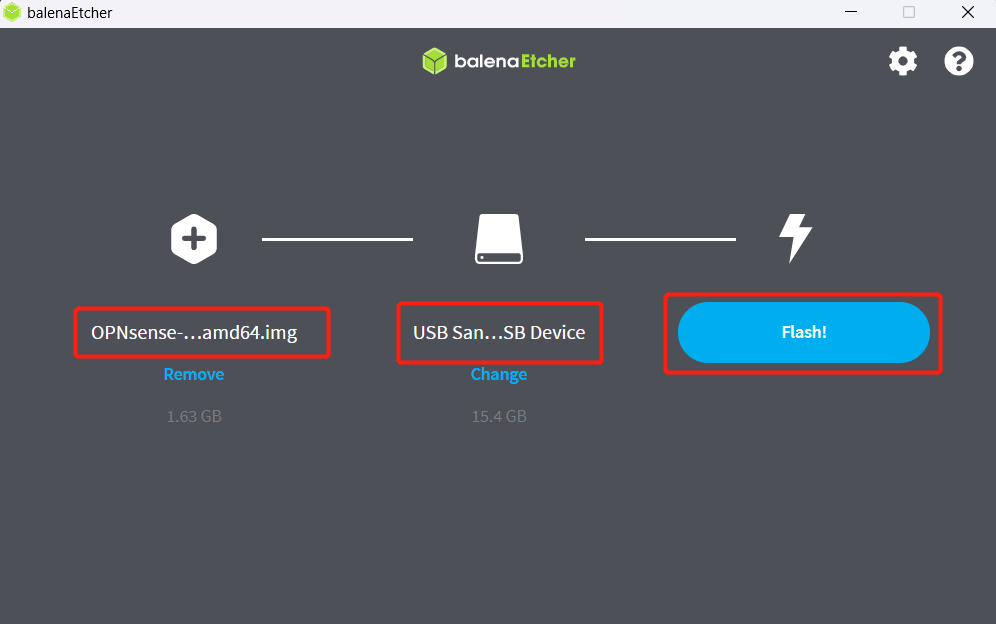
- Passo 5. Conecte uma unidade flash USB ao seu PC, clique em Flash from file, selecione o arquivo baixado/ extraído anteriormente, clique em Select target, escolha a unidade flash USB conectada e clique em Flash
Inicializar o OPNsense a partir da unidade USB e instalar na unidade externa
-
Passo 1. Conecte a unidade flash USB na qual gravamos a imagem do OPNsense anteriormente a uma das portas USB do ODYSSEY-X86
-
Passo 2. Conecte uma unidade de armazenamento externa para instalar o OPNsense. O ODYSSEY-X86 possui várias opções de armazenamento, tais como:
- NVMe SSD
- SATA SSD
- SATA HDD
- Cartão Micro-SD
- Unidade flash USB (>1GB)

- Passo 3. Ligue o ODYSSEY-X86 e pressione continuamente a tecla DELETE para entrar no BIOS

- Passo 4. Vá até a aba Boot, selecione Boot Option #1 e selecione UEFI: USB, Partition 1

- Passo 5. Vá até a aba Save & Exit, selecione Save Changes and Reset e selecione Yes na janela pop-up

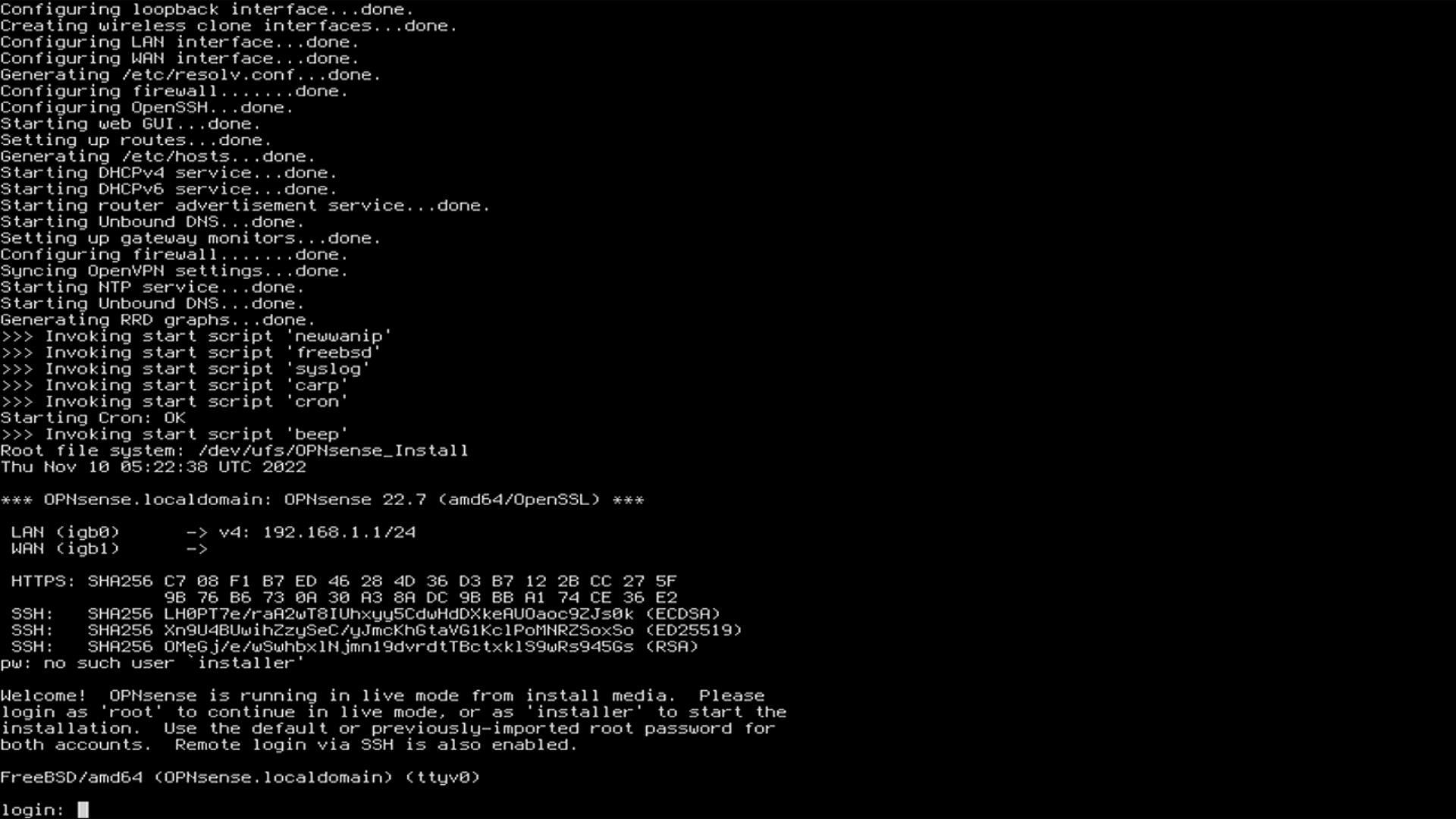
Agora o ODYSSEY-X86 será inicializado a partir da unidade flash USB no OPNsense e você verá a seguinte saída se a inicialização for bem-sucedida
-
Passo 6. Digite installer no prompt login: e digite opnsense como senha para entrar na página de instalação
-
Passo 7. Selecione Continue with default keymap (opção padrão) e pressione ENTER

- Passo 8. Selecione Install (UFS) (opção padrão) e pressione ENTER

- Passo 9. Selecione a unidade externa conectada e pressione ENTER

Agora ele começará a instalar o OPNsense na unidade externa conectada

- Passo 10. Quando a instalação estiver concluída, será solicitado que você altere the root password. Isso é recomendado. Pressione ENTER na janela e altere a senha de root


- Passo 11. Selecione Complete Install e pressione ENTER para reiniciar

- Passo 12. Quando o sistema começar a inicializar novamente, remova a unidade flash USB, entre no BIOS, selecione a unidade externa conectada como dispositivo de boot e inicialize novamente

Agora o ODYSSEY-X86 será inicializado a partir da unidade externa no OPNsense e você verá a seguinte saída se a inicialização for bem-sucedida
Configurar o OPNsense
Alterar o endereço IP da interface LAN
Por padrão, o OPNsense atribuirá à interface LAN o endereço 192.168.1.1 com o servidor DHCP habilitado. Se o endereço IP do seu roteador também for 192.168.1.1 (a maioria dos roteadores possui esse IP), você pode querer alterar o IP da LAN do OPNsense. Portanto, precisamos fazer isso primeiro.
No entanto, se o seu roteador tiver um endereço IP diferente de 192.168.1.1, você pode pular esta seção e ir para a seção de Configuração de Hardware, que é a seção após esta
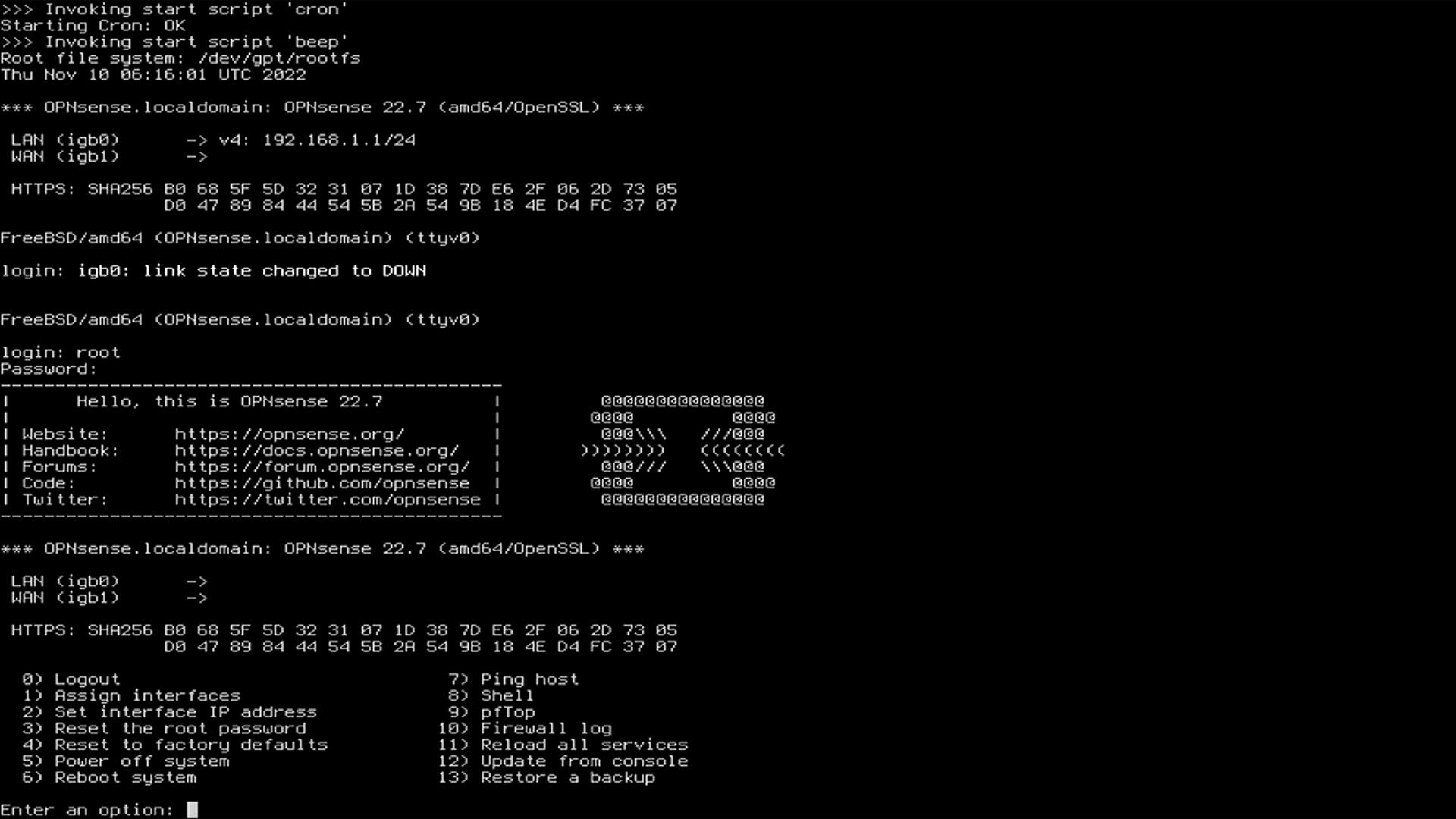
- Passo 1. Faça login na conta root digitando root no prompt login: seguido da senha que você especificou anteriormente
-
Passo 2. Configure da seguinte forma
- Digite 2 para definir o endereço IP da interface
- Digite 1 para selecionar LAN como a interface a ser configurada
- Digite N para NÃO configurar o endereço IPv4 da interface LAN via DHCP
- Digite 192.168.2.1 como o novo endereço IPv4 da LAN (você pode inserir qualquer endereço IP de sua escolha aqui)
- Digite 24 como a nova contagem de bits da sub-rede IPv4 da LAN
- Pressione ENTER para configurar para LAN, não para WAN
- Pressione ENTER para pular a configuração do endereço IPv6 da interface LAN via rastreamento WAN
- Digite y para habilitar o servidor DHCP na LAN
- Digite 192.168.2.1 como o endereço inicial da faixa de endereços de cliente IPv4
- Digite 192.168.2.254 como o endereço final da faixa de endereços de cliente IPv4
- Digite N para NÃO alterar o protocolo da interface web GUI de HTTPS para HTTP
- Digite N para NÃO gerar um novo certificado web GUI autoassinado
- Digite N para NÃO restaurar os padrões de acesso à web GUI

Depois disso, você verá a seguinte saída

Configuração de Hardware
Conecte as 2 portas Ethernet do ODYSSEY-X86 a um PC (cliente) e a um roteador por meio de 2 cabos Ethernet da seguinte forma
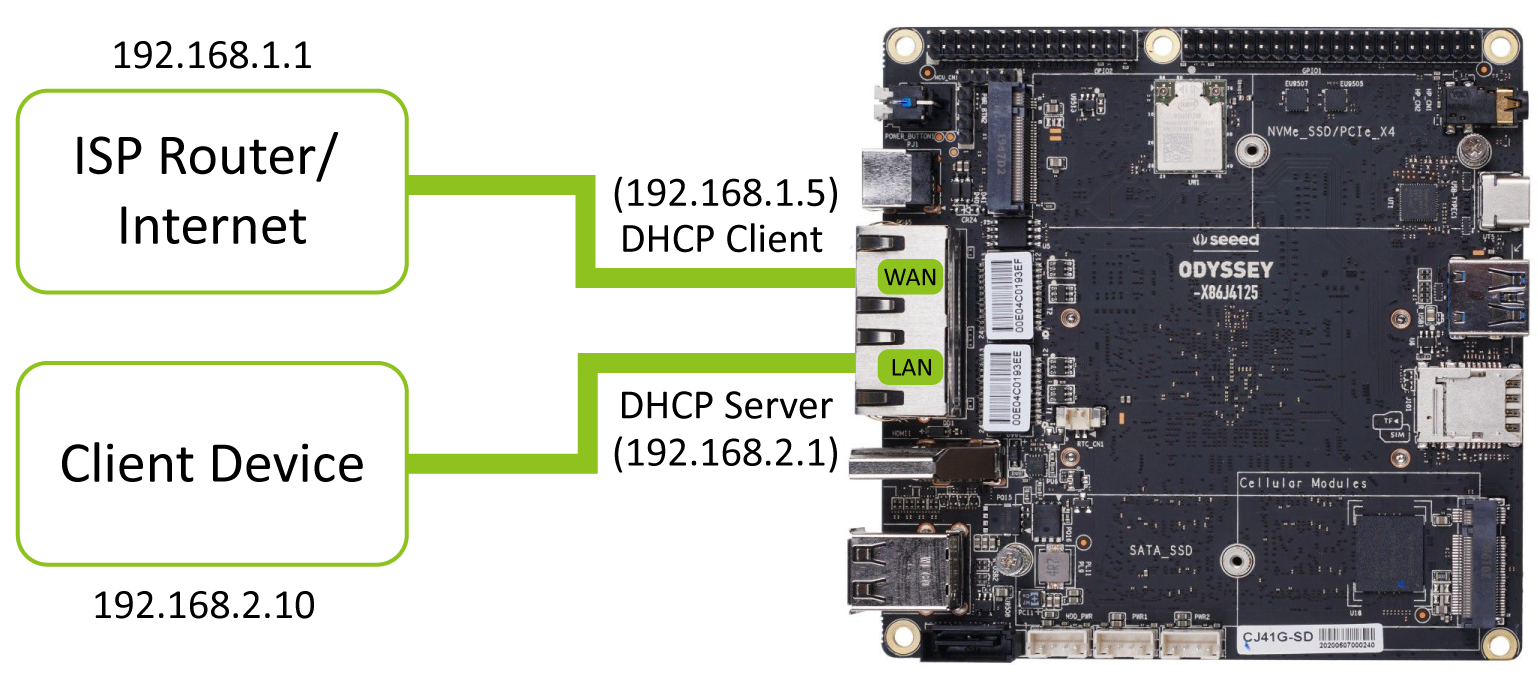
Depois disso, seu PC poderá se conectar à Internet por meio do novo roteador OPNsense configurado!
GUI do OPNsense
Digite 192.168.2.1 em um navegador web e faça login na interface web GUI do OPNsense inserindo os dados da conta root especificados anteriormente
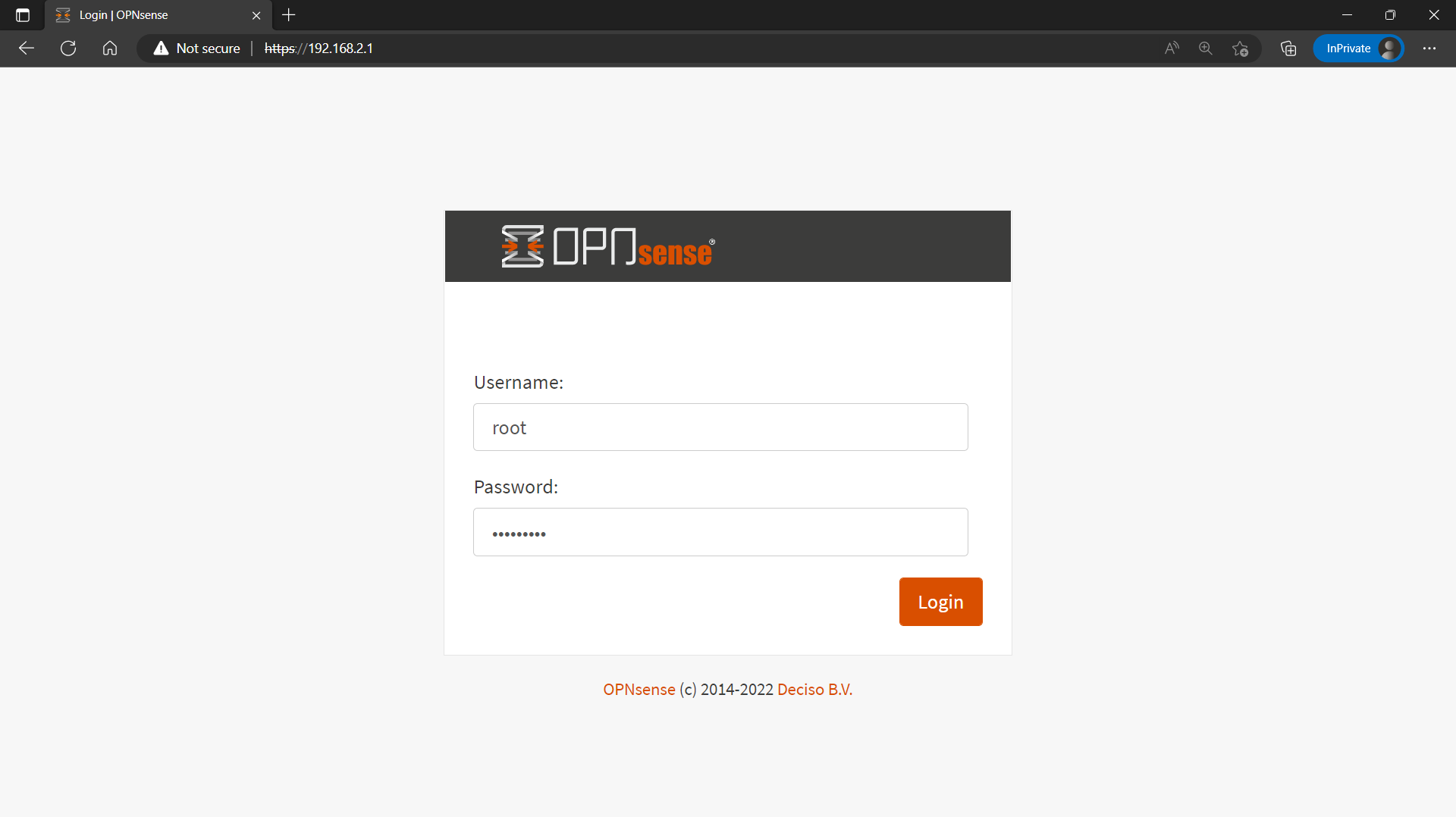
Aqui você pode configurar muitas opções de acordo com suas necessidades consultando a documentação oficial do OPNsense!
Comunidade
Recursos
- [Web Page] Documentação Oficial do OPNsense
Suporte Técnico & Discussão sobre o Produto
Obrigado por escolher nossos produtos! Estamos aqui para fornecer diferentes tipos de suporte para garantir que sua experiência com nossos produtos seja a mais tranquila possível. Oferecemos vários canais de comunicação para atender a diferentes preferências e necessidades.