Instalação do TrueNAS
Este guia explica como transformar seu ODYSSEY-X86 em um armazenamento conectado à rede (NAS) instalando o TruneNAS. Vamos começar!
O que é TrueNAS?
TrueNAS é um sistema operacional de armazenamento conectado à rede (NAS) gratuito e de código aberto desenvolvido pela iXsystems. Ele é baseado em FreeBSD e Linux e usa o sistema de arquivos OpenZFS. Pode ser executado em praticamente todo hardware baseado em X86.
O TrueNAS possui várias edições e inclui TrueNAS CORE (anteriormente conhecido como FreeNAS), TrueNAS Enterprise (edição comercial) e TrueNAS SCALE (edição Linux). Você pode visitar este link para saber mais sobre as diferenças entre elas.
O TrueNAS oferece suporte a clientes executando múltiplos sistemas operacionais, como Windows, macOS e Linux. Ele também oferece vários hosts de virtualização, como XenServer e VMware, usando os protocolos SMB, AFP, NFS, iSCSI, SSH, rsync e FTP/TFTP. Também inclui recursos avançados como criptografia de disco completo e uma arquitetura de plug-ins para softwares de terceiros.

Pré-requisitos
-
Unidade flash USB (>1GB)
-
Cabo Ethernet e um roteador com uma porta livre
-
Mídia de armazenamento externa (Se você usar o ODYSSEY-X86 com eMMC embutido, também pode utilizá-lo)
- SSD NVMe ou
- SSD SATA ou
- HDD SATA ou
- Cartão Micro-SD ou
- Unidade flash USB (>1GB)
Primeiros Passos
Agora vamos passar pelo processo de instalação do TrueNAS no ODYSSEY-X86. Aqui usaremos o TrueNAS Core como exemplo para percorrer as etapas de instalação.
Gravar a imagem do TrueNAS em uma unidade flash USB
- Passo 1. Acesse este link para abrir a página de download do TrueNAS Core
Nota: Se você quiser baixar o TruneNAS scale, pode visitar este link
- Passo 2. Você pode assinar a newsletter do TrueNAS ou optar por pular esta etapa

- Passo 3. Baixe a versão Stable

- Passo 4. Baixe e instale o BalenaEtcher de acordo com o seu sistema operacional acessando este link e abra-o

- Passo 5. Conecte uma unidade flash USB ao seu PC, clique em Flash from file, selecione o arquivo baixado anteriormente, clique em Select target, escolha a unidade flash USB conectada e clique em Flash

Inicializar o TrueNAS a partir da unidade flash e instalar na unidade externa
-
Passo 1. Conecte a unidade flash USB na qual gravamos a imagem do TrueNAS anteriormente a uma das portas USB do ODYSSEY-X86
-
Passo 2. Conecte uma unidade de armazenamento externa para instalar o TrueNAS. O ODYSSEY-X86 possui várias opções de armazenamento, tais como:
- SSD NVMe
- SSD SATA
- HDD SATA
- Cartão Micro-SD
- Unidade flash USB (>1GB)

Nota: Aqui recomendamos que você escolha um SSD M.2 para instalar o TrueNAS pela confiabilidade e use o M.2 restante e a porta SATA para conectar outras unidades para armazenamento de arquivos
-
Passo 3. Conecte uma ponta de um cabo Ethernet a uma das portas Ethernet do ODYSSEY-X86 e a outra ponta do cabo a um roteador
-
Passo 4. Ligue o ODYSSEY-X86 e pressione continuamente a tecla DELETE para entrar na BIOS

- Passo 5. Vá até a aba Boot, selecione Boot Option #1 e selecione UEFI: USB, Partition 2

- Passo 6. Vá até a aba Save & Exit, selecione Save Changes and Reset e selecione Yes na janela pop-up

- Passo 7. Assim que o ODYSSEY-X86 inicializar no TrueNAS com sucesso, pressione ENTER para prosseguir com a opção Install/Upgrade, que é destacada por padrão

- Passo 8. Escolha a unidade desejada para instalar o TrueNAS pressionando ESPAÇO após navegar usando as setas direcionais. Pressione ENTER para ir para o próximo passo

- Passo 9. Pressione ENTER novamente para prosseguir
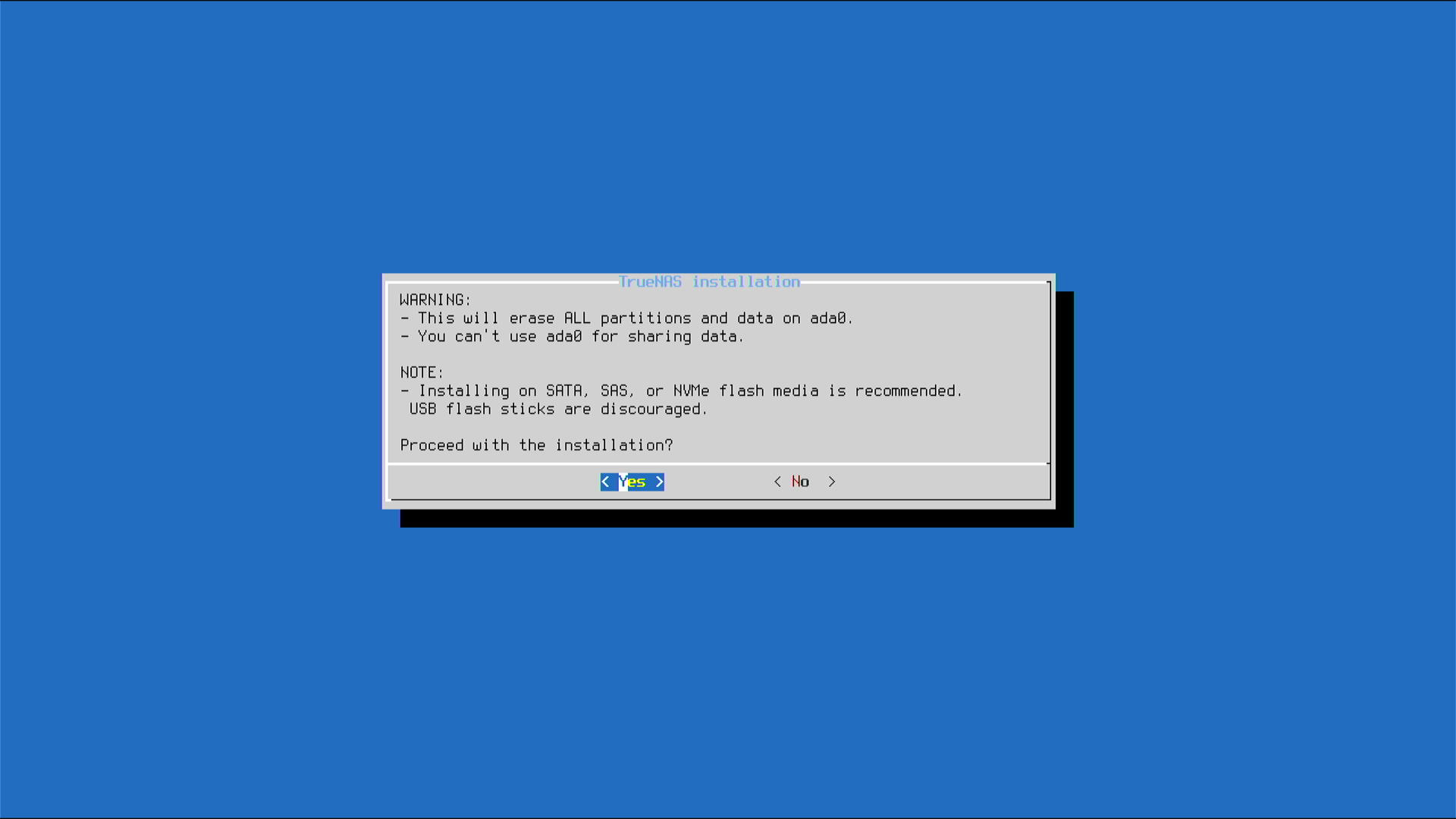
- Passo 10. Agora será solicitado que você altere a root password. Isto é recomendado. Insira uma senha e pressione ENTER

- Passo 11. Escolha boot via UEFI porque o ODYSSEY-X86 oferece suporte à inicialização UEFI

- Passo 12. Escolha Create swap para melhor desempenho

- Passo 13. Quando o TrueNAS terminar a instalação, pressione ENTER

- Passo 14. Selecione Reboot System e pressione ENTER novamente

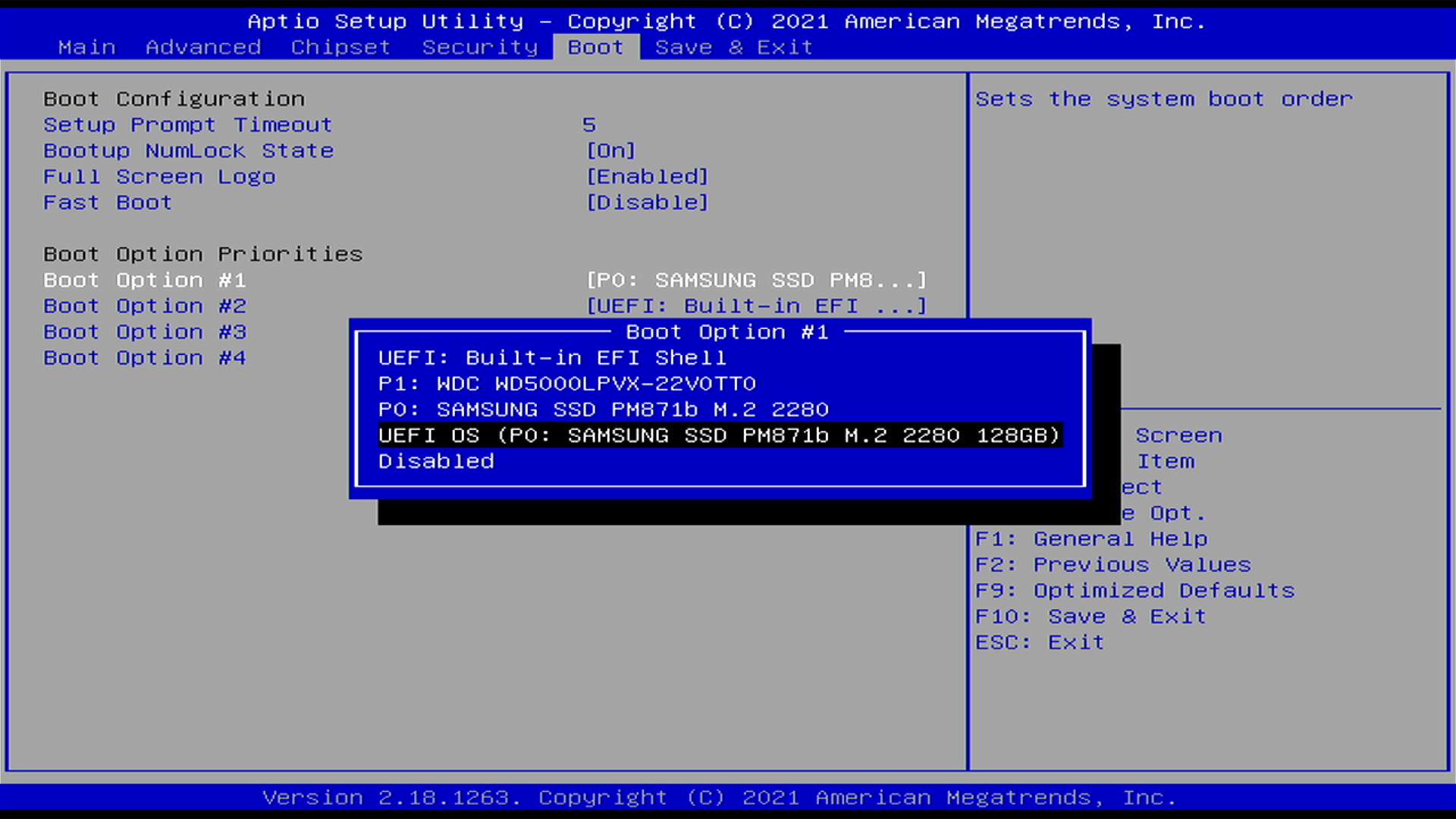
- Passo 15. Quando o sistema começar a inicializar novamente, remova a unidade flash USB, entre na BIOS, selecione a unidade externa conectada como dispositivo de boot e inicialize novamente
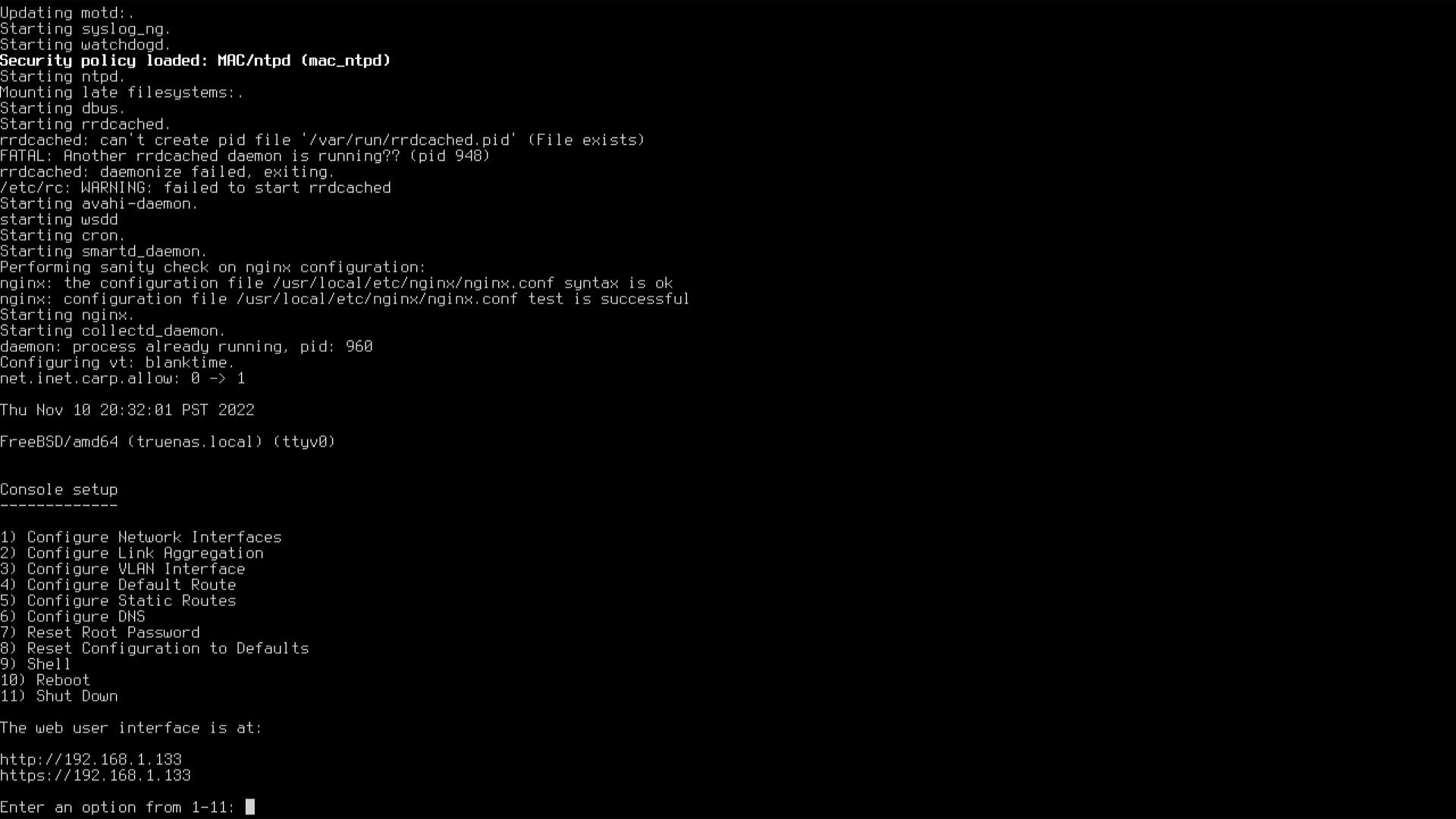
Agora o ODYSSEY-X86 irá inicializar a partir da unidade externa no TrueNAS e você verá a seguinte saída se a inicialização ocorrer com sucesso
Configurar o TrueNAS
Agora vamos configurar o software TrueNAS
Acessar a GUI
- Passo 1. Digite o endereço IP mostrado em um navegador

- Passo 2. Insira o nome de usuário como root e a senha que você definiu anteriormente para LOG IN
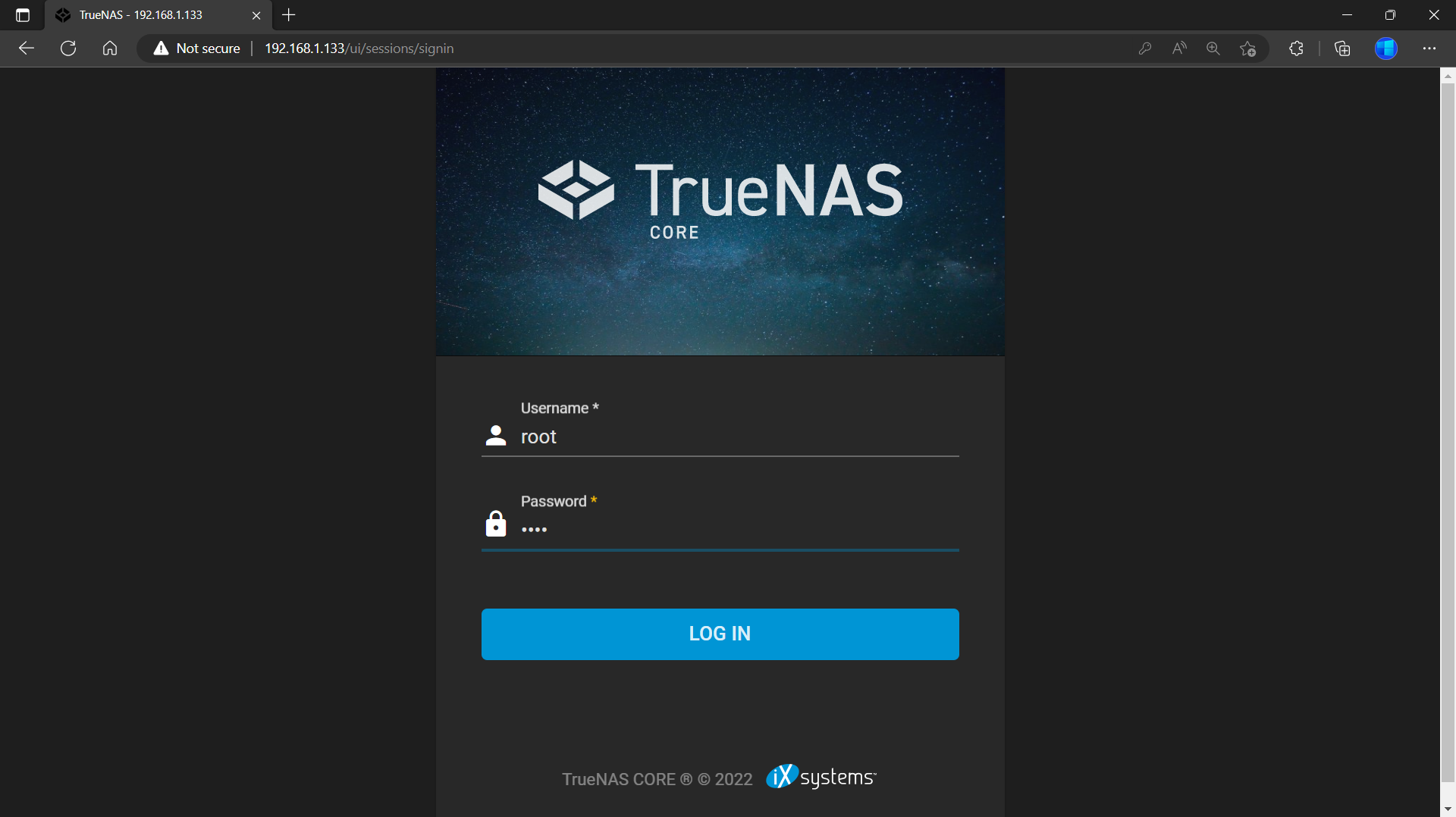
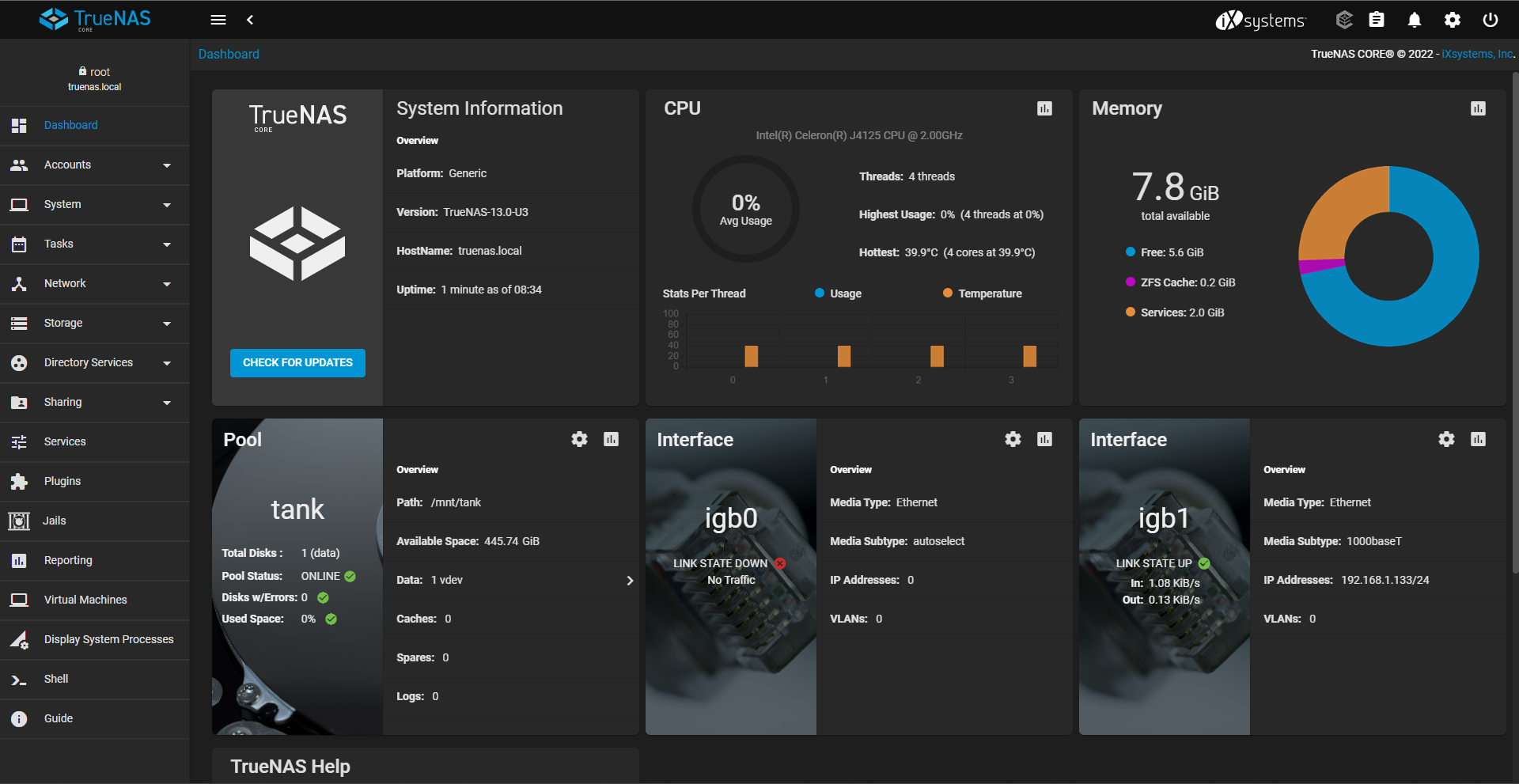
Por fim, você será levado ao painel da GUI do TrueNAS

Aqui você pode configurar uma grande quantidade de ajustes e explorar muitos recursos. Você pode aprender mais acessando a documentação oficial do TrueNAS
Configurar o pool de armazenamento
Para esta seção deste wiki, mostraremos como configurar um pool de armazenamento com o HDD conectado
- Passo 1. Primeiro precisamos criar um pool de armazenamento. Navegue até
Storage > Poolse clique em ADD

- Passo 2. Clique em CREATE POOL

- Passo 3. Digite um name para o pool

- Passo 4. Selecione todos os discos disponíveis e clique na seta apontando para a direita para adicionar os discos. Aqui conectamos apenas um HDD. No entanto, você pode conectar vários HDDs e todos eles serão mostrados aqui.
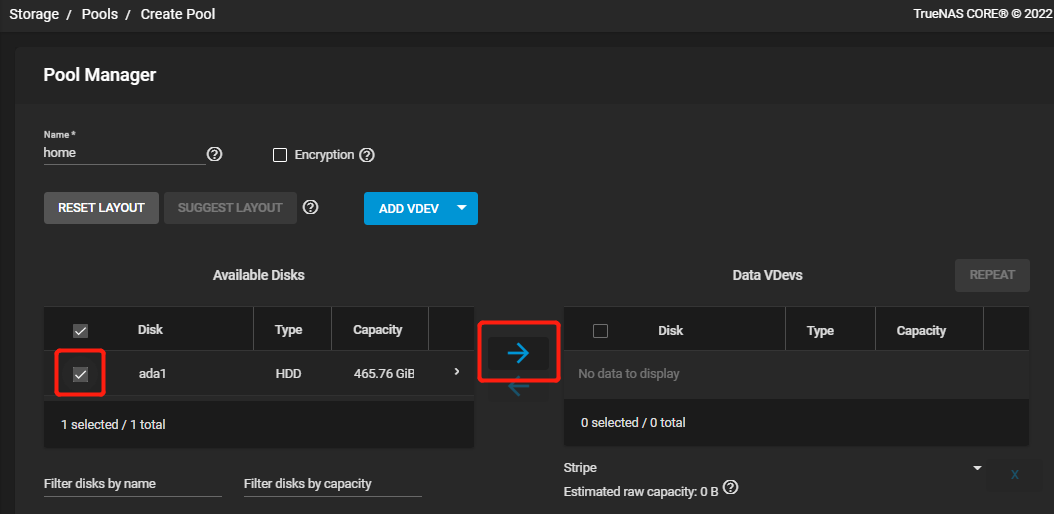

Como conectamos apenas um HDD, ele só permitirá a configuração Stripe. Entretanto, se vários discos estiverem conectados, haverá a opção de RAID, que é focada em redundância de dados.

- Passo 5. Ignore os avisos sobre data loss (por causa de apenas uma unidade) marcando Force, depois Confirm e, por fim, clique em CONTINUE. Se você tiver várias unidades conectadas, não verá este aviso.

- Passo 6. Clique em CREATE

- Passo 7. Marque Confirm e depois clique em CREATE POOL

Quando o pool for criado, você verá a seguinte saída

Criar uma conta de usuário
Agora vamos criar uma nova conta de usuário e vinculá-la a um dataset
- Passo 1. Vá para
Accounts > Userse clique em ADD

- Passo 2. Digite Full Name, Username e Password

- Passo 3. Marque Microsoft Account e clique em SUBMIT

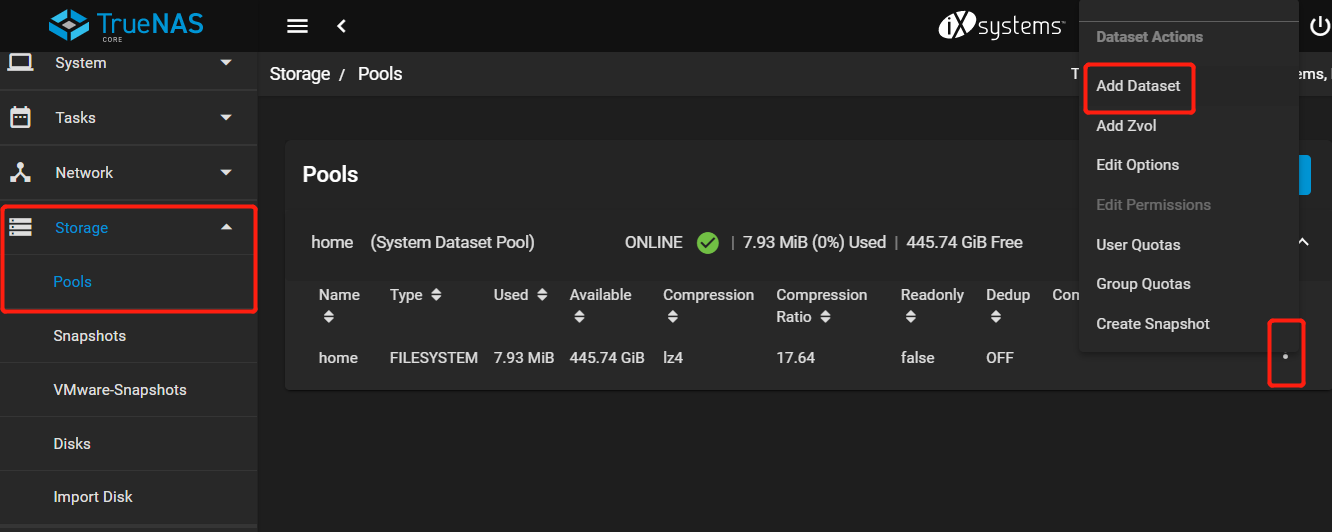
- Passo 4. Vá para Pools novamente, clique nos 3-dots ao lado do pool que criamos antes e clique em Add Dataset
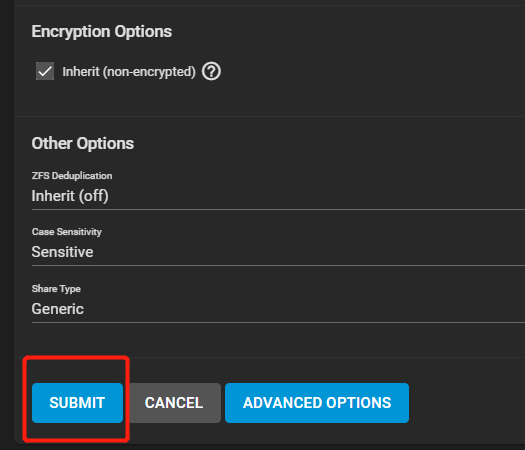
- Passo 5. Dê um nome para o Dataset e clique em SUBMIT

- Passo 6. Clique nos 3-dots ao lado do dataset recém-criado e selecione Edit Permissions

- Passo 7. Selecione o nome de usuário criado anteriormente como User e Group nos menus suspensos, marque Apply User e Apply Group e, por fim, clique em SAVE

Configurar compartilhamento SMB e acessar a partir do PC
Em seguida, mostraremos como tornar esse espaço de armazenamento acessível a partir de um PC
- Passo 1. Vá para `Sharing > Windows Shares (SMB)and clickADD**

- Passo 2. Selecione, por último, o dataset que criamos antes e clique em SUBMIT
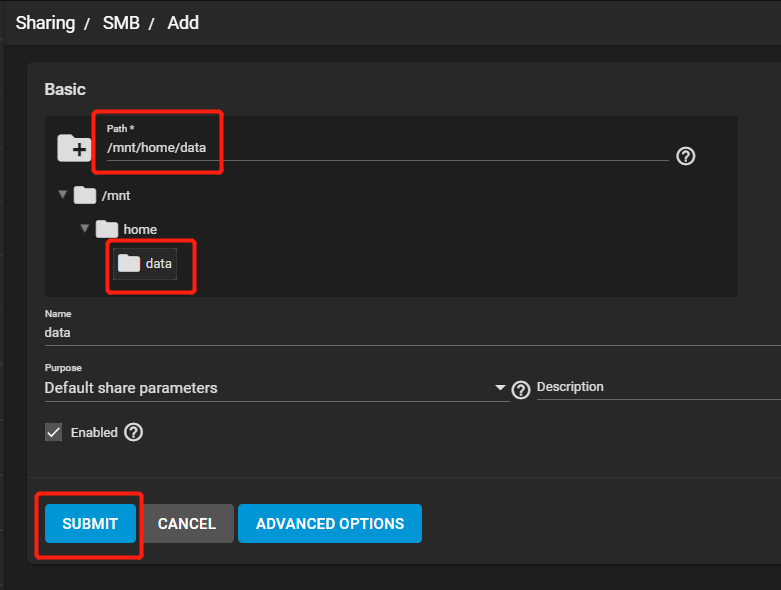
- Passo 3. Clique em CONFIGURE NOW na janela pop-up

- Passo 4. Selecione RESTRICTED e clique em CONTINUE


- Passo 5. Clique em SAVE

Agora configuramos com sucesso o compartilhamento SMB
- Passo 6. Vá para o File Explorer em um PC e selecione Map network drive no menu de 3 pontos

- Passo 7. Ao lado de Folder, digite o seguinte
\\<IP_address_of_x86>\<dataset_name>
Depois marque as duas caixas abaixo e clique em Finish
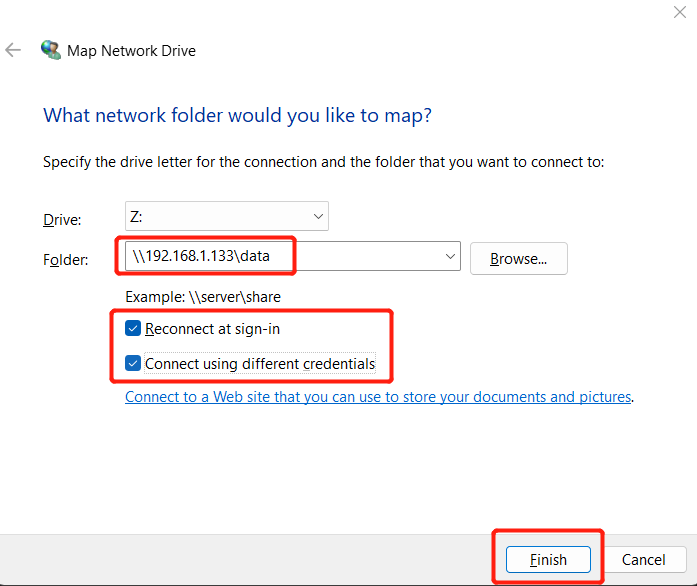
- Passo 8. Insira o nome de usuário e a senha que você especificou ao criar uma nova conta antes, marque a caixa Remember my credentials e clique em OK

Agora você poderá acessar essa unidade compartilhada diretamente do seu PC. Você pode começar a copiar arquivos diretamente do seu PC para essa unidade

Recursos
- [Página da Web] Documentação oficial do TrueNAS
Suporte Técnico e Discussão sobre o Produto
Obrigado por escolher nossos produtos! Estamos aqui para oferecer diferentes tipos de suporte para garantir que sua experiência com nossos produtos seja o mais tranquila possível. Oferecemos vários canais de comunicação para atender a diferentes preferências e necessidades.