Primeiros Passos com ODYSSEY - X86J41x5

A série de SBC ODYSSEY - X86J41x5 consiste em ODYSSEY - X86J4105, ODYSSEY - X86J4125 e ODYSSEY - X86J4125 V2. Elas são baseadas em Intel Celeron J4105/ J4125 e têm todos os ótimos recursos que um computador padrão precisa, incluindo 8GB de RAM LPDDR4, 64GB de armazenamento eMMC (apenas versão eMMC), Wi‑Fi/BLE onboard, portas Dual 1GbE/ 2.5GbE, Entrada e Saída de Áudio, portas USB, HDMI, conectores SATA, PCIe e mais.
| ODYSSEY - X86J4105 | ODYSSEY - X86J4125 | ODYSSEY - X86J4125 V2 |
|---|---|---|
Principais Recursos
- Intel® Celeron® J4105/ J4125
- WiFi Dual-Band 2.5GHz/5GHz e Bluetooth 5.0
- Intel® UHD Graphics 600
- Dual 1GbE/ 2.5GbE
- Coprocessador Integrado: Arduino ATSAMD21 ARM® Cortex®-M0+/ Raspberry Pi RP2040 Dual-Core ARM® Cortex®-M0+
- Compatível com Raspberry Pi 40 pinos
- 2 x M.2 PCIe (B Key e M Key)
- Pré-instalado com Windows 10 Enterprise/ Windows 11 Pro
- Compatível com Ecossistema Grove
Especificações de Hardware
| Componentes | ODYSSEY - X86J4105 | ODYSSEY - X86J4125 | ODYSSEY - X86J4125 V2 |
|---|---|---|---|
| Processador | Intel® Celeron® J4105 (Frequência: 1.5 - 2.5GHz) | Intel® Celeron® J4125 (Frequência: 2.0 - 2.7GHz) | |
| Coprocessador | Microchip® ATSAMD21G18 32-bit ARM® Cortex® M0+ | Raspberry Pi RP2040 32-bit Dual-Core ARM® Cortex®-M0+ | |
| Gráficos | Intel® UHD Graphics 600 (Frequência: 250 – 750MHz) | ||
| Memória | LPDDR4 8GB | ||
| Armazenamento | 64GB eMMC V5.1 (apenas versão eMMC) | ||
| Wireless | Wi‑Fi 802.11 a/b/g/n/ac @ 2.4/5 GHz HT160 & Bluetooth® 5.0 | ||
| Rede | Intel® I211AT PCIe Gigabit LAN | Intel® I226-V PCIe 2.5GbE LAN x 2 | |
| Áudio | Conector Combinado de Microfone + Fone de Ouvido | ||
| Headers | Header de 28 pinos do SAMD21G18 & header de 40 pinos compatível com Raspberry Pi | Header de 28 pinos do Raspberry Pi RP2040 | |
| USB | USB 2.0 Tipo-A x2, USB 3.1 Tipo-A x1, USB 3.1 Tipo-C x1 | ||
| Interfaces de Vídeo | HDMI2.0a: Até 4096x2160 @ 60Hz 24bpp / DP1.2a: Até 4096x2160 @60Hz 24bpp | ||
| Slots de Expansão | M.2(Key B, 2242/2280): SATA III, USB2.0, UIM; M.2 (Key M, 2242/2280): PCIe 2.0 ×4; Slot para cartão Micro SD; Slot para Cartão SIM; SATA III | ||
| RTC | JST 1.0 CR2032 3V | ||
| TPM | TPM embutido (2.0) | TPM embutido (2.0), TPM externo opcional | |
| Conector de Alimentação | Conector DC 5.5/2.1mm ou Type-C PD | ||
| Fonte de Alimentação (para placa nua) | Entrada pelo Conector DC: Mín:12V @ 300mA - 1.2A, Máx:19V @ 200mA - 0.7A Entrada Type-C: Mín: 15V @ 0.27A, Máx:15V @ 0.93A | ||
| Dimensões | 110x110mm | ||
| Certificações | FCC, CE | ||
Se você estiver usando discos rígidos HDD de 3,5 polegadas com o ODYSSEY – X86J41x5, certifique‑se de usar uma fonte de alimentação DC de 12V@2A ou uma fonte de alimentação Type-C de 15V@2A.
Você pode alimentar o ODYSSEY – X86J41x5 usando um power bank, mas precisa garantir que ele seja compatível com o protocolo USB PD e conectar via USB C. Além disso, você pode alternar perfeitamente entre alimentação USB C e alimentação DC sem problemas.
Visão Geral de Hardware
ODYSSEY - X86J4105/ X86J4125

ODYSSEY - X86J4125 V2

Diagrama de Pinagem
ODYSSEY - X86J4105/ X86J4125

ODYSSEY - X86J4125 V2

Hardware Necessário
-
ODYSSEY - X86J41x5
-
Adaptador de Energia (fornecido)
-
Monitor externo
-
Cabo HDMI
-
Teclado e Mouse
Conectando Armazenamento Externo
Para a versão com armazenamento EMMC de 64 GB do ODYSSEY - X86J41x5, você pode pular esta etapa. No entanto, se precisar de mais armazenamento para suas necessidades, sinta‑se à vontade para seguir esta etapa.
Existem 4 métodos para adicionar armazenamento ao ODYSSEY - X86J41x5, mas apenas 3 métodos suportam a instalação do sistema operacional (M.2 SATA, M.2 PCIE e SATA), e o slot para cartão Micro SD só pode ser usado como armazenamento externo.
-
Método 1 - Conector M.2 PCIE
-
Método 2 - Conector M.2 SATA
-
Método 3 - Conector SATA
-
Método 4 - Slot para Cartão Micro SD

Instalando o Sistema Operacional
ODYSSEY - X86J41x5 é compatível com sistemas operacionais Windows e Linux.
-
Para a versão sem EMMC, conecte o armazenamento externo seguindo as etapas anteriores e instale o sistema operacional desejado por meio de um pendrive USB inicializável.
-
Para a versão EMMC, o Windows 10 Enterprise vem pré‑instalado.
Etapa 1
Conecte o pendrive USB inicializável a uma das portas USB do ODYSSEY - X86J41x5.

Visite Creating Bootable USB and Installing OS para mais informações sobre como criar um pendrive USB inicializável.
Etapa 2
Pressione o botão liga/desliga e continue pressionando a tecla F7 no teclado até aparecer a tela do Boot Manager.

Etapa 3
Selecione o pendrive USB conectado como o primeiro dispositivo de boot e pressione Enter.

Etapa 4
Siga as instruções da instalação para concluir a instalação do sistema operacional.
Para acessar a configuração da BIOS, continue pressionando a tecla DEL ao iniciar.
Conectando as Antenas
Conecte duas antenas aos dois soquetes na placa.

Uma antena é para Wi‑Fi e Bluetooth, e a outra é para conectividade 5G forte.
Adicionando Conectividade Celular 4G
Para conectividade celular 4G, insira um cartão SIM padrão no slot para cartão SIM da placa.

Inserir um Módulo 4G PCIE

Nota: Este módulo é indispensável se você quiser usar o Cartão SIM conectado.
Conectando ao Monitor
Existem 2 métodos para exibição:
Método 1 - Porta HDMI

Método 2 - DP via Porta USB-C

Conectando Teclado e Mouse
Conecte o Teclado e o Mouse através das portas USB

Ligando o Dispositivo
Existem duas maneiras de ligar o ODYSSEY - X86J41x5:
O pino 'PWR' atua como o pino de ligar na placa, e o dispositivo pode ser ligado curto‑circuitando o pino 'PWR' ao terra.
Método 1
A maneira mais simples é usar o adaptador de energia de 12V/2A incluído no pacote e conectá‑lo ao conector DC do ODYSSEY - X86J41x5.

Método 2
Você também pode alimentar o ODYSSEY - X86J41x5 através da porta USB‑C com entrada de 12V. Além disso, se o seu monitor suportar USB‑PD, você poderá alimentar e exibir o ODYSSEY - X86J41x5 usando apenas 1 cabo!
Estatísticas de Desempenho

Conectividade Wi‑Fi

Conectividade Bluetooth

Operando como um Computador
- Navegar e assistir vídeos no YouTube

- Jogando Google T-Rex!

Usando o Arduino Core (ATSAMD21G18) no ODYSSEY - X86J4105/ X86J4125 no Windows
Odyssey J4105/J4125 v1
O ODYSSEY - X86J4105/ X86J4125 é construído com Arduino Core(ATSAMD21G18), o que fornece mais funcionalidades para a placa e, para usá-lo, basta baixar o Arduino IDE e instalar a versão para Windows.
-
Clique em
File->Preferences->Additional Boards Manager URL:e copie o seguinte link nelehttps://files.seeedstudio.com/arduino/package_seeeduino_boards_index.json. -
Clique em
Tools->Board:->Boards Manager..., e o Boards Manager irá aparecer. Procure e instale a biblioteca da placaSeeeduino Zero.

- Selecione a Porta e a Placa corretas antes de fazer o upload.
-
Port->COMxx(Seeeduno Zero) -
Board->Seeeduino Zero

Sinta-se à vontade para explorar sua criatividade com o ODYSSEY - X86J4105/ X86J4125!
Odyssey J4125 v2
O ODYSSEY - X86J4125 v2 é construído com Arduino Core(RP2040), o que fornece mais funcionalidades para a placa e, para usá-lo, basta baixar o Arduino IDE e instalar a versão para Windows.
-
Instale o Arduino da mesma forma que descrito no Wiki.
Getting Started with ODYSSEY - X86J41x5 | Seeed Studio Wiki -
Clique em
File->Preferences->Additional Boards Manager URL:e copie o seguinte link nelehttps://github.com/earlephilhower/arduino-pico/releases/download/global/package_rp2040_index.json.

- Vá para
Tools>Board>Boards Manager…e digiteRP2040na caixa de pesquisa. Selecione a versão mais recente deRaspberry Pi Pico/RP2040e instale-a.

-
Selecione seu
Raspberry Pi Picoe a porta correspondente. -
Agora você concluiu a configuração do Odyssey J4125V2 RP2040 para o Arduino IDE no Ubuntu 20.04. Eu escrevi um programa simples e o monitor serial exibiu o esperado

Sinta-se à vontade para explorar sua criatividade com o ODYSSEY - X86J4125 v2!
Usando o Arduino Core (ATSAMD21G18) no ODYSSEY - X86J4105/ X86J4125 no Linux OS
Se você instalou o Linux OS, baixe a versão para Linux do Arduino IDE e instale o IDE da seguinte forma:
Instalando o Arduino IDE
- Abra o terminal e vá para Downloads
cd ~/Downloads
-
Clique em
File->Preferences->Additional Boards Manager URL:e copie o seguinte link nelehttps://github.com/earlephilhower/arduino-pico/releases/download/global/package_rp2040_index.json. -
Use o comando tar para descompactar o arquivo baixado
tar -xvf arduino -1.8.10-linux64.tar.xz
- Mova o arquivo para opt
sudo mv arduino-1.8.10 /opt
- Instale o Arduino IDE e crie um atalho na Área de Trabalho
cd /opt/arduino-1.8.10/ && chmod +x install.sh && ./install.sh
- Conceda permissões para o Arduino fazer upload
cd /opt/arduino-1.8.10 && ./arduino-linux-setup.sh
Instalando bibliotecas de placas
Odyssey J4105/J4125 v1
-
Clique em
File->Preferences->Additional Boards Manager URL:e copie o seguinte link nelehttps://files.seeedstudio.com/arduino/package_seeeduino_boards_index.json. -
Clique em
Tools->Board:->Boards Manager..., e o Boards Manager irá aparecer. Procure e instale a biblioteca da placaSeeeduino Zero.

- Selecione a Porta e a Placa corretas antes de fazer o upload.
-
Port->ttyACM0(Seeeduno Zero) -
Board->Seeeduino Zero
Odyssey J4125 v2
- Clique em
File->Preferences->Additional Boards Manager URL:e copie o seguinte link nelehttps://github.com/earlephilhower/arduino-pico/releases/download/global/package_rp2040_index.json.
- Vá para
Tools>Board>Boards Manager…e digiteRP2040na caixa de pesquisa. Selecione a versão mais recente deRaspberry Pi Pico/RP2040e instale-a.
- Selecione seu
Raspberry Pi Picoe a porta correspondente.
FAQs
Como posso acessar a configuração da BIOS
Pressione o Botão de Energia e continue pressionando a tecla DEL até ver a Tela de Configuração da BIOS.
O Arduino IDE não reconhece o microcontrolador onboard no ODYSSEY - X86J4105/ X86J4125
Adicione um fio jumper entre o Pino RST e o Pino GND no conector de 4 pinos (à esquerda dos 28 pinos do SAMD21) para redefinir o AMSAMDG21.
Não consigo conectar ao Wi-Fi e Bluetooth
Verifique as configurações da BIOS e ative Wi-Fi e Bluetooth na BIOS
ODYSSEY - X86J41x5 não liga
Certifique-se de usar o adaptador de energia 12V/2A fornecido na embalagem e verifique a conexão.
Diferentes estados do botão de energia do ODYSSEY - X86J41x5
Ele possui o mesmo estado de botão de energia que outros computadores:
-
Short Press(While it's off)->Turn on -
Short Press(While it's on)->Sleep -
Long Press(While it's on)->Force shutdown
O ventilador interno é controlável
Atualmente, o ventilador é controlado pela BIOS e não é controlado pelo usuário. A velocidade do ventilador é definida de acordo com a temperatura da CPU. Verifique Chipset -> FAN Contorl na tela de configuração da BIOS para mais informações.
Como atualizar a BIOS
Para as instruções de atualização da BIOS, verifique a seção Installing OS.
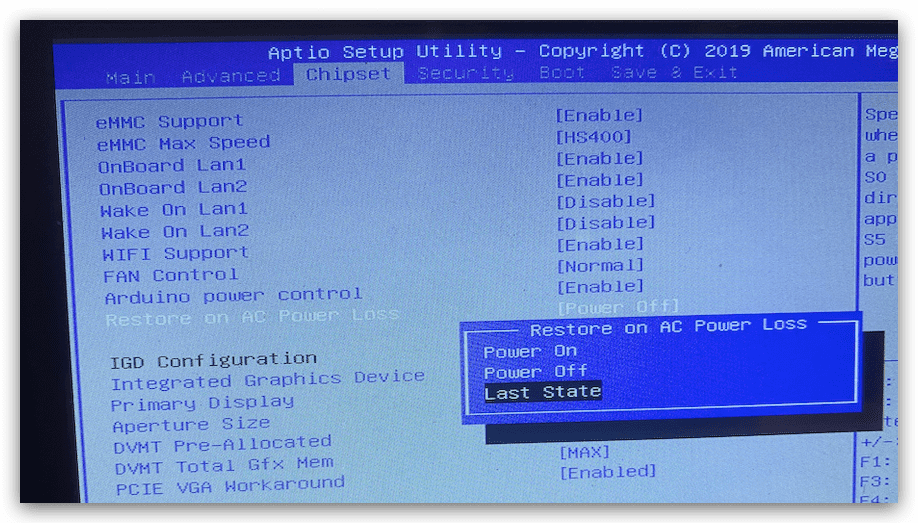
Como configurar o ODYSSEY - X86J41x5 para ligar automaticamente quando a energia for conectada
Isso também precisa ser configurado na BIOS. Entre nas configurações da BIOS pressionando a tecla DEL. Navegue até Chipset -> Restore on AC Power Loss e altere as configurações para Last State.
O ventilador não está ligando
O ventilador do ODYSSEY - X86J41x5 é controlado pelo controlador embarcado (EC), cuja função é inicializar o dispositivo antes de o sistema subir. A temperatura na BIOS é detectada pelo EC e o sensor de temperatura é colocado próximo à CPU Intel, que não possui o pino de sensor. Em outras palavras, a temperatura não é o valor direto da CPU, podendo haver um erro de 5 graus centígrados. O valor de temperatura que você vê no sistema é fornecido internamente pela CPU, a temperatura na tela da BIOS é fornecida pelo EC, e o ventilador liga ou desliga de acordo com o valor do EC.
- O valor detectado pelo EC (tela da BIOS) e a tabela de velocidade do ventilador são assim:
Estado de ventilador desativado: parado
Estado de ventilador normal: menos de 40°C–parado,45-50°C–50%,50-60℃–60%,acima de 60℃–80%
Estado de ventilador positivo: menos de 40°C–parado,45-50°C–70%,50-60℃–80%,acima de 60℃–100%
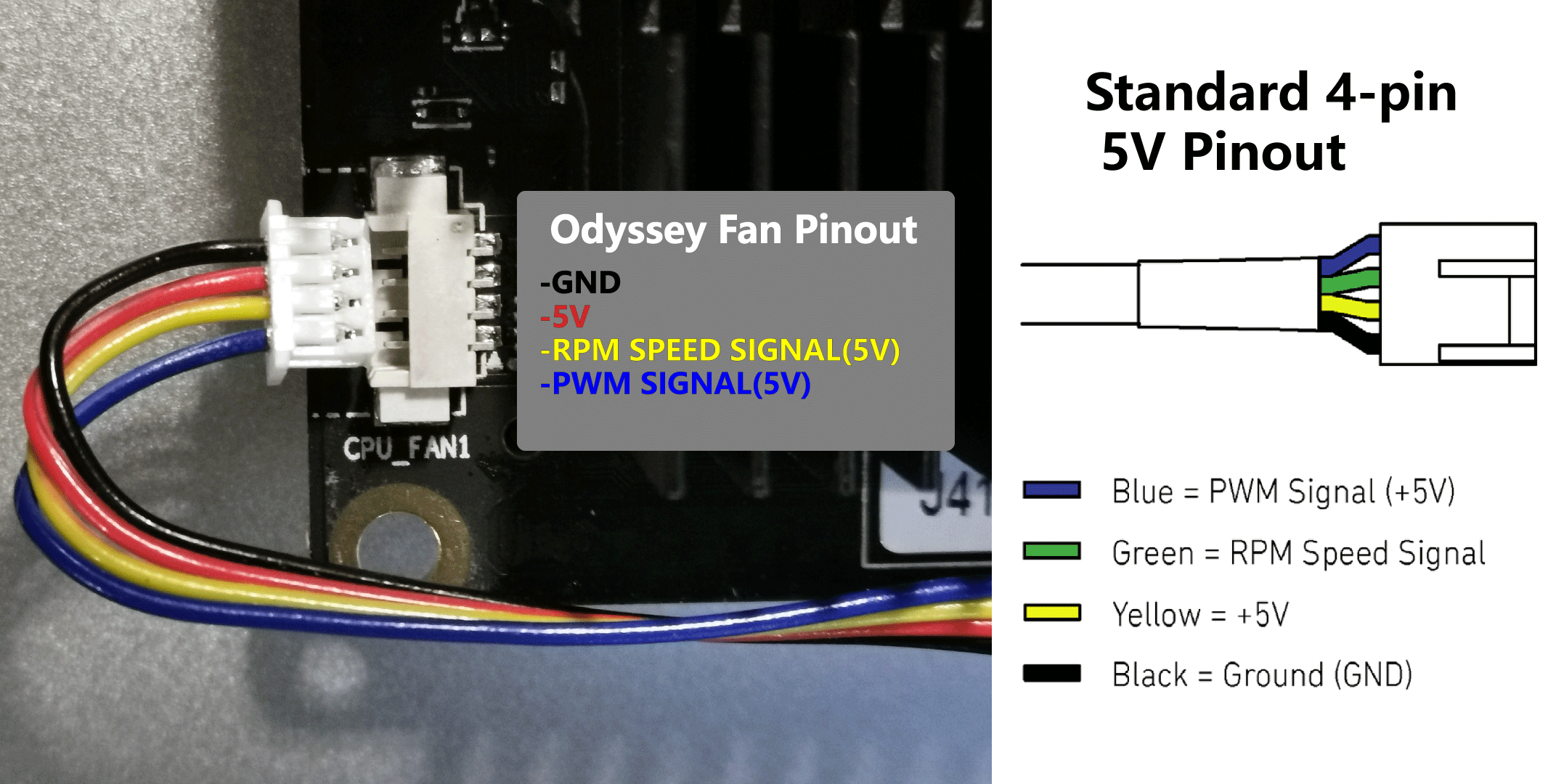
Pinagem do ventilador
Alguns de vocês podem precisar conhecer a pinagem do ventilador PWM de 5V para fazer DIY/substituir pelos seus próprios ventiladores. O Odyssey possui um pino PWM de 5V para o ventilador com um conector menor do que o conector de pino de 5V usual. Talvez seja necessário substituir o conector para que ele se encaixe.
Reinstalando o Windows original
As versões com eMMC do ODYSSEY - X86J41x5 terão o Windows 10 pré-instalado no dispositivo. Se você instalar outro sistema operacional e quiser voltar ao Windows 10 original, verifique aqui:
-
-
Esta imagem suporta Auto Flash. Basta baixar a imagem acima, descompactar os arquivos e colocá-los na localização raiz de um pendrive USB.
-
Conecte o pendrive USB ao ODYSSEY-X86J41x5 e faça a inicialização pelo pendrive USB. Isto irá fazer automaticamente o flash da Imagem Original do Windows 10 de volta no eMMC.
-
O ODYSSEY-X86J41x5 tem TPM?
ODYSSEY-X86J4105, ODYSSEY-X86J4125 e ODYSSEY-X86J4125 V2, todos têm FTPM integrado no processador. Além disso, o ODYSSEY-X86J4125 V2 possui um TPM externo opcional
A placa ODYSSEY possui Boot Guard para Secure Boot?
Sim, você pode habilitar a opção "Security Boot" na BIOS. Quando isso estiver habilitado, a BIOS desativará a inicialização a partir de dispositivos não autenticados.
Por que o GPIO ainda funciona depois que o Odyssey é desligado?
Para configurar isso, você precisa atualizar para a BIOS mais recente que fornecemos. Na BIOS mais recente, você pode alterar de enable para disable aqui para desligar tanto o GPIO quanto o ODYSSEY.

Recursos
-
[PDF] Atmel-SAMD21-datasheet
Suporte Técnico e Discussão sobre o Produto
Obrigado por escolher nossos produtos! Estamos aqui para fornecer diferentes tipos de suporte para garantir que sua experiência com nossos produtos seja a mais tranquila possível. Oferecemos vários canais de comunicação para atender a diferentes preferências e necessidades.