Adicionando Acessórios ao ODYSSEY - X86J41x5
Este wiki apresenta como adicionar diferentes acessórios ao ODYSSEY - X86J41x5 para aumentar o desempenho e atender às suas necessidades. Por exemplo, você pode estar usando o ODYSSEY-X86J41x5 para um cenário que exija mais recursos gráficos, daí a necessidade de adicionar uma GPU externa para alto desempenho. Ou, em alguns casos, como em um NAS, você pode preferir dois discos rígidos HDD em vez de usar SSD por questões de estabilidade.
1. Adicionando Armazenamento Adicional via PCIe para SATA III (Discos Rígidos HDD)
No ODYSSEY-X86J41x5, há 1 SSD M.2 SATA, 1 SSD M.2 PCIe e 1 conector SATA III com 3 conectores de energia SATA III. Para uso padrão, esses conectores são suficientes. No entanto, para um uso mais industrial, é preferível utilizar HDD em vez de SSD. Aqui é demonstrado como conectar mais de 1 HDD ao ODYSSEY-X86J41x5.
Materiais Necessários
-
Adaptador M.2 PCIe para SATA
-
Discos Rígidos HDD (Máximo de 3 HDD suportados no ODYSSEY-X86J41x5)
Para conectar mais HDD ao ODYSSEY-X86J41x5, precisamos de um componente extra, um adaptador M.2 PCIe para SATA que pode converter o slot M.2 PCIe em um conector de dados SATA. Este adaptador pode ser comprado comumente no mercado de eletrônicos.
Instruções de Hardware
- Conecte o adaptador M.2 PCIe para SATA ao slot PCIe do ODYSSEY-X86J41x5 e conecte o cabo de dados do HDD nele, como mostrado abaixo. Conecte o cabo de alimentação do HDD a um dos três conectores de energia SATA III.
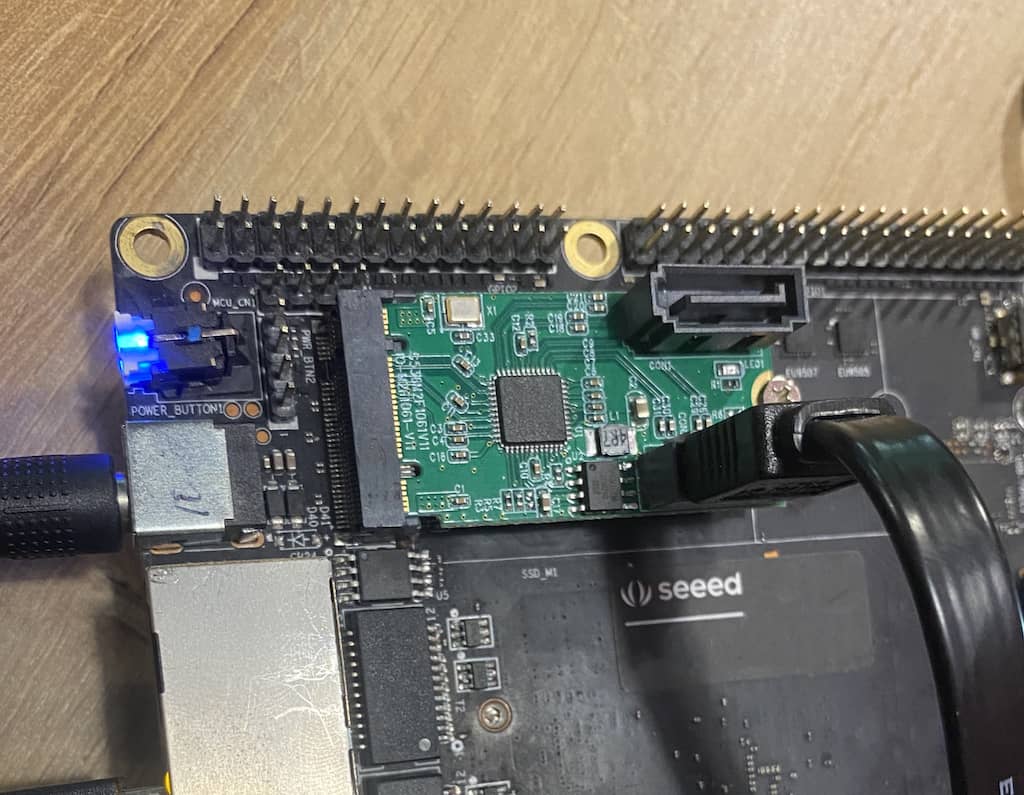
- Você pode ter no máximo 3 discos rígidos HDD conectados ao ODYSSEY-X86J41x5. Inicialize os dispositivos e verifique se os discos rígidos aparecem no sistema operacional.
Resultado
Depois que o sistema operacional for iniciado, você deverá ver os discos rígidos.
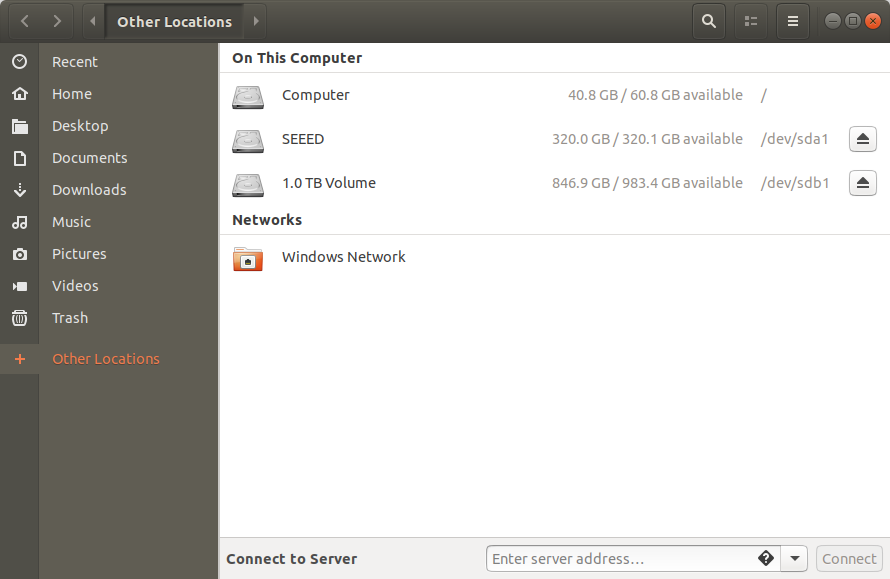
Agora você não precisa mais se preocupar com o problema de armazenamento!
2. Adicionando uma GPU Externa ao ODYSSEY-X86J41x5
Para adicionar uma GPU externa ao ODYSSEY-X86J41x5 e aumentar o desempenho, você também vai precisar de um componente extra.
Materiais Necessários
-
Adaptador M.2 PCIe x4 para PCIe x16
-
Alimentação DC para a GPU
Os componentes ainda não estão disponíveis para venda pela Seeed, então, por favor, seja paciente por enquanto ou adquira-os no mercado de eletrônicos. Certifique-se de que o adaptador é adequado para uso com GPU.
Configuração Inicial da BIOS
Algumas configurações na BIOS são necessárias para habilitar a GPU:
1.Entre no menu da BIOS mantendo a tecla DEL pressionada ao iniciar.
2.Navegue até Advanced -> CSM Support e pressione Enter para habilitá-lo.
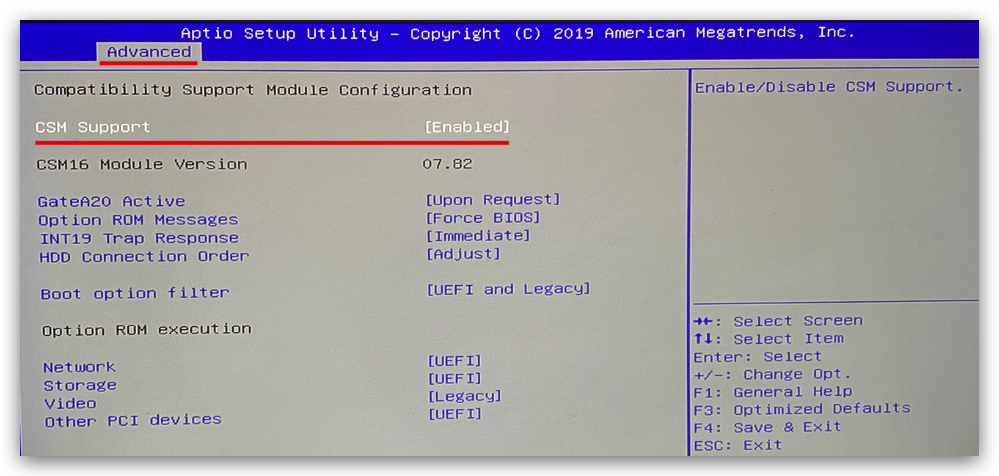
3.Navegue até Chipset -> Primary Display e selecione PCIe e pressione Enter.
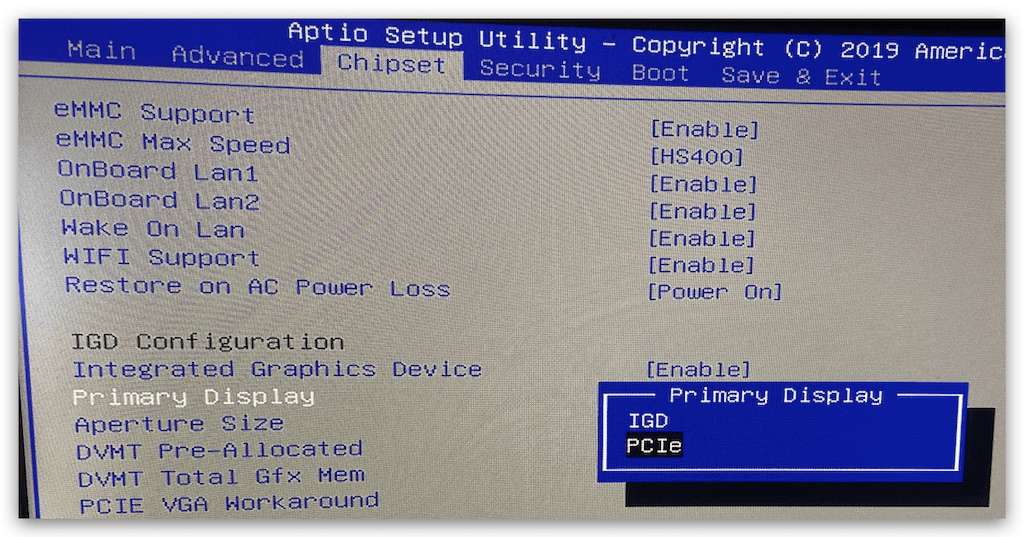
Salve as configurações da BIOS e desligue o dispositivo.
Instruções de Hardware
-
Insira sua GPU na extremidade PCIe x16 do adaptador.
-
Insira o adaptador no slot M.2 PCIe do ODYSSEY-X86J41x5,
-
A GPU também precisa de uma alimentação externa; aqui eu usei um conector DIY de 4 pinos para jack DC para fornecer a alimentação de 12 V (Apenas faça isso se você souber o que está fazendo). Também existem no mercado conectores de 4 pinos para jack DC que você pode comprar.
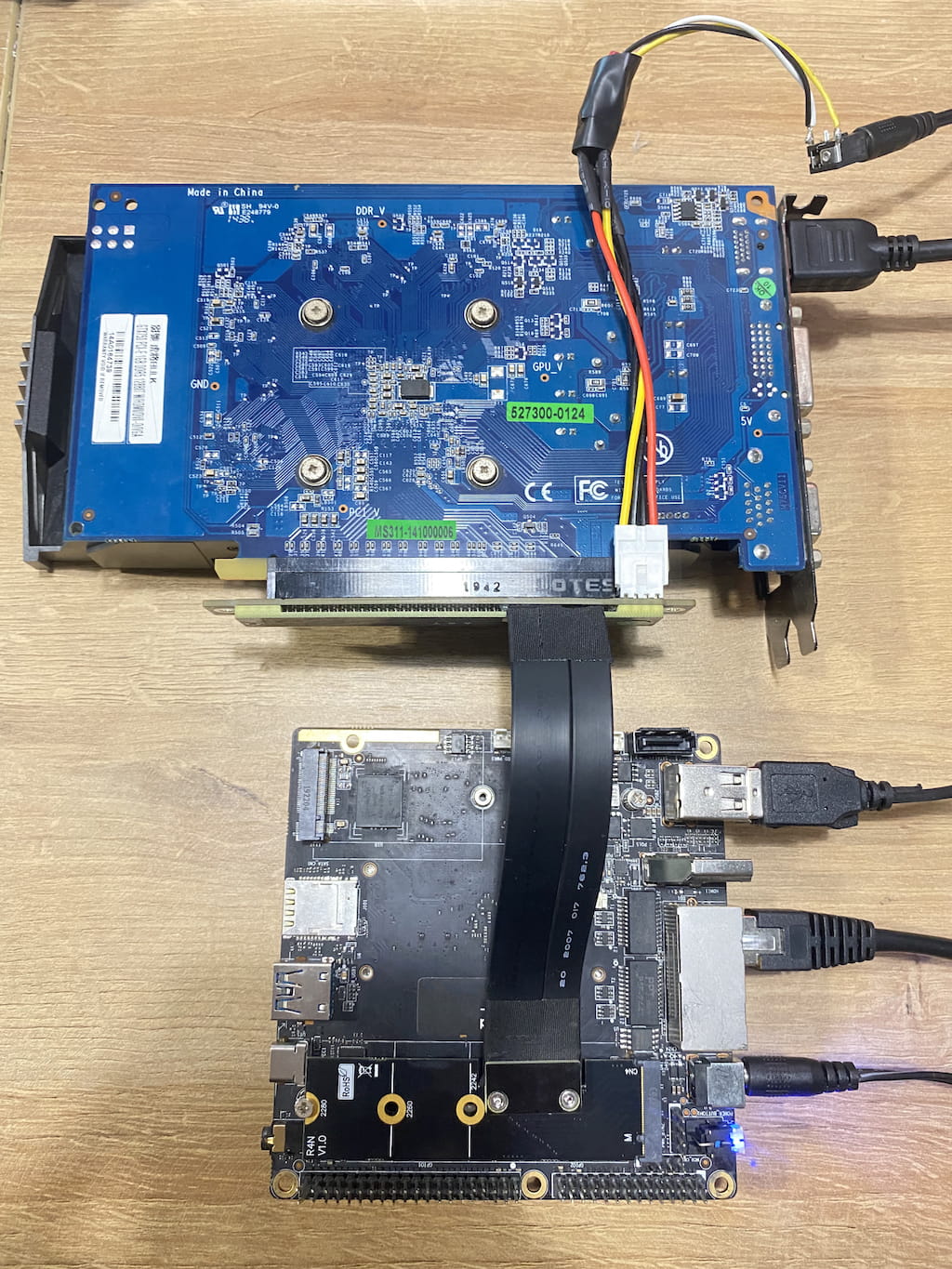
- Conecte o HDMI à GPU em vez do ODYSSEY-X86J41x5.
Por favor, tenha cuidado durante a conexão de hardware. Certifique-se de que tudo está conectado corretamente antes de ligar a alimentação ou você poderá correr o risco de danificar os componentes.
Instalando o Driver da GPU
Se tudo correr bem, o dispositivo deverá inicializar corretamente e entrar no sistema operacional. Mas também é necessário instalar os drivers da GPU no sistema. Se você for usuário de Windows isso será muito fácil. Aqui demonstrarei a instalação de drivers de GPU (Nvidia) no Ubuntu (Linux) como referência.
1.Abra o terminal e digite o seguinte comando para verificar a GPU:
lspci | grep -i vga
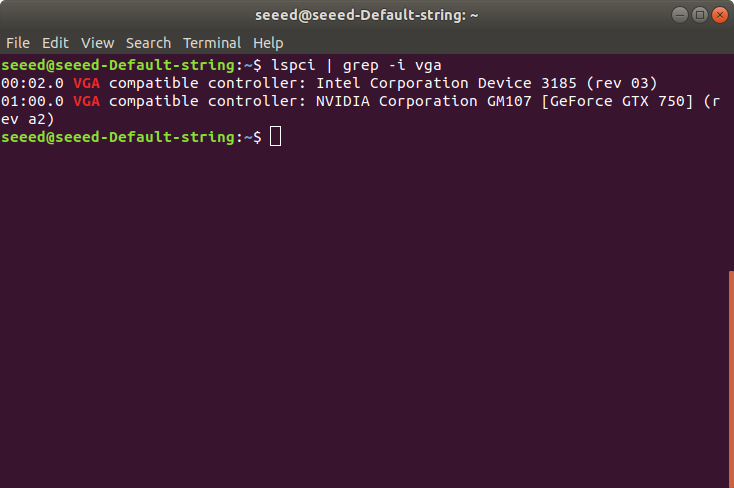
Aqui podemos ver duas GPUs, uma é a GPU onboard e a outra é a GPU externa (GTX 750).
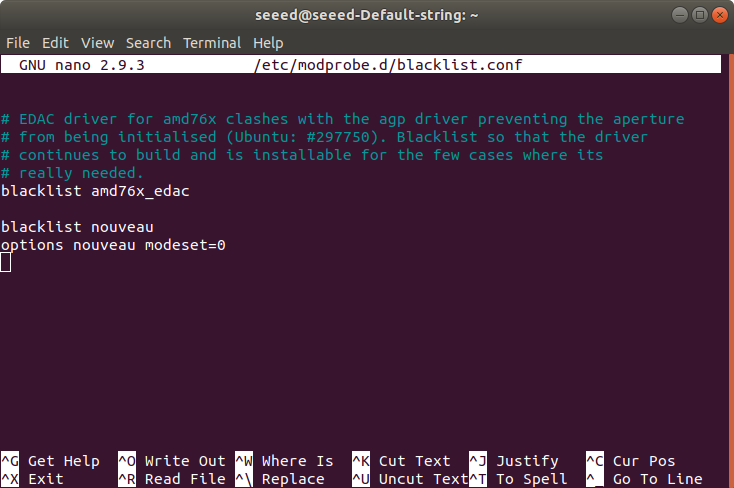
2.Primeiro, precisamos desabilitar os serviços nouveau no Ubuntu. No Terminal, use nano ou vim para abrir o /etc/modprobe.d/blacklist.conf.
sudo nano /etc/modprobe.d/blacklist.conf
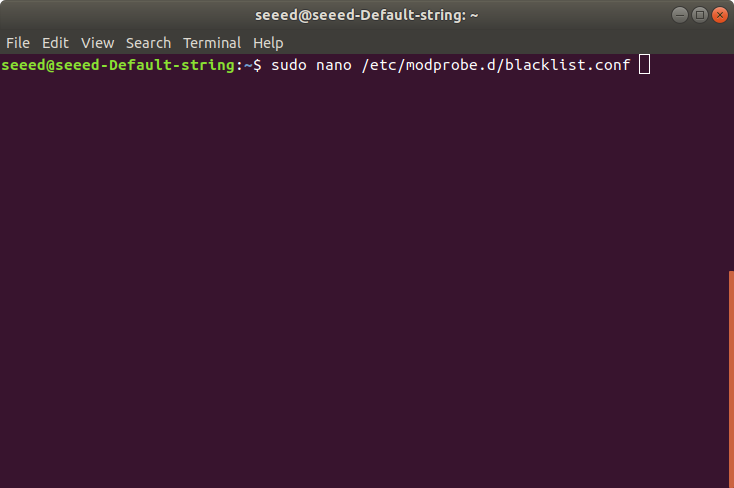
3.Adicione o seguinte código ao final e salve as alterações.
blacklist nouveau
options nouveau modeset=0
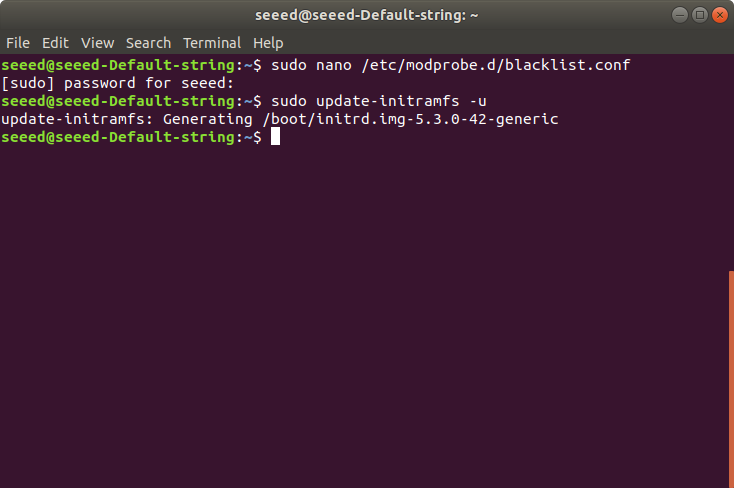
4.Execute o seguinte comando para atualizar:
sudo update-initramfs -u
5.Reinicie o dispositivo para aplicar as alterações e execute o comando a seguir; se nada aparecer, então o serviço está desabilitado.
lsmod | grep nouveau
6.Agora podemos usar o comando embutido do Ubuntu para verificar os drivers necessários para a GPU externa:
ubuntu-drivers devices
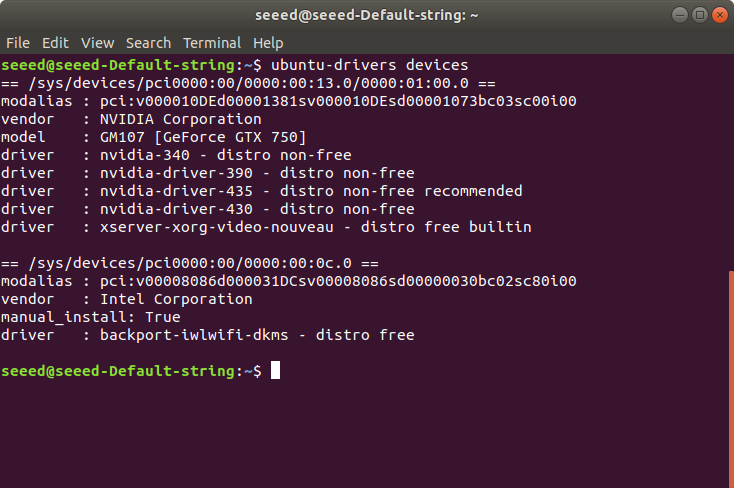
Isso determinará o modelo da GPU e recomendará os drivers para ela. Aqui foi recomendado o nvidia-driver-435 para a GPU externa.
7.Instale automaticamente o driver usando o seguinte comando e reinicie o dispositivo para que tenha efeito.
sudo ubuntu-drivers autoinstall
Agora, o driver deve estar instalado no ODYSSEY-X86J4105! Você pode verificar o status da GPU executando o seguinte comando no Terminal.
nvidia-smi
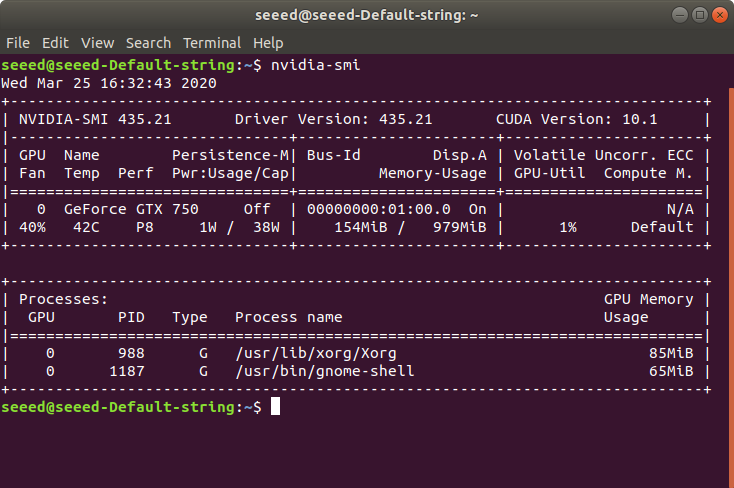
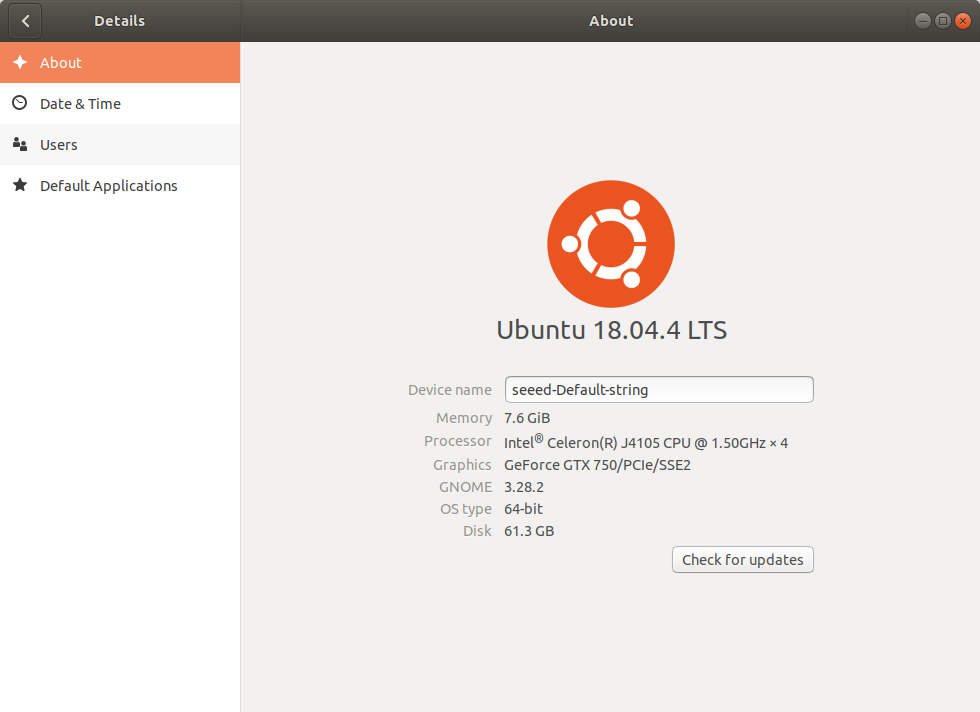
Ou simplesmente vá para as configurações:
Agora aproveite o ODYSSEY-X86J41x5 turbinado e pronto para mergulhar no campo de IA, onde é necessária muita potência de GPU!
Suporte Técnico & Discussão de Produto
Obrigado por escolher nossos produtos! Estamos aqui para fornecer diferentes tipos de suporte para garantir que sua experiência com nossos produtos seja a mais tranquila possível. Oferecemos vários canais de comunicação para atender a diferentes preferências e necessidades.