Edge IoT - Enviando Dados de Sensores para a Nuvem
Este tutorial demonstra como ler valores de sensores conectados ao ODYSSEY - X86J41x5 e enviar os dados para o Microsoft Azure IoT Hub, onde esses dados podem ser exibidos ou processados para outras aplicações de IoT.
Recebendo Dados Brutos
Visualização dos Dados
Introdução
IoT Hub é um serviço da Microsoft Azure que permite ingerir grandes volumes de telemetria dos seus dispositivos IoT na nuvem para armazenamento ou processamento.
Pré-requisitos
-
Instale o Python 3 no ODYSSEY - X86J41x5
-
Uma conta Microsoft Azure. Se você não tiver uma, crie uma conta gratuita antes de começar.
-
Baixe e instale o Azure CLI, uma ferramenta de linha de comando para gerenciar recursos do Azure.
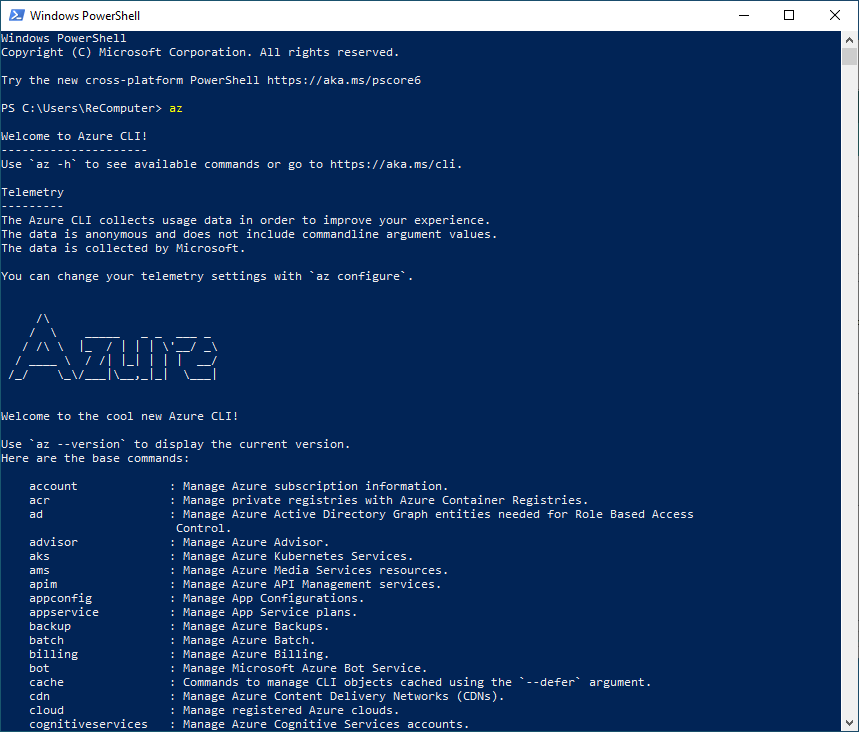
Depois de instalar o Azure CLI, abra o cmd ou o Powershell e execute o comando az; você deverá ver uma tela como a abaixo:
Pré-configurações do Azure CLI
Fazer login no Azure
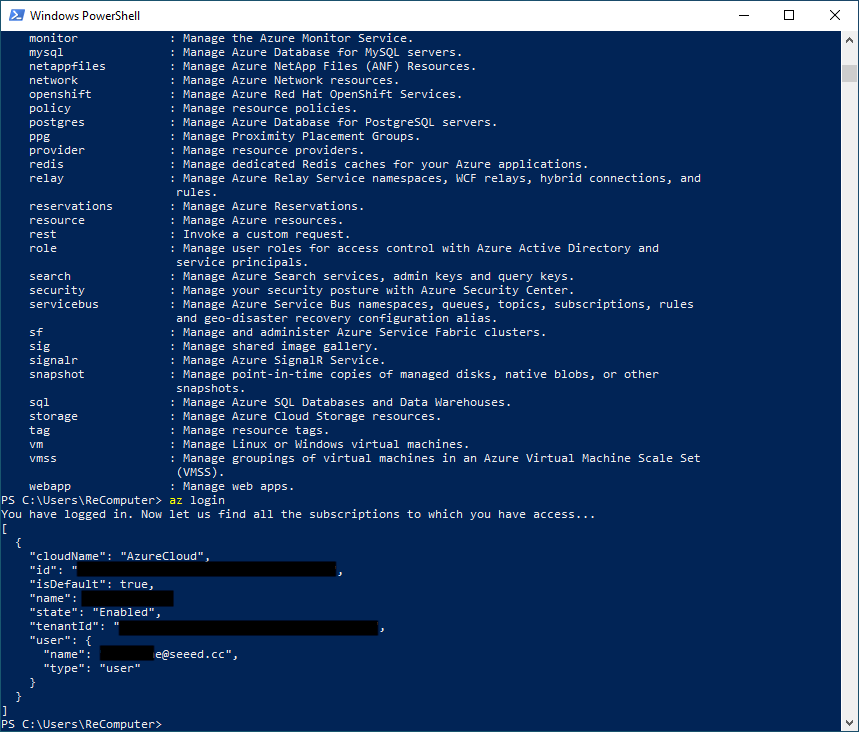
Abra o cmd ou o Powershell e execute o comando az login. Uma janela do navegador aparecerá para você entrar na sua conta Microsoft Azure.
Adicionando as Extensões Microsoft IoT Azure ao Azure CLI
Execute o seguinte comando para adicionar a Microsoft Azure IoT Extension para Azure CLI à sua instância do Cloud Shell. A IoT Extension adiciona comandos específicos do IoT Hub, IoT Edge e IoT Device Provisioning Service (DPS) ao Azure CLI.
az extension add --name azure-cli-iot-ext
Criando um IoT Hub
Esta parte descreve como criar um IoT Hub usando o portal do Azure:
1.Faça login no portal do Azure.
2.Escolha Create an resource e, em Search the Marketplace, procure por IoT Hub.
3.Selecione IoT Hub e clique em Create.
4.Na guia Basics, preencha os campos:
-
Subscription: Selecione a assinatura a ser usada para o seu hub.
-
Resource Group: Selecione um grupo de recursos ou crie um novo. Para criar um novo, selecione Create new e preencha o nome que você deseja usar.
-
Region: Selecione a região na qual o seu hub será localizado. Escolha a região que estiver mais próxima de você.
-
IoT Hub Name: Insira um nome para o seu IoT hub. Este nome deve ser globalmente exclusivo. Se o nome estiver disponível, um ícone de marca de seleção verde aparecerá.
Nota importante: o IoT Hub será publicamente descoberto como um endpoint DNS, portanto, garanta que você evite qualquer informação sensível ao nomear o IoT Hub.
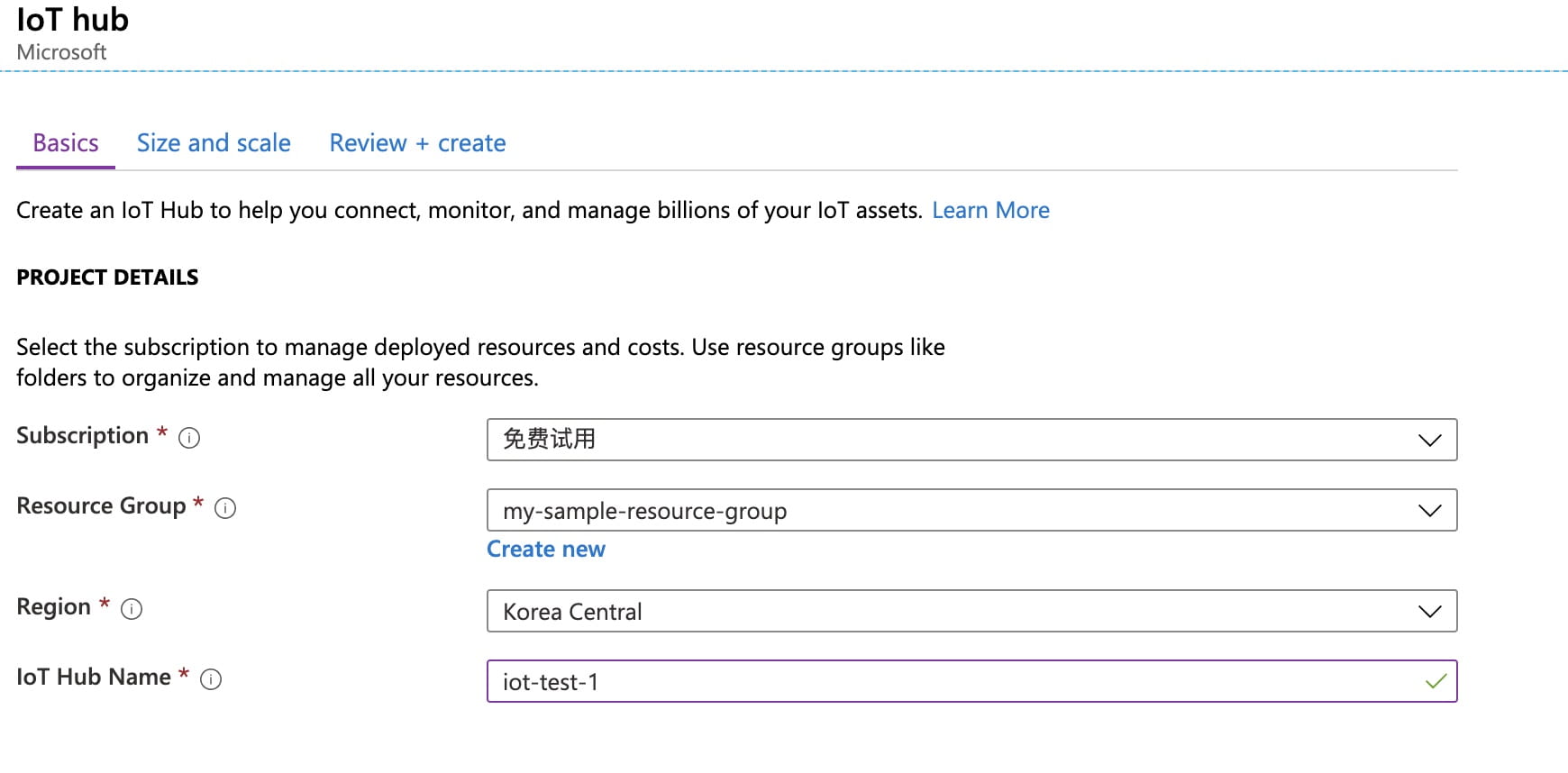
1.Selecione Next: Size and scale para continuar:
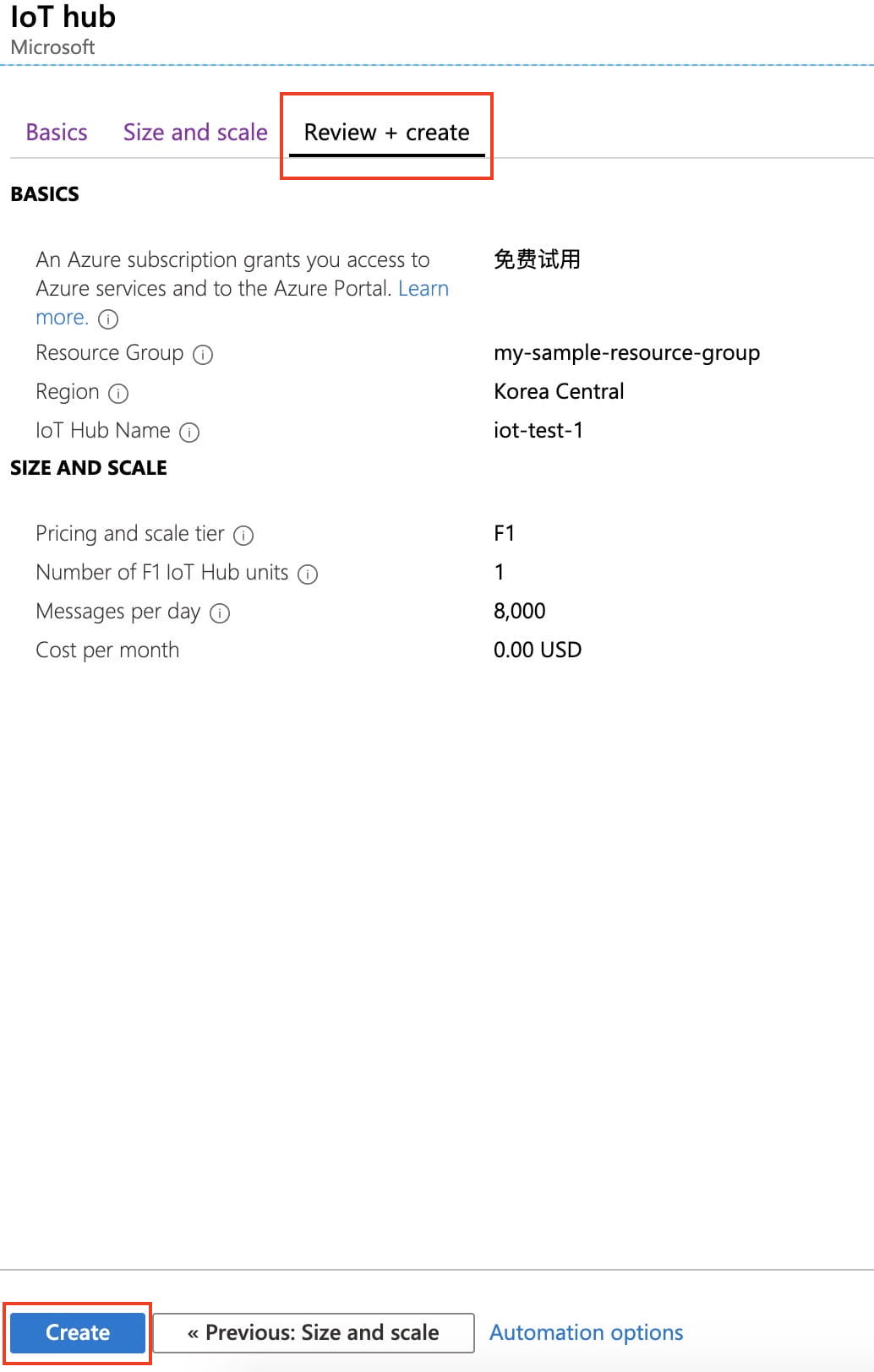
- Pricing and scale tier: Selecione F1: Free tier por enquanto. Você pode escolher entre vários níveis, dependendo de quantos recursos e quantas mensagens você envia por dia na sua solução.
2.Selecione a guia Review + create para revisar as configurações e clique em Create para criar seu novo IoT Hub. A criação do IoT Hub pode levar alguns minutos.
Registrar um Dispositivo
Um dispositivo deve ser registrado no seu IoT Hub antes que possa se conectar:
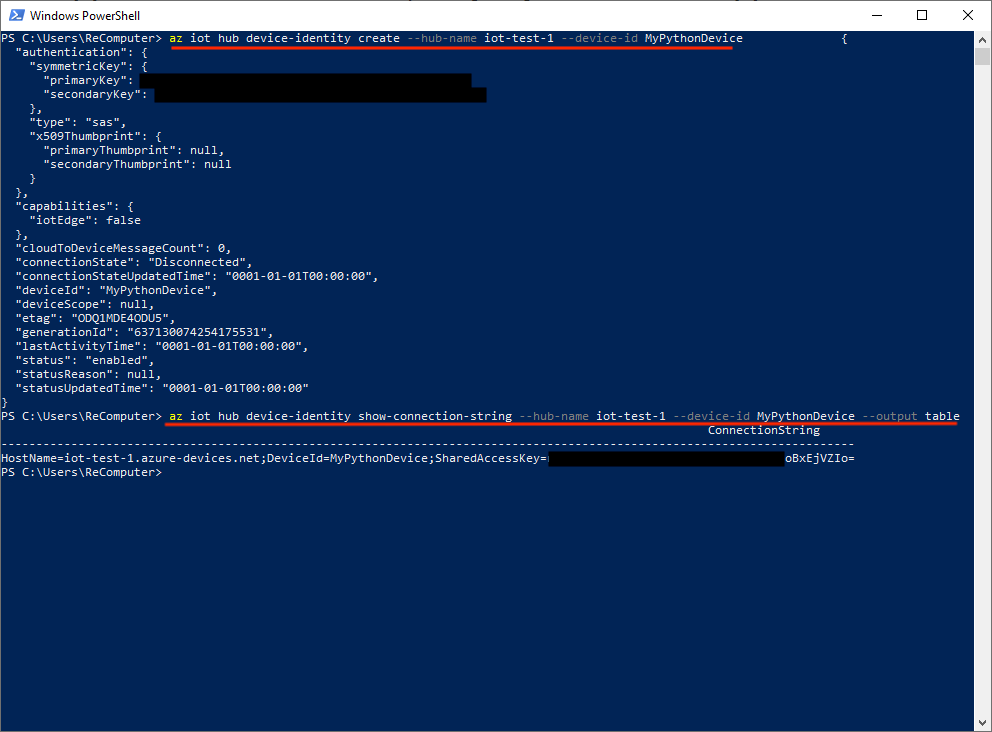
1.Execute o seguinte comando no cmd ou no Powershell para adicionar a extensão IoT Hub CLI e criar a identidade do dispositivo:
az iot hub device-identity create --hub-name iot-test-1 --device-id MyPythonDevice
Nota
-
hub-name-> Substituaiot-test-1pelo nome do IoT Hub que você criou. -
device-id->MyPythonDevice. Este é o nome do dispositivo que está sendo registrado. No meu caso, MyPythonDevice é o ID do dispositivo.
2.Execute os seguintes comandos para obter a string de conexão do dispositivo para o dispositivo que registramos.
az iot hub device-identity show-connection-string --hub-name iot-test-1 --device-id MyPythonDevice --output table
Anote a string de conexão do dispositivo, que se parece com: HostName={YourIoTHubName}.azure-devices.net;DeviceId=MyPythonDevice;SharedAccessKey={YourSharedAccessKey}. Ela será usada mais tarde.
Nota
- Substitua o seu
hub-nameedevice-id, os mesmos de acima.
Coletando Dados usando Arduino Core
Esta seção simplesmente usa o Arduino core para ler valores de sensores e imprimir as leituras no Monitor Serial, que podem ser lidas usando Python de outro lugar.
1.Siga o Getting Started para baixar, instalar e configurar a Arduino IDE.
2.Conecte o fio de sinal de um sensor de luz Grove ao A0 do ODYSSEY - X86J41x5, além de alimentação e terra. Por favor, consulte o diagrama de pinagem em Getting Started para mais informações.
3.Envie o seguinte código para o ODYSSEY - X86J41x5 usando a Arduino IDE. Lembre-se de selecionar a Placa e a Porta corretas. Anote a Porta aqui, pois ela será usada depois. No meu caso, a porta é COM4.
Código Arduino
#define LIGHT A0
#define Serial SerialUSB

void setup() {
  // put your setup code here, to run once:
  Serial.begin(115200);
  pinMode(LIGHT, INPUT);

}

void loop() {
  // put your main code here, to run repeatedly:
  int state = analogRead(LIGHT);
  Serial.println(state);

  delay(500);

}
4.Abra o Serial Monitor na Arduino IDE para verificar se o programa está sendo executado corretamente.
Enviando Leituras do Sensor de Luz para o Azure IoT Hub
As leituras do sensor de luz são impressas na Serial, e o Python é usado para extrair esses dados e enviá-los para o Azure IoT Hub.
1.Abra o Powershell e execute o seguinte comando para instalar as bibliotecas Python necessárias.
pip install azure-iot-device
pip install pyserial
2.Copie o código Python a seguir e salve-o na sua unidade local. Use um editor de texto para fazer as seguintes alterações.
-
Substitua o valor da variável
serialPortpela porta serial que anotamos anteriormente. -
Substitua o valor da variável
CONNECTION_STRINGpela string de conexão do dispositivo que também anotamos anteriormente.
Código Python
# Copyright (c) Microsoft. All rights reserved.
# Licensed under the MIT license. See LICENSE file in the project root for full license information.

import time
import serial


# Using the Python Device SDK for IoT Hub:
#   https://github.com/Azure/azure-iot-sdk-python
# The sample connects to a device-specific MQTT endpoint on your IoT Hub.
from azure.iot.device import IoTHubDeviceClient, Message

# Settings for reading from Arduino Serial
serialPort= "COM4" #Change it to your Serial Port, Check in Arudino IDE
baudRate = 115200
ser = serial.Serial(serialPort, baudRate, timeout=0.5)

# The device connection string to authenticate the device with your IoT hub.
# Using the Azure CLI:
# az iot hub device-identity show-connection-string --hub-name {YourIoTHubName} --device-id MyNodeDevice --output table
CONNECTION_STRING = "HostName=iot-test-1.azure-devices.net;DeviceId=MyPythonDevice;SharedAccessKey=xxxxxxxxxxxxxxxxxxxxxxxxxxxxxxxxxxxxxxxxxxxx"

# Define the JSON message to send to IoT Hub.
MSG_TXT = '{{"Light": {light}}}'

def iothub_client_init():
    # Create an IoT Hub client
    client = IoTHubDeviceClient.create_from_connection_string(CONNECTION_STRING)
    return client

def iothub_client_telemetry_sample_run():

    try:
        client = iothub_client_init()
        print ( "IoT Hub device sending periodic messages, press Ctrl-C to exit" )

        while True:
            # Build the message with simulated telemetry values.
            time.sleep(0.1)
            light = ser.readline().decode("UTF-8")[:-2]
            if light:
              msg_txt_formatted = MSG_TXT.format(light=light)
              message = Message(msg_txt_formatted)

              # Send the message.
              print( "Sending message: {}".format(message) )
              client.send_message(message)
              print ( "Message successfully sent" )
              time.sleep(1)


    except KeyboardInterrupt:
        print ( "IoTHubClient sample stopped" )
        ser.close()

if __name__ == '__main__':
    print ( "IoT Hub Quickstart #1 - Simulated device" )
    print ( "Press Ctrl-C to exit" )
    iothub_client_telemetry_sample_run()
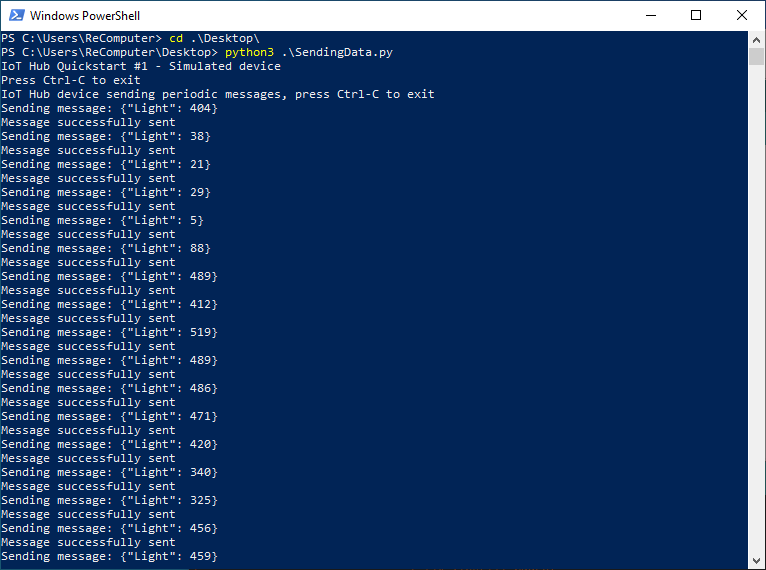
3.No Powershell, navegue até o diretório em que você acabou de salvar o arquivo Python. Execute o script Python para enviar os dados do sensor ao Azure IoT Hub.
Nota: No meu caso, o arquivo Python se chama SendingData.py; altere o comando para o nome com que você salvou o arquivo.
python3 SendingData.py
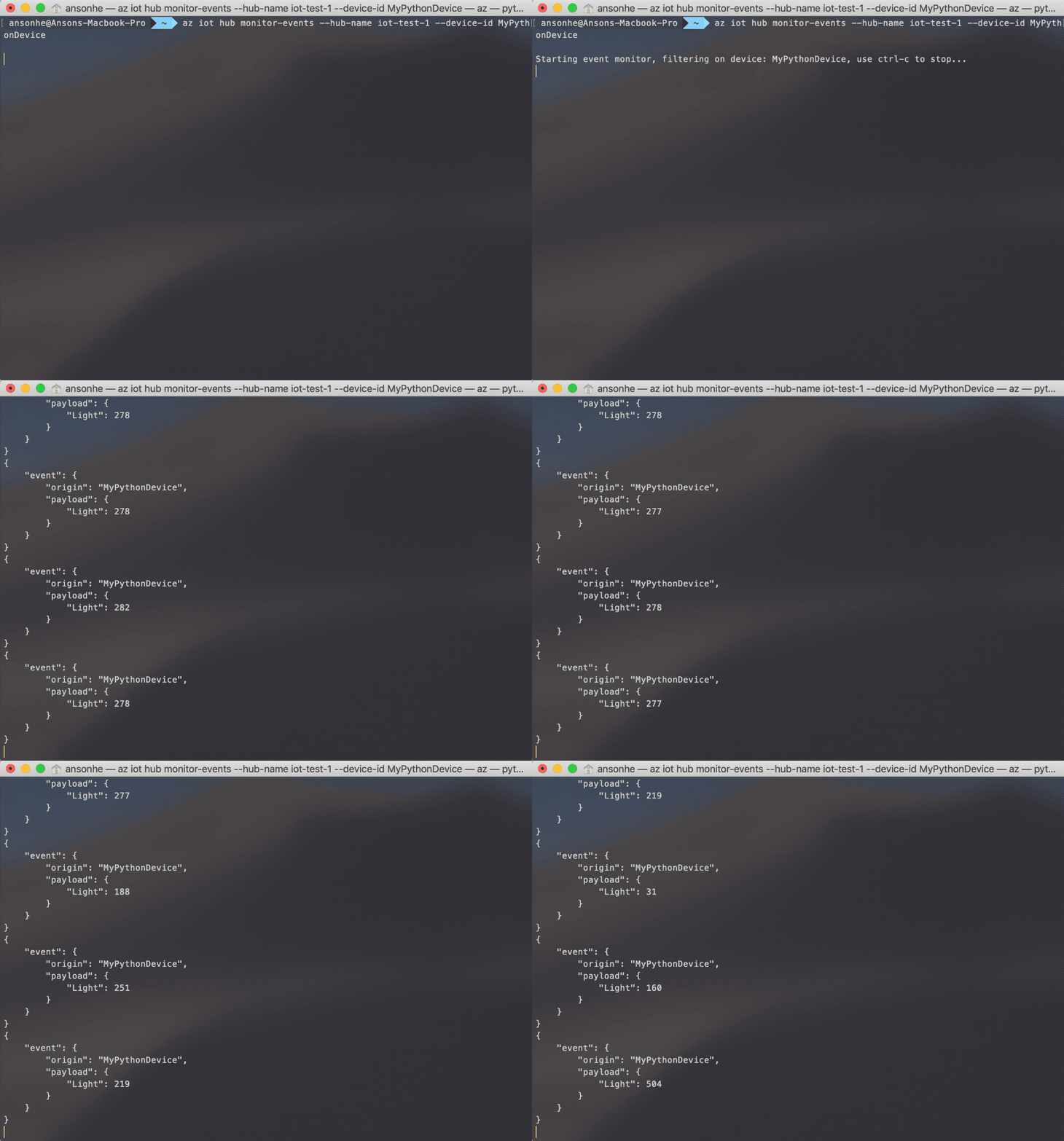
A captura de tela a seguir mostra a saída do envio de dados do sensor para o Azure IoT Hub.
Lendo Dados do Azure IoT Hub
A extensão IoT Hub CLI pode se conectar ao endpoint de eventos do lado do serviço no IoT Hub. A extensão recebe as mensagens de dispositivo-para-nuvem enviadas a partir do nosso dispositivo.
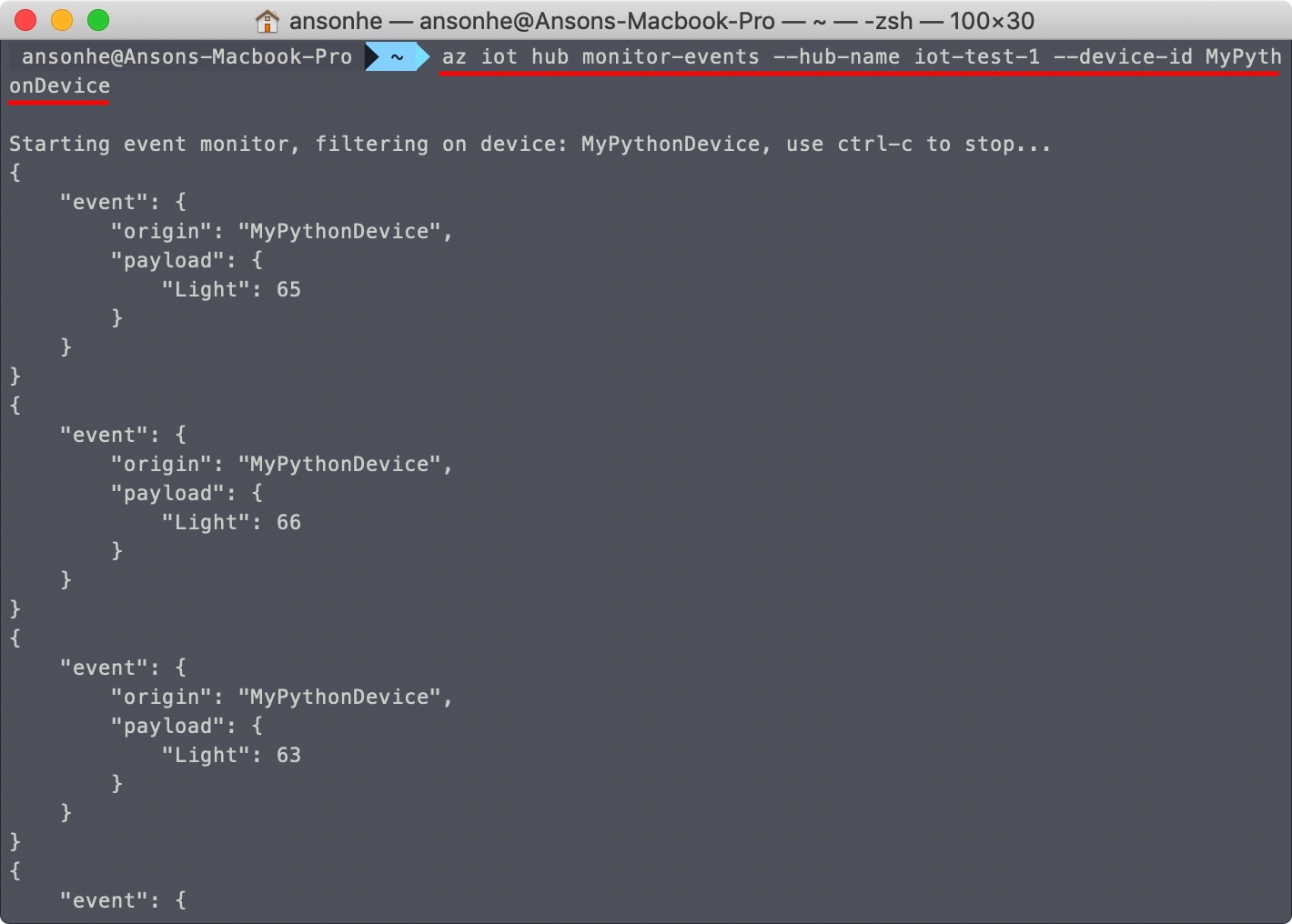
Execute o seguinte comando em qualquer terminal e você poderá começar a monitorar as mensagens enviadas ao Azure IoT Hub.
az iot hub monitor-events --hub-name iot-test-1 --device-id MyPythonDevice
Nota
- Substitua o seu
hub-nameedevice-id, os mesmos de acima.
A captura de tela a seguir mostra as mensagens enviadas do ODYSSEY - X86J41x5 para o IoT Hub. Esses dados podem ser processados ou exibidos.
Visualização em tempo real de dados do sensor usando o Microsoft Power BI
Nesta seção, vamos exibir a leitura do sensor de luz em tempo real usando o Microsoft Power BI. Se você não tiver uma conta Power BI, crie uma conta gratuita antes de começar.
Nota: Certifique-se de ter seguido todas as etapas anteriores e que as mensagens possam ser recebidas com sucesso pelo IoT Hub.
Adicionar um grupo de consumidores ao seu IoT Hub
Consumer groups fornecem visões independentes do fluxo de eventos que permitem que aplicativos e serviços Azure consumam dados de forma independente do mesmo endpoint do Event Hub.
Para adicionar um grupo de consumidores:
1.Faça login no portal do Azure.
2.Abra seu IoT Hub, selecione Built-in endpoints, em Consumer Groups insira um nome para criar um novo grupo de consumidores e clique em Save.
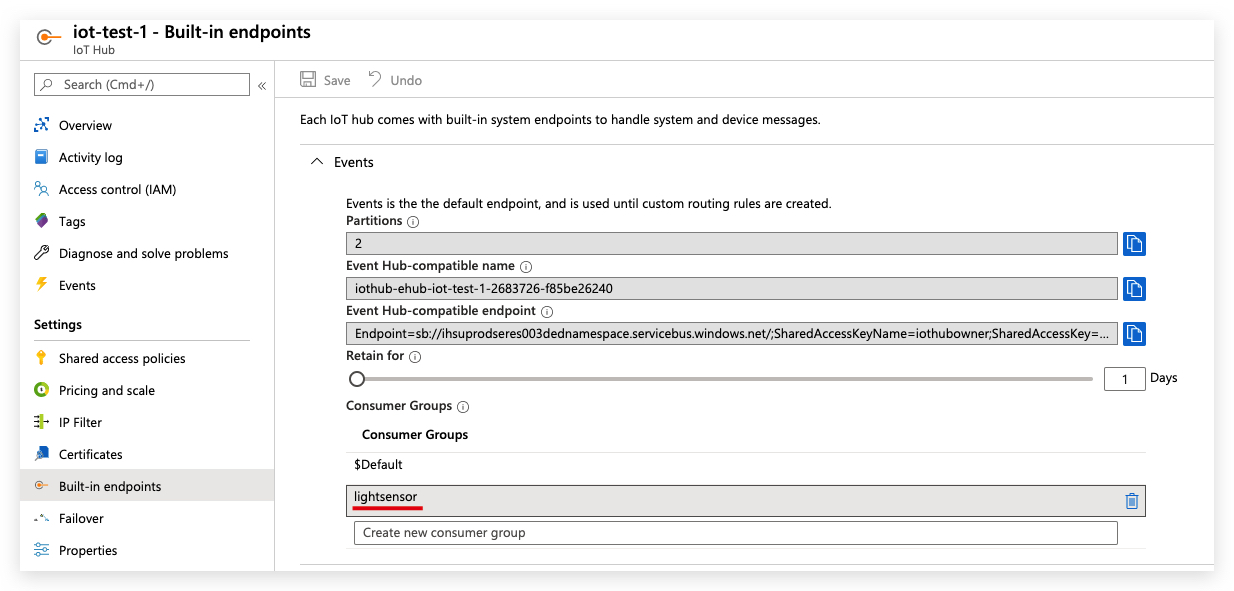
No meu caso, lightsensor é o novo grupo de consumidores.
Criar, configurar e executar um Stream Analytic Job
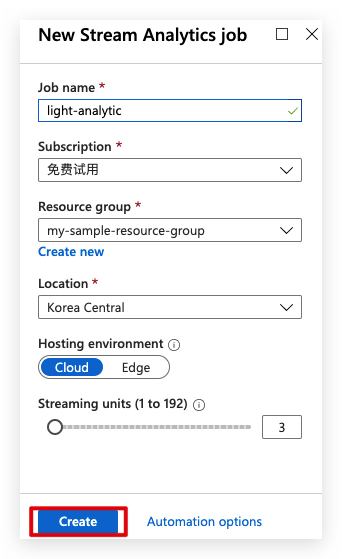
Para criar um Stream Analytic Job:
3.Faça login no portal do Azure.
4.Escolha Create an resource e, em Search the Marketplace, pesquise por Stream Analytics job.
5.Selecione Stream Analytics job e clique em Create.
6.Preencha os campos da seguinte forma e clique em Create:
-
Job name: O nome do job. O nome deve ser globalmente exclusivo. No meu caso, é
light-analytic -
Resource group: Use o mesmo resource group que o seu IoT Hub usa.
-
Location: Use a mesma localização do seu resource group.
Adicionar uma entrada (Input) ao Stream Analytics job
1.Abra o Stream Analytics job
2.Em Job topology clique em Inputs.
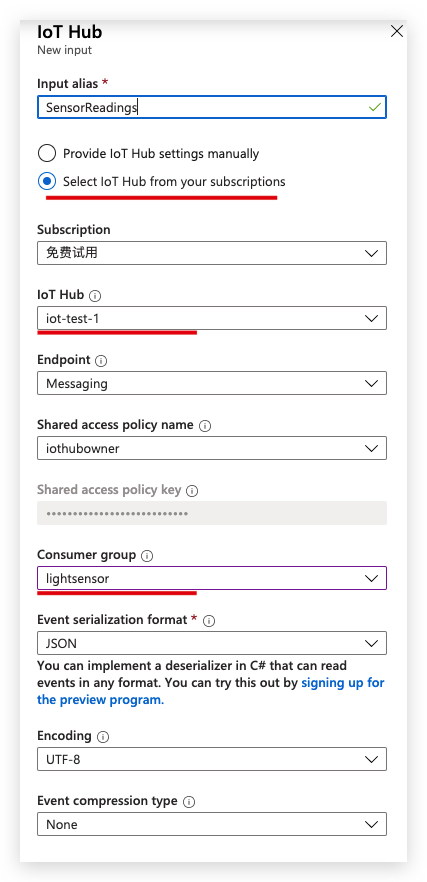
3.Clique em Add stream input -> IoT Hub
4.Preencha os campos da seguinte forma:
-
Input alias: Seu nome de entrada. Pode ser qualquer coisa.
-
IoT Hub: Escolha o que usamos até agora.
-
Consumer group: Escolha o que acabamos de criar.
1.Selecione Save.
Adicionar uma saída (Output) ao Stream Analytics Job
2.Abra o Stream Analytics job
3.Em Job topology clique em Outputs.
4.Clique em Add -> Power BI
5.Authorize com sua conta Microsoft Power BI.
6.Preencha os campos da seguinte forma:
-
Output alias: Seu nome de saída. Também pode ser qualquer coisa.
-
Authentication mode: Escolha User token.
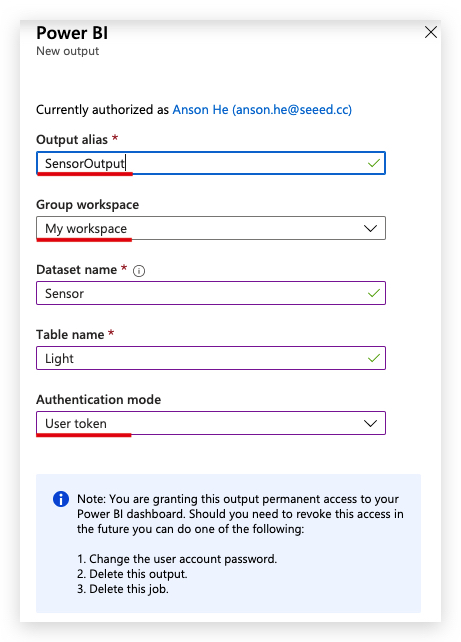
7.Selecione Save.
Configurar a consulta do Stream Analytics job
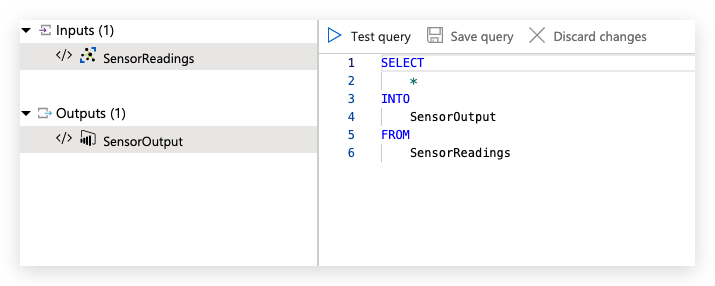
1.Em Job topology clique em Query.
2.Substitua [YourInputAlias] pelo alias de entrada. No meu caso, é SensorReadings.
3.Substitua [YourOutputAlias] pelo alias de saída. No meu caso, é SensorOutput.
Executar o Stream Analytics job
1.Em Overview clique em Start -> Now -> Start. O status do job muda de Stopped para Running.
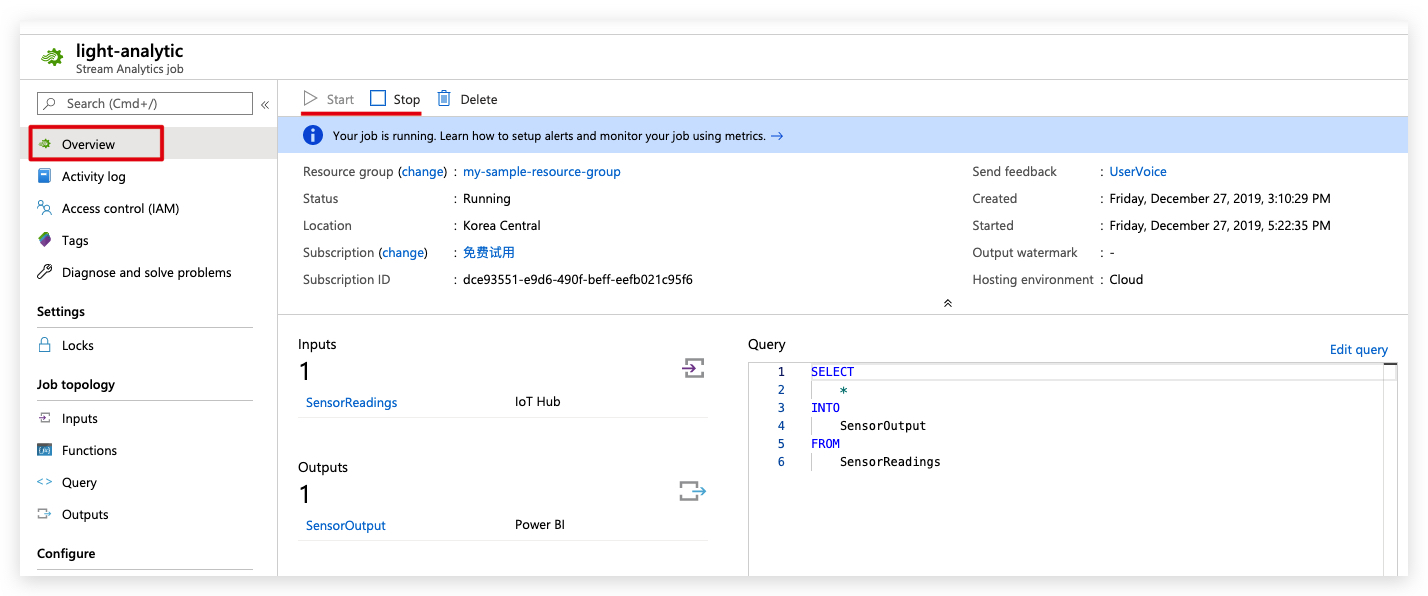
Nota: Para começar a obter leituras do sensor, lembre-se de executar o script Python no ODYSSEY - X86J41x5 para enviar dados para a nuvem.
Criar e publicar um relatório Power BI para visualizar os dados
1.Faça login na sua conta do Power BI.
2.Em Workplaces -> My workspace, selecione Datasets e você deverá ver a planilha de dados que especificou anteriormente.
3.Em Actions selecione o primeiro ícone (Create report)
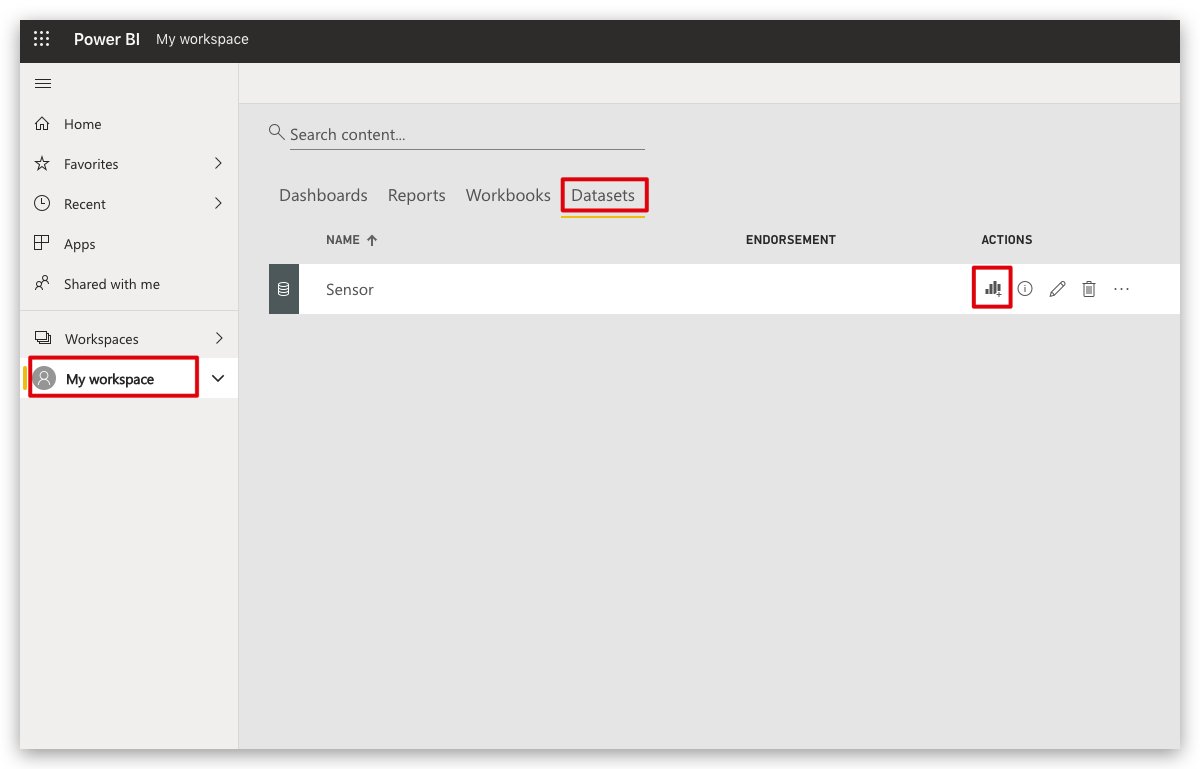
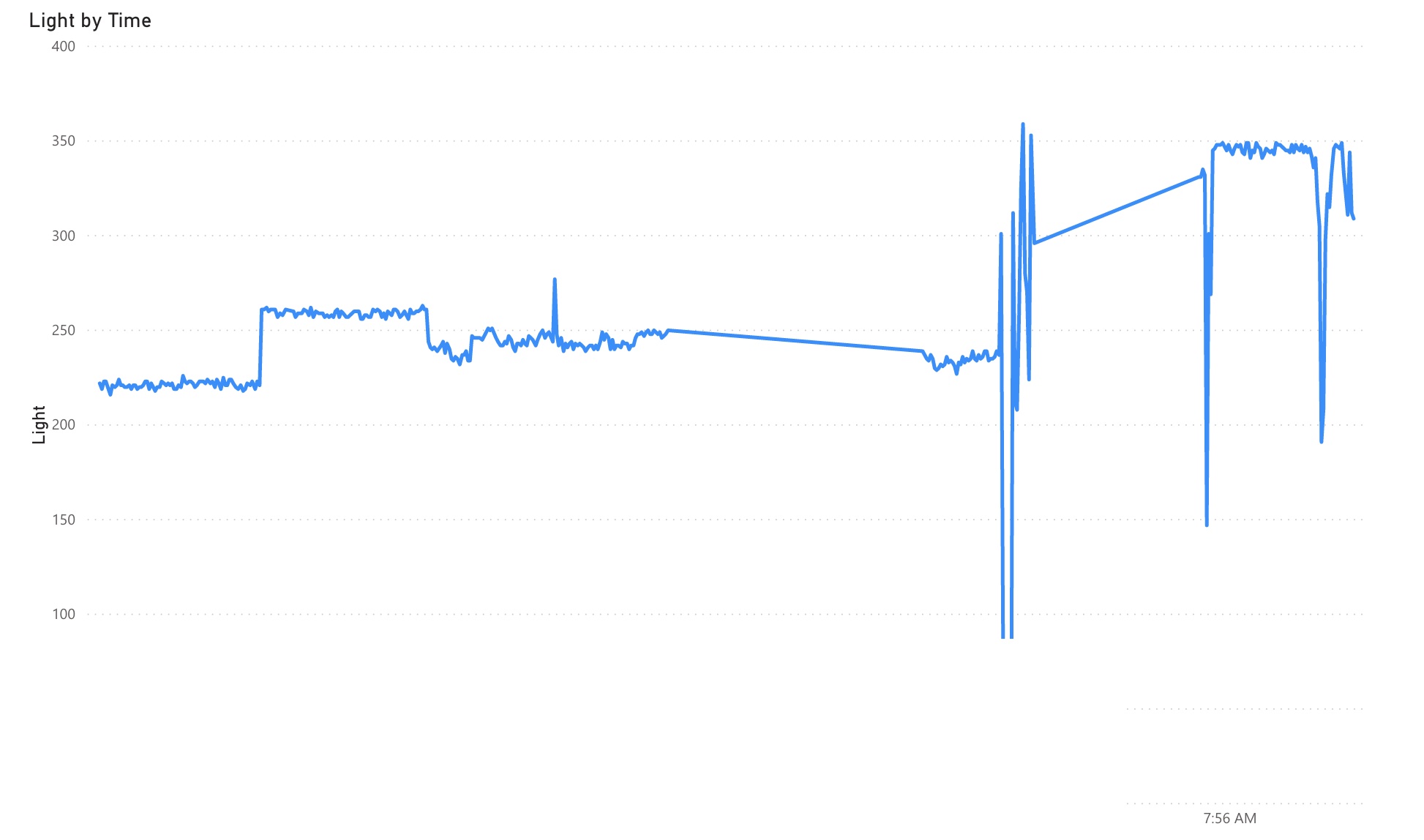
4.Crie um gráfico de linhas para mostrar em tempo real o valor do sensor de luz ao longo do tempo.
-
Em Visualizations selecione Line chart.
-
Em Fields selecione EventEnqueuedUtcTime.
-
Em Fields selecione Light.
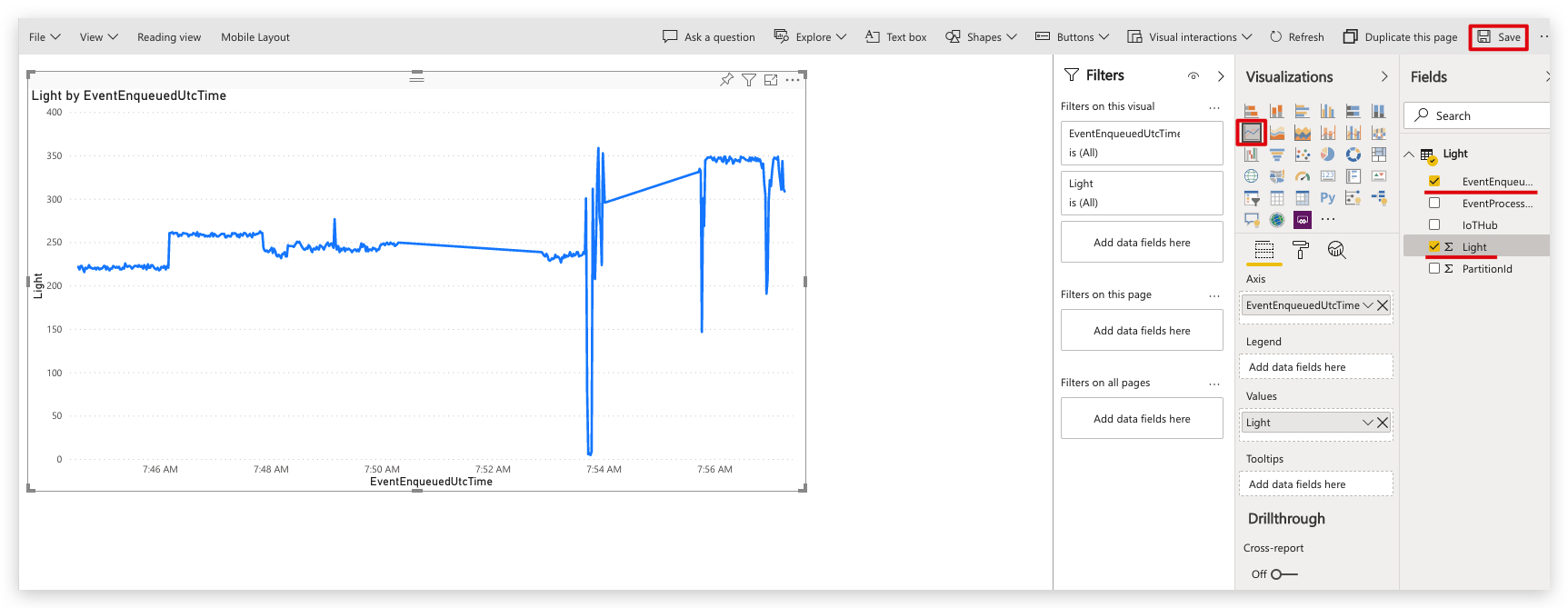
5.Clique em Save para salvar o relatório.
6.Clique em File -> Publish to web -> Create embed code -> Publish
Agora você pode visualizar a leitura do sensor em um dashboard via Power BI!
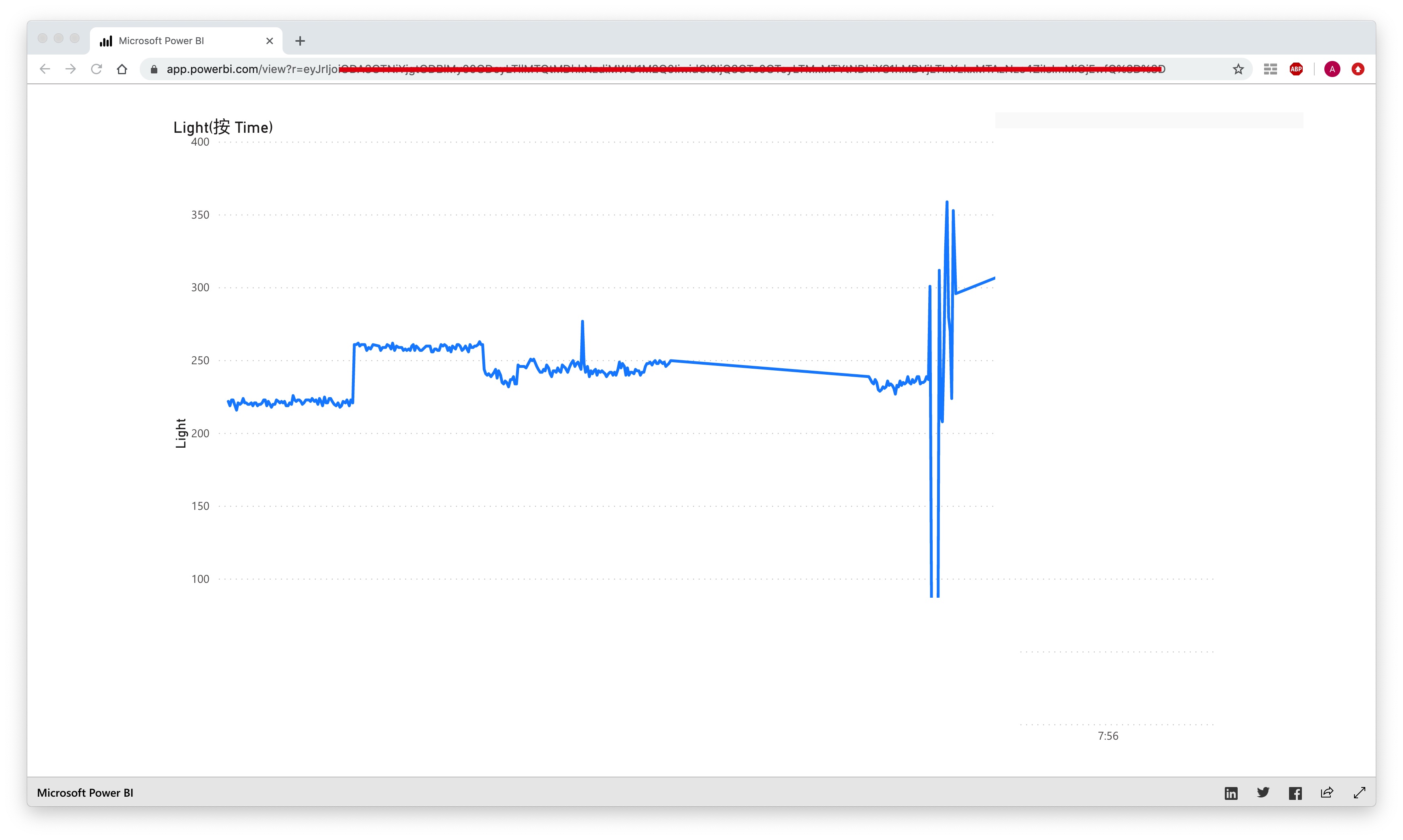
A Microsoft também oferece os Power BI mobile apps para visualizar e interagir com seus dashboards e relatórios do Power BI em seu dispositivo móvel.
Desenvolvimento adicional
Você configurou com sucesso o seu ODYSSEY - X86J41x5 para um dos cenários de IoT, agora pode implementar isso e criar suas próprias soluções de IoT!
Para mais suporte técnico, visite Azure IoT.
Suporte Técnico e Discussão sobre o Produto
Agradecemos por escolher nossos produtos! Estamos aqui para oferecer diferentes tipos de suporte para garantir que sua experiência com nossos produtos seja a mais tranquila possível. Oferecemos vários canais de comunicação para atender a diferentes preferências e necessidades.