Instalação do Android-x86
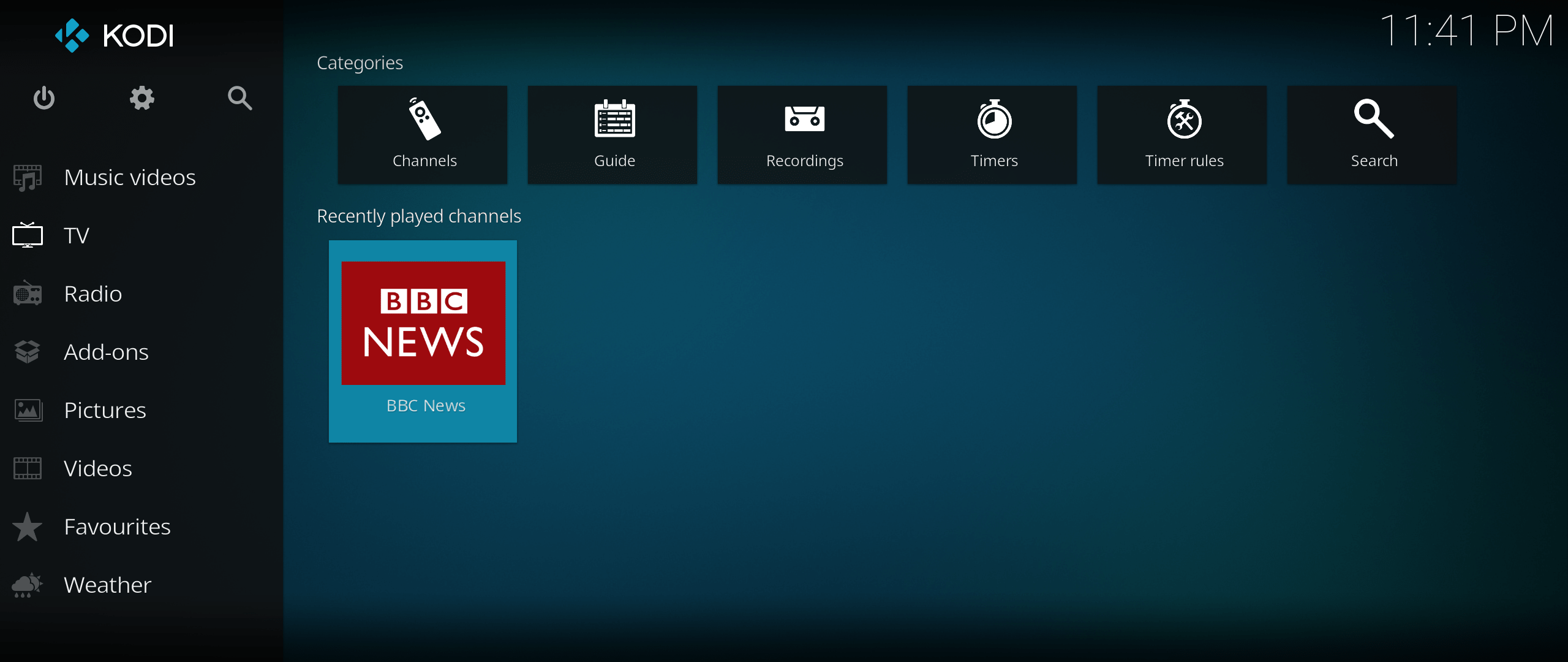
Este tutorial demonstra como instalar o Android-x86 no ODYSSEY-X86J41x5 e usá-lo como uma TV Box inteligente para assistir TV ao vivo ou mídia do armazenamento local (como um NAS) com a ajuda do Kodi.
O Android-x86 é um projeto para portar o projeto de código aberto Android para a plataforma x86, anteriormente conhecido como "patch hosting for android x86 support". Para mais referências, visite o site oficial Android-x86.
Requisitos de Hardware
-
Um computador funcional
-
1 unidade USB (recomenda-se >= 8GB)
-
Um monitor
-
Teclado
Baixar a imagem do sistema Android-x86
Primeiro, baixe a imagem do sistema Android-x86 para o seu disco. Deve ser um arquivo .iso.
Neste tutorial, é usado android-x86-7.1-r4-k419.
Criando um USB inicializável
Passo 1 - Prepare seu USB inicializável
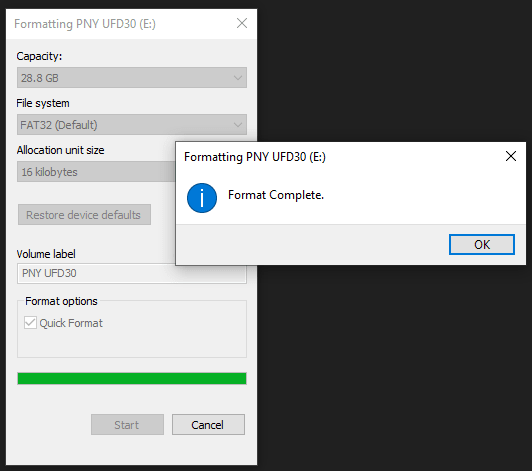
Formate uma das unidades USB. Se você for usuário do Windows, pode formatar a unidade USB clicando com o botão direito na unidade USB e selecionando Format.
Nota: Escolha FAT32 para o sistema de arquivos.
Passo 2 - Baixar o gravador de imagem
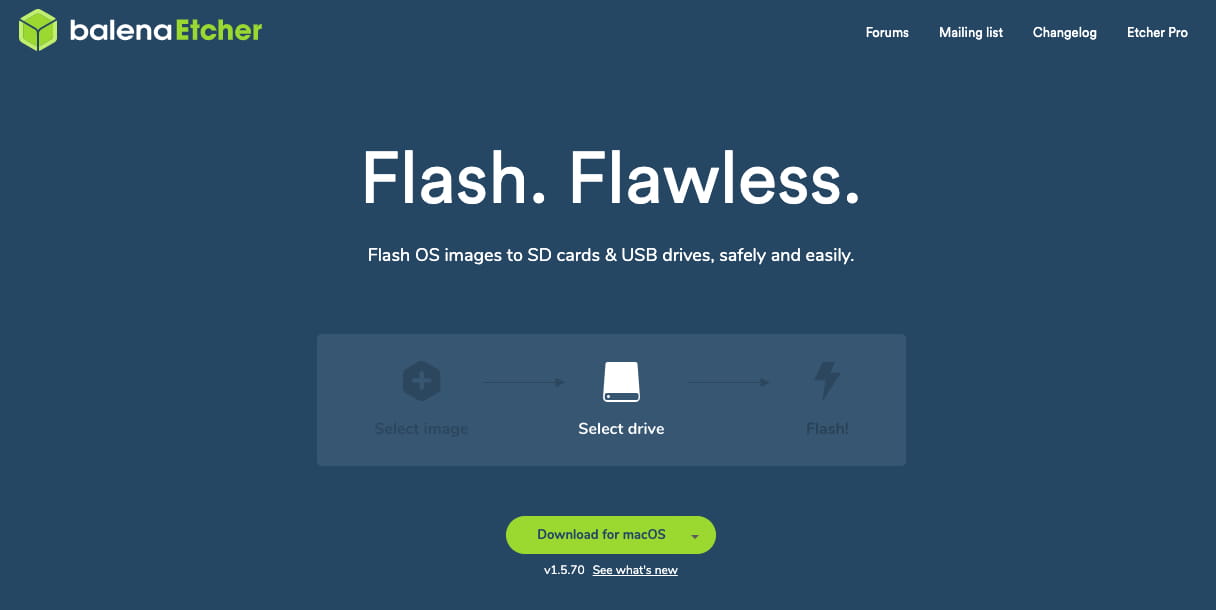
Baixe o gravador de imagem Open Source balenaEtcher. Baixe a versão de acordo com o seu sistema operacional (Windows/macOS/Linux).
Passo 3 - Gravando a imagem do sistema no USB
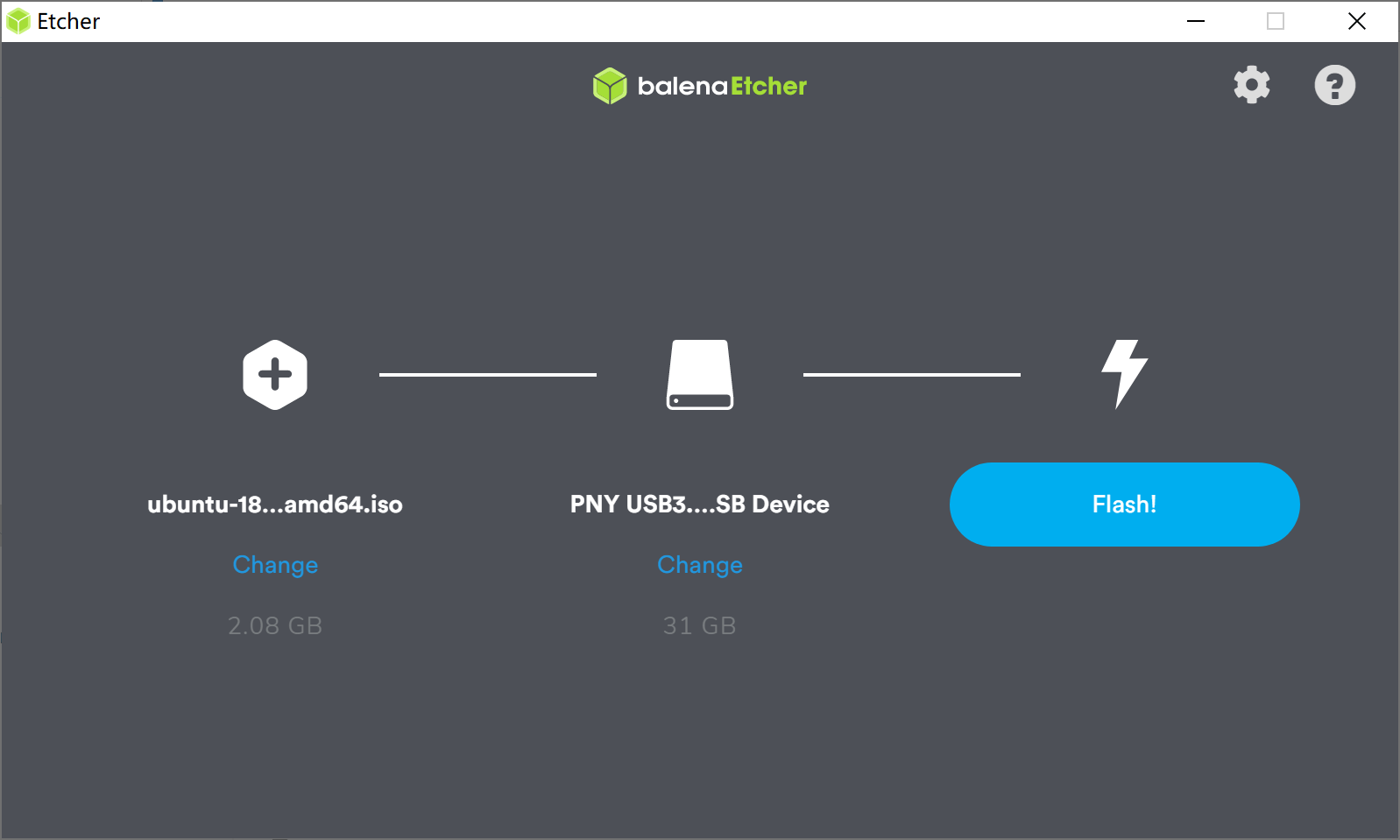
Selecione a imagem de sistema operacional baixada, selecione a unidade USB formatada e clique em Flash! Agora, o USB inicializável está pronto para uso.
Instalando o Android-x86
Passo 1 - Ativar o modo CSM no ODYSSEY - X86J41x5
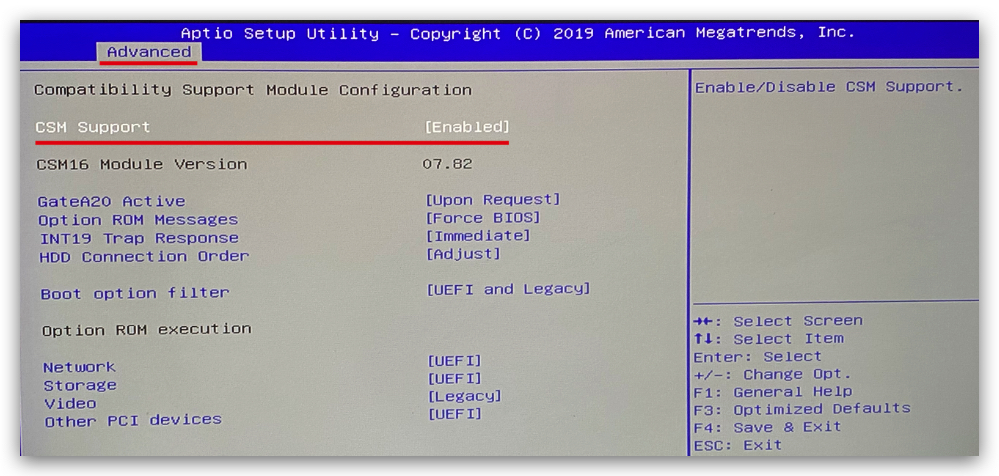
Conecte seu USB inicializável, monitor e teclado ao ODYSSEY - X86J41x5 e ligue-o. Durante a inicialização, continue pressionando a tecla DEL para entrar na tela de configuração. Navegue até Advanced -> CSM Support e pressione Enter para habilitá-lo.
Passo 2 - Instalar o sistema operacional
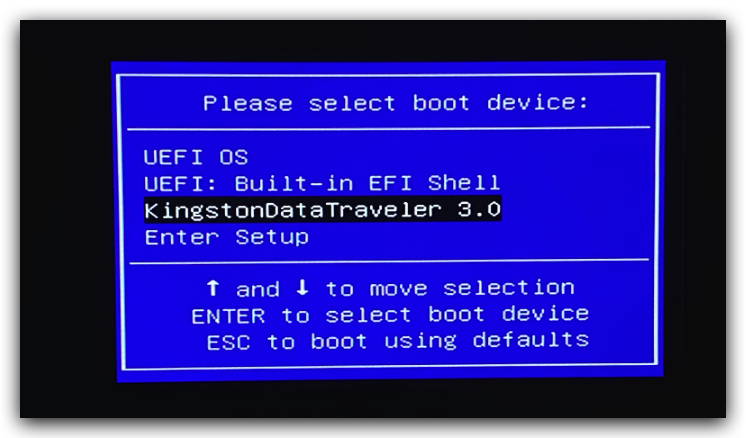
Reinicie seu ODYSSEY - X86J41x5 e continue pressionando F7 para entrar na tela do gerenciador de boot. Selecione o USB inicializável (Installer) e pressione Enter.
Nota: Lembre-se de escolher aquele que contém a imagem iso do Android-x86.
Passo 3 - Processo de instalação
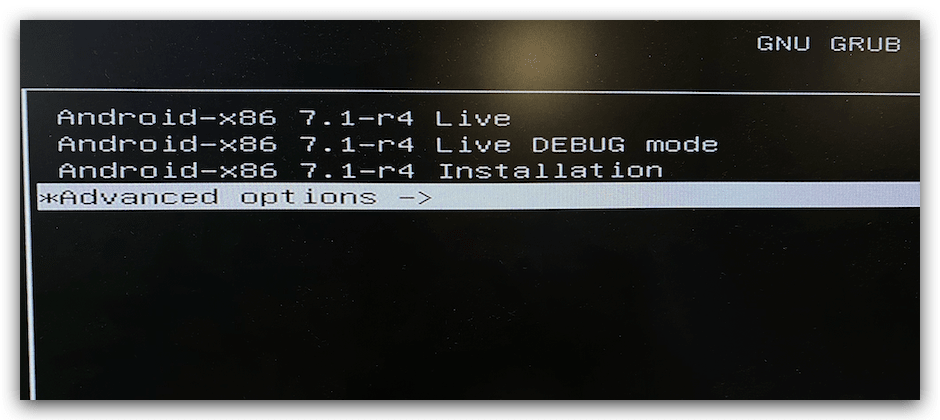
Em GRUB options, selecione Advanced options:
Selecione Android-x86** Auto Install to specific harddisk:
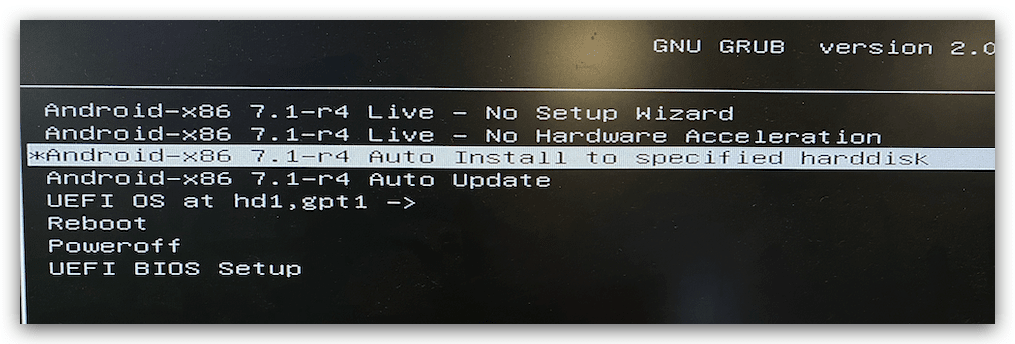
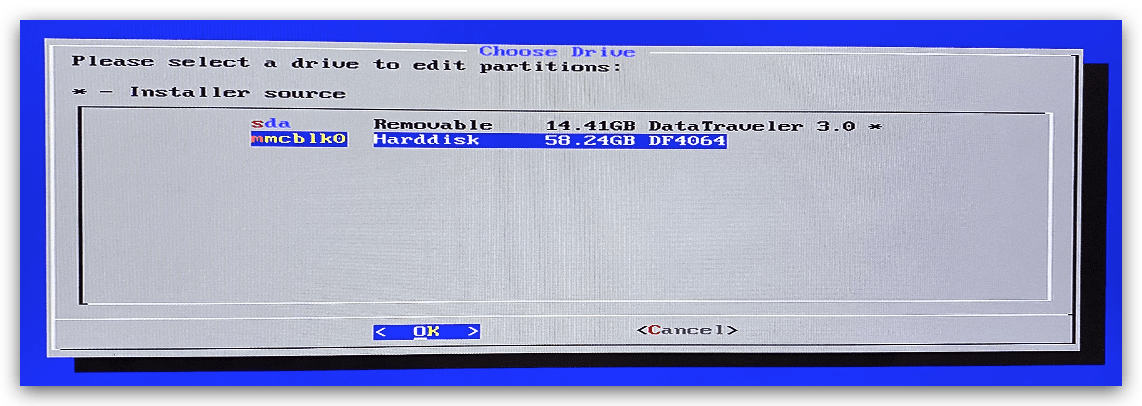
Isso inicia o processo de instalação e você pode escolher onde o Android-x86 será instalado no ODYSSEY-X86. Aqui ele é instalado na eMMC onboard.
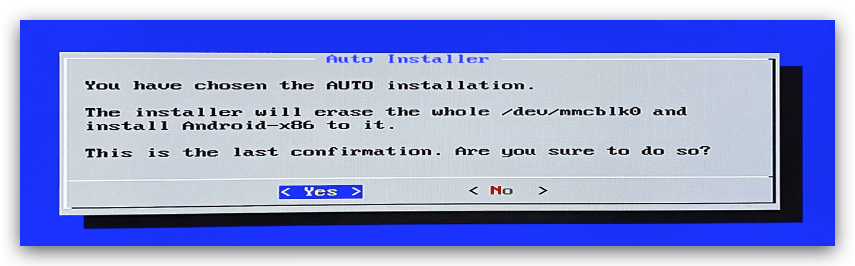
Selecione Yes para confirmação:
Agora, o processo de instalação está em andamento e, quando terminar, selecione Reboot:
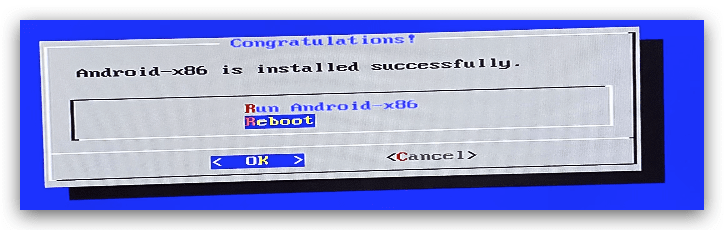
Remova o USB inicializável e reinicie o dispositivo. O Android-x86 deve iniciar.
!!!Note Se não inicializar corretamente, pressione F7 e selecione a unidade na qual você instalou o Android-x86 para fazer o boot.
Configurações
Se tudo correr bem, você irá inicializar no Android-x86 como na tela abaixo:
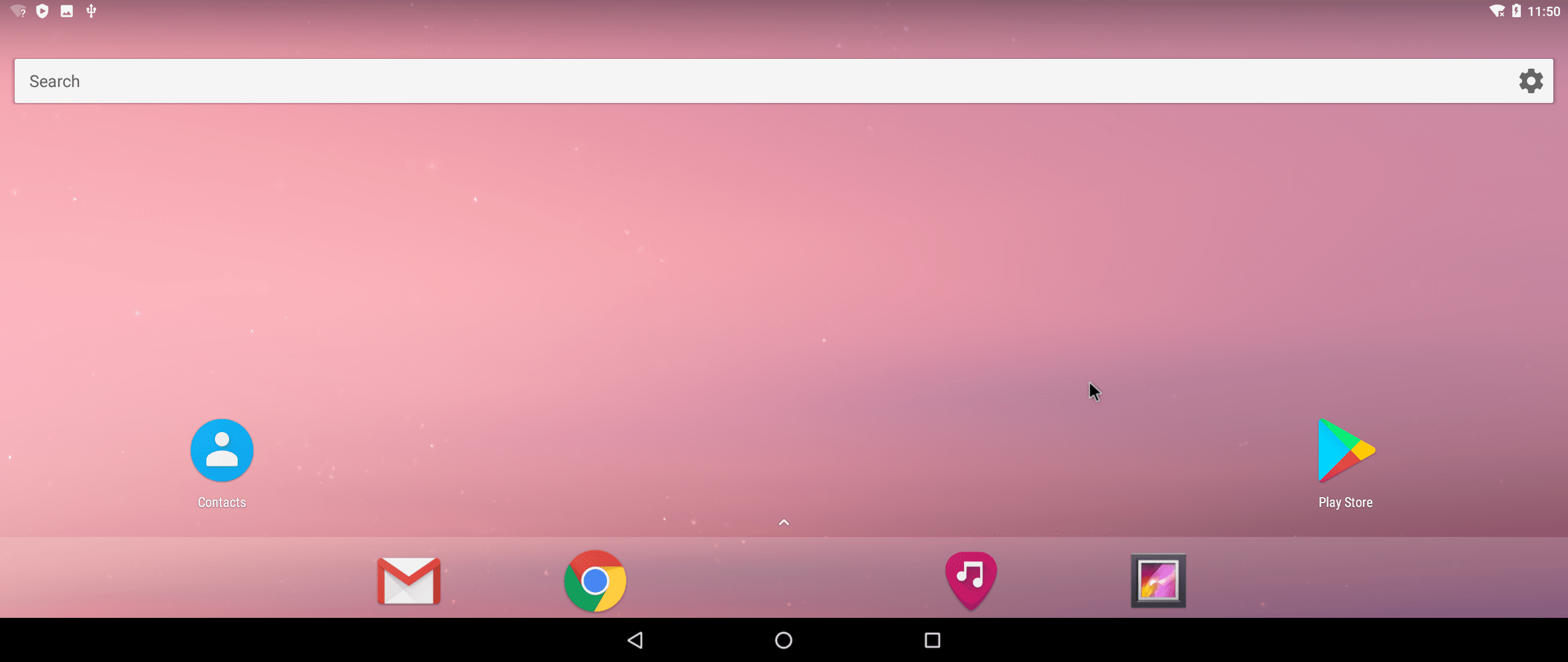
Isso pode parecer familiar para pessoas que usam celulares Android!
Configurando como Smart TV Box
Para fazer o ODYSSEY-X86J41x5 funcionar como uma Smart TV Box, precisaremos instalar o Kodi.
Kodi é um software de centro de mídia gratuito e de código aberto que pode rodar em qualquer coisa, desde o seu celular Android até o seu PC doméstico, e muitos outros dispositivos intermediários. E, claro, ele é compatível com Android-x86!
Baixar e instalar o KODI para Android-x86
Você pode baixar o Kodi para Android-x86 aqui. Talvez você queira baixá-lo em outro PC e salvar o arquivo .apk em uma unidade USB e instalar o aplicativo a partir do USB.
Configurações de IPTV no Kodi
Abra o Kodi e navegue até TV -> More Add-on:
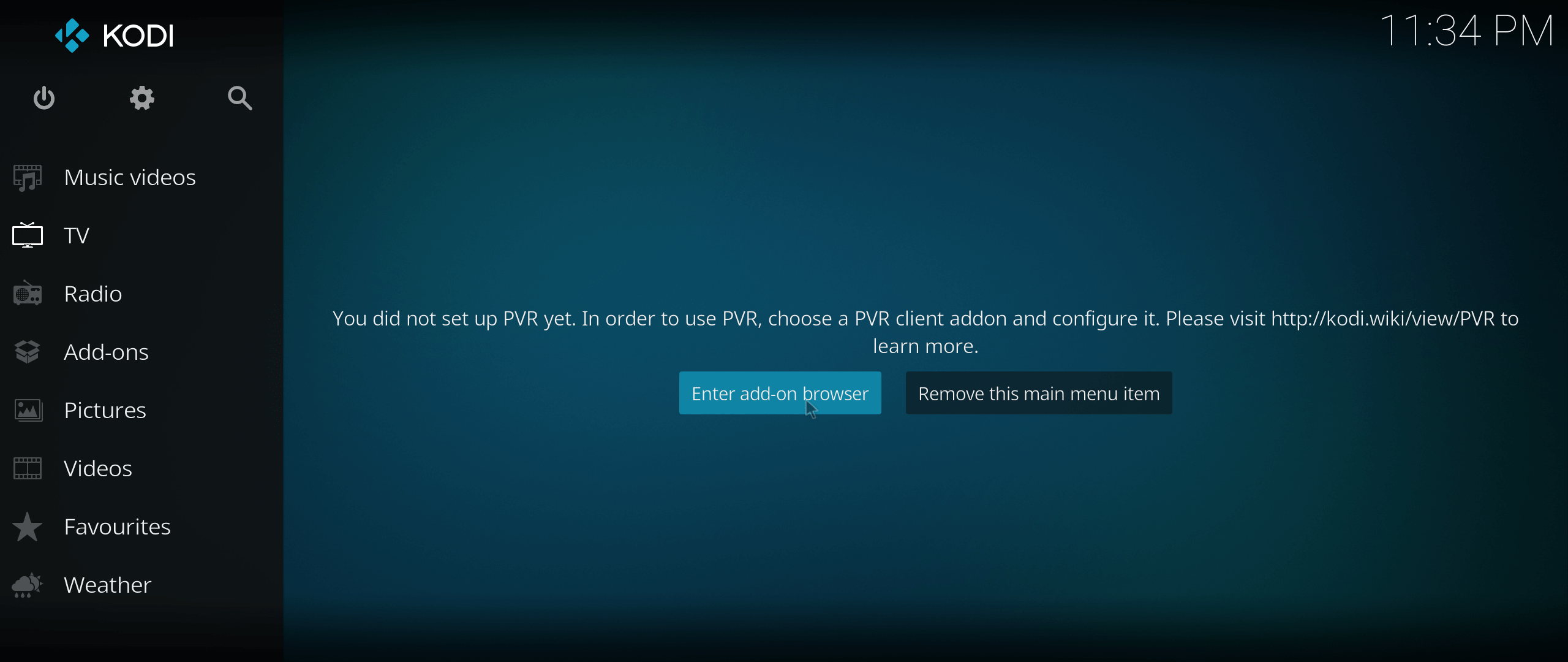
Escolha PVR clients:
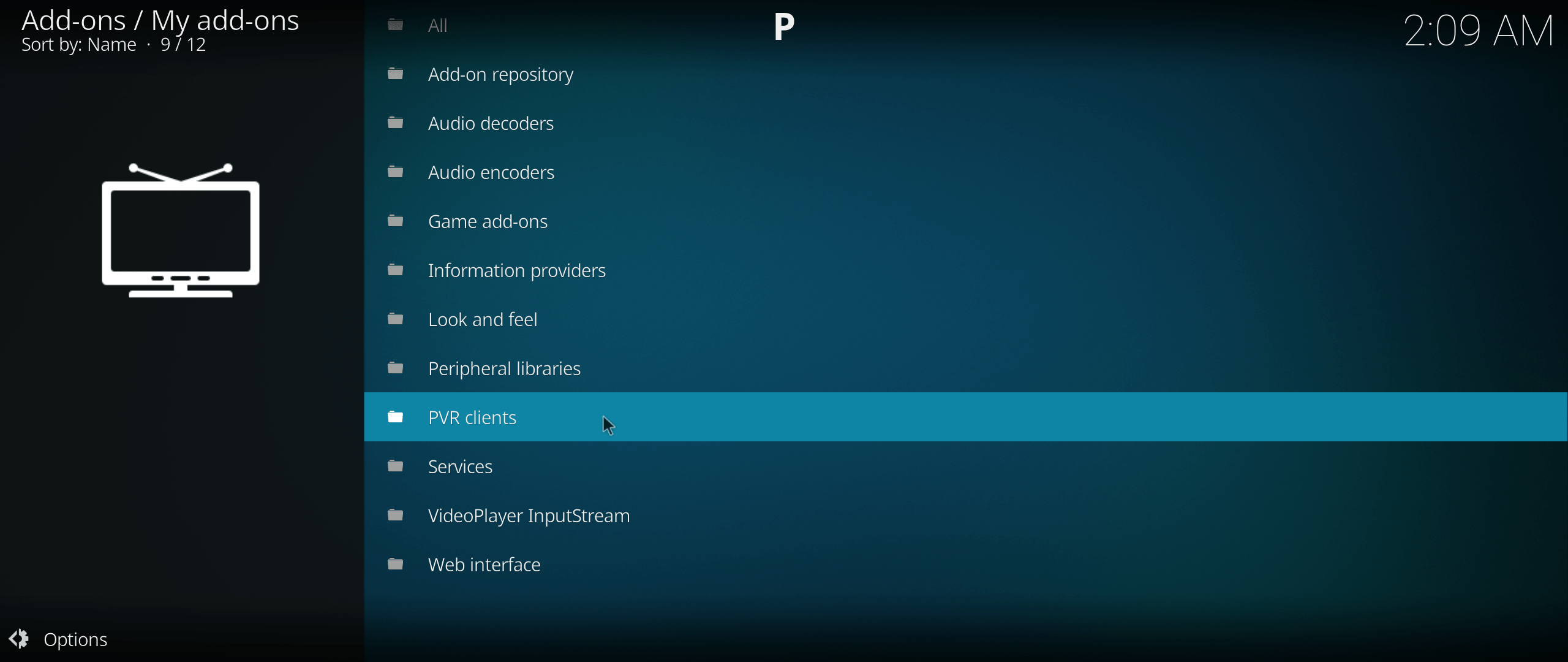
Selecione PVR IPTV Simple Client:
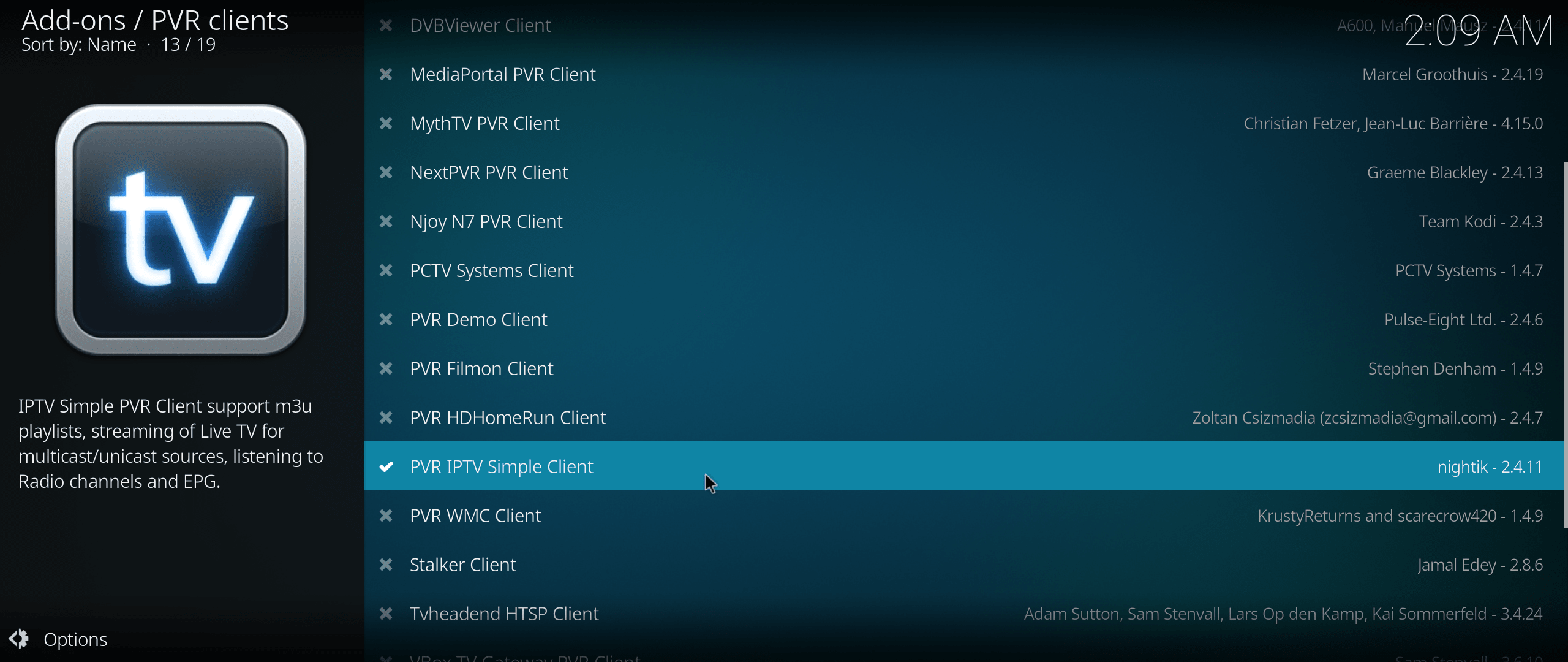
Selecione configure e digite a URL de streaming IPTV m3u. Você pode consultar este iptv repo como referência. Selecione OK e lembre-se de enable.
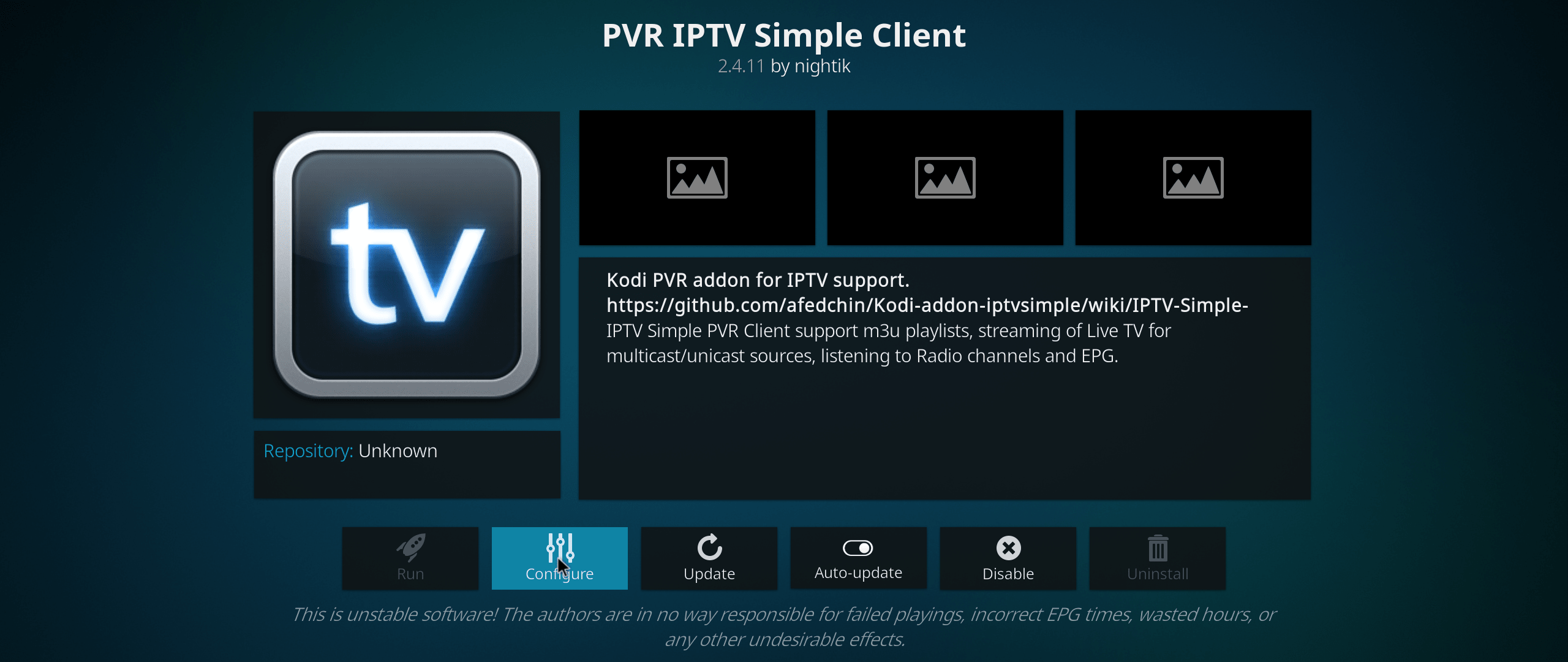
Reinicie o Kodi e você deverá ter os canais carregados! Agora você transformou seu ODYSSEY-X86 em uma Smart TV Box!

Iniciar a partir da inicialização
Se você quiser que o ODYSSEY-X86 inicie o Kodi diretamente ao ligar, você pode simplesmente conseguir isso instalando Boot apps pela Google Play Store!
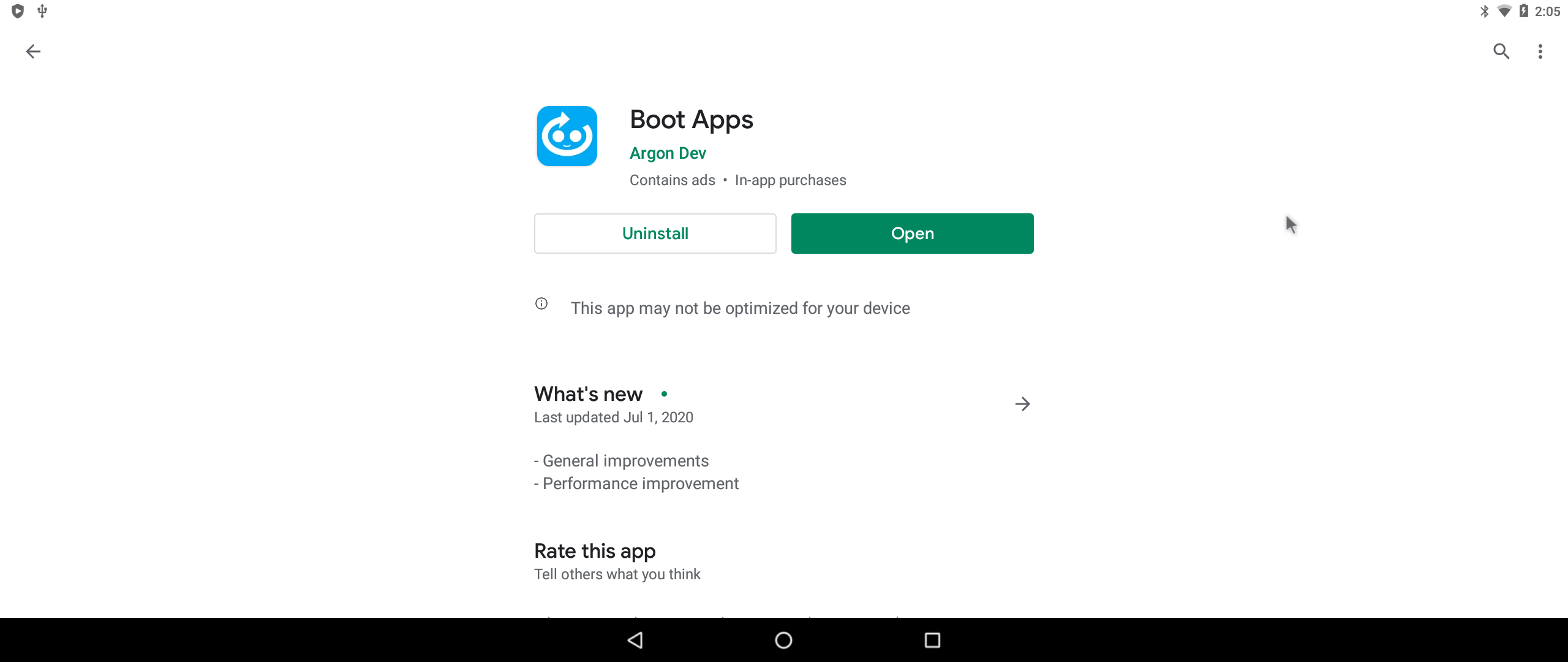
Instale o aplicativo e selecione o Kodi como aplicativo para iniciar junto com o sistema!
Recursos
Suporte Técnico & Discussão sobre o Produto
Obrigado por escolher nossos produtos! Estamos aqui para lhe fornecer diferentes tipos de suporte para garantir que sua experiência com nossos produtos seja a mais tranquila possível. Oferecemos vários canais de comunicação para atender a diferentes preferências e necessidades.