Instalação do OpenWRT
Este tutorial demonstra como instalar o sistema operacional de código aberto para rede de roteador. Com a ajuda do OpenWrt, seu ODYSSEY - X86J41x5 pode se transformar em um roteador e cuidar da sua rede doméstica!
Requisitos de Hardware
-
Um computador funcionando
-
Um pendrive USB (>= 8GB é recomendado)
-
Um monitor
-
Teclado e mouse
-
Cabo Ethernet x 2
Baixar a imagem do sistema OpenWrt
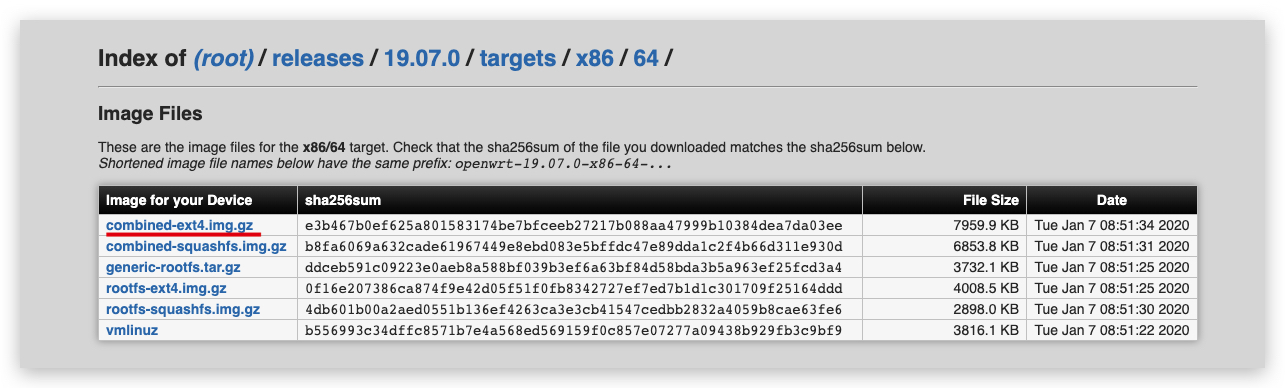
Primeiro, baixe a imagem do sistema operacional OpenWrt. Escolha a versão desejada, navegue até x86 -> 64 e baixe a versão necessária.
Neste tutorial, a versão 19.07 é usada; clique aqui para baixar.
Criando um USB bootável
Passo 1 - Prepare seu USB bootável
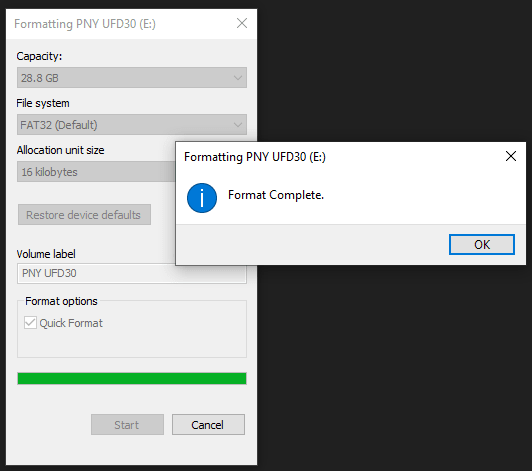
Formate o pendrive USB. Se você é um usuário Windows, pode formatar o pendrive clicando com o botão direito no pendrive USB e selecionando Format.
Nota: Escolha FAT32 para o sistema de arquivos.
Passo 2 - Baixar o gravador de imagem
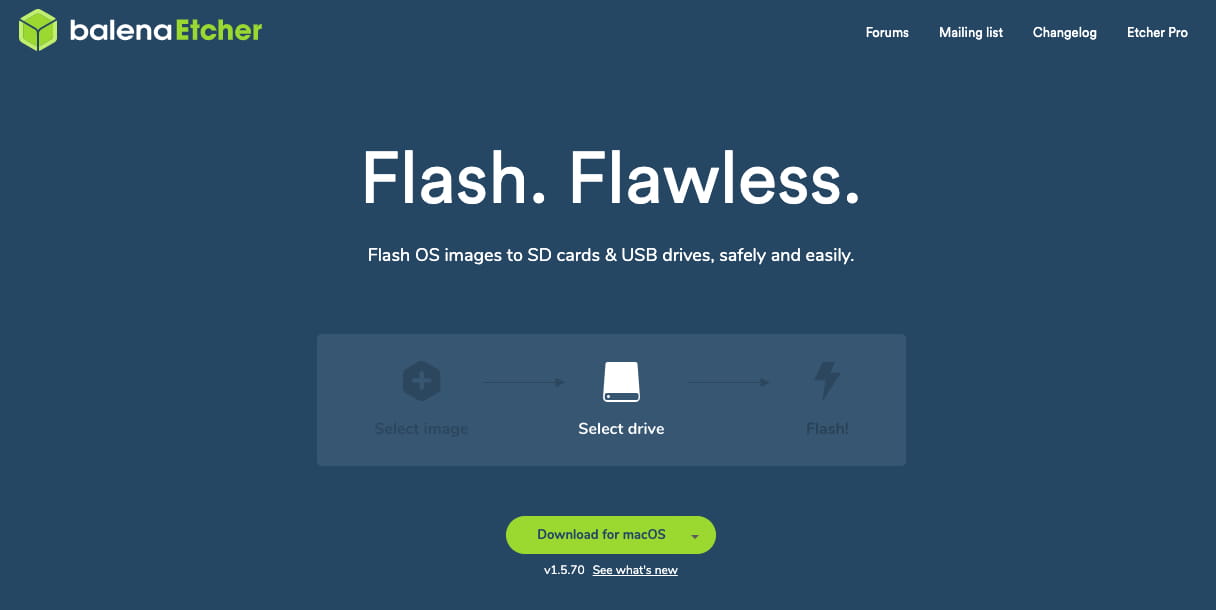
Baixe o gravador de imagem de código aberto balenaEtcher. Baixe a versão de acordo com o seu sistema operacional (Windows/macOS/Linux).
Passo 3 - Gravando a imagem do sistema no USB
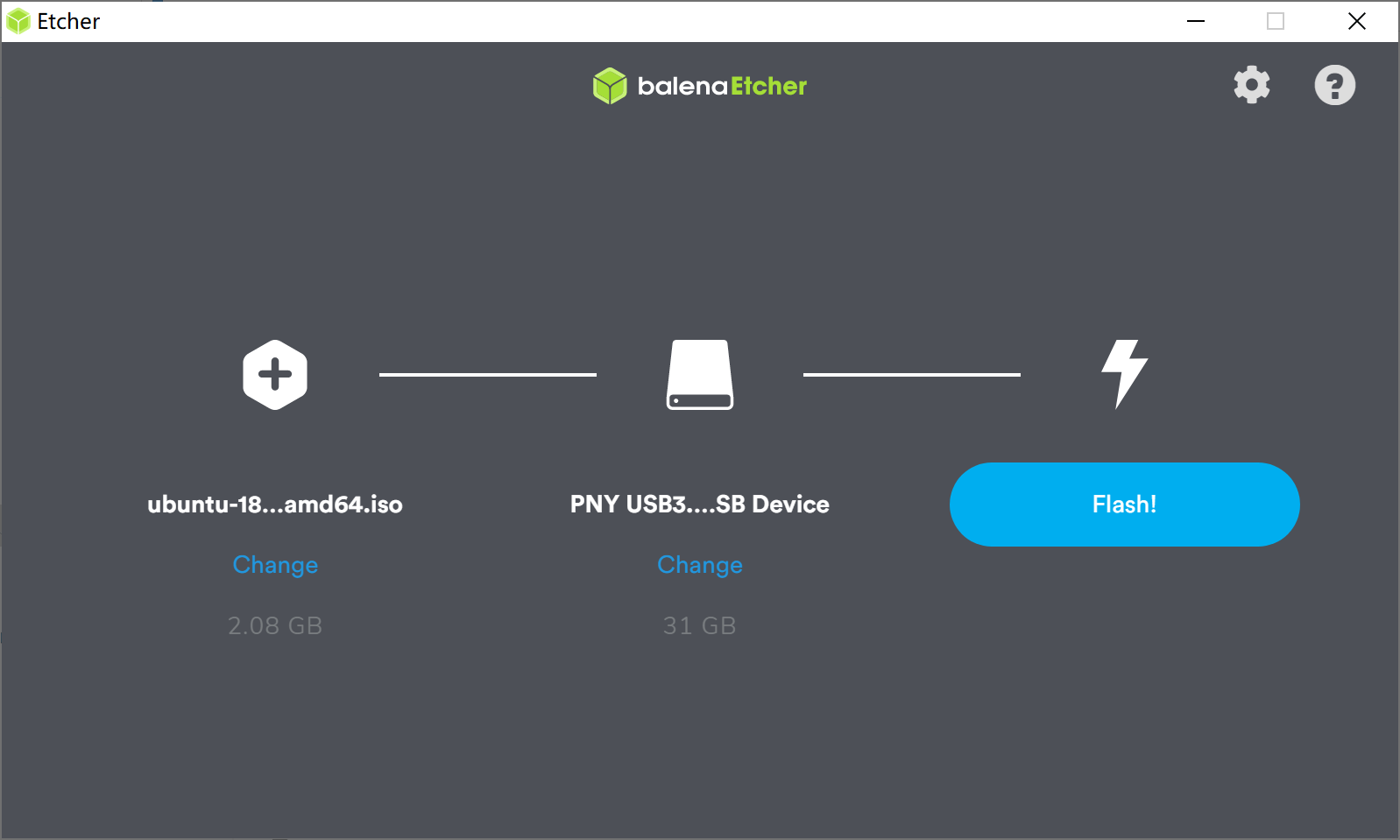
Selecione a imagem do sistema operacional baixada, selecione o pendrive USB formatado e clique em Flash! Agora o USB bootável está pronto para uso.
Instalando o OpenWrt
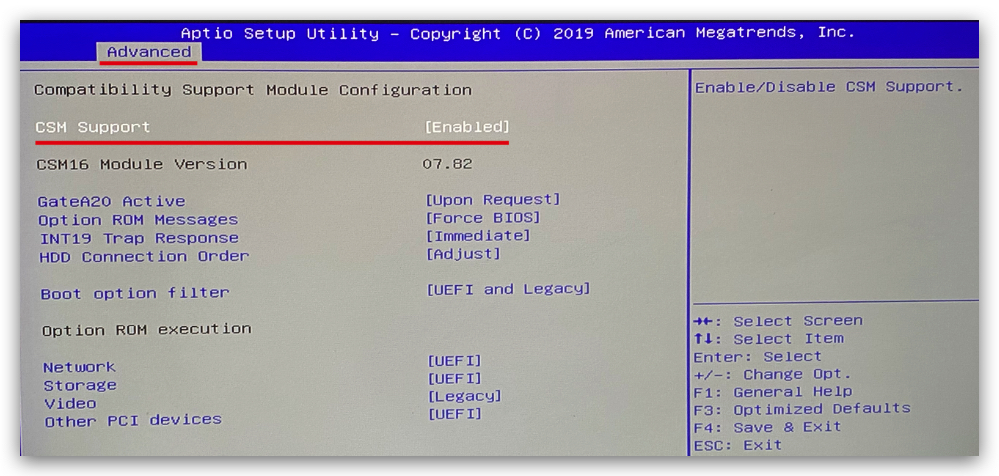
Passo 1 - Habilitando o modo CSM no ODYSSEY - X86J41x5
Conecte seu USB bootável, monitor e teclado ao ODYSSEY - X86J41x5 e ligue o dispositivo. Ao inicializar, continue pressionando a tecla DEL para entrar na tela de configuração. Navegue até Advanced -> CSM Support e pressione Enter para habilitar.
Passo 2 - Instalar o sistema
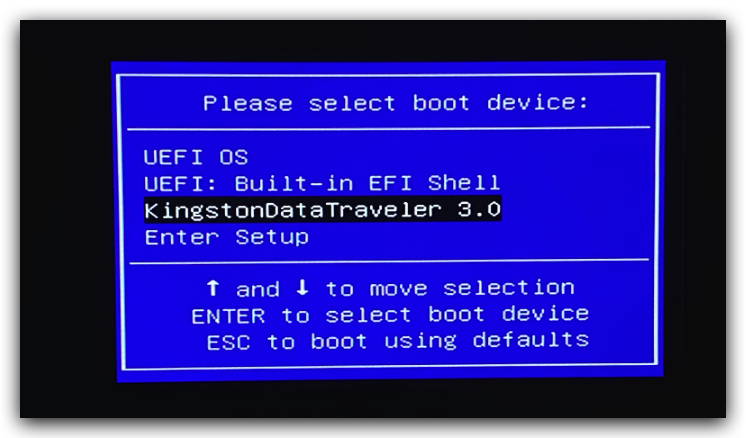
Reinicie seu ODYSSEY - X86J41x5 e continue pressionando F7 para entrar na tela do gerenciador de boot. Selecione o USB bootável e pressione Enter.
Passo 3 - Processo de instalação
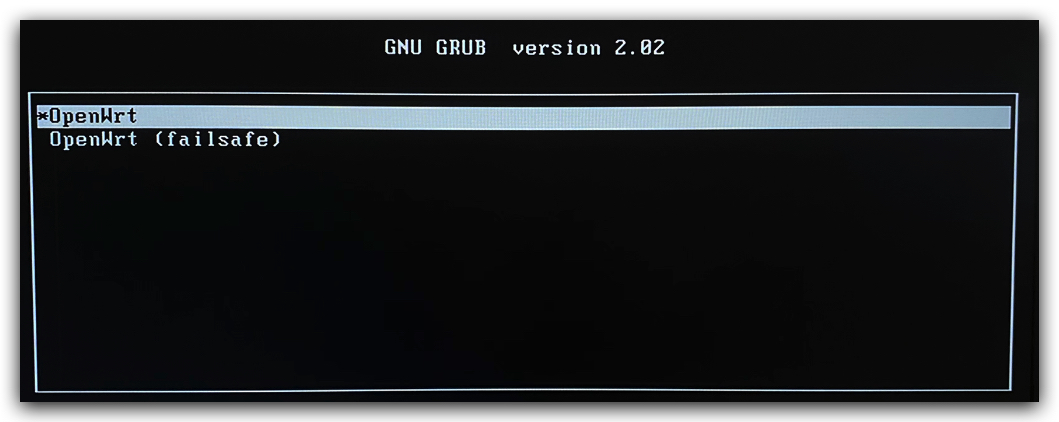
Selecione o OpenWrt e pressione Enter. Siga as instruções de instalação na tela.
Quando terminar, pressione Enter e você deverá ver a seguinte tela:
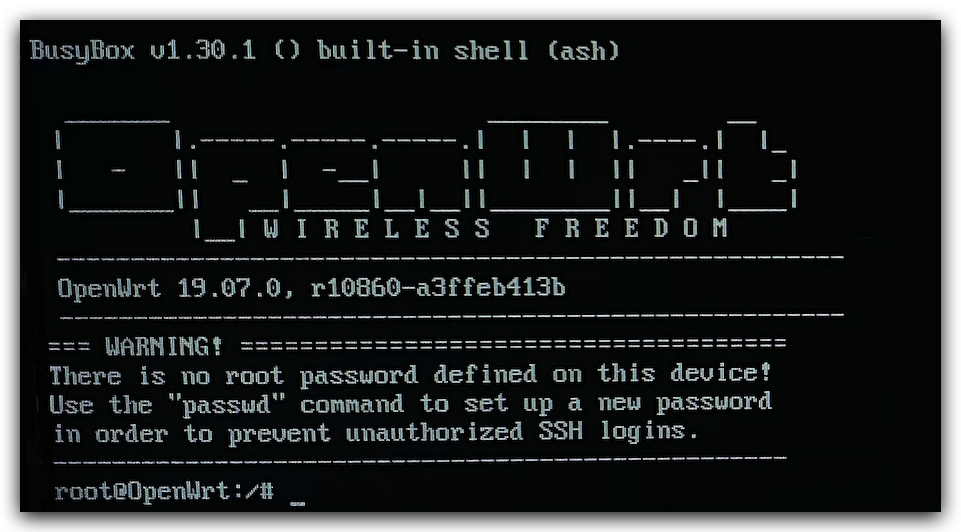
Agora seu OpenWrt está instalado e pronto para uso!
Configurações
Agora vamos configurar o acesso ao sistema OpenWrt a partir de uma interface web em outro PC. Digite o seguinte no shell do OpenWrt:
vi /etc/config/network
E altere as configurações como a seguir:
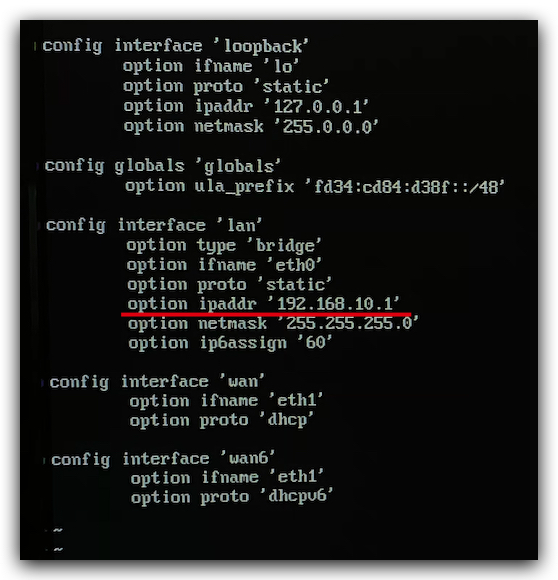
Aqui você altera o endereço IP da estação para configurações de LAN, de modo que possa usar esse IP para acessar o roteador. Aqui o IP é alterado para 192.168.10.1
Nota: No vim, digite i primeiro para entrar no modo de inserção e poder editar. Quando terminar a edição, pressione a tecla ESC e digite :wq e Enter para salvar e sair.
Acessando de outro PC
Agora você pode acessar o OpenWrt de outro computador via interface web LuCI. Simplesmente use um cabo Ethernet para conectar à porta Ethernet que fica próxima à porta HDMI. Conecte o outro cabo Ethernet à outra porta Ethernet no ODYSSEY - X86J41x5 e à internet (isso pode variar, como no método PPPoE).
Agora, a partir do seu computador, digite 192.168.10.1 (o endereço IP especificado anteriormente) no navegador web e você deverá ver a seguinte tela:
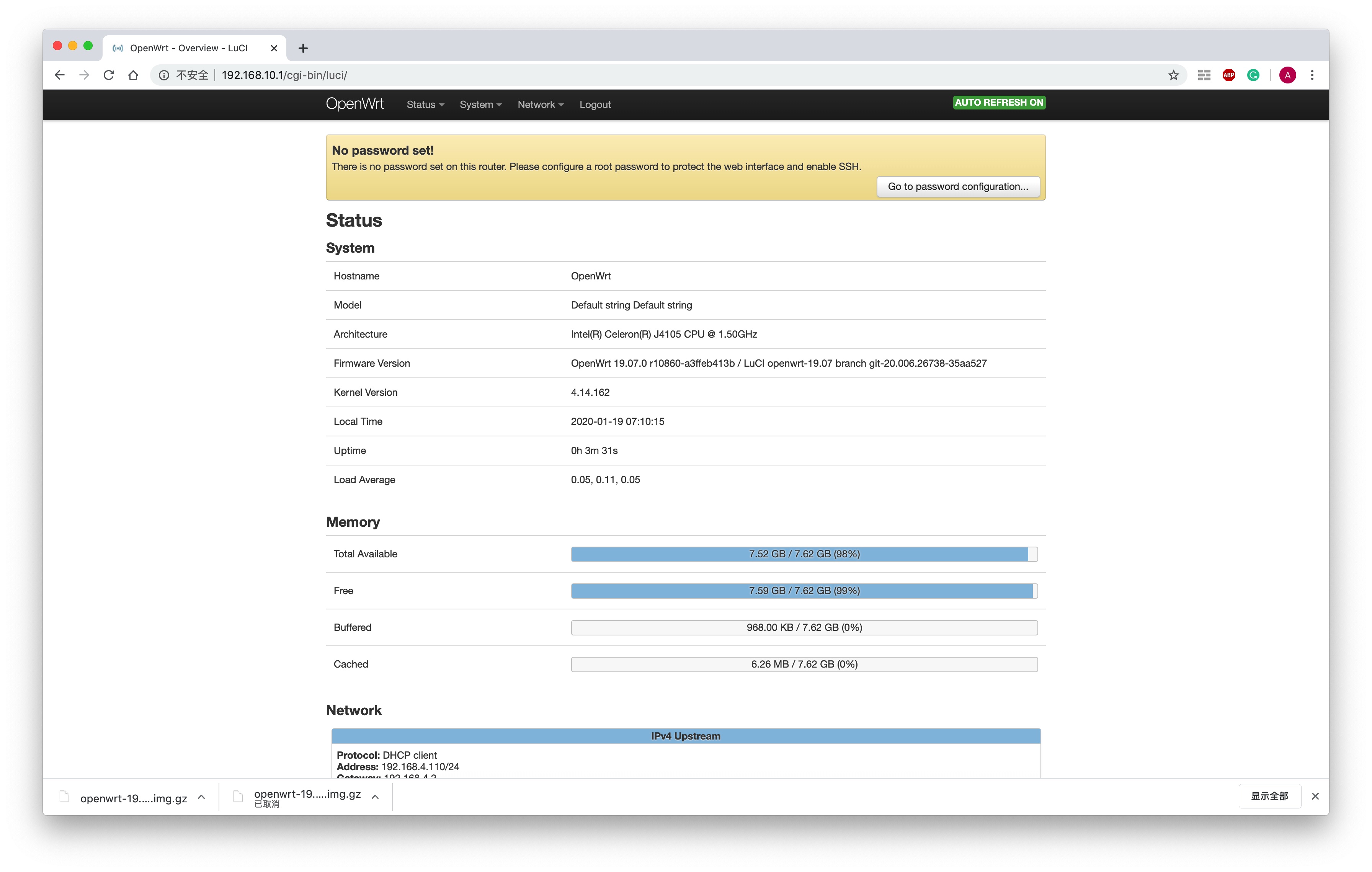
Agora você pode acessar seu OpenWrt a partir de outro PC!
Configurando LAN e WAN
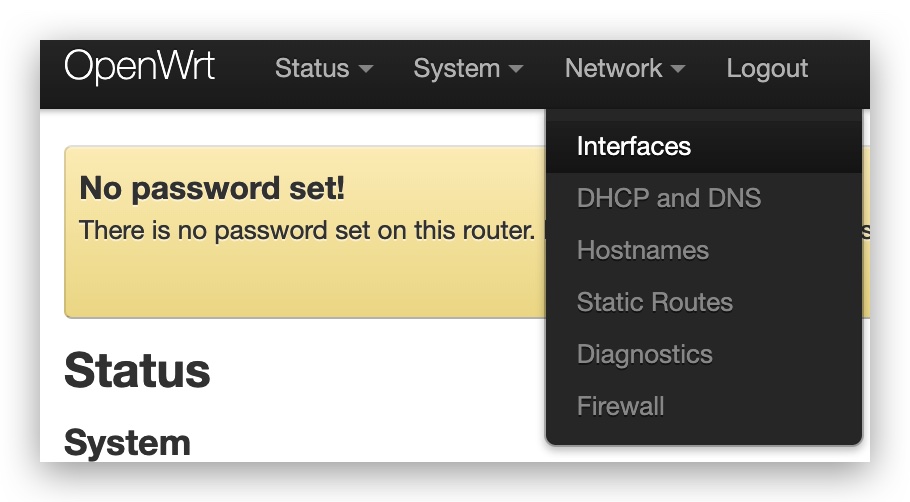
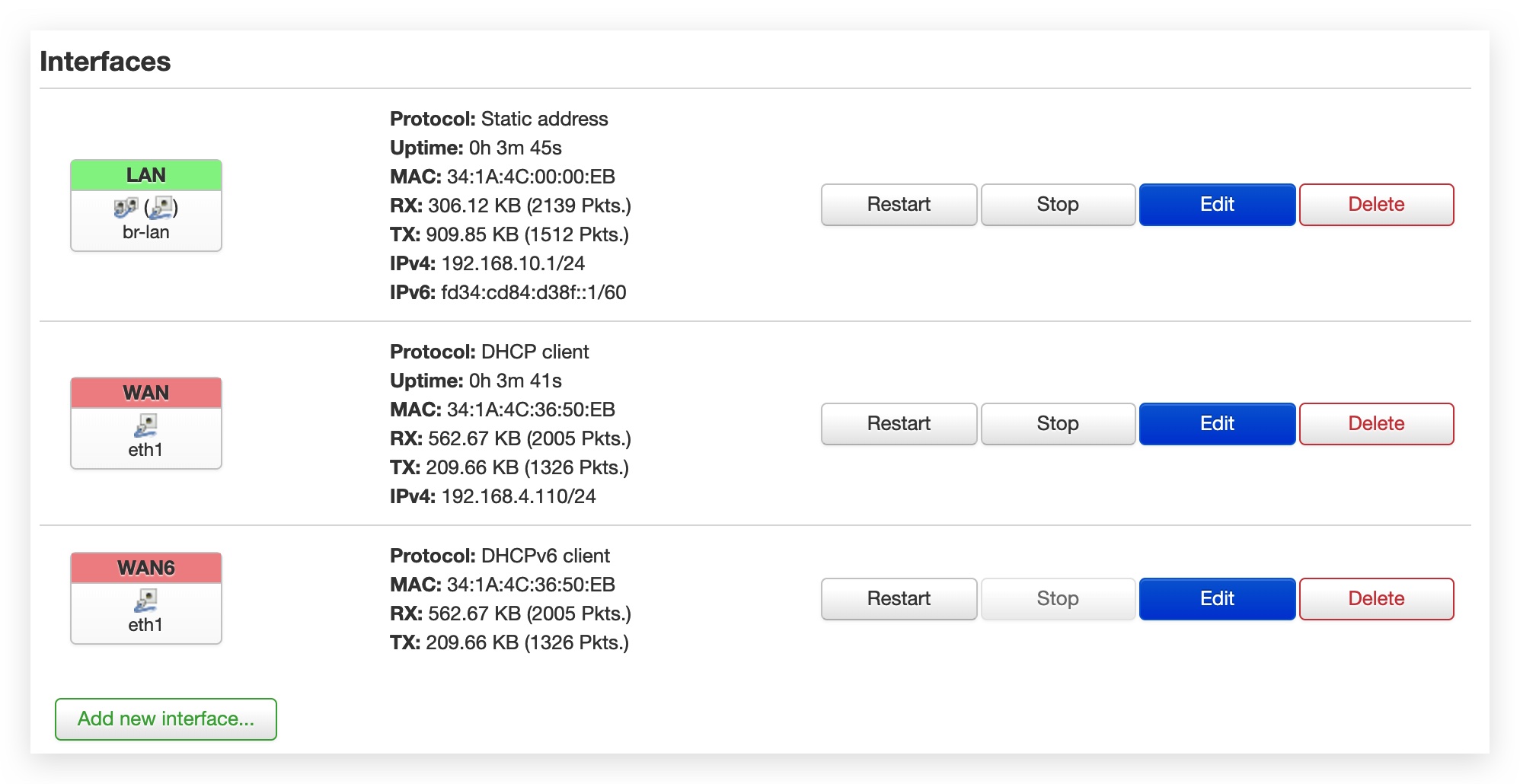
Navegue até Network -> Interfaces e configure as definições de WAN para acesso à internet:
Isso mostra todas as configurações de interfaces do OpenWrt. Aqui, apenas certifique‑se de que a porta WAN(eth1) esteja conectada à internet e configurada como DHCP client Protocol, como a seguir:
Agora, seu computador deve ter acesso à internet e seu roteador está pronto para uso!
Para desenvolvimento adicional, você pode começar a baixar e implantar todos os tipos de aplicativos, como bloqueio de anúncios, espelhamento de porta etc.! Para mais informações, visite o OpenWrt.
Suporte técnico e discussão de produto
Obrigado por escolher nossos produtos! Estamos aqui para lhe fornecer diferentes formas de suporte para garantir que sua experiência com nossos produtos seja a mais tranquila possível. Oferecemos vários canais de comunicação para atender a diferentes preferências e necessidades.