Módulos LTE para ODYSSEY
Este wiki explicará como usar o módulo LTE no ODYSSEY-X86 tanto no Windows quanto no Linux. Neste exemplo, o módulo LTE é o Quectel EM06-E LTE Cat 6 M.2 Module, que está no formato M.2.
Em ambos os sistemas operacionais, mostraremos como usar o recurso Hotspot para habilitar a disponibilidade de Wi-Fi, convertendo 4G LTE em sinais Wi-Fi, tornando o ODYSSEY-X86 um simples Roteador Wi-Fi 4G com facilidade!
Conexão de Hardware
- Conecte o módulo LTE ao conector M.2 do ODYSSEY-X86:
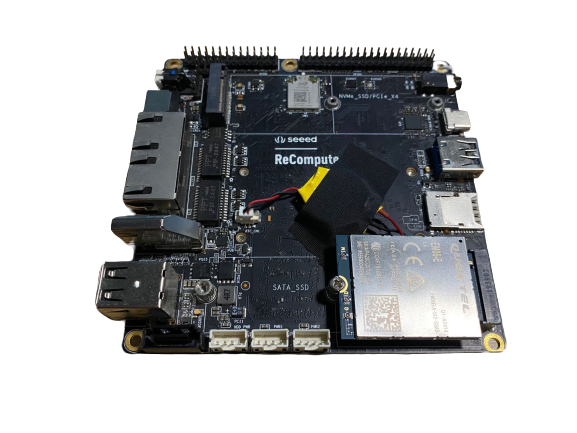
-
Insira o cartão SIM 4G no slot.
-
Conecte as antenas ao módulo LTE.
Configurações
O Quectel EM06-E LTE Cat 6 M.2 Module possui drivers USB para Windows 7/8/8.1/10, Linux e Android, DFOTA, etc. Isso torna o início muito conveniente, sem a necessidade de instalar drivers.
Windows
Depois de conectar o módulo LTE e iniciar o Windows, ele deve instalar automaticamente os drivers USB e ficar pronto para uso:
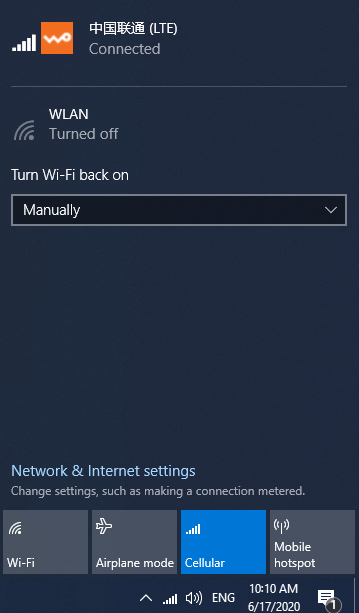
Hotspot Wi-Fi no Windows
Depois que ele estiver conectado à Internet com o módulo LTE, você pode usar o recurso Hotspot do Windows para criar uma rede Wi-Fi:
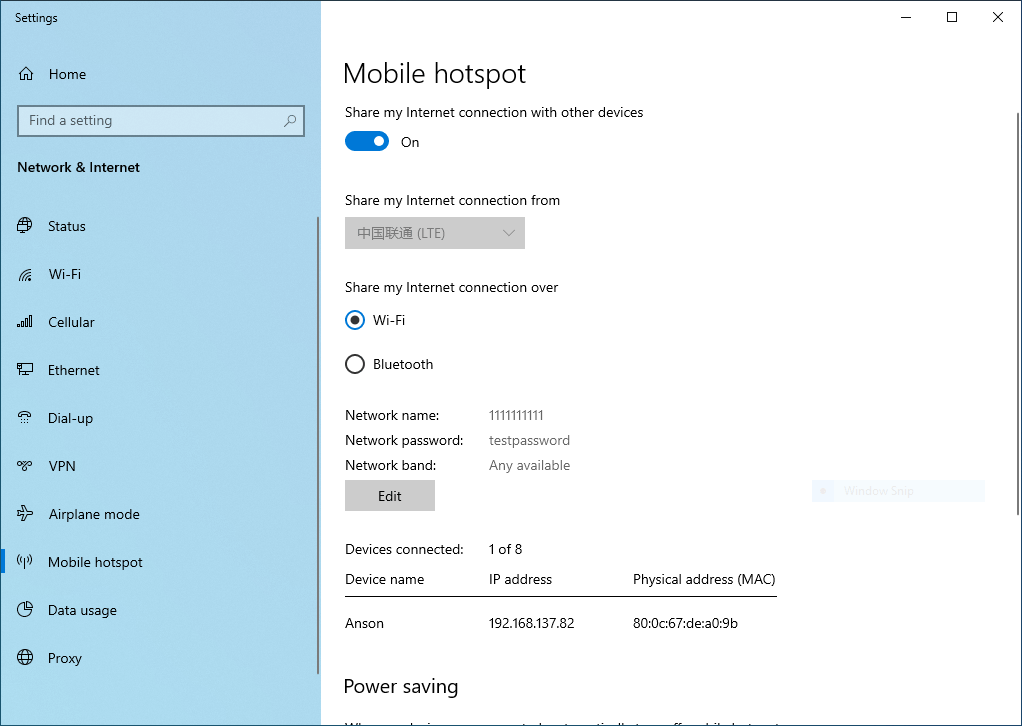
Certifique-se de que a placa de rede Intel também tenha antenas conectadas a ela.
Linux
No Linux, também é muito simples. Execute as configurações de banda larga:
Ubuntu 18.04 é usado como referência.
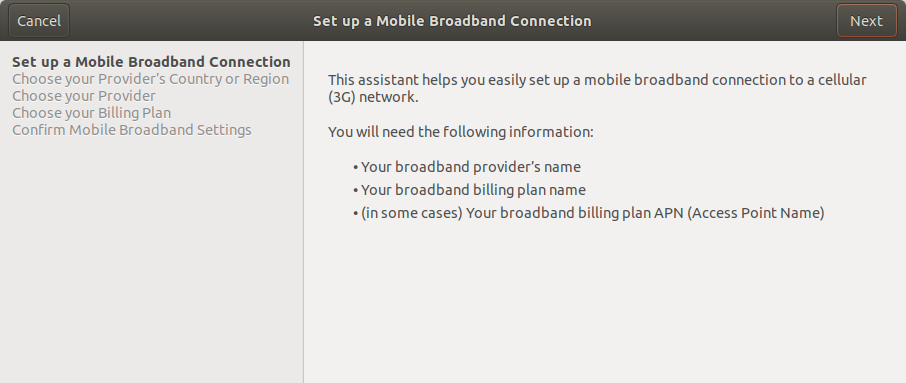
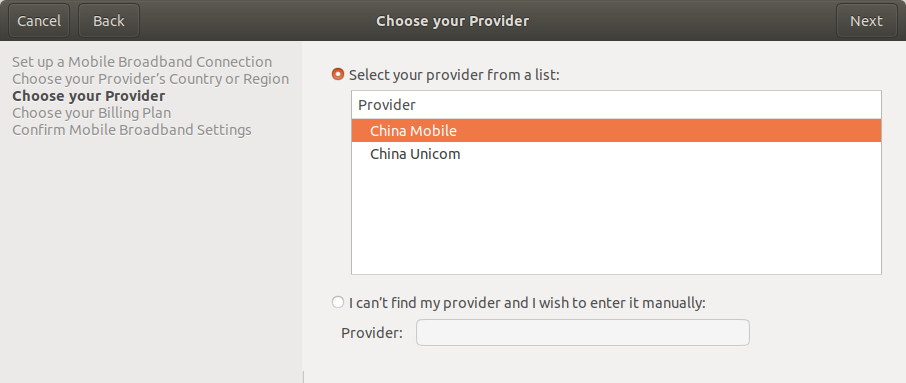
Escolha a região do país e selecione seu provedor de rede:
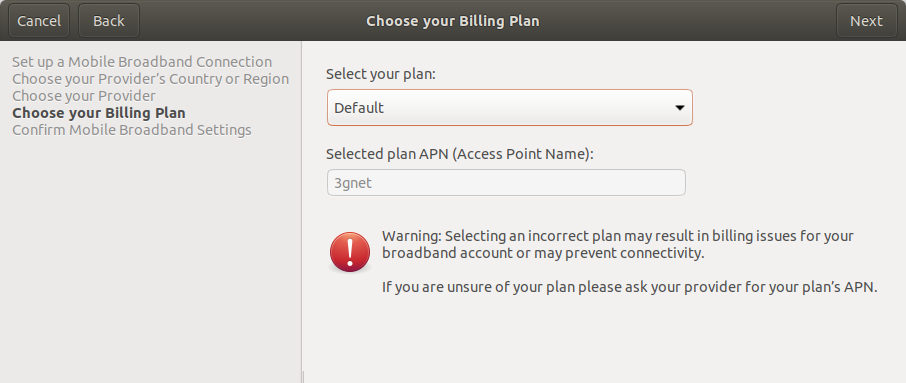
Escolha seu plano (Padrão):
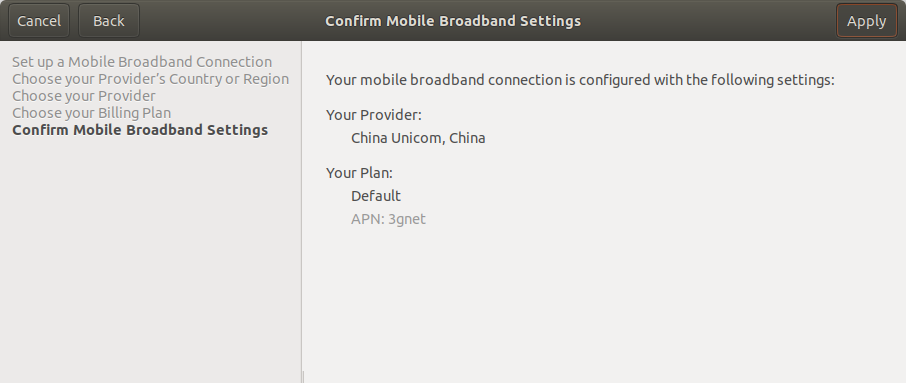
Confirme os detalhes e clique em aplicar:
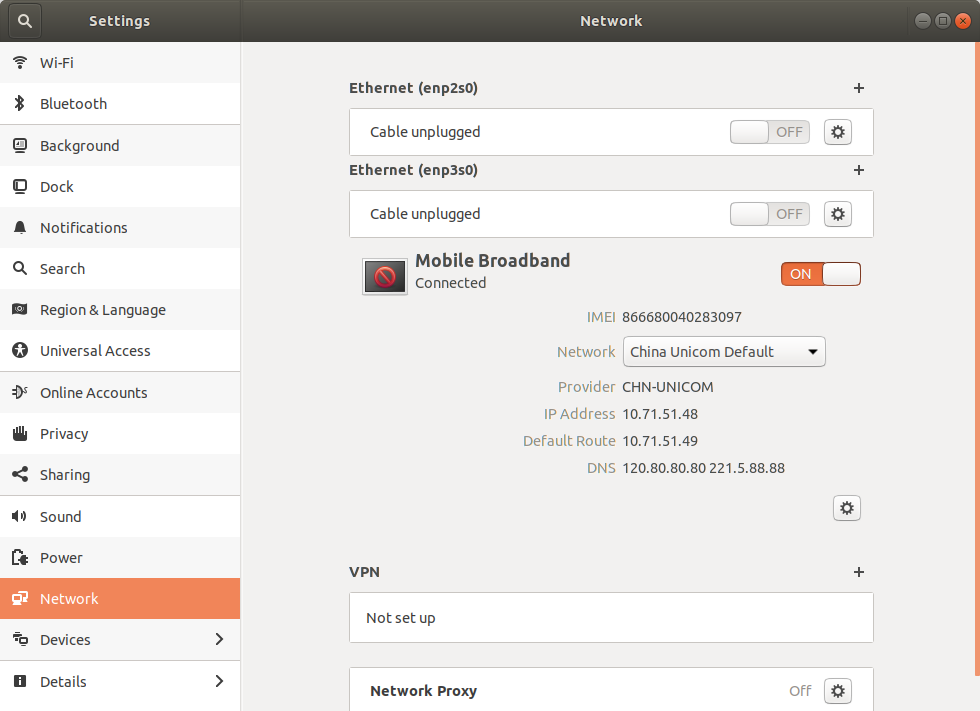
Agora, o módulo LTE está totalmente configurado e pode ser usado para navegar na Internet!
Hotspot Wi-Fi no Linux
No Linux, você também pode criar um Hotspot Wi-Fi usando a rede 4G. O seguinte é executado no Ubuntu.
- Abra as configurações de rede no Ubuntu, execute o seguinte comando no terminal:
nm-connection-editor
A seguinte janela aparecerá:
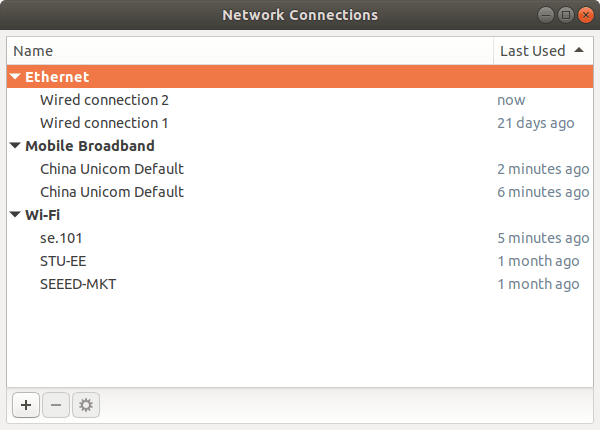
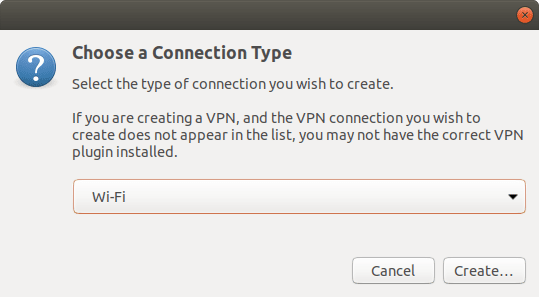
- Selecione
Wi-Ficomo tipo de conexão:
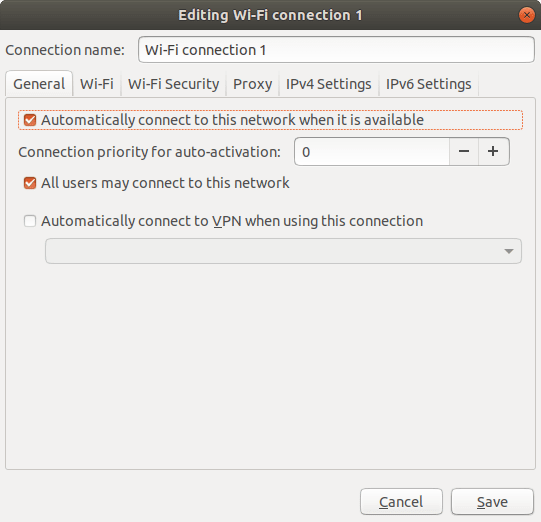
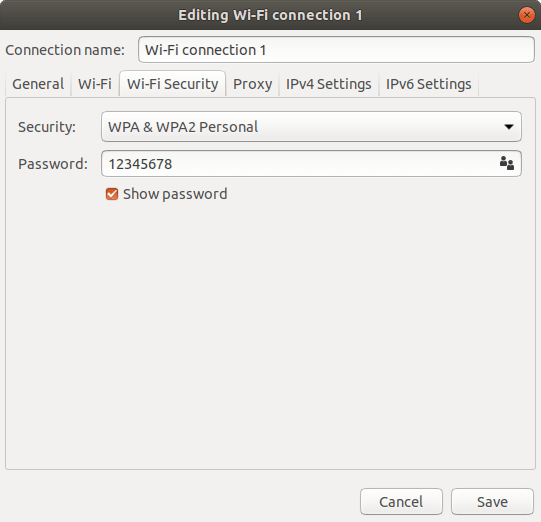
- Configure as configurações de Wi-Fi como a seguir, certificando-se de que o mode seja
Hotspot:
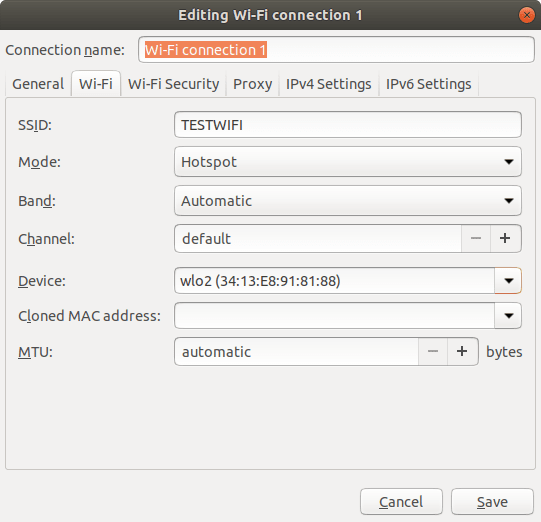
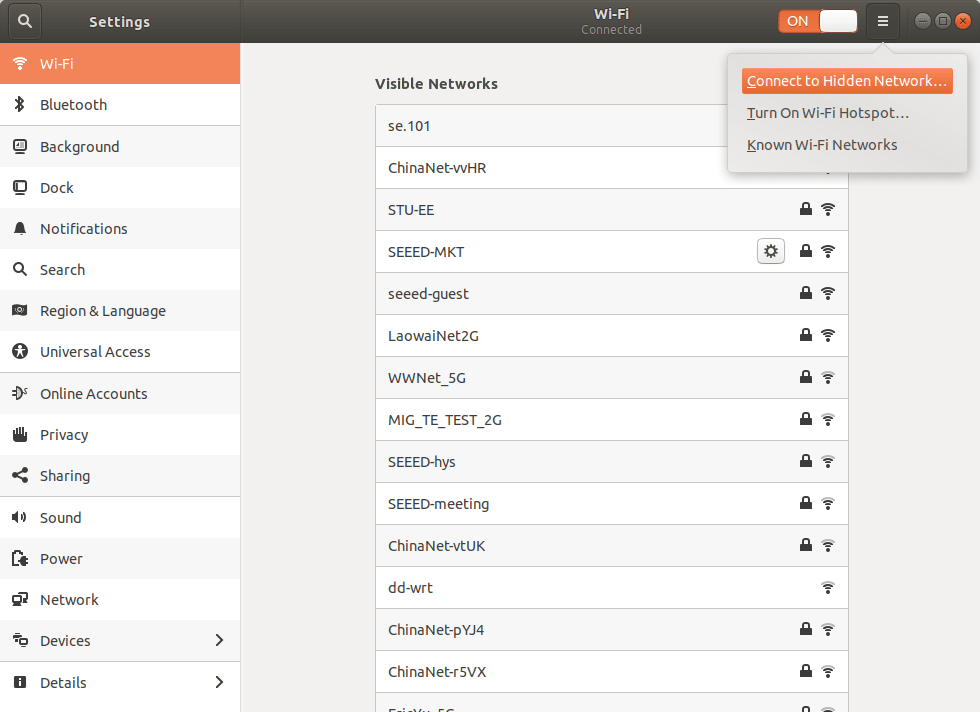
- Para que o Wi-Fi seja identificado por outro dispositivo, você deve conectar-se ao Wi-Fi por si mesmo. Em Wi-Fi, selecione
Connect To Hidden Network. Escolha a rede que acabamos de criar e conecte-se.
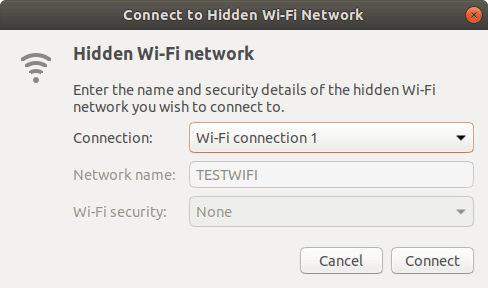
- Agora, o Wi-Fi está disponível para conexões!
Referência
Suporte Técnico & Discussão de Produto
Obrigado por escolher nossos produtos! Estamos aqui para fornecer diferentes tipos de suporte para garantir que sua experiência com nossos produtos seja a mais tranquila possível. Oferecemos vários canais de comunicação para atender a diferentes preferências e necessidades.