Atualização de Firmware
Este tutorial demonstra como atualizar o firmware do BIOS e do EC (Embedded Controller) para o ODYSSEY - X86.

PRESTE ATENÇÃO
Como o firmware disponibilizado na Wiki é compatível com J4105/J4125-V1, atualizar o firmware do BIOS a partir da Wiki em uma placa J4125-V2 fará com que a placa seja inutilizada. Certifique-se de que você tem a versão correta do ODYSSEY.
Requisitos de Hardware
-
Um computador funcional
-
Um pen drive USB
-
Um monitor
-
Um teclado
Como atualizar o BIOS
O BIOS também é como um sistema operacional e pode ser atualizado para corrigir bugs e melhorar o desempenho do ODYSSEY - X86J41x5. Aqui estão as instruções de como atualizar a versão do BIOS no ODYSSEY - X86J41x5.
Versão mais recente do BIOS e Changelog
Notas Importantes
1. Isso apaga as antigas configurações do BIOS, portanto você precisará reativar seu Windows (se estiver usando Windows) novamente (apaga a chave de ativação, é necessário Internet para ativar de novo).
2. Se você tiver a versão sem EMMC do ODYSSEY-X86, antes de atualizar o BIOS, certifique-se de desativar o eMMC nas Configurações do BIOS antes e depois das atualizações.
Você pode verificar na página principal do BIOS as versões do BIOS e do firmware do EC.
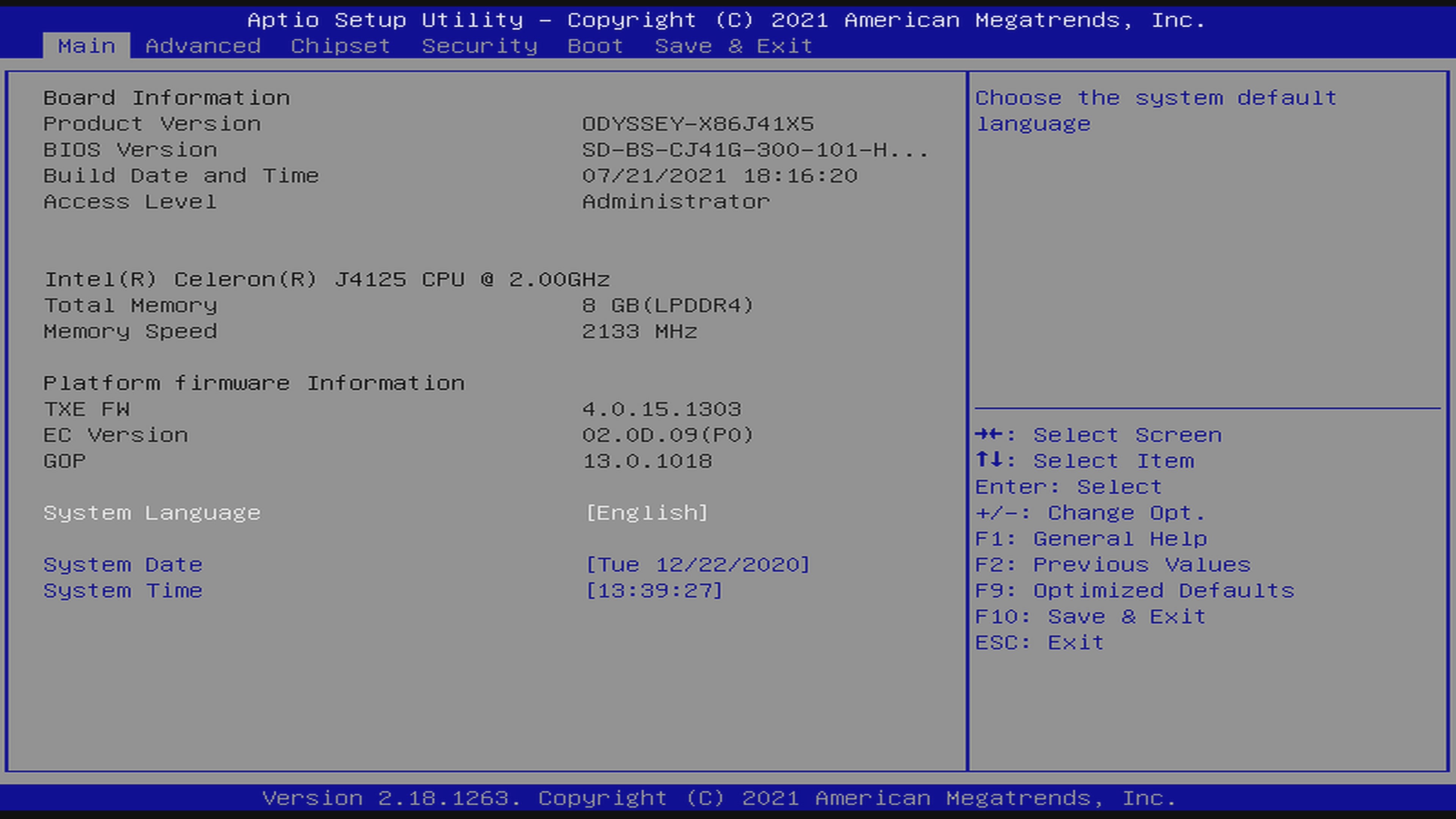
Firmware mais recente do BIOS
PRESTE ATENÇÃO
Como o firmware disponibilizado na Wiki é compatível com J4105/J4125-V1, atualizar o firmware do BIOS a partir da Wiki em uma placa J4125-V2 fará com que a placa seja inutilizada. Certifique-se de que você tem a versão correta do ODYSSEY.
SD-BS-CJ41G-300-101-K 07/26/2022 15:00:00
- Melhorar a estabilidade geral.
Observação: Se você quiser o BIOS acima com o recurso de bifurcação ativado, entre em contato com techsupport@seeed.io
Com o recurso de bifurcação, você poderá usar o M.2 M-Key para 4 PCIe x1. Isso permite que você conecte quatro dispositivos PCIe x1 diferentes ao M.2, como múltiplas portas de rede, múltiplos SSDs e outros dispositivos de expansão. Com o BIOS normal sem o recurso de bifurcação, o M.2 M-Key pode ser usado apenas para um PCIe x4.
Histórico de BIOS:
SD-BS-CJ41G-300-101-H 08/16/2021 15:00:00
-
SHA256: 9ea30178b4ef8453c6f24f037b4b3352ac6d214c7c22f94985428bcb23a178c2
-
Melhorar a estabilidade geral.
- SHA256: 53711DBF9FB6ABE564BE1C7A870840F8B87CAA42239448869D87C08C1BDF0EC5
- Melhorar a estabilidade geral.
- SHA256: 12f4ce1ab81008525138fcd7d830e18dc13936f3ce4a51e17c314fc55debe480
- Corrigir bug: carrega em outro sistema operacional diferente do Windows quando configurado para carregar outros.
- SHA256: 7208d39c4f77a4837a0a1072dce45c7bc8feba28597522ea036778a9c09aa61a
- Adicionado Secure Boot.
- Adicionado Wake on LAN.
- Corrigir reinicialização para a página de configurações do BIOS em ambiente Linux (por exemplo,
systemctl reboot --firmware-setup).- Corrigir problema da luz de Wake on Lan no Linux.
SHA256: eb932b69435d26a5b076c485c90e4289a697681ac092c18e85c86804e3fe4206
- No Menu do BIOS, Setup -> Chipset -> Fan Control, adicionadas opções Always On.
SHA256: 98bb25d6d32250fb10bf047f5902630b82a8560020fb4336d7723b4dfb3f9df2
- Corrigir o problema de exibição incompleta da tela de logo da Seeed na inicialização.
O BIOS mais recente suporta o recurso de auto-flash, no qual você só precisa colocar os arquivos na localização raiz de um USB em formato FAT32 e selecionar o pen drive USB como opção de boot. Ele entrará no processo de gravação automaticamente.
Passo 1 - Baixar a versão mais recente do BIOS
Baixe a versão mais recente do BIOS a partir daqui.
Passo 2 - Preparar o USB bootável
Assim como criar um USB bootável para instalar um sistema operacional, formate o USB no sistema de arquivos FAT32. Desta vez, apenas descompacte o arquivo baixado e copie o conteúdo para o USB.
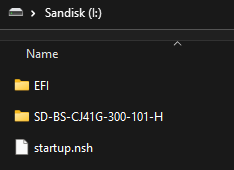
Passo 3 - Atualizando o BIOS
Atenção
A primeira inicialização após a atualização do BIOS é relativamente longa, por favor seja paciente e espere, o sistema operacional instalado será iniciado eventualmente. Isso levará cerca de 3 ~ 5 minutos.
Conecte o USB ao ODYSSEY - X86J41x5, ligue e siga os passos abaixo:
- Continue pressionando a tecla
F7para entrar na tela do Boot Manager. SelecioneUEFI: Built-in EFI Shellcomo dispositivo de boot e pressioneEnter.
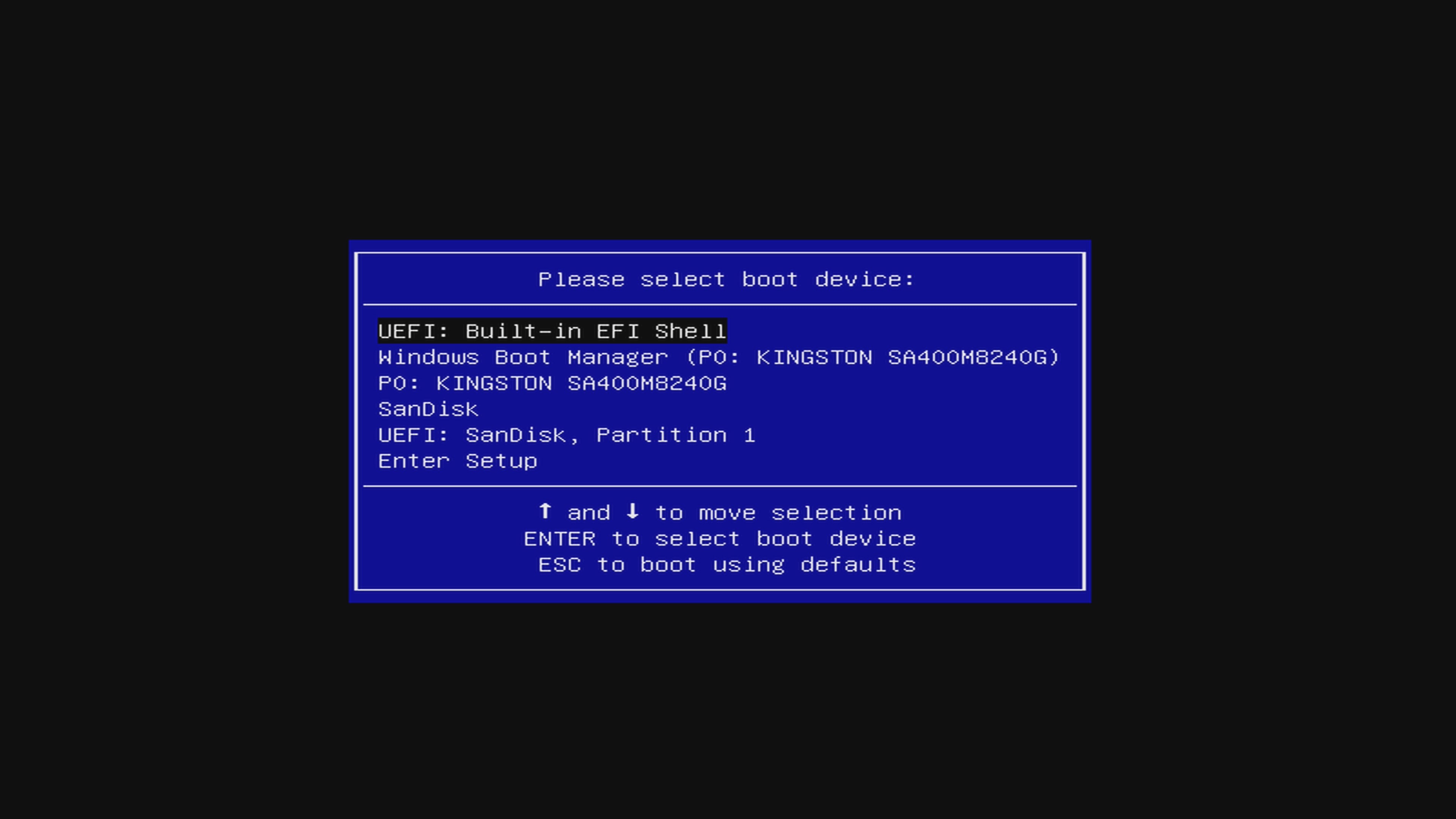
- Aguarde alguns segundos para entrar no shell EFI
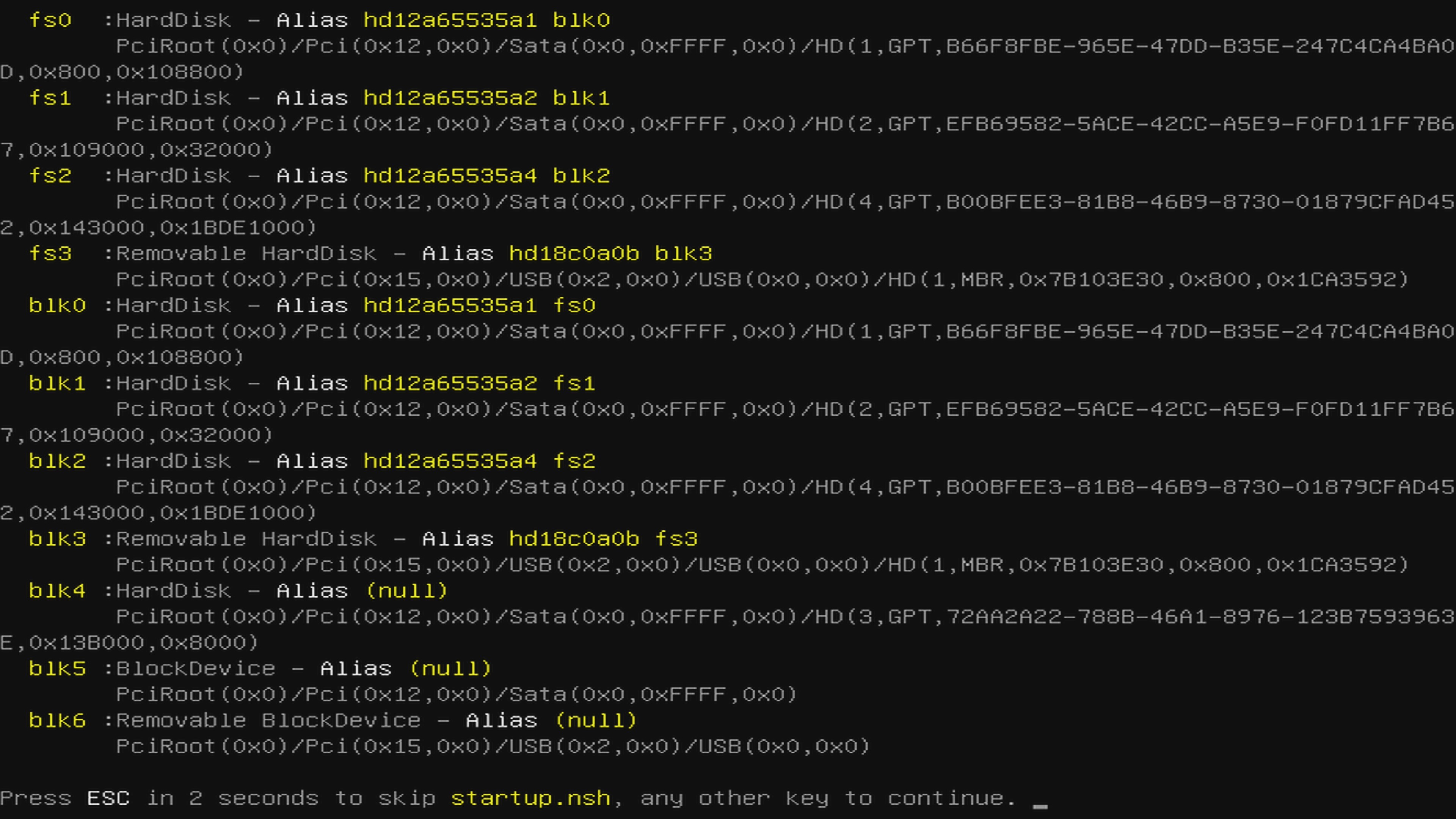
- Você verá a seguinte mensagem
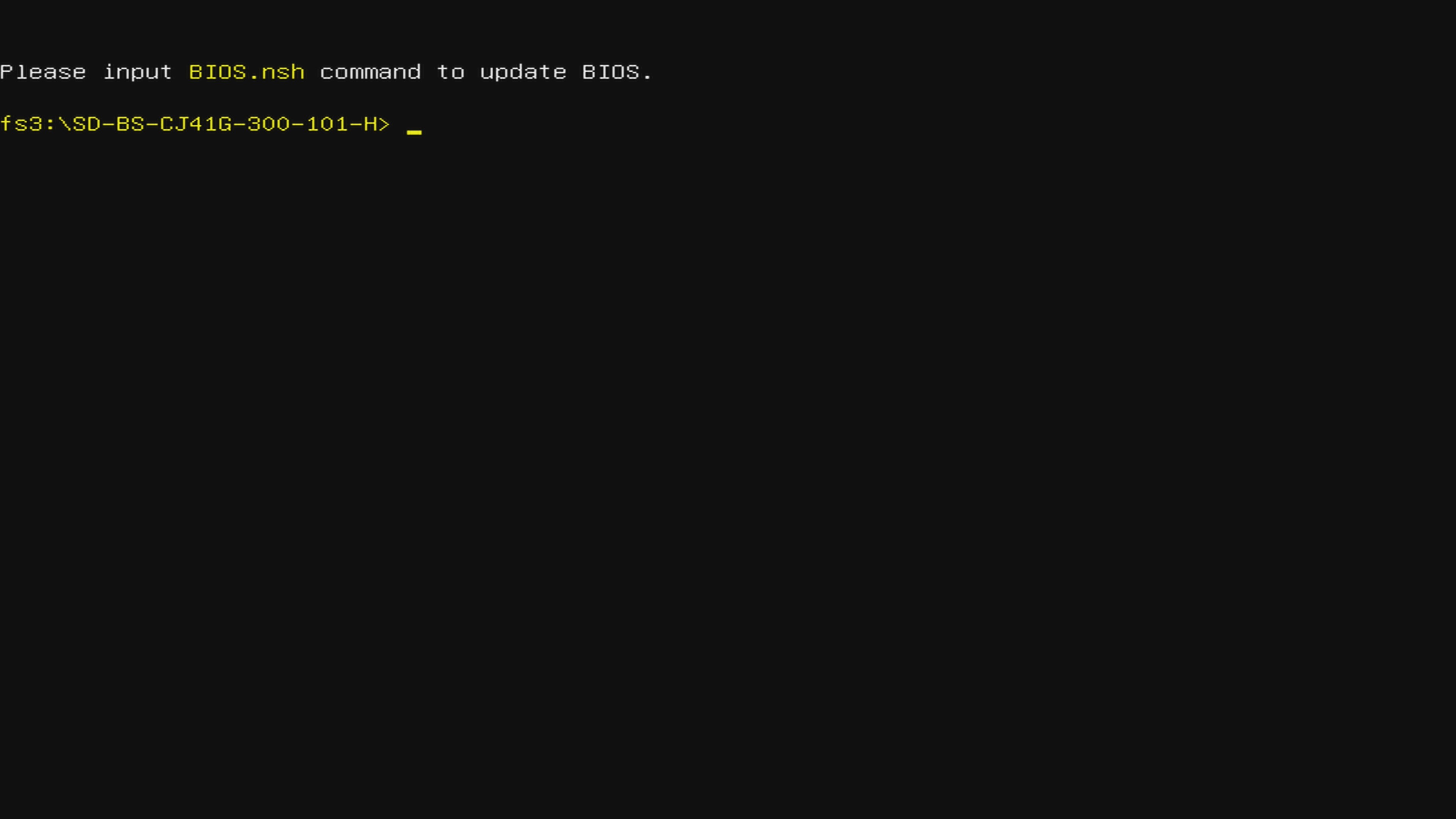
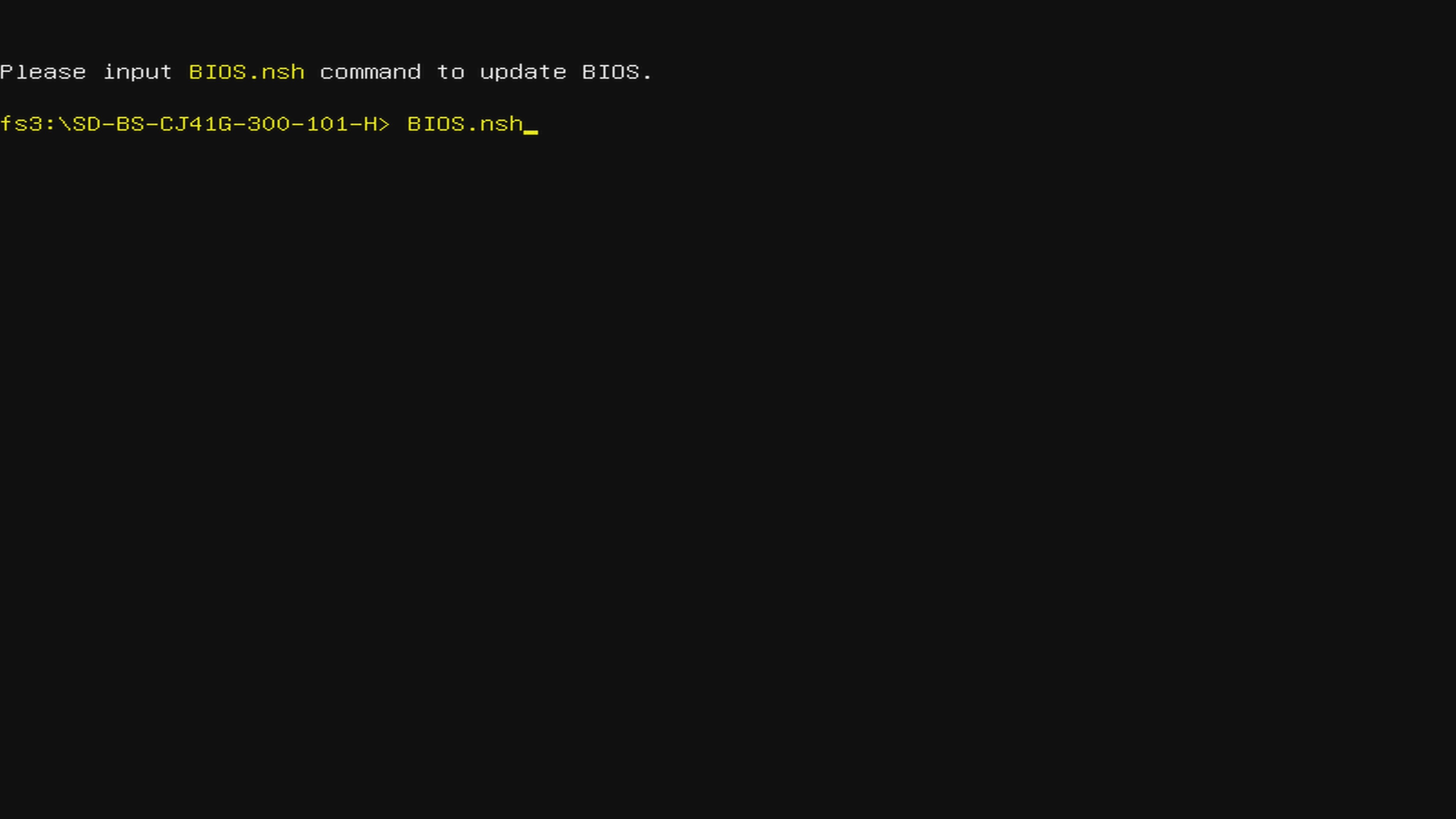
- Digite BIOS.nsh e pressione ENTER para iniciar o processo de atualização
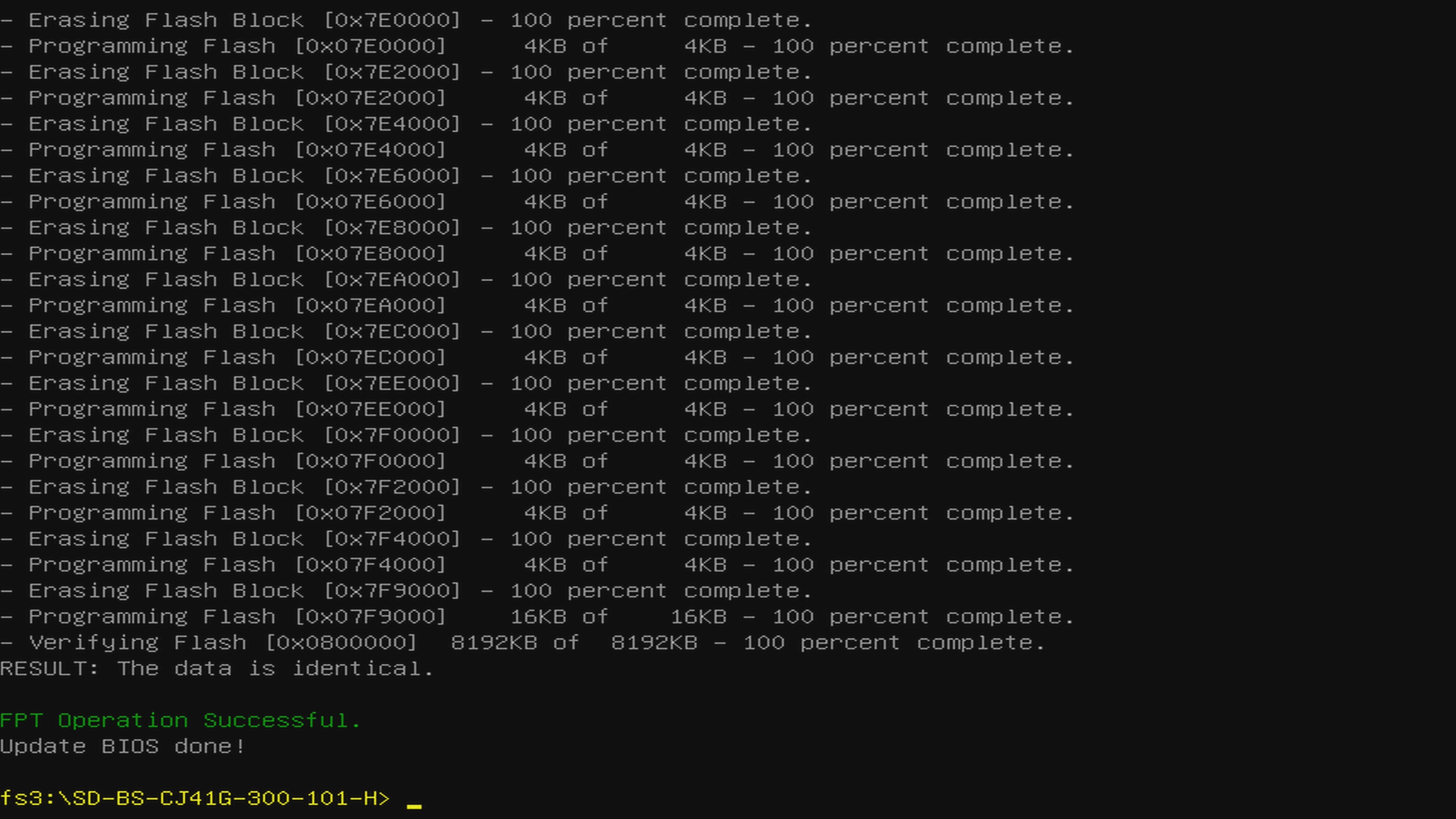
- Se a atualização do BIOS for bem-sucedida, você verá a seguinte saída
Passo 4 - Reiniciar
-
Quando o BIOS for atualizado, pressione o botão ON/OFF, e você deverá ver a luz azul apagar.
-
Desconecte o conector de energia DC e a bateria RTC do ODYSSEY-X86.
-
Espere alguns minutos
-
Conecte novamente a bateria RTC e o conector de energia DC ao ODYSSEY-X86.
-
Pressione o botão ON/OFF e aguarde pacientemente. Você deverá ver a luz azul acender.
Passo 5 - Aguarde pacientemente
Por favor, aguarde pacientemente e NÃO desligue a energia (ou o hardware) para não corromper o processo de atualização. O processo levará 6 ~ 8 minutos, sinta-se à vontade para fazer uma pausa para o café!
Atenção
A primeira inicialização após a atualização do BIOS é relativamente longa, por favor seja paciente e espere, o sistema operacional instalado será iniciado eventualmente. Isso levará cerca de 6 ~ 8 minutos.
Como atualizar o Controlador Embarcado
O X86 também possui um controlador embarcado que pode ser atualizado. Atualizar o EC segue o mesmo procedimento da atualização de BIOS (atualização automática):
-
Baixe os arquivos de firmware.
-
Salve-os na raiz de um pendrive USB formatado em FAT32.
-
Inicie o ODYSSEY-X86 e pressione F7 para entrar no Modo de Seleção de Boot
-
Escolha o pendrive conectado (se houver 2 opções para o pendrive, escolha a que começa com UEFI)
-
Aguarde e o processo de gravação será iniciado automaticamente.
-
Reinicie o dispositivo quando terminar.
Firmware EC mais recente
SD-EC-CJ41G-M-101-R 07/26/2022 17:00:00
- Correção de bug: Aumenta a estabilidade geral.
Histórico de Firmware EC:
SD-EC-CJ41G-M-101-Q 10/12/2021 17:00:00
- SHA256: 6009005FF61A64A580F0862343CED1E1E8B4DE8625E326510582063D6E20BCE4
- Correção de bug: Aumenta a estabilidade geral.
SD-EC-CJ41G-M-101-O 08/16/2021 15:00:00
- SHA256: a08605b8b76bda6a50b64e64c4a9b256297d393f7139ffb2525cc93b28556f13
- Correção de bug: Aumenta a estabilidade geral.
- SHA256: DB6E1F77D6EB4B9A79DDAF6E7A55052B7BE6E63B8339C7B948FF111E5C9CA8AD
- Correção de bug: Aumenta a estabilidade geral.
- SHA256: 5e479185398121b1913ada3cff03264ea1522196b53f34c9ace77bd1f3ecc47e
- Correção de bug: Aumenta a estabilidade do firmware EC.
- SHA256: 4ab099f45439f8f6ec14e25ae50a64f878eed4c998e39000e17f2047df6bbb83
- Correção de bug: Desligar durante a página de configuração da BIOS faz com que o ODYSSEY precise redefinir a alimentação para ligar novamente.
- SHA256: 94f664401120183238c5eaa41ea267b240dd5836fa879c568bf3275bca508c52
- Otimiza a lógica de controle do FAN
- SHA256: 4b7ed82357eb608c3ec00f6f5f0358a35e63b327ae33855eb5e7608814f8df6a
- Otimiza o problema de temperatura incorreta de partida e desligamento do Fan.
Suporte Técnico & Discussão de Produto
Obrigado por escolher nossos produtos! Estamos aqui para lhe fornecer diferentes tipos de suporte para garantir que sua experiência com nossos produtos seja o mais tranquila possível. Oferecemos vários canais de comunicação para atender a diferentes preferências e necessidades.