Instalação do pfSense
Este tutorial demonstra como instalar o pfSense no ODYSSEY-X86J41x5.
pfSense é uma distribuição de software de computador firewall/roteador de código aberto baseada em FreeBSD. Ele é instalado em um computador físico ou em uma máquina virtual para criar um firewall/roteador dedicado para uma rede.
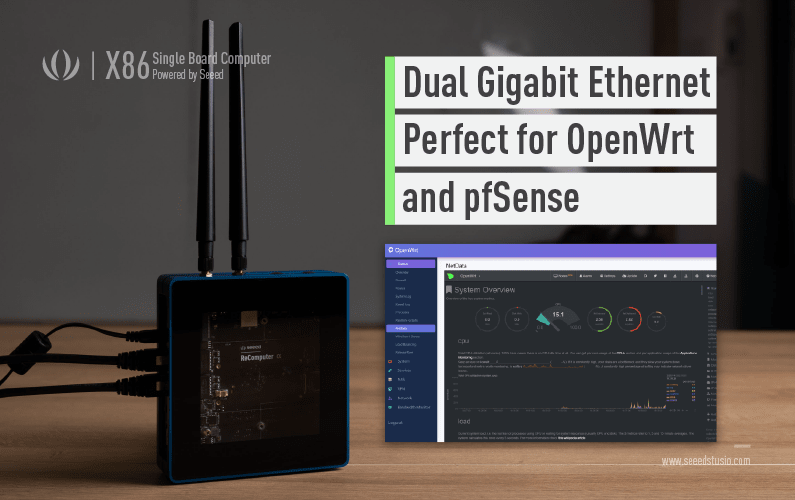
Para mais informações, você também pode visitar a documentação oficial do pfSense para obter mais detalhes!
Requisitos de Hardware
-
Um computador funcional
-
Pendrive USB x 2 (recomenda-se menos de 8GB)
-
Um monitor
-
Teclado
-
Internet e cabo Ethernet
Baixar a imagem do SO pfSense
Primeiro, baixe a imagem do SO pfSense para sua unidade.
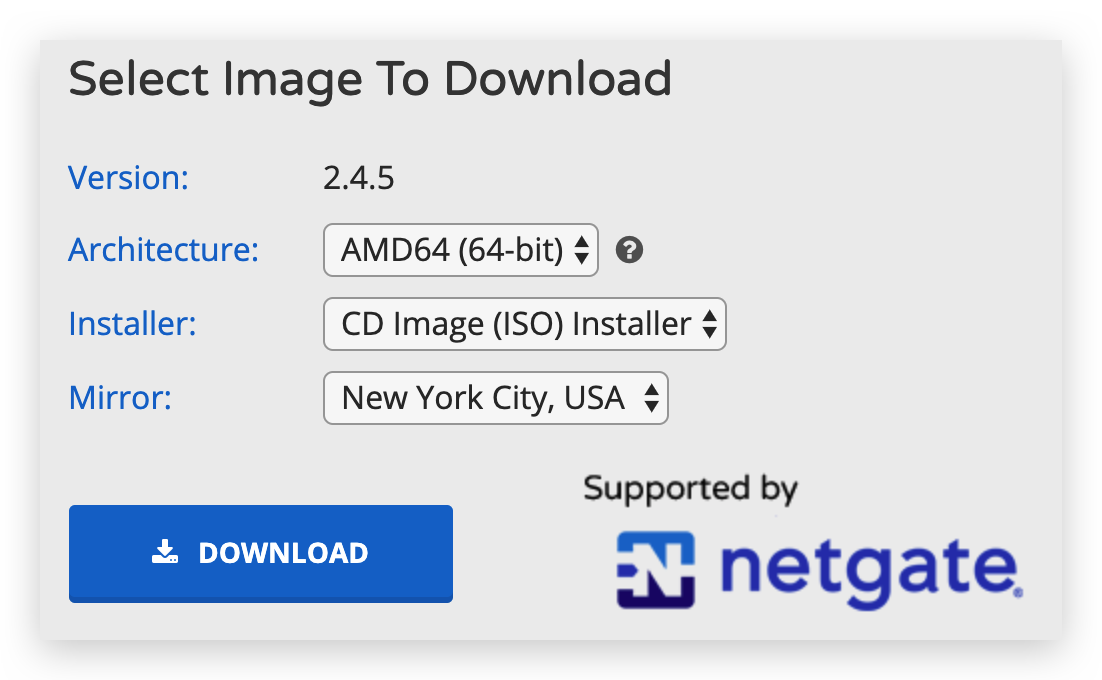
Para o ODYSSEY-X86J41x5, escolha as configurações como acima e clique em download.
Criando um USB inicializável
Etapa 1 - Prepare seu USB inicializável
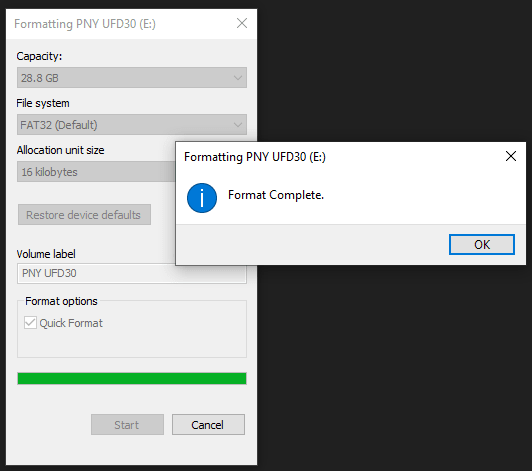
Formate um dos pendrives USB. Se você é usuário do Windows, pode formatar o pendrive USB clicando com o botão direito na unidade USB e selecionando Format.
Nota: Escolha FAT32 para o sistema de arquivos.
Etapa 2 - Baixar o gravador de imagem
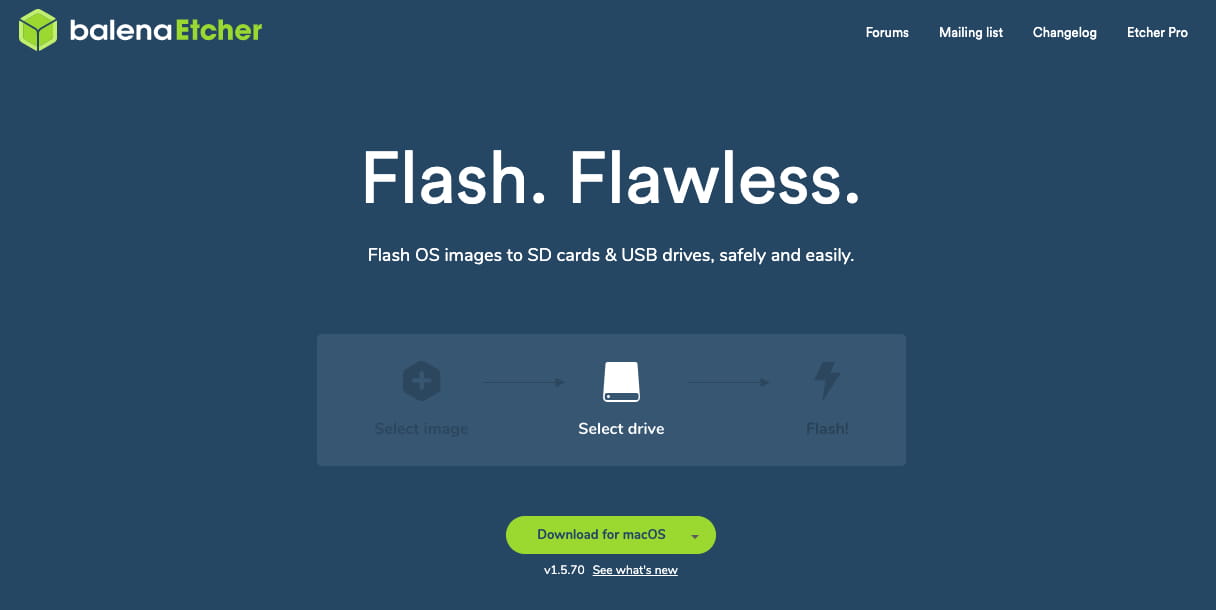
Baixe o gravador de imagem Open Source balenaEtcher. Baixe a versão de acordo com o seu sistema operacional (Windows/macOS/Linux).
Etapa 3 - Gravando a imagem do SO no USB
Selecione a imagem do sistema operacional baixada, selecione o pendrive USB formatado e clique em Flash! Agora o USB inicializável está pronto para uso.
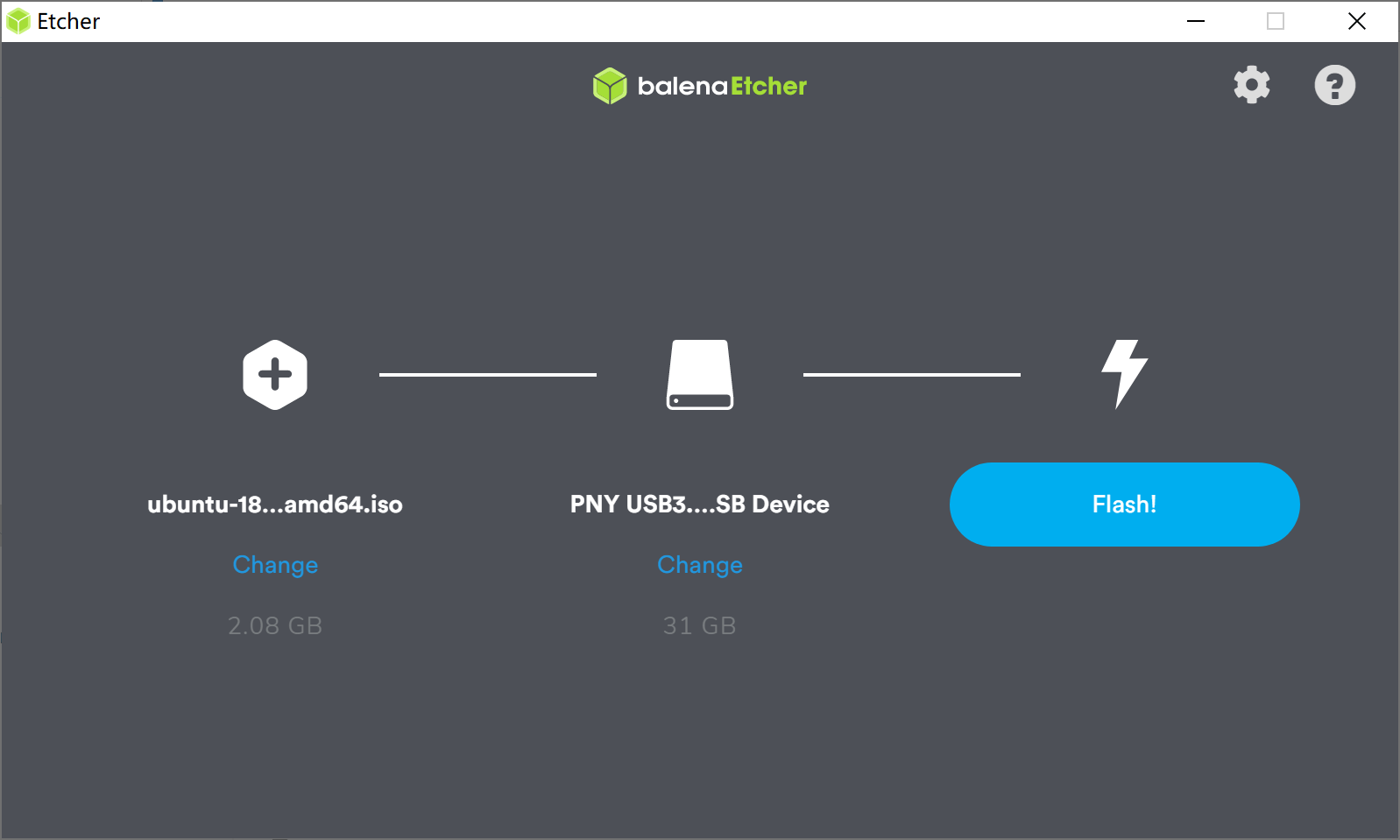
Nota: Se aparecer um aviso indicando que ele não contém uma tabela de partição, você pode simplesmente clicar em continue para ignorar a mensagem.
Instalando o SO pfSense
Etapa 1 - Habilitando o modo CSM no ODYSSEY - X86J41x5
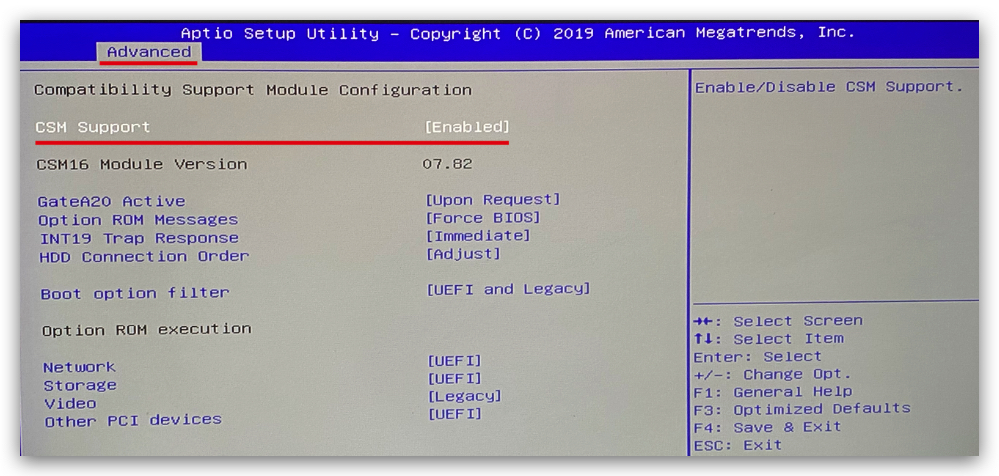
Conecte seu USB inicializável, monitor e teclado ao ODYSSEY - X86J41x5 e ligue-o. Durante a inicialização, pressione repetidamente a tecla DEL para entrar na tela de configuração. Navegue até Advanced -> CSM Support e pressione Enter para habilitá-lo.
Etapa 2 - Instalar o SO
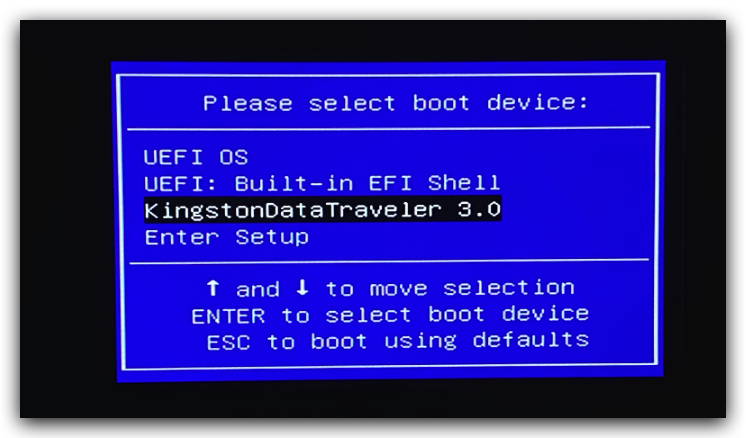
Reinicie seu ODYSSEY - X86J41x5 e pressione repetidamente F7 para entrar na tela do gerenciador de boot. Selecione o USB inicializável (Installer) e pressione Enter.
Nota: Lembre-se de escolher aquele que contém a imagem ISO do pfSense.
Etapa 3 - Processo de instalação
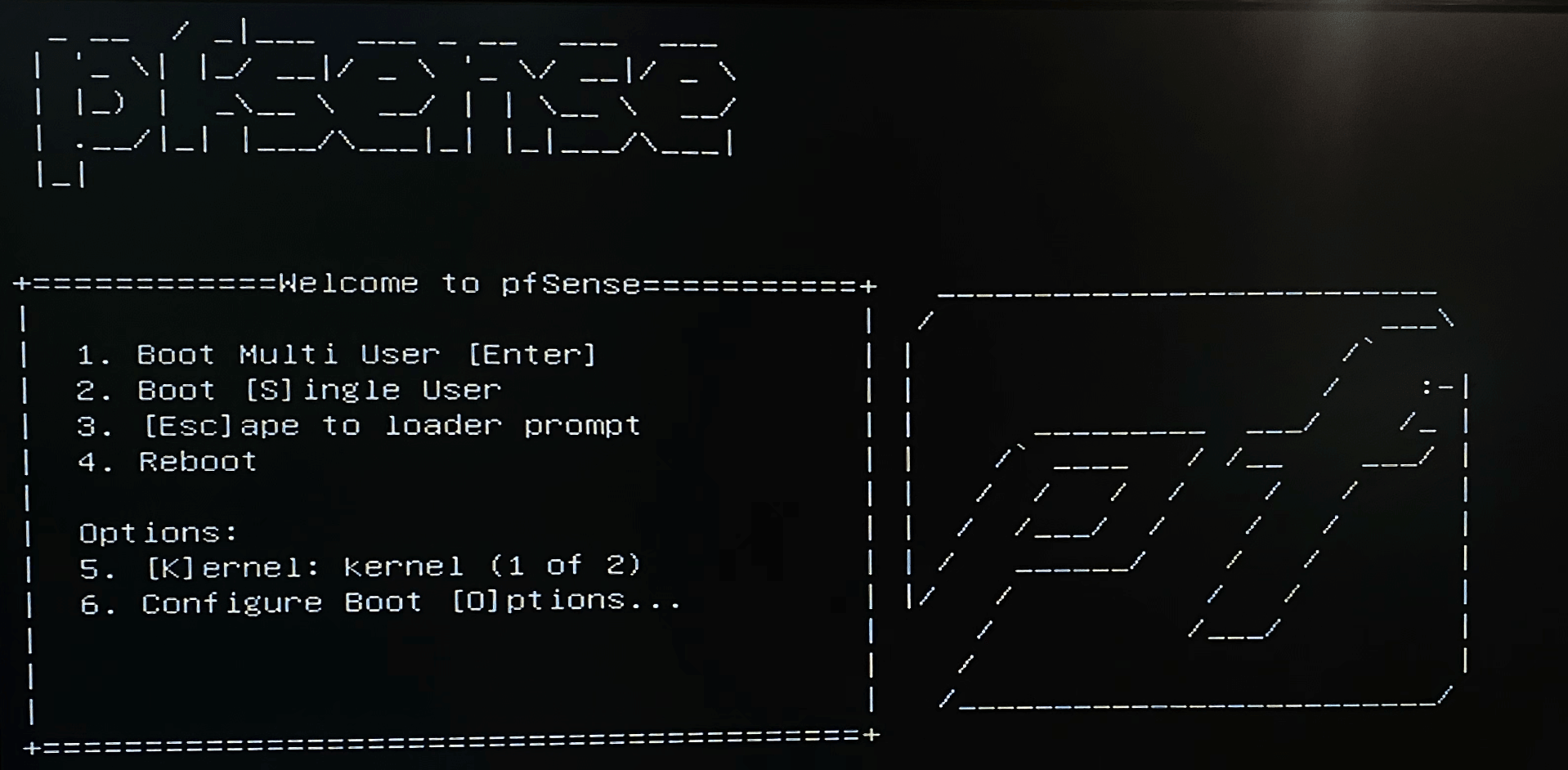
Uma tela de boot como a acima deve aparecer. Pressione Enter para selecionar Boot Multi User (pfSense Installer).
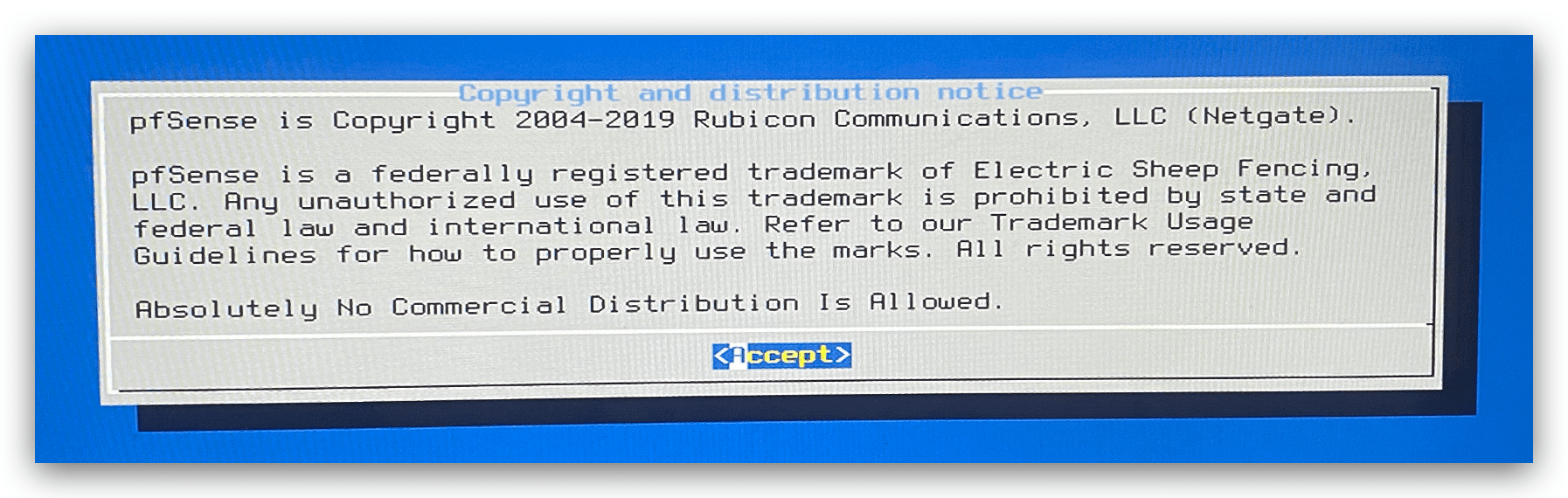
Entre no instalador e pressione Enter para aceitar.
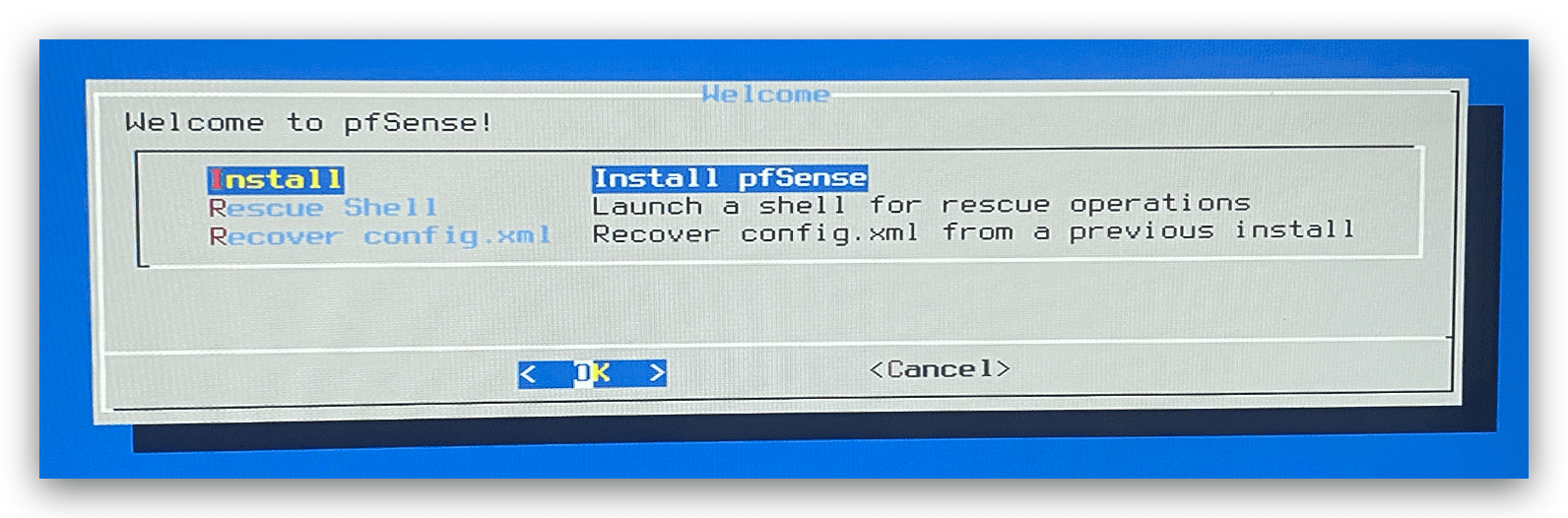
Um menu de opções deverá aparecer como a seguir, selecione Install e pressione Enter.
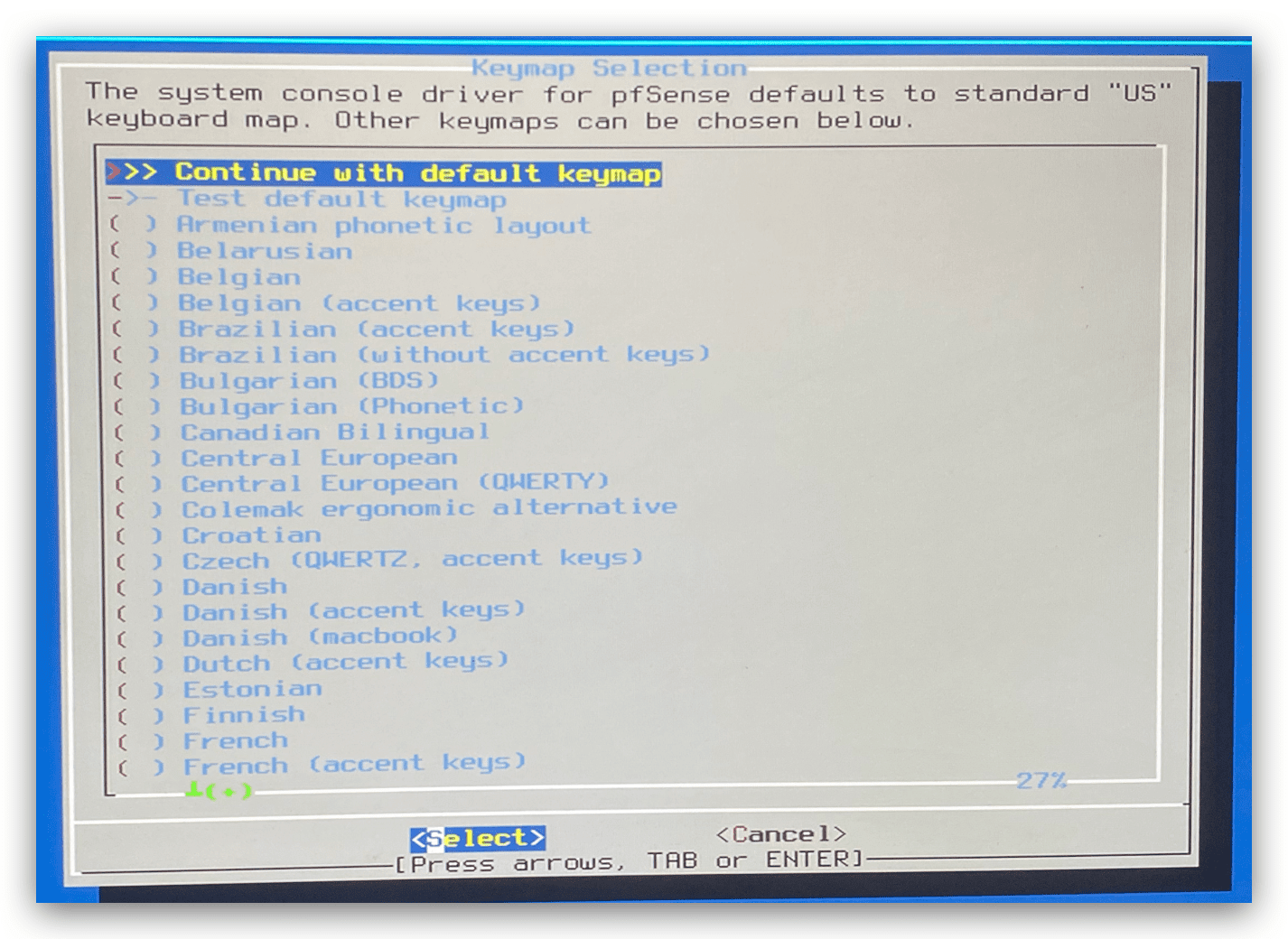
Agora, escolha o layout de teclado correto para o seu teclado, ou simplesmente selecione Continue with default keymap e pressione Enter.
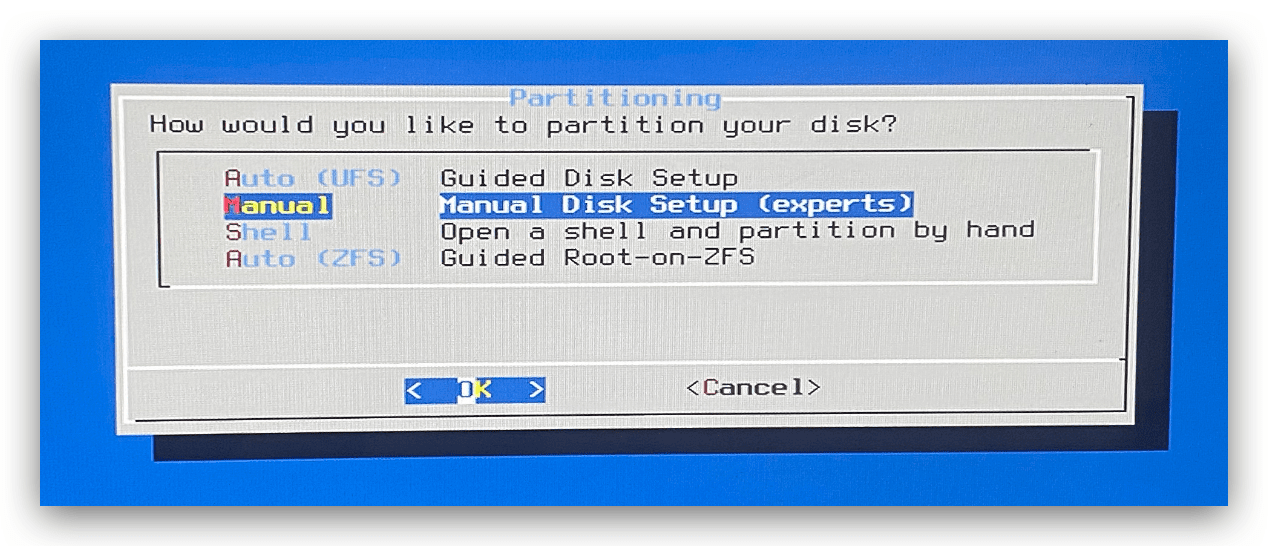
Aqui você pode escolher Auto para instalar o pfSense automaticamente no ODYSSEY-X86J41x5, mas é melhor usar Manual para escolher exatamente onde você quer instalar o pfSense.
Nota: Neste tutorial, o pfSense é instalado em um pendrive USB por conveniência. Portanto, esse é outro bom motivo para escolher Manual em vez de Auto.
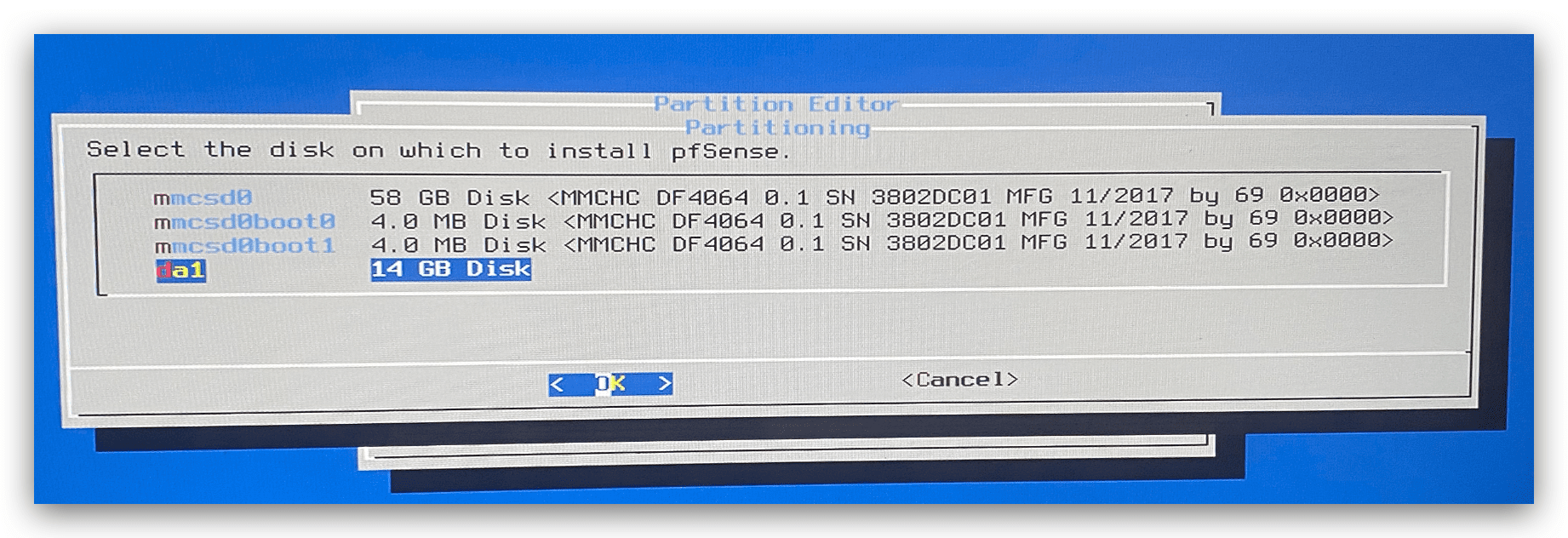
Aqui você pode ver todos os discos rígidos, bem como as partições. Escolha o disco rígido no qual você deseja instalar o pfSense. Selecione o disco rígido usando as setas do teclado. Aqui, da1 é meu segundo pendrive USB e será usado para instalar o pfSense. Selecione Auto aqui para particionar automaticamente o pfSense neste disco rígido.
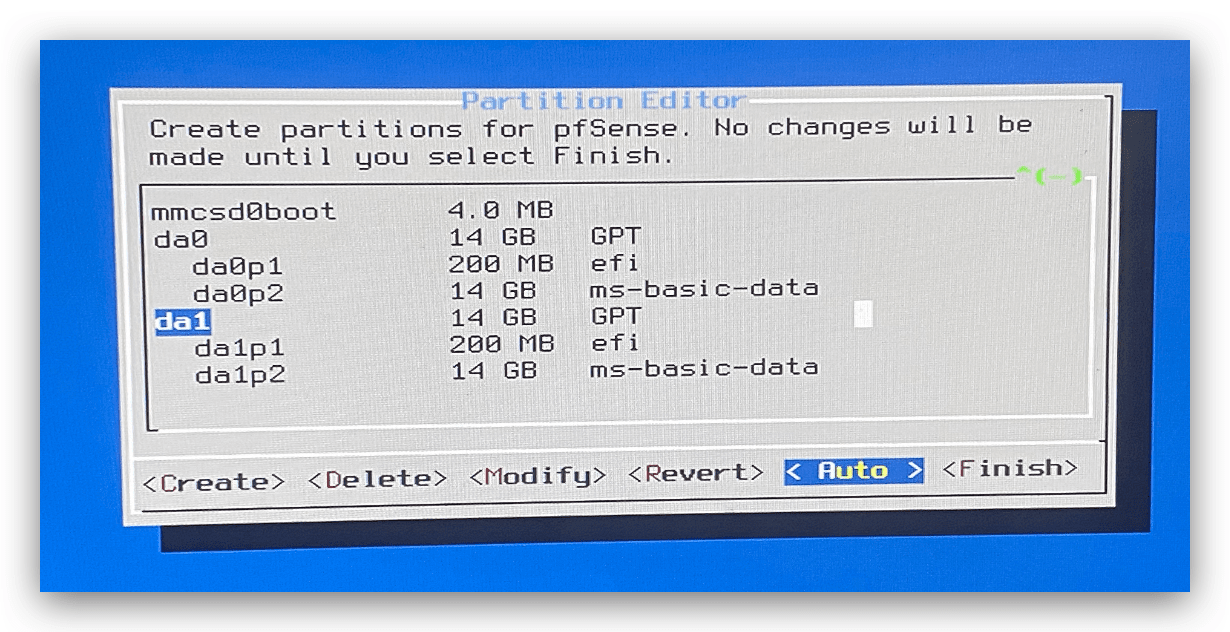
No disco rígido correto, selecione OK.
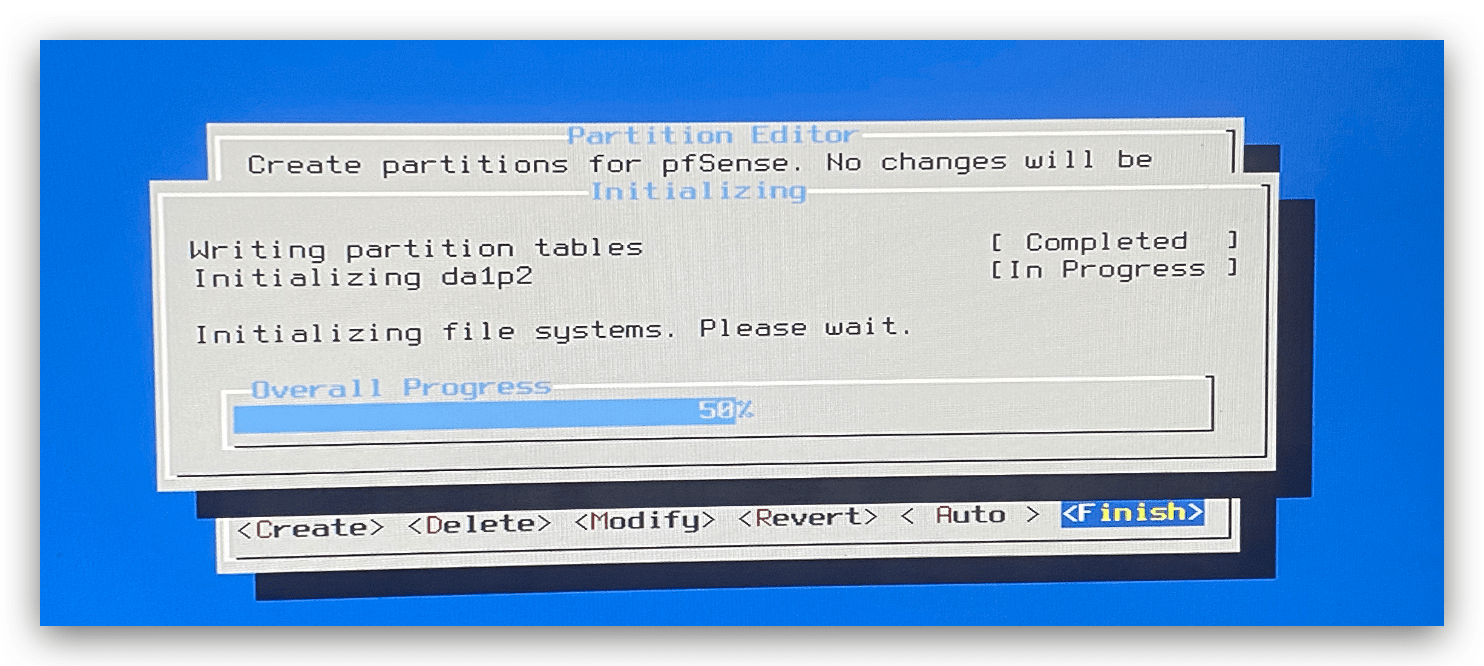
Agora o processo de instalação será iniciado.
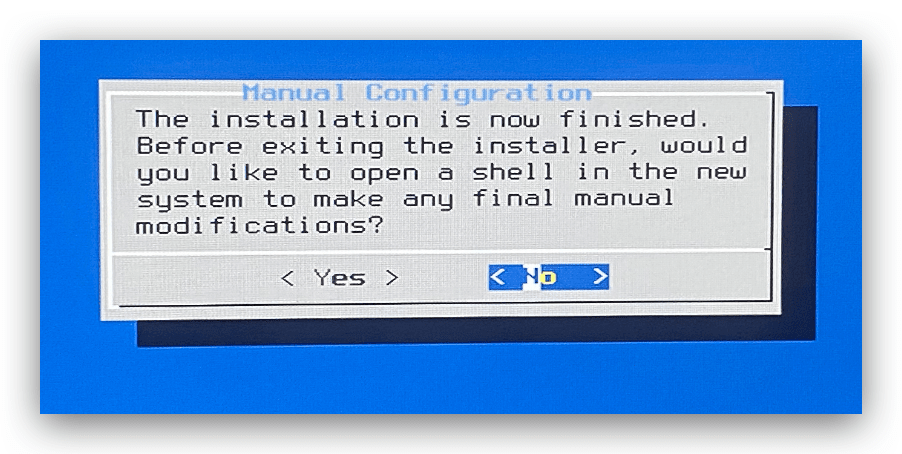
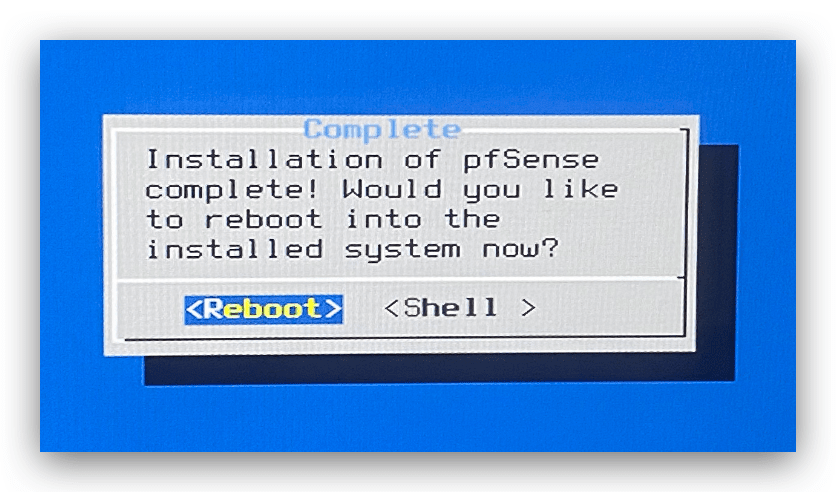
Após a instalação, a seguinte janela aparecerá, selecione No.
Selecione Reboot e o pfSense será instalado com sucesso!
Configurações do pfSense
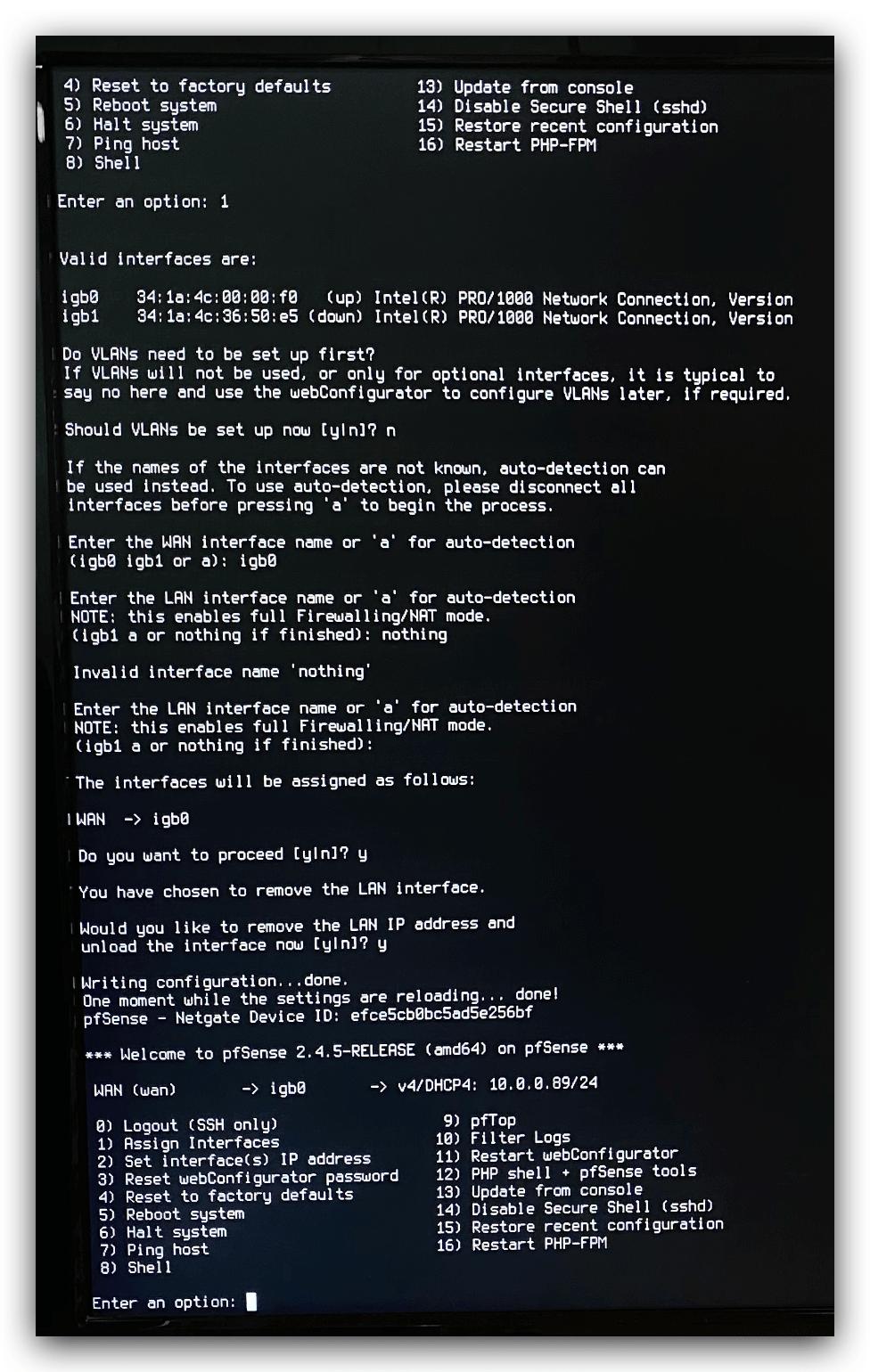
Reinicie o ODYSSEY-X86J41x5 e escolha o disco rígido correto para inicializar o SO pfSense. Conecte o cabo Ethernet a uma das portas Ethernet do ODYSSEY-X86J41x5. O pfSense deve inicializar corretamente e mostrar a seguinte tela.
Nota: Se você ver que a LAN já está configurada, pode escolher 1 para atribuir interfaces e escolher a porta correta para WAN e remover a LAN. Por exemplo, na imagem abaixo, a LAN foi removida por enquanto.
Junto com a WAN, você deverá ver um IP atribuído ao dispositivo, e este IP será usado depois. Agora você pode tentar acessar o Web GUI usando outro PC conectado na mesma rede!
Alterando o protocolo da WebGUI do pfSense (opcional)
Por alguns motivos, o pfSense usa o protocolo https para o Web GUI e isso pode causar falha ao fazer login no Web GUI. Se você não conseguir fazer login no Web GUI, siga isto para mudar o protocolo https para o protocolo http.
Escolha 8 para entrar no shell do pfSense. Digite o seguinte para configurar:
viconfig
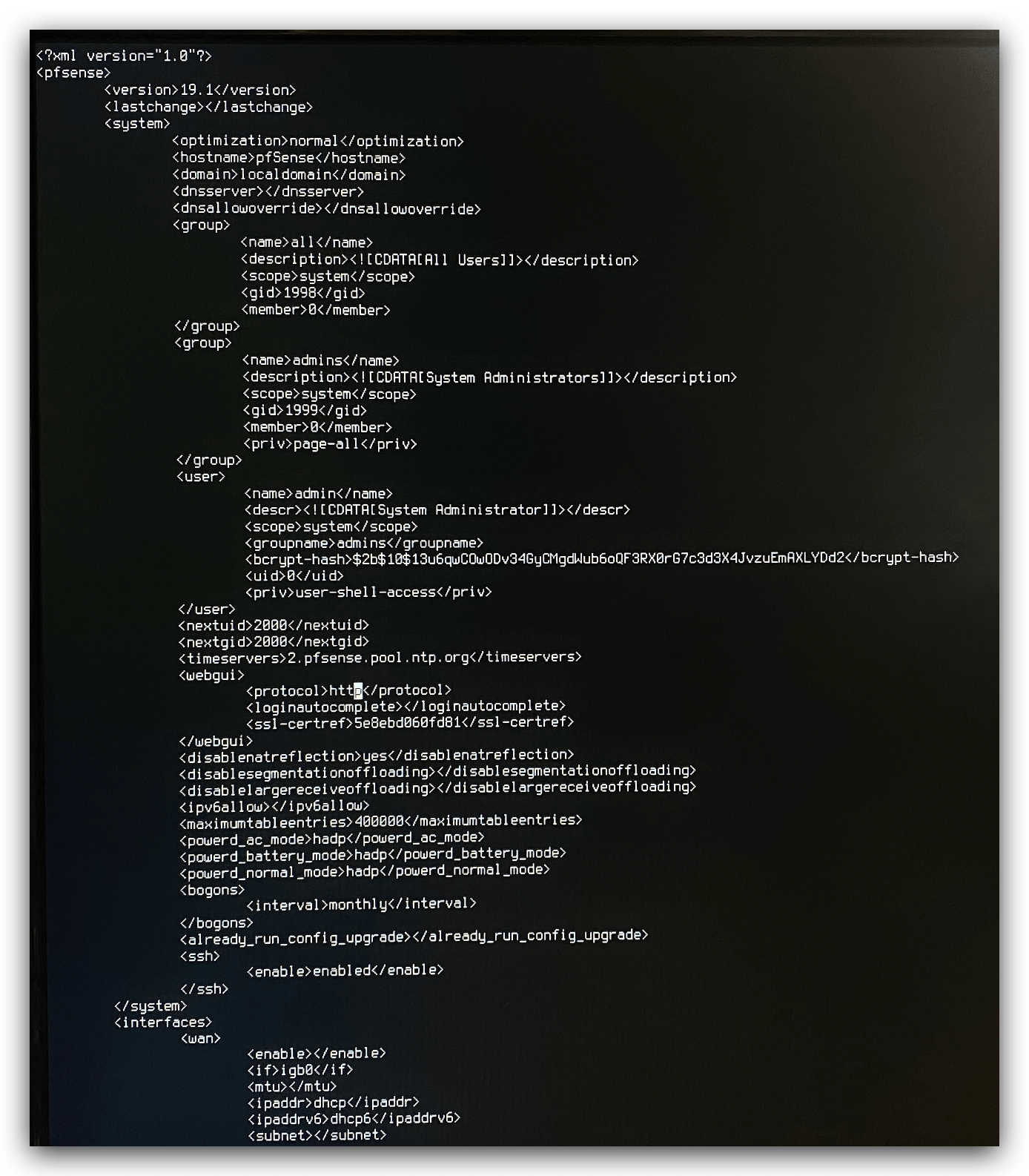
Um arquivo de configuração como mostrado irá aparecer; encontre a sessão <webgui> e mude o protocolo https para http.
Nota: isto está usando o editor vim, use a tecla x do teclado para apagar. Em seguida, pressione Esc e digite :wq! para salvar, sair e aplicar as alterações.
Agora, tente fazer login no Web GUI do pfSense usando o endereço IP novamente.
Configurações do Web GUI do pfSense
Agora você pode fazer login no Web GUI do pfSense a partir de outro PC usando o endereço IP mostrado antes.
Nota: o login padrão é admin e a senha padrão é pfsense
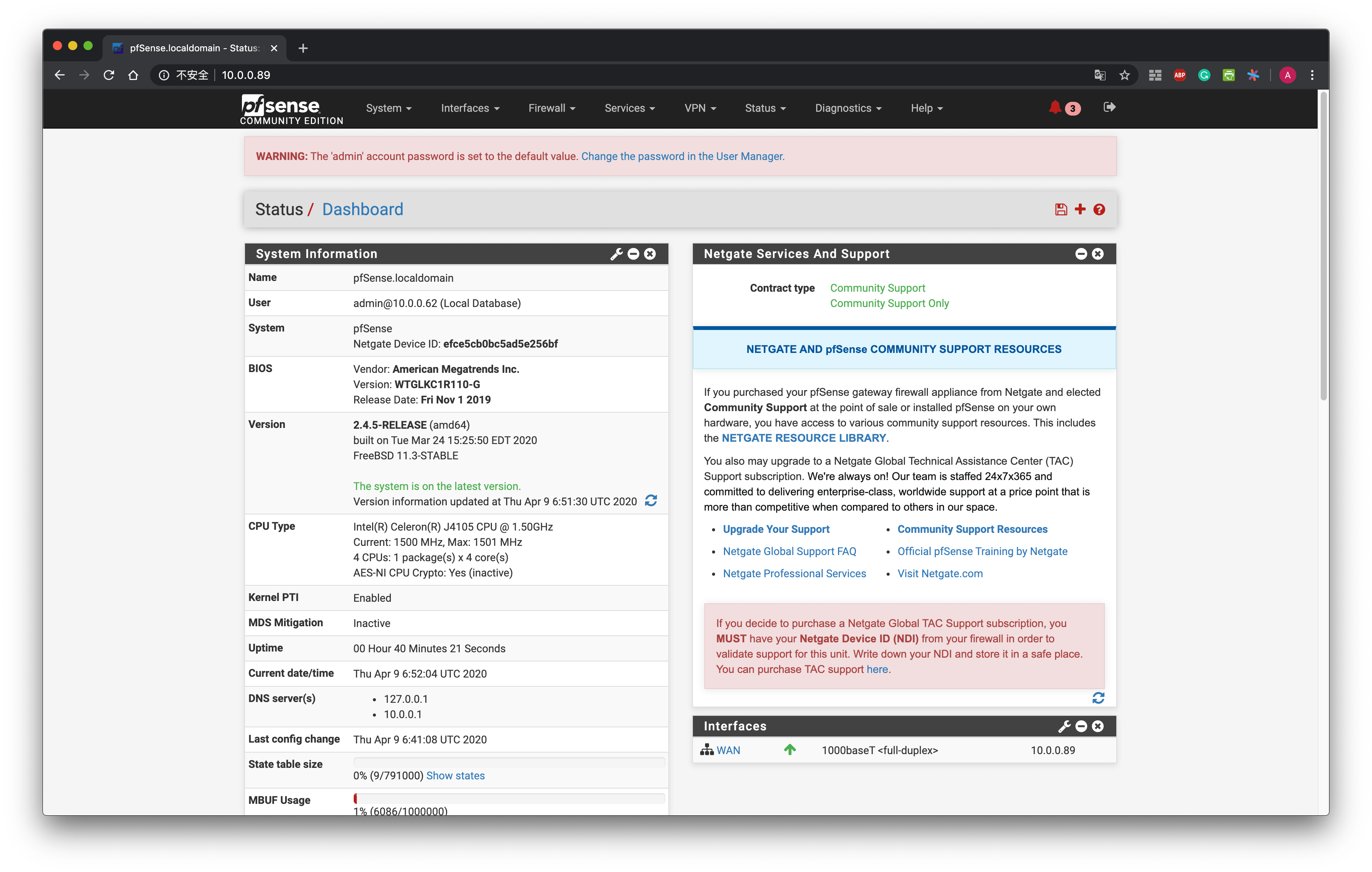
Agora você pode gerenciar facilmente o seu pfSense em execução no ODYSSEY-X86J41x5!
Instalando pacotes
Para instalar pacotes, você pode simplesmente navegar até System -> Package manager e procurar pelos pacotes que desejar!
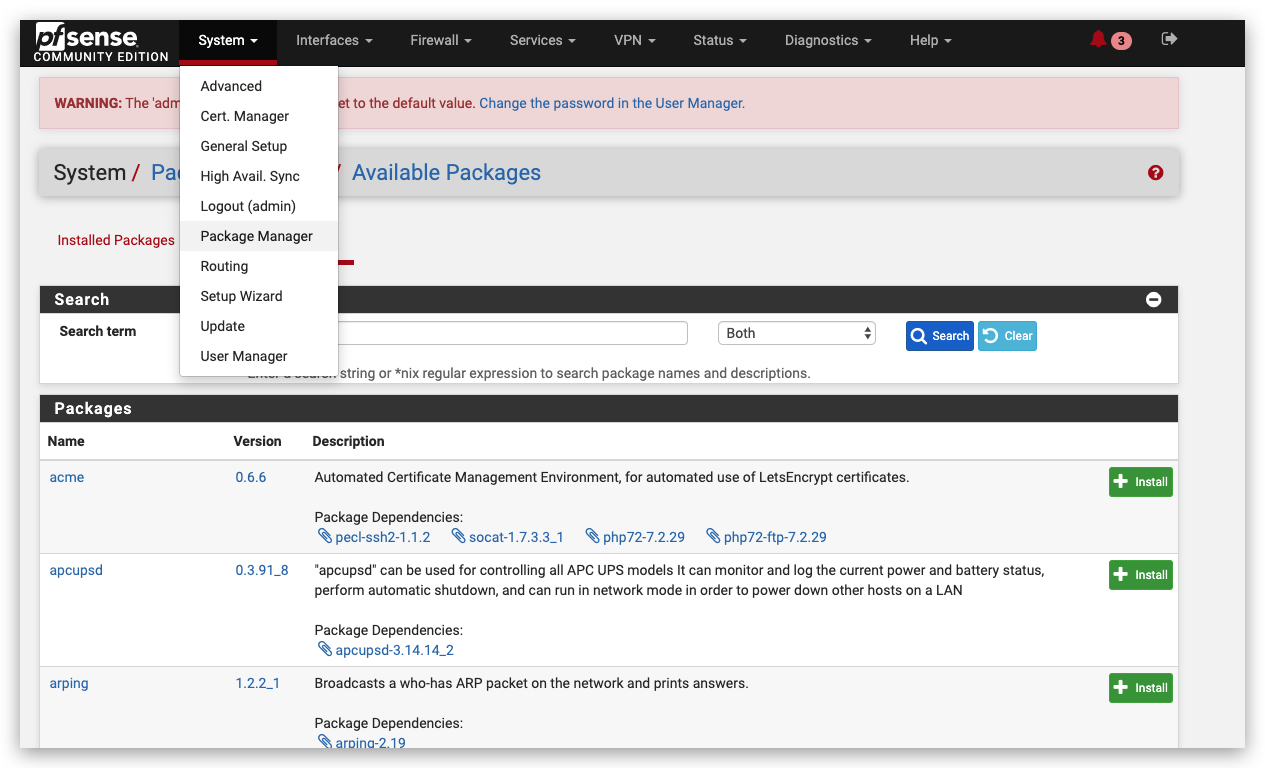
Para mais informações sobre o pfSense, visite também o Fórum oficial do pfSense!
Recursos
Outras aplicações úteis:
Suporte Técnico e Discussão de Produto
Obrigado por escolher nossos produtos! Estamos aqui para fornecer diferentes tipos de suporte para garantir que sua experiência com nossos produtos seja a mais tranquila possível. Oferecemos vários canais de comunicação para atender a diferentes preferências e necessidades.