ODYSSEY - X86
A série SBC ODYSSEY - X86J41x5 consiste em ODYSSEY - X86J4105, ODYSSEY - X86J4125 e ODYSSEY - X86J4125 V2. Eles são baseados em Intel Celeron J4105/ J4125 e possuem todos os ótimos recursos que um computador padrão precisa, incluindo 8GB de RAM LPDDR4, 64GB de armazenamento eMMC (apenas versão eMMC), Wi‑Fi/BLE onboard, portas Dual 1GbE/ 2.5GbE, entrada e saída de áudio, portas USB, HDMI, conectores SATA, PCIe e muito mais.
| Primeiros Passos com ODYSSEY - X86J41x5 | Acessando o GPIO de 40 pinos | Adicionando Acessórios |
|---|
|
| | |
|
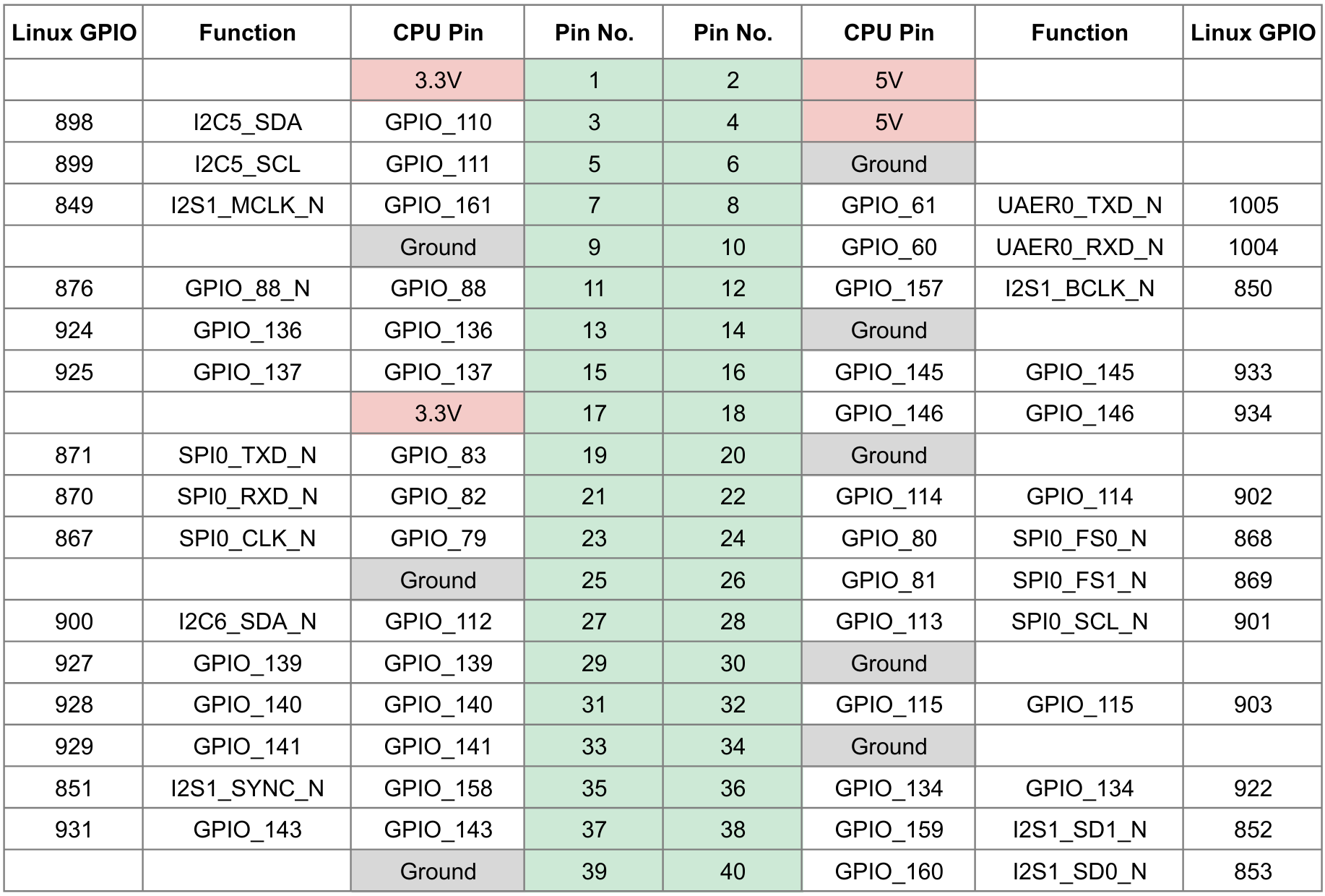
| Este wiki inclui informações sobre especificações de hardware, instalação do sistema operacional, conexão de componentes externos e uso do Arduino Core. | Este wiki demonstra como acessar e controlar o GPIO de 40 pinos do ODYSSEY - X86J41x5 em Linux (Ubuntu). Com isso, você pode começar a construir seus projetos de IoT usando o ODYSSEY - X86J41x5 com facilidade! | Este wiki apresenta como adicionar diferentes acessórios ao ODYSSEY - X86J41x5 para aumentar o desempenho e atender às suas necessidades. |
|
| | |
| Coral Mini PCIe Accelerator para ODYSSEY | Módulos LTE para ODYSSEY |
|---|
|
| |
|
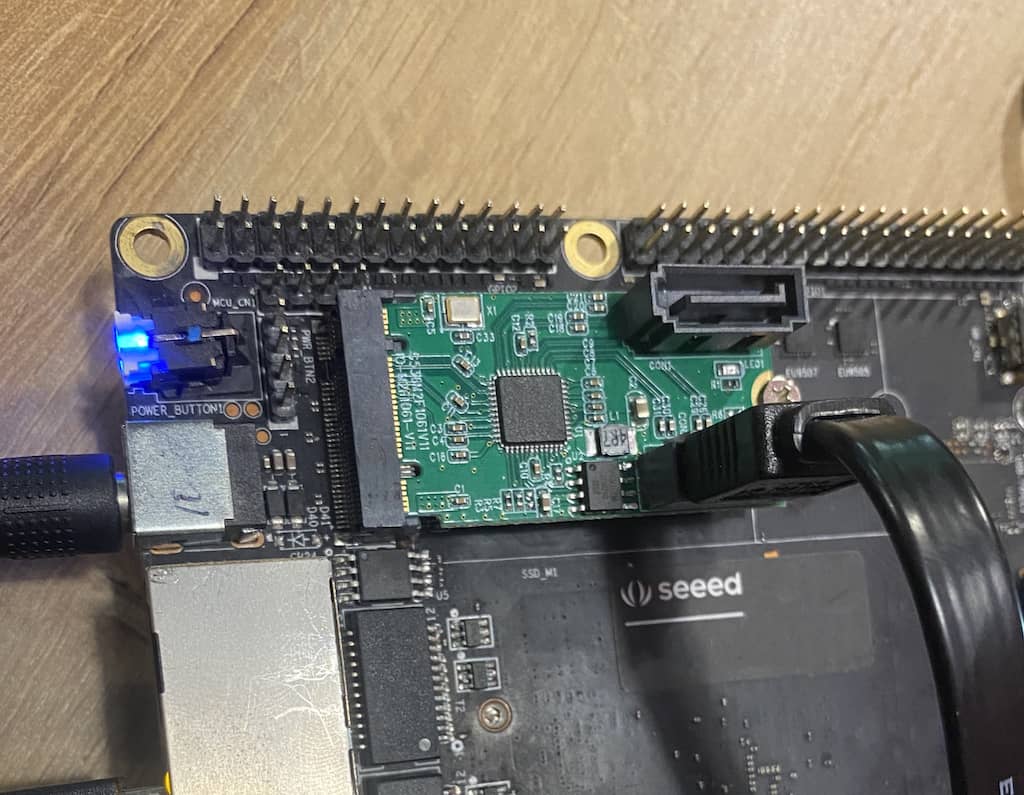
| Este wiki explica como integrar o Coral Mini PCIe Accelerator com o ODYSSEY-X86J41x5 para aprimorar o desempenho de aprendizado de máquina. Ele abrange as etapas de instalação, incluindo configuração de hardware, instalação de driver e runtime, e execução de modelos TensorFlow Lite para classificação de imagens. | Este wiki irá guiá-lo em como usar o módulo LTE no ODYSSEY-X86 tanto em Windows quanto em Linux. Neste exemplo, o módulo LTE é o Quectel EM06-E LTE Cat 6 M.2 Module, que possui o fator de forma M.2. |
|
| |
Aplicação
| Intel OpenVINO Toolkit | Intel Neural Compute Stick 2 |
|---|
|
| |
|
| Este wiki orienta a instalação do Intel® OpenVINO™ toolkit no Ubuntu 18.04.4 LTS para o ODYSSEY - X86J4105, cobrindo pré-requisitos, instalação, configuração de dependências, configuração de ambiente e verificação da instalação. | Este wiki explica como configurar e usar o Intel Neural Compute Stick 2 (NCS2) com o ODYSSEY - X86J41x5, incluindo configuração de software, execução de exemplos de inferência e acesso a exemplos adicionais do repositório ncappzoo. |
|
| |
| Projeto FRIGATE NVR com Seeed Odyssey | Azure IoT |
|---|
|
| |
|
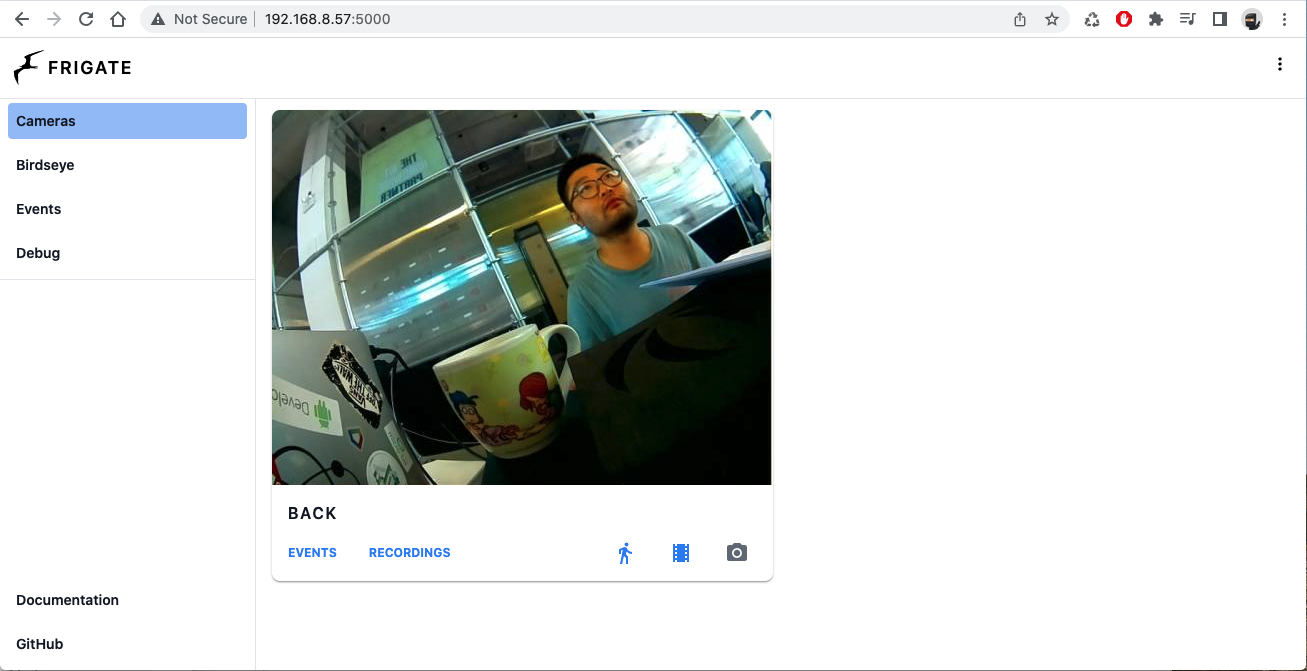
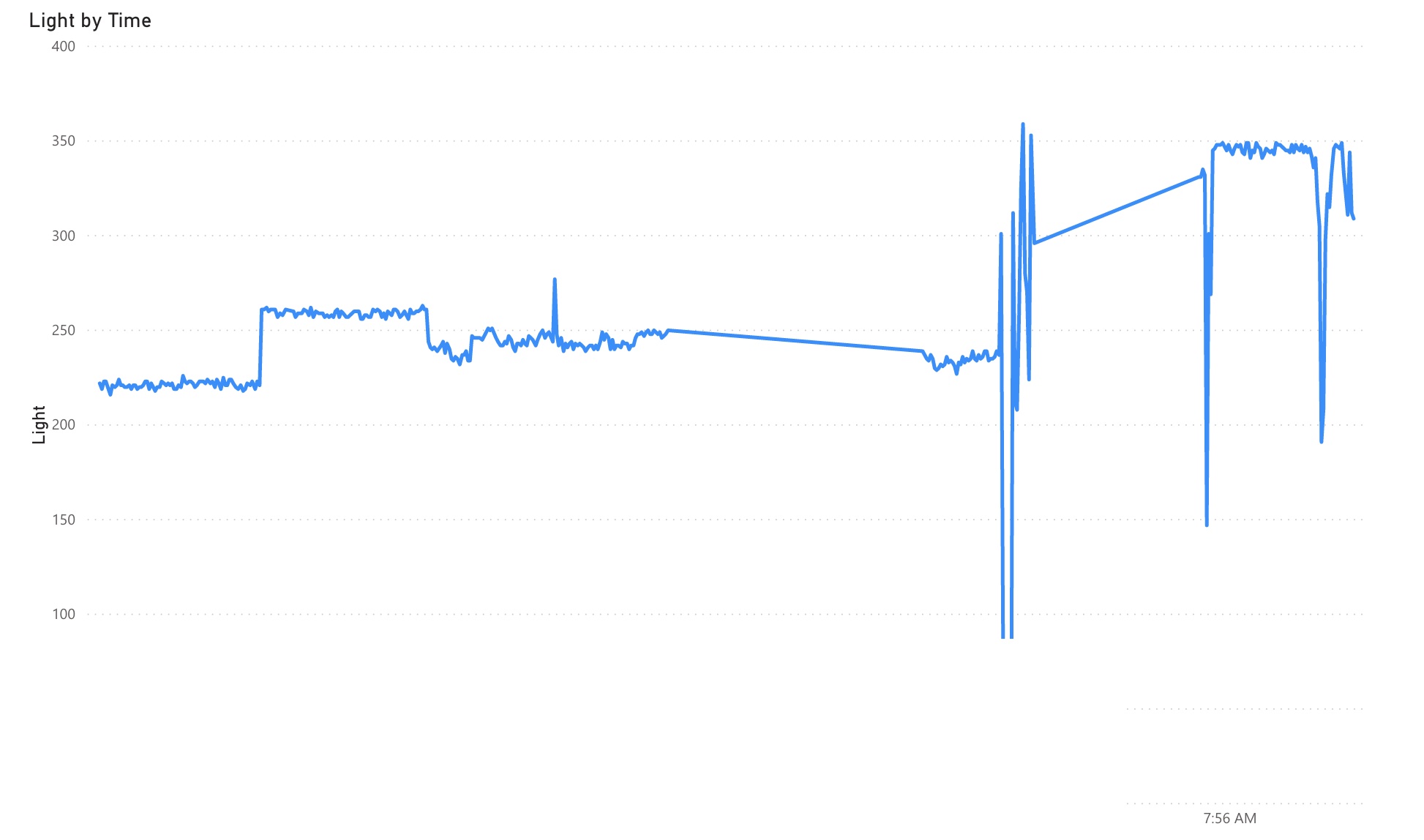
| Neste guia, mostraremos como configurar o ambiente Frigate em docker para realizar detecção de IA local no stream de câmera RTSP no Seeed Studio Odyssey Blue com Coral USB Accelerator; para a configuração como add‑on do Home Assistant, fique ligado! | Esta wiki demonstra como ler valores de sensores conectados ao ODYSSEY - X86J41x5 e enviar os dados para o Microsoft Azure IoT Hub, onde esses dados podem ser exibidos ou processados para outras aplicações de IoT. |
|
| |
Software
| Primeiros Passos com o Home Assistant | Como Personalizar o Home Assistant | Conecte Módulos Grove ao Home Assistant usando ESPHome |
|---|
|
| | |
|
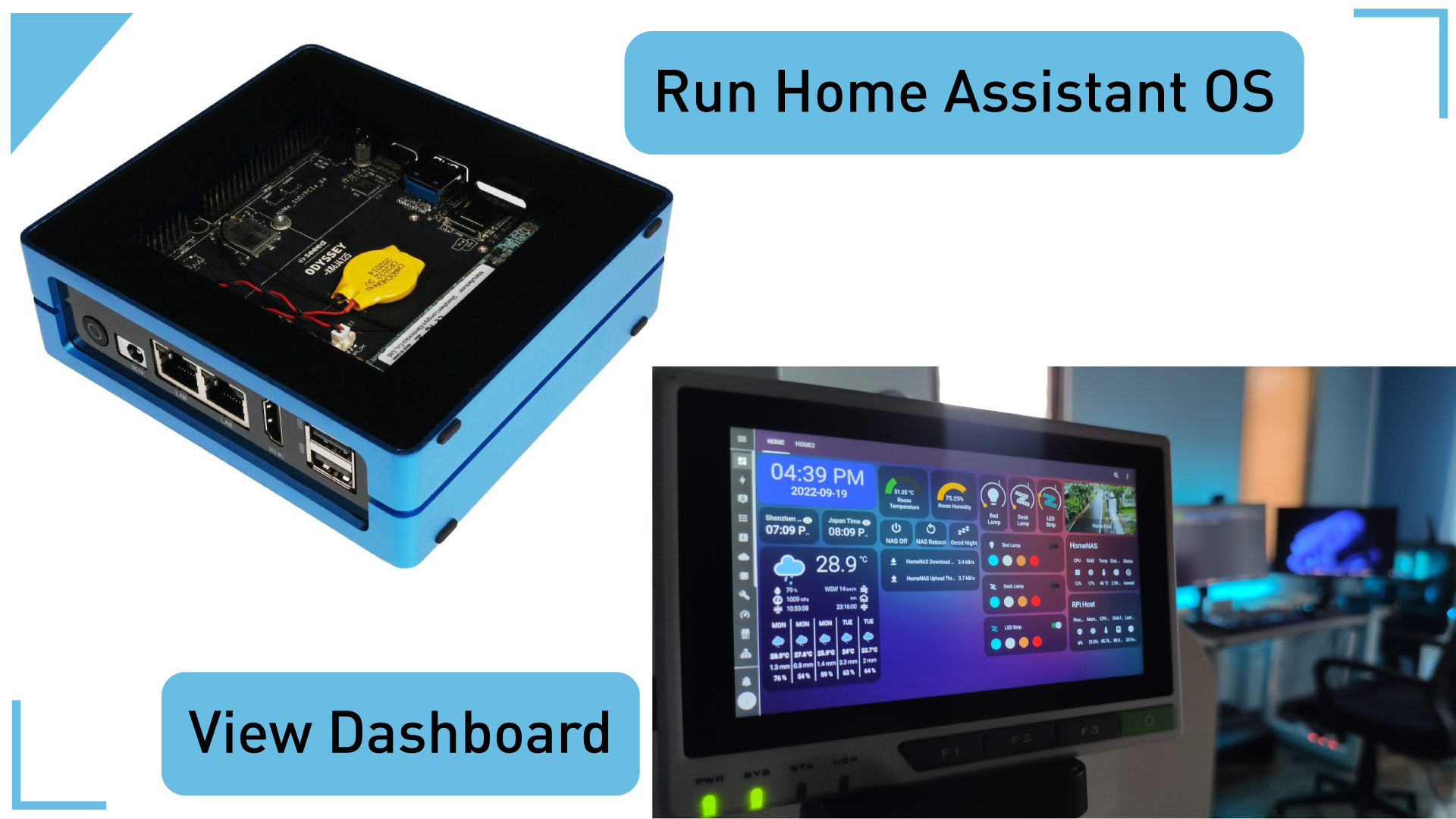
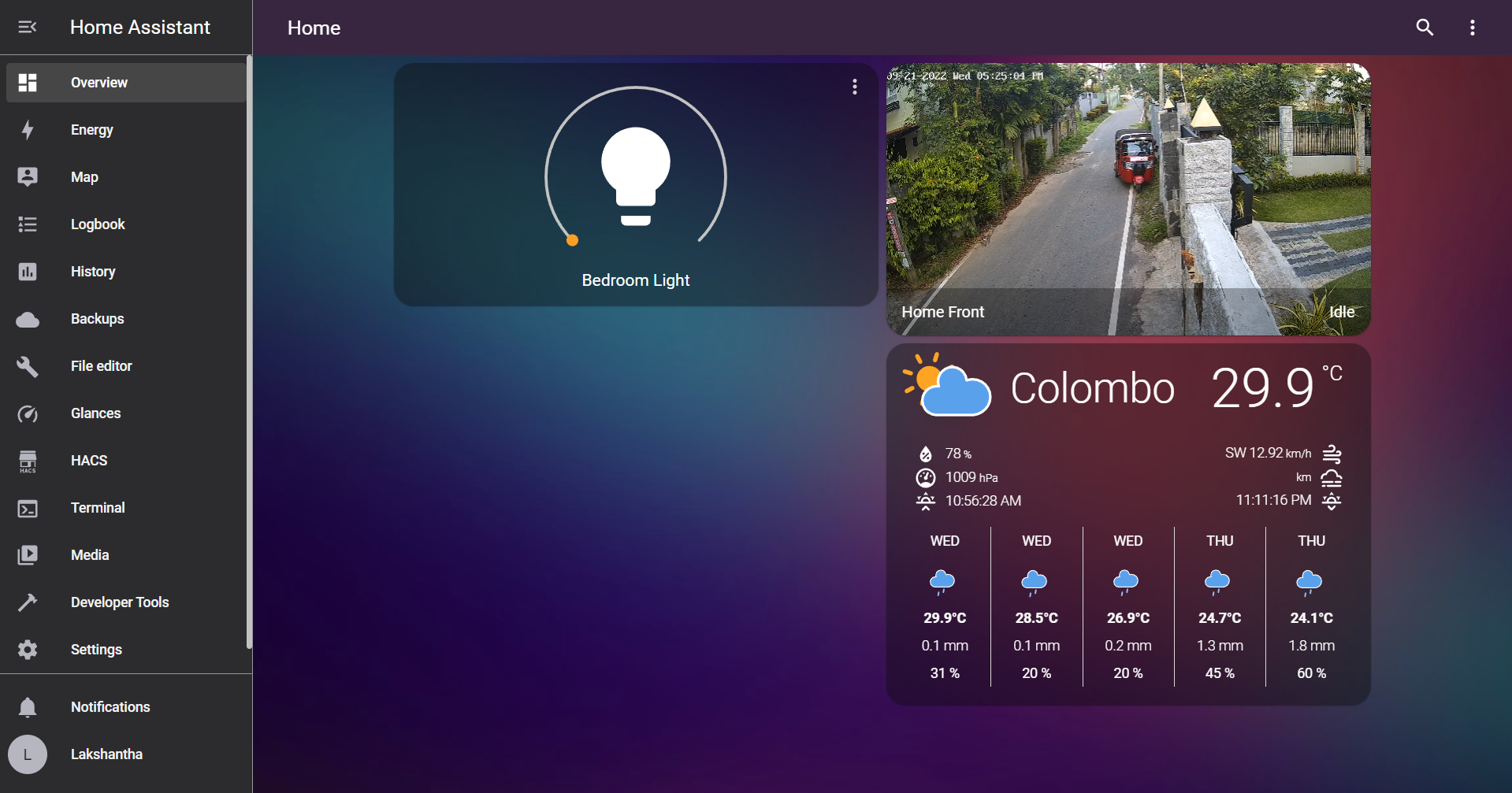
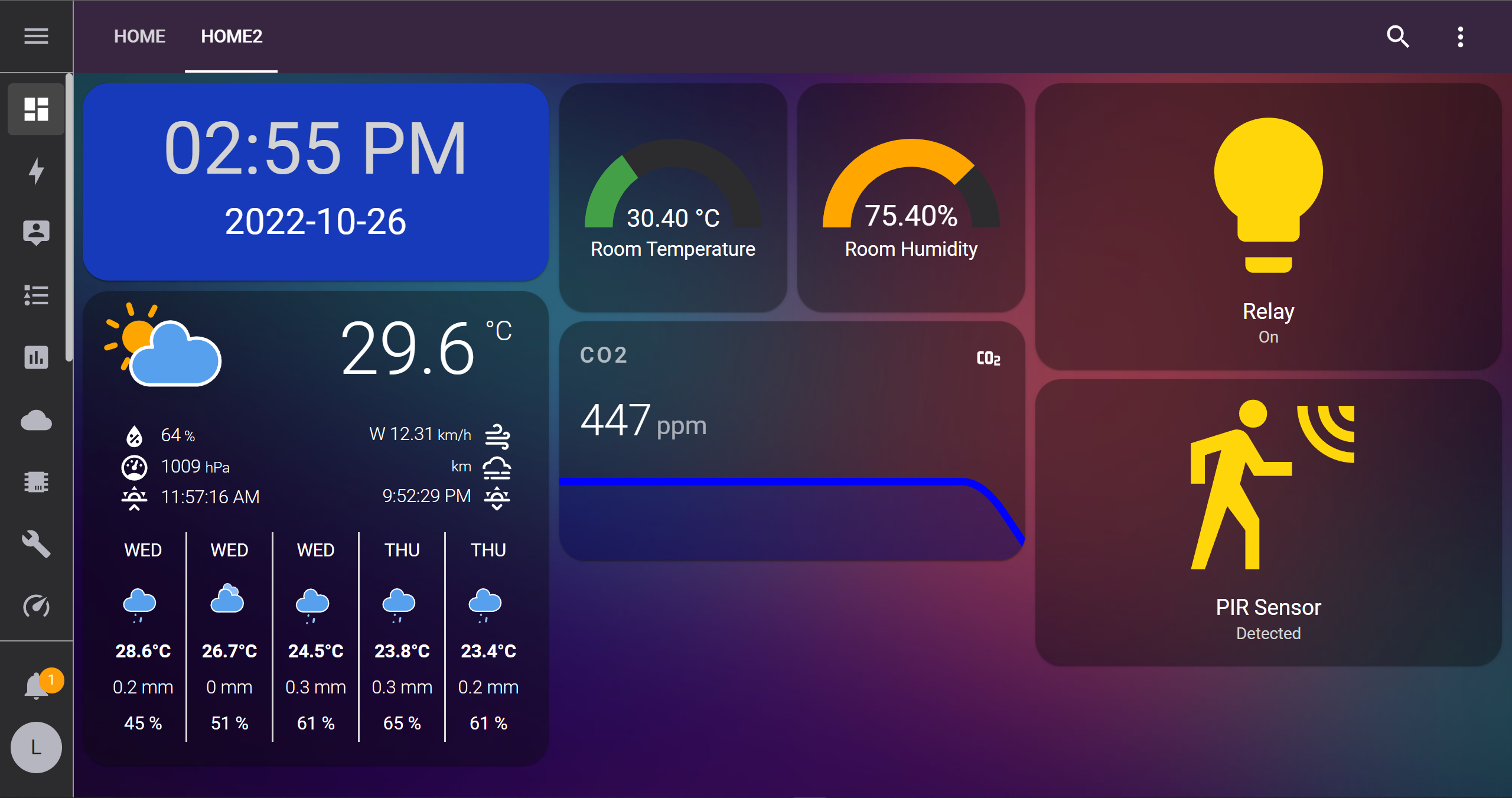
| Por meio desta wiki, você poderá visualizar um painel bonito no seu PC, tablet, smartphone, reTerminal e poderá controlar seus eletrodomésticos e visualizar outras informações, como dados de sensores, na ponta dos dedos. | Esta wiki irá guiá-lo passo a passo sobre como construir o painel fazendo as configurações necessárias e também como usar alguns dos complementos importantes que vêm com o Home Assistant. | Esta wiki irá guiá-lo passo a passo sobre como conectar o Seeed Studio XIAO ESP32C3 com ESPHome em execução no Home Assistant e enviar os dados dos sensores/ controlar dispositivos depois de conectar módulos Grove ao XIAO ESP32C3. |
|
| | |
| Cliente Mender no ODYSSEY - X86 | Servidor Mender no ODYSSEY - X86 |
|---|
|
| |
|
| Este guia foca no uso da placa ODYSSEY - X86 executando um sistema Linux personalizado compilado usando o Yocto Project. | Este guia foca no uso da placa ODYSSEY - X86 executando o sistema OpenWrt da Seeed. Em seguida, executamos o Mender Server Self-Hosted como um contêiner Docker no OpenWrt. |
|
| |
Instalação do SO
| SO Original | Atualização de Firmware |
|---|
|
| |
|
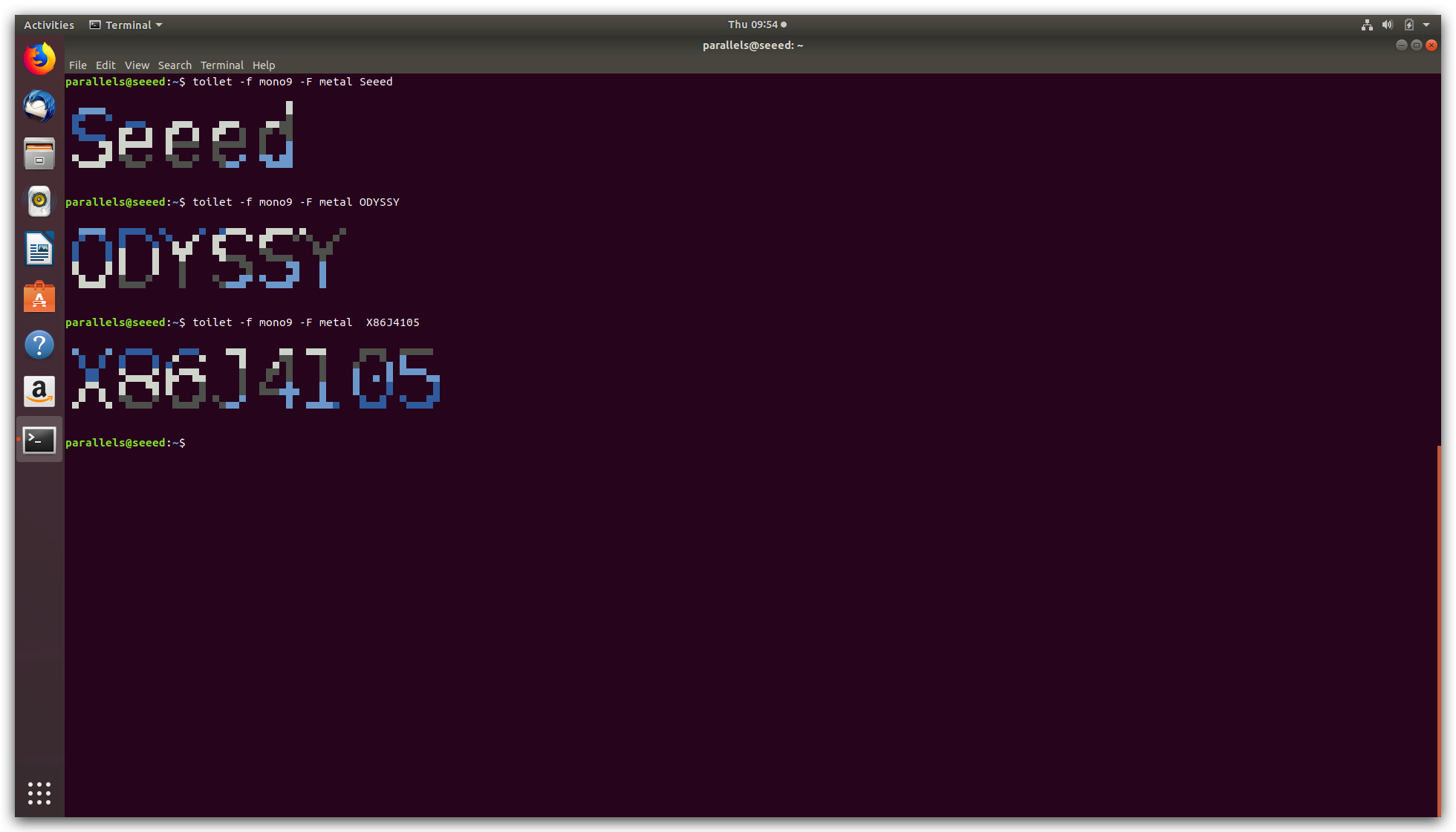
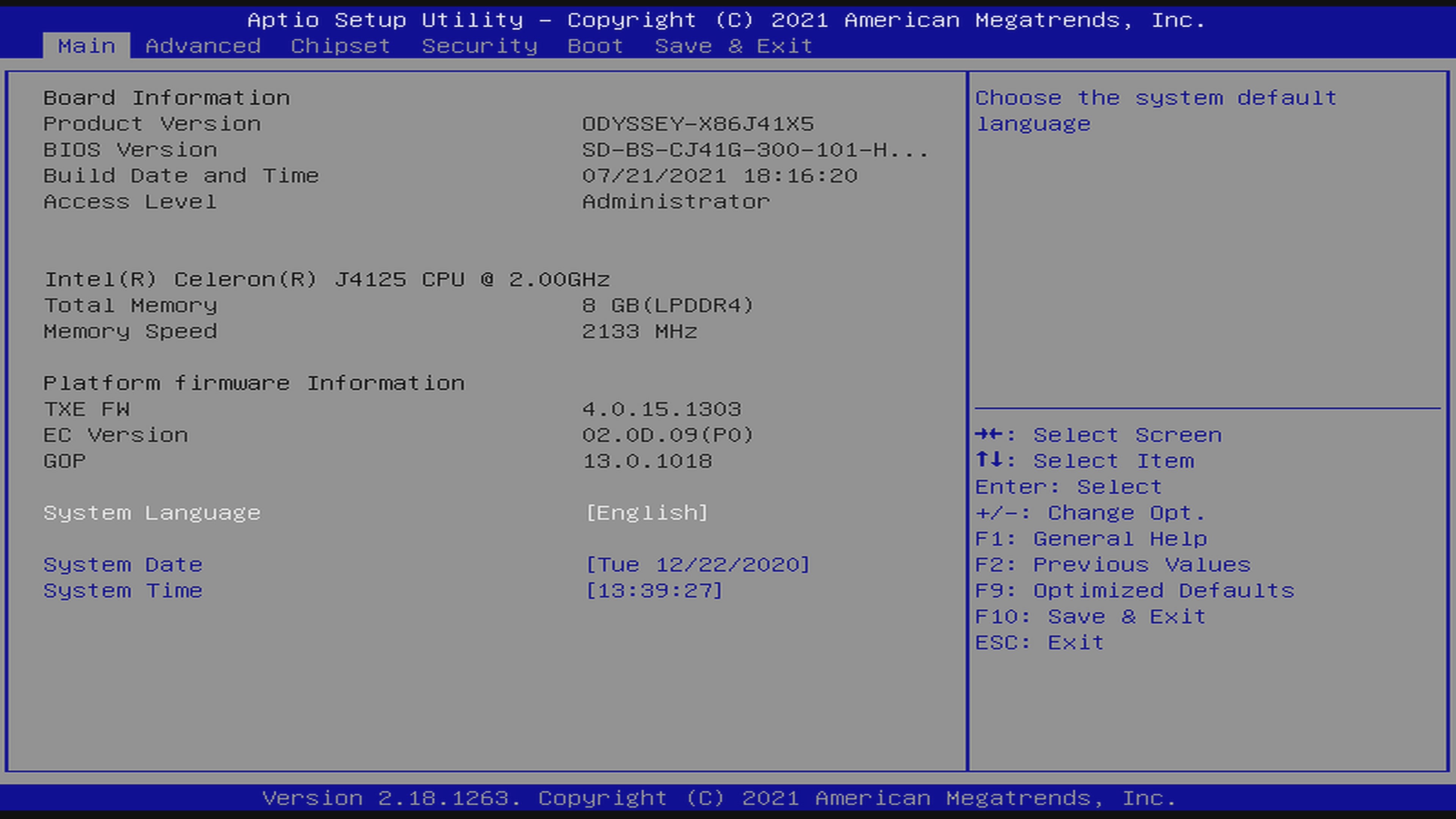
| Este tutorial demonstra como criar uma unidade USB inicializável e instalar o Linux OS (Ubuntu Desktop 18.04) no ODYSSEY - X86J41x5. | Este tutorial demonstra como atualizar o firmware do BIOS e do EC (Embedded Controller) para o ODYSSEY - X86. |
|
| |
| Instalação do Servidor de Mídia Jellyfin | Instalação do OpenWRT | Instalação do OPNsense |
|---|
|
| | |
|
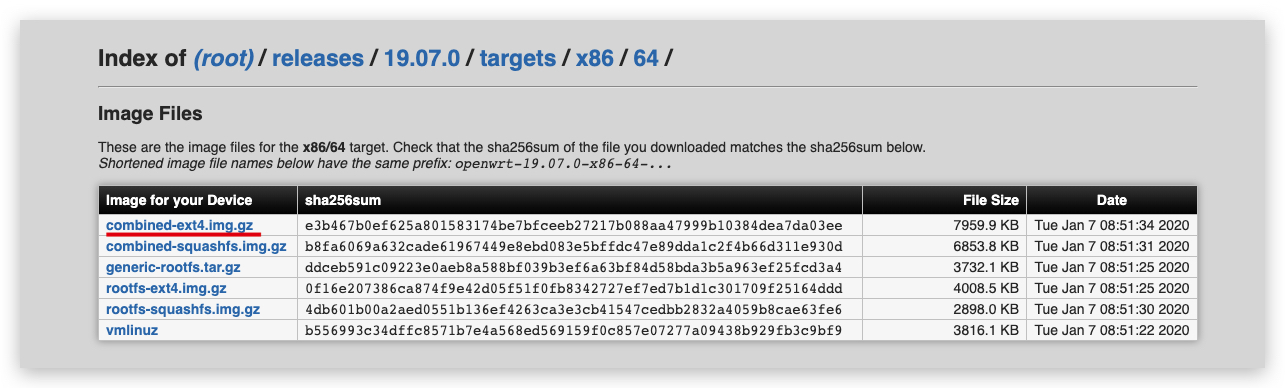
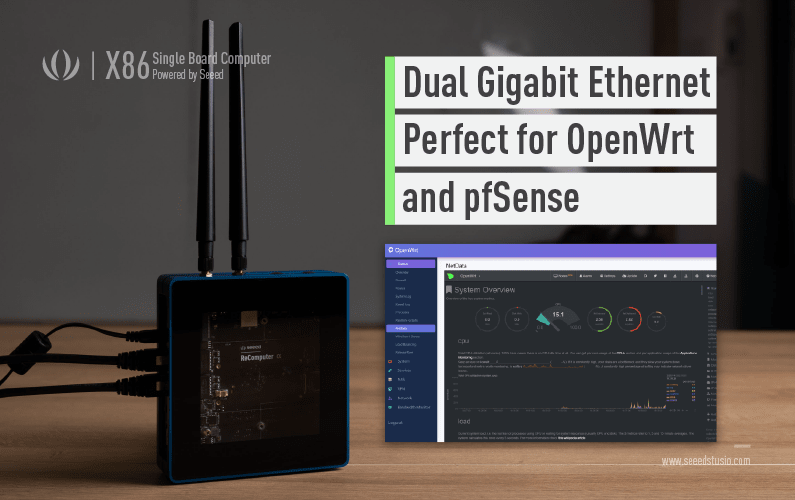
| Este guia explica como configurar o Jellyfin Media Server como um contêiner Docker instalado em um sistema Ubuntu em execução no ODYSSEY-X86. Usando o Jellyfin, você pode transmitir todos os seus arquivos de mídia locais de qualquer lugar do mundo! | Este tutorial demonstra como instalar o sistema operacional de código aberto para rede de roteadores. Com a ajuda do OpenWrt, o seu ODYSSEY - X86J41x5 pode se transformar em um roteador e cuidar da sua rede doméstica! | Este guia explica como transformar o seu ODYSSEY-X86 em um roteador de software e firewall instalando o OPNsense. Vamos começar! |
|
| | |
| Instalação do pfSense | Instalação do TrueNAS | Instalação do Android-x86 |
|---|
|
| | |
|
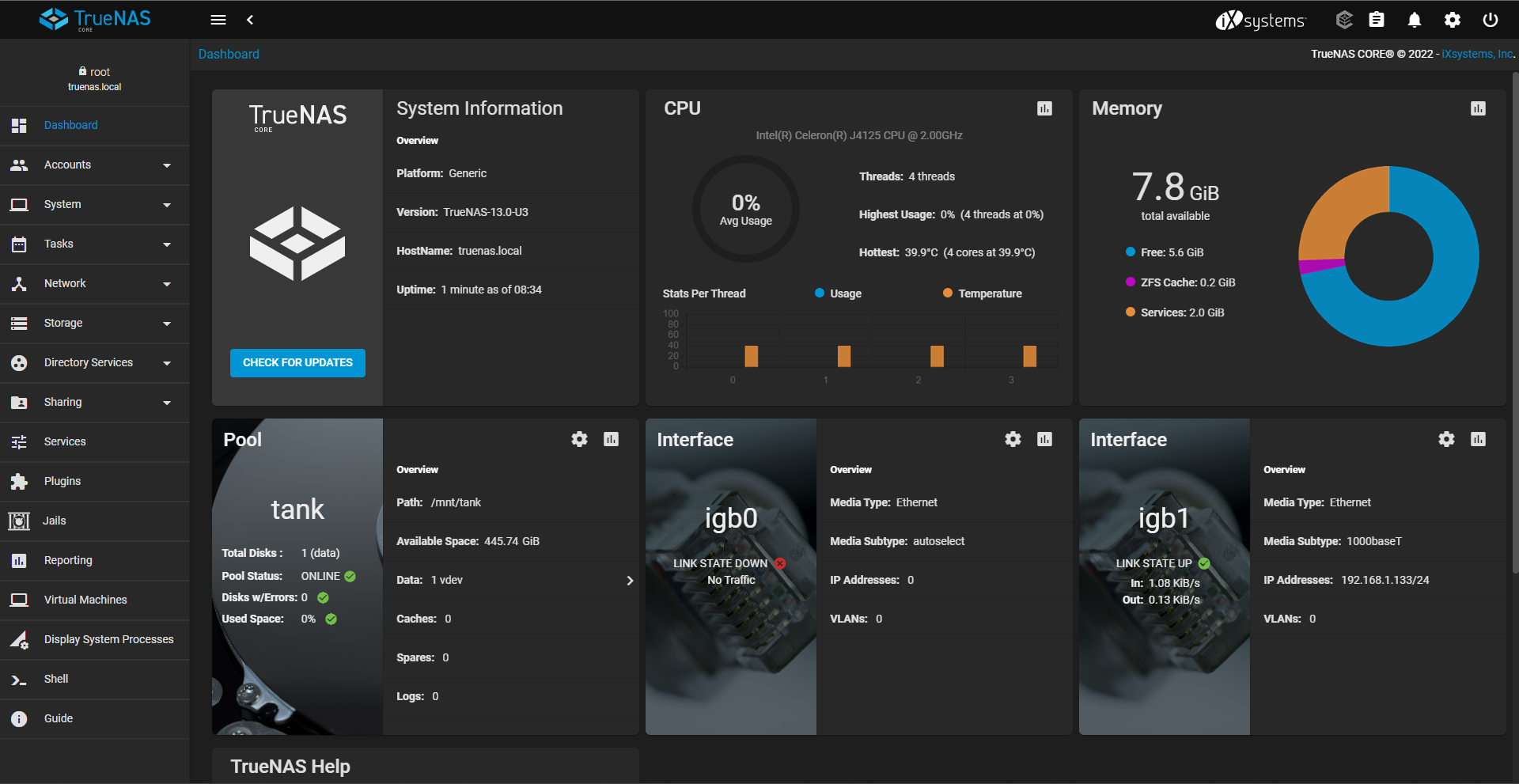
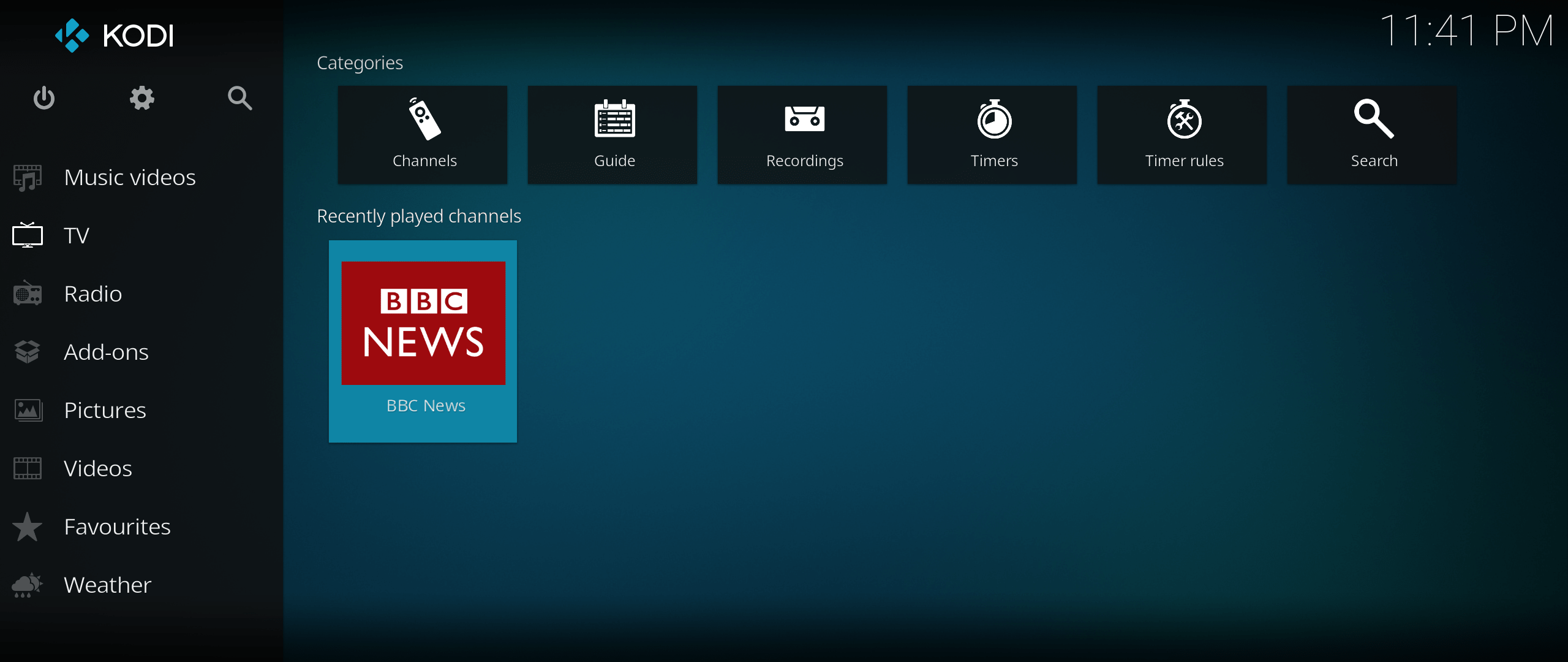
| Este tutorial demonstra como instalar o pfSense no ODYSSEY-X86J41x5. | Este guia explica como transformar o seu ODYSSEY-X86 em um armazenamento conectado à rede (NAS) instalando o TruneNAS. Vamos começar! | Este tutorial demonstra como instalar o Android-x86 no ODYSSEY-X86J41x5 e usá-lo como uma TV box inteligente para assistir TV ao vivo ou mídia a partir de armazenamento local (como NAS) com a ajuda do Kodi. |
|
| | |
| Instalação do FreeNAS | Instalação do BalenaOS |
|---|
|
| |
|
| Este tutorial demonstra como instalar o sistema operacional de armazenamento de código aberto. FreeNAS é um sistema operacional que pode ser instalado praticamente em qualquer plataforma de hardware para compartilhar dados por uma rede. Ao instalar o FreeNAS no ODYSSEY - X86J41x5 você terá construído seu próprio drive de nuvem pessoal! | Este wiki fornece um guia passo a passo para instalar o balenaOS em uma placa ODYSSEY - X86, incluindo a configuração de uma frota de dispositivos no balenaCloud, a gravação da imagem do balenaOS em uma unidade USB e o gerenciamento do dispositivo através do painel do balenaCloud. |
|
| |
FAQs
ODYSSEY - STM32
ODYSSEY – STM32MP135D
ODYSSEY STM32MP135D é um computador de placa única compacto baseado em STM32 MPU que oferece hardware poderoso em um formato pequeno, projetado para uma variedade de usos, desde casa inteligente até máquinas de venda, câmera IP, etc. Ele oferece uma ampla gama de opções de conectividade projetadas para facilitar a prototipagem.
ODYSSEY – STM32MP157C
O ODYSSEY – STM32MP157C é um computador de placa única baseado no STM32MP157C, um processador dual-core Arm-Cortex-A7 operando a 650Mhz. O processador também integra um coprocessador Arm Cortex-M4, o que o torna adequado para tarefas em tempo real.
Seeed Studio SOM STM32MP157C
SOM - STM32MP157C é o SOM baseado em STM32MP157C; o STM32MP157C é um processador dual-core arm-cortex-a7 operando a 650Mhz, e o processador também é integrado com o coprocessador Arm cortex-m4; o Arm cortex-m4 integra FPU e MPU.
✨ Projeto de Contribuidores
- Temos uma lista de tarefas para atualizar esta página, que está categorizada em nosso projeto de contribuidores, pois somos dedicados a aprimorar a experiência do usuário e fornecer melhor suporte por meio do desenvolvimento da nossa plataforma wiki.
- A sua contribuição para esta página é essencial para nós! Valorizamos muito a sua opinião e agradeceríamos imensamente a sua ajuda na geração de ideias.
Suporte Técnico e Discussão de Produtos
Obrigado por escolher nossos produtos! Estamos aqui para oferecer diferentes tipos de suporte e garantir que sua experiência com nossos produtos seja a mais tranquila possível. Oferecemos vários canais de comunicação para atender a diferentes preferências e necessidades.