Treinamento de Modelo Tudo-em-Um com Edge Impulse
Visão geral
Neste wiki, vamos ensinar como treinar seu próprio modelo de IA para sua aplicação específica com Edge Imoulse e depois implantá‑lo facilmente no SenseCAP A1101 - LoRaWAN Vision AI Sensor. Vamos começar!
**O que é Edge Impulse?**Edge Impulse é a plataforma de IA de borda para equipes empresariais que constroem modelos otimizados em qualquer dispositivo de borda. Entregue valor mais rápido e alcance inovação de produto com avançados recursos de sensores com IA.
Preparação de hardware
Seeed SenseCAP A1101 - LoRaWAN Vision AI Sensor é um sensor de IA de reconhecimento de imagens projetado para desenvolvedores. SenseCAP A1101 - LoRaWAN Vision AI Sensor combina a tecnologia TinyML AI e a transmissão LoRaWAN de longo alcance para possibilitar uma solução de dispositivo de IA de baixo consumo e alto desempenho para uso tanto interno quanto externo.
Este sensor apresenta a solução de visão AI de alto desempenho e baixo consumo da Himax, que suporta o framework Google TensorFlow Lite e múltiplas plataformas TinyML AI.
Há suporte completo pelo Edge Impulse, o que significa que você poderá amostrar dados brutos da câmera, criar modelos e implantar modelos de aprendizado de máquina treinados no módulo diretamente a partir do estúdio, sem necessidade de programação. SenseCAP - Vision AI Module está disponível para compra diretamente na Seeed Studio Bazaar.
- SenseCAP A1101 - LoRaWAN Vision AI Sensor
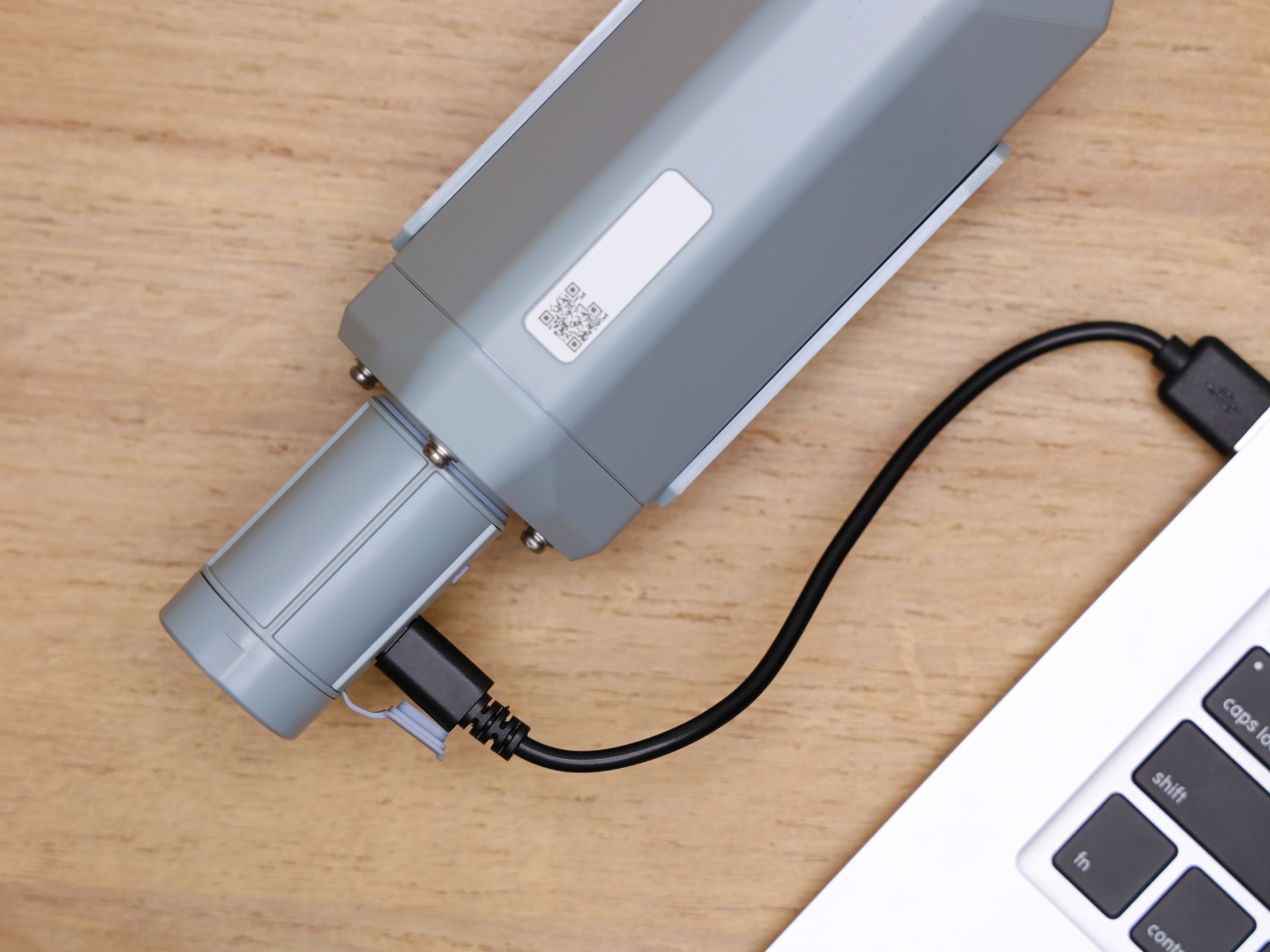
- Cabo USB Type-C
- Windows/ Linux/ Mac com acesso à internet
Preparação de software
Para configurar este A1101 no Edge Impulse, você precisará instalar o seguinte software:
- Edge Impulse CLI.
- Em Linux:
- GNU Screen: instale, por exemplo, via
sudo apt install screen.
- GNU Screen: instale, por exemplo, via
- Baixe a versão mais recente do Bouffalo Lab Dev Cube
Problemas instalando o Edge Impulse CLI? Consulte o guia de instalação e solução de problemas.
Conectando ao Edge Impulse
Com todo o software instalado, é hora de conectar o A1101 ao Edge Impulse.
Se você comprou o dispositivo após 30 de março de 2023, então não precisa atualizar o firmware do EI, pule diretamente para STEP3 Configuração de chaves. Observe que atualizar o firmware do EI substituirá o modelo padrão.
Etapa 1. Atualizar o firmware do chip BL702
BL702 é o chip USB-UART que permite a comunicação entre o PC e o chip Himax. Você precisa atualizar este firmware para que o firmware do Edge Impulse funcione corretamente.
-
Obtenha o firmware de bootloader mais recente aqui: tinyuf2-sensecap_vision_ai_xxx.bin.
-
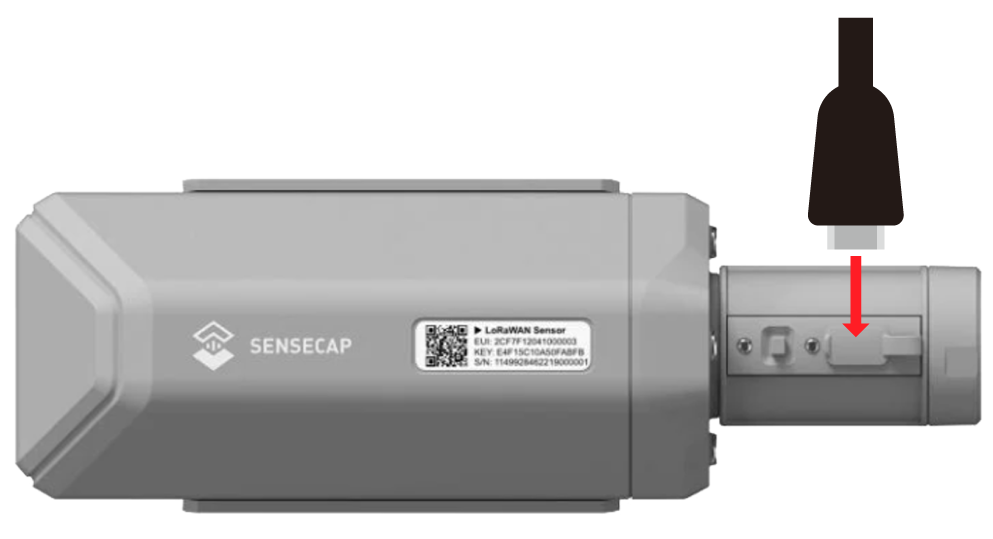
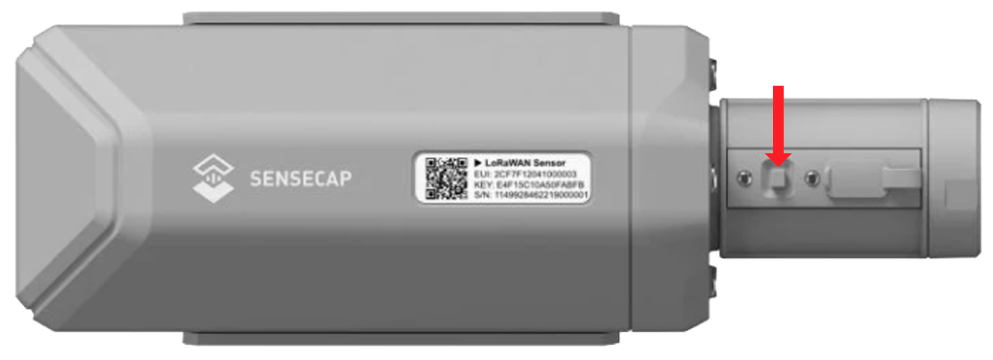
Conecte o A1101 ao PC por meio de um cabo USB Type-C enquanto mantém pressionado o botão Boot no A1101.
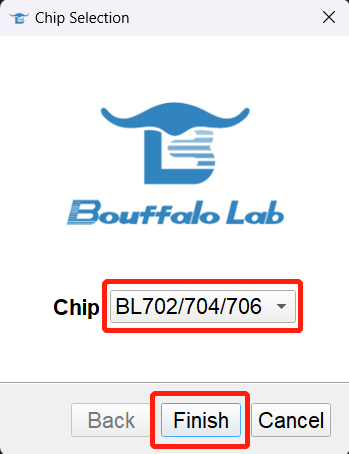
- Abra o software Bouffalo Lab Dev Cube instalado anteriormente, selecione BL702/704/706 e depois clique em Finish.
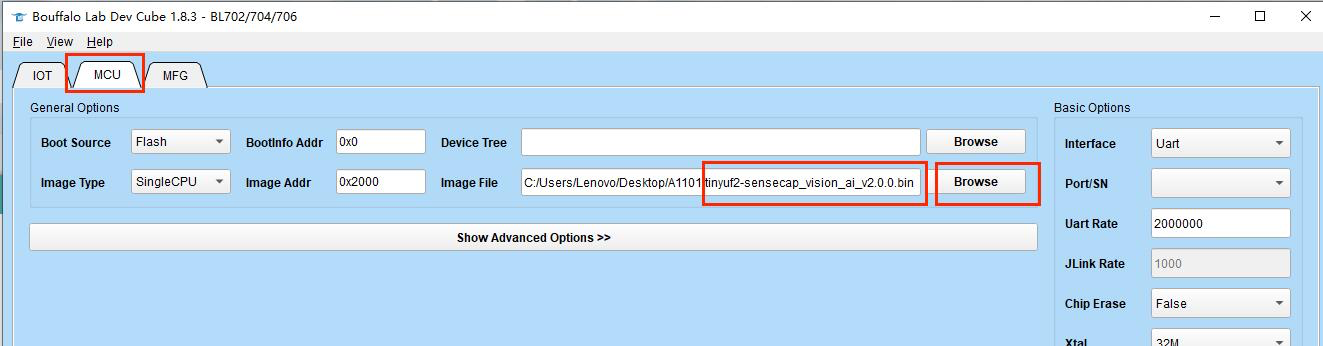
- Vá até a aba MCU. Em Image file, clique em Browse e selecione o firmware que você acabou de baixar.
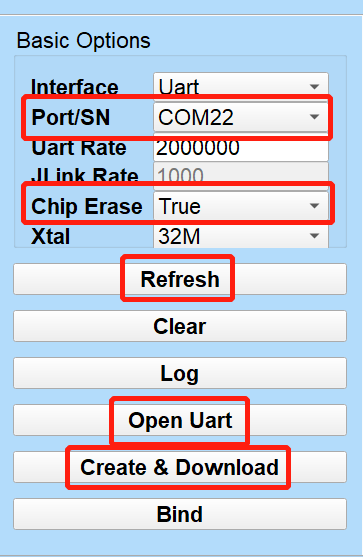
- Clique em Refresh, escolha a Port relacionada ao A1101 conectado, defina Chip Erase como True, clique em Open UART, clique em Create & Download e aguarde até que o processo seja concluído.
Você verá a saída como All Success se tudo tiver ocorrido bem.
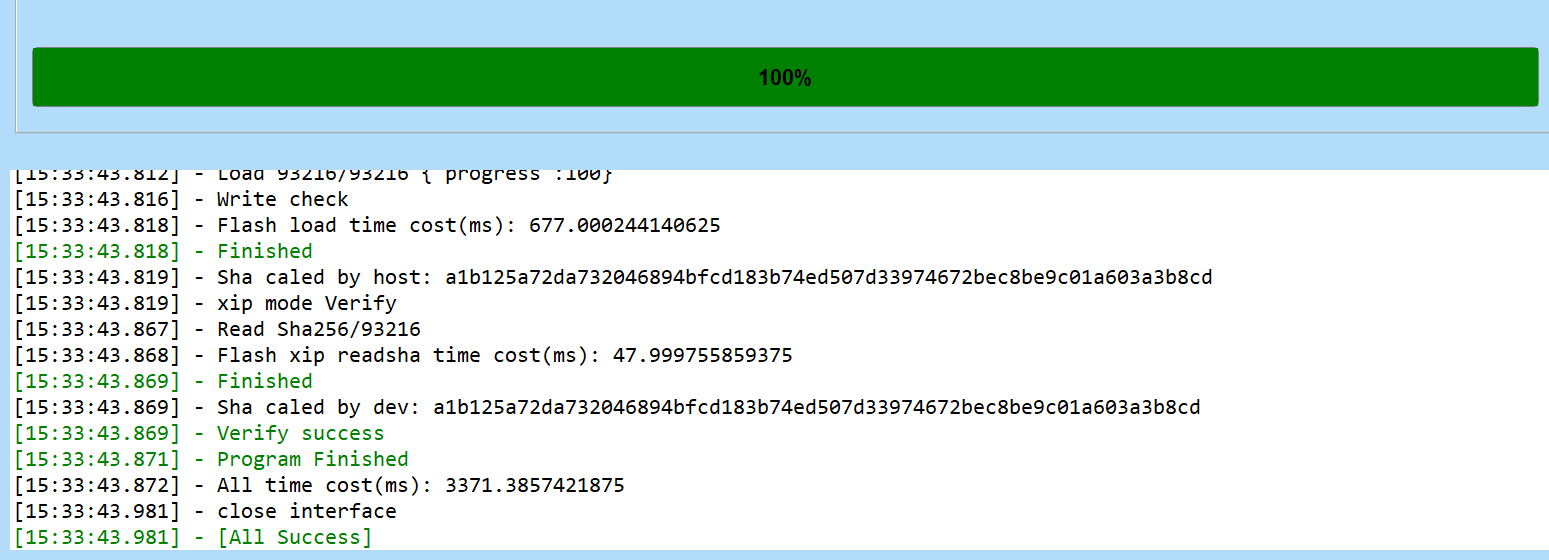
Se a gravação gerar um erro, tente clicar em Create & Download várias vezes até ver a mensagem All Success.
Etapa 2. Atualizar o firmware do Edge Impulse
O A1101 ainda não vem com o firmware correto do Edge Impulse. Para atualizar o firmware:
-
Baixe o firmware mais recente do Edge Impulse e extraia‑o para obter o arquivo firmware.uf2.
-
Conecte novamente o A1101 ao PC por meio do cabo USB Type-C e clique duas vezes no botão Boot do A1101 para entrar no modo de armazenamento em massa.
-
Depois disso, você verá um novo disco de armazenamento exibido no seu explorador de arquivos como SENSECAP. Arraste e solte o arquivo firmware.uf2 na unidade SENSECAP.
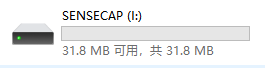
Quando a cópia terminar, a unidade SENSECAP desaparecerá. Esta é a forma de verificar se a cópia foi bem-sucedida ou não.
Etapa 3. Configurando chaves
A partir de um prompt de comando ou terminal, execute:
edge-impulse-daemon
Isso iniciará um assistente que solicitará que você faça login e escolha um projeto Edge Impulse. Se quiser trocar de projeto, execute o comando com --clean.
Como alternativa, versões recentes do Google Chrome e do Microsoft Edge podem coletar dados diretamente do seu A1101, sem a necessidade do Edge Impulse CLI. Consulte esta postagem de blog para mais informações.
Etapa 4. Verificando se o dispositivo está conectado
É isso! Seu dispositivo agora está conectado ao Edge Impulse. Para verificar, vá até seu projeto Edge Impulse e clique em Devices. O dispositivo será listado aqui.

Coletando dados do A1101 - Vision AI
Com tudo configurado, você agora pode criar e executar seu primeiro modelo de aprendizado de máquina com estes tutoriais:
Quadros da câmera embarcada podem ser capturados diretamente a partir do estúdio:
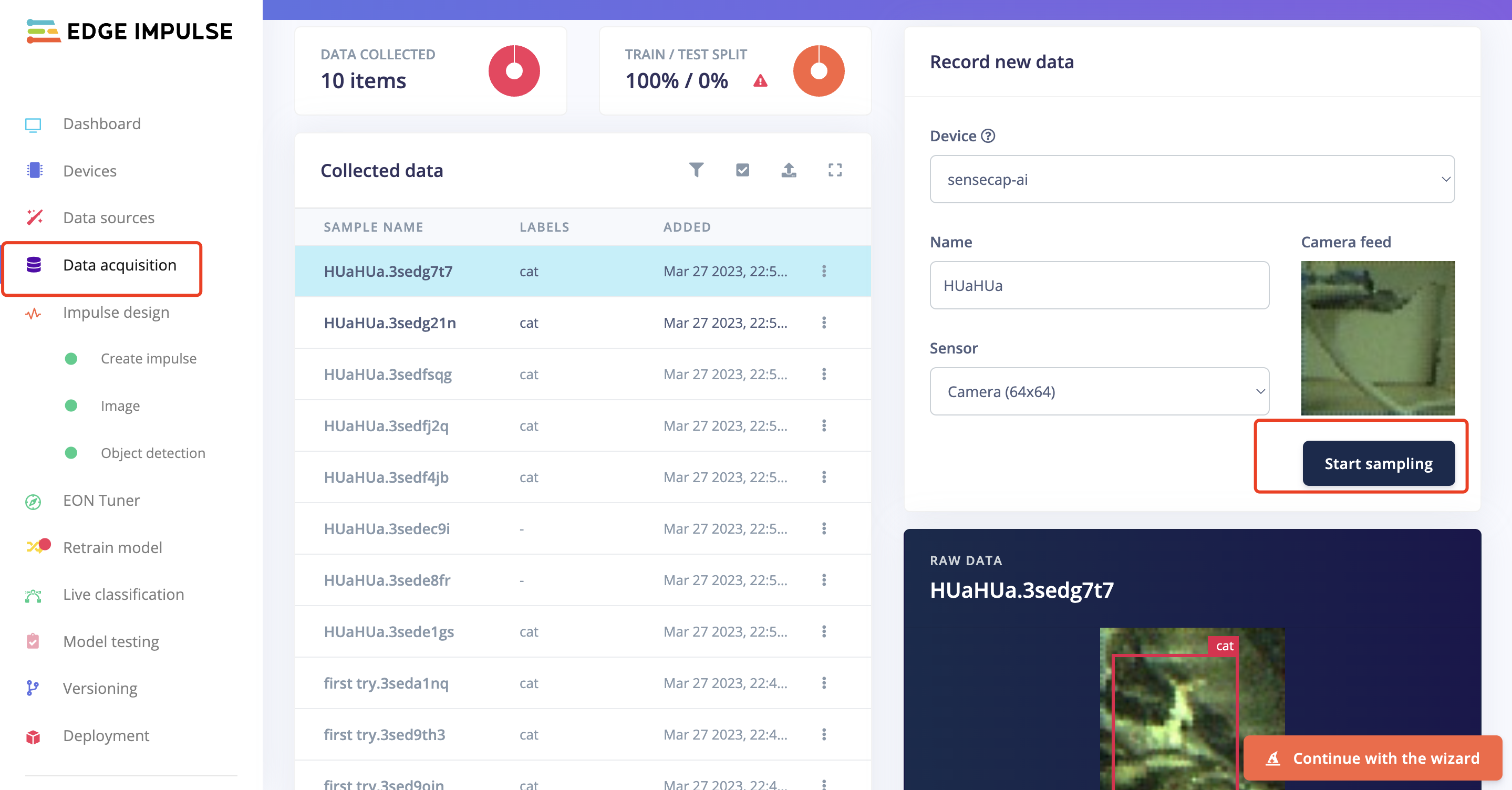
Por fim, depois que um modelo é treinado, ele pode ser facilmente implantado no A1101 – Vision AI Module para começar a fazer inferência!
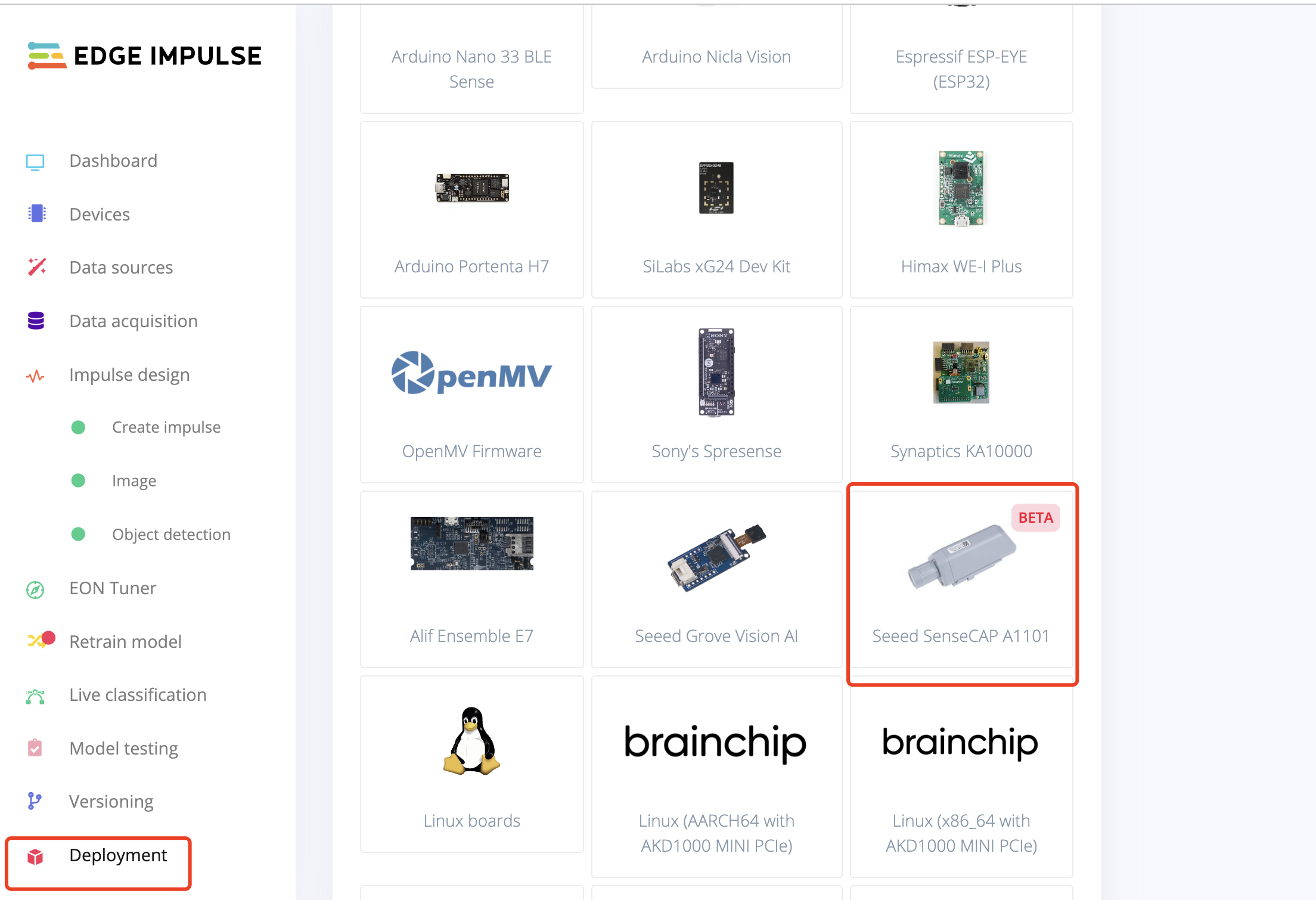
Implantar modelo no A1101 - Vision AI
Depois de construir o modelo de aprendizado de máquina e baixar o firmware do Edge Impulse a partir do Edge Impulse Studio, implante o modelo uf2 no SenseCAP - Vision AI seguindo as etapas 1 e 2 na seção Atualizar firmware do Edge Impulse. Arraste e solte o arquivo firmware.uf2 do EDGE IMPULSE para a unidade SENSECAP.
Quando você executar isto na sua interface local:
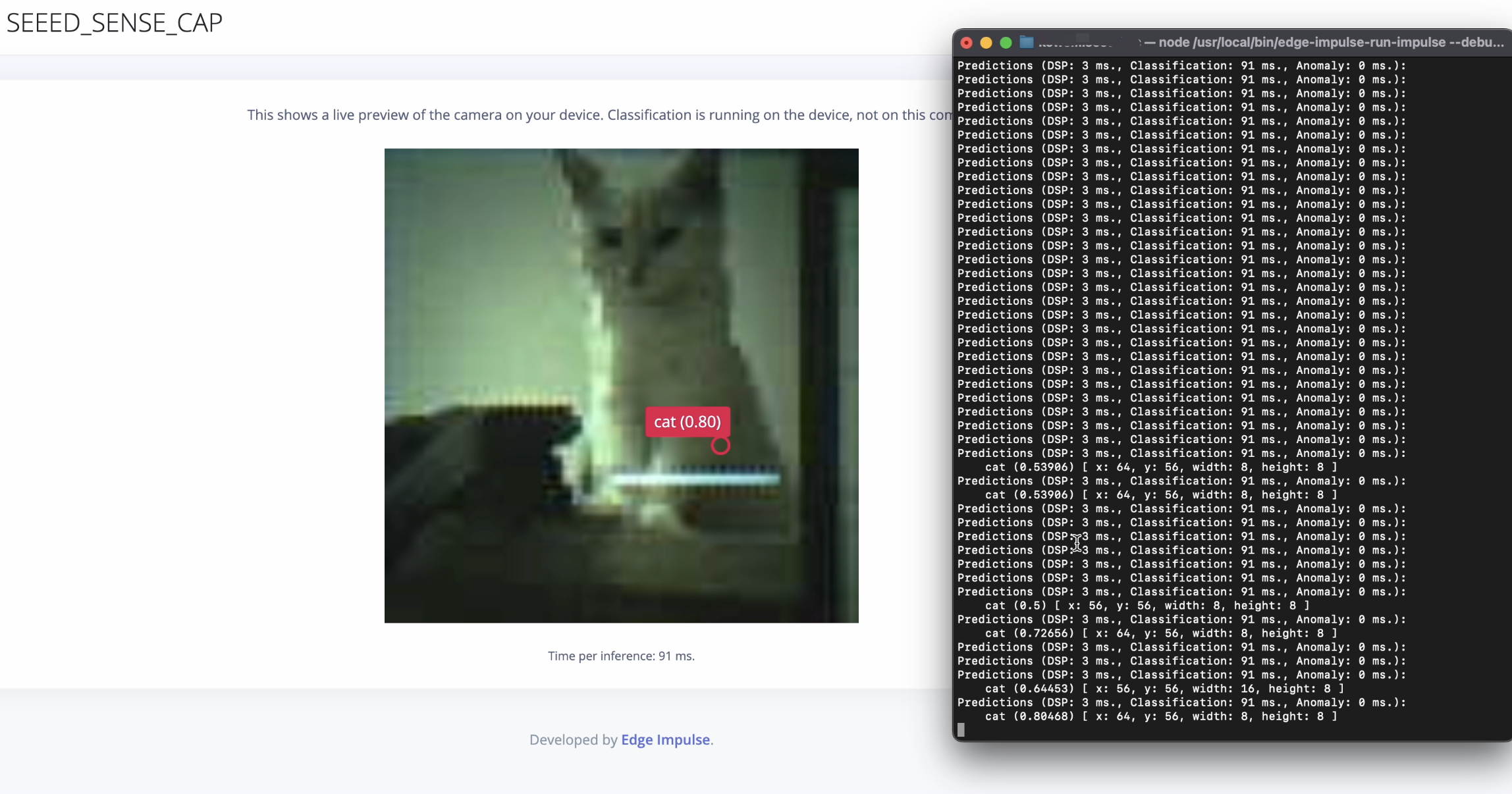
edge-impulse-daemon --debug
Ele solicitará que você clique em uma URL e então você verá uma pré-visualização ao vivo da câmera no seu dispositivo.
Configure seu modelo no SenseCap Mate
- Baixe o SenseCAP Mate
- Abra o SenseCAP Mate e faça login
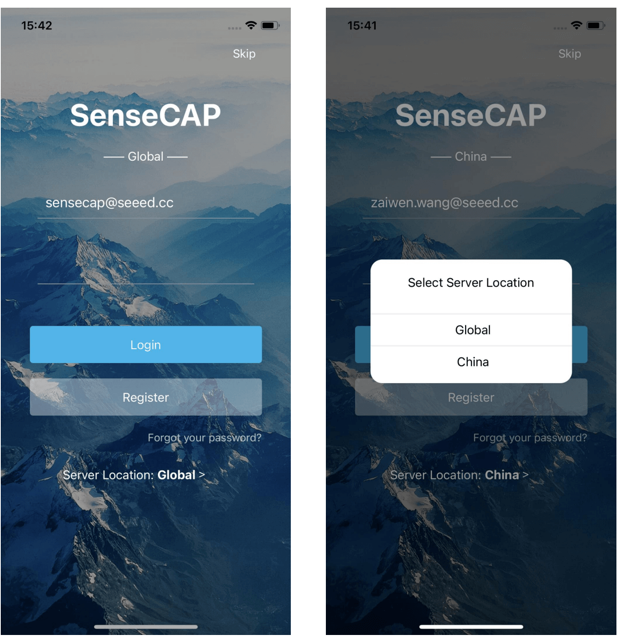
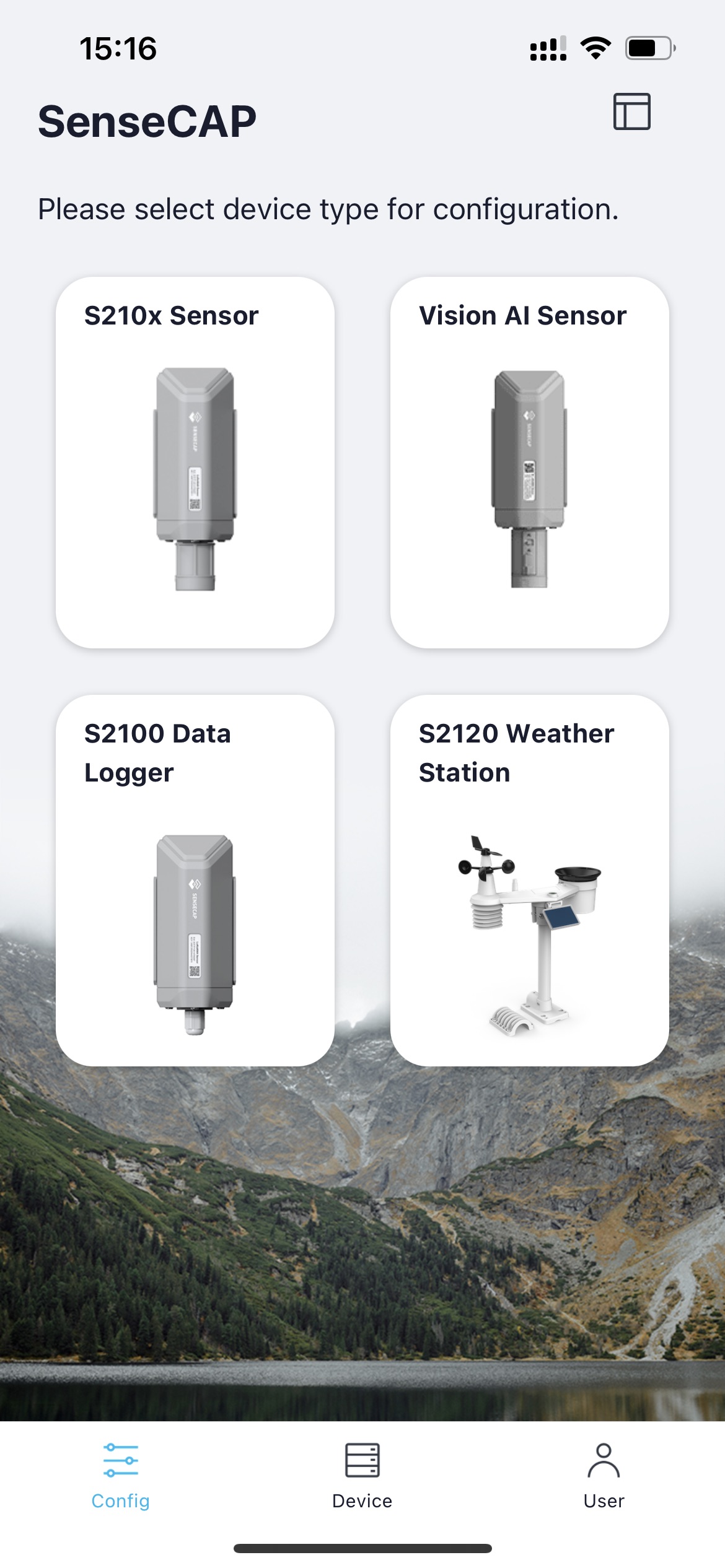
- Na tela Config, selecione Vision AI Sensor
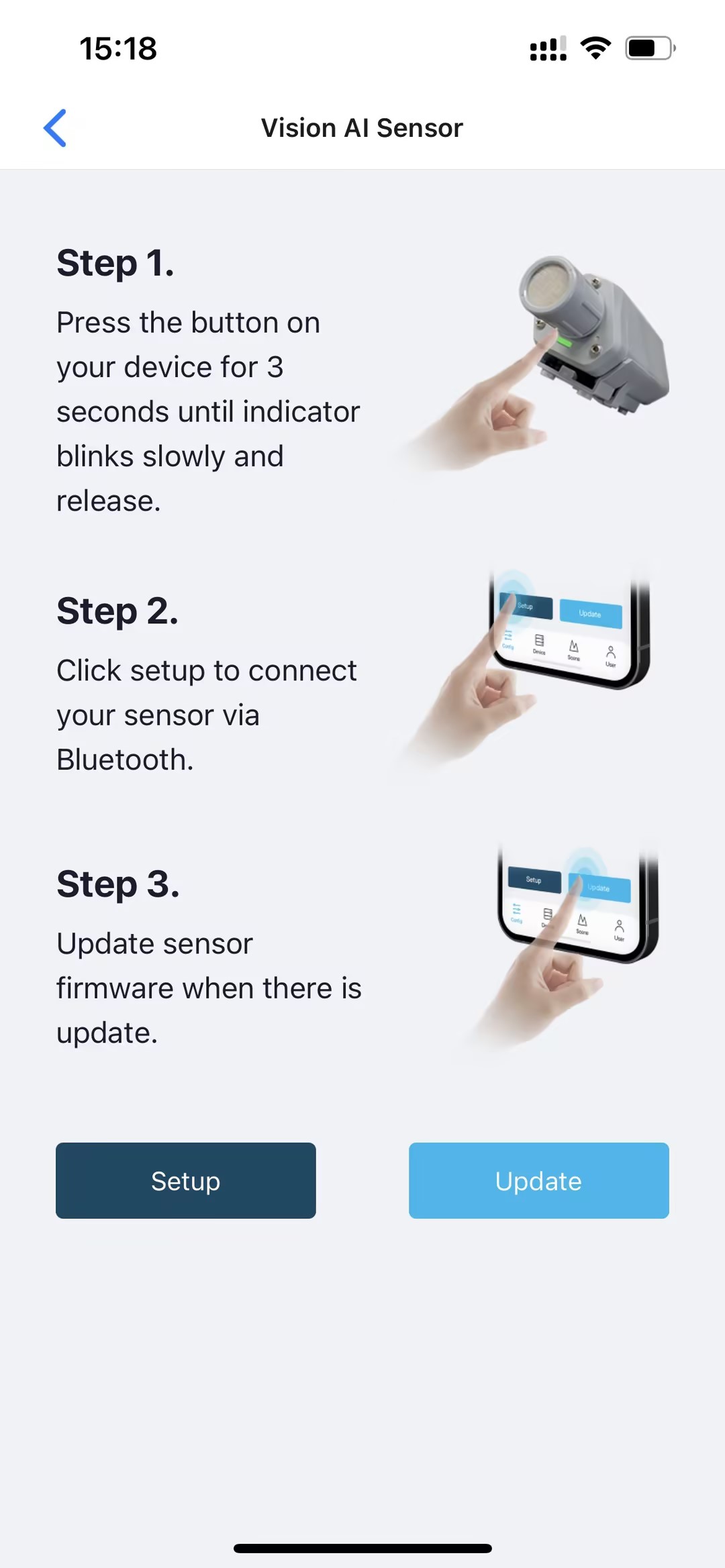
- Pressione e segure o botão de configuração no SenseCap A1101 por 3 segundos para entrar no modo de pareamento via bluetooth
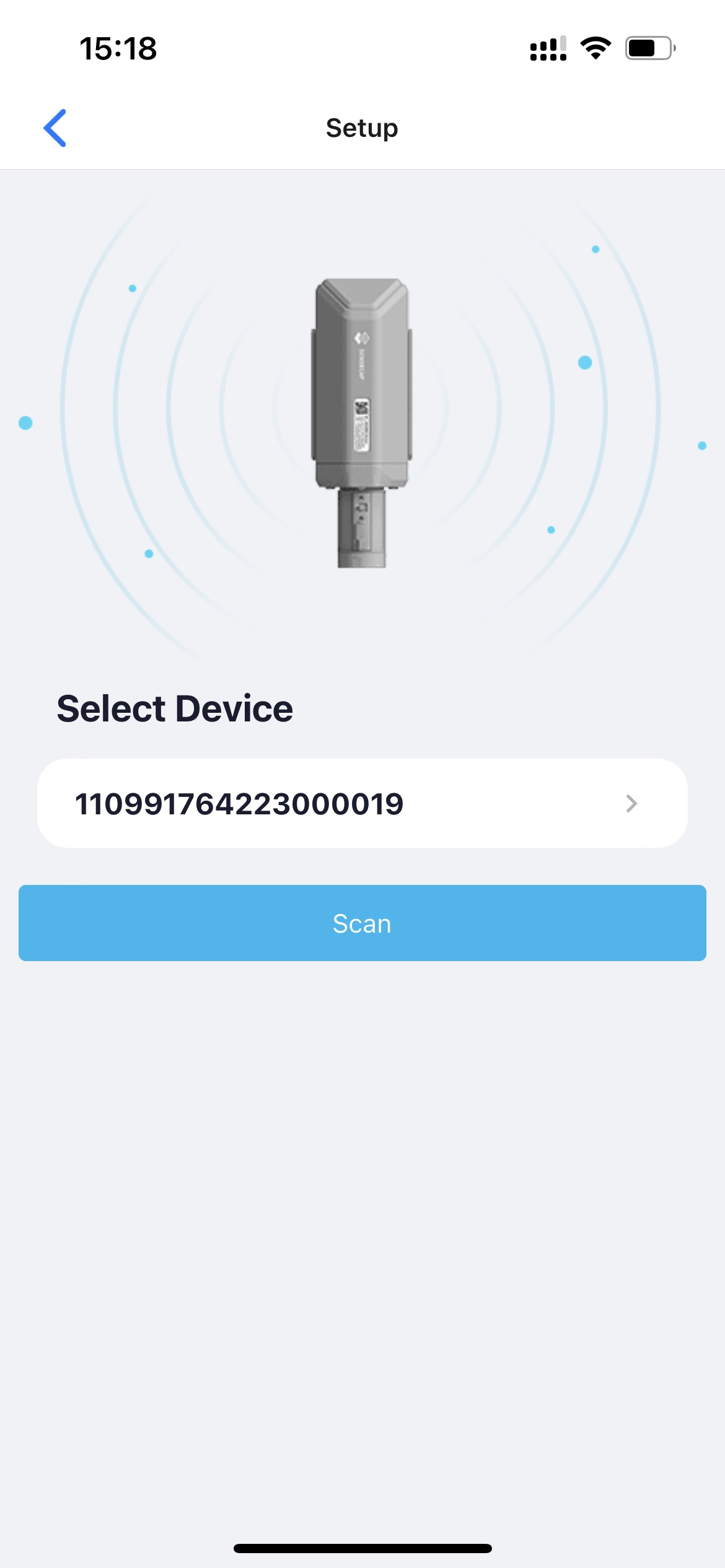
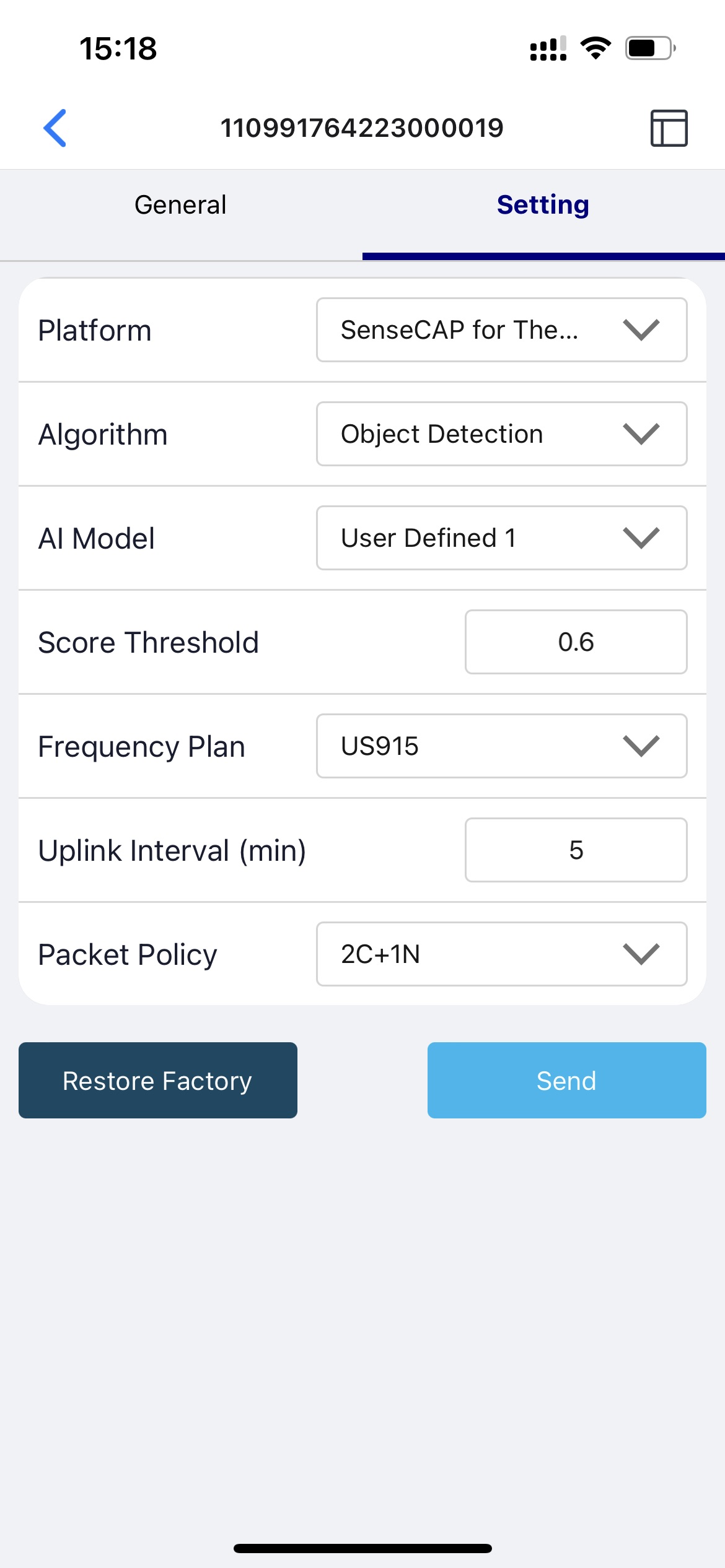
- Clique em Setup e ele começará a procurar dispositivos SenseCAP A1101 próximos- Vá até Settings e certifique-se de que Object Detection e User Defined 1 estejam selecionados. Caso contrário, selecione‑os e clique em Send
- Vá até General e clique em Detect
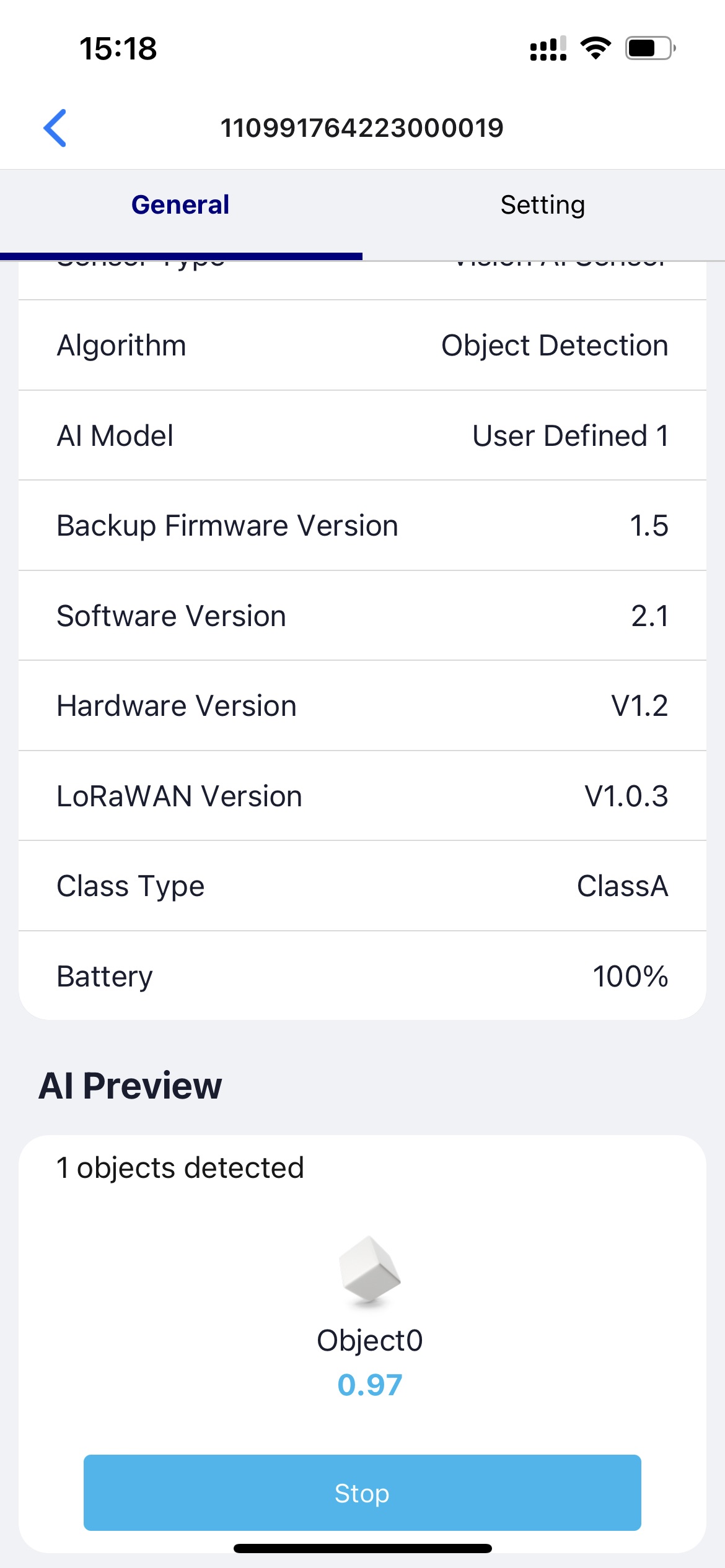
- Clique aqui para abrir uma janela de pré-visualização do fluxo de câmera
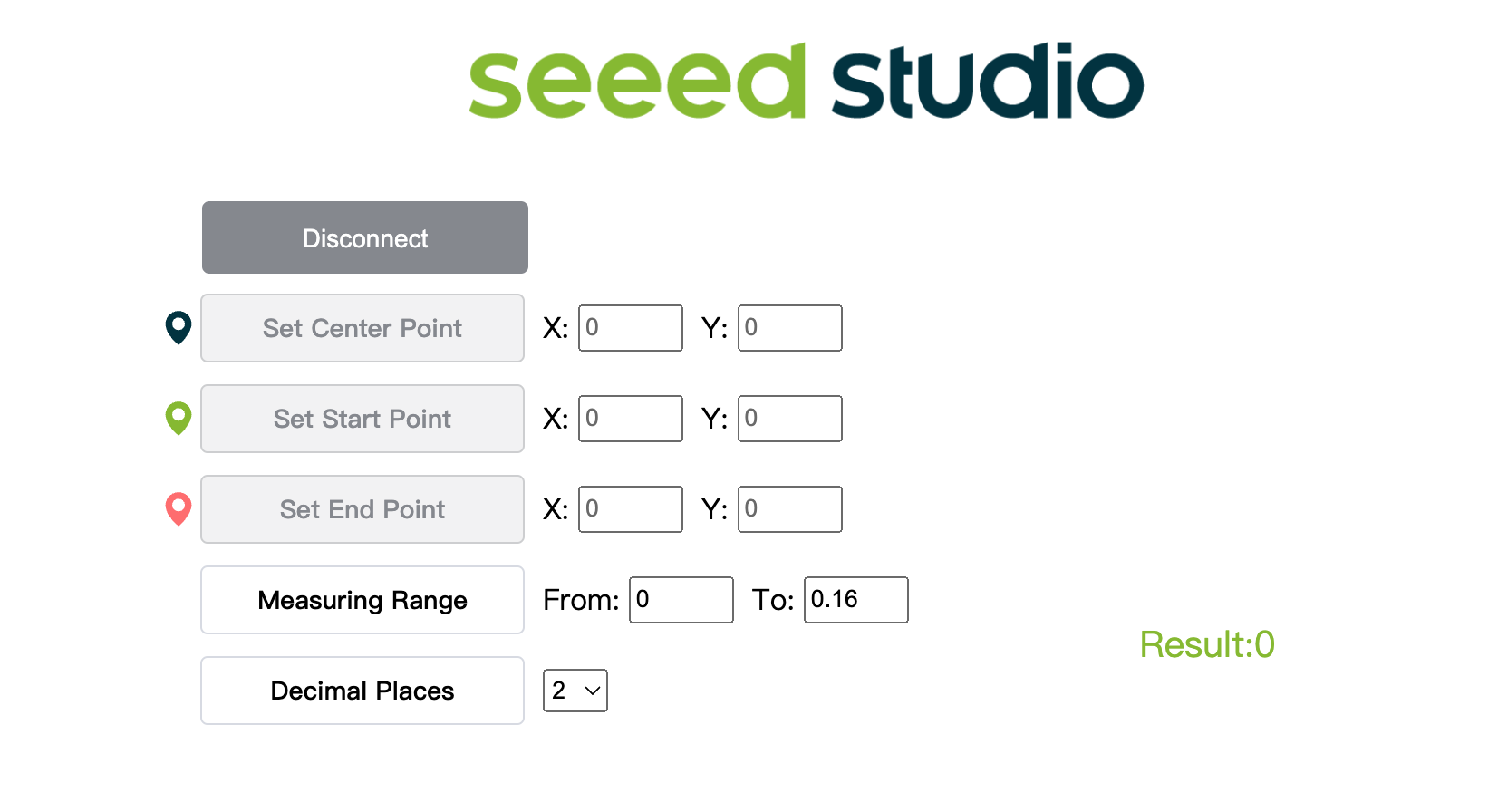
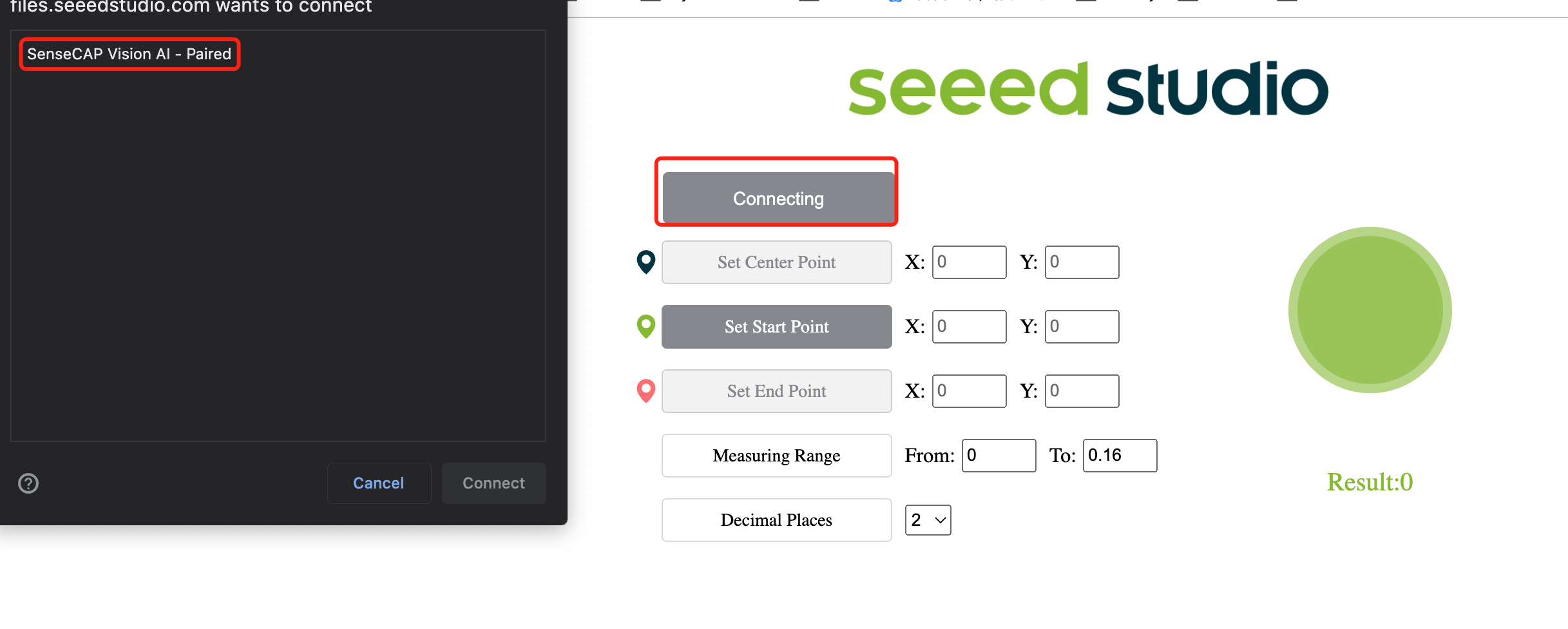
- Clique no botão Connect. Em seguida, você verá um pop-up no navegador. Selecione SenseCAP Vision AI - Paired e clique em Connect
- Veja os resultados de inferência em tempo real usando a janela de pré-visualização!
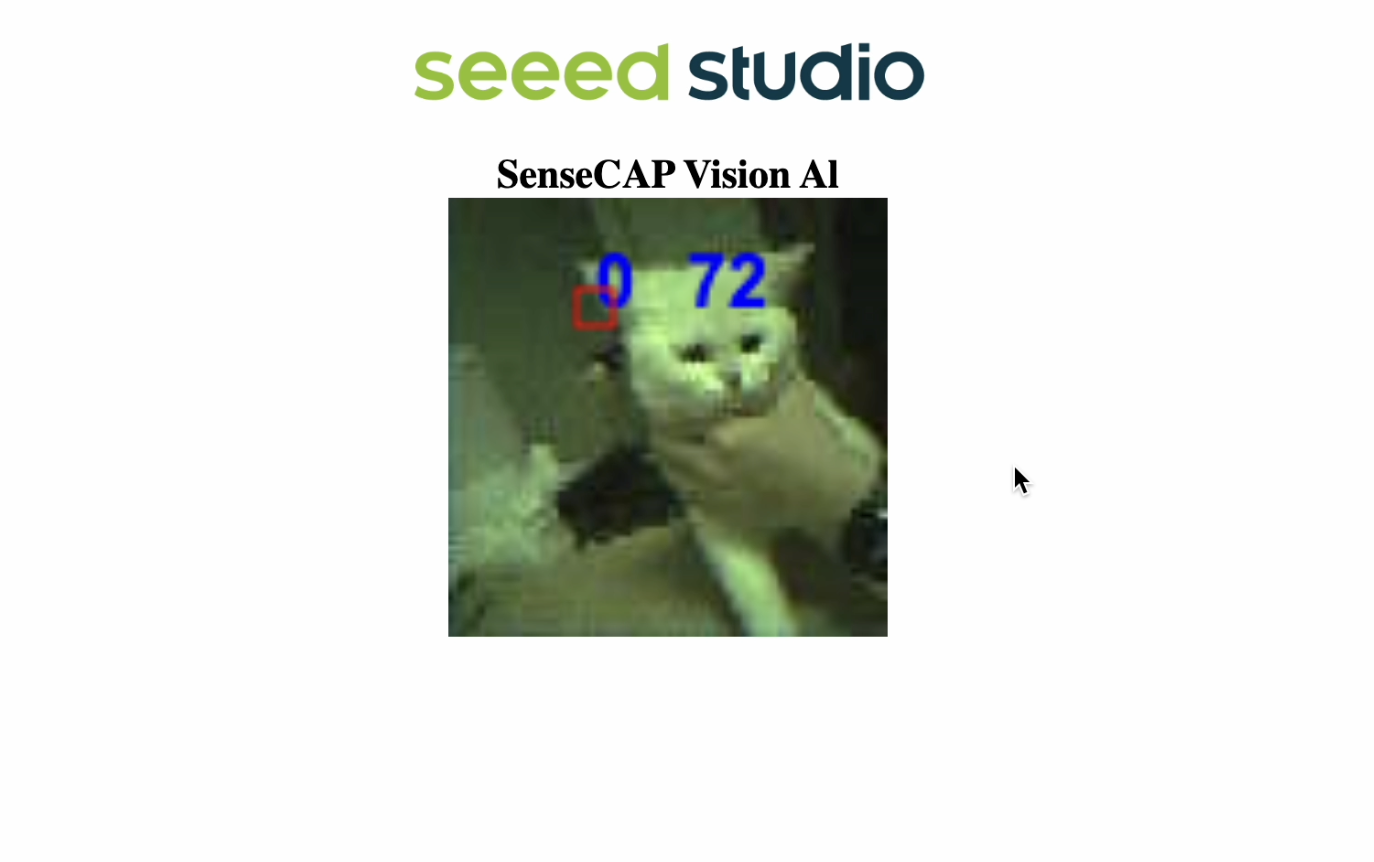
Por exemplo, como você pode ver acima, o gato está sendo detectado com caixas delimitadoras ao seu redor. Aqui "0" corresponde a cada detecção da mesma classe. Se você tiver múltiplas classes, elas serão nomeadas como 0,1,2,3,4 e assim por diante. Além disso, a pontuação de confiança para cada maçã detectada (0,72 na demonstração acima) está sendo exibida!
Suporte Técnico & Discussão de Produto
Obrigado por escolher nossos produtos! Estamos aqui para oferecer diferentes tipos de suporte para garantir que sua experiência com nossos produtos seja a mais tranquila possível. Oferecemos vários canais de comunicação para atender a diferentes preferências e necessidades.