Sensor de Temperatura One Wire DS18B20
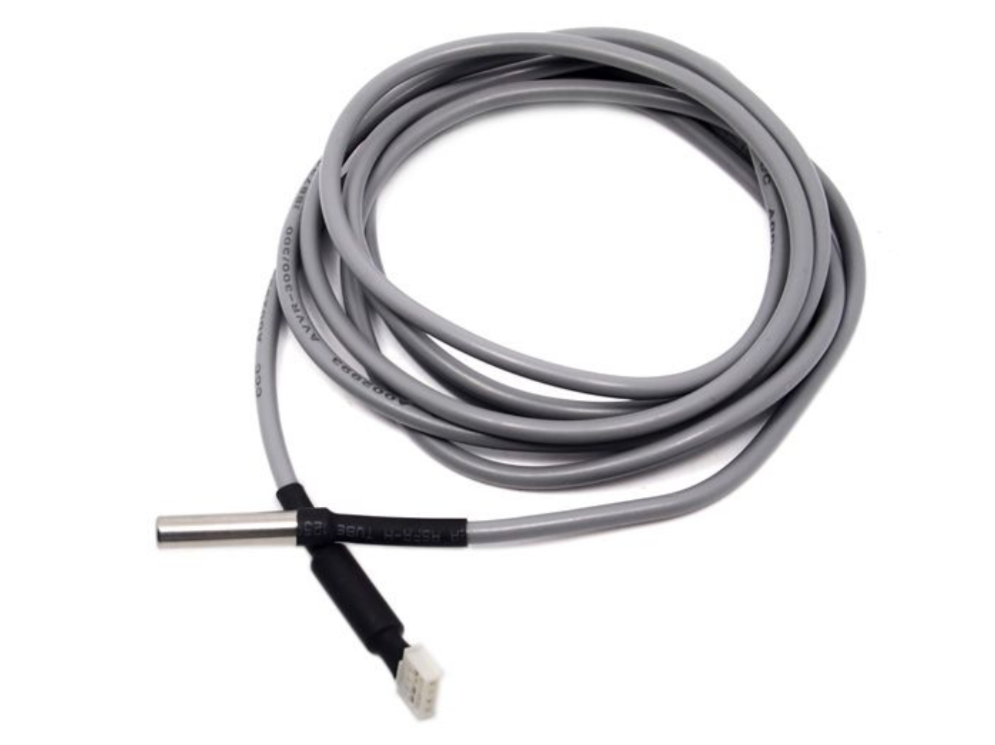

Este sensor de temperatura One Wire de 2 m de comprimento possui uma sonda à prova d'água e fio longo, adequado para detecção de temperatura por imersão. O chip dentro deste sensor é o DS18B20, que é amplamente adotado. O modelo original inclui três fios internos, sendo necessário adicionar um resistor extra para que ele funcione. Para este sensor, nós o ajustamos para uma porta Grove e adicionamos um resistor pré-montado internamente, para que você possa usá-lo como um sensor Grove comum. Este artigo vai ilustrar o uso do sensor no Raspberry Pi e se divertir!
Atualizável para Sensores Industriais
Com o S2110 controller e o S2100 data logger da SenseCAP, você pode facilmente transformar o Grove em um sensor LoRaWAN®. A Seeed não apenas ajuda você na prototipagem, mas também oferece a possibilidade de expandir seu projeto com a série SenseCAP de robustos sensores industriais.
Os sensores industriais da série SenseCAP S210x fornecem uma experiência pronta para uso para sensoriamento ambiental. Consulte o Sensor Sem Fio de Temperatura e Umidade S2101, com maior desempenho e robustez, para monitoramento da qualidade do ar. A série inclui sensores para umidade do solo, temperatura e umidade do ar, intensidade de luz, CO2, EC e uma estação meteorológica 8-em-1. Experimente o mais recente SenseCAP S210x em seu próximo projeto industrial de sucesso.
| Sensor Industrial SenseCAP |
 |
| S2101 Temperatura & Umidade do Ar |
Recursos
- Requer apenas um fio para interface de dados
- À prova d'água
- Compatível com Grove
- Aceita fonte de alimentação de 3,0 V a 5,5 V
- Ampla faixa de temperatura: -55°C a +125°C
- Alta precisão: ±0,5°C ( -10°C a +85°C)
A parte do cabo não pode ser colocada sob temperatura superior a 70°C por muito tempo.
Especificação
| Tensão de Operação | 3,0-5,5 V |
| Chip | DS18B20 |
| Comprimento | 2 m |
| Temperatura de Operação | -55°C a +125°C |
Plataforma Suportada
| Arduino | Raspberry Pi | |||
|---|---|---|---|---|
 |  |  |  |  |
Primeiros Passos
Após esta seção, você poderá fazer o Sensor de Temperatura One Wire funcionar com apenas alguns passos.
Brincar com Arduino
Materiais Necessários
| Seeeduino Lotus V1.1 | Sensor de Temperatura One Wire |
|---|---|
 |  |
| Adquira agora | Adquira agora |
Conexão de Hardware
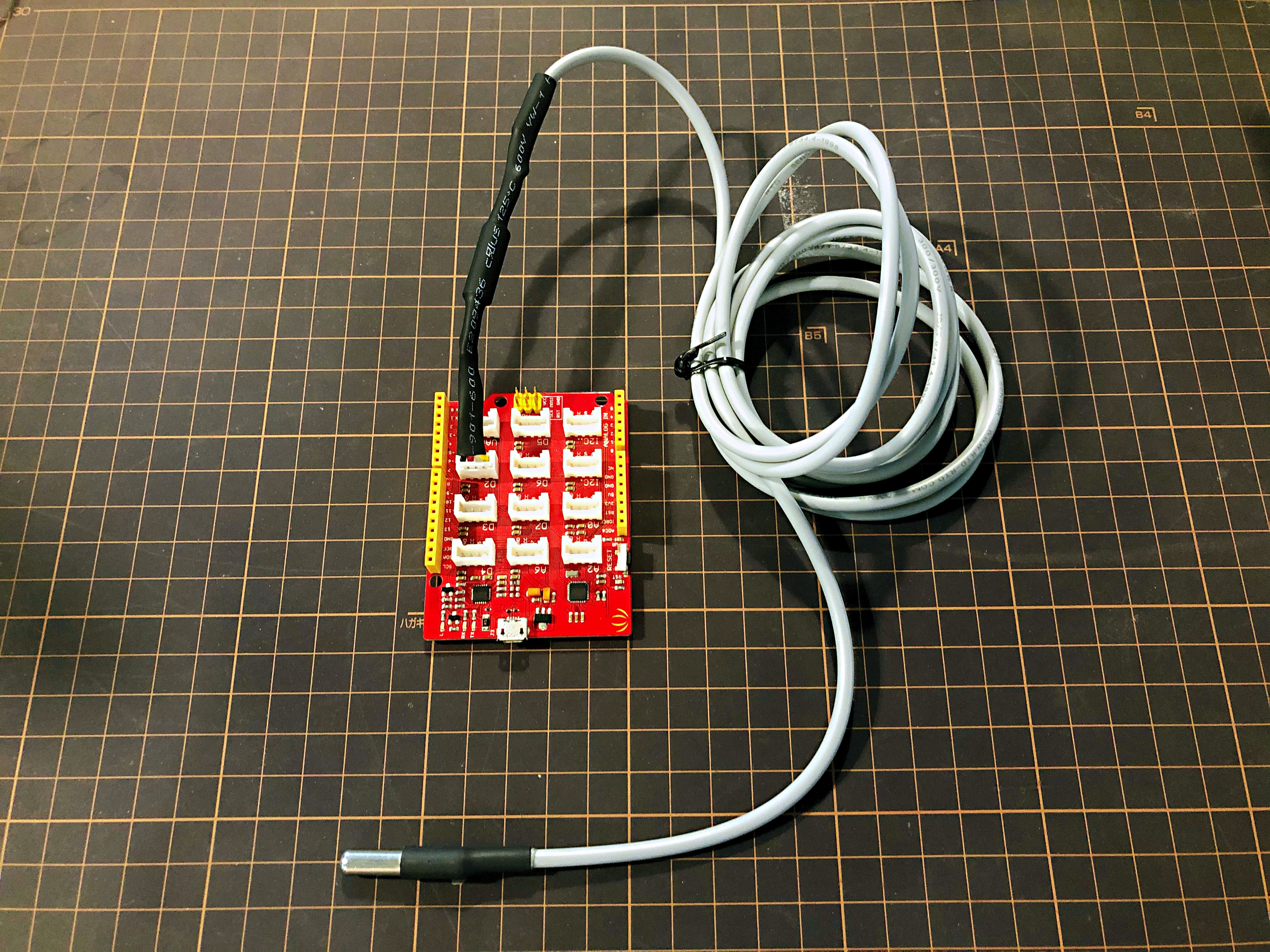
Por favor conecte o cabo USB e o conector do Sensor de Temperatura One Wire na interface do Seeeduino Lotus V1.1 com cuidado, caso contrário você pode danificar a porta.
-
Passo 1. Conecte o Sensor de Temperatura One Wire na interface D2 do Seeeduino Lotus V1.1 com um cabo Grove.
-
Passo 2. Conecte o Seeeduino Lotus V1.1 ao PC por meio de um cabo USB.
-
Passo 3. Baixe o código, consulte a parte de software.
-
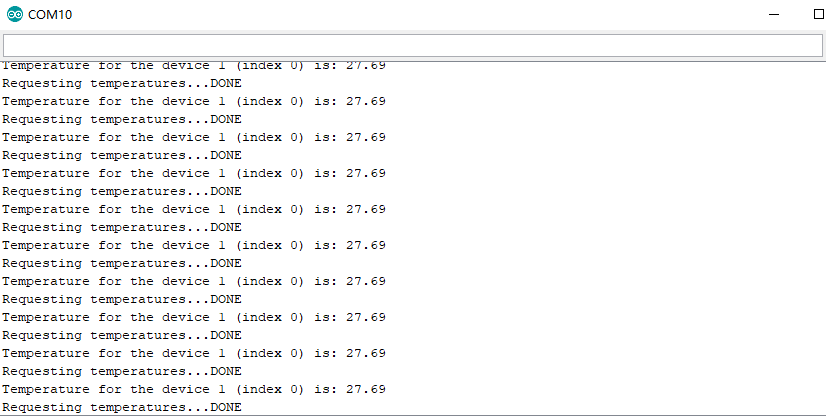
Passo 4. Execute o código e o resultado será exibido na tela do Serial Monitor na sua Arduino IDE.
Software
Se esta é a primeira vez que você trabalha com Arduino, recomendamos fortemente que veja Getting Started with Arduino antes de começar.
-
Passo 1. Baixe a Library for Onewire e a Library for Arduino Temperature Control
-
Passo 2. Copie todos os arquivos OneWire e Arduino-Temperature-Control-Library e cole-os na pasta de bibliotecas da sua Arduino IDE.
-
Passo 3. Envie o código de demonstração a partir de Software Code abaixo. Se você não sabe como enviar o código, verifique How to upload code.
Software Code
// Include the libraries we need
#include <OneWire.h>
#include <DallasTemperature.h>

// Data wire is plugged into port 2 on the Arduino
#define ONE_WIRE_BUS 2


// Setup a oneWire instance to communicate with any OneWire devices (not just Maxim/Dallas temperature ICs)
OneWire oneWire(ONE_WIRE_BUS);

// Pass our oneWire reference to Dallas Temperature.
DallasTemperature sensors(&oneWire);

/*
 * The setup function. We only start the sensors here
 */
void setup(void)
{
  // start serial port
  Serial.begin(115200);
  Serial.println("Dallas Temperature IC Control Library Demo");

  // Start up the library
  sensors.begin();
}

/*
 * Main function, get and show the temperature
 */
void loop(void)
{
  // call sensors.requestTemperatures() to issue a global temperature
  // request to all devices on the bus
  Serial.print("Requesting temperatures...");
  sensors.requestTemperatures(); // Send the command to get temperatures
  Serial.println("DONE");
  // After we got the temperatures, we can print them here.
  // We use the function ByIndex, and as an example get the temperature from the first sensor only.
  float tempC = sensors.getTempCByIndex(0);

  // Check if reading was successful
  if(tempC != DEVICE_DISCONNECTED_C)
  {
    Serial.print("Temperature for the device 1 (index 0) is: ");
    Serial.println(tempC);
  }
  else
  {
    Serial.println("Error: Could not read temperature data");
  }
}
Se tudo correr bem, você pode ir ao Serial Monitor para ver um resultado como o seguinte:
Brincar com Raspberry Pi
Materiais Necessários
| Raspberry Pi 4 Model B | Grove - Base Hat para Raspberry Pi | Sensor de Temperatura One Wire |
|---|---|---|
 |  | |
| Adquira agora | Adquira agora | Adquira agora |
Conectando o hardware
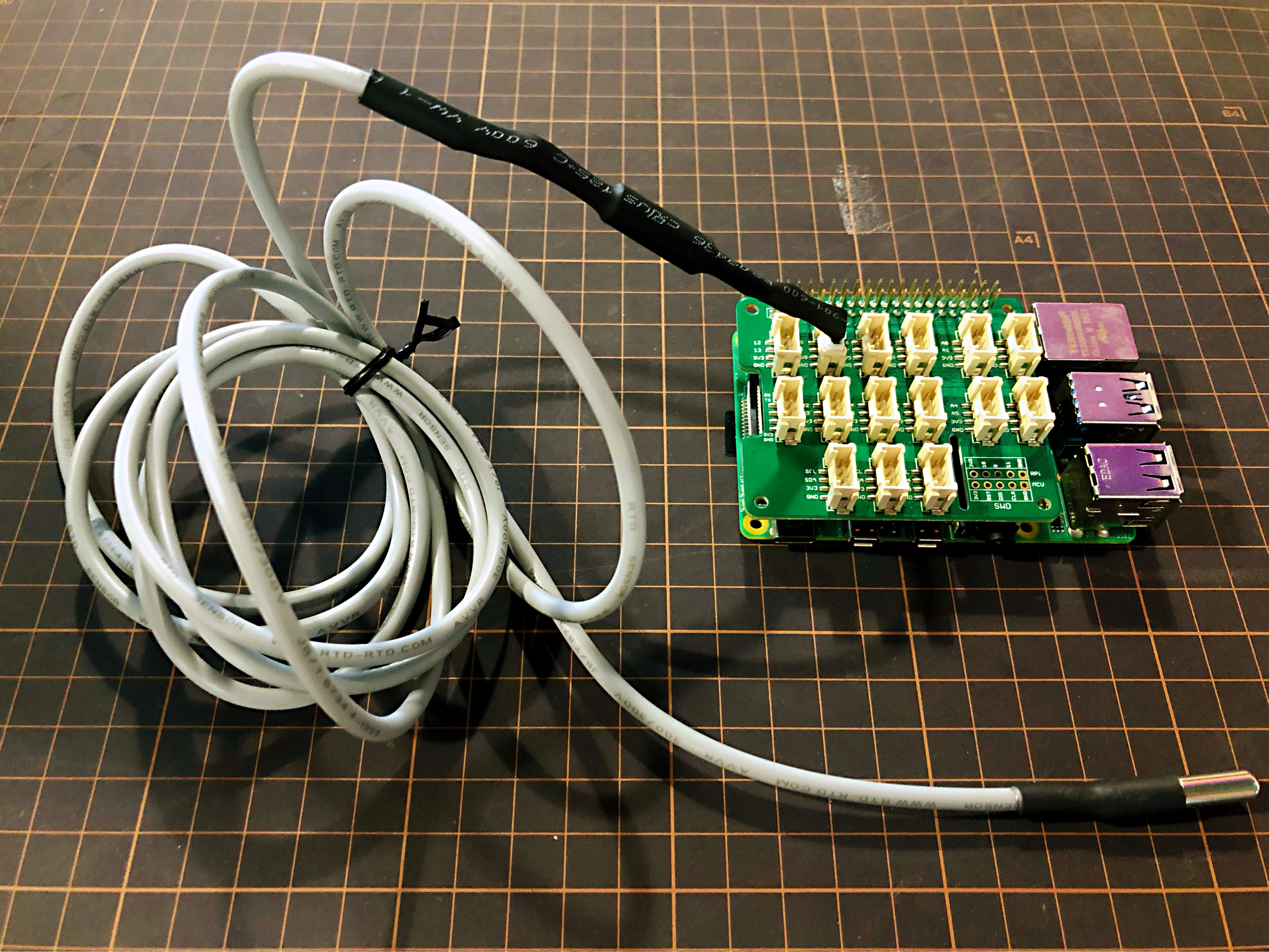
Passo 1. Conecte o Sensor de Temperatura One Wire à porta D5 do Grove - Base Hat para Raspberry Pi, encaixado no Raspberry Pi 4 Model B. Em seguida, conecte o Raspberry Pi 4 Model B a um PC.
Passo 2. Depois de acessar o sistema do Raspberry Pi, faça o git clone de Seeed_Python_DS18B20 e instale grove.py inserindo o seguinte comando:
pip3 install Seeed-grove.py
Ou, em sistemas GNU/Linux compatíveis, como o Raspberry Pi, você pode instalar o driver localmente a partir do PyPI:
pip3 install seeed-python-Ds18b20
Passo 3. Para instalar em todo o sistema (isso pode ser necessário em alguns casos):
sudo pip3 install seeed-python-Ds18b20
E você pode inserir o seguinte comando para atualizar o driver localmente a partir do PyPI:
pip3 install --upgrade seeed-python-Ds18b20
Software
import seeed_ds18b20
import time

def main():
    DS18B20 = seeed_ds18b20.grove_ds18b20()
    print("Please use Ctrl C to quit")
    while True:
        temp_c,temp_f = DS18B20.read_temp
        print('temp_c %.2f C   temp_f %.2f F' % (temp_c,temp_f),end=" ")
        print('\r', end='')
        time.sleep(0.5)

if __name__ == "__main__":
    main()
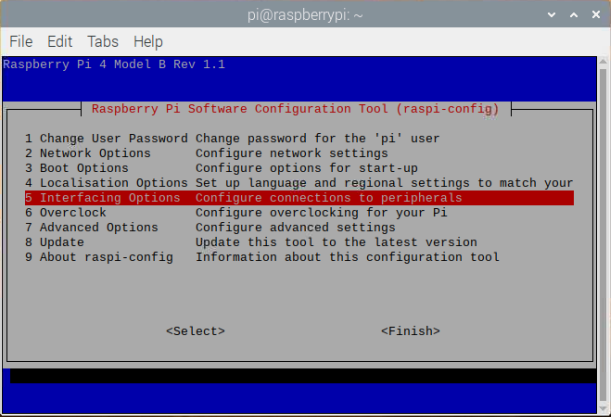
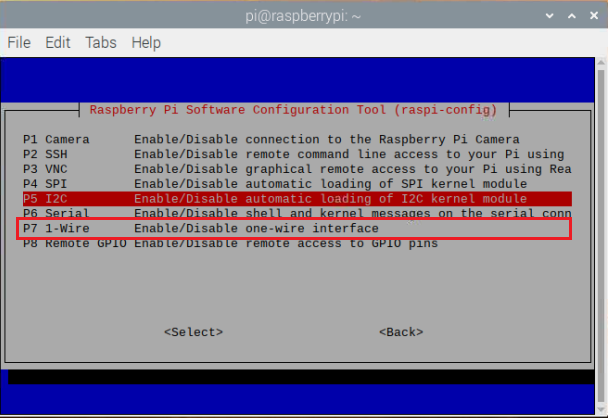
Ao executar o código de demonstração no Raspberry Pi, você PODE ser lembrado de habilitar a interface 1-Wire. Então você deve usar o comando sudo raspi-config e reiniciar para habilitar o dispositivo 1-Wire:
Passo 4. Execute a demonstração com o seguinte comando:
cd Seeed_Python_DS18B20
python3 examples/BasicRead.py
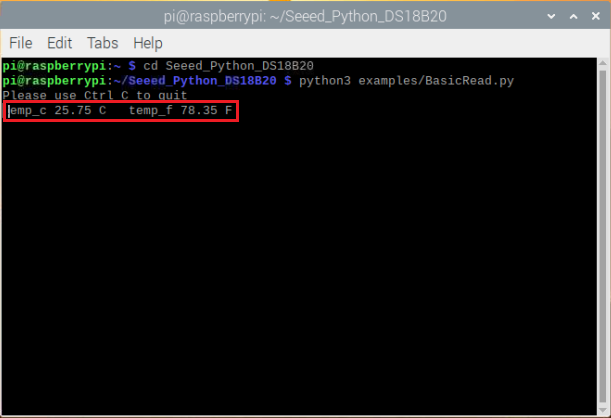
O resultado será exibido da seguinte forma se tudo correr bem:
Recurso
[PDF] DS18B20-Datasheet.
Suporte Técnico & Discussão de Produto
Obrigado por escolher nossos produtos! Estamos aqui para fornecer diferentes tipos de suporte para garantir que sua experiência com nossos produtos seja a mais tranquila possível. Oferecemos vários canais de comunicação para atender a diferentes preferências e necessidades.