Primeiros Passos com OpenWRT
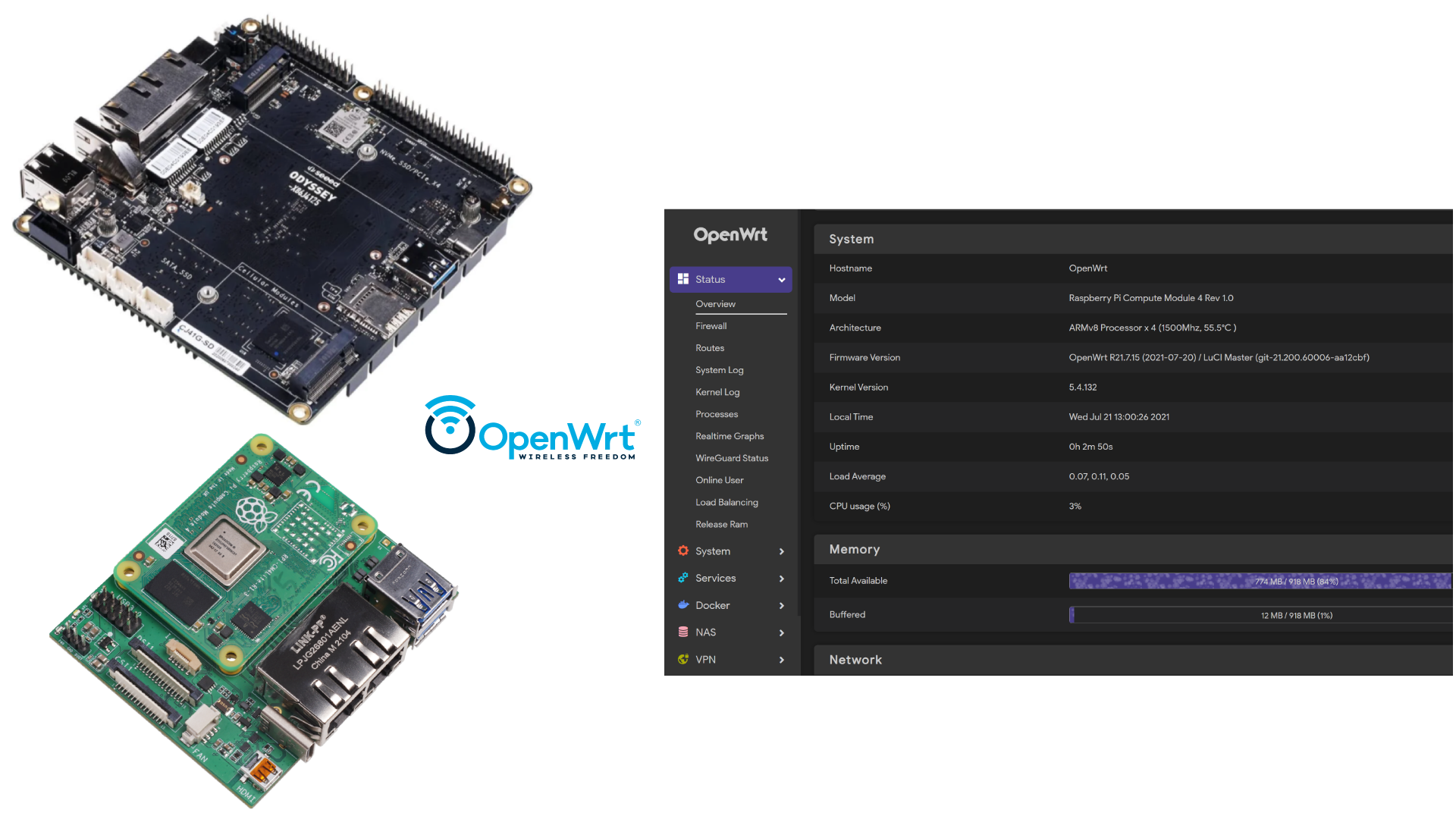
OpenWrt é um sistema operacional Linux de código aberto que roda em dispositivos embarcados/ roteadores. Ele oferece mais recursos, desempenho e segurança do que um roteador tradicional. Possui um sistema de arquivos totalmente gravável e inclui um sistema de gerenciamento de pacotes. Você pode usar esses pacotes para adequar suas aplicações de várias maneiras.
Ao usar o OpenWrt você pode ter vários recursos, tais como:
- Aumentar o desempenho geral da rede quando vários dispositivos estão conectados
- Compartilhar arquivos entre dispositivos por meio de uma unidade de armazenamento externa conectada diretamente ao roteador
- Aumentar a segurança da rede
- Executar um cliente BitTorrent a partir do roteador
- Conectar uma impressora diretamente ao roteador para criar uma impressora em rede
- Limitar o uso de largura de banda de um determinado dispositivo na rede
- Gerenciamento ativo de fila
- Monitoramento de rede em tempo real
- Criar DNS Dinâmico
- Configurar um cliente ou servidor VPN
Agora vamos nos aprofundar no uso do OpenWrt na Dual Gigabit Ethernet Carrier Board para Raspberry Pi CM4 e ODYSSEY - X86J4125.
Este guia também funciona para o ODYSSEY - X86J4105.
Hardware Necessário
Você precisa preparar o seguinte hardware antes de começar com o OpenWRT na Dual Gigabit Ethernet Carrier Board para Raspberry Pi CM4 e ODYSSEY - X86J4125
- 1 x Dual Gigabit Ethernet Carrier Board for Raspberry Pi CM4
- 1 x Power adapter (5V/3A) with USB Type-C cable
- 1 x ODYSSEY - X86J4125 with the included power adapter
- 2 x cabos Ethernet
Configuração Inicial
Dual Gigabit Ethernet Carrier Board para Raspberry Pi CM4
Primeiro vamos explicar como instalar e configurar o OpenWrt na Dual Gigabit Ethernet Carrier Board para Raspberry Pi CM4
Gravar a Imagem do OpenWrt
Agora precisamos gravar a imagem do OpenWrt no armazenamento eMMC da placa para que ela possa ser executada no Raspberry Pi Compute Module 4. Depois que os drivers necessários estiverem instalados, você só precisa conectar a porta USB Type-C do CM4 ao seu PC, e ela aparecerá como uma unidade externa. Siga as etapas abaixo de acordo com o seu sistema operacional.
Para Windows
- Passo 1. Baixe a imagem mais recente do OpenWrt compilada pela Seeed para esta placa a partir daqui
Escolha o arquivo openwrt-bcm27xx-bcm2711-rpi-4-ext4-factory.img.gz
-
Passo 2. Baixe e execute este instalador para instalar os drivers necessários e a ferramenta de boot
-
Passo 3. Procure pela ferramenta rpiboot que instalamos e abra-a
-
Passo 4. Conecte um fio jumper entre os pinos Boot e GND como segue para ativar o modo BOOT

- Passo 5. Conecte a Carrier Board ao PC via cabo USB Type-C
O Windows agora encontrará o hardware e instalará os drivers necessários
-
Passo 6. Abra o explorador de arquivos e você verá o eMMC do Computer Module 4 mostrado como um dispositivo de armazenamento em massa USB
-
Passo 7. Baixe o software balenaEtcher visitando este link de acordo com o seu sistema operacional
-
Passo 8. Execute o balenaEtcher como administrador

-
Passo 9. Clique em Flash from file e aponte para o arquivo de imagem do OpenWrt que você baixou anteriormente
-
Passo 10. Clique em Select target e selecione a unidade eMMC conectada
-
Passo 11. Por fim, clique em Flash!

Aguarde alguns minutos até que o processo de gravação seja concluído.
Para Mac/Linux
- Passo 1. Baixe a imagem mais recente do OpenWrt compilada pela Seeed para esta placa a partir daqui
Escolha o arquivo openwrt-bcm27xx-bcm2711-rpi-4-ext4-factory.img.gz
- Passo 2. Abra uma janela do Terminal e digite o seguinte para atualizar a lista de pacotes
sudo apt update
- Passo 3. Instale o Git com o seguinte comando
sudo apt install git
- Passo 4. O Git pode gerar um erro se a data não estiver configurada corretamente. Digite o seguinte para corrigir isso
sudo date MMDDhhmm
Onde MM é o mês, DD é o dia e hh e mm são horas e minutos, respectivamente.
- Passo 5. Faça o clone do repositório da ferramenta usbboot
git clone --depth=1 https://github.com/raspberrypi/usbboot
cd usbboot
- Passo 6. Digite o seguinte para instalar o libusb
sudo apt install libusb-1.0-0-dev
para usuários de macOS, siga abaixo:
brew install libusb pkg-config
- Passo 7. Compile e instale a ferramenta usbboot
make
- Passo 8. Execute a ferramenta usbboot e ela aguardará por uma conexão
sudo ./rpiboot
- Passo 9. Conecte um fio jumper entre os pinos Boot e GND como segue para ativar o modo de programação
-
Passo 10. Conecte a Carrier Board ao PC via cabo USB Type-C
-
Passo 11. Baixe o software balenaEtcher visitando este link de acordo com o seu sistema operacional
-
Passo 12. Execute o balenaEtcher como administrador
>
-
Passo 13. Clique em Flash from file e aponte para o arquivo de imagem do OpenWrt que você baixou anteriormente
-
Passo 14. Clique em Select target e selecione a unidade eMMC conectada
-
Passo 15. Por fim, clique em Flash!
Aguarde alguns minutos até que o processo de gravação seja concluído.
Conexão das Portas Dual Gigabit Ethernet
Depois que o OpenWrt terminar de ser gravado na Dual Gigabit Ethernet Carrier Board para Raspberry Pi CM4, você pode conectar cabos Ethernet à placa como segue:
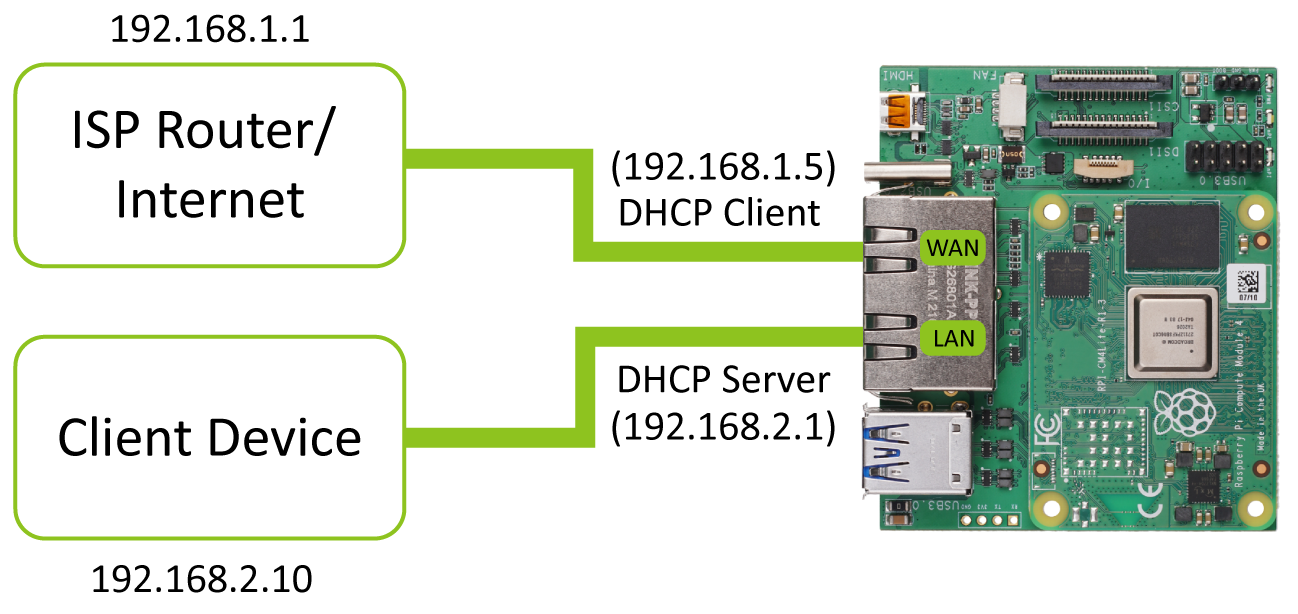
A imagem do OpenWrt já incluiu as configurações de rede necessárias para que as portas Gigabit duplas funcionem imediatamente, de forma que você não precise configurá-las por conta própria. No entanto, aqui está uma explicação de como as 2 portas estão configuradas.
Uma porta é configurada como interface LAN e a outra como interface WAN. A interface WAN é aquela que pode ser conectada à internet e está configurada como cliente DHCP. Por outro lado, a interface LAN é aquela que pode ser conectada aos dispositivos clientes e está configurada como servidor DHCP.
Aqui a interface LAN é configurada para ter um endereço IP estático de 192.168.2.1. Porém, se você conectar este roteador OpenWrt a outro roteador com gateway padrão IP de 192.168.2.1, talvez queira alterar o endereço IP na interface LAN, caso contrário o OpenWrt terá conflito de IP. Siga o FAQ abaixo para saber mais!
ODYSSEY - X86J4125
Em seguida, vamos explicar como instalar e configurar o OpenWrt no ODYSSEY - X86J4125
Gravar a Imagem do OpenWrt
Agora precisamos instalar o OpenWrt no eMMC/ HDD/ SSD do ODYSSEY - X86J4125 para que ele possa ser executado na placa. Para isso, primeiro precisamos criar um USB bootável com a imagem do OpenWrt. Siga as etapas abaixo
- Passo 1. Baixe a imagem mais recente do OpenWrt compilada pela Seeed para esta placa a partir daqui
Escolha o arquivo openwrt-x86-64-generic-ext4-combined-efi.img.gz
-
Passo 2. Insira uma unidade USB no PC
-
Passo 3. Baixe o software balenaEtcher visitando este link de acordo com o seu sistema operacional
-
Passo 4. Execute o balenaEtcher como administrador
-
Passo 5. Clique em Flash from file e aponte para o arquivo de imagem do OpenWrt que você baixou anteriormente
-
Passo 6. Clique em Select target e selecione a unidade USB conectada
-
Passo 7. Por fim, clique em Flash!
Aguarde alguns minutos até que o processo de gravação seja concluído.
Conexão das Portas Dual Gigabit Ethernet
Depois que o OpenWrt terminar de ser gravado na unidade USB, você pode conectar cabos Ethernet à placa como segue:

A imagem do OpenWrt já incluiu as configurações de rede necessárias para que as portas Gigabit duplas funcionem imediatamente, de forma que você não precise configurá-las por conta própria. No entanto, aqui está uma explicação de como as 2 portas estão configuradas.
Uma porta é configurada como interface LAN e a outra como interface WAN. A interface WAN é aquela que pode ser conectada à internet e está configurada como cliente DHCP. Por outro lado, a interface LAN é aquela que pode ser conectada aos dispositivos clientes e está configurada como servidor DHCP.
Aqui a interface LAN está configurada para ter um endereço IP estático de 192.168.2.1. Contudo, se você conectar este roteador OpenWrt a outro roteador com gateway padrão IP de 192.168.2.1, talvez você queira mudar o endereço IP na interface LAN, caso contrário o OpenWrt terá conflito de IP. Siga o FAQ abaixo para saber mais!
Instalar OpenWrt
Agora que criamos anteriormente uma unidade USB inicializável, vamos prosseguir para instalar o OpenWrt no ODYSSEY - X86J4125
-
Passo 1. Insira a unidade USB inicializável na placa ODYSSEY e conecte a placa a um monitor e a um teclado
-
Passo 2. Ligue a placa e continue pressionando F7 para entrar na tela do gerenciador de boot
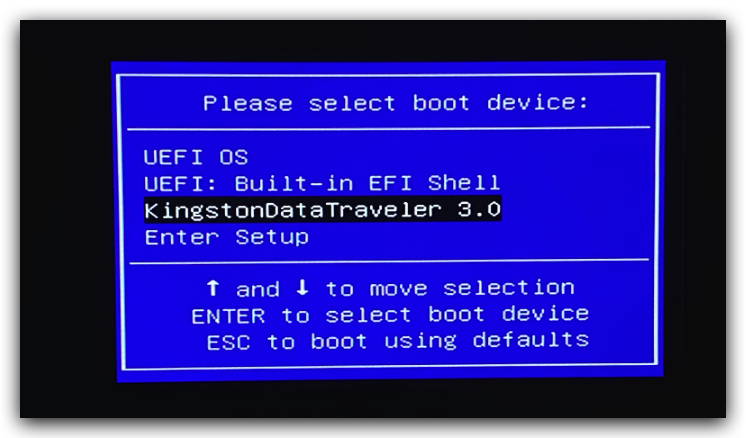
- Passo 3. Selecione o USB inicializável e pressione ENTER
Agora o OpenWrt começará a rodar em modo live a partir da unidade USB.
-
Passo 4. Ligue a placa, abra um navegador web e digite 192.168.2.1 na barra de pesquisa
-
Passo 5. Quando o portal OpenWrt abrir, navegue até System > FileTransfer
-
Passo 6. Clique em Choose File em Upload e selecione a imagem OpenWrt que baixamos antes
Certifique-se de que o arquivo .gz seja extraído para o arquivo .img antes
- Passo 7. Clique em Upload

Agora a imagem está salva no diretório /tmp/upload/
-
Passo 8. Navegue até System > TTYD Terminal e faça login com root como nome de usuário
-
Passo 9. Digite lsblk para listar os dispositivos de armazenamento conectados

- Passo 10. Digite o seguinte para gravar a imagem OpenWrt no dispositivo de armazenamento conectado (eMMC/ HDD/ SSD)
dd if=/tmp/upload/openwrt-x86-64-generic-ext4-combined-efi.img of=/dev/sda
/dev/sda corresponde ao dispositivo de armazenamento conectado
- Passo 11. Quando terminar de gravar no dispositivo de armazenamento, reinicie a placa, remova a unidade USB e ela começará a iniciar o OpenWrt a partir do dispositivo de armazenamento conectado.
Executar OpenWrt
Agora que terminamos de configurar o software OpenWrt e as portas Ethernet Gigabit duplas, vamos passar a executar o OpenWrt na Dual Gigabit Ethernet Carrier Board para Raspberry Pi CM4 e ODYSSEY - X86J4125. Esta seção não será dividida de acordo com as 2 placas porque ambas terão a mesma funcionalidade OpenWrt juntamente com a mesma interface web.
Depois que os cabos ethernet forem conectados como antes e a imagem OpenWrt for gravada, prossiga com os passos abaixo
-
Passo 1. Ligue a placa
-
Passo 2. Abra um navegador web e digite 192.168.2.1
Você verá aqui a interface web Luci do OpenWrt. A imagem OpenWrt compilada pela Seeed inclui muitos pacotes prontos para uso. Assim, você pode usar esses pacotes para realizar muitas aplicações!

Executar R23.5 OpenWrt
Atualizamos a versão mais recente do OpenWrt para o Rerouter, a versão R23.5. Se você quiser usar a versão mais recente do OpenWrt, pode escolher a imagem abaixo.
Depois que os cabos ethernet forem conectados como antes e a imagem OpenWrt for gravada, prossiga com os passos abaixo
-
Passo 1. Ligue a placa
-
Passo 2. Abra um navegador web e digite 192.168.1.1
account: root
password: password

Teste de Velocidade de Rede
Finalmente vamos passar a testar as velocidades de rede na Dual Gigabit Ethernet Carrier Board para Raspberry Pi CM4 e ODYSSEY - X86J4125 com OpenWrt instalado.
Placa Dual Gigabit como Servidor e ODYSSEY como Cliente
Primeiro usaremos a Dual Gigabit Ethernet Carrier Board como servidor e o ODYSSEY - X86J4125 como cliente para o teste de rede
Certifique-se de mudar o endereço IP da interface LAN na placa ODYSSEY para 192.168.3.1 seguindo isto
- Passo 1. Conecte as placas da seguinte forma

- Passo 2. Abra um navegador web e faça login em ambas as placas e entre no terminal da seguinte forma:
Dual Gigabit Ethernet Carrier Board
-
Digite 192.168.2.1 na caixa de pesquisa do navegador web
-
Navegue até System > TTYD Terminal e faça login com root como nome de usuário
ODYSSEY - X86J4125/ X86J4105
-
Digite 192.168.3.1 na caixa de pesquisa do navegador web
-
Navegue até System > TTYD Terminal e faça login com root como nome de usuário
Certifique-se de que ambos os dispositivos não estejam na mesma faixa de IP na interface LAN
- Passo 3. Instale a ferramenta de teste de desempenho de rede iperf3 em ambos os dispositivos
opkg update
opkg install iperf3
- Passo 4. Na janela TTYD Terminal da Dual Gigabit Ethernet Carrier Board, digite o seguinte para iniciar o iperf3 como servidor
iperf3 -s
- Passo 5. Na janela TTYD Terminal do ODYSSEY - X86J4125, digite o seguinte para iniciar o iperf3 como cliente e conectar ao servidor criado antes
iperf3 -c 192.168.2.1
Aqui está escrito o endereço IP do servidor da Placa Dual Gigabit
Agora você verá os resultados do teste de velocidade de rede da seguinte forma

Aqui você pode ver que a velocidade está próxima de 1Gbps
ODYSSEY como Servidor e Placa Dual Gigabit como Cliente
Agora usaremos o ODYSSEY - X86J4125 como servidor e a Dual Gigabit Ethernet Carrier Board como cliente para o teste de rede
- Passo 1. Conecte as placas da seguinte forma

- Passo 2. Na janela TTYD Terminal do ODYSSEY - X86J4125, digite o seguinte para iniciar o iperf3 como servidor
iperf3 -s
- Passo 3. Na janela TTYD Terminal da Dual Gigabit Ethernet Carrier Board, digite o seguinte para iniciar o iperf3 como cliente e conectar ao servidor criado antes
iperf3 -c 192.168.3.1
Aqui está escrito o endereço IP do servidor ODYSSEY-X86
Agora você verá os resultados do teste de velocidade de rede da seguinte forma

Aqui você pode ver que a velocidade está próxima de 1Gbps
FAQ
Para obter detalhes, clique aqui
Recursos
-
[Web Page] Documentação Oficial OpenWrt
-
[GitHub] Seeed OpenWrt
-
[OneDrive] Imagens Seeed OpenWrt
-
[Download] R23.5 OpenWrt Images
Suporte Técnico & Discussão de Produto
Obrigado por escolher nossos produtos! Estamos aqui para fornecer diferentes tipos de suporte para garantir que sua experiência com nossos produtos seja a mais tranquila possível. Oferecemos vários canais de comunicação para atender a diferentes preferências e necessidades.