Plex Media Server

Este guia explica como configurar o Plex Media Server como um contêiner Docker no firmware Seeed OpenWrt. Usando o Plex Media Server, você pode transmitir todos os seus arquivos de mídia locais de qualquer lugar do mundo! Aqui o OpenWrt pode ser executado na ODYSSEY – X86 Board ou na Dual Gigabit Ethernet Carrier Board for Raspberry Pi Compute Module 4.
Nota: Certifique-se de seguir o guia de primeiros passos do OpenWrt antes de prosseguir com este guia.
O que é Docker?
Docker é uma plataforma aberta para desenvolver, enviar e executar aplicações. O Docker fornece a capacidade de empacotar e executar uma aplicação em um ambiente isolado de forma flexível chamado contêiner. O isolamento e a segurança permitem que você execute muitos contêineres simultaneamente em um determinado host. Os contêineres são leves e contêm tudo o que é necessário para executar a aplicação, portanto você não precisa depender do que está atualmente instalado no host. Você pode facilmente compartilhar contêineres enquanto trabalha e ter certeza de que todos com quem você compartilha recebem o mesmo contêiner que funciona da mesma maneira.

O que é Plex Media Server?
Plex Media Server é uma ferramenta que permite acessar a música, fotos e vídeos armazenados em um dispositivo a partir de muitos outros dispositivos. Você pode instalar o software Plex Media Server em um computador Windows, Mac ou Linux, em um dispositivo de armazenamento conectado à rede (NAS) ou até mesmo em um roteador. Você pode transmitir todos os seus arquivos de mídia armazenados no seu Plex Media Server remotamente pela internet e acessá-los de qualquer lugar do mundo usando o app Plex.

Plex Media Server em Docker
Agora vamos passar pelo processo de executar o Plex Media Server como um contêiner Docker no OpenWrt.
Criar uma conta Plex
Antes de tudo, precisamos ter uma conta Plex
-
Passo 1. Clique neste link para visitar o site do Plex
-
Passo 2. Clique em Sign Up e crie uma nova conta Plex

Conectar armazenamento externo para armazenar a mídia
Agora precisamos conectar unidades de armazenamento externo para expandir o armazenamento nas placas X86 e CM4, para que possamos armazenar toda a nossa mídia.
A ODYSSEY - X86J4125 possui várias opções de armazenamento, tais como:
- PCIe SSD
- SATA SSD
- SATA HDD
- Cartão Micro-SD
- Unidades Flash USB

A Dual Gigabit Ethernet Carrier Board for Raspberry Pi CM4 possui várias opções de armazenamento, tais como:
- Unidades Flash USB
- Cartão Micro-SD
- Expansão USB via conector de 9 pinos

Você pode conectar qualquer armazenamento externo de sua escolha consultando as opções de armazenamento acima.
Montar o armazenamento externo no OpenWrt
Depois de conectar um dispositivo de armazenamento externo, precisamos montá-lo para que possamos usá-lo
- Passo 1. Abra um navegador da web e faça login no dispositivo OpenWrt

Nota: Anteriormente configuramos 192.168.2.1 como o endereço IP para fazer login no OpenWrt. Portanto, você pode digitar este endereço IP no navegador
- Passo 2. Navegue até
System > Disk Mane você verá as unidades de armazenamento conectadas ao dispositivo OpenWrt

-
Passo 3. Sob a unidade de armazenamento conectada, clique em EDIT
-
Passo 4. Em Partitions Info, remova todas as partições clicando em REMOVE ao lado da partição
-
Passo 5. Em Device Info, selecione GPT para a Partition Table
-
Passo 6. Em Partitions Info, clique em NEW para criar uma partição
-
Passo 7. Na partição recém-criada, clique em FORMAT, escolha ext4 e clique em FORMAT para formatar a partição
-
Passo 8. Navegue novamente até
System > Disk Man -
Passo 9. Em Mount Point, escolha a partição que criamos antes
-
Passo 10. Deixe File system como auto
-
Passo 11. Em Mount Options digite rw para permitir acesso de leitura e escrita a esta partição
-
Passo 12. Em Mount Point digite /plex e clique em MOUNT para montar a partição

Criar o contêiner Docker do Plex Media Server
Agora vamos criar o contêiner Docker do Plex Media Server
-
Passo 1. Na interface Luci do OpenWrt, navegue até
Docker > Images -
Passo 2. Em Pull Image digite linuxserver/plex e clique em PULL para baixar a imagem Docker do Plex Media Server

Nota: Aguarde alguns segundos até que a imagem seja baixada
- Passo 3. Navegue até
Docker > Containerse clique em ADD

- Passo 4. Clique em COMMAND LINE e insira o seguinte:
docker run \
-d \
--name plex \
--network=host \
-e TZ=<enter timezone> \
-e PLEX_CLAIM=<enter claimToken> \
-v /plex/database:/config \
-v /plex/temp:/transcode \
-v /plex/media:/data \
linuxserver/plex
Nota: Para obter o timezone, visite este link e copie o TZ database name. Para obter o claimToken, visite este link e copie/cole o token.
- Passo 5. Por fim, clique em SUBMIT
Executar e configurar o Plex Media Server
- Passo 1. Agora você verá o contêiner listado. Marque a checkbox e clique em START para executar o contêiner

- Passo 2. Digite 192.168.2.1:32400/web para abrir a configuração inicial do Plex Media Server
Nota: 32400 é a porta onde o contêiner docker do Plex está em execução.
-
Passo 3. Digite um Server name e clique em NEXT
-
Passo 4. Em Organize Media, clique em ADD LIBRARY
-
Passo 5. Selecione o library type e clique em NEXT
-
Passo 6. Clique em BROWSE FOR MEDIA FOLDER, selecione a pasta data e clique em ADD LIBRARY
Nota: Como configuramos anteriormente, a pasta data dentro do contêiner plex está vinculada à pasta /plex/media no OpenWrt
- Passo 7. Clique em NEXT e depois em DONE para concluir a configuração inicial.
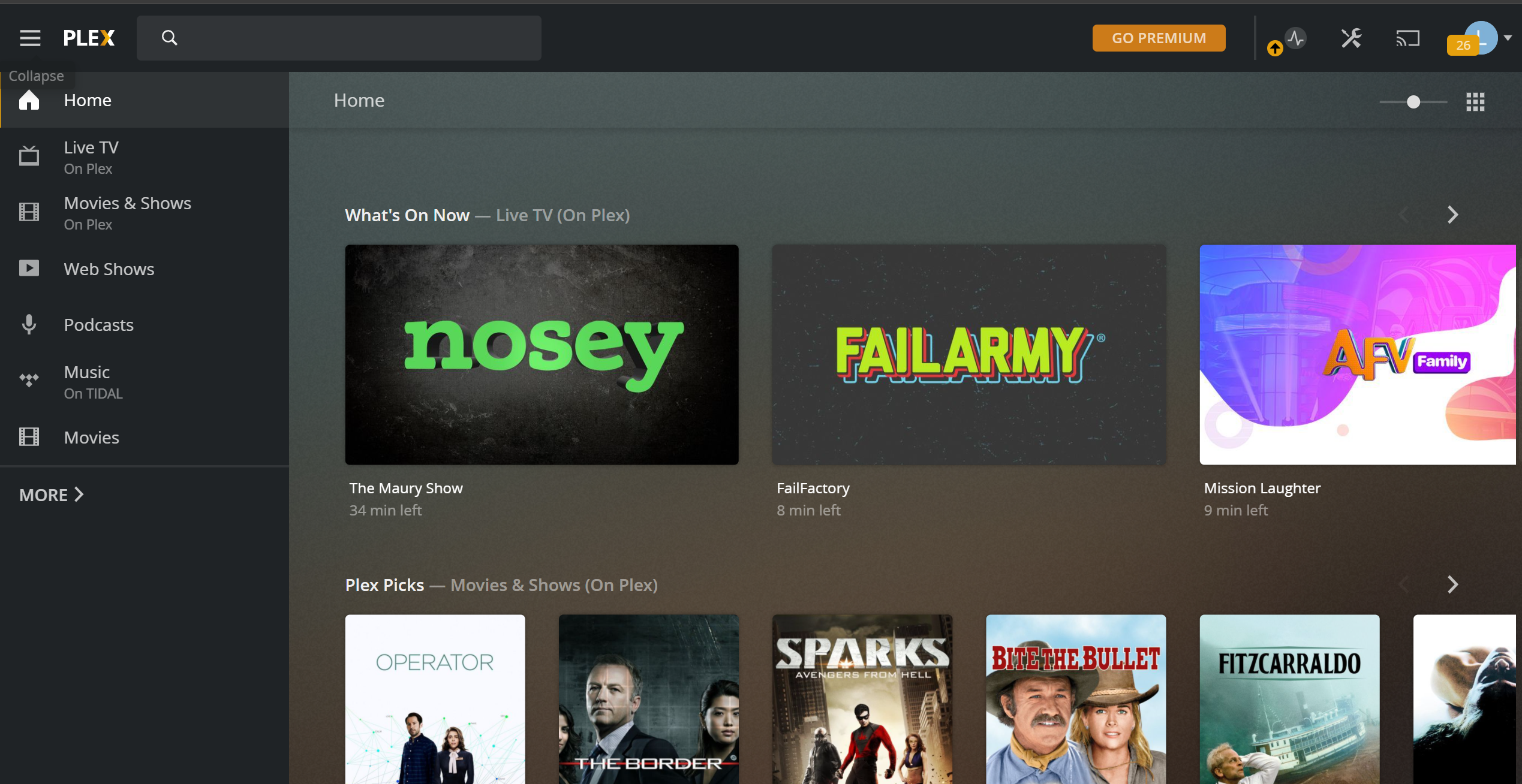
Agora você verá a interface do usuário do Plex Media Server
Montar o diretório Plex no PC e transferir a mídia
Depois que o armazenamento externo foi montado, agora precisamos montar o diretório /plex no PC para que ele possa ser acessado facilmente.
-
Passo 1. Na interface Luci do OpenWrt, navegue até
Services > Network Shares -
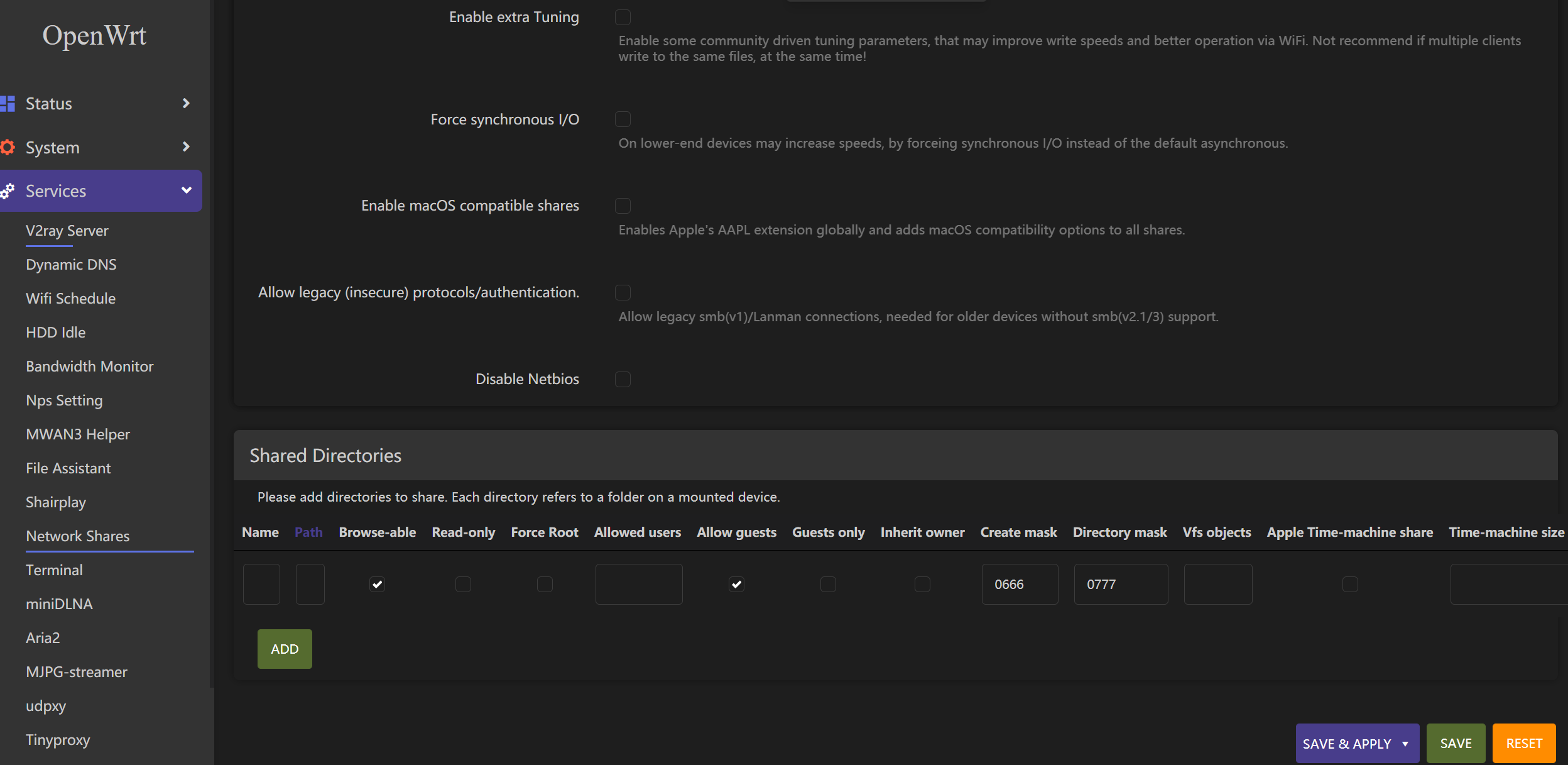
Passo 2. Em Shared Directories, clique em ADD
-
Passo 3. Preencha a linha de acordo com o seguinte:
- name: Plex
- Path: /plex
- Browse-able: marcado
- Force Root: marcado
- Allow guests: marcado
- Create mask: 0666
- Directory mask: 0777
Nota: Aqui o campo name pode ser qualquer coisa de sua escolha. Force Root é habilitado para permitir acesso root a esta pasta.
-
Passo 4. Clique em SAVE e depois clique em SAVE & APPLY
-
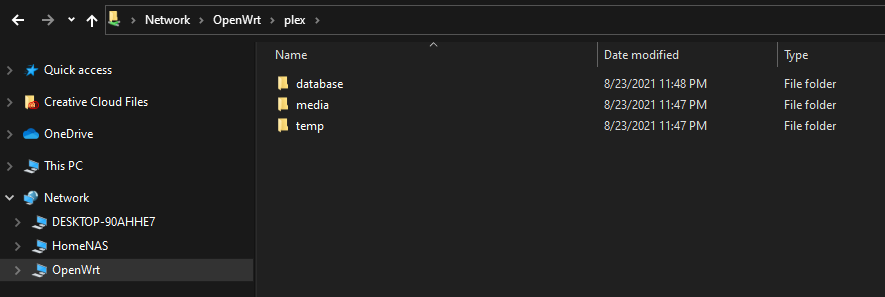
Passo 5. Vá para o File Explorer no PC e clique em Network
-
Passo 6. Navegue até
OpenWrt > plex > mediae copie toda a mídia para dentro deste diretório
Reproduzir a mídia em aplicativos clientes Plex
Agora você pode usar os aplicativos clientes Plex para ver toda a sua mídia dentro do Plex Media Server. O app Plex pode ser instalado em vários dispositivos como celulares, PCs, TVs inteligentes, etc...
Visite este link para ver os dispositivos compatíveis e assim instalar o app Plex neles.

Agora você pode navegar até o aplicativo cliente Plex, fazer login e transmitir todos os seus filmes, músicas, fotos e outras mídias armazenadas no Plex Media Server!
Transformar uma TV comum em uma Smart TV para executar o Plex
É muito conveniente transmitir mídia, como filmes, do seu Plex Media Server usando uma Smart TV em casa. Você precisa de uma Smart TV porque o app Plex pode ser instalado se a TV tiver uma loja de aplicativos. No entanto, se você tiver uma TV comum, pode transformá-la em uma Smart TV usando um Raspberry Pi!

Você pode seguir este link para saber mais!
Recursos
-
[Página da Web] Documentação Oficial do Docker
-
[Página da Web] Docker Hub
-
[Página da Web] Plex Media Server
Suporte Técnico e Discussão de Produto
Obrigado por escolher nossos produtos! Estamos aqui para fornecer a você diferentes formas de suporte para garantir que sua experiência com nossos produtos seja a mais tranquila possível. Oferecemos vários canais de comunicação para atender a diferentes preferências e necessidades.