Criando componentes XIAO no Flux.ai
Flux é uma ferramenta de design de PCB baseada em navegador que permite uma colaboração perfeita entre equipes de eletrônica. A interface intuitiva da ferramenta permite que os usuários criem esquemáticos e layouts de forma rápida e fácil, enquanto seus recursos de simulação integrados ajudam a garantir que os projetos sejam precisos e livres de erros.
Nesta seção, vamos abordar a criação de componentes da série Seeed Studio XIAO no Flux.ai.
Design de PCB da Série Seeed Studio XIAO no navegador
Seeed Studio XIAO SAMD21
Seeed Studio XIAO RP2040
Seeed Studio XIAO nRF52840
Seeed Studio XIAO nRF52840 Sense
Seeed Studio XIAO ESP32C3
Seeed Studio XIAO ESP32S3
Seeed Studio XIAO ESP32S3 Sense
Conhecimento sobre o Flux.ai - Criando peças
As peças no Flux são compostas de 5 componentes principais. Todos esses componentes são opcionais, mas uma peça que estiver faltando um componente não oferecerá todas as suas capacidades:
| Conceito | Descrição |
|---|---|
| Esquemático | A visão "interna" de uma peça, representada apenas por terminais. |
| Símbolo | A representação de uma peça quando ela é arrastada para outro projeto, geralmente familiar aos usuários de outras ferramentas. |
| Footprint | Representa como a peça física ficará posicionada na placa. |
| Modelo 3D | Mostra o formato 3D e as dimensões da peça. |
| Modelo de simulação | Descreve como a peça deve se comportar durante a simulação. |
Primeiros passos
Etapa 1 - Criando um novo esquemático de peça
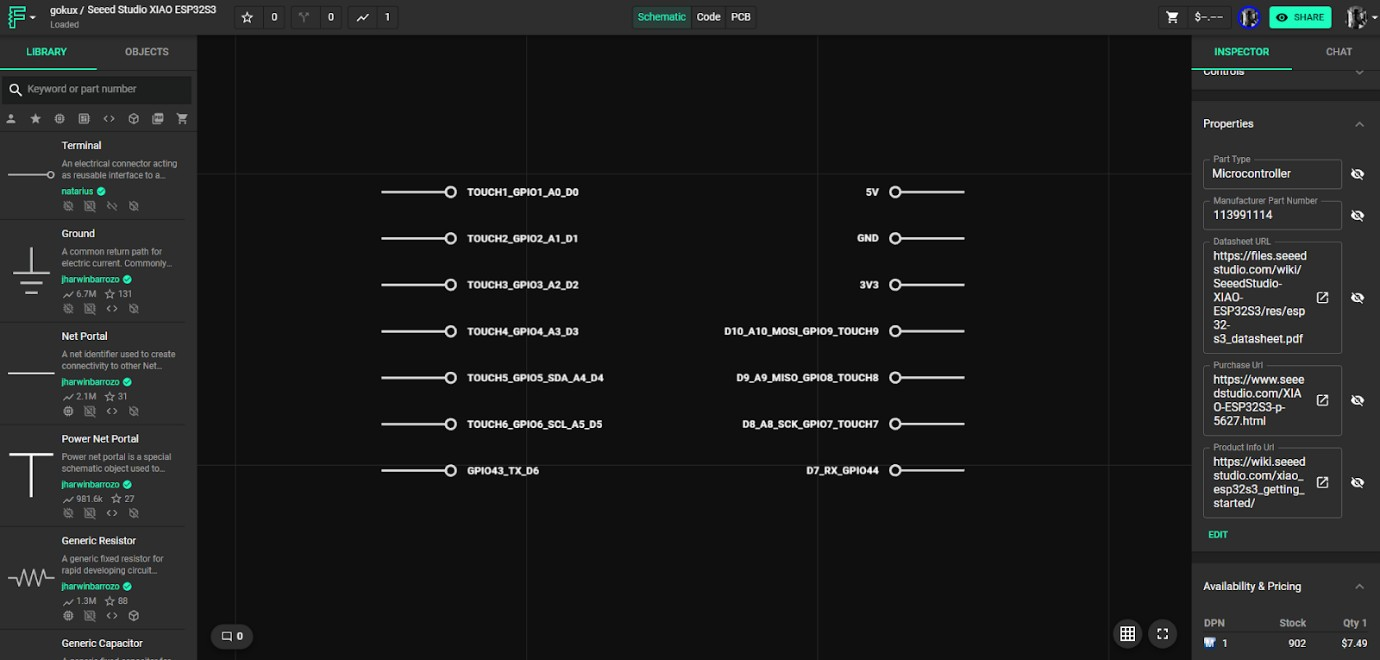
A primeira etapa é criar um novo projeto em branco; você pode fazer isso no menu principal do Flux, no canto superior direito. Os terminais são a base de cada peça criada no Flux. Eles permitem que a peça interaja com o restante do circuito. Para adicionar terminais a uma nova peça, vá para a biblioteca, procure por "Terminal" e arraste tantos quantos você precisar.
Neste exemplo, vamos adicionar o Seeed Studio XIAO ESP32S3, então eu apenas adicionei 14 pinos de terminal e atribuí nomes e números.
Você pode fornecer mais informações sobre suas peças nas propriedades da peça, como o número de peça do fabricante (MPN), nome do fabricante, URL do datasheet, etc. Inserir o MPN do componente ajudará você a encontrar a disponibilidade de estoque atual e o preço dos componentes.
Etapa 2 - Criando um símbolo
O Flux funciona de forma um pouco diferente de outras ferramentas às quais você possa estar acostumado. No Flux, as peças têm duas visões diferentes: o esquemático e o símbolo. A visão de esquemático da etapa 1 contém apenas os terminais. Os símbolos são visíveis apenas quando uma peça é colocada em um projeto. Agora vamos criar um símbolo para o nosso XIAO, mas para isso precisamos usar alguma ferramenta externa como Illustrator ou Inkscape. O símbolo desenhado precisa estar no formato .svg
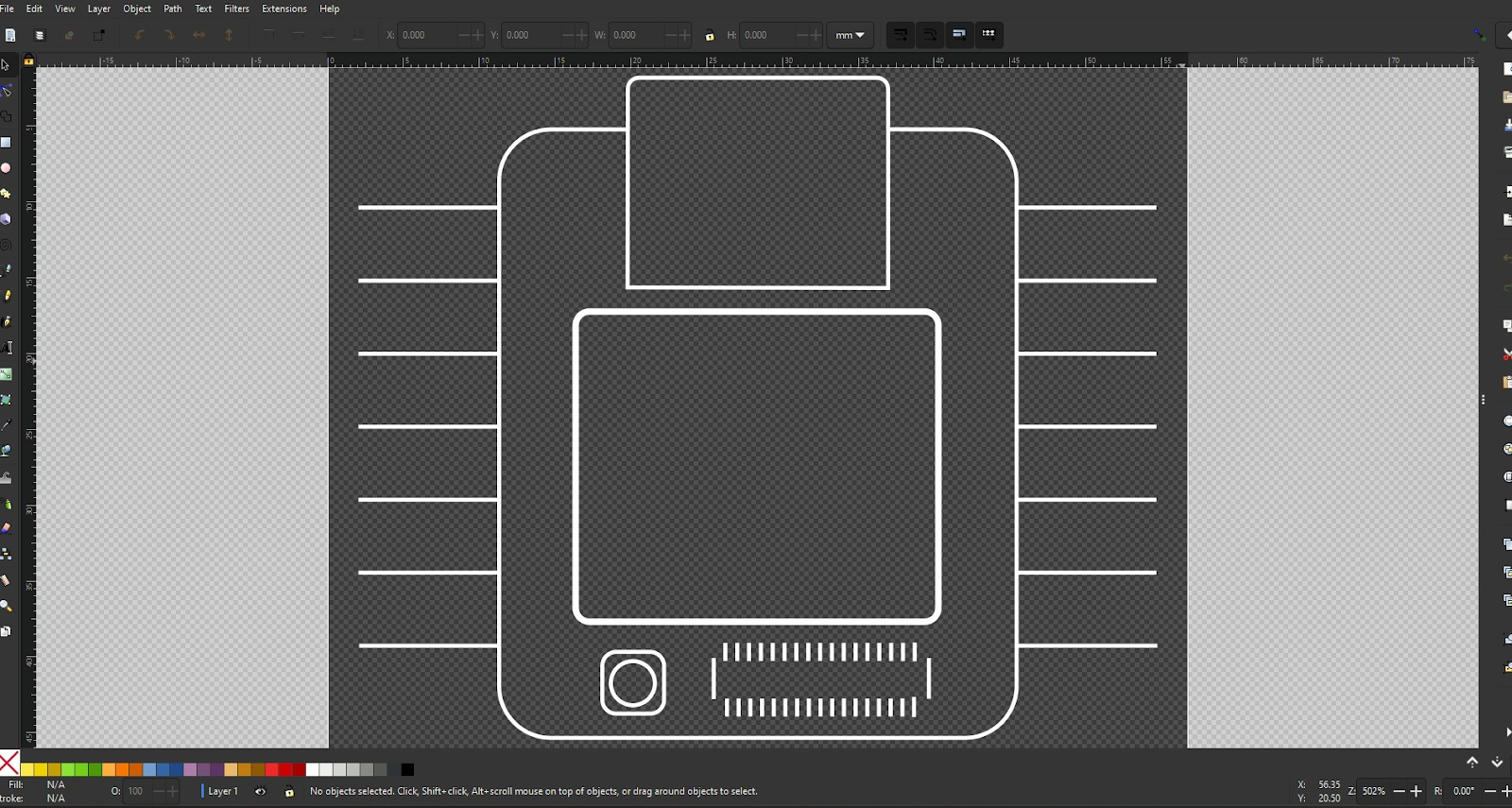
Coisas a serem consideradas ao projetar o símbolo,
- cada forma e linha deve ser branca, com largura de traço de 1px e sem preenchimento.,
- Os pinos geralmente têm entre 10 e 18 pixels de comprimento. Agora exporte o símbolo como um arquivo SVG.
Etapa 3 - Adicionar o SVG como um ativo
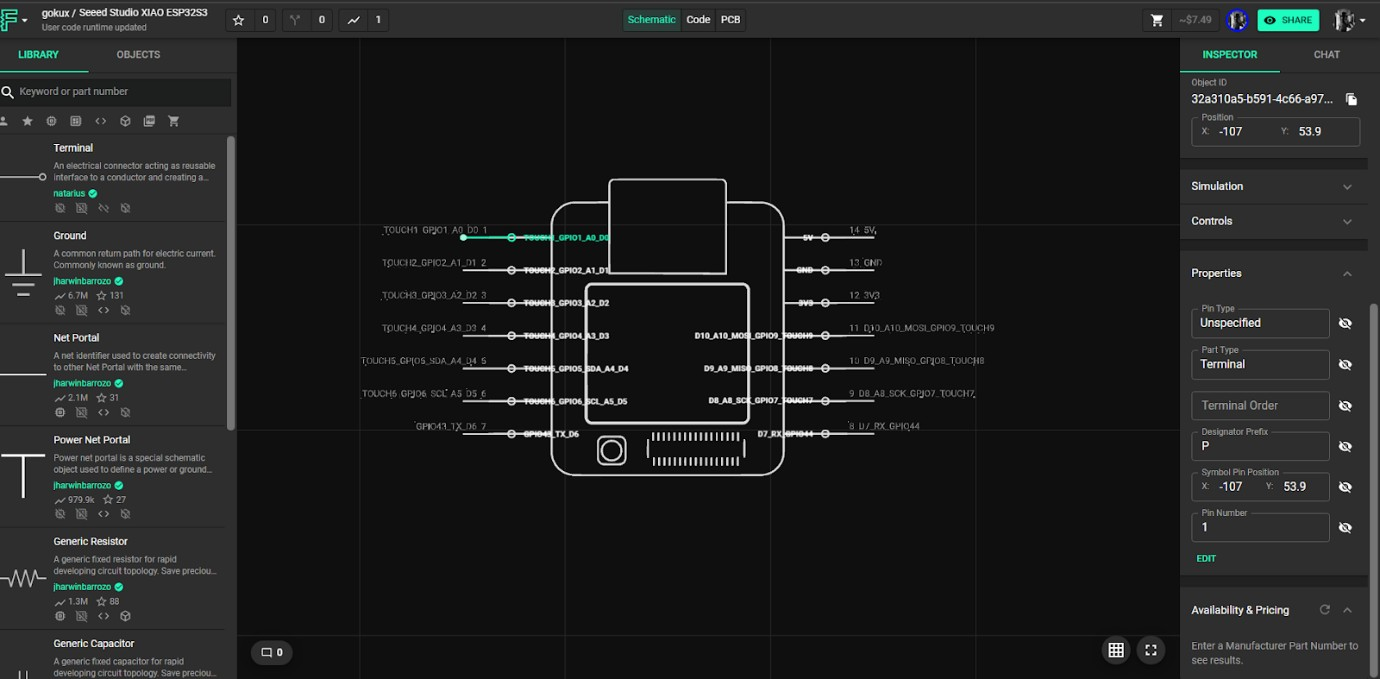
Depois que você tiver o arquivo SVG, adicione-o como um ativo. Para adicionar um arquivo externo como um ativo, certifique-se de que nenhum objeto foi selecionado (clique na tela vazia). No painel da direita, role para baixo até encontrar o painel de ativos. Abra-o e clique em "Add" (ou "Manage"). Isso abrirá a janela de ativos. Em seguida, clique em "Add item" e selecione o arquivo na sua unidade local. Combine a posição dos pinos com o símbolo personalizado. Por padrão, todos os terminais estarão localizados no centro do símbolo. Para posicionar os terminais no local desejado, há mais algumas etapas.
- Publique a peça na biblioteca.
- Crie um novo projeto em branco e arraste a peça que você está importando.
- Você notará que ambos os terminais estão no centro do símbolo. Agora volte para a peça importada.
- Você precisará fazer esse processo para cada terminal da sua peça. a) Selecione o terminal e encontre o menu "Properties" no painel do lado direito. b) No campo "Symbol Pin Position", digite as coordenadas x e y desejadas para o terminal ficar no símbolo. c) Publique a peça e volte para o novo projeto. Você verá uma legenda "Update available for your parts" no canto inferior esquerdo. Clique em "Review" e aceite as alterações. d) Você notará que os terminais foram movidos. Talvez seja necessário repetir esse processo algumas vezes para acertar a posição perfeita.
Etapa 4 - Criando um footprint
Footprints são muito simples de criar no Flux. Eles consistem em pads, linhas, formas e nós de texto que podem ser adicionados diretamente no editor de PCB do Flux.
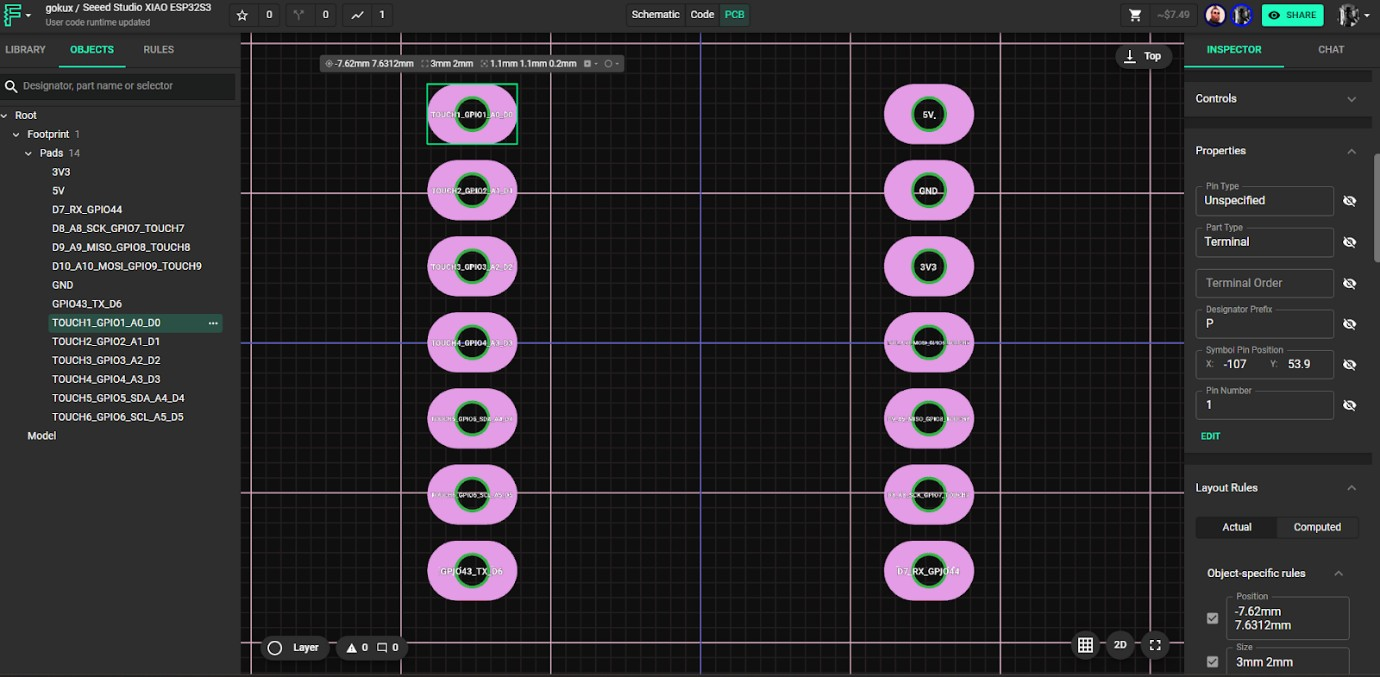
Quando você cria um footprint pela primeira vez no Flux, todos os pads estarão em um só lugar, o que aparecerá como pequenos pontos. Para alterar a posição do pad Selecione o pad a ser movido; no painel da direita, em regras específicas do objeto, encontre a regra de posição, Insira as posições x e y desejadas em milímetros.
Etapa 5 - Modificando o tamanho e o formato do pad
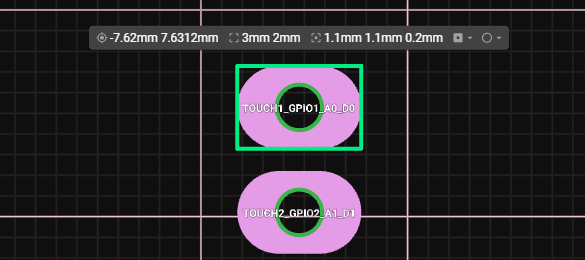
Clicando em um dos pads, você pode alterar seu formato, posição, diâmetro do furo e outras propriedades. Para o XIAO, eu usei um pad de tamanho 3mm*2mm e furo de 1,1mm. Coloquei cada pino a 2,54mm de distância, utilizando as posições x e y em milímetros. Adicionando modelo 3D
Agora precisamos adicionar um modelo 3D do XIAO; o Flux oferece suporte a arquivos .step para modelos 3D, você pode baixá-lo na página oficial da wiki.
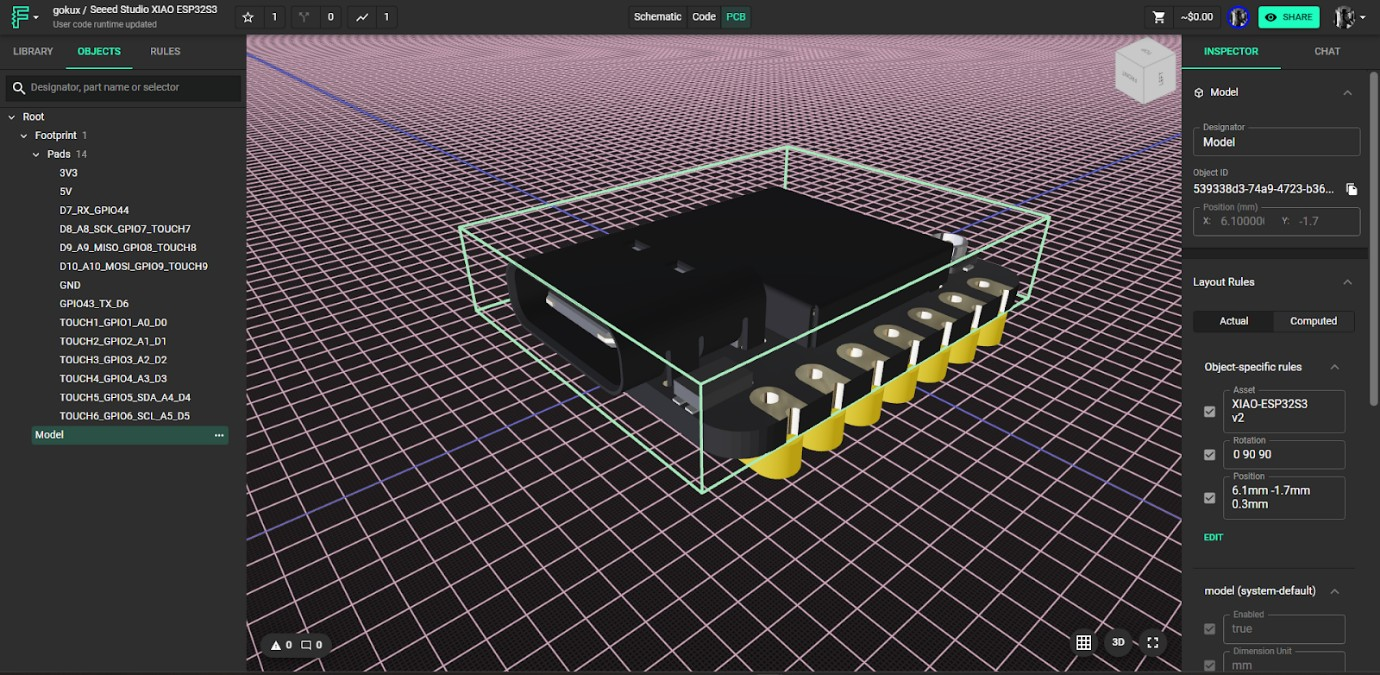
Você pode enviar o modelo 3D a partir da seção de ativos. Mais detalhes sobre como adicionar o modelo 3D estão disponíveis no vídeo. Você pode alterar a posição x, y, z e a rotação a partir da regra específica do objeto. Usando isso, você pode posicionar o modelo 3D sobre os pads de solda. Publicando na biblioteca Depois de criar um componente, é hora de publicá-lo
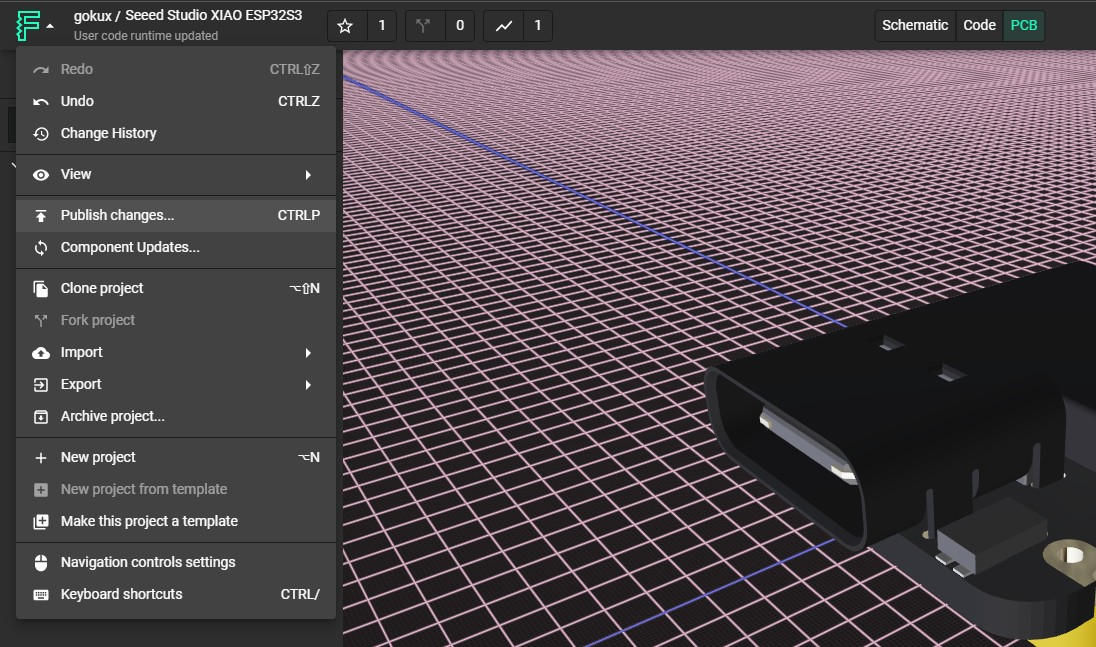
Selecione o logotipo do Flux no canto superior esquerdo e então selecione publish changes. Agora nossos componentes estarão disponíveis no nosso perfil e também aparecerão na pesquisa da biblioteca pública
O que mais - Vídeo do tutorial
✨ Projeto de Colaborador
- Este projeto é apoiado pelo Projeto de Colaboradores da Seeed Studio.
- Agradecemos aos esforços do Gokul, e seu trabalho será exibido.
Suporte Técnico & Discussão de Produto
Obrigado por escolher nossos produtos! Estamos aqui para fornecer diferentes tipos de suporte para garantir que sua experiência com nossos produtos seja o mais tranquila possível. Oferecemos vários canais de comunicação para atender a diferentes preferências e necessidades.