Kit de Desenvolvimento Quantum Mini Linux
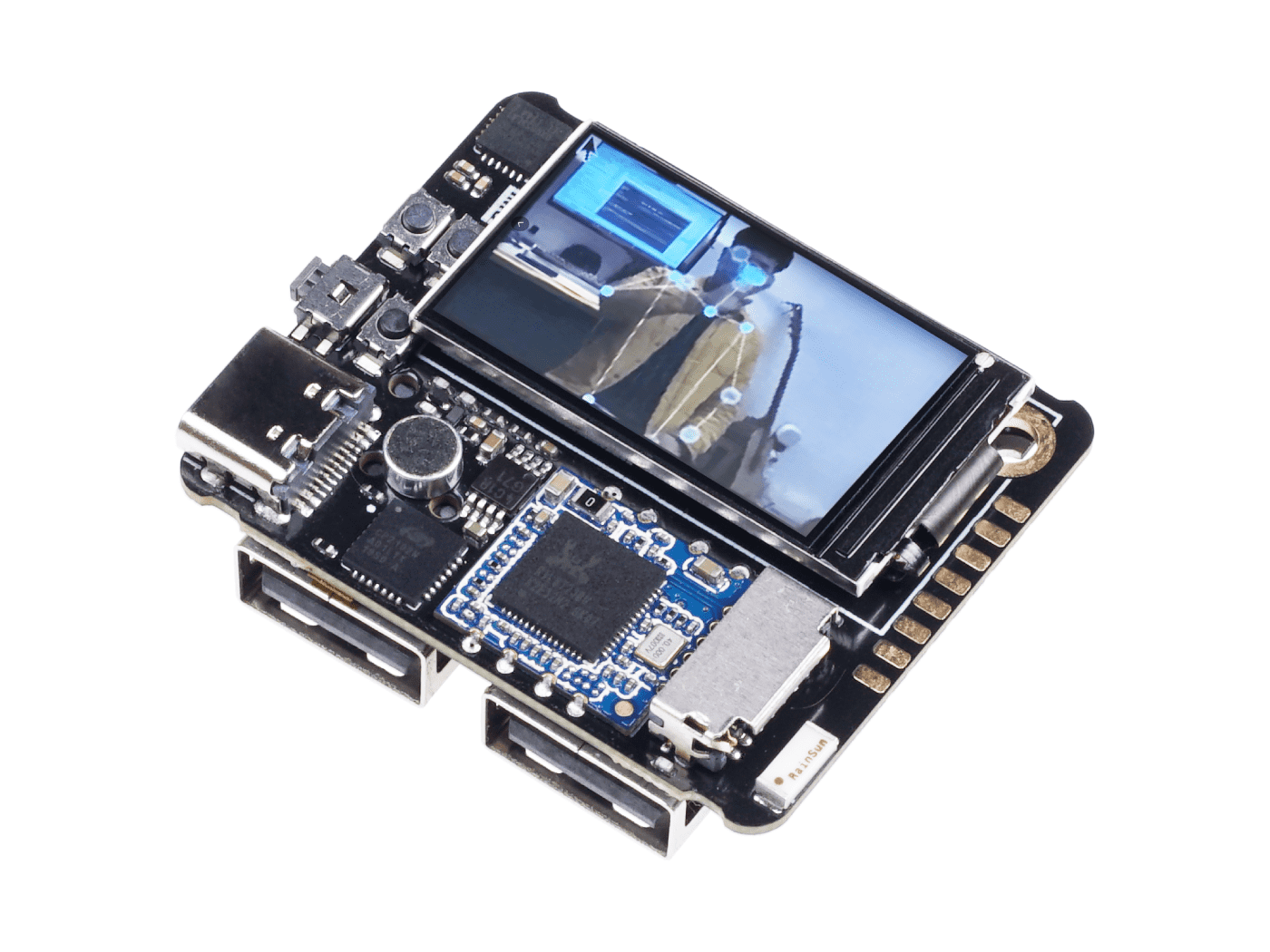
Quantum Mini Linux Dev. Kit é possivelmente a menor placa de desenvolvimento Linux do mercado, um kit altamente integrado com CPU quad-core que pode rodar Linux em apenas 40mm x 35mm, que também inclui conectividade de rede. É adequado para cenários como servidor pessoal, assistente de voz inteligente e desenvolvimento de robôs.
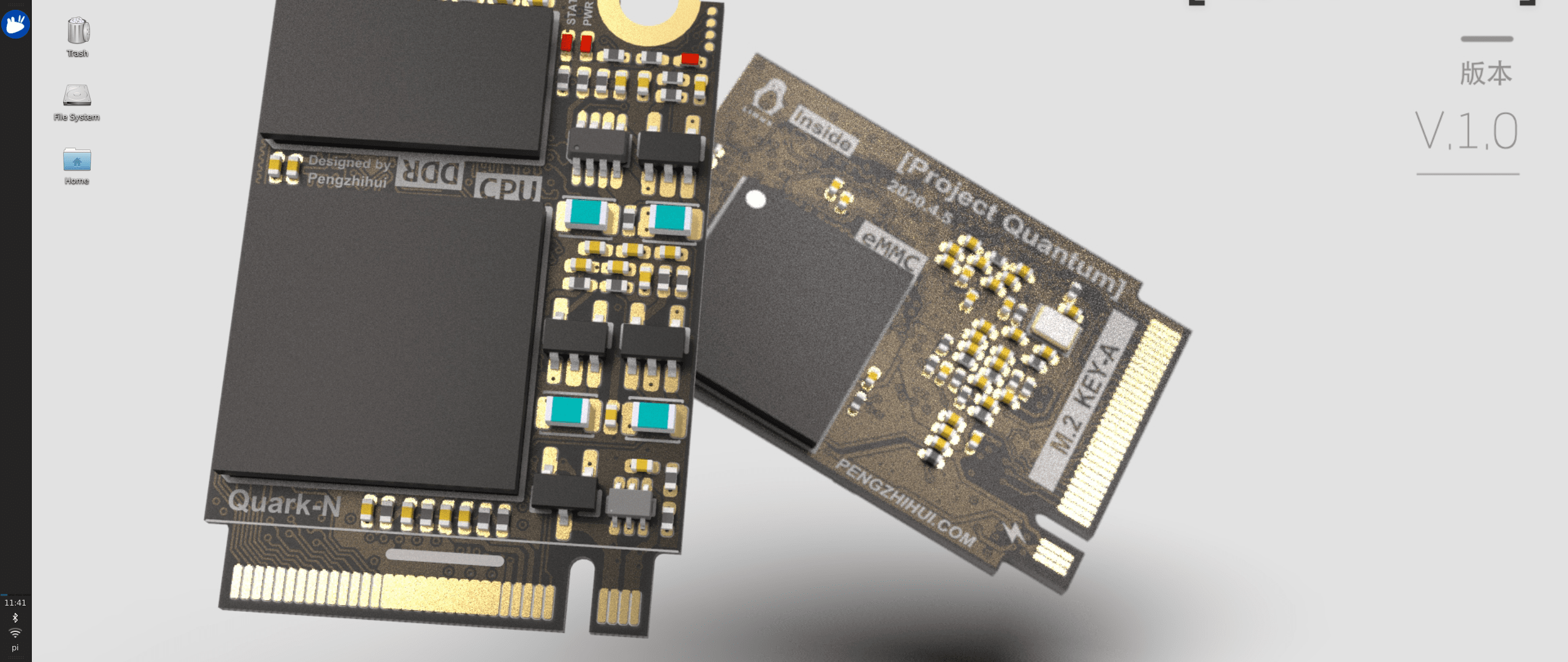
O SoM é chamado Quark-N, baseado em Allwinner H3, Quad-core Cortex-A7 e GPU ARM Mali400 MP2. O design de PCB de ouro de 6 camadas de alta densidade integra um sistema ARM-Linux completo (CPU, DDR, eMMC) em um espaço de 2x3cm. Além disso, a maior parte do GPIO é trazida pela placa através da interface de dedo dourado M.2 Key-A para minimizar a dificuldade de design da placa base. Você pode facilmente projetar sua própria placa base com placas de duas camadas para concretizar suas ideias interessantes.
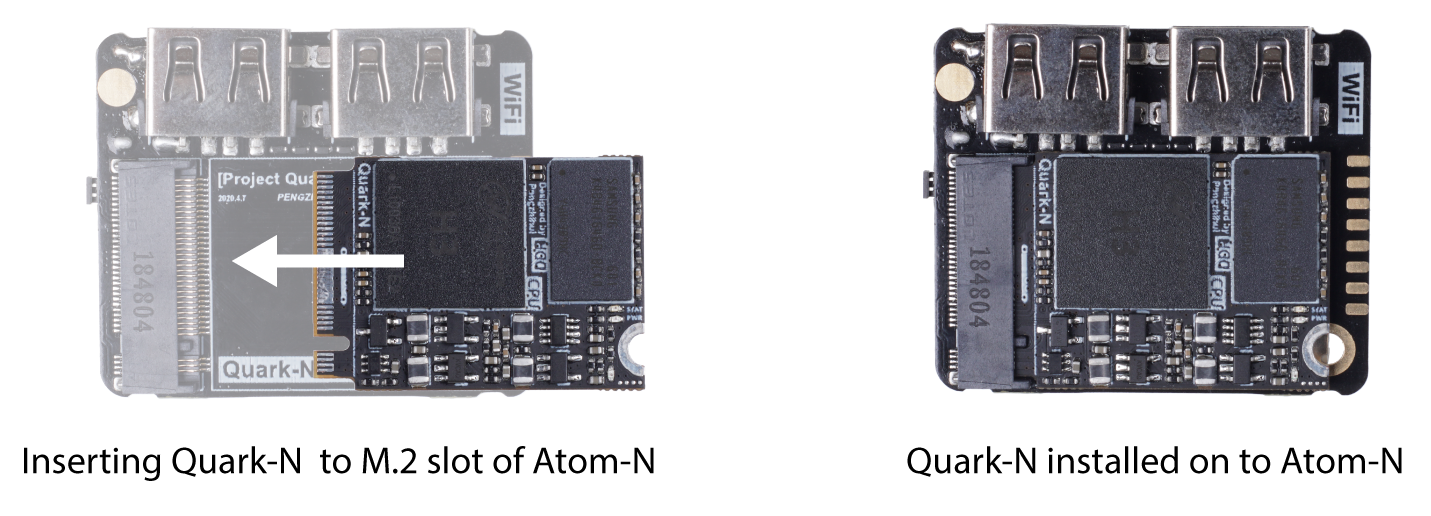
A placa portadora é chamada Atom-N, e o Quark-N é conectado ao Atom-N através da interface M.2. O Atom-N traz uma fileira de pinos de dedo dourado para realizar expansão de I/O, expandindo SPI, I2C, UART, GPIO e outras interfaces para facilitar a conclusão do seu próprio design. Além disso, é equipada com um microfone, sensor de movimento MPU6050 (acelerômetro e giroscópio), 4 botões onboard (GPIO-KEY, Uboot, Recovery, Reset), display IPS, conectividade Wi-Fi/Bluetooth, o que amplia enormemente as possibilidades com este produto.
Recursos
-
SoM Linux (System on Module) Quad-core Cortex-A7 ultracompacto (31mmx22mm) e altamente integrado.
-
Placa portadora (40mmx35mm) com ricos periféricos e interfaces: microfone, giroscópio, acelerômetro, 4 x botões (GPIO-KEY, Uboot, Recovery, Reset) e um display TFT.
-
Integra um sistema ARM-Linux completo para desenvolvimento avançado.
-
Conectividade sem fio (Wi-Fi + Bluetooth).
-
Capacidade de projetar sua própria placa base graças à interface M.2.
-
Ampla gama de aplicações, como servidor pessoal, assistente de voz inteligente e desenvolvimento de robôs.
-
xrdp Remote Desktop Server pré-instalado, controle fácil de monitor sem necessidade de cabo HDMI.
Especificações
Visão Geral do Hardware
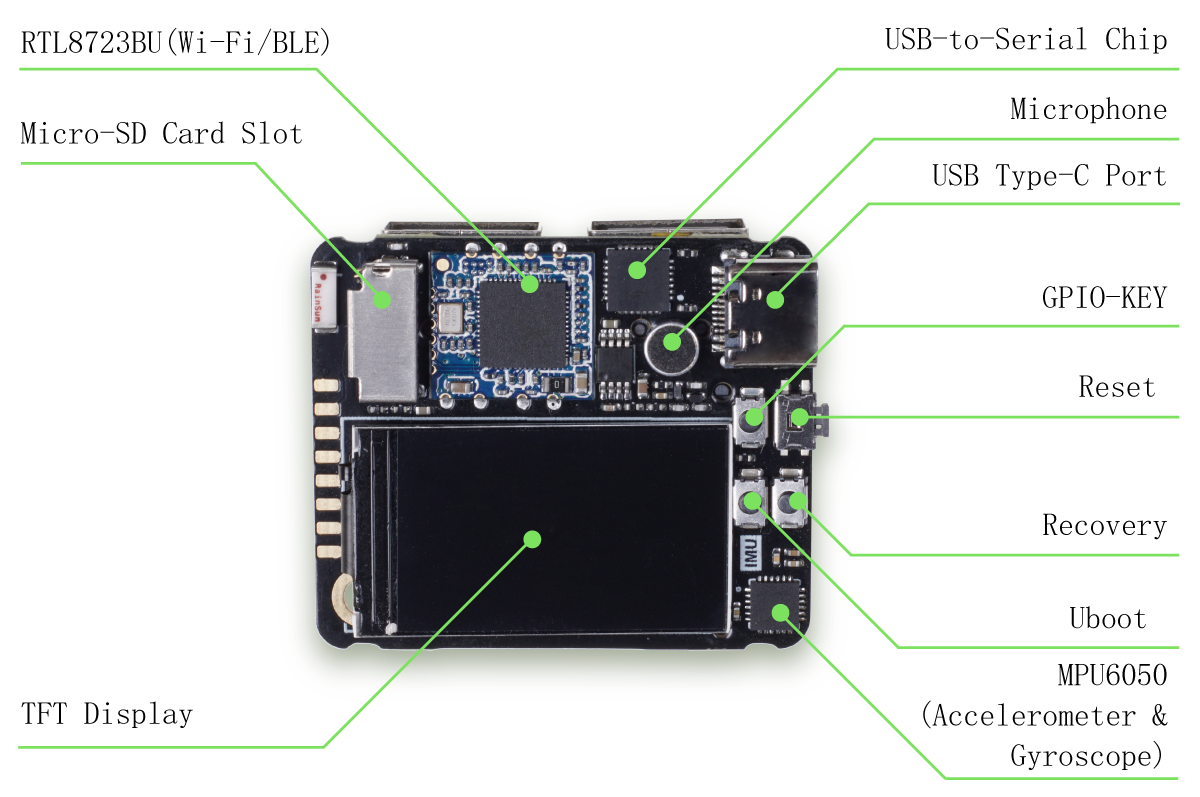
O Quantum agora foi atualizado com uma nova versão, que ajusta o tipo de antena para um melhor desempenho sem fio em comparação com a antiga. Além disso, também otimiza o layout da PCB movendo as juntas de solda do ventilador para a parte superior. Os botões Uboot e Recovery também foram removidos.
Primeiros Passos
Requisitos de Hardware
-
Um computador funcional
-
Um cartão MicroSD (>= 16GB recomendado)
-
Teclado e mouse
Baixar a Imagem de Sistema Mais Recente
- Baixe a Imagem de Sistema Mais Recente aqui.
Build mais recente: 2021-1-11
sha256: 8f466adf56468b05d622eba27eb7b1a11ef6d4b943272984730a73ddff7cf59a
A imagem de sistema da placa de desenvolvimento Quantum Mini Linux é modificada a partir da imagem da Nano Pi.
Etapa 1 - Prepare seu Cartão MicroSD Inicializável
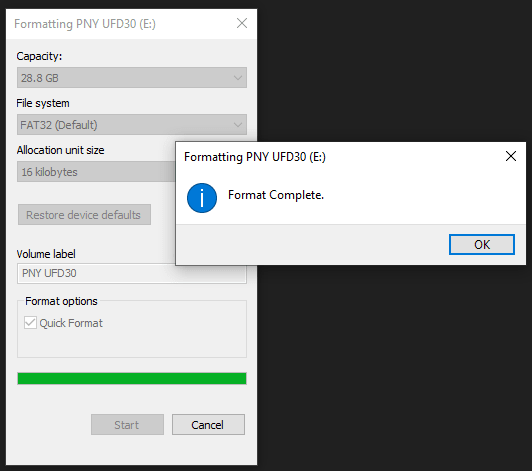
Formate o cartão MicroSD. Se você é um usuário Windows, pode formatar a unidade USB clicando com o botão direito na unidade USB e selecionando Format.
Nota: Escolha FAT32 para o sistema de arquivos.
Etapa 2 - Baixar o Gravador de Imagem
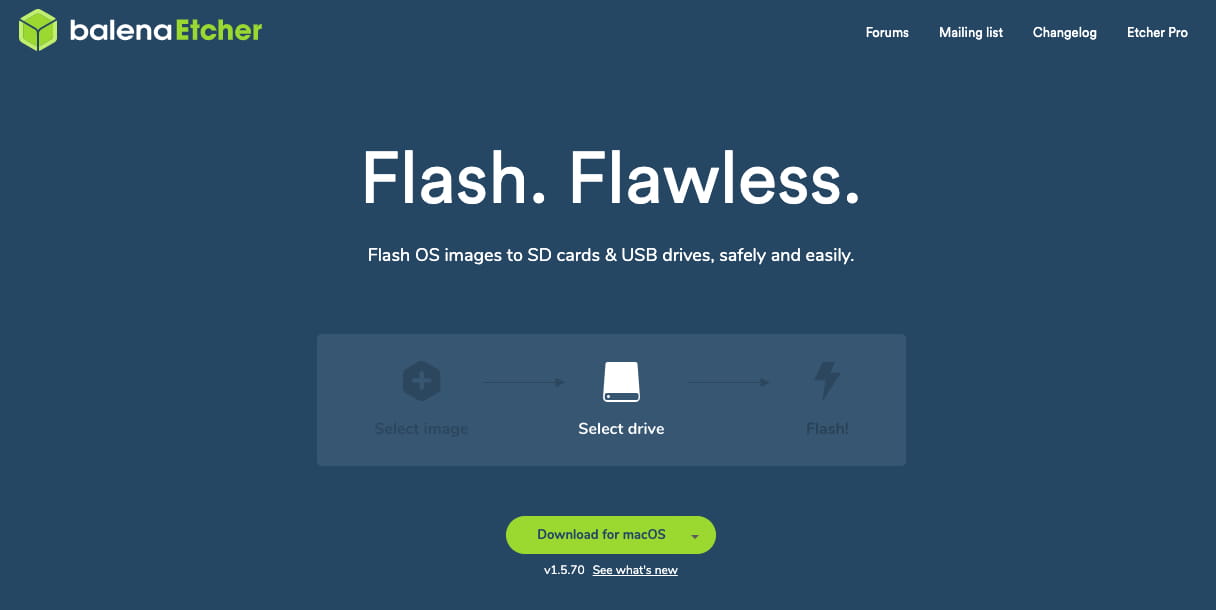
Baixe o gravador de imagem Open Source balenaEtcher. Baixe a versão de acordo com o seu sistema operacional (Windows/macOS/Linux).
Etapa 3 - Gravar a Imagem do SO no USB
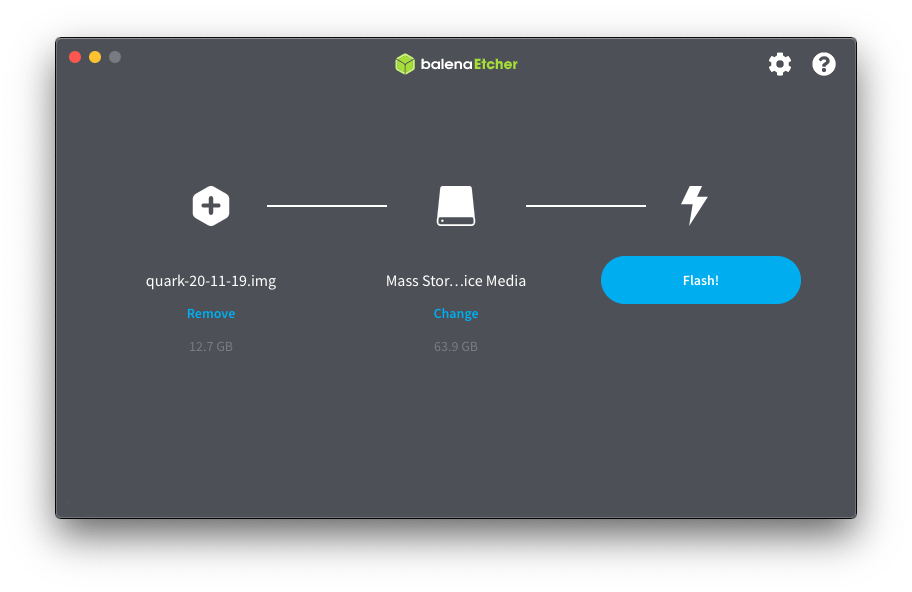
Selecione a Imagem de Sistema baixada, selecione o cartão MicroSD formatado e clique em Flash! Agora, o cartão MicroSD inicializável está pronto para uso.
Inicializando o Sistema
Agora, conecte o cartão MicroSD ao slot MicroSD do Atom-N e conecte o USB Tipo-C para alimentação (direção USB Serial).
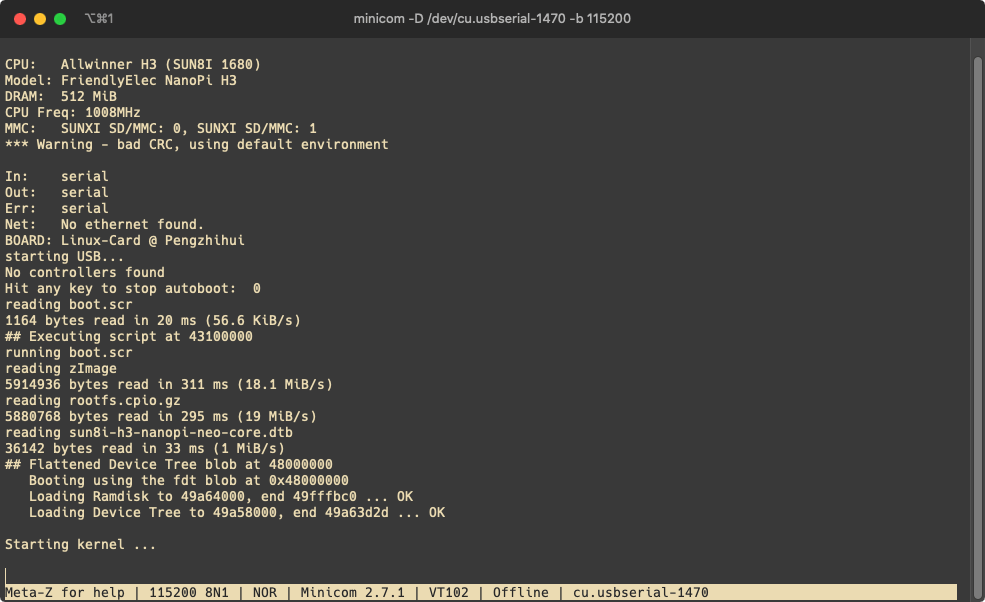
E agora você pode abrir a serial USB usando qualquer tipo de software Serial a partir do seu PC! Você deverá ver o LED de status do sistema começar a piscar no Quark-N (SoM) e as mensagens sendo impressas na Serial.
Usuários e Senhas Padrão do Sistema
- Usuário Normal:
users: pi
password: quark
- Usuário Root:
users: pi
password: quark
Configurações do Sistema
Você pode usar npi-config para configurar as definições da imagem de sistema, como usuários, idiomas do sistema, fuso horário, ssh etc.
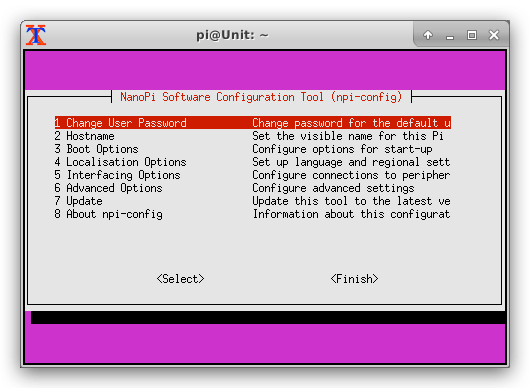
As configurações padrão já estão definidas, se você não souber o que está configurando, por favor deixe como padrão.
Wi-Fi
Script
A imagem mais recente foi enviada com um script em Python para conectar ao Wi-Fi de forma muito mais fácil, substitua o SSID e PASSWORD pelos seus:
cd ~/WorkSpace/System/net
sudo python connect_wifi.py SSID PASSWORD
Conexão Manual
Aqui usamos NetworkManager para gerenciar a rede, por favor siga os passos para conectar ao Wi-Fi:
- Mudar para usuário root:
su root
- Ligar o Wi-Fi:
nmcli r wifi on
- Escanear o Wi-Fi próximo:
nmcli dev wifi
- Conectar a um Wi-Fi específico:
nmcli dev wifi connect "SSID" password "PASSWORD" ifname wlan0
onde você deve alterar SSID e PASSWORD para as credenciais do seu Wi-Fi. Uma vez conectado, ele irá se conectar automaticamente na próxima vez.
Para mais referências sobre NetworkManager, por favor leia aqui.
Atualizações de Software (Opcional)
Uma vez conectado à rede, é uma boa prática atualizar o software:
sudo apt-get update
Conexão de Área de Trabalho Remota
Como mencionado anteriormente, a imagem de sistema tem o servidor xrdp em execução por padrão para que você possa estabelecer conexão de área de trabalho remota usando o Microsoft Remote Desktop (Suporta Windows/macOS) dentro da mesma rede.
-
Use
ifconfigpara descobrir o endereço IP da placa de desenvolvimento. -
A partir da mesma rede, digite o endereço IP da placa de desenvolvimento e faça login. Agora você tem controle remoto de área de trabalho sobre o desktop!
Bluetooth
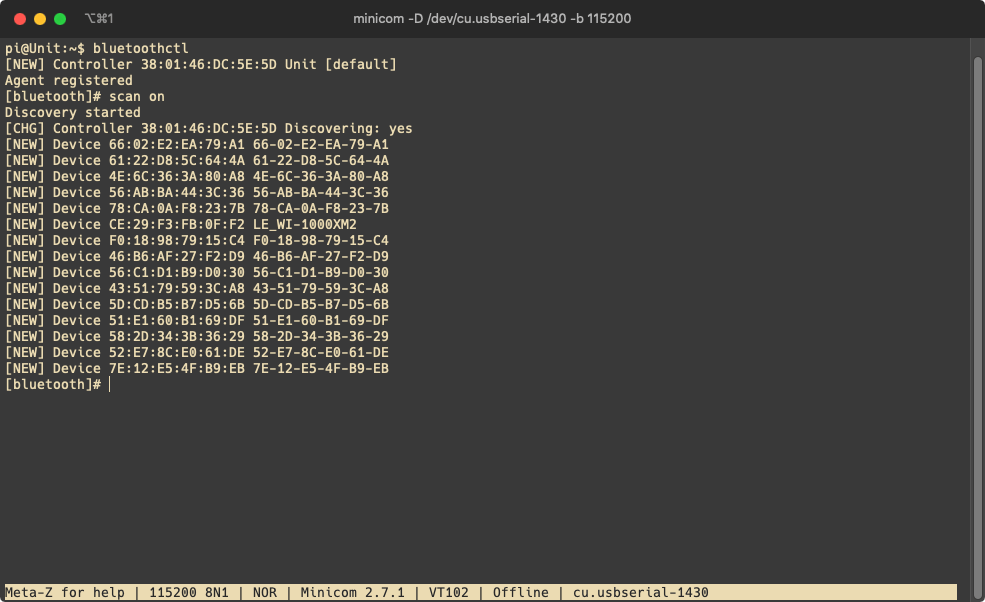
A imagem de sistema possui driver Bluetooth embutido e você pode seguir os seguintes passos para iniciar o Bluetooth:
bluetoothctl
Uma vez dentro da interface bluetoothctl, execute scan on para listar todos os dispositivos bluetooth próximos:
scan on
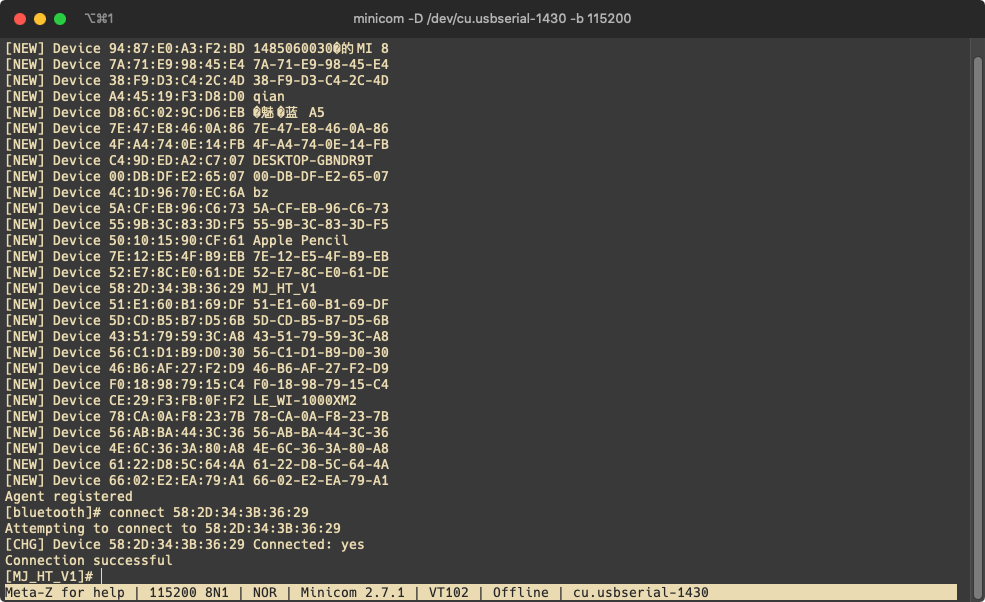
Copie o endereço MAC do dispositivo e conecte-se ao dispositivo com o seguinte comando:
pair A4:xx:xx:xx:xx:30
trust A4:xx:xx:xx:xx:30
connect A4:xx:xx:xx:xx:30
Agora sua placa de desenvolvimento está conectada ao seu dispositivo bluetooth. Digite quit para voltar ao terminal. Reproduza música na placa de desenvolvimento e você ouvirá a música no seu alto-falante bluetooth!
LCD
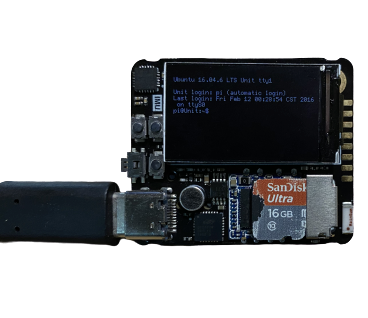
O driver para a tela LCD usa SPI para se comunicar com a CPU e seu driver é incorporado na imagem de sistema, sendo este o motivo pelo qual você deve conseguir ver o log de mensagens do sistema quando ele é inicializado:
-
Se você conectar um teclado e mouse USB à placa de desenvolvimento, isso se torna a menor montagem de um PC!
-
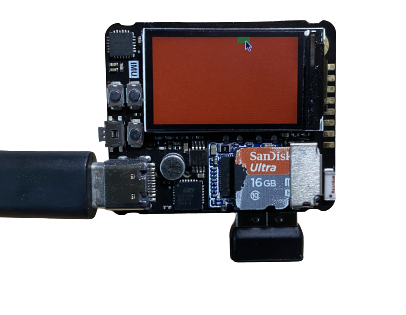
Há um exemplo simples em pygame que demonstra o uso do LCD a partir do Python.
-
Navegue até o local do projeto:
cd WorkSpace/PyGame
- Execute o exemplo:
sudo python hello_world.py
Microfone
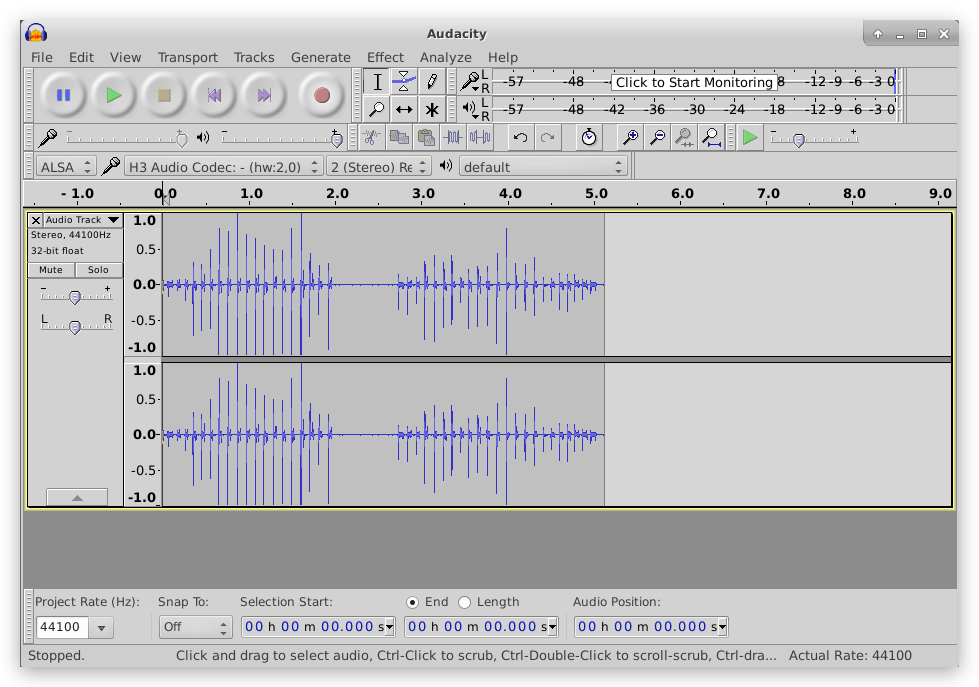
Também há um microfone embutido no Atom-N (placa de suporte), o que o torna capaz de Machine Learning! Para um teste simples, é fácil usar o software Audacity, que vem pré-instalado com a imagem.
-
Faça login na placa de desenvolvimento usando área de trabalho remota.
-
Abra o software Audacity.
-
Comece a gravar e fale no microfone, você deverá ver as ondas sonoras!
Você também pode usar arecord -l no terminal para obter informações sobre o microfone.
Para desenvolvimento adicional com base no microfone, verifique o caminho WorkSpace/WuKong para exemplos usando WuKong Robot e snowboy.
GPIO
Para acesso a GPIO, isso é muito conveniente em um sistema baseado em Linux e pode ser facilmente controlado usando Python.
- Navegue até o local do projeto:
cd WorkSpace/GPIO
- Execute o exemplo de GPIO:
sudo python gpio_key_led.py
Agora você pode pressionar o botão de usuário e deverá conseguir ver a saída na serial e o LED no Quark-N (SoM) diminuir o brilho!
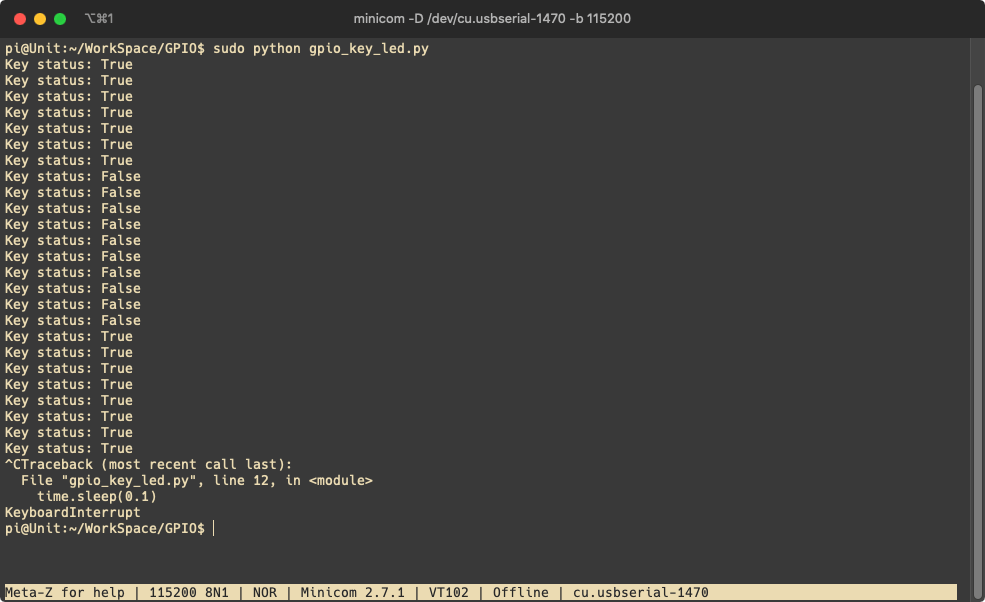
O LED está no Quark-N (SoM) e não foi levado para o Atom-N (Placa de Suporte).
OpenCV
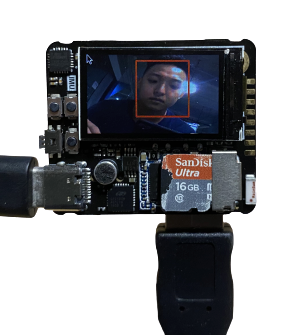
A imagem de sistema também implementou OpenCV e preparou uma demonstração de detecção de rosto usando uma câmera USB.
-
Você precisará de uma câmera USB. Conecte a câmera USB à porta USB A da placa de desenvolvimento.
-
Navegue até o local do projeto:
cd WorkSpace/OpenCV
- Execute a demonstração:
python FaceDetectOnTft.py
Você deverá ver o fluxo de vídeo na tela LCD da placa de desenvolvimento!
Outros
Há também mais exemplos de uso da placa de desenvolvimento em WorkSpace, como TensorFlow Lite, WuKong Robot, snowboy etc. Por favor, navegue até o caminho e descubra mais!
FAQ
P1: Como posso instalar um ventilador para resfriar a placa
Estamos planejando lançar um ventilador e um suporte de ventilador para este produto em um futuro próximo. Porém, por enquanto, lançamos arquivos DXF do suporte de ventilador para sua referência. Você pode instalar um ventilador de 20x20x6mm neste suporte de ventilador.
O suporte de ventilador pode ser instalado da seguinte forma:

Recursos
- [ZIP] Atom Shield N AD
- [ZIP] Arquivo 3D do dissipador e suporte
- [ZIP] Suporte de ventilador
Suporte Técnico & Discussão de Produto
Obrigado por escolher nossos produtos! Estamos aqui para lhe fornecer diferentes tipos de suporte para garantir que sua experiência com nossos produtos seja o mais tranquila possível. Oferecemos vários canais de comunicação para atender a diferentes preferências e necessidades.