Rainbow Cube kit - RGB 4*4*4 (Compatível com Rainbowduino)
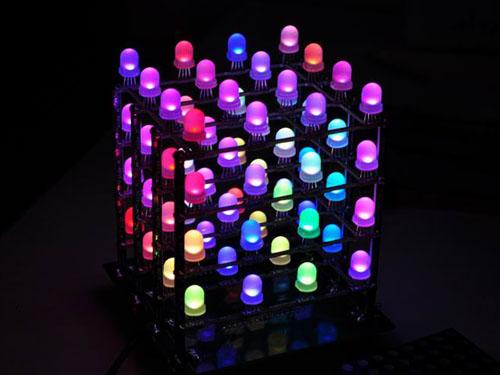

Rainbow Cube Kit é um cubo de LEDs 3D RGB útil para criar designs coloridos. O cubo 3D é artisticamente montado com sessenta e quatro LEDs RGB de 8 mm dispostos em uma matriz de 4 x 4 x 4. O Rainbow Cube Kit pode ser usado para criar muitos efeitos visuais bonitos com um Rainbowduino. O Rainbow Cube Kit vem com um LDO embutido de 3,3 V / 1 Amp útil para alimentar o kit de forma independente. Um soquete compatível com XBee também é fornecido, que pode ser usado para conectar o Rainbowduino a um PC ou a um Arduino sem fio.
Este produto é vendido na forma de kit. Para um kit totalmente montado veja Rainbow_Cube_Kit_Acrylic_Harness
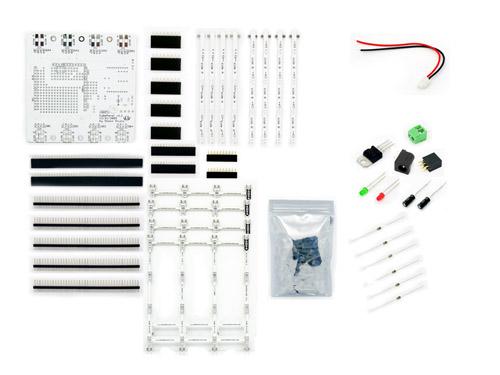
Kit Rainbow Cube não montado
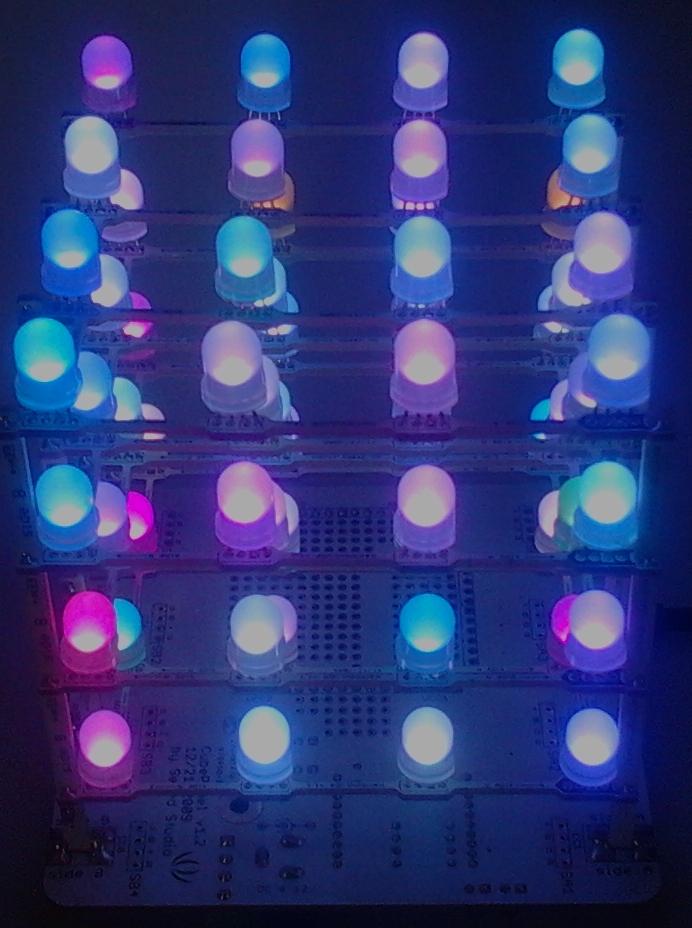
Kit Rainbow Cube iluminado com cores aleatórias
Conteúdo do Kit
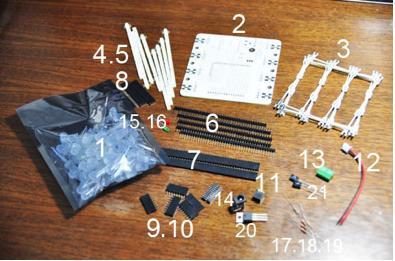
| 1. LED RGB de 8 mm x70 | 2. Painel do Cubo X1 | 3. Slim Panel PCB X4 |
| 4. Side A slim PCB X4 | 5. Side B slim PCB X4 | 6. Conector macho 2,54 mm 40 pinos X5 |
| 7. Conector fêmea 2,54 mm 40 pinos X2 | 8. Conector fêmea 2,54 mm 16 pinos X3 | 9. Conector fêmea 2,0 mm 10 pinos X2 |
| 10. Conector fêmea 8 pinos X5 | 11. Conector fêmea 2X3 X1 | 12. Cabo de alimentação JST X1 |
| 13 Terminal verde 3,5 mm 4 pinos X1 | 14 Conector DC 3,5 mm X1 | 15 LED vermelho 3 mm X1 |
| 16. LED verde 3 mm X1 | 17. Resistor 1K 1/8W X4 | 18. Resistor 10K 1/8W X1 |
| 19. Resistor 15K 1/8W X1 | 20. Regulador de tensão linear X1 | 21. 10uF_16v_E-CAP X2 |
Recursos
-
LEDs difusos RGB de 8 mm.
-
Arranjo de 4 x 4 x 4
-
Soquete compatível com XBee
-
Fornece um LDO de 3,3 V/1 Ampere para alimentar o Cubo com 6-9 V CC não regulados. Útil quando não é alimentado por USB.
-
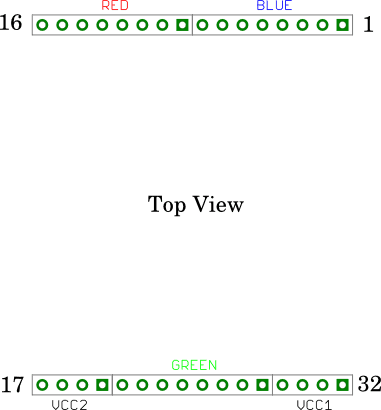
Fornece 8 pinos de catodo comum Vermelho, 8 Verde e 8 Azul junto com 8 pinos Vcc em um conector de 2 x 16 pinos.
- Controlável com um driver de LED PWM multiplexado 8 x 8R,8G,8B como o Rainbowduino.
Ideias de Aplicação
-
Display de LED colorido: misture várias intensidades dos canais VERMELHO, VERDE e AZUL para produzir cores diferentes
-
Luminária de ambiente / Luminária noturna brilhante
-
Útil para aplicações artísticas.
Especificação
Tensão de Operação
- 3,3 V
LEDs
-
LED RGB de ânodo comum 8 mm.
-
4 terminais (Azul - terminal mais curto, Verde, Ânodo - terminal mais longo, Vermelho).
-
Corrente direta máxima IF = 20 mA.
Definição e Classificação dos Pinos
Todos os pinos são acessíveis a partir da placa de painel mostrada abaixo.
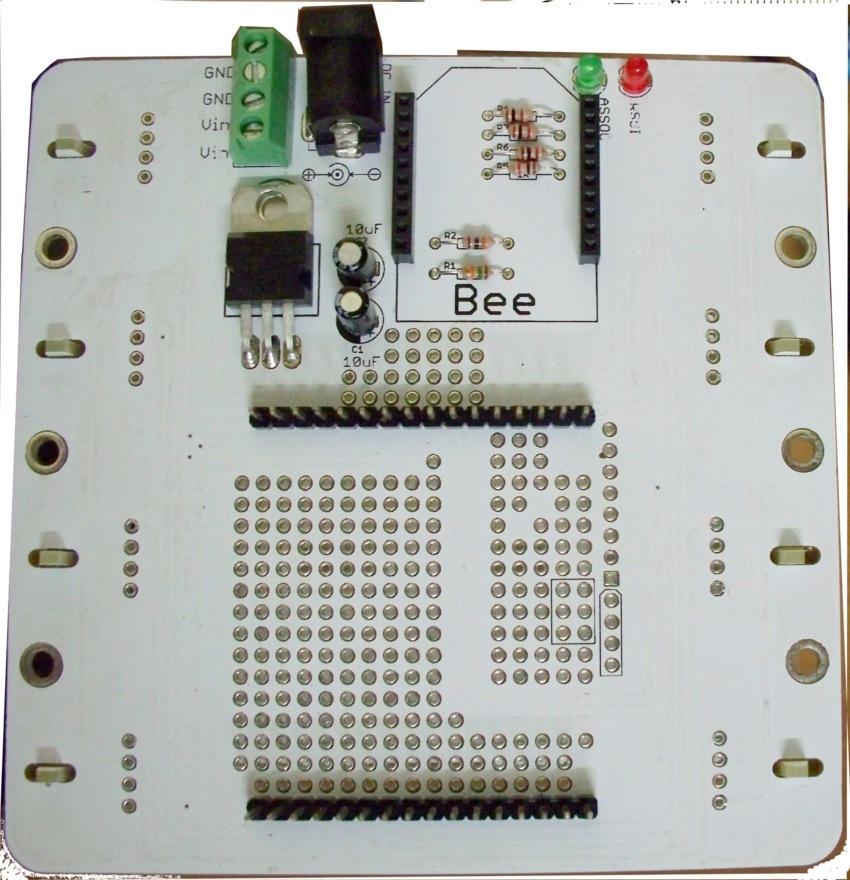
- O kit Rainbow Cube fornece um conector de 2 x 16 pinos para conectar a uma placa controladora de LEDs RGB como o Rainbowduino.
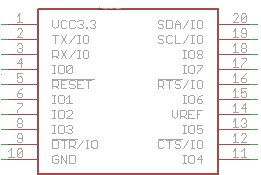
- Soquete xBee
-
Pino do conector DC
-
Pino do meio VIN (6-9 VCC)
- Barril lateral: GND
-
-
Terminal verde de 4 pinos.
- 2 pinos GND, 2 pinos VIN
Construção
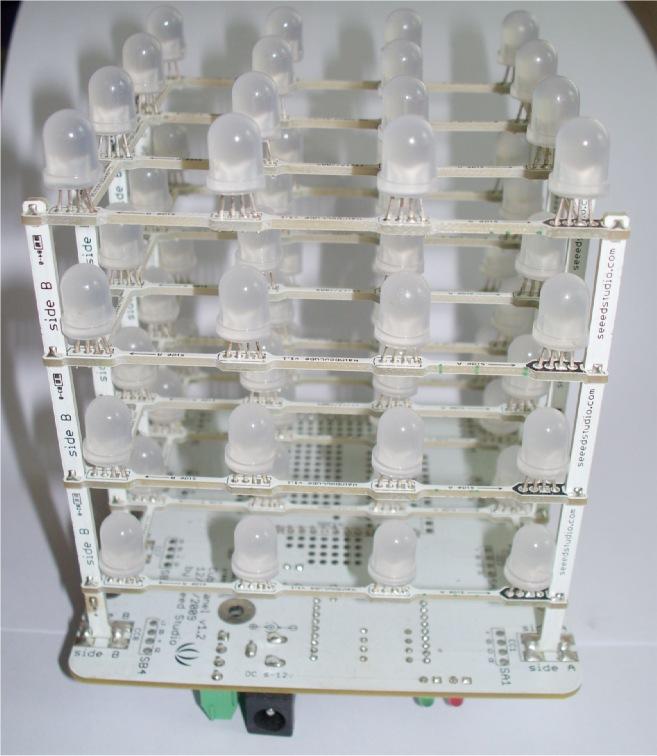
Antes de começar a montar o seu Cubo, leia todas as instruções primeiro. Montar o Cubo não é difícil, mas levará cerca de 90 minutos para terminá-lo.
Dimensões Mecânicas
O cubo montado possui dimensões aproximadas de 10 cm (c) X 10 cm (l) X 12 cm (a).
Entendendo o Esquemático
Para entender facilmente o funcionamento do Rainbow Cube kit, é apresentado abaixo um esquemático bem simplificado. Em essência, 64 LEDs RGB são dispostos em uma forma composta por 8 ânodos comuns (pinos positivos) e 8 cátodos comuns (pinos de terra) para cada cor Vermelho, Verde e Azul.
-
O esquemático completo do kit RGB Cube é representado abaixo em forma de Matriz de LED RGB 2D.
- Os números 1 - 32 indicam o número do pino do conector de 2x16 pinos mostrado acima.

- As interconexões do kit RGB Cube são apresentadas em um formato de diagrama em blocos. Este diagrama em blocos mostra claramente como os 64 LEDs em forma 2D são mapeados em uma forma de Cubo 3D.

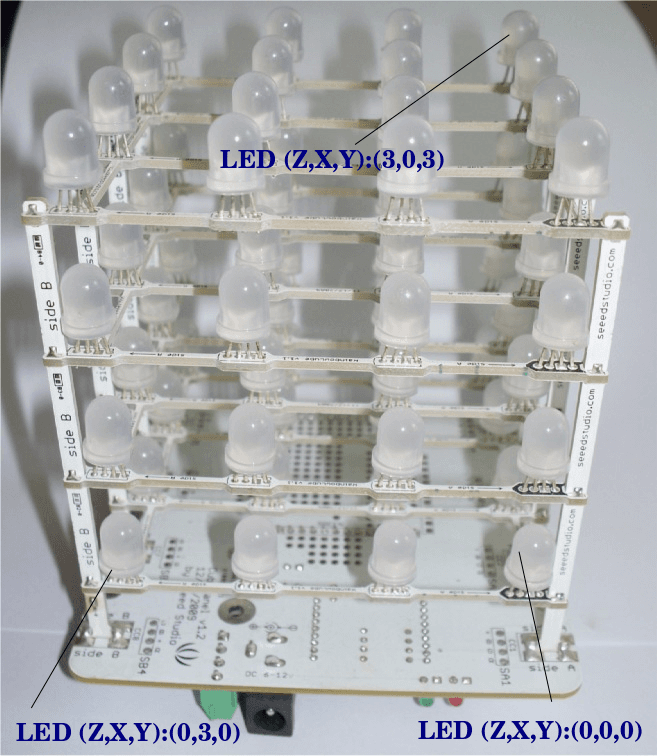
- As posições 3D reais dos LEDs estão marcadas na foto abaixo.
-
As coordenadas X,Y da Matriz de LED RGB 2D são mapeadas para o diagrama em blocos do kit RGB Cube da seguinte forma:
-
Localize a coordenada 2D-XY (X,Y) a partir do diagrama em blocos do kit RGB Cube
-
Use essas coordenadas (X,Y) com as coordenadas (X,Y) da Matriz RGB para saber como o LED é controlado (ou seja, localizando pinos VCC e Cathode)
-
Por exemplo: O 2D-XY do LED (Z,X,Y):(1,0,3) é (6,3). O VCC deste LED é o pino 31. Os cátodos dos LEDs R,G e B estão conectados aos pinos 12, 25 e 4 respectivamente.
-
-
Uso
Instalação de Hardware
- Conecte o conector macho 2x16 pinos do Rainbow Cube Kit ao Rainbowduino como mostrado abaixo
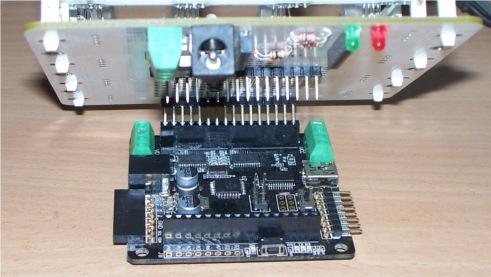
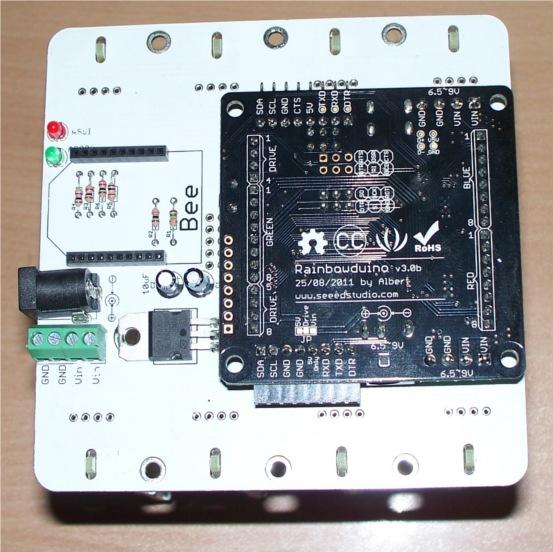
Um Rainbowduino conectado corretamente ao Rainbow Cube kit
- Conecte um cabo USB ao Rainbowduino para programação
Programação
Vamos começar com um exemplo simples:
-
Baixe a biblioteca Rainbowduino v3.0
-
Abra o sketch Cube1.pde (uma cópia dele é reproduzida abaixo):
-
Compile e envie o sketch
/*
 Rainbowduino v3.0 Library examples:  Cube1

 Sets pixels on 3D plane (4x4x4 cube)

/*
 Rainbowduino v3.0 Library examples:  Cube1

 Sets pixels on 3D plane (4x4x4 cube)
*/

#include <Rainbowduino.h>

void setup()
{
    Rb.init(); //initialize Rainbowduino driver
}

void loop()
{
    //Set (Z,X,Y):(0,0,0) pixel BLUE
    Rb.setPixelZXY(0,0,0,0x0000FF); //uses 24bit RGB color Code

    //Set (Z,X,Y):(0,3,0) pixel RED
    Rb.setPixelZXY(0,3,0,0xFF,0,0); //uses R, G and B color bytes

    //Set (Z,X,Y):(3,0,3) pixel GREEN
    Rb.setPixelZXY(3,0,3,0x00FF00); //uses 24bit RGB color Code
}
Saída
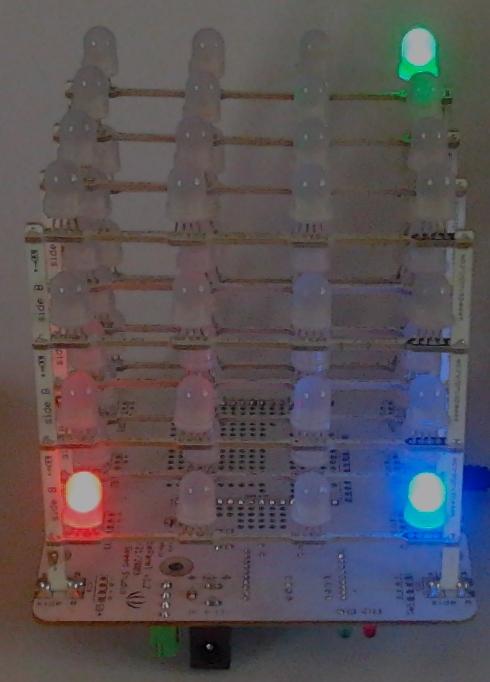
Interfaces de Programação de Aplicação
No exemplo acima, usamos algumas das APIs abaixo
init()
Primeiro precisamos inicializar o driver usando init()
Uso:
Rb.init();//initialize Rainbowduino driver. This should be placed inside setup()
Para definir um LED no Cubo 3D usamos as duas APIs abaixo.
setPixelZXY(Z,X,Y,R,G,B)
Para definir um LED (Z,X,Y) usamos setPixelZXY(Z,X,Y,R,G,B).
Uso:
Rb.setPixelZXY(unsigned char x, unsigned char y, unsigned char colorR, unsigned char colorG, unsigned char colorB); //This sets the pixel (z,x,y) by specifying each channel(color) with a 8bit number.
setPixelZXY(Z,X,Y,24bRGB)
Como alternativa, um LED (Z,X,Y) pode ser definido usando setPixelZXY(Z,X,Y,24bRGB).
Uso:
Rb.setPixelZXY(unsigned char z, unsigned char x, unsigned char y, uint32_t colorRGB /*24-bit RGB Color*/) //This sets the LED (z,x,y) by specifying a 24bit RGB color code
blankDisplay(void)
Às vezes é útil apagar todos os LEDs. Para isso existe uma API blankDisplay(void).
Uso:
Rb.blankDisplay();
//Clear the LEDs (make all LEDs blank)
Demos
- Para entender o endereçamento de pixels (Z,X,Y), vamos ver outro exemplo. Neste demo, a Camada 0 (ou seja, Z-0) é pintada de verde e a Camada 3 é pintada de azul.
/*
 Rainbowduino v3.0 Library examples:  Cube2

 Sets pixels on 3D plane (4x4x4 cube)
*/

#include <Rainbowduino.h>

void setup()
{
    Rb.init(); //initialize Rainbowduino driver
}

unsigned int z,x,y;

void loop()
{
    for(x=0;x<4;x++)
    {
        for(y=0;y<4;y++)
        {
            //Paint layer 0 Green
            Rb.setPixelZXY(0,x,y,0x00FF00); //uses 24bit RGB color Code
        }
    }

    for(x=0;x<4;x++)
    {
        for(y=0;y<4;y++)
        {
            //Paint layer 3 Blue
            Rb.setPixelZXY(3,x,y,0x0000FF); //uses 24bit RGB color Code
        }
    }
}
Saída
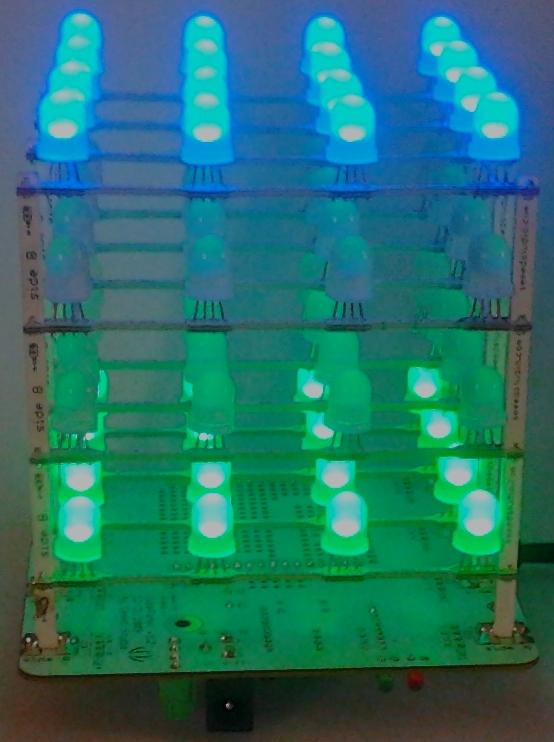
- Neste demo, todos os LEDs são pintados com alguma cor aleatória. Após cinco segundos de atraso, todo o cubo é repintado com cores aleatórias.
/*
 Rainbowduino v3.0 Library examples:  Cube3

 Sets pixels on 3D plane (4x4x4 cube)

/*
 Rainbowduino v3.0 Library examples:  Cube3

 Sets pixels on 3D plane (4x4x4 cube)
*/

#include <Rainbowduino.h>

void setup()
{
    Rb.init(); //initialize Rainbowduino driver
}

unsigned int z,x,y;

void loop()
{
    for(z=0;z<4;z++)
    {
        for(x=0;x<4;x++)
        {
            for(y=0;y<4;y++)
            {
                //Paint random colors
                Rb.setPixelZXY(z,x,y,random(0xFF),random(0xFF),random(0xFF)); //uses R, G and B color bytes
            }
        }
    }
    delay(5000);
    Rb.blankDisplay(); //Clear the LEDs (make all blank)
}
Saída
Demos de Terceiros
-
Software RGB para iPhone (por KonchaTech)
-
Envie valores RGB para o seu cubo via um iPhone (requer computador conectado e software TouchOSC)
-
-
Software Ambient Visualizer (por KonchaTech)
-
Faça seu cubo mudar de cor em reação ao que é exibido na tela do seu computador (requer computador conectado)
-
Visualizador Online do Esquemático
Recursos
-
Clique aqui para baixar o Rainbow Cube Kit
-
Data-sheets
Suporte Técnico & Discussão de Produto
Obrigado por escolher nossos produtos! Estamos aqui para lhe oferecer diferentes tipos de suporte para garantir que sua experiência com nossos produtos seja a mais tranquila possível. Oferecemos vários canais de comunicação para atender a diferentes preferências e necessidades.