Use o Raspberry Pi como um NAS (Network-Attached Storage)
O Raspberry Pi é um microcomputador poderoso, popular entre entusiastas de tecnologia. Ele pode ser usado para vários projetos DIY, incluindo a configuração de um Network Attached Storage (NAS). Neste conteúdo, vamos explorar os seguintes aspectos:
- O Raspberry Pi é bom para NAS?
- Como converter o Raspberry Pi 5 em NAS?
- Problemas comuns e soluções ao usar Raspberry Pi como um NAS
O Raspberry Pi é bom para NAS?
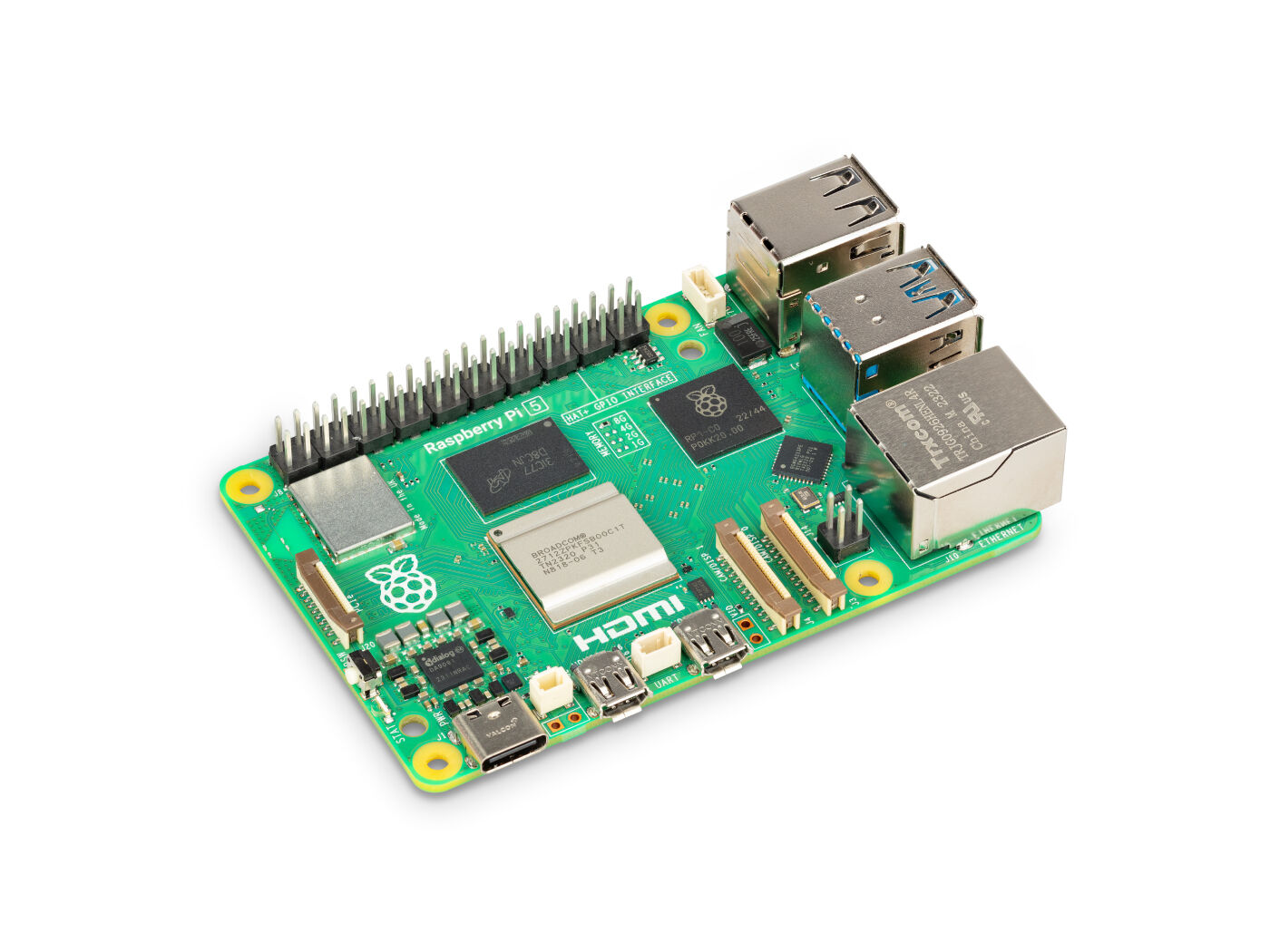
O Raspberry Pi tem forte capacidade de processamento e opções de configuração flexíveis, o que o torna uma escolha ideal para construir um NAS. Aqui estão suas vantagens:
- Custo-benefício: o Raspberry Pi é relativamente barato em comparação com dispositivos NAS tradicionais. -Baixo consumo de energia: o Raspberry Pi tem um consumo de energia muito baixo, tornando-o adequado para operação 24/7.
- Flexibilidade e capacidade de personalização: você pode instalar vários sistemas operacionais e softwares para configurar o NAS conforme necessário.
- Suporte da comunidade: o Raspberry Pi tem uma grande comunidade de usuários, fornecendo recursos abundantes e suporte técnico.
No entanto, há algumas limitações a serem consideradas:
- Limitações de desempenho: o Raspberry Pi pode ter restrições de desempenho em comparação com dispositivos NAS de alto nível, especialmente ao lidar com grandes quantidades de dados.
- Limitações de armazenamento: o próprio Raspberry Pi não possui armazenamento interno de grande capacidade e requer discos rígidos externos ou SSDs.
Como converter o Raspberry Pi 5 em NAS?
Converter o Raspberry Pi 5 em um NAS não é complicado. Basta seguir estas etapas:
Etapa 1: Prepare o hardware
- Um Raspberry Pi 5
- Um cartão microSD (recomendado 32GB ou maior)
- Um adaptador de energia estável
- Disco rígido externo ou SSD
- Conexão de rede (com fio ou sem fio)
Etapa 2: Instale o sistema operacional
- Use uma ferramenta como o Raspberry Pi Imager para gravar a imagem do sistema operacional no cartão microSD.
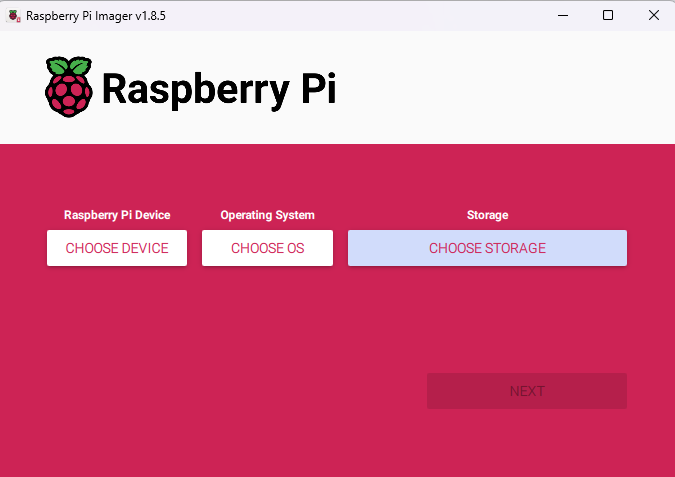
- Selecione "Raspberry Pi 5" -> "Raspberry Pi OS (32-bit)" -> cartão SD (certifique-se de selecionar o dispositivo correto para evitar perda de dados se outros dispositivos USB estiverem conectados) e, em seguida, clique em "Next". Aqui está um exemplo:
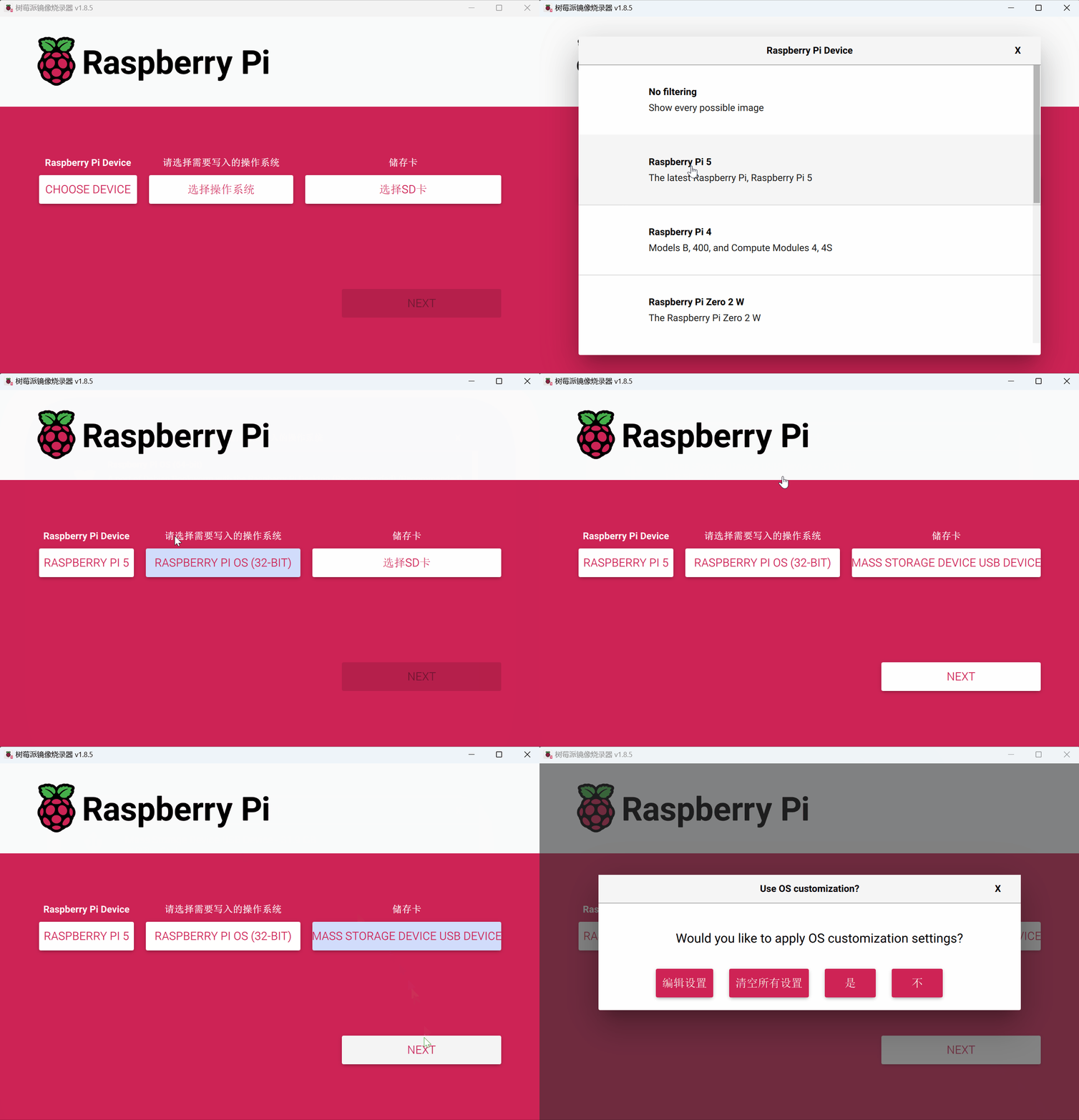
- Em seguida, edite as configurações. Aqui está um exemplo das configurações fornecidas:
- Insira o hostname escolhido nas (recomendado neste tutorial).
- Insira um nome de usuário e senha, que você precisará mais tarde para autenticação.
- Marque a caixa ao lado de "Configure WiFi" para que seu Pi possa se conectar automaticamente ao Wi-Fi.
- Insira o SSID (nome) e a senha da sua rede.
- Marque a caixa ao lado de "Enable SSH", para que possamos conectar ao Pi sem usar mouse e teclado.
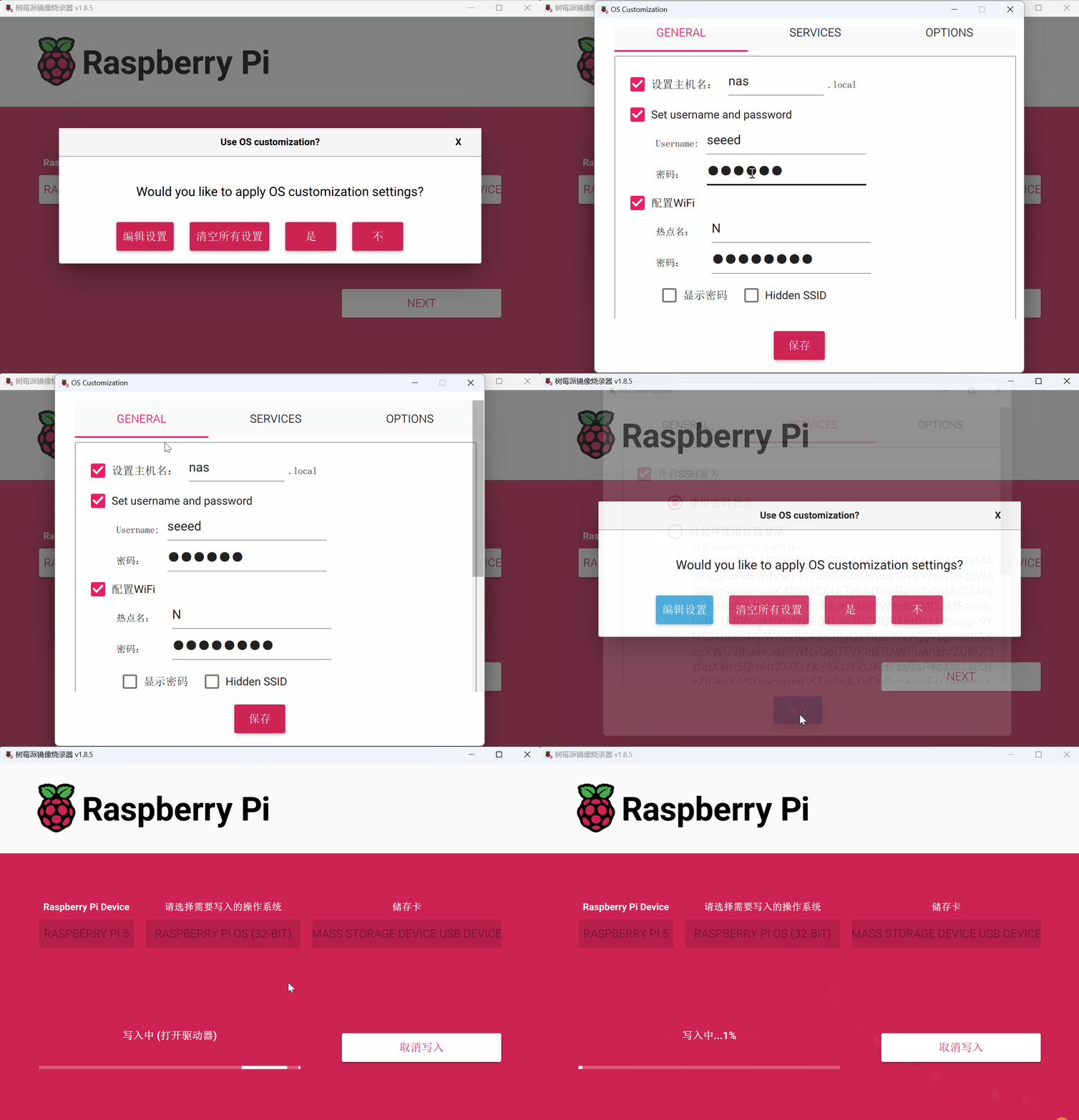
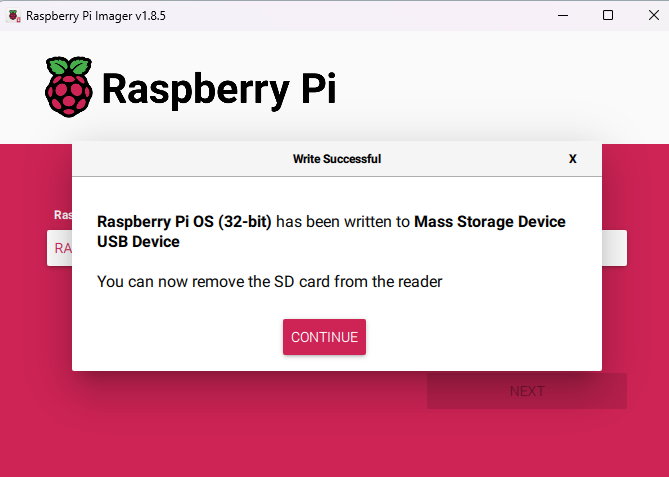
- Após clicar em "Save", inicie a gravação da imagem. O processo pode levar algum tempo. Quando aparecer como mostrado na imagem abaixo, significa que a gravação foi concluída.
Etapa 3: Conexão remota ao Pi
Após inserir o cartão SD, ligue o Raspberry Pi (se possível, conecte-o à rede por meio de um cabo Ethernet, mas neste tutorial usaremos o WiFi escolhido durante a criação da imagem).
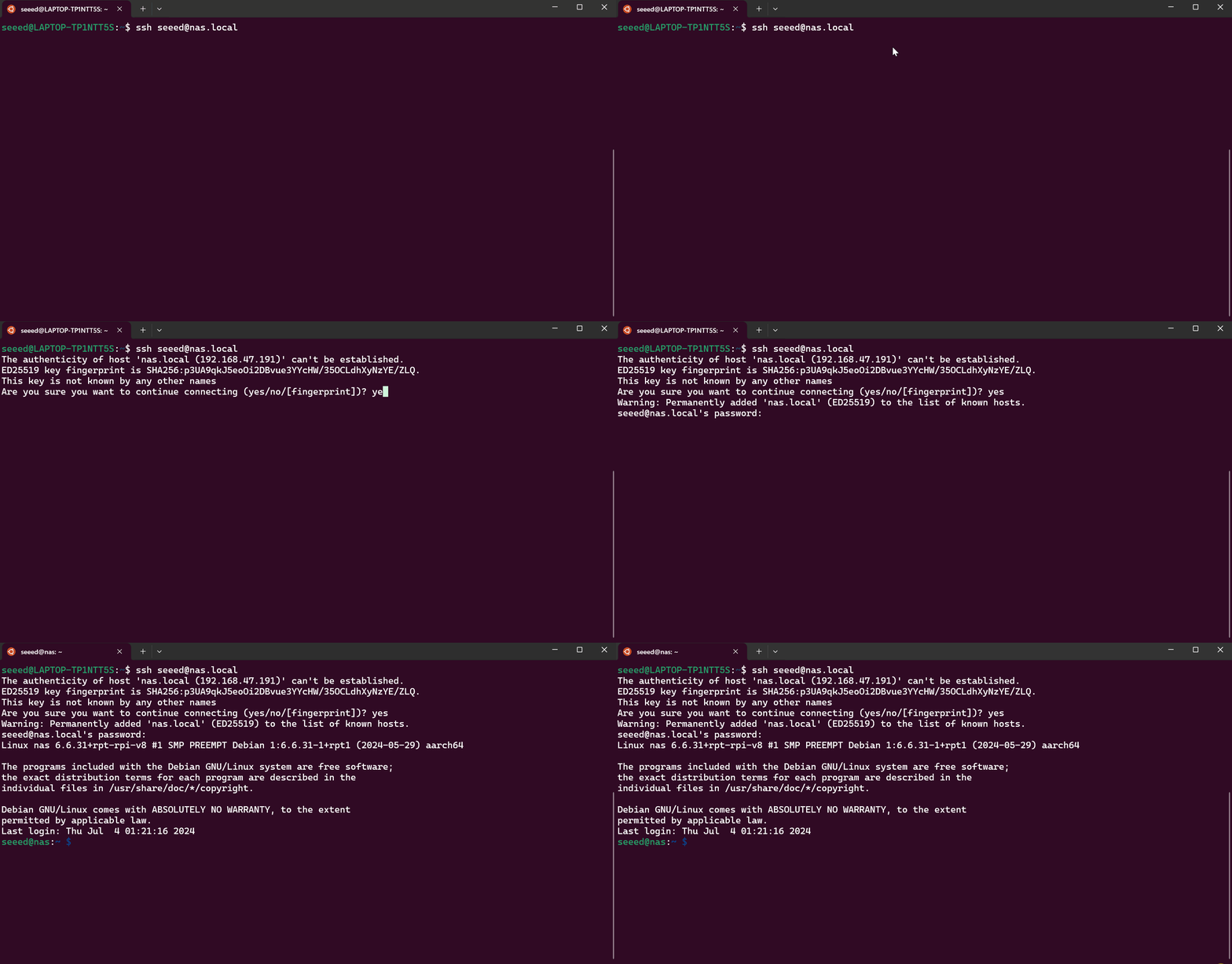
Abra uma sessão de terminal em seu computador e acesse o Raspberry Pi via SSH executando o seguinte comando, substituindo username e hostname pelos definidos durante a criação da imagem:
ssh <username>@<hostname>.local
Por exemplo:
Você precisará inserir a senha criada durante a criação da imagem. Aqui está um exemplo:
Agora que concluímos a conexão SSH, é hora de transformá-lo em um NAS.
Etapa 4: Instalar e configurar o NAS
1.Localizar a unidade
Primeiro, conecte o dispositivo de armazenamento ao Raspberry Pi e, em seguida, verifique os dispositivos de armazenamento conectados com o seguinte comando:
lsblk
Você verá uma saída semelhante a esta:
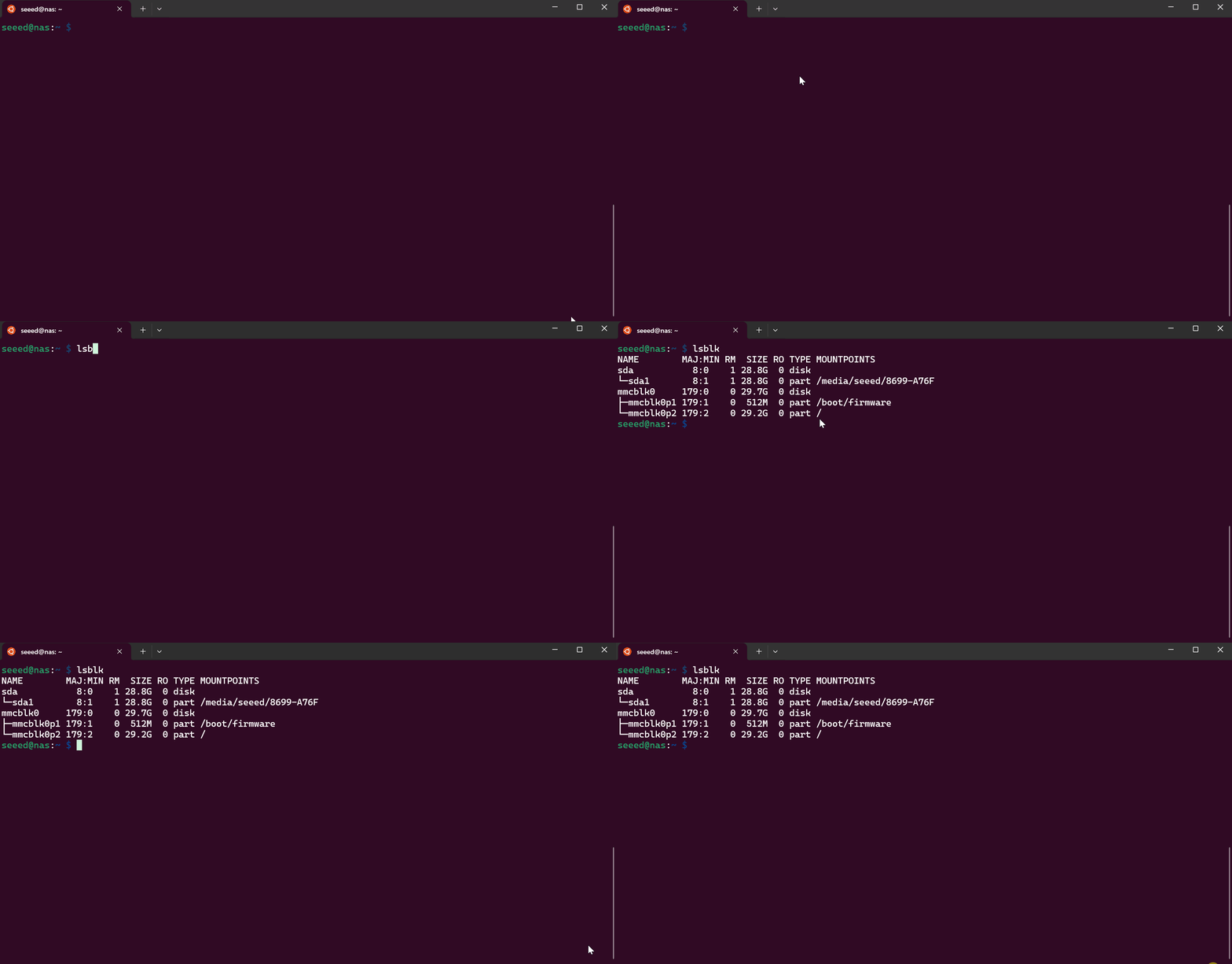
Nessa saída, mmcblk0 é o seu cartão microSD, e o primeiro dispositivo de armazenamento USB conectado aparece como sda (Storage Device A). Dispositivos adicionais serão sdb, sdc, etc.
2.Particionar a unidade
Em seguida, particione a unidade para que o Raspberry Pi OS possa reconhecê-la como um único dispositivo de armazenamento:
sudo fdisk /dev/sda
Aqui estão alguns comandos relevantes:
- Criar uma nova partição: n
- Listar as partições atuais: p
- Excluir uma partição: d
- Sair sem salvar alterações: q
Neste projeto, prosseguiremos para criar uma nova partição inserindo ‘n’ e, em seguida, pressionando a tecla Enter, e a designaremos como uma partição primária digitando ‘p’ e depois pressionando Enter. Para as demais opções, optaremos pelas configurações padrão, simplesmente pressionando Enter. Caso exista uma partição, iremos removê-la digitando ‘d’. Aqui está um exemplo:
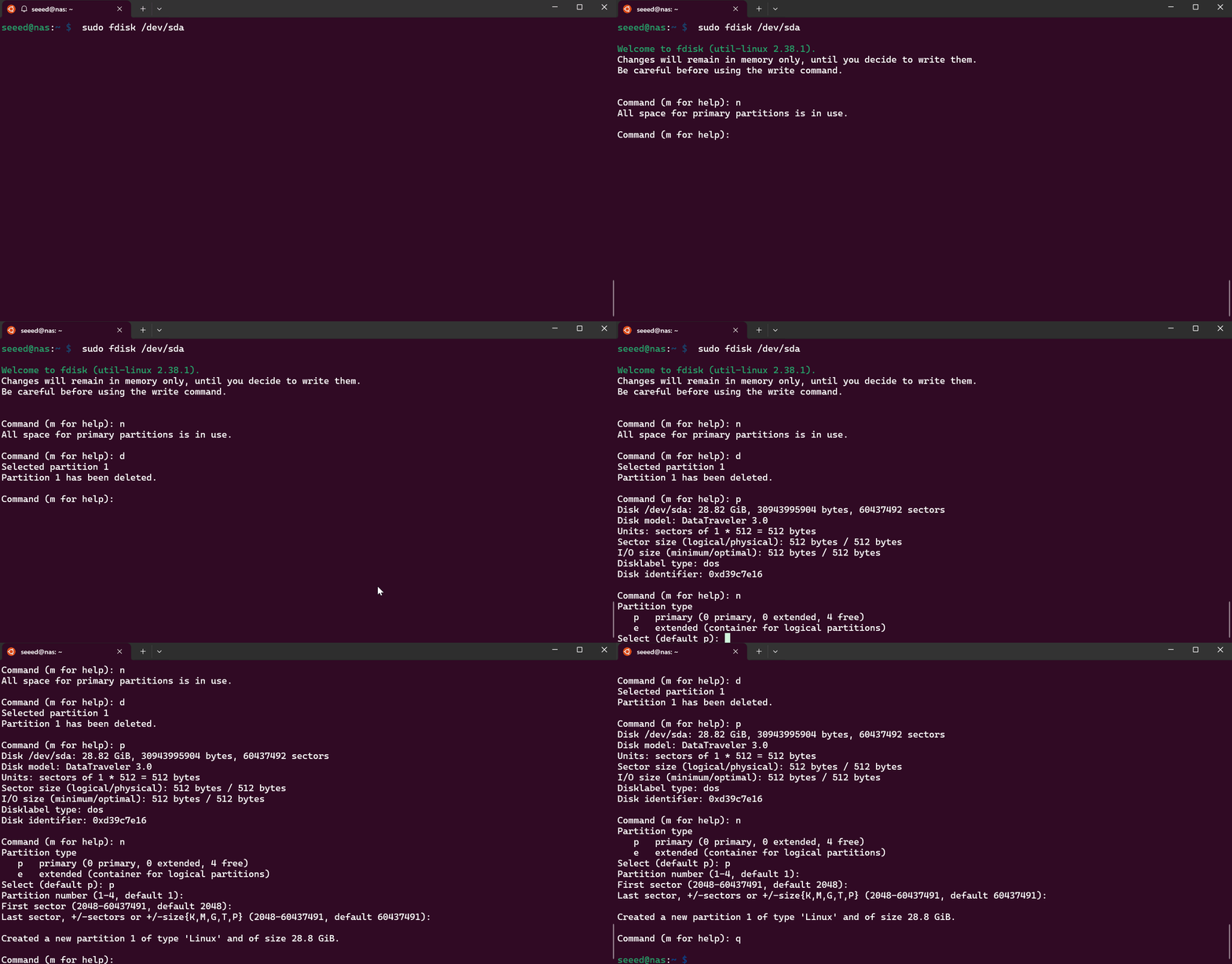
Se a mensagem "All space for primary partitions is in use" aparecer, isso significa que já existem quatro partições primárias ou três partições primárias e uma partição estendida no disco, e será necessário excluir uma partição (d).
Se houver partições montadas no disco (como minha sda1), siga estas etapas para desmontá-las:
- Saia do fdisk: Digite q e pressione Enter para sair do fdisk e evitar modificações acidentais.
- Desmonte os sistemas de arquivos: Se houver partições montadas no disco, desmonte-as primeiro. Você pode visualizar as partições montadas com o seguinte comando:
mount | grep /dev/sda
- Em seguida, desmonte-as usando o comando umount, por exemplo:
sudo umount /dev/sda1
- Execute:
sudo fdisk /dev/sda
Aqui está um exemplo:
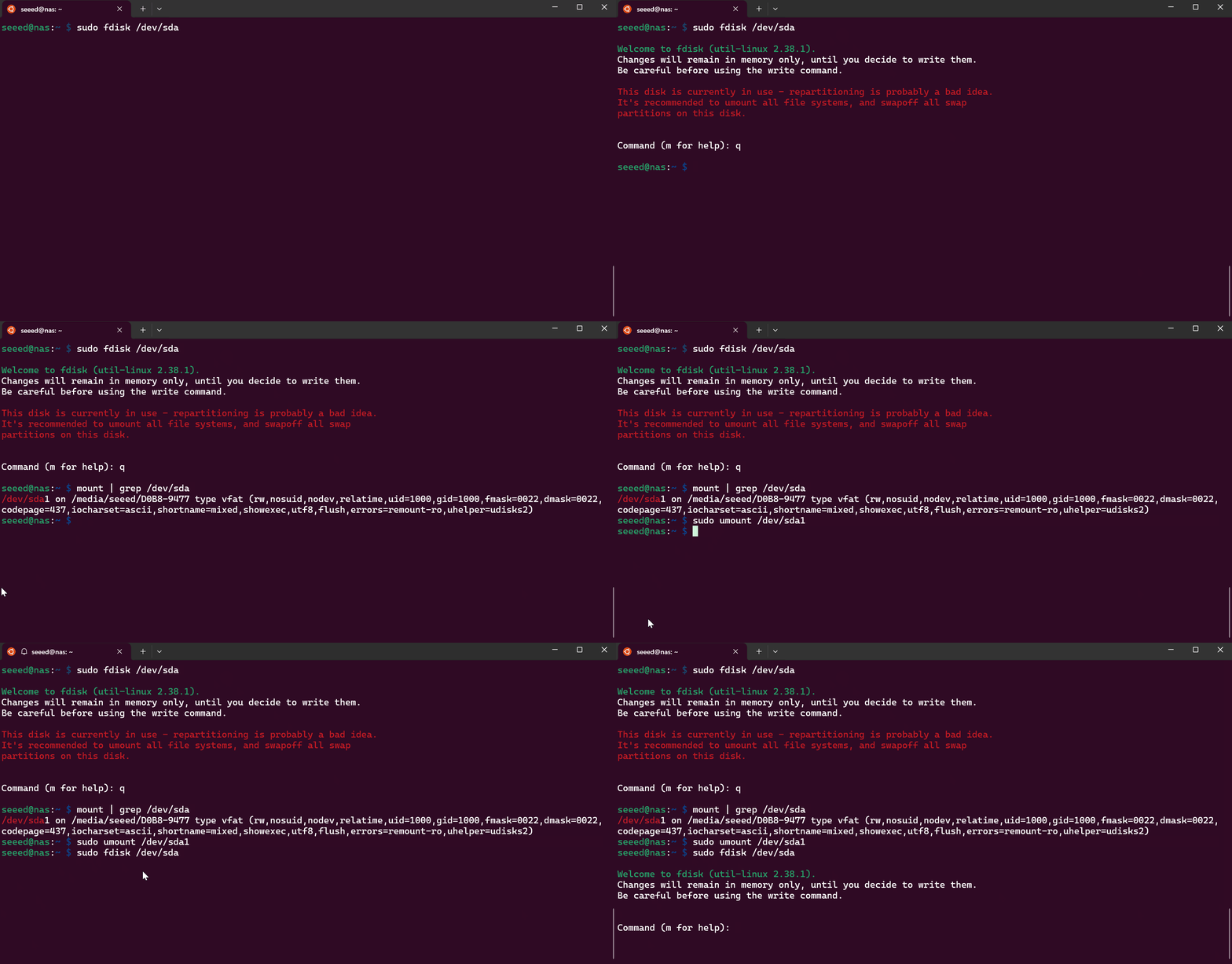
Em seguida, volte à etapa de particionamento acima.
3.Format ar a unidade
Agora que a unidade foi particionada, é essencial formatá-la para garantir que o Raspberry Pi OS possa acessar e manipular dados nela. Para formatar sua unidade com o sistema de arquivos ext4, use o seguinte comando:
sudo mkfs.ext4 /dev/sda1
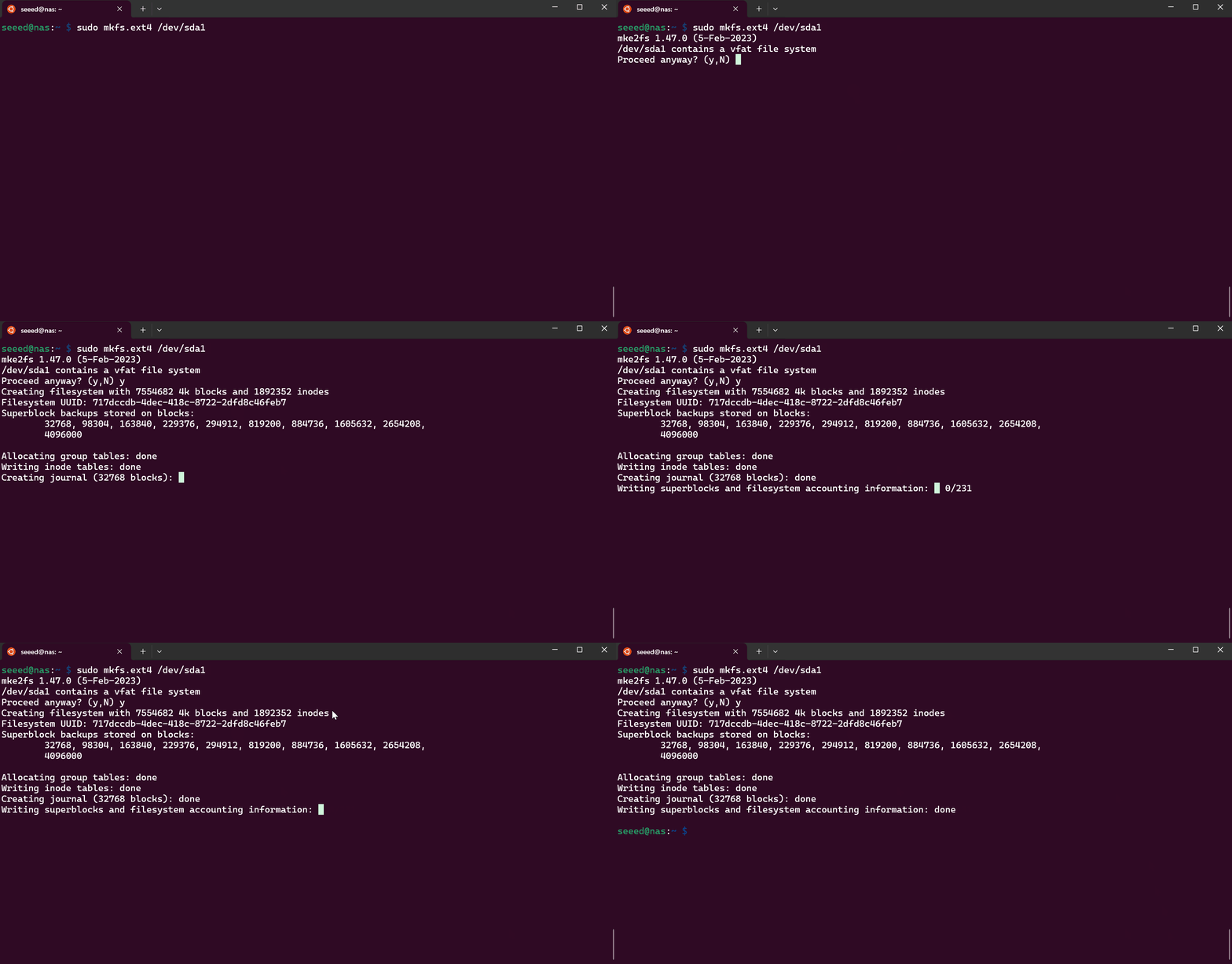
4.Montar a unidade
Em seguida, monte a unidade para torná-la disponível no sistema de arquivos do Raspberry Pi:
sudo mount /dev/sda1 /mnt
E garanta que a unidade seja montada sempre que o sistema for iniciado:
sudo nano /etc/fstab
Adicione a seguinte linha ao final do arquivo:
/dev/sda1 /mnt/sda1/ ext4 defaults,noatime 0 1
Pressione Ctrl+X, depois Y e, por fim, Enter para salvar o arquivo editado no nano. Aqui está um exemplo:
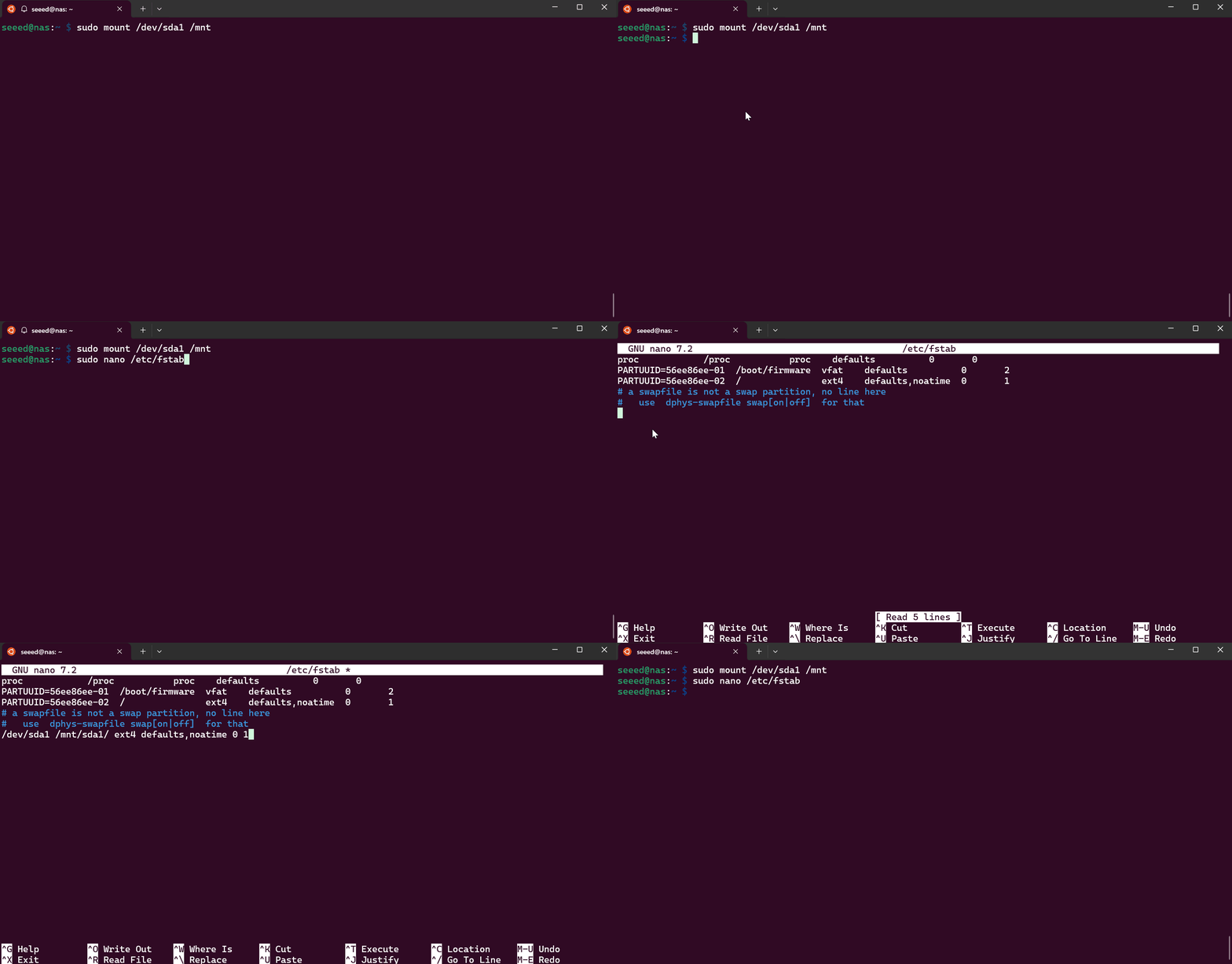
5.Criar uma pasta compartilhada
Execute o seguinte comando para criar uma pasta compartilhada em sua unidade:
sudo mkdir /mnt/sda1/shared
Conceda permissões de leitura, gravação e execução a todos os usuários no Raspberry Pi com o seguinte comando:
sudo chmod -R 777 /mnt/sda1/shared
Aqui está um exemplo:
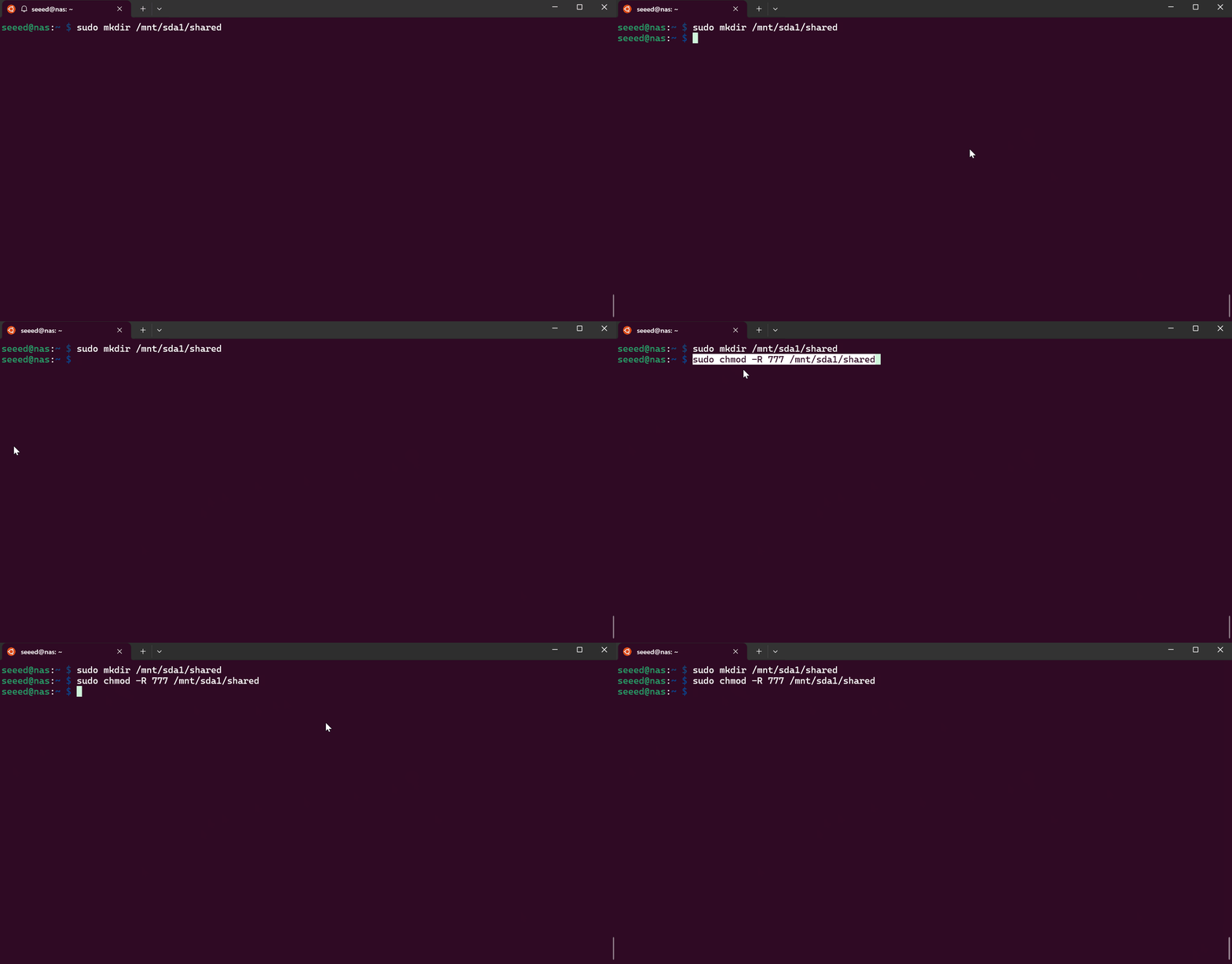
Etapa 5: Compartilhar a unidade na rede
Execute o seguinte comando para instalar o Samba, uma ferramenta para compartilhar diretórios em uma rede:
sudo apt install samba samba-common-bin
Aqui está um exemplo:
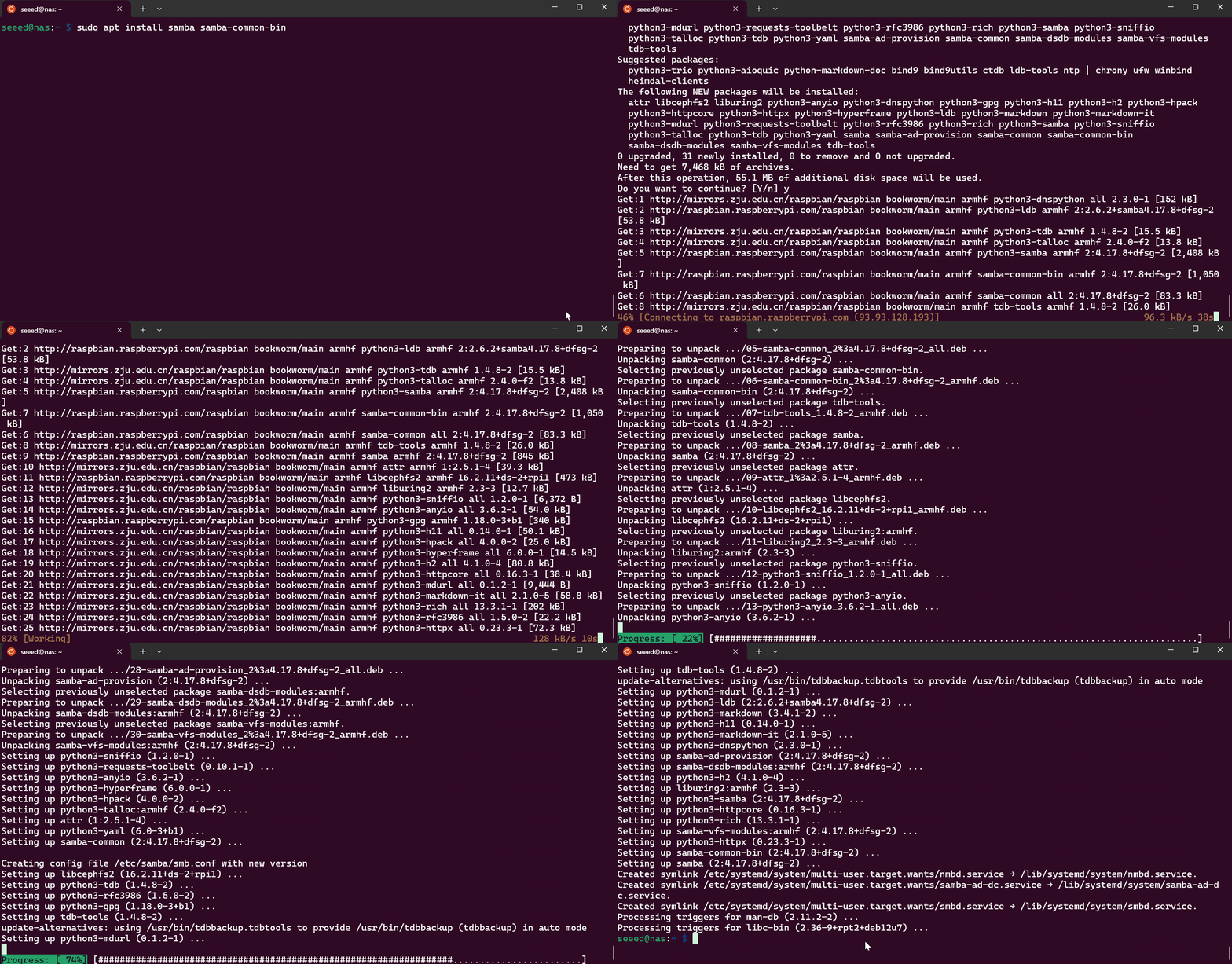
Em seguida, configure o Samba para compartilhar o diretório na rede. Podemos instruir o Samba por meio do arquivo de configuração do Samba. Abra o arquivo de configuração em um editor: smb.conf
sudo nano /etc/samba/smb.conf
Adicione as seguintes linhas ao final do arquivo:
[shared]
path=/mnt/sda1/shared
writeable=Yes
create mask=0777
directory mask=0777
public=no
Pressione Ctrl+X, depois Y e, por fim, Enter para salvar o arquivo editado no nano. Aqui está um exemplo:
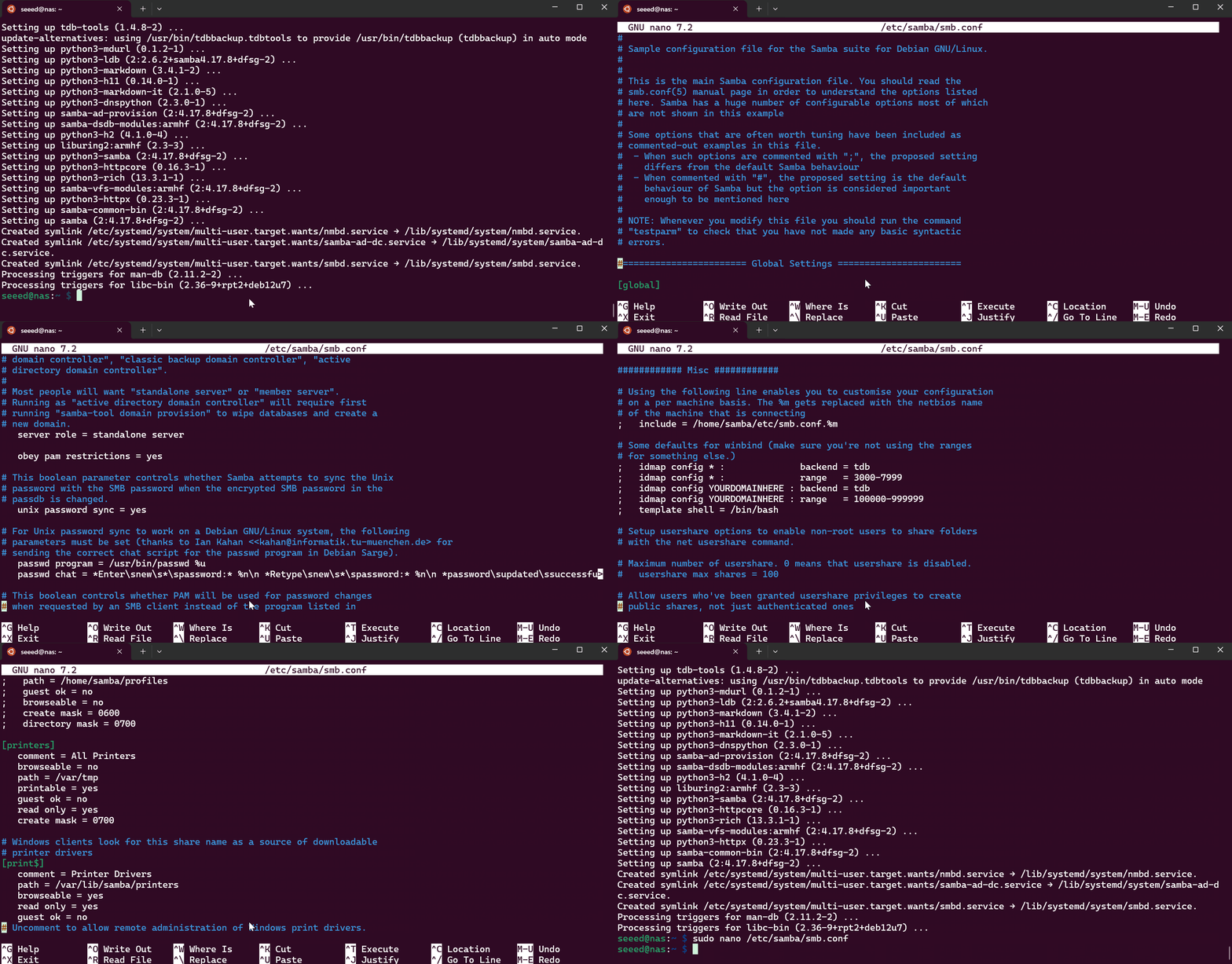
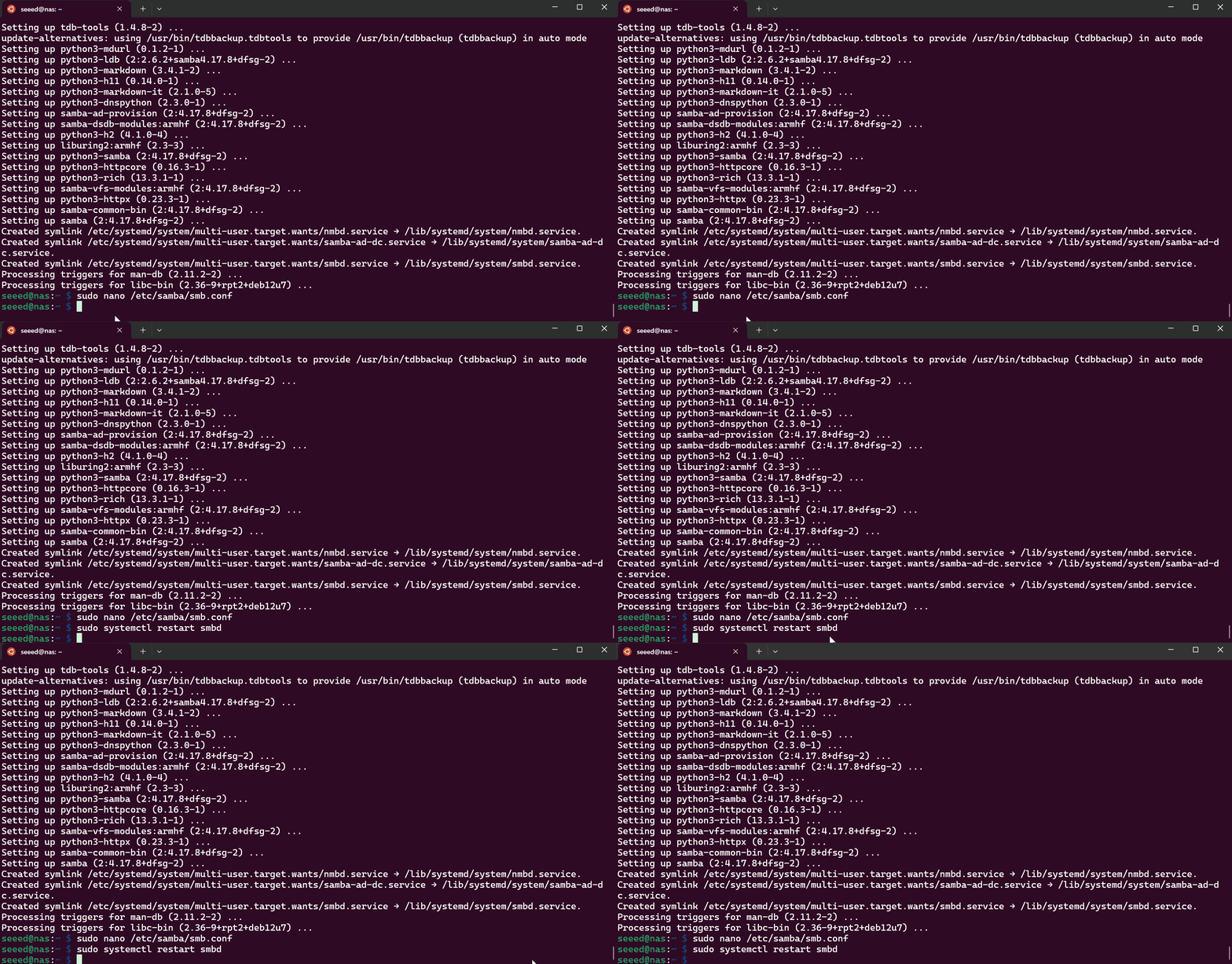
Reinicie o Samba para aplicar as alterações de configuração:
sudo systemctl restart smbd
Aqui está um exemplo:
Etapa 6: Conceder acesso à unidade
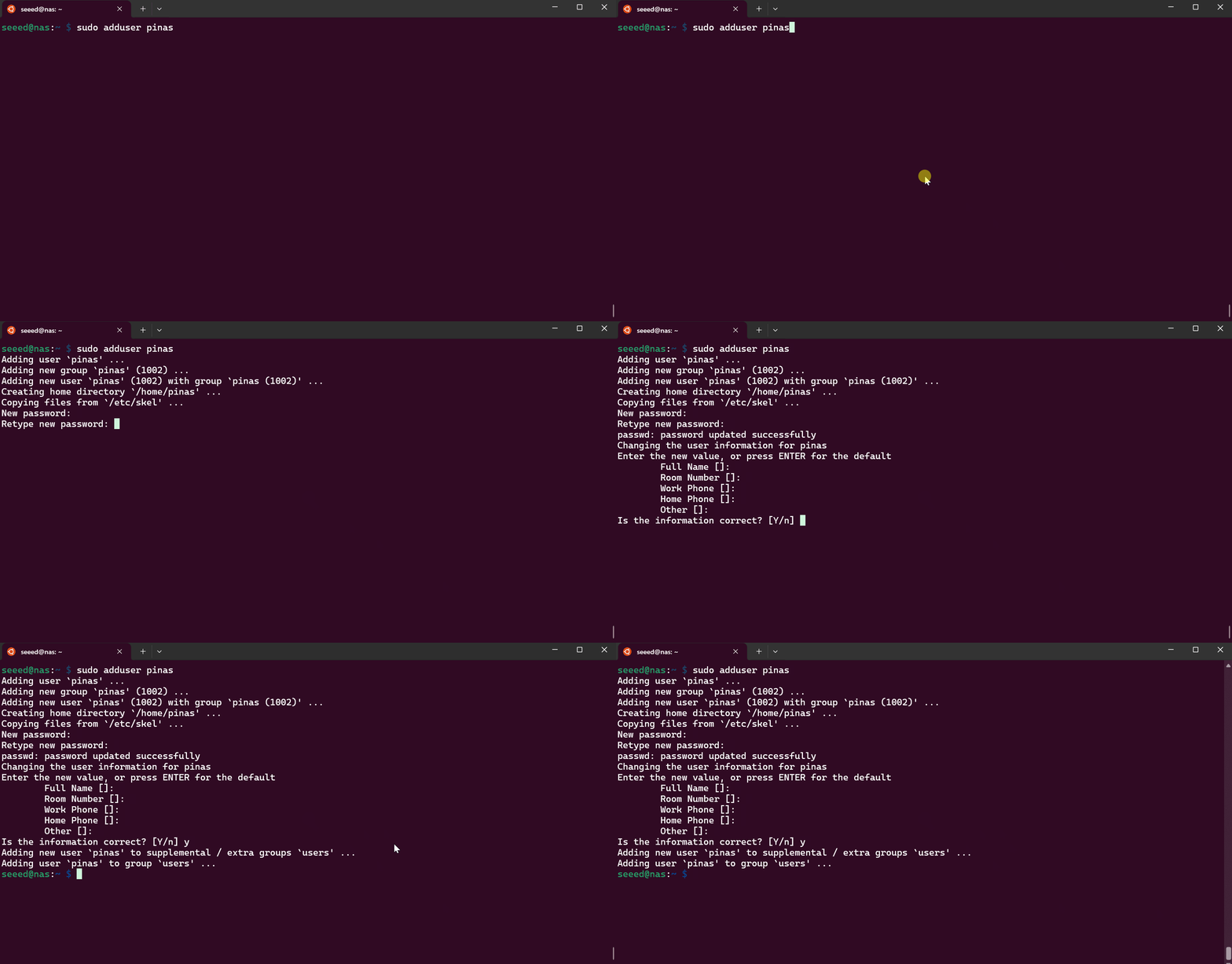
Por fim, você precisa conceder acesso ao compartilhamento Samba para que somente usuários autenticados possam acessar os arquivos pela rede. Execute o seguinte comando para criar um usuário para gerenciar o compartilhamento Samba, nomeando o nome de usuário como pinas neste exemplo:
sudo adduser <username>
Aqui está um exemplo:
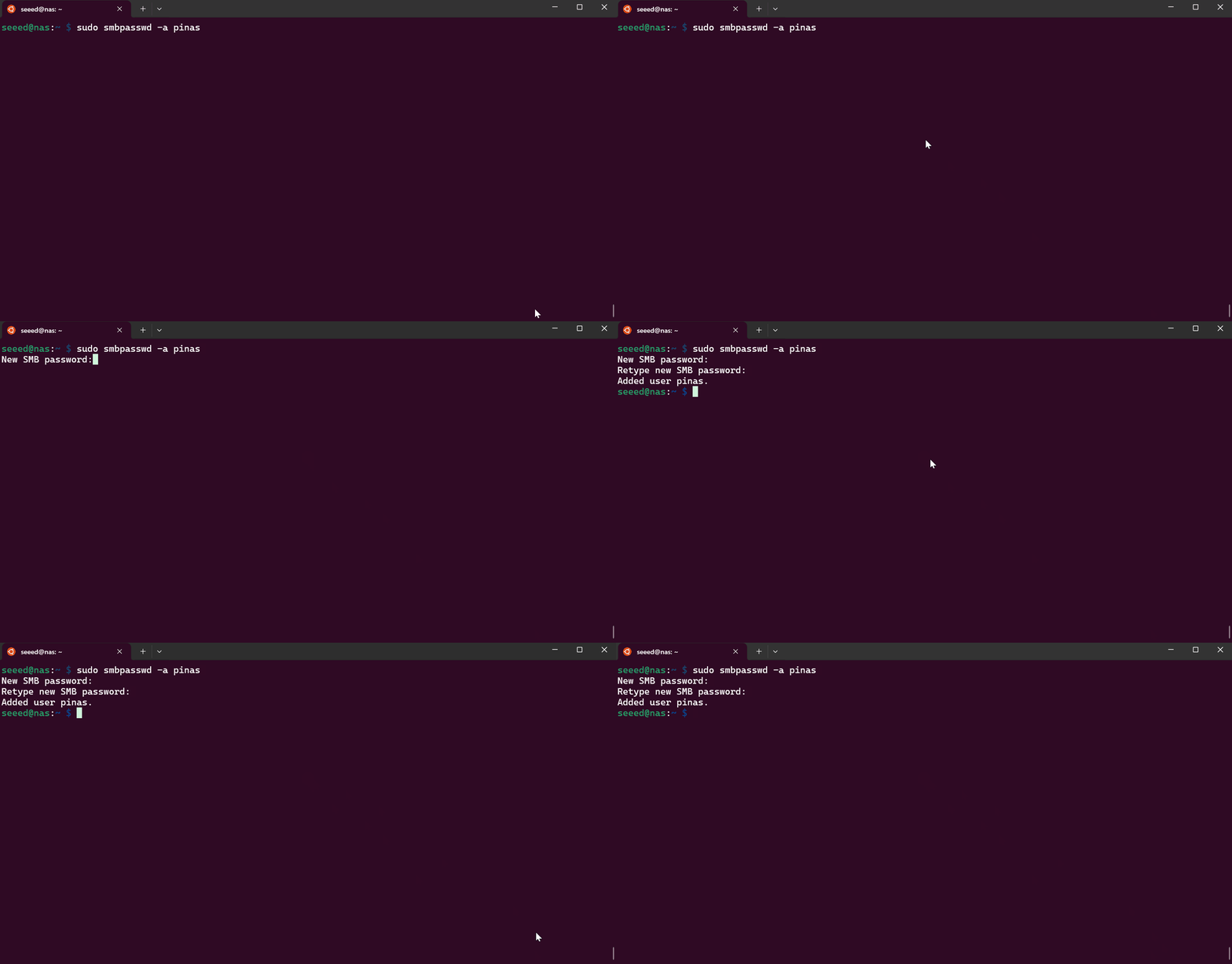
Em seguida, adicione uma senha para esse usuário usando o seguinte comando:
sudo smbpasswd -a <username>
Aqui está um exemplo:
Etapa 7: Acessar e usar o NAS
A partir do Windows
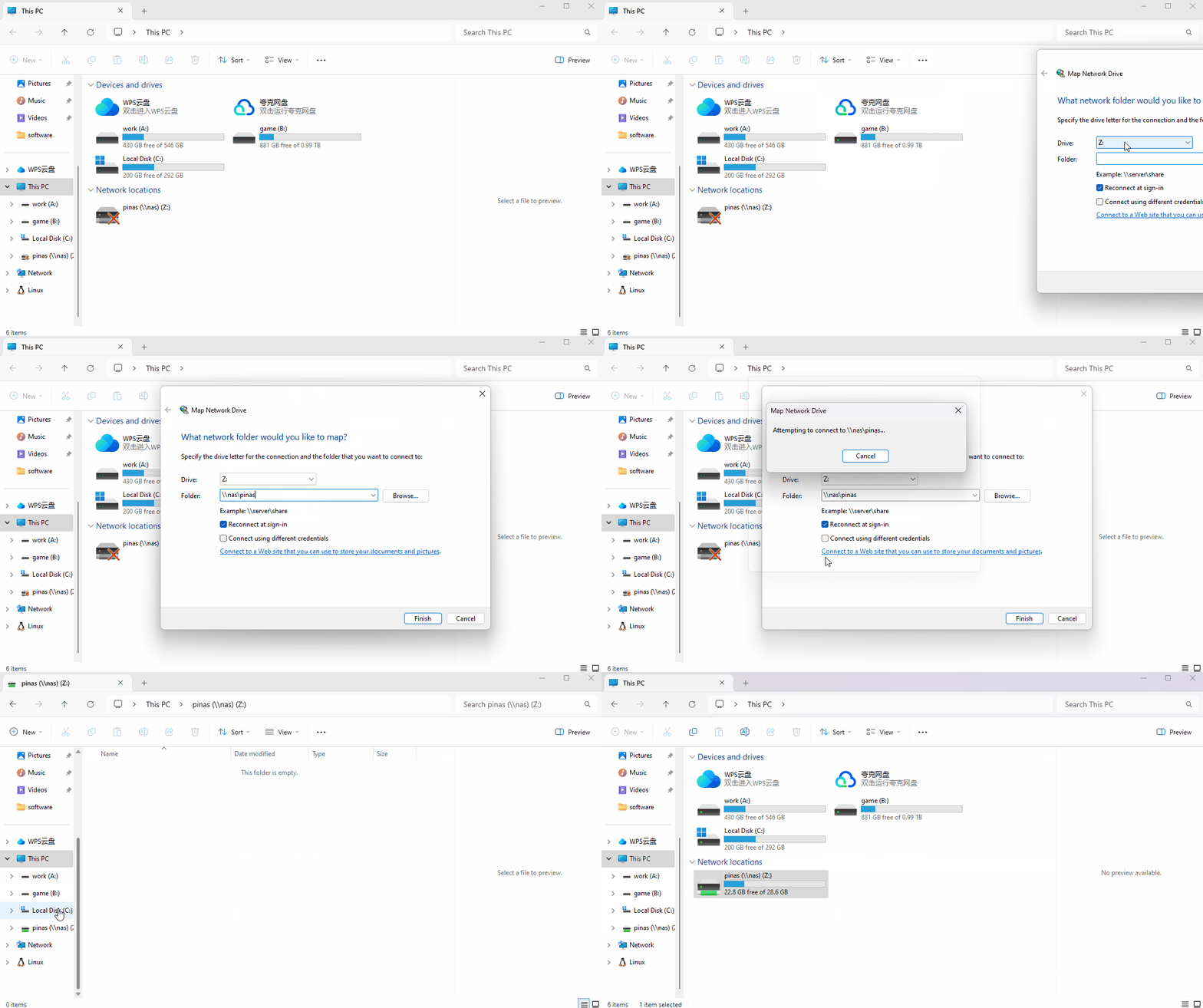
- Abra o Explorador de Arquivos e selecione "Map network drive" no menu Computador.
- Escolha uma letra de unidade e insira o caminho da pasta, usando um formato de nome de domínio para acessar o dispositivo facilmente mesmo se o endereço IP mudar (neste tutorial, o caminho é \nas\pinas).
- Digite o nome de usuário e a senha de login. Aqui está um exemplo:
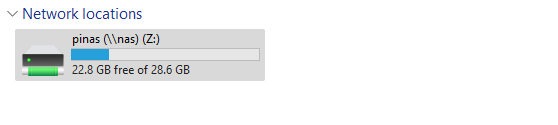
- Depois de fazer login, você poderá acessar os arquivos no servidor.
Próxima Etapa
Se você quiser deixar seu disco rígido e Raspberry Pi com uma aparência mais organizada e esteticamente agradável, pode usar uma impressora 3D para criar suportes e gabinetes para fixar o Raspberry Pi e o disco rígido externo e, em seguida, montá-los juntos.
Problemas Comuns e Soluções ao Usar o Raspberry Pi como um NAS
Aqui estão alguns problemas comuns que você pode encontrar ao usar um Raspberry Pi como NAS e como solucioná-los:
Pergunta 1: Como melhorar o desempenho do NAS com Raspberry Pi?
- Use um SSD em vez de um HDD para melhorar as velocidades de leitura de dados.
- Certifique-se de que o Raspberry Pi esteja conectado por uma rede cabeada para um desempenho mais estável.
- Otimize o arquivo de configuração do Samba ajustando as configurações de cache e o número máximo de conexões.
Pergunta 2: Como proteger o NAS com Raspberry Pi?
- Atualize regularmente o sistema e o software para corrigir vulnerabilidades de segurança.
- Use senhas fortes e limite o acesso por SSH.
- Configure um firewall e use uma VPN para acesso remoto.
Pergunta 3: Como automatizar backups para o NAS com Raspberry Pi?
- Use a ferramenta rsync para configurar tarefas de backup periódicas:
rsync -av --delete /source_directory /mnt/external_hdd/backup_directory
- Configure tarefas cron para backups automáticos.
Suporte Técnico & Discussão de Produtos
Obrigado por escolher nossos produtos! Estamos aqui para fornecer diferentes tipos de suporte para garantir que sua experiência com nossos produtos seja a mais tranquila possível. Oferecemos vários canais de comunicação para atender a diferentes preferências e necessidades.