reSpeaker 4-Mic Linear Array Kit

O Kit de Array Linear ReSpeaker 4-Mic da Seeed é uma placa de extensão, também conhecida como HAT, projetada para Raspberry Pi. É um kit de array linear de microfones, vem com quatro microfones e é projetado para aplicações de IA e voz. Isso significa que você pode construir um produto de voz mais poderoso e flexível com Raspberry Pi que pode integrar Amazon Alexa Voice Service, Google Assistant e assim por diante.
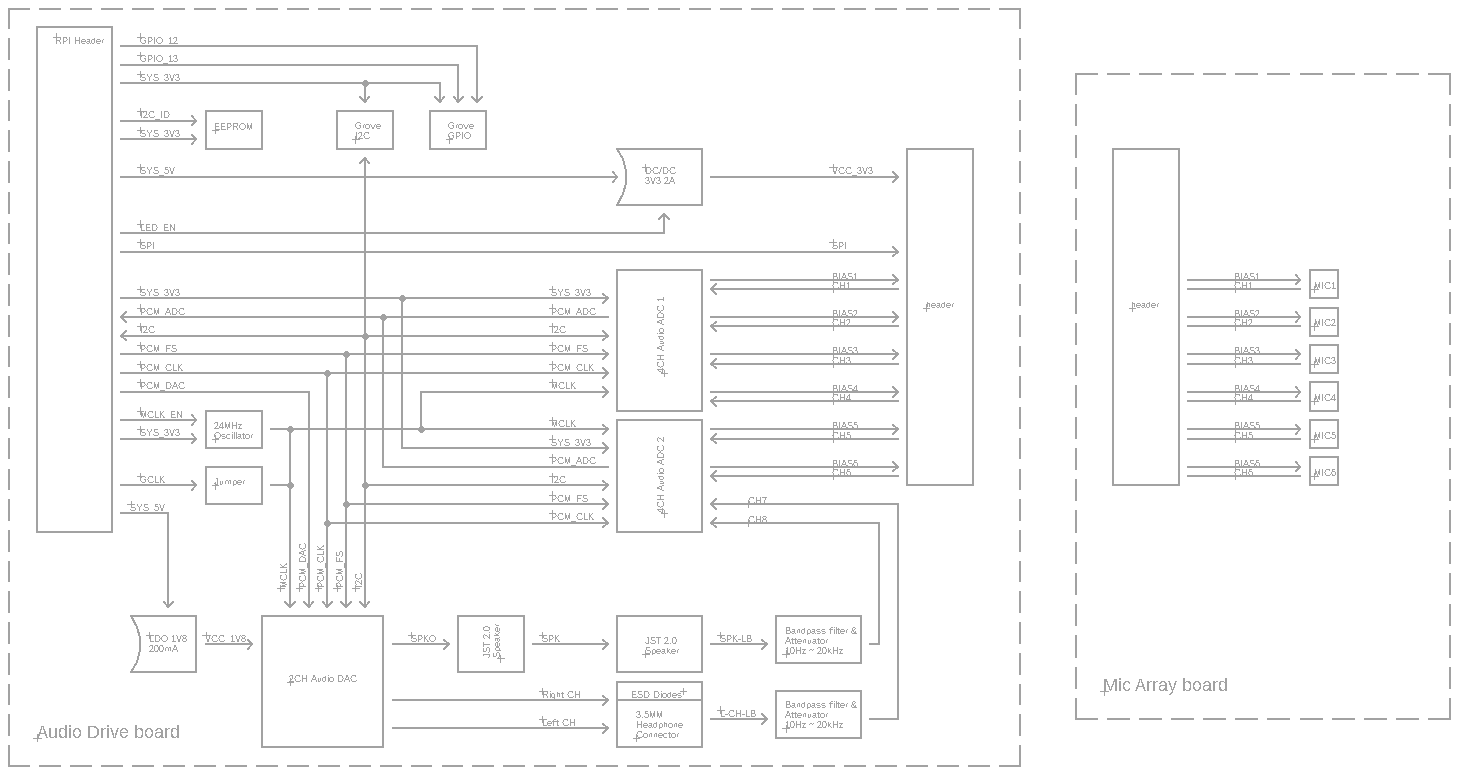
O Kit de Array Linear ReSpeaker 4-Mic para Raspberry Pi é composto por duas placas, uma é o HAT de acessório de voz e a outra é o array linear de quatro microfones.
O Kit de Array Linear ReSpeaker 4-Mic para Raspberry Pi suporta 8 canais de entrada e 8 canais de saída no Raspberry Pi OS. Os primeiros 6 canais de entrada são para gravação de microfone (apenas os primeiros 4 canais de entrada possuem dados de captura válidos), os 2 canais de entrada restantes são canais de eco da reprodução. Os primeiros 2 canais de saída são para saída de som, os 6 canais de saída restantes são fictícios.

Recursos
- 2 chips ADC e 1 chip DAC
- 8 canais de entrada e 8 canais de saída
- Array de quatro microfones
- Suporte Grove
- Compatível com Raspberry Pi (Suporta Raspberry Pi Zero e Zero W, Raspberry Pi B+, Raspberry Pi 2 B, Raspberry Pi 3 B, Raspberry Pi 3 B+, Raspberry Pi 3 A+ e Raspberry Pi 4)
- Saída de voz para headset e alto-falante
Especificação
- 2 x X-Power AC108 ADC
- 4 x microfones analógicos de alto desempenho
- 1 x X-Power AC101 DAC
- Saída de voz:
- Conector de áudio para headset de 3,5 mm
- Conector para alto-falante
- Compatível com cabeçalhos de 40 pinos do Raspberry Pi
- Microfones: MSM321A3729H9BP
- Sensibilidade: -22 dBFS (Omnidirecional)
- SNR: 59 dB
- Taxa Máxima de Amostragem: 48Khz
Ideias de Aplicação
- Caixa de som inteligente
- Sistemas inteligentes de assistente de voz
- Gravadores de voz
- Sistema de conferência de voz
- Equipamentos de comunicação para reuniões
- Robô de interação por voz
- Assistente de voz para carro
- Outros cenários que precisam de comando de voz
Visão geral do hardware
Diagrama do Sistema
Interface

Após a conexão, lembre-se de usar um multímetro para verificar se a condução do circuito está conforme indicado na figura acima.
Desenho de montagem

Primeiros Passos
Conectar o Array ReSpeaker 4-Mic ao Raspberry Pi
Passo 1. Conecte o ReSpeaker Voice Accessory HAT ao ReSpeaker 4-Mic linear Array por meio do cabo flat (Ribbon Cable)
Passo 2. Conecte o ReSpeaker Voice Accessory HAT ao Raspberry Pi através do GPIO de 40 pinos
Passo 3. Conecte o fone de ouvido ao conector de áudio para headset de 3,5 mm ou conecte o alto-falante ao conector para alto-falante JST 2.0
Passo 4. Conecte o Raspberry Pi ao PC através do cabo micro-USB

Software
Passo 1. Instalar seeed-voicecard
Obtenha o código-fonte da seeed voice card e instale todos os drivers do kernel Linux.
sudo apt-get update
git clone https://github.com/HinTak/seeed-voicecard.git
cd seeed-voicecard
sudo ./install.sh
sudo reboot
Passo 2. Verificar a placa de som
Digite o comando abaixo para verificar o dispositivo de gravação.
pi@raspberrypi:~ $ arecord -L
Deve ser algo como:
pi@raspberrypi:~ $ arecord -L
null
    Discard all samples (playback) or generate zero samples (capture)
default
    Playback/recording through the PulseAudio sound server
ac108
dmixer
ac101
sysdefault:CARD=seeed8micvoicec
    seeed-8mic-voicecard,
    Default Audio Device
dmix:CARD=seeed8micvoicec,DEV=0
    seeed-8mic-voicecard,
    Direct sample mixing device
dsnoop:CARD=seeed8micvoicec,DEV=0
    seeed-8mic-voicecard,
    Direct sample snooping device
hw:CARD=seeed8micvoicec,DEV=0
    seeed-8mic-voicecard,
    Direct hardware device without any conversions
plughw:CARD=seeed8micvoicec,DEV=0
    seeed-8mic-voicecard,
    Hardware device with all software conversions
Use o comando a seguir para verificar o dispositivo de reprodução.
pi@raspberrypi:~ $ aplay -L
Deve ser algo como:
pi@raspberrypi:~ $ aplay -L
null
    Discard all samples (playback) or generate zero samples (capture)
default
    Playback/recording through the PulseAudio sound server
ac108
dmixer
ac101
sysdefault:CARD=ALSA
    bcm2835 ALSA, bcm2835 ALSA
    Default Audio Device
dmix:CARD=ALSA,DEV=0
    bcm2835 ALSA, bcm2835 ALSA
    Direct sample mixing device
dmix:CARD=ALSA,DEV=1
    bcm2835 ALSA, bcm2835 IEC958/HDMI
    Direct sample mixing device
dsnoop:CARD=ALSA,DEV=0
    bcm2835 ALSA, bcm2835 ALSA
    Direct sample snooping device
dsnoop:CARD=ALSA,DEV=1
    bcm2835 ALSA, bcm2835 IEC958/HDMI
    Direct sample snooping device
hw:CARD=ALSA,DEV=0
    bcm2835 ALSA, bcm2835 ALSA
    Direct hardware device without any conversions
hw:CARD=ALSA,DEV=1
    bcm2835 ALSA, bcm2835 IEC958/HDMI
    Direct hardware device without any conversions
plughw:CARD=ALSA,DEV=0
    bcm2835 ALSA, bcm2835 ALSA
    Hardware device with all software conversions
plughw:CARD=ALSA,DEV=1
    bcm2835 ALSA, bcm2835 IEC958/HDMI
    Hardware device with all software conversions
sysdefault:CARD=seeed8micvoicec
    seeed-8mic-voicecard,
    Default Audio Device
dmix:CARD=seeed8micvoicec,DEV=0
    seeed-8mic-voicecard,
    Direct sample mixing device
dsnoop:CARD=seeed8micvoicec,DEV=0
    seeed-8mic-voicecard,
    Direct sample snooping device
hw:CARD=seeed8micvoicec,DEV=0
    seeed-8mic-voicecard,
    Direct hardware device without any conversions
plughw:CARD=seeed8micvoicec,DEV=0
    seeed-8mic-voicecard,
    Hardware device with all software conversions
Passo 3. Gravar e Reproduzir
Você pode gravar e depois reproduzir, ou pode gravar e reproduzir ao mesmo tempo.
#It will capture sound on AC108 and save as a.wav
arecord -Dac108 -f S32_LE -r 16000 -c 8 a.wav
#Take care of that the captured mic audio is on the first 6 channels

#It will play sound file a.wav on AC101
aplay -D ac101 a.wav
#Do not use -D plughw:1,0 directly except your wave file is single channel only.
Limites para desenvolvedores que usam o 4-Mic Linear Array Kit fazendo captura e reprodução ao mesmo tempo:
-1. a captura deve ser iniciada primeiro, caso contrário os canais de captura poderão ficar desordenados.
-2. os canais de saída de reprodução devem ser preenchidos com dados de 8 canais iguais ou 4 canais estéreo iguais, caso contrário o alto-falante ou fone de ouvido possivelmente não emitirá nada.
-3. Se você quiser reproduzir e gravar ao mesmo tempo, o arquivo de música do aplay deve ser mono, caso contrário você não poderá usar esse comando para reproduzir.
Você também pode reproduzir e gravar com o Audacity.
Você deve abrir o Audacity via VNC ou pode simplesmente usar um monitor para abri-lo
sudo apt update
sudo apt install audacity
audacity                      // run audacity

Visão geral de uso
Para executar os exemplos a seguir, clone o repositório 4mics_hat repository no seu Raspberry Pi
git clone https://github.com/respeaker/4mics_hat.git
Todos os scripts Python mencionados nos exemplos abaixo podem ser encontrados dentro deste repositório. Para instalar as dependências necessárias, a partir da pasta do repositório mic_hat, execute
sudo apt-get install portaudio19-dev libatlas-base-dev
pip3 install -r requirements.txt
Gravar som com Python
Usamos a biblioteca PyAudio para Python para gravar som com Python.
Primeiro, execute o seguinte script para obter o número de índice de dispositivo do 2 Mic pi hat:
python3 recording_examples/get_device_index.py
Você verá o ID do dispositivo como abaixo.
Input Device id 2 - seeed-8mic-voicecard: - (hw:1,0)
Para gravar o som, abra o arquivo recording_examples/record.py com nano ou outro editor de texto e altere RESPEAKER_INDEX = 2 para o número de índice do ReSpeaker no seu sistema. Em seguida, execute o script Python record.py para fazer uma gravação:
python3 recording_examples/record.py
- Passo 6. Se você quiser extrair os dados do canal 0 de 8 canais, dê uma olhada no conteúdo de
record_one_channel.py. Para outro canal X, altere [0::8] para [X::8].
python3 recording_examples/record_one_channel.py
Para reproduzir os samples gravados, você pode usar o utilitário de sistema aplay, por exemplo
aplay -f cd -Dhw:0 output.wav #for Stereo sound
aplay -D plughw:0,0 output_one_channel.wav #for Mono sound from one channel
FAQ
P1: Há apenas 4 microfones no Mic Array, como isso pode ser 8 canais?
R1: Existem 2 AC108 neste array, e cada chip AC108 possui 4 canais de saída. Portanto, há um total de 8 canais aqui, 4 dos quais são para o microfone, dois canais para a reprodução e os 2 canais restantes não são usados.
P2: Se o Raspberry consegue detectar o ReSpeaker 2-mics hat, mas não consegue detectar o ReSpeaker 4-mics linear array?
R2: Clique em raspberry -> Preferences -> Raspberry Pi Configuration, depois selecione a aba Interfaces e certifique-se de que o 1-Wire está Disabled.
Recursos
- [PDF] AC101 Datasheet
- [PDF] AC108 Datesheet
- [Driver] Driver Seeed-Voice
- [Algorithms] Algoritmos incluindo DOA, VAD, NS
- [Voice Engine] Projeto Voice Engine, fornece blocos de construção para criar objetos habilitados por voz
- [Algorithms] AEC
- [Mechanical Drawing] Desenho 2D
Projetos
Mojing Mojing - A Smart Mirror with ReSpeaker!: Um espelho inteligente com controle de interface de voz via ReSpeaker. Também o conectamos com Wio Link para controlar outros objetos! Baseado em Raspberry Pi.
Suporte Técnico e Discussão de Produtos
Obrigado por escolher nossos produtos! Estamos aqui para fornecer a você diferentes tipos de suporte para garantir que sua experiência com nossos produtos seja o mais tranquila possível. Oferecemos vários canais de comunicação para atender a diferentes preferências e necessidades.