reSpeaker 4-Mic Array para Raspberry Pi

ReSpeaker 4-Mic Array para Raspberry Pi é uma placa de expansão com quatro microfones para Raspberry Pi projetada para aplicações de IA e voz. Isso significa que podemos construir um produto de voz mais poderoso e flexível que integre Amazon Alexa Voice Service, Google Assistant e assim por diante.
Diferente da ReSpeaker 2-Mics Pi HAT, esta placa é desenvolvida com base no AC108, um ADC de quatro canais altamente integrado com saída I2S/TDM para captura de voz em alta definição, o que permite ao dispositivo captar sons em um raio de 3 metros. Além disso, esta versão com 4 microfones possui um anel de LED com 12 LEDs programáveis APA102. Com esses 4 microfones e o anel de LED, o Raspberry Pi terá a capacidade de fazer VAD (Detecção de Atividade de Voz), estimar DOA (Direção de Chegada), fazer KWS (Busca por Palavra-chave) e mostrar a direção via anel de LED, assim como o Amazon Echo ou Google Home.
Recursos
- Compatível com Raspberry Pi (suporta Raspberry Pi Zero e Zero W, Raspberry PiB+, Raspberry Pi 2B, Raspberry Pi 3B, Raspberry Pi 3B+, Raspberry Pi3 A+ e Raspberry Pi 4B)
- 4 Microfones
- Captura de voz em um raio de 3 metros
- 2 Interfaces Grove
- 12 LEDs de Usuário APA102
- Algoritmos de Software: VAD (Detecção de Atividade de Voz), DOA (Direção de Chegada) e KWS (Busca por Palavra-chave)
Nota: Não há interface de saída de áudio na ReSpeaker 4-Mic Array para Raspberry Pi. Ela é apenas para captura de voz. Podemos usar o conector de fone de ouvido no Raspberry Pi para saída de áudio.
Ideias de Aplicação
- Aplicação de Interação por Voz
- Assistente de IA
Visão Geral do Hardware

- MIC: 4 microfones analógicos
- LED: 12 LEDs RGB programáveis APA102, conectados à interface SPI
- Headers de 40 pinos do Raspberry Pi: compatível com Raspberry Pi Zero e Zero W, Raspberry PiB+, Raspberry Pi 2B, Raspberry Pi 3B, Raspberry Pi 3B+, Raspberry Pi3 A+ e Raspberry Pi 4
- AC108: ADC de quatro canais altamente integrado com saída I2S/TDM
- I2C: porta Grove I2C, conectada ao I2C-1
- GPIO12: porta digital Grove, conectada ao GPIO12 & GPIO13
Nota: Se você usar os LEDs RGB APA102, certifique-se de escrever HIGH em GPIO5 primeiro para habilitar o VCC dos LEDs.
Primeiros Passos
Conectar a ReSpeaker 4-Mic Array ao Raspberry Pi
Monte a ReSpeaker 4-Mic Array no Raspberry Pi, certificando-se de que os pinos estejam corretamente alinhados ao empilhar a ReSpeaker 4-Mic Array para Raspberry Pi.
Nota: Não é permitido conectar ou desconectar a ReSpeaker 4-Mic Array com o sistema ligado (hot-plugging). Isso danificará a ReSpeaker.


Instalar driver
Certifique-se de que você está executando a versão mais recente do Raspberry Pi OS no seu Pi. (atualizado em 30/06/2021)
- Passo 1. Obtenha o código-fonte da placa de voz da Seeed, instale e reinicie.
sudo apt-get update
git clone https://github.com/HinTak/seeed-voicecard.git
cd seeed-voicecard
sudo ./install.sh
sudo reboot now
- Passo 2. Em seguida selecione a saída de áudio no Raspberry Pi:
sudo raspi-config
# Select 1 System options
# Select S2 Audio
# Select your preferred Audio output device
# Select Finish
- Passo 3. Verifique se o nome da placa de som se parece com isto:
pi@raspberrypi:~ $ arecord -L
null
    Discard all samples (playback) or generate zero samples (capture)
jack
    JACK Audio Connection Kit
pulse
    PulseAudio Sound Server
default
playback
ac108
sysdefault:CARD=seeed4micvoicec
    seeed-4mic-voicecard,
    Default Audio Device
dmix:CARD=seeed4micvoicec,DEV=0
    seeed-4mic-voicecard,
    Direct sample mixing device
dsnoop:CARD=seeed4micvoicec,DEV=0
    seeed-4mic-voicecard,
    Direct sample snooping device
hw:CARD=seeed4micvoicec,DEV=0
    seeed-4mic-voicecard,
    Direct hardware device without any conversions
plughw:CARD=seeed4micvoicec,DEV=0
    seeed-4mic-voicecard,
    Hardware device with all software conversions
usbstream:CARD=seeed4micvoicec
    seeed-4mic-voicecard
    USB Stream Output
usbstream:CARD=ALSA
    bcm2835 ALSA
    USB Stream Output
Se quisermos alterar as configurações do alsa, podemos usar sudo alsactl --file=ac108_asound.state store para salvá-las. E quando precisarmos usar as configurações novamente, copie para: sudo cp ~/seeed-voicecard/ac108_asound.state /var/lib/alsa/asound.state
- Passo 4. Abra o Audacity e selecione AC108 & 4 channels como entrada e bcm2835 alsa: - (hw:0:0) como saída para testar:
sudo apt update
sudo apt install audacity
audacity                      // run audacity
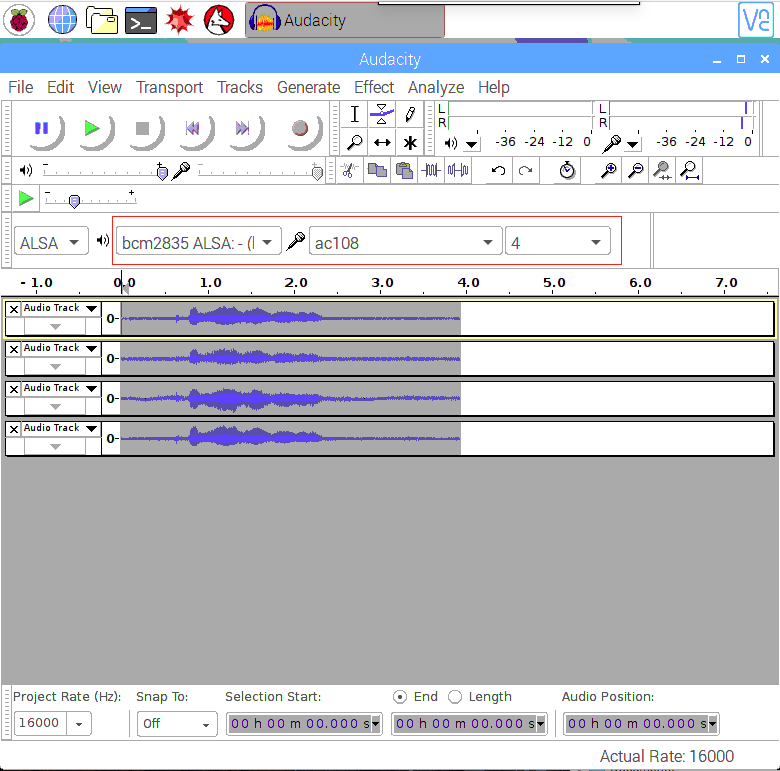
- Alternativamente, se você usar a imagem Lite do Raspbian Pi OS e não tiver GUI, você pode gravar com
arecorde reproduzir comaplay:
sudo apt-get install sox                             //for audio conversion
arecord -Dac108 -f S32_LE -r 16000 -c 4 hello.wav    // only support 4 channels
sox hello.wav -c 2 stereo.wav                        // convert to stereo
aplay stereo.wav                                      // make sure default device
                                                     // Audio will come out via audio jack of Raspberry Pi
Visão geral de uso
Para executar os exemplos a seguir, faça o clone do repositório 4mics_hat no seu Raspberry Pi
git clone https://github.com/respeaker/4mics_hat.git
Todos os scripts Python mencionados nos exemplos abaixo podem ser encontrados dentro deste repositório. Para instalar as dependências necessárias, a partir da pasta do repositório mic_hat, execute
sudo apt-get install portaudio19-dev libatlas-base-dev
pip3 install -r requirements.txt
LEDs APA102
Cada LED APA102 on-board possui um chip driver adicional. O chip driver se encarrega de receber a cor desejada por meio de suas linhas de entrada e então manter essa cor até que um novo comando seja recebido.

- Passo 1. Ativar SPI:
sudo raspi-config
- Selecione "Interfacing Options"
- Selecione "SPI"
- Selecione Enable SPI
- Por fim, saia da ferramenta
- Passo 2. Em seguida execute o código de exemplo, agora podemos ver os LEDs piscando como o Alexa Assistant.
python3 interfaces/pixels.py
Gravar som com Python
Nós usamos a biblioteca PyAudio para Python para gravar som com Python.
Primeiro, execute o seguinte script para obter o número de índice do dispositivo do 2 Mic Pi HAT:
python3 recording_examples/get_device_index.py
Você verá o ID do dispositivo como abaixo.
Input Device id 2 - seeed-4mic-voicecard: - (hw:1,0)
Para gravar o som, abra o arquivo recording_examples/record.py com nano ou outro editor de texto e altere RESPEAKER_INDEX = 2 para o número de índice da ReSpeaker no seu sistema. Em seguida, execute o script Python record.py para fazer uma gravação:
python3 recording_examples/record.py
- Passo 6. Se você quiser extrair os dados do canal 0 dentre os 4 canais, dê uma olhada no conteúdo de
record_one_channel.py. Para outro canal X, altere [0::4] para [X::4].
python3 recording_examples/record_one_channel.py
Para reproduzir as amostras gravadas, você pode usar o utilitário de sistema aplay, por exemplo
aplay -f cd -Dhw:0 output.wav #for Stereo sound
aplay -D plughw:0,0 output_one_channel.wav #for Mono sound from one channel
Localização e Rastreamento em Tempo Real da Fonte Sonora
ODAS significa Open embeddeD Audition System. Esta é uma biblioteca dedicada a realizar localização, rastreamento, separação e pós-filtragem de fontes sonoras.
- Passo 1. Obtenha o ODAS e faça a compilação.
O arquivo executável que iremos chamar será gerado no diretório bin
sudo apt-get install libfftw3-dev libconfig-dev libasound2-dev libgconf-2-4
sudo apt-get install cmake
cd ~/Desktop
git clone https://github.com/introlab/odas.git
mkdir odas/build
cd odas/build
cmake ..
make
- Passo 2. Obtenha o ODAS Studio e execute-o.
Instale nodejs v12.22 e npm 6.14.
sudo apt update
sudo apt -y install curl dirmngr apt-transport-https lsb-release ca-certificates
curl -sL https://deb.nodesource.com/setup_12.x | sudo -E bash -
Certifique-se de que as ferramentas de compilação relevantes estejam instaladas
sudo apt -y install gcc g++ make
sudo apt -y install nodejs
Instalando as dependências do odas_web com npm
cd ~/Desktop
git clone https://github.com/introlab/odas_web
cd odas_web
npm install
Nosso objetivo é instalar os módulos de dependência relevantes sem precisar recompilar, então podemos ignorar erros durante a recompilação. Em seguida, execute npm start.
npm start
Ou podemos fazer o downgrade do Python para 2.7 para compilar o módulo antigo election-rebuild. (Não precisamos fazer este passo)
sudo apt remove python3 -y
sudo apt install python2 -y
- Passo 3. O odascore estará em ~/Desktop/odas/build/bin/odaslive, o arquivo de configuração estará em ~/Desktop/odas/config/odaslive/respeaker_4_mic_array.cfg.
Precisamos modificar a configuração para especificar a placa de som para o nosso dispositivo
arecord -l #type this commond make sure u have arecord installed
Você verá algo como a saída a seguir
pi@raspberrypi:~/Desktop/odas/config/odaslive $ arecord -l
**** List of CAPTURE Hardware Devices ****
card 3: seeed4micvoicec [seeed-4mic-voicecard], device 0: bcm2835-i2s-ac10x-codec0 ac10x-codec0-0 [bcm2835-i2s-ac10x-codec0 ac10x-codec0-0]
  Subdevices: 1/1
  Subdevice #0: subdevice #0
Altere a designação da placa de som na 18ª linha, no arquivo de configuração cfg
vim ~/Desktop/odas/config/odaslive/respeaker_4_mic_array.cfg
# Then type :18
# Then press Enter
# Then press i
# Change card = YOUR CARD ;  # We found in "arecord -l"
# For mine is
# card = 3 ;
# Then type  :wq  # To save the configuration file
Em seguida, abrimos a interface web do odas, onde podemos ver os dados de monitoramento do sistema na interface Local System Monitor e selecionar o núcleo de controle e o arquivo de configuração a ser lido na interface ODAS Control.
Para iniciar a interface gráfica web do odas
cd ~/Desktop/odas_web
npm start
Clique na seção em branco sob ODAS Core para abrir o navegador de arquivos e selecione o caminho do núcleo em "~/Desktop/odas/build/bin/odaslive"
Clique na seção em branco sob ODAS Config para abrir o navegador de arquivos e selecione o caminho de configuração em "~/Desktop/odas/config/odaslive/respeaker_4_mic_array.cfg"
Quando estiver configurado corretamente, ficará assim

Habilitando Reconhecimento de Voz na Borda com Picovoice

Picovoice permite que empresas inovem e se diferenciem rapidamente com IA de voz privada. Construa uma estratégia unificada de IA em torno da sua marca e produtos com nosso reconhecimento de fala e tecnologias de compreensão de linguagem natural (NLU).
A Seeed fez uma parceria com a Picovoice para trazer uma solução de Reconhecimento de Fala na borda usando ReSpeaker 4 Mic para desenvolvedores.
Picovoice é uma plataforma ponta a ponta para construir produtos de voz nos seus próprios termos. Ela permite criar experiências de voz semelhantes à Alexa e ao Google. Mas é executada inteiramente, 100%, no dispositivo. Há vantagens do Picovoice:
- Privado: Tudo é processado offline. Intrinsecamente compatível com HIPAA e GDPR.
- Confiável: Funciona sem precisar de conectividade constante.
- Latência Zero: A arquitetura voltada para a borda elimina atrasos de rede imprevisíveis.
- Preciso: Resistente a ruído e reverberação. Supera alternativas baseadas em nuvem por ampla margem.
- Multiplataforma: Projete uma vez, implante em qualquer lugar. Crie usando linguagens e frameworks familiares.
Picovoice com ReSpeaker 4-Mic Array - Primeiros Passos
Passo 1. Siga o tutorial passo a passo acima do ReSpeaker 4-Mic Array com Raspberry Pi antes do que se segue.
Nota: Certifique-se de que Audacity e os LEDs APA102 estejam funcionando corretamente no ReSpeaker 4-Mic Array com Raspberry Pi.
Passo 2. Abra o Terminal e digite o seguinte comando para instalar o driver pyaudio.
pip3 install pyaudio
Nota: Certifique-se de que você tem o pip3 instalado no seu Raspberry Pi
Passo 3. Digite o seguinte comando no terminal para instalar o demo do Picovoice para ReSpeaker 4-Mic Array.
pip3 install pvrespeakerdemo
Uso do Demo
O demo utiliza o ReSpeaker 4-Mic Array em um Raspberry Pi com tecnologia Picovoice para controlar os LEDs. Este demo é acionado pela palavra de ativação "Picovoice" e ficará pronto para executar ações subsequentes, como ligar e desligar LEDs, e alterar as cores dos LEDs.
Após a instalação terminar, digite este comando para executar o demo no terminal:
picovoice_respeaker_demo
Comandos de Voz
Aqui estão os comandos de voz para este demo:
- Picovoice
O demo exibe:
wake word
- Turn on the lights
Você deverá ver as luzes acesas e a seguinte mensagem no terminal:
{
    is_understood : 'true',
    intent : 'turnLights',
    slots : {
        'state' : 'on',
    }
}
A lista de comandos é mostrada no terminal:
context:
  expressions:
    turnLights:
      - "[switch, turn] $state:state (all) (the) [light, lights]"
      - "[switch, turn] (all) (the) [light, lights] $state:state"
    changeColor:
      - "[change, set, switch] (all) (the) (light, lights) (color) (to) $color:color"
  slots:
    state:
      - "off"
      - "on"
    color:
      - "blue"
      - "green"
      - "orange"
      - "pink"
      - "purple"
      - "red"
      - "white"
      - "yellow"
além disso, você pode tentar este comando para mudar a cor:
- Picovoice, set the lights to orange
Desligue as luzes com:
- Picovoice, turn off all lights
Demonstração em Vídeo do Demo
Código-fonte do Demo
O demo é construído com o Picovoice SDK. O código-fonte do demo está disponível no GitHub em Picovoice Respeaker Demo
Diferentes Palavras de Ativação
O Picovoice SDK inclui amostras gratuitas de palavras de ativação licenciadas sob Apache 2.0, incluindo os principais assistentes de voz (por exemplo, "Hey Google", "Alexa") e algumas divertidas como "Computer" e "Jarvis".
Comandos de Voz Personalizados
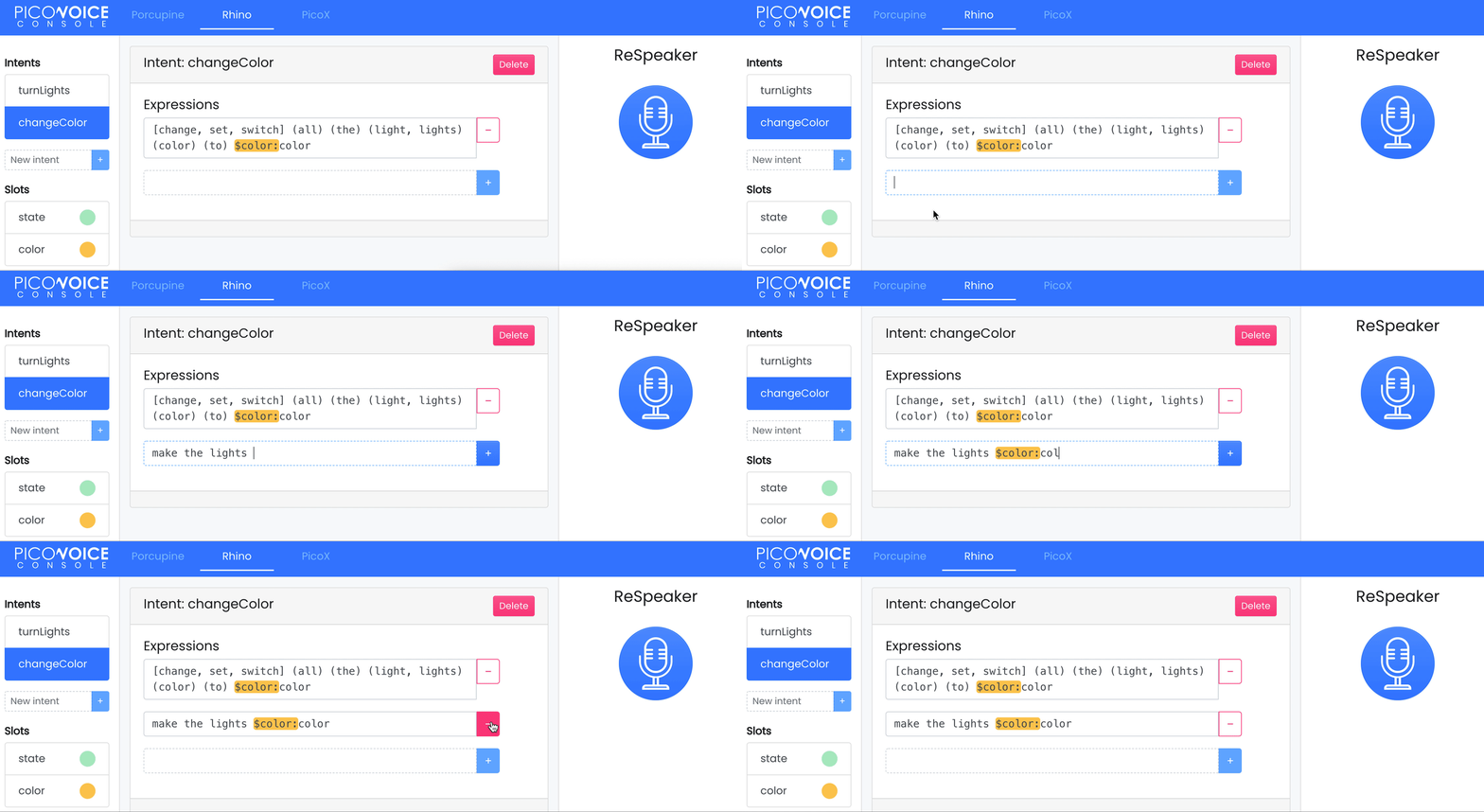
Os comandos de iluminação são definidos por um contexto Speech-to-Intent do Picovoice. Você pode projetar e treinar contextos digitando a gramática permitida usando o Picovoice Console. Você pode testar suas alterações no navegador à medida que edita com o botão de microfone. Acesse o Picovoice Console e registre-se para uma conta. Use o Rhino Speech-to-Intent editor para criar contextos e depois treiná-los para Raspberry Pi.
Exemplos com Múltiplas Palavras de Ativação
Para demonstrar a capacidade do Picovoice, também preparamos exemplos com múltiplas palavras de ativação usando o ReSpeaker 4-Mic Array com Raspberry Pi! Diferentes palavras de ativação podem ser definidas para executar determinadas tarefas.
Este pacote contém um demo de linha de comando para controlar os LEDs da matriz de microfones ReSpeaker 4-Mic usando Porcupine.
Porcupine
Porcupine é um mecanismo de palavra de ativação altamente preciso e leve. Ele permite criar aplicações sempre atentas e habilitadas por voz. Ele é
- baseado em redes neurais profundas treinadas em ambientes do mundo real.
- compacto e computacionalmente eficiente. É perfeito para IoT.
- multiplataforma. Raspberry Pi, BeagleBone, Android, iOS, Linux (x86_64), macOS (x86_64), Windows (x86_64) e navegadores web são suportados. Além disso, clientes corporativos têm acesso ao SDK para ARM Cortex-M.
- escalável. Pode detectar múltiplos comandos de voz sempre ativos sem aumentar a pegada em tempo de execução.
- autosserviço. Desenvolvedores podem treinar modelos personalizados de palavras de ativação usando o Picovoice Console.
Primeiros Passos com Múltiplas Palavras de Ativação
Execute o seguinte comando no terminal para instalar o driver de demonstração:
pip3 install ppnrespeakerdemo
Uso de Múltiplas Palavras de Ativação
Execute o seguinte no terminal após a instalação do driver:
porcupine_respeaker_demo
Aguarde o demo inicializar e imprimir [Listening] no terminal. Diga:
Picovoice
O demo exibe:
detected 'Picovoice'
As luzes agora estão definidas para green. Diga:
Alexa
As luzes agora são definidas para yellow. Diga:
Terminator
para apagar as luzes.
Palavra de Ativação para Cores
Abaixo estão as cores associadas às palavras de ativação suportadas para este demo:
AlexaBumblebeeComputerHey GoogleHey SiriJarvisPicovoicePorcupineTerminator
Código-fonte do Exemplo com Múltiplas Palavras de Ativação
Veja o código-fonte completo deste exemplo aqui: Porcupine Respeaker Demo
Suporte Técnico Picovoice
Se você encontrar problemas técnicos ao usar o Picovoice, visite Picovoice para discussões.
FAQ
P1: Não há resposta quando executamos kws_doa.py e dizemos snow boy
R2: Execute o audacity para se certificar de que os 4 canais estão bons. Se houver um canal sem dados, não haverá resposta quando dissermos snow boy.
P2: Erro #include "portaudio.h" ao executar "sudo pip install pyaudio".
R3: Execute o comando abaixo para resolver o problema.
sudo apt-get install portaudio19-dev
P3: ...WARNING: memory leak will occur if overlay removed... mensagem no journalctl
A4: Há uma pequena perda real e única de memória quando o driver é carregado pela primeira vez (após a inicialização). No entanto, como isso ocorre por inicialização ou por carregamento, e o usuário típico só precisa carregar o driver uma vez por inicialização, perder o controle de alguns bytes por inicialização não é relevante. Portanto, este é apenas um pequeno problema, improvável de afetar qualquer usuário de forma real, além de exibir uma mensagem preocupante sobre perda de memória por inicialização.
Recursos
- [PDF] ReSpeaker 4-Mic Array for Raspberry Pi(PDF)
- [DXF] ReSpeaker 4-Mic Array for Raspberry Pi v1.0
- [3D] ReSpeaker 4-Mic Array for Raspberry Pi v1.0 3D Model
- [AC108] AC108 DataSheet
- [Driver] Seeed-Voice Driver
- [Algorithms] Algorithms includes DOA, VAD, NS
- [Voice Engine] Voice Engine project, provides building blocks to create voice enabled objects
- [Algorithms] AEC
Suporte Técnico & Discussão de Produtos
Obrigado por escolher nossos produtos! Estamos aqui para lhe fornecer diferentes tipos de suporte para garantir que sua experiência com nossos produtos seja a mais tranquila possível. Oferecemos vários canais de comunicação para atender a diferentes preferências e necessidades.