Kit de Matriz Circular reSpeaker 6-Mic para Raspberry Pi

O Kit de Matriz Circular ReSpeaker 6-Mic da Seeed é uma placa de extensão, também conhecida como HAT, projetada para Raspberry Pi. É um kit de matriz de microfones circular, vem com seis microfones e é projetado para aplicações de IA e voz. Isso significa que você pode construir um produto de voz mais poderoso e flexível com o Raspberry Pi, que pode integrar Amazon Alexa Voice Service, Google Assistant e assim por diante.
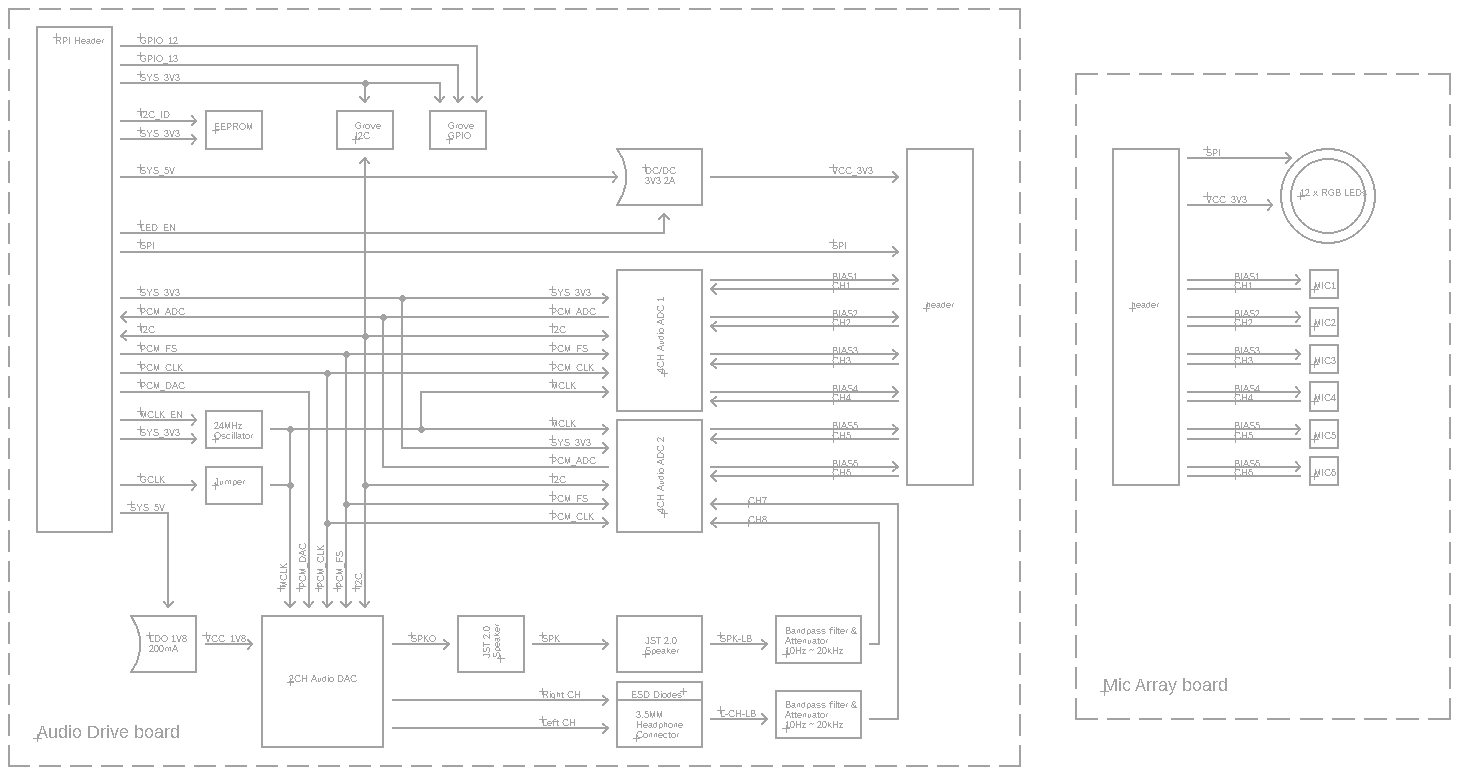
O Kit de Matriz Circular ReSpeaker 6-Mic para Raspberry Pi consiste em duas placas, uma é o HAT de acessório de voz e a outra é a matriz circular de seis microfones.
O Kit de Matriz Circular ReSpeaker 6-Mic para Raspberry Pi suporta 8 canais de entrada e 8 canais de saída no sistema Raspbian. Os primeiros 6 canais de entrada são para gravação de microfone, os 2 canais de entrada restantes são canais de eco da reprodução. Os primeiros 2 canais de saída são para reprodução, os 6 canais de saída restantes são fictícios.

Recursos
- 2 chips ADC e 1 chip DAC
- 8 canais de entrada e 8 canais de saída
- Matriz de seis microfones
- Suporte Grove
- Compatível com Raspberry Pi (Suporta Raspberry Pi Zero e Zero W, Raspberry Pi B+, Raspberry Pi 2 B, Raspberry Pi 3 B, Raspberry Pi 3 B+, Raspberry Pi 3 A+ e Raspberry Pi 4)
- Saída de voz para headset e alto-falante
Especificação
- 2 x X-Power AC108 ADC
- 6 x microfones de alto desempenho
- 1 x X-Power AC101 DAC
- Saída de voz:
- Conector de áudio para headset de 3,5 mm
- Conector para alto-falante
- Compatível com cabeçalhos de 40 pinos do Raspberry Pi
- Microfones: MSM321A3729H9CP
- Sensibilidade: -22 dBFS (Omnidirecional)
- SNR: 59 dB
- Taxa Máxima de Amostragem: 48Khz
Aplicações
- Alto-falante inteligente
- Sistemas inteligentes de assistente de voz
- Gravadores de voz
- Sistema de conferência por voz
- Equipamentos de comunicação para reuniões
- Robô de interação por voz
- Assistente de voz para carro
- Outros cenários que precisam de comando por voz
Visão Geral de Hardware
Diagrama do Sistema
Interface

Depois de conectar, certifique-se de usar um multímetro para determinar se a condução do circuito está conforme indicado na figura acima.
Desenho de Montagem


Primeiros Passos
Hardware
Pré-requisitos
ReSpeaker 6-Mic Circular Array x1
PC x1
Fone de ouvido ou Alto-falante x1
Na verdade, o ReSpeaker 6-Mic Circular Array suporta Raspberry Pi Zero, Raspberry Pi 1 B+, Raspberry Pi 2 B, Raspberry Pi 3 B, Raspberry Pi 3 model B+, Raspberry Pi 3 A+ e Raspberry Pi 4; neste wiki estamos usando Raspberry Pi 3.
Conexão
Passo 1. Conecte o ReSpeaker Voice Accessory HAT com o ReSpeaker 6-Mic Circular Array através do Cabo Flat
Passo 2. Conecte o ReSpeaker Voice Accessory HAT ao Raspberry Pi através do GPIO de 40 pinos
Passo 3. Conecte o fone de ouvido ao conector de áudio para headset de 3,5 mm ou conecte o alto-falante ao conector para alto-falante JST 2.0
Passo 4. Conecte o Raspberry Pi ao PC através do cabo micro-USB

Software
Pré-requisitos
Plano A
Você precisa usar o Putty ou outras ferramentas ssh para se conectar ao seu Raspberry Pi. Antes de começar, certifique-se de:
1- Ativar a função ssh do seu Pi para permitir o acesso do Putty. Se você não souber como ativar o ssh, pesquise no Google how to setup ssh raspberry pi
2- Seu Raspberry Pi e seu PC estarem conectados na mesma rede WiFi. Se você não souber como configurar o WiFi, pesquise no Google how to setup wifi raspberry pi
3- Obter o endereço IP do seu Raspberry Pi; se você não souber como obter o endereço IP, consulte a documentação oficial do Raspberry
4- Usar o endereço IP para conectar o Raspberry Pi ao seu PC via serviço ssh do Putty.

Então, digite o nome de host e a senha. O ID padrão é pi e a senha é raspberry.
login as: pi
[email protected]'s password:raspberry
Agora você está dentro e pode digitar comandos no Putty e brincar com o seu Raspberry.
Para fazer este kit funcionar com Alexa ou DuerOS, você precisa abrir um site para obter a autorização. Então você precisa usar o VNC Viewer para entrar na sua conta da Amazon ou Baidu. Portanto, certifique-se de ter ativado o serviço VNC do seu Raspberry.
Ou você pode simplesmente considerar o plano B.
Plano B
Se você estiver cansado de tudo isso, pode simplesmente usar um monitor HDMI e conectar o teclado USB e o mouse USB ao seu Raspberry; também funciona, simples e fácil.
Passo 1. Instalar seeed-voicecard
Obtenha o código-fonte da placa de voz da Seeed e instale todos os drivers do kernel Linux.
sudo apt-get update
sudo apt-get upgrade
git clone https://github.com/respeaker/seeed-voicecard.git
cd seeed-voicecard
sudo ./install.sh
sudo reboot
Passo 2. Verificar a Placa de Som
Digite o comando abaixo para verificar o dispositivo de gravação.
pi@raspberrypi:~ $ arecord -L
Deve ser algo como:
pi@raspberrypi:~ $ arecord -L
null
    Discard all samples (playback) or generate zero samples (capture)
default
ac108
dmixer
ac101
sysdefault:CARD=seeed8micvoicec
    seeed-8mic-voicecard,
    Default Audio Device
dmix:CARD=seeed8micvoicec,DEV=0
    seeed-8mic-voicecard,
    Direct sample mixing device
dsnoop:CARD=seeed8micvoicec,DEV=0
    seeed-8mic-voicecard,
    Direct sample snooping device
hw:CARD=seeed8micvoicec,DEV=0
    seeed-8mic-voicecard,
    Direct hardware device without any conversions
plughw:CARD=seeed8micvoicec,DEV=0
    seeed-8mic-voicecard,
    Hardware device with all software conversions
Use o seguinte comando para verificar o dispositivo de reprodução.
pi@raspberrypi:~ $ aplay -L
Deve ser algo como:
pi@raspberrypi:~ $ aplay -L
null
    Discard all samples (playback) or generate zero samples (capture)
default
ac108
dmixer
ac101
sysdefault:CARD=ALSA
    bcm2835 ALSA, bcm2835 ALSA
    Default Audio Device
dmix:CARD=ALSA,DEV=0
    bcm2835 ALSA, bcm2835 ALSA
    Direct sample mixing device
dmix:CARD=ALSA,DEV=1
    bcm2835 ALSA, bcm2835 IEC958/HDMI
    Direct sample mixing device
dsnoop:CARD=ALSA,DEV=0
    bcm2835 ALSA, bcm2835 ALSA
    Direct sample snooping device
dsnoop:CARD=ALSA,DEV=1
    bcm2835 ALSA, bcm2835 IEC958/HDMI
    Direct sample snooping device
hw:CARD=ALSA,DEV=0
    bcm2835 ALSA, bcm2835 ALSA
    Direct hardware device without any conversions
hw:CARD=ALSA,DEV=1
    bcm2835 ALSA, bcm2835 IEC958/HDMI
    Direct hardware device without any conversions
plughw:CARD=ALSA,DEV=0
    bcm2835 ALSA, bcm2835 ALSA
    Hardware device with all software conversions
plughw:CARD=ALSA,DEV=1
    bcm2835 ALSA, bcm2835 IEC958/HDMI
    Hardware device with all software conversions
sysdefault:CARD=seeed8micvoicec
    seeed-8mic-voicecard,
    Default Audio Device
dmix:CARD=seeed8micvoicec,DEV=0
    seeed-8mic-voicecard,
    Direct sample mixing device
dsnoop:CARD=seeed8micvoicec,DEV=0
    seeed-8mic-voicecard,
    Direct sample snooping device
hw:CARD=seeed8micvoicec,DEV=0
    seeed-8mic-voicecard,
    Direct hardware device without any conversions
plughw:CARD=seeed8micvoicec,DEV=0
    seeed-8mic-voicecard,
    Hardware device with all software conversions
Passo 3. Gravar e Reproduzir
Você pode gravar e depois reproduzir, ou pode gravar e reproduzir ao mesmo tempo.
#It will capture sound on AC108 and save as a.wav
arecord -Dac108 -f S32_LE -r 16000 -c 8 a.wav
#Take care of that the captured mic audio is on the first 6 channels

#It will play sound file a.wav on AC101
aplay -D ac101 a.wav
#Do not use -D plughw:1,0 directly except your wave file is single channel only.

#Doing capture && playback the same time
arecord -D hw:1,0 -f S32_LE -r 16000 -c 8 to_be_record.wav &
#mono_to_play.wav is a mono channel wave file to play
aplay -D plughw:1,0 -r 16000 mono_to_play.wav
Limitações para desenvolvedores que usam o Kit de Matriz Circular 6-Mic (ou Kit de Matriz Linear 4-Mics) para captura e reprodução ao mesmo tempo:
-1. a captura deve ser iniciada primeiro, caso contrário os canais de captura podem ficar desordenados.
-2. os canais de saída de reprodução devem ser preenchidos com dados de 8 canais iguais ou dados de 4 canais estéreo iguais, caso contrário o alto-falante ou fone de ouvido possivelmente não emitirá nada.
-3. Se você quiser reproduzir e gravar ao mesmo tempo, o arquivo de música do aplay deve ser mono, caso contrário você não poderá usar este comando para reproduzir.
Você também pode reproduzir e gravar com o Audacity.
Você deve abrir o Audacity via VNC ou pode simplesmente usar um monitor para abri-lo
sudo apt update
sudo apt install audacity
audacity                      // run audacity

Brincar com os LEDs
Há 12 LEDs GRB no array circular de 6 microfones; você pode configurar os LEDs por conta própria, agora vamos ver como acendê-los.
git clone --depth 1 https://github.com/respeaker/pixel_ring.git
cd pixel_ring
pip install -U -e .
python examples/respeaker_4mic_array.py
Você verá os LEDs acenderem e correrem. E você pode consultar o arquivo python examples/respeaker_4mic_array.py para criar seus próprios efeitos.
Localização e Rastreamento da Fonte de Som em Tempo Real
ODAS significa Open embeddeD Audition System. Esta é uma biblioteca dedicada a realizar localização, rastreamento, separação e pós-filtragem de fontes sonoras. Vamos nos divertir com ela.
- Passo 1. Obtenha o ODAS e compile-o.
sudo apt-get install libfftw3-dev libconfig-dev libasound2-dev libgconf-2-4
sudo apt-get install cmake
git clone https://github.com/introlab/odas.git
mkdir odas/build
cd odas/build
cmake ..
make
-
Passo 2. Obtenha o ODAS Studio e abra-o.
-
Passo 3. O odascore estará em odas/bin/odaslive, o arquivo de configuração está aqui.

Extrair Voz
Usamos a biblioteca PyAudio para python para extrair voz.
- Passo 1, precisamos executar o seguinte script para obter o número de índice de dispositivo do 6 Mic Pi Hat:
sudo pip install pyaudio
cd ~
nano get_index.py
- Passo 2, copie o código abaixo e cole em get_index.py.
import pyaudio

p = pyaudio.PyAudio()
info = p.get_host_api_info_by_index(0)
numdevices = info.get('deviceCount')

for i in range(0, numdevices):
        if (p.get_device_info_by_host_api_device_index(0, i).get('maxInputChannels')) > 0:
            print "Input Device id ", i, " - ", p.get_device_info_by_host_api_device_index(0, i).get('name')
-
Passo 3, pressione Ctrl + X para sair e pressione Y para salvar.
-
Passo 4, execute 'sudo python get_index.py' e veremos o ID do dispositivo como abaixo.
Input Device id 2 - seeed-8mic-voicecard: - (hw:1,0)
- Passo 5, mude
RESPEAKER_INDEX = 2para o número de índice. Execute o script python record.py para gravar uma fala.
import pyaudio
import wave

RESPEAKER_RATE = 16000
RESPEAKER_CHANNELS = 8
RESPEAKER_WIDTH = 2
# run getDeviceInfo.py to get index
RESPEAKER_INDEX = 2  # refer to input device id
CHUNK = 1024
RECORD_SECONDS = 5
WAVE_OUTPUT_FILENAME = "output.wav"

p = pyaudio.PyAudio()

stream = p.open(
            rate=RESPEAKER_RATE,
            format=p.get_format_from_width(RESPEAKER_WIDTH),
            channels=RESPEAKER_CHANNELS,
            input=True,
            input_device_index=RESPEAKER_INDEX,)

print("* recording")

frames = []

for i in range(0, int(RESPEAKER_RATE / CHUNK * RECORD_SECONDS)):
    data = stream.read(CHUNK)
    frames.append(data)

print("* done recording")

stream.stop_stream()
stream.close()
p.terminate()

wf = wave.open(WAVE_OUTPUT_FILENAME, 'wb')
wf.setnchannels(RESPEAKER_CHANNELS)
wf.setsampwidth(p.get_sample_size(p.get_format_from_width(RESPEAKER_WIDTH)))
wf.setframerate(RESPEAKER_RATE)
wf.writeframes(b''.join(frames))
wf.close()
- Passo 6. Se você quiser extrair os dados do canal 0 de 8 canais, siga o código abaixo. Para outro canal X, altere [0::8] para [X::8].
import pyaudio
import wave
import numpy as np

RESPEAKER_RATE = 16000
RESPEAKER_CHANNELS = 8
RESPEAKER_WIDTH = 2
# run getDeviceInfo.py to get index
RESPEAKER_INDEX = 2  # refer to input device id
CHUNK = 1024
RECORD_SECONDS = 3
WAVE_OUTPUT_FILENAME = "output.wav"

p = pyaudio.PyAudio()

stream = p.open(
            rate=RESPEAKER_RATE,
            format=p.get_format_from_width(RESPEAKER_WIDTH),
            channels=RESPEAKER_CHANNELS,
            input=True,
            input_device_index=RESPEAKER_INDEX,)

print("* recording")

frames = []

for i in range(0, int(RESPEAKER_RATE / CHUNK * RECORD_SECONDS)):
    data = stream.read(CHUNK)
    # extract channel 0 data from 8 channels, if you want to extract channel 1, please change to [1::8]
    a = np.fromstring(data,dtype=np.int16)[0::8]
    frames.append(a.tostring())

print("* done recording")

stream.stop_stream()
stream.close()
p.terminate()

wf = wave.open(WAVE_OUTPUT_FILENAME, 'wb')
wf.setnchannels(1)
wf.setsampwidth(p.get_sample_size(p.get_format_from_width(RESPEAKER_WIDTH)))
wf.setframerate(RESPEAKER_RATE)
wf.writeframes(b''.join(frames))
wf.close()
DOA
DOA com Palavras-chave
Requisitos
- pyaudio
- numpy
- snowboy
Instalação
Instale pyaudio, numpy e snowboy, use virtualenv, um ambiente virtual de python.
sudo apt install python-pyaudio python-numpy python-virtualenv
sudo apt-get install swig python-dev libatlas-base-dev build-essential make
git clone --depth 1 https://github.com/Kitt-AI/snowboy.git
cd snowboy
virtualenv --system-site-packages env
source env/bin/activate
python setup.py build
python setup.py bdist_wheel
pip install dist/snowboy*.whl
git clone https://github.com/voice-engine/voice-engine.git
cd voice-engine
python setup.py bdist_wheel
pip install dist/*.whl
Vamos dizer snowboy
- Passo 1. Execute o kws_doa.py
cd ~/voice-engine/examples/respeaker_6mic_array_for_pi/
python kws_doa.py
Aqui está o código do kws_doa.py
"""
Search the keyword "snowboy".
After finding the keyword, Direction Of Arrival (DOA) is estimated.

Hardware: ReSpeaker 6 Mic Array for Raspberry Pi
"""

import sys
import time
from voice_engine.source import Source
from voice_engine.channel_picker import ChannelPicker
from voice_engine.kws import KWS
from voice_engine.doa_respeaker_6mic_array import DOA


def main():
    src = Source(rate=16000, channels=8)
    ch0 = ChannelPicker(channels=src.channels, pick=0)
    kws = KWS(model='snowboy', sensitivity=0.6, verbose=True)
    doa = DOA(rate=16000)

    src.link(ch0)
    ch0.link(kws)
    src.link(doa)

    def on_detected(keyword):
        print('detected {} at direction {}'.format(keyword, doa.get_direction()))

    kws.set_callback(on_detected)

    src.recursive_start()
    while True:
        try:
            time.sleep(1)
        except KeyboardInterrupt:
            break

    src.recursive_stop()

    # wait a second to allow other threads to exit
    time.sleep(1)


if __name__ == '__main__':
    main()
- Passo 2. Vamos dizer snowboy e aqui está a saída do DOA.
(env) pi@raspberrypi:~/voice-engine/examples/respeaker_6mic_array_for_pi $ python kws_doa.py
['arecord', '-t', 'raw', '-f', 'S16_LE', '-c', '8', '-r', '16000', '-D', 'default', '-q']
0000000000000000000000000000000000000000000000000000000000000000000000000000000002222222222222222222222222222222222222222222222/usr/local/lib/python2.7/dist-packages/voice_engine-0.1.3-py2.7.egg/voice_engine/gcc_phat.py:22: RuntimeWarning: invalid value encountered in divide
  cc = np.fft.irfft(R / np.abs(R), n=(interp * n))
detected 1 at direction 283.32811392
3000000000000000000000000000000000000000000000000000000000000000000000000000000000000000000000000000000000000000000000000000000000000000000000000000000000000000000000000000000000000000000000000000000000000000002222222222222222222222222222222222222222222222detected 1 at direction 210.0
30000000000000000000000000000000000000000000000000000000000000000000000000000000000000000000000000000000000000000000000000000000000000000000000000000000000000000000000000000000000000000000000000000000000000000000000000000000000000000002222222222222222222222222222222222222222222222detected 1 at direction 62.5448292531
30000000000000000000000000000000000000000000000000000000000000000000000000000000000000000000000000000000000000000000000000000000000000000000000000000000000000000000000000000000000000000000000000000000000000000002222222222222222222222222222222222222222222222222detected 1 at direction 62.5448292531
300000000000000000000000000000000000000000000000000000000000000000000000000000000000000000000000000000000000000000000000000000000000000000000000000000000000000000000000000000000000000000000000000000000000000000000000000000000000000000000000000000000000000002222222222222222222222222222222222222222222detected 1 at direction 223.32811392
300000000000000000000000000000000000000000000000000000000000000000000000000000000000000000000000000000000000000000000000000000000000000000000000000000000000000000000000000000000000000000000022222222222222222222222222222222222222222222222222detected 1 at direction 223.32811392
30000000000000000000000000000000000000000000000000000000000000000000000000000000000000000000000000000000000000000000000000000000000000000000000000000000000000000000000000000000000000000000000000000000000000000000000000000000000000222222222222222222222222222222222222222detected 1 at direction 283.32811392
300000000000000000000000000000000000000000000000000000000000000000000000000000000000000000000000000000000000000000000000000000000000000000000000000000000000000000000000000000000000000000000000000000000000000000000002222222222222222222222222222222222222222222detected 1 at direction 237.455170747
Botão
se você quiser verificar se o seu respeaker_6-Mic está instalado corretamente no raspberry. O botão é uma boa ideia. Podemos usar o código abaixo para verificar.
import RPi.GPIO as GPIO
import time

BUTTON = 26

GPIO.setmode(GPIO.BCM)
GPIO.setup(BUTTON, GPIO.IN)

while True:
    state = GPIO.input(BUTTON)
    if state:
        print("off")
    else:
        print("on")
    time.sleep(1)
FAQ
P1: Há apenas 6 micros no Array de Microfones, como podem ser 8 canais?
R1: Há 2 AC108 neste array, e cada chip AC108 tem saída de 4 canais. Então temos um total de 8 canais aqui, 6 dos quais são para o microfone, e os outros 2 são os canais de reprodução.
P2: E se o Raspberry conseguir detectar o ReSpeaker 2-mics hat, mas não conseguir detectar o ReSpeaker 6-mics Circular array?
A2: Clique em raspberry -> Preferences -> Raspberry Pi Configuration, depois selecione a aba Interfaces e certifique-se de que o 1-Wire está Disabled.
Recursos
- [PDF] AC101 Datasheet
- [PDF] AC108 Datesheet
- [Dxf] Arquivo de case ReSpeaker Circular Array para Voice Accessory HAT com 6 microfones
- [Dxf] Arquivo 2D ReSpeaker Circular Array para Voice Accessory HAT com 6 microfones
- [Driver] Driver Seeed-Voice
- [Algorithms] Algoritmos incluindo DOA, VAD, NS
- [Voice Engine] Projeto Voice Engine, fornece blocos de construção para criar objetos habilitados por voz
- [Algorithms] AEC
Suporte Técnico e Discussão de Produtos
Obrigado por escolher nossos produtos! Estamos aqui para fornecer diferentes tipos de suporte para garantir que sua experiência com nossos produtos seja a mais tranquila possível. Oferecemos vários canais de comunicação para atender a diferentes preferências e necessidades.