Shield de Cartão SD V4.0

Este é o recém-lançado shield de cartão SD V4.0. Ele fornece um espaço de armazenamento para o seu Arduino. Os usuários podem ler/gravar o cartão SD por meio da biblioteca SD integrada do Arduino. Ele é compatível com cartões SD, SDHC e Micro SD. Ele ocupará apenas a porta SPI do seu Arduino. Em comparação com as versões anteriores, ele combina o slot SD padrão e o slot Micro SD em um único slot padrão, e o adaptador incluído permite o uso de cartões Micro SD. Você pode empilhar outros shields que funcionem com os pinos não utilizados. Além disso, as portas I2C e UART pré-formadas facilitam sua conexão com módulos Grove.

Ideias de Aplicação
Se você quiser fazer alguns projetos incríveis com o SD Card Shield, aqui estão alguns projetos para sua referência.
Aqui apresentamos um projeto sobre o LinkIt ONE usando cartão SD.
Reprodutor de Música com LinkIt One

Este projeto usa o Grove - Water Sensor para criar uma solução simples, porém eficaz, para regar plantas.
Mais Projetos Incríveis com Cartão SD
Recursos
- Compatível com cartão SD padrão, cartão SDHC e cartão TF
- Compatível com conexão Grove UART e I2C
- Biblioteca SD totalmente suportada
- Número mínimo de portas SPI
- Verdadeiramente empilhável
Especificações
Item | Mín | Típico | Máx | Unidade |
Tensão | 3.5 | 5.0 | 5.5 | V |
Corrente | 0.159 | 100 | 200 | mA |
Tipo de Cartão Suportado | Cartão SD (menos de 32GB); Cartão Micro SD (menos de 32GB); Cartão SDHC (menos de 32GB) | / | ||
Dimensão | 68.7x53.5x19.00 | mm | ||
Peso Líquido | 14.8 | g |
Visão Geral de Hardware
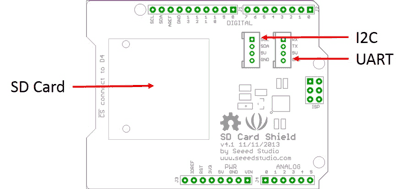
Uso de pinos no Arduino (com cartão SD)
D4: SD_CS;
D11: SD_DI;
D12: SD_DO;
D13: SD_CLK.
O formato do cartão SD pode ser FAT16 ou FAT32. Tamanhos de cartão SD e de cartão SDHC maiores que 16GB não são suportados.
Uso
A seguir está a instalação do shield de cartão SD.
Instalação de Hardware
- Insira seu cartão SD no soquete. Conecte o SD Card Shield ao Arduino.
- Conecte o Arduino ao PC usando um cabo USB.
Quando você usar um cartão Micro SD, insira o cartão Micro SD no adaptador e, em seguida, insira o adaptador de cartão Micro SD no soquete, como mostrado abaixo.
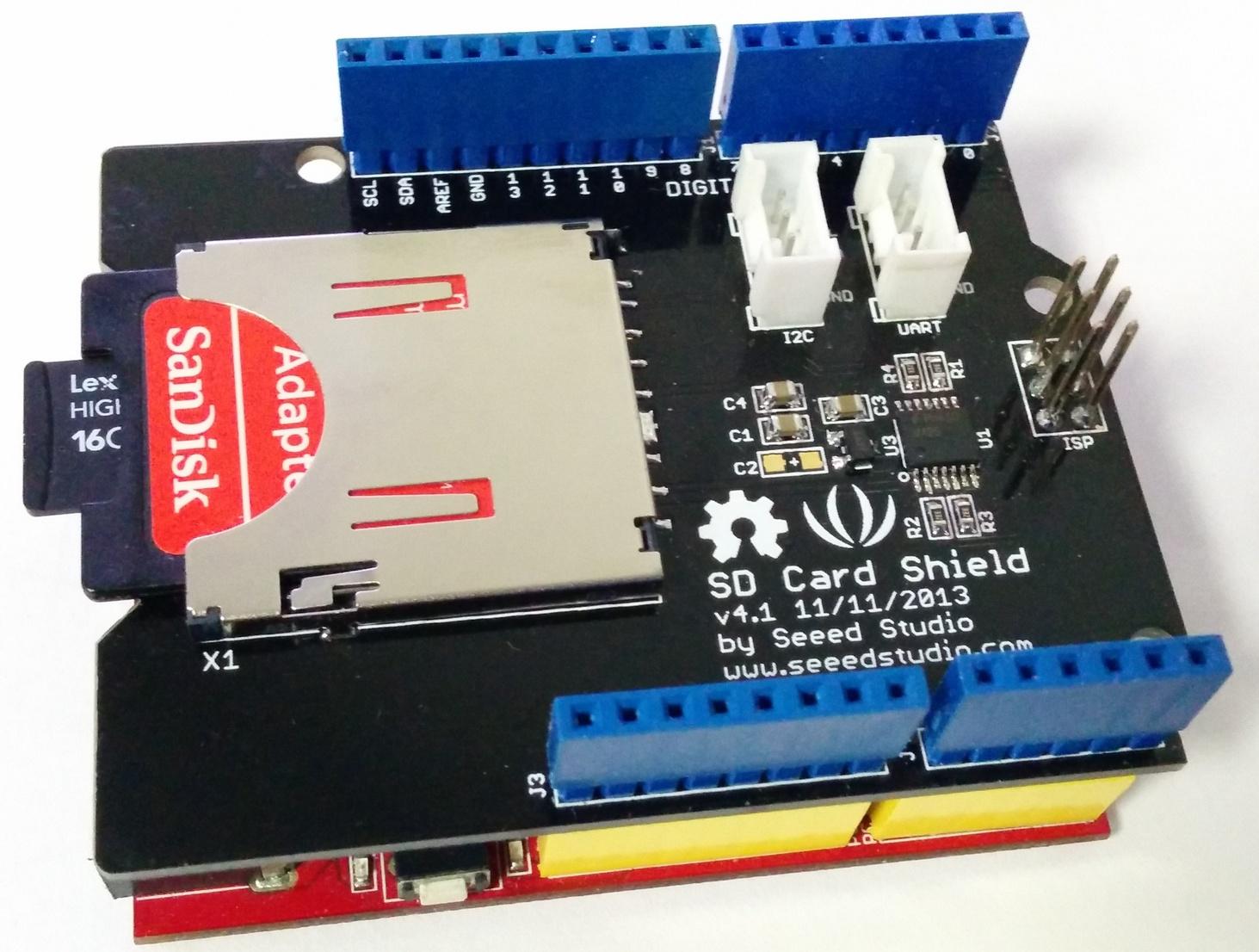
Quando você concluir a instalação de hardware, ela deverá ser semelhante a isto

Enviar o programa
-
Reinicie a Arduino IDE. Abra o exemplo "CardInfo" pelo caminho: File --> Examples --> SD --> CardInfo.
Este exemplo mostra como usar as bibliotecas utilitárias nas quais a biblioteca SD é baseada, a fim de obter informações sobre o seu cartão SD. É muito útil para testar um cartão quando
você não tem certeza se ele está funcionando ou não. Há também muitos outros exemplos nesta biblioteca, como “ReadWrite”. Você sempre pode experimentá-los.

Há uma breve descrição do código acima:
Primeiro, verifique se o cartão está funcionando. Se não estiver, serão exibidos alguns motivos que podem levar a esse resultado.
No caso de o cartão SD funcionar normalmente, ele imprimirá o tipo de cartão SD. Em seguida, imprimirá o tipo e o tamanho do volume do tipo FAT.
Por fim, obtenha as informações dos arquivos, como nome, data e tamanho em bytes, encontrados no cartão.
-
Envie o código.
-
Veja os resultados. Você pode ver a imagem a seguir após clicar no monitor serial.

- Se ocorrer um erro, por favor, verifique novamente todas as etapas anteriores e certifique-se de que o cartão SD está funcionando. Se nada disso resolver o problema, tente substituir o cartão SD.
O código padrão do Arduino retorna o tamanho do SD incorretamente se o seu cartão SD for maior que 4G. O código a seguir pode resolver esse problema.
    /*
      SD card test

     This example shows how use the utility libraries on which the'
     SD library is based in order to get info about your SD card.
     Very useful for testing a card when you're not sure whether its working or not.

     The circuit:
      * SD card attached to SPI bus as follows:
     ** MOSI - pin 11 on Arduino Uno/Duemilanove/Diecimila
     ** MISO - pin 12 on Arduino Uno/Duemilanove/Diecimila
     ** CLK - pin 13 on Arduino Uno/Duemilanove/Diecimila
     ** CS - depends on your SD card shield or module.
     ** Pin 4 used here for consistency with other Arduino examples


     created  28 Mar 2011
     by Limor Fried
     modified 9 Apr 2012
     by Tom Igoe
     */
    // include the SD library:
    #include <SPI.h>
    #include <SD.h>

    // set up variables using the SD utility library functions:
    Sd2Card card;
    SdVolume volume;
    SdFile root;

    // change this to match your SD shield or module;
    // Arduino Ethernet shield: pin 4
    // Adafruit SD shields and modules: pin 10
    // Sparkfun SD shield: pin 8
    const int chipSelect = 4;

    void setup()
    {
      // Open serial communications and wait for port to open:
      Serial.begin(9600);
      while (!Serial) {
        ; // wait for serial port to connect. Needed for Leonardo only
      }


      Serial.print("\nInitializing SD card...");
      // On the Ethernet Shield, CS is pin 4. It's set as an output by default.
      // Note that even if it's not used as the CS pin, the hardware SS pin
      // (10 on most Arduino boards, 53 on the Mega) must be left as an output
      // or the SD library functions will not work.
      pinMode(10, OUTPUT);     // change this to 53 on a mega


      // we'll use the initialization code from the utility libraries
      // since we're just testing if the card is working!
      if (!card.init(SPI_HALF_SPEED, chipSelect)) {
        Serial.println("initialization failed. Things to check:");
        Serial.println("* is a card is inserted?");
        Serial.println("* Is your wiring correct?");
        Serial.println("* did you change the chipSelect pin to match your shield or module?");
        return;
      } else {
        Serial.println("Wiring is correct and a card is present.");
      }

      // print the type of card
      Serial.print("\nCard type: ");
      switch (card.type()) {
        case SD_CARD_TYPE_SD1:
          Serial.println("SD1");
          break;
        case SD_CARD_TYPE_SD2:
          Serial.println("SD2");
          break;
        case SD_CARD_TYPE_SDHC:
          Serial.println("SDHC");
          break;
        default:
          Serial.println("Unknown");
      }

      // Now we will try to open the 'volume'/'partition' - it should be FAT16 or FAT32
      if (!volume.init(card)) {
        Serial.println("Could not find FAT16/FAT32 partition.\nMake sure you've formatted the card");
        return;
      }


      // print the type and size of the first FAT-type volume

      uint64_t volumesize64;
      uint32_t volumesize32;
      Serial.print("\nVolume type is FAT");
      Serial.println(volume.fatType(), DEC);
      Serial.println();

      volumesize64 = volume.blocksPerCluster();    // clusters are collections of blocks
      volumesize64 *= volume.clusterCount();       // we'll have a lot of clusters
      volumesize64 *= 512;                            // SD card blocks are always 512 bytes

      Serial.print("Volume size (bytes): ");
      printLLNumber(volumesize64, DEC);
      Serial.println();

      Serial.print("Volume size (Kbytes): ");
      volumesize32 = volumesize64/1024;
      Serial.println(volumesize32);

      Serial.print("Volume size (Mbytes): ");
      volumesize32 /= 1024;
      Serial.println(volumesize32);
      /*uint64_t volumesize;
      Serial.print("\nVolume type is FAT");
      Serial.println(volume.fatType(), DEC);
      Serial.println();

      volumesize = volume.blocksPerCluster();    // clusters are collections of blocks
      volumesize *= volume.clusterCount();       // we'll have a lot of clusters
      volumesize *= 512;                            // SD card blocks are always 512 bytes
      Serial.print("Volume size (bytes): ");
      Serial.println(volumesize,DEC);
      Serial.print("Volume size (Kbytes): ");
      volumesize /= 1024;
      Serial.println(volumesize,DEC);
      Serial.print("Volume size (Mbytes): ");
      volumesize /= 1024;
      Serial.println(volumesize,DEC);
    */

      Serial.println("\nFiles found on the card (name, date and size in bytes): ");
      root.openRoot(volume);

      // list all files in the card with date and size
      root.ls(LS_R | LS_DATE | LS_SIZE);
    }


    void loop(void) {

    }
    void printLLNumber(uint64_t n, uint8_t base)
    {
      unsigned char buf[16 * sizeof(long)];
      unsigned int i = 0;

      if (n == 0)
      {
        Serial.print((char)'0');
        return;
      }

      while (n > 0)
      {
        buf[i++] = n % base;
        n /= base;
      }

      for (; i > 0; i--)
        Serial.print((char) (buf[i - 1] < 10 ?
          '0' + buf[i - 1] :
          'A' + buf[i - 1] - 10));
    }
Visualizador Online de Esquemático do SD Card Shield v4.0
Visualizador Online de Esquemático do SD Card Shield v4.0a
Visualizador Online de Esquemático do SD Card Shield v4.3
Recursos
Suporte Técnico & Discussão sobre o Produto
Obrigado por escolher nossos produtos! Estamos aqui para fornecer diferentes tipos de suporte para garantir que sua experiência com nossos produtos seja o mais tranquila possível. Oferecemos vários canais de comunicação para atender a diferentes preferências e necessidades.