BOTÃO IOT SEEED PARA AWS
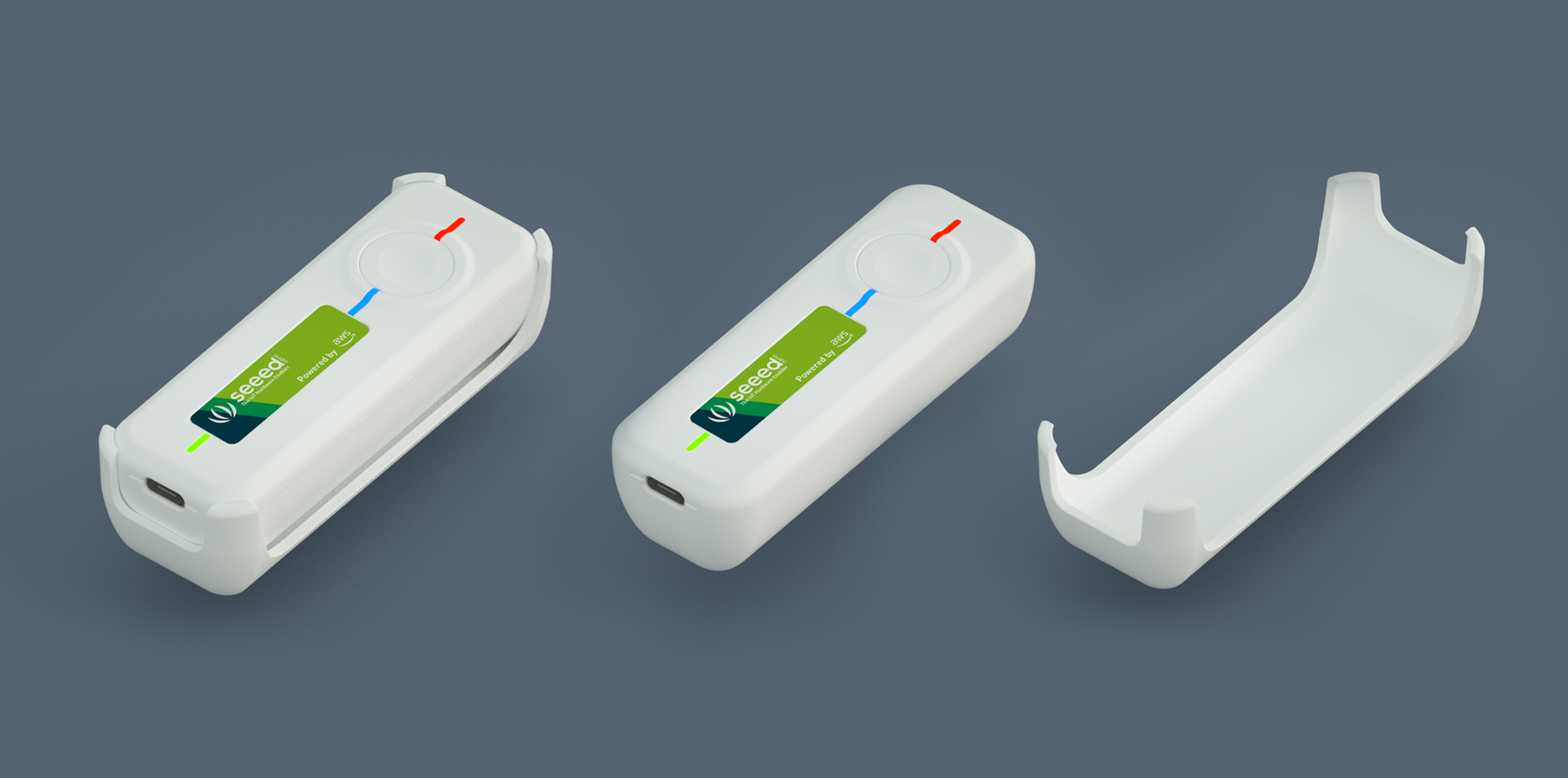
O Seeed IoT Button para AWS é um botão programável baseado em Wi‑Fi, fácil de configurar e simples de usar. Você pode usar o Seeed IoT Button para AWS para capturar rapidamente o feedback dos clientes sem sobrecarregá‑los com questionários que consomem tempo. Ele é projetado para que empresas e desenvolvedores integrem facilmente aos fluxos de trabalho e sistemas de negócios existentes usando o serviço AWS IoT 1-Click. E este IoT Button é totalmente compatível com o aplicativo oficial AWS IoT 1-Click para iOS e Android. A bateria deste dispositivo é uma bateria Li‑ion recarregável NCR18650B. Observe que não há bateria na embalagem, embora a bateria esteja disponível em lojas de conveniência comuns e o cliente precise providenciá‑la por conta própria. O que recomendamos é a Panasonic NCR18650B 3.6V 3400mAh. Há um suporte (bracket) para este IoT Button. O cliente pode colá‑lo na parede ou em outra superfície e é fácil colocar e retirar o IoT Button do suporte. O Seeed IoT Button para AWS suporta três tipos de cliques: simples, duplo e pressão longa, e possui 3 LEDs para diferentes indicações.

Características
- Eventos de clique Simples/Duplo/Pressão Longa
- LED de Status de Energia/Evento/Configuração de Wi‑Fi Integrado
- Equipado com Realtek RTL8720DN, Wi‑Fi de banda dupla 2.4Ghz / 5Ghz
- Bateria NCR18650B Removível e Recarregável
- Proteção e indicação de polaridade inversa da bateria
- Carregamento USB Type-C
- Suporte adesivo
Especificações
| Parâmetro | Valor |
|---|---|
| Tamanho | 92*32*25mm |
| MCU | Realteak, RTL8720DNL 20MHz Cortex M0; 200MHz Cortex M4F |
| Flash | 4MB |
| Botão | 100.000 ciclos |
| LED | RGB |
| Wi-Fi | 802.11 a/b/g/n 2.4GHz & 5GHz |
| Bluetooth | BLE 5.0 |
| Bateria | Bateria recarregável Li‑ion 18650 3,6V |
| Interface de carregamento | USB Type-C |
| Corrente de carregamento | 500mA |
| Tempo de carregamento | 4-6 horas (de acordo com a capacidade da bateria) |
| Proteção da bateria | Proteção contra sobrecarga, sobrecorrente, sobredescarga e polaridade reversa |
| Atualização de firmware | Suporta OTA |
Visão geral do hardware

Indicações de status dos LEDs
Primeiros passos
Ligando o dispositivo
A primeira etapa para começar é ligar o IoT Button. Há duas maneiras de ligar os botões:
Método 1 - USB Type-C
Simplesmente conecte o cabo USB Type‑C à porta USB para ligar o dispositivo. Você deverá ver o LED de indicação de energia piscar em verde uma vez.
Após a luz verde piscar uma vez, você também verá o LED piscar uma luz verde em um brilho muito baixo. Você pode vê‑la em um ambiente mais escuro.
Método 2 - Usando bateria
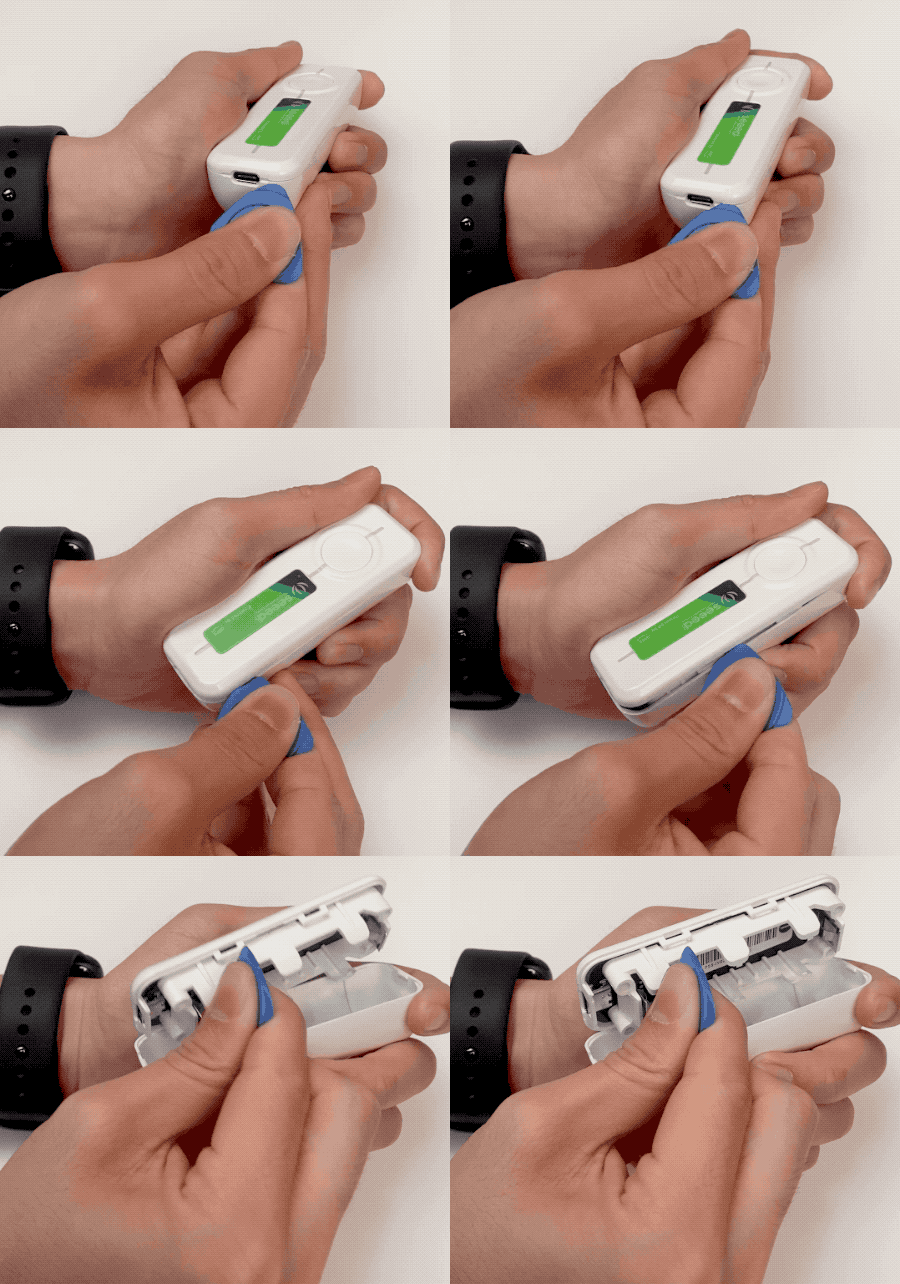
Você também pode usar bateria para ligar o IoT Button. Abra a carcaça (consulte o gif abaixo) e coloque a bateria. Assim que a bateria for instalada, você também precisará conectar o IoT Button a um computador ou a um adaptador de energia via USB Type‑C uma vez para inicializar o circuito da bateria. Você deverá ver o LED de indicação de energia em verde. Agora você pode remover a conexão USB e o LED se apagará e tudo estará pronto.
Quando o LED de Status de Energia estiver vermelho, isso indica que a bateria está invertida!
Como Retirar a Caixa
O GIF a seguir demonstra como retirar a caixa usando a ferramenta Triangle Plastic Pry Opening Tool fornecida no pacote.
Configurando o Wi-Fi no Botão
1.Baixe o AWS IoT 1-Click App mais recente na Apple App Store ou Google Play Store
2.Abra o AWS IoT 1-Click App e cadastre-se com uma conta Amazon AWS
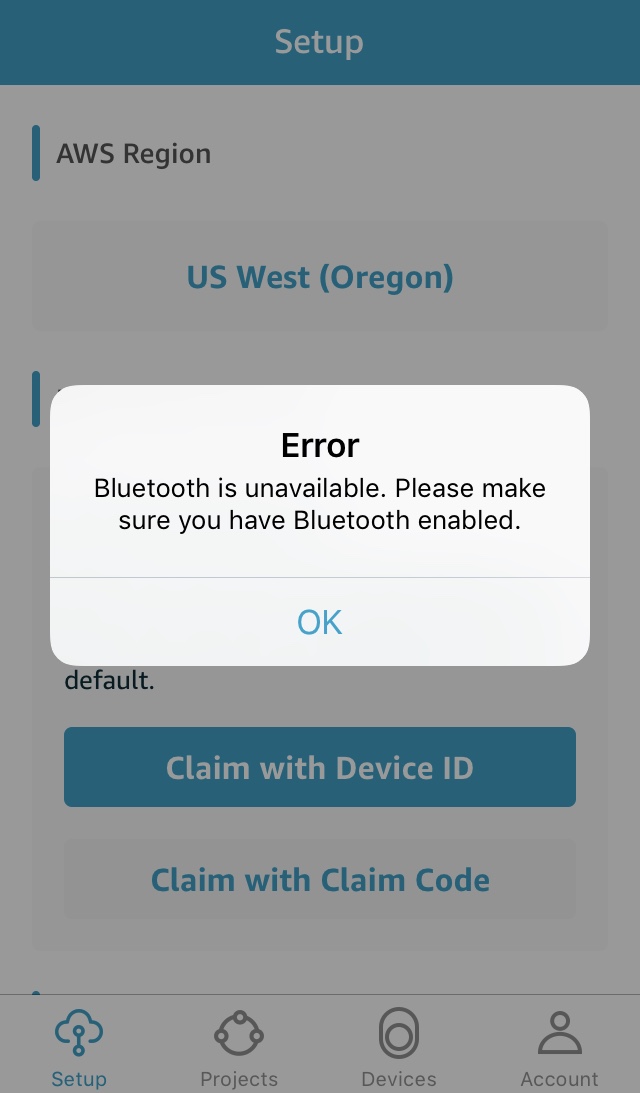
Certifique-se de que o Bluetooth esteja ligado, ou um erro aparecerá como mostrado.
3.Pressione Claim with Device ID no App. Pressione Scan no app e escaneie o DSN na parte inferior do Seeed IoT Button for AWS.
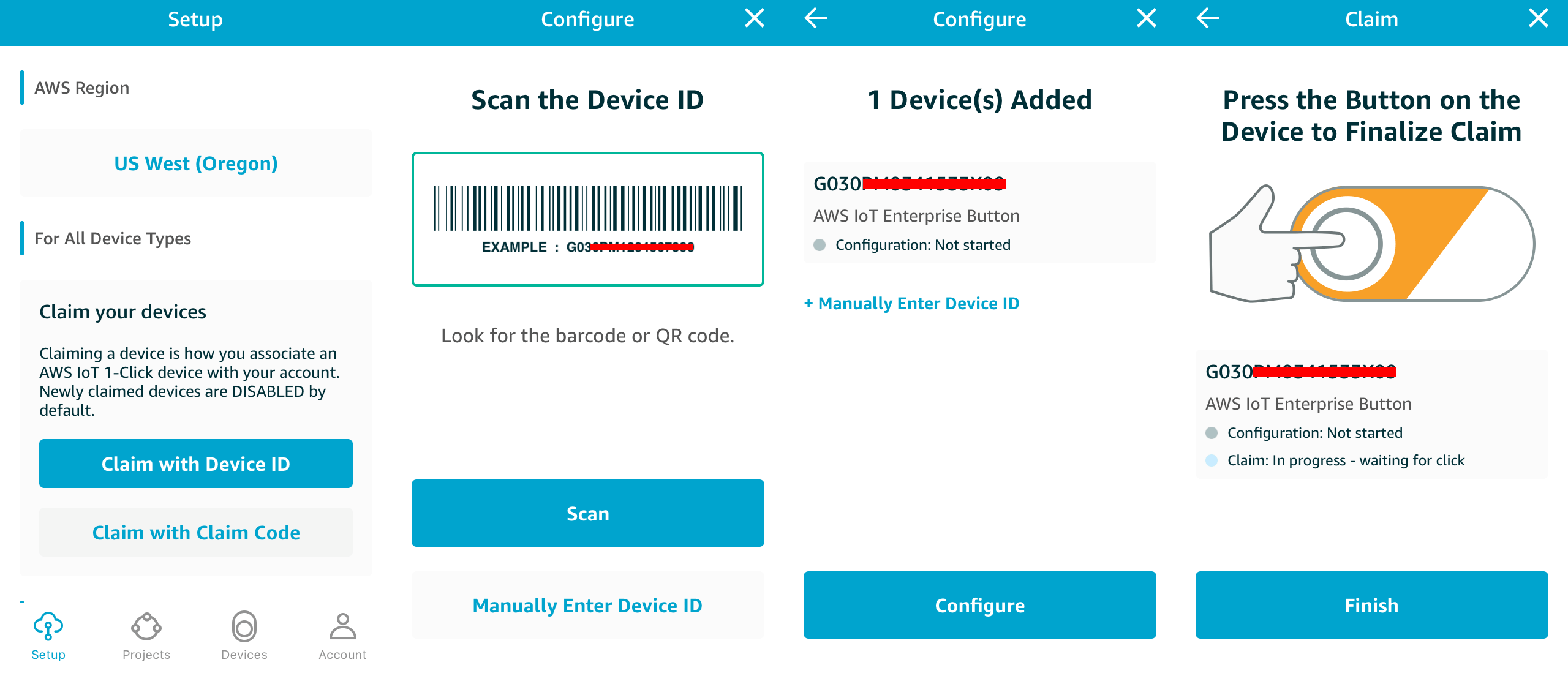
4.Pressione Configure
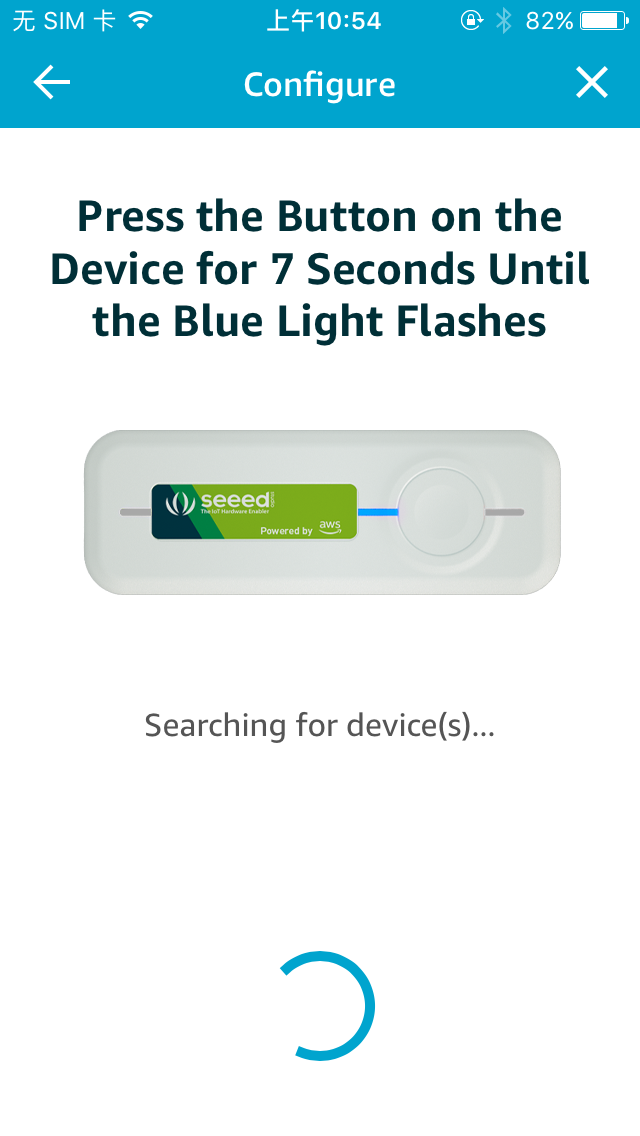
5.Pressione o seu Seeed IoT Button for AWS por 7 segundos até que a luz azul pisque
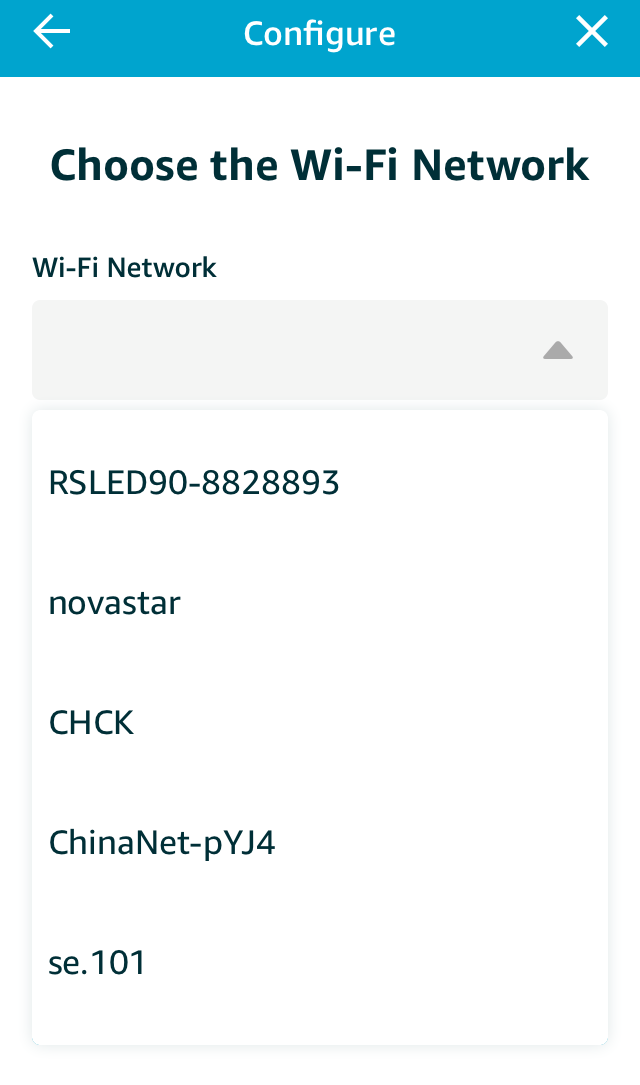
6.Selecione uma rede Wi-Fi da lista de redes. Esta é a rede Wi-Fi que você quer que seus botões usem
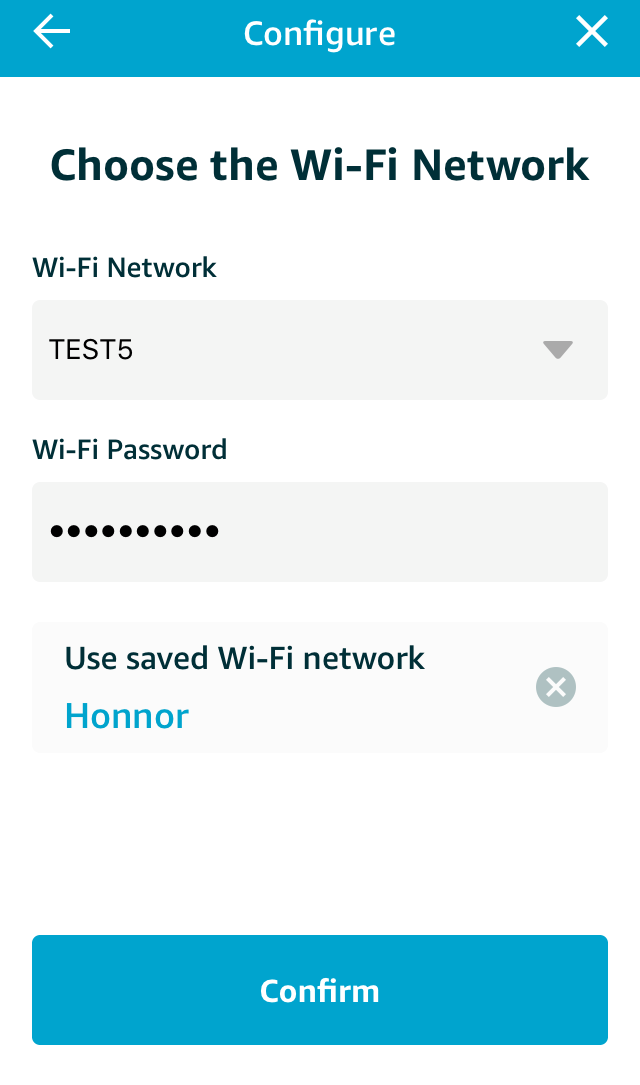
7.Digite a senha (se houver) para a rede Wi-Fi e Continue
8.Espere até que a mensagem de configuração bem-sucedida apareça no App e pressione Finish. A configuração está concluída
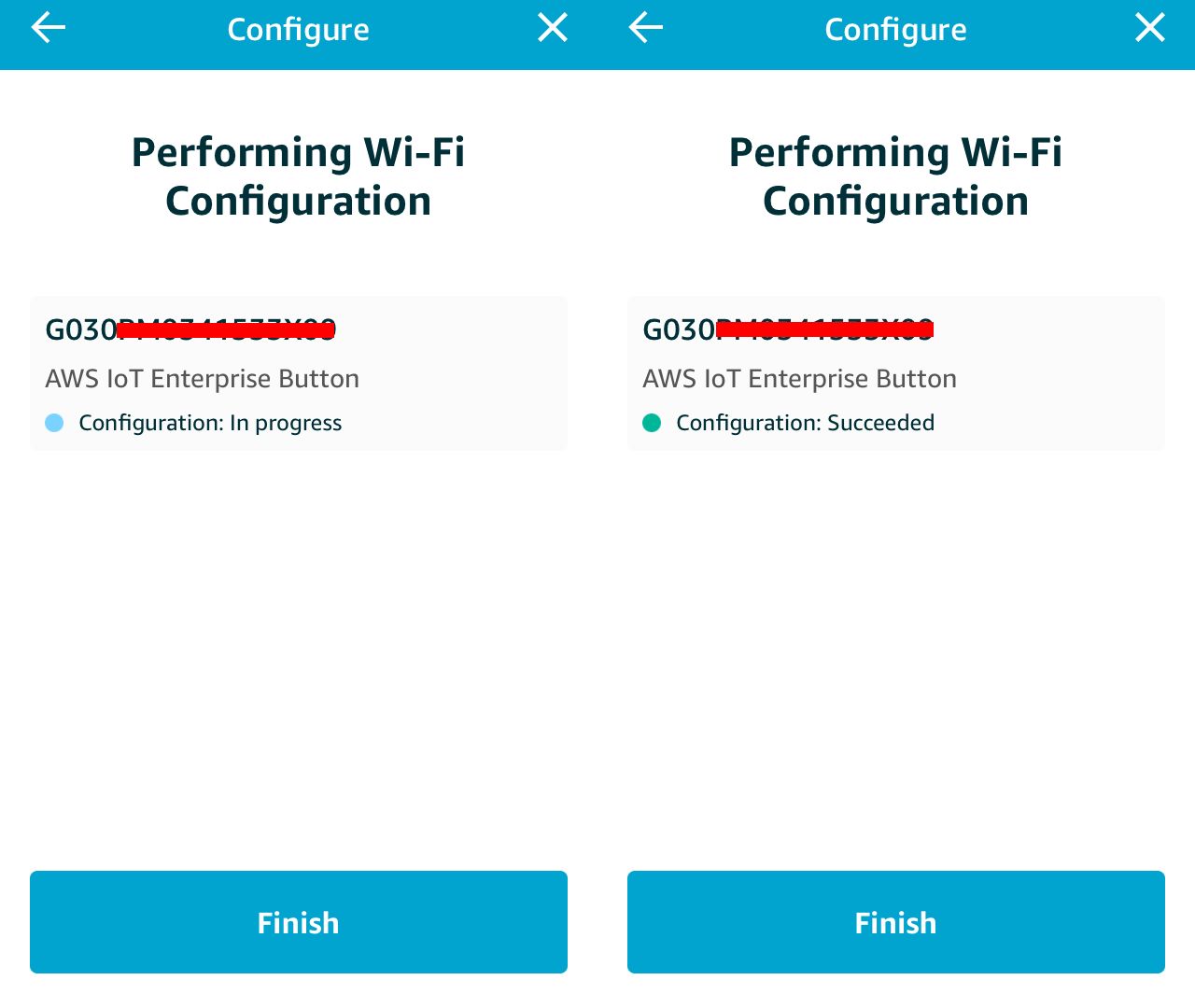
Agora você pode começar a usar o serviço AWS 1-Click!
Certifique-se de atualizar para o firmware mais recente seguindo this.
Instruções de Operação
-
Clique Único: Enviar evento de clique único
-
Clique Duplo: Enviar evento de clique duplo
-
Pressão Longa(2s~5s): Enviar evento de pressão longa
-
Pressão Longa(>7s): Entrar no modo de configuração de rede BLE. Nesse modo, outros eventos são bloqueados. Se você precisar sair manualmente do modo de distribuição BLE, pode pressionar e segurar por mais de 7s novamente, e ele sairá automaticamente em dois minutos.
Atualização OTA
Pressão Longa 15s para começar a buscar novas atualizações de versão:
-
Pressão Longa(>7s), o LED de Configuração Wi-Fi começa a piscar. Se soltar agora, entrará no modo de configuração de rede.
-
Continue a pressionar e segurar >8s (total > 15s), o LED de Status do Evento começa a piscar azul e entra no modo OTA.
Quando estiver na versão mais recente, o LED de Status do Evento pisca de Azul para Verde. Para mais informações, consulte a tabela abaixo:
FAQs
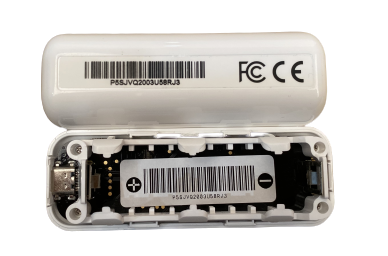
P1. O SN (Número de Série) da caixa externa foi apagado.
Há também um adesivo de SN de backup dentro da caixa do botão AWS, embaixo da bateria.
Suporte Técnico & Discussão de Produto
Obrigado por escolher nossos produtos! Estamos aqui para lhe fornecer diferentes tipos de suporte para garantir que sua experiência com nossos produtos seja a mais tranquila possível. Oferecemos vários canais de comunicação para atender a diferentes preferências e necessidades.