Primeiros passos com Scailable em dispositivos NVIDIA® Jetson
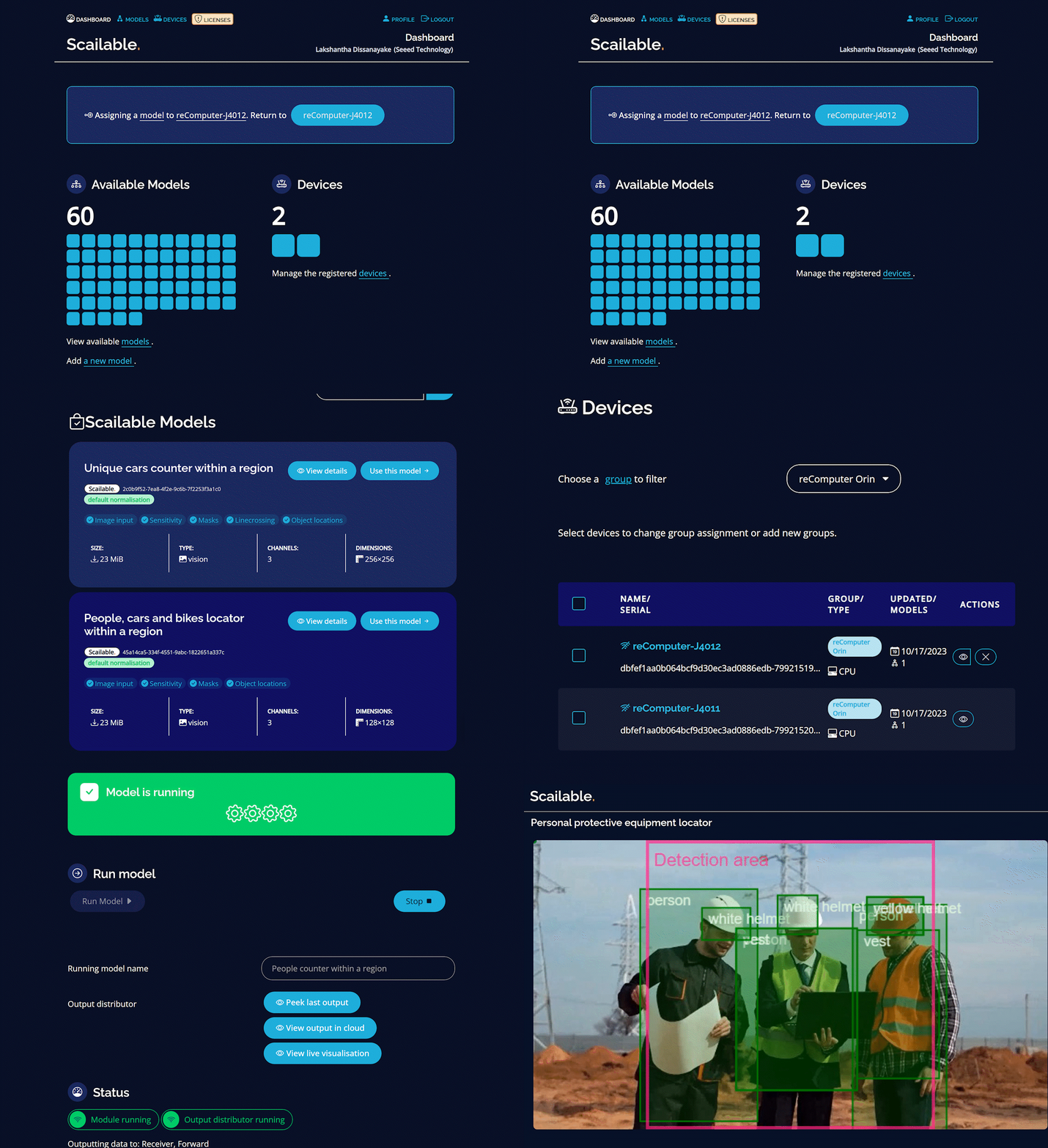
O que é Scailable?
Scailable oferece uma plataforma para criar e gerenciar soluções de IA de Borda em escala. Com o Scailable, você pode simplesmente configurar qualquer dispositivo de borda compatível (como um roteador, gateway ou IPC) para transformá-lo em um dispositivo "inteligente". Dispositivos inteligentes podem executar modelos avançados de Inteligência Artificial (IA) e Aprendizado de Máquina (ML) em dados de entrada, como um fluxo de vídeo, para transformar a entrada em algo significativo, como uma contagem do número de carros no vídeo.
Por que usar Scailable em NVIDIA Jetson?
A plataforma NVIDIA Jetson é uma ótima candidata para executar o Scailable porque, como um dispositivo de IA de Borda que inclui SoMs da NVIDIA, é capaz de oferecer um melhor desempenho de inferência após implantar, em escala, vários pipelines de IA via OTA (over‑the‑air) nesses dispositivos.
Este wiki mostrará passo a passo como você pode instalar facilmente o Scailable AI Manager na plataforma NVIDIA Jetson e usar a plataforma Scailable para configurar e gerenciar remotamente sua solução de IA em escala.
Pré‑requisitos
-
Dispositivo NVIDIA Jetson executando NVIDIA JetPack 5.0+ e conectado à Internet
- Testamos este wiki com o reComputer J4012 executando o JetPack 5.1.1. Se você quiser explorar mais dispositivos NVIDIA Jetson oferecidos pela Seeed, visite esta página.
-
PC host com Windows, Linux ou Mac e conectado à Internet
Instalar Scailable AI Manager
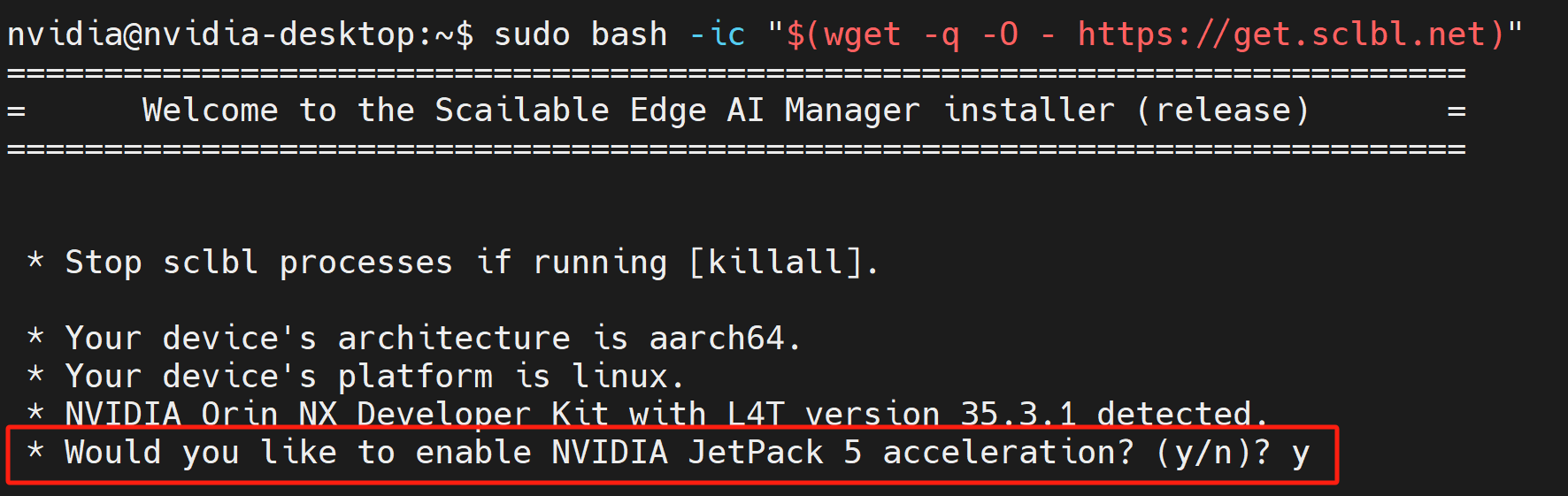
Passo 1: Execute o comando abaixo para instalar o Scailable AI Manager no dispositivo Jetson Orin
sudo bash -ic "$(wget -q -O - https://get.sclbl.net)"
Durante a instalação, você precisa digitar "y" no prompt que pede para habilitar o suporte ao JetPack 5.
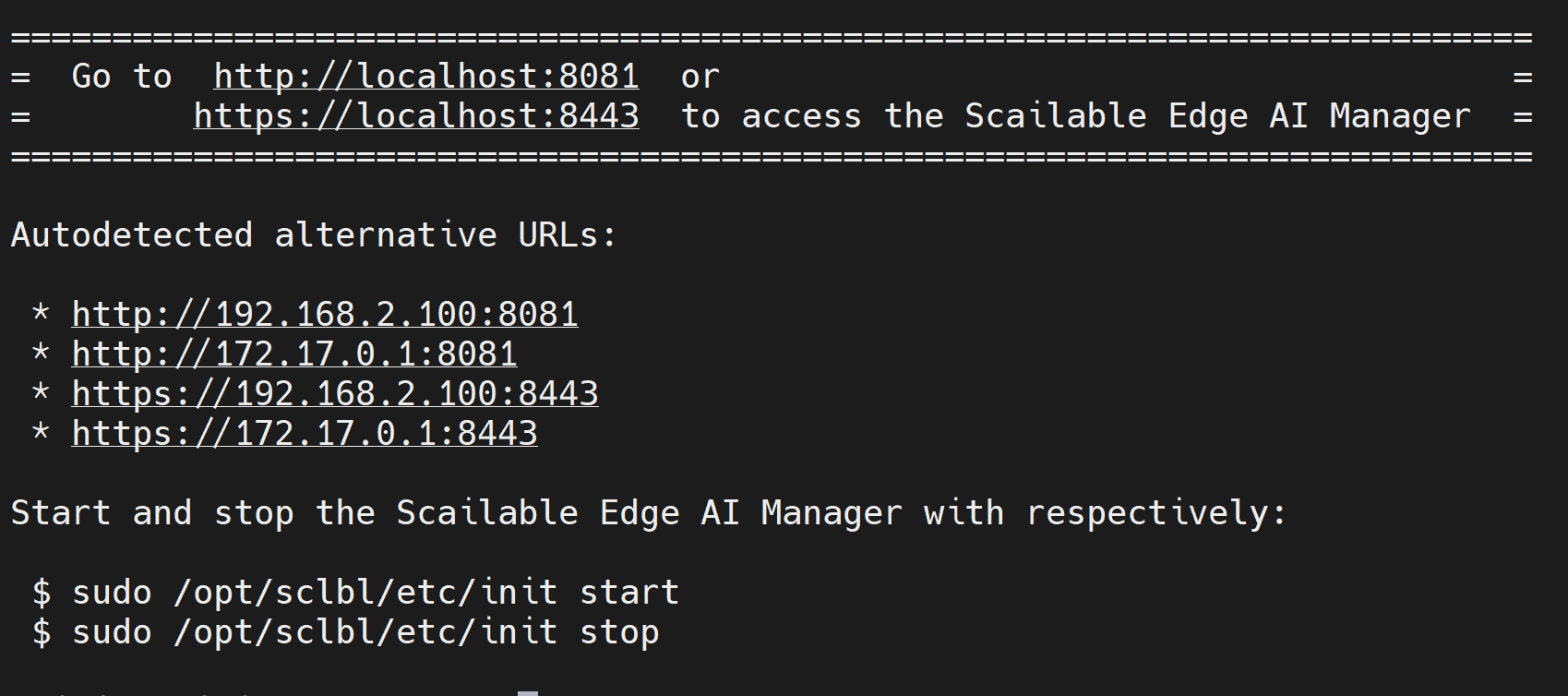
Passo 2: Você pode digitar o endereço IP do dispositivo Jetson seguido de :8081 em um navegador da web ou simplesmente inserir a URL que você verá na linha de comando, como a seguir
Registrar uma conta Scailable
Passo 1: Quando o Scailable AI Manager aparecer, registre o dispositivo dando um nome a ele e clique no botão Register
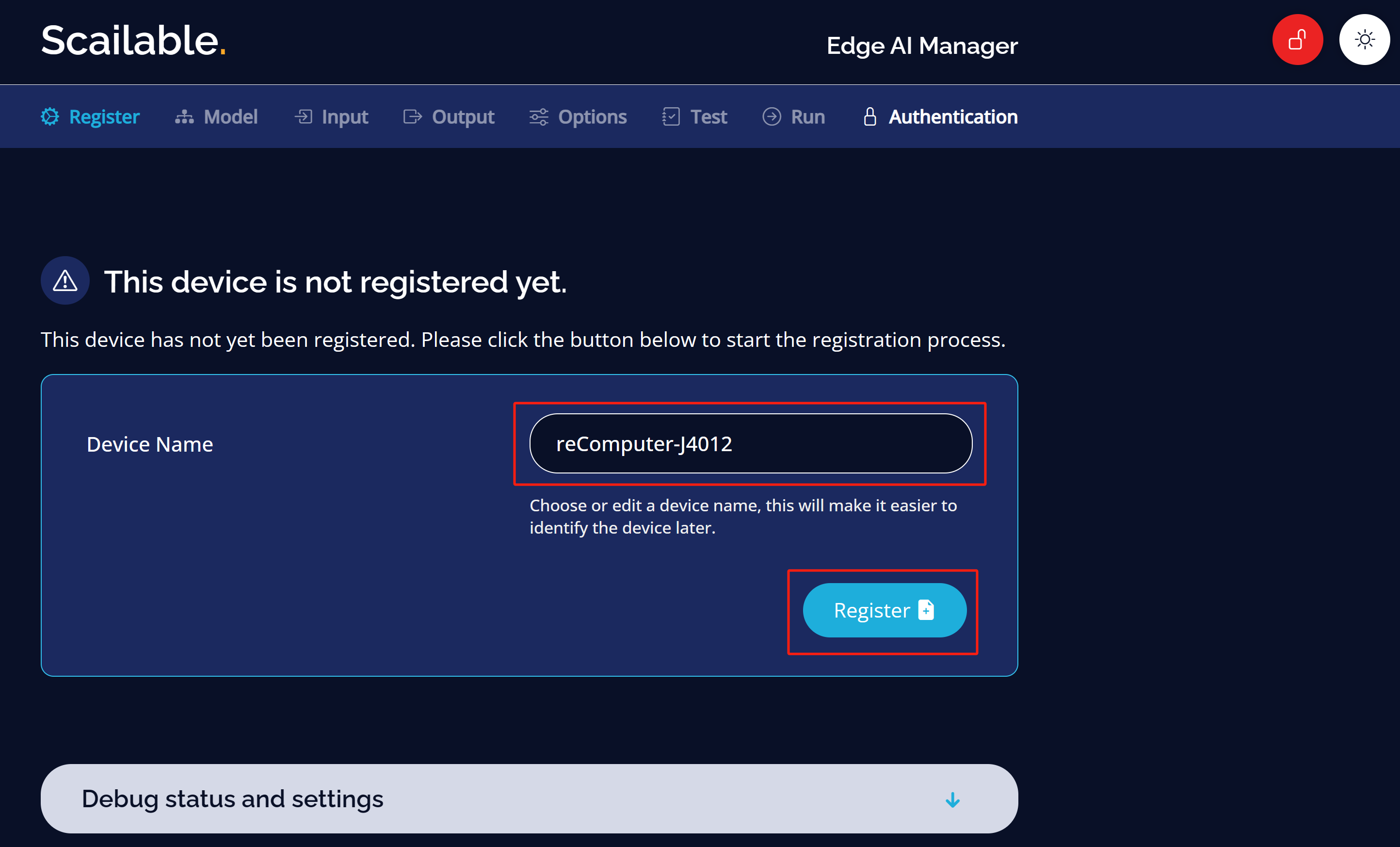
Passo 3: Confirme o nome do dispositivo que você criou antes, clique em Register e clique em Return to device

Se tudo correu bem, você verá que todas as verificações de status foram bem-sucedidas na guia Status, conforme a seguir
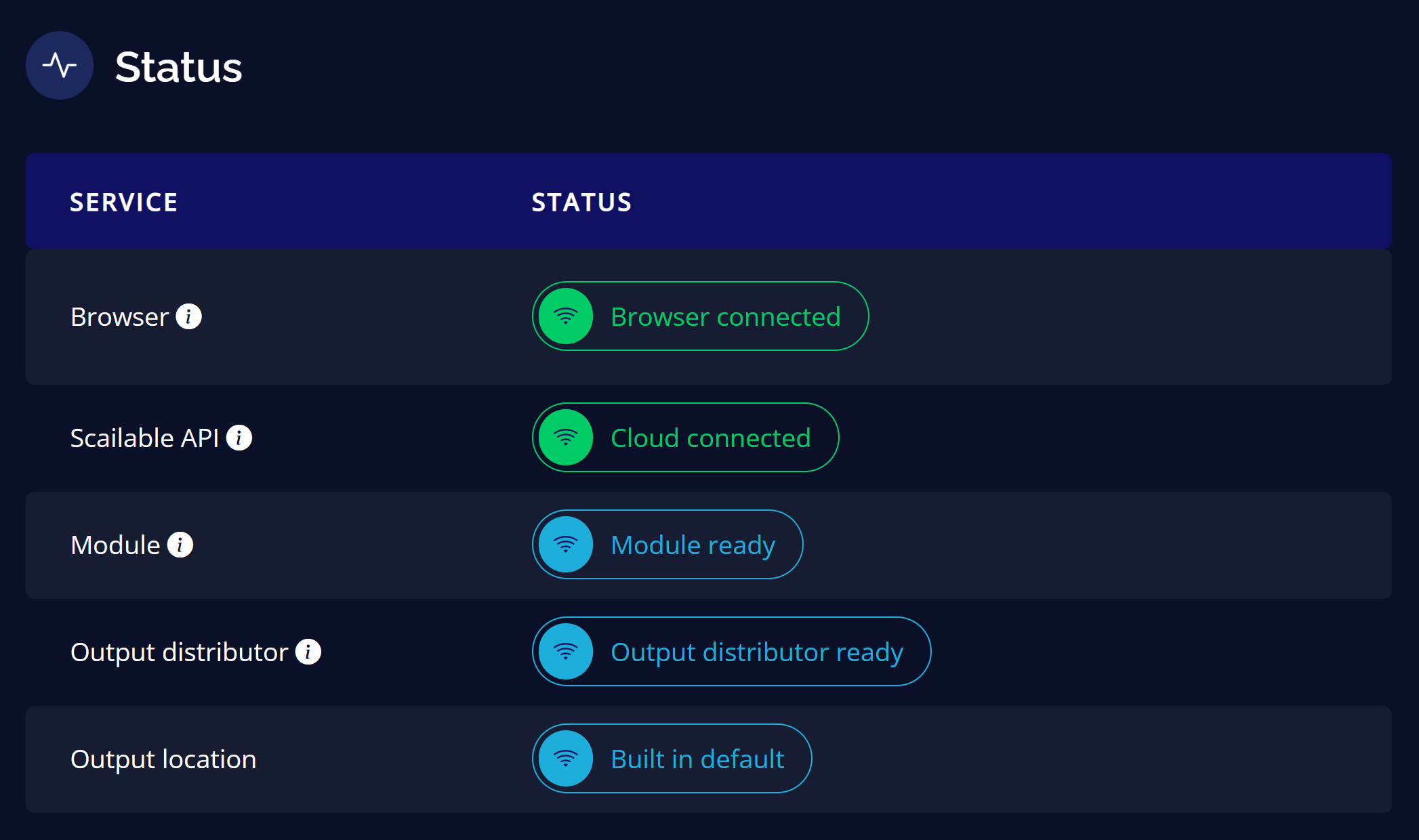
Executar aplicação de IA
O Scailable vem pré‑carregado com muitos modelos de IA diferentes para você experimentar. No entanto, se quiser usar seu próprio modelo de IA, você também pode importá‑lo.
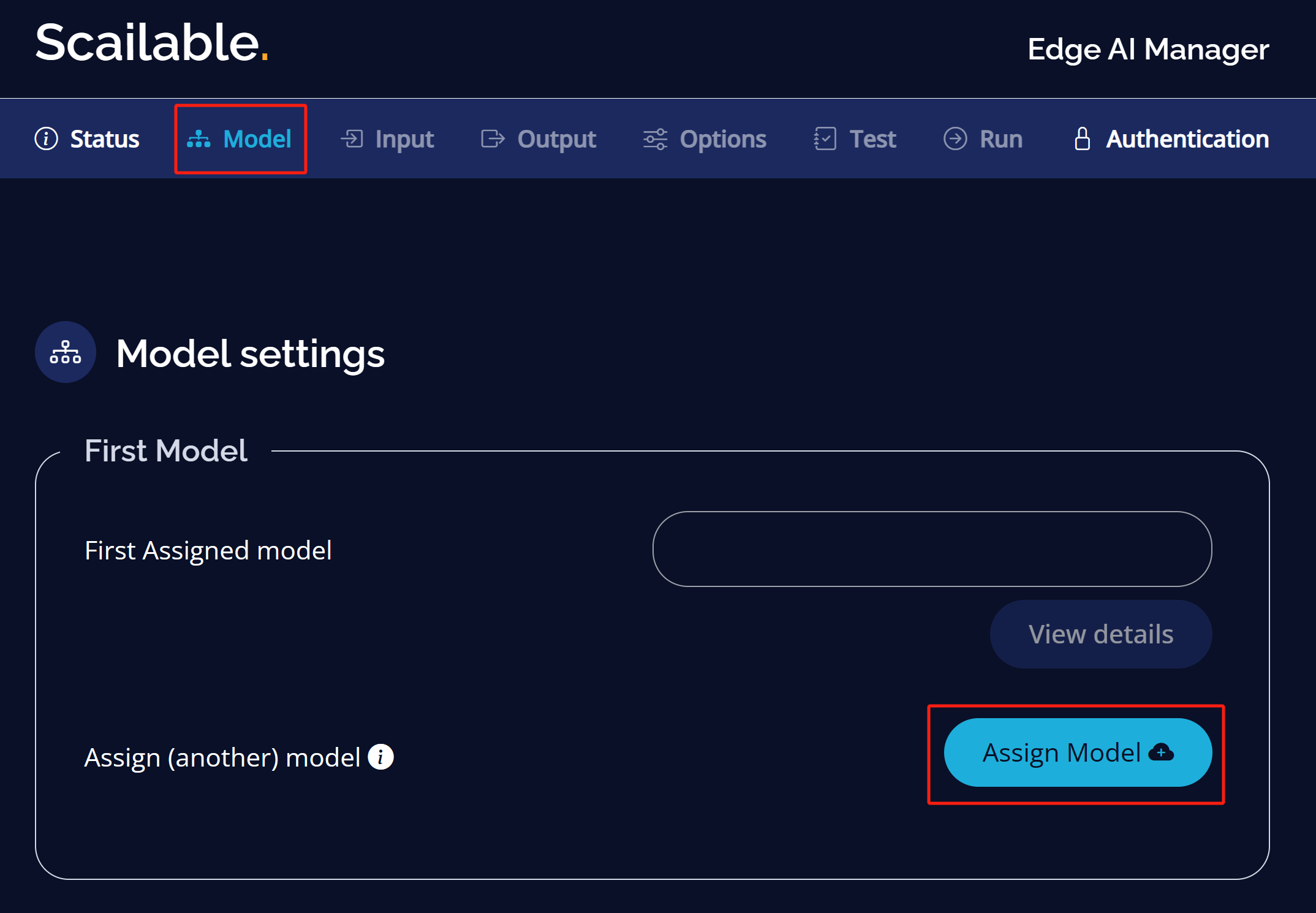
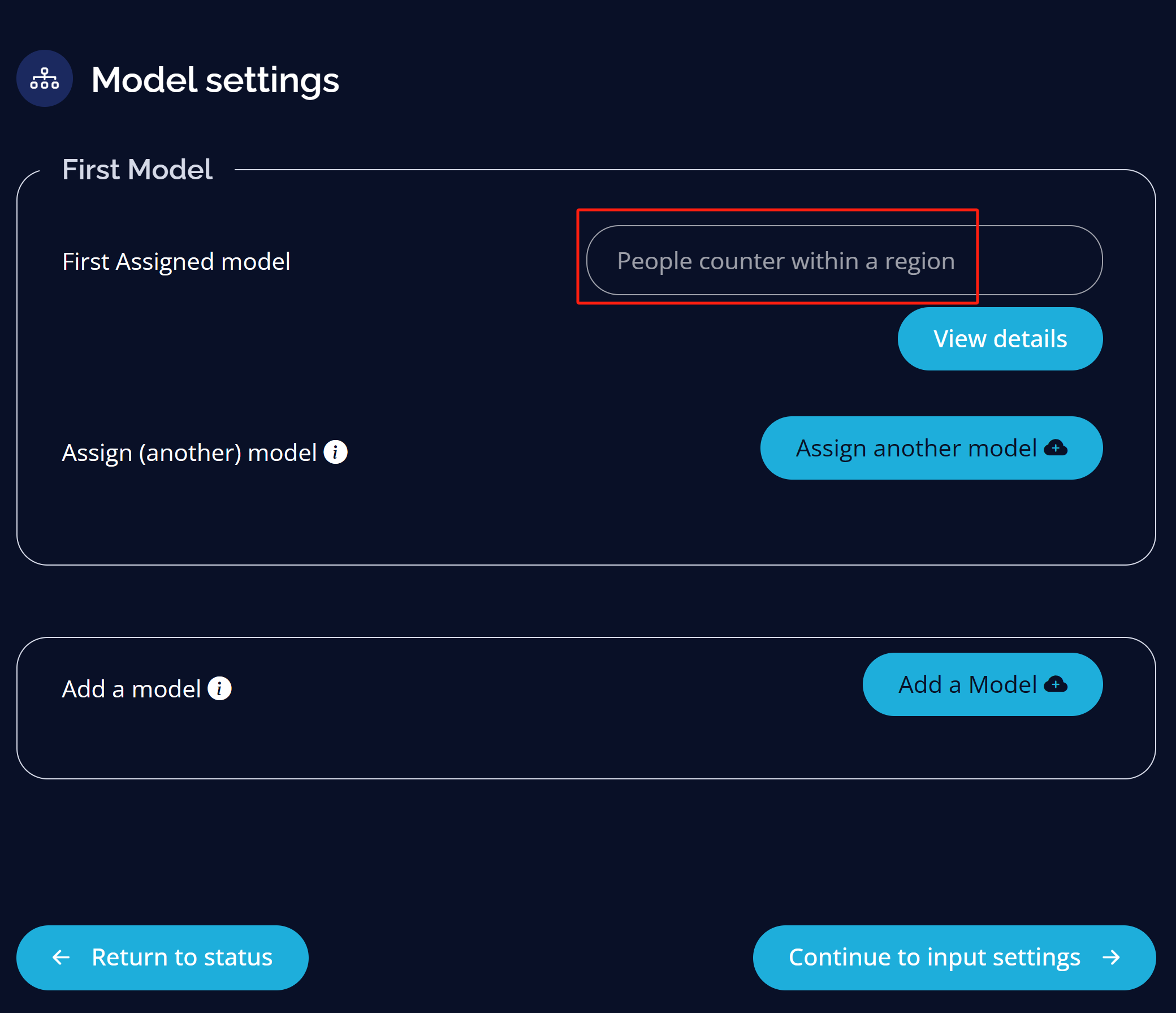
Passo 1: Na guia Model, na seção First Model, clique em Assign Model
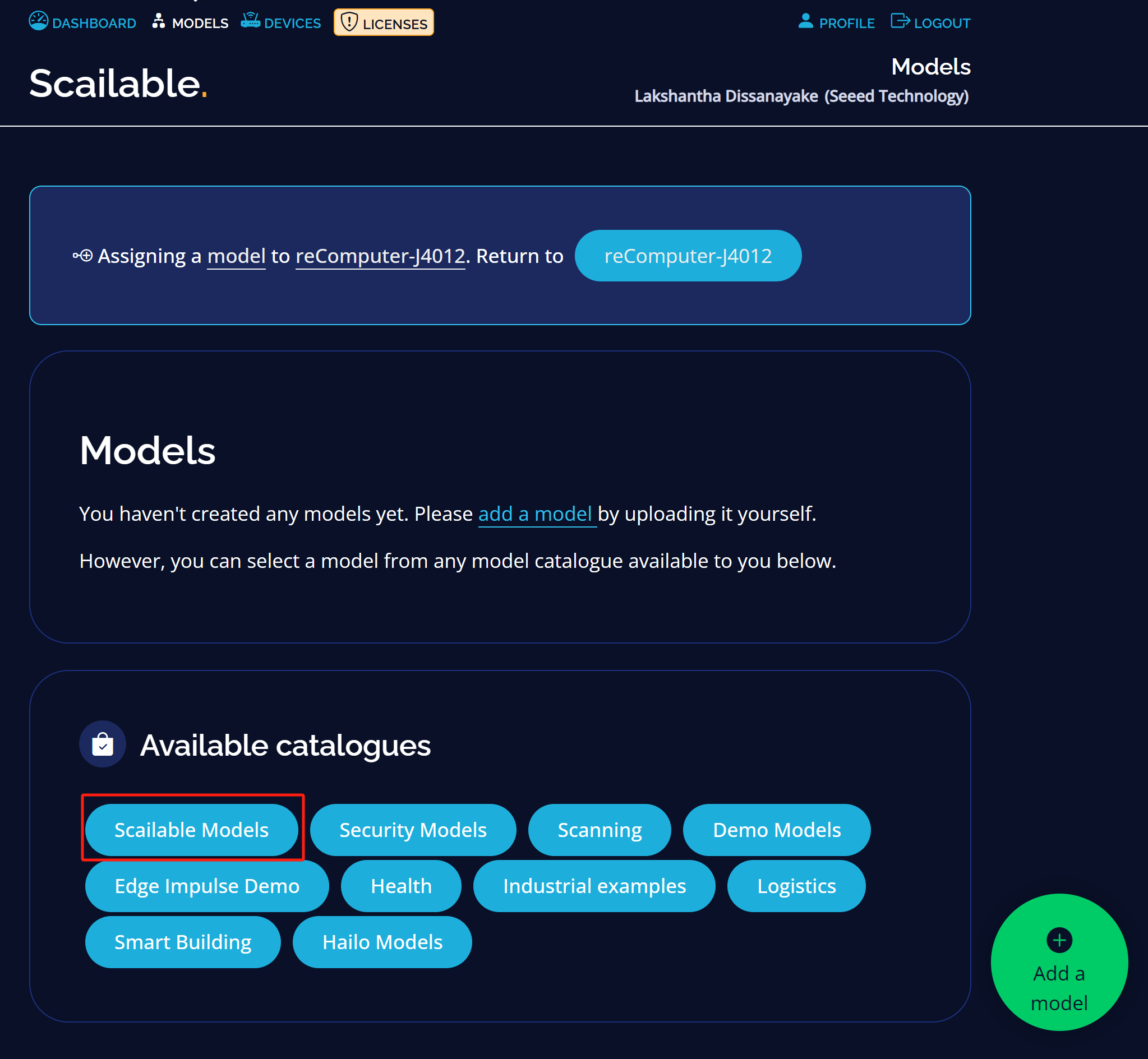
Passo 2: Aqui você pode adicionar seu próprio modelo clicando em add a model ou usar um modelo pré‑construído. Aqui escolheremos Scailable Models
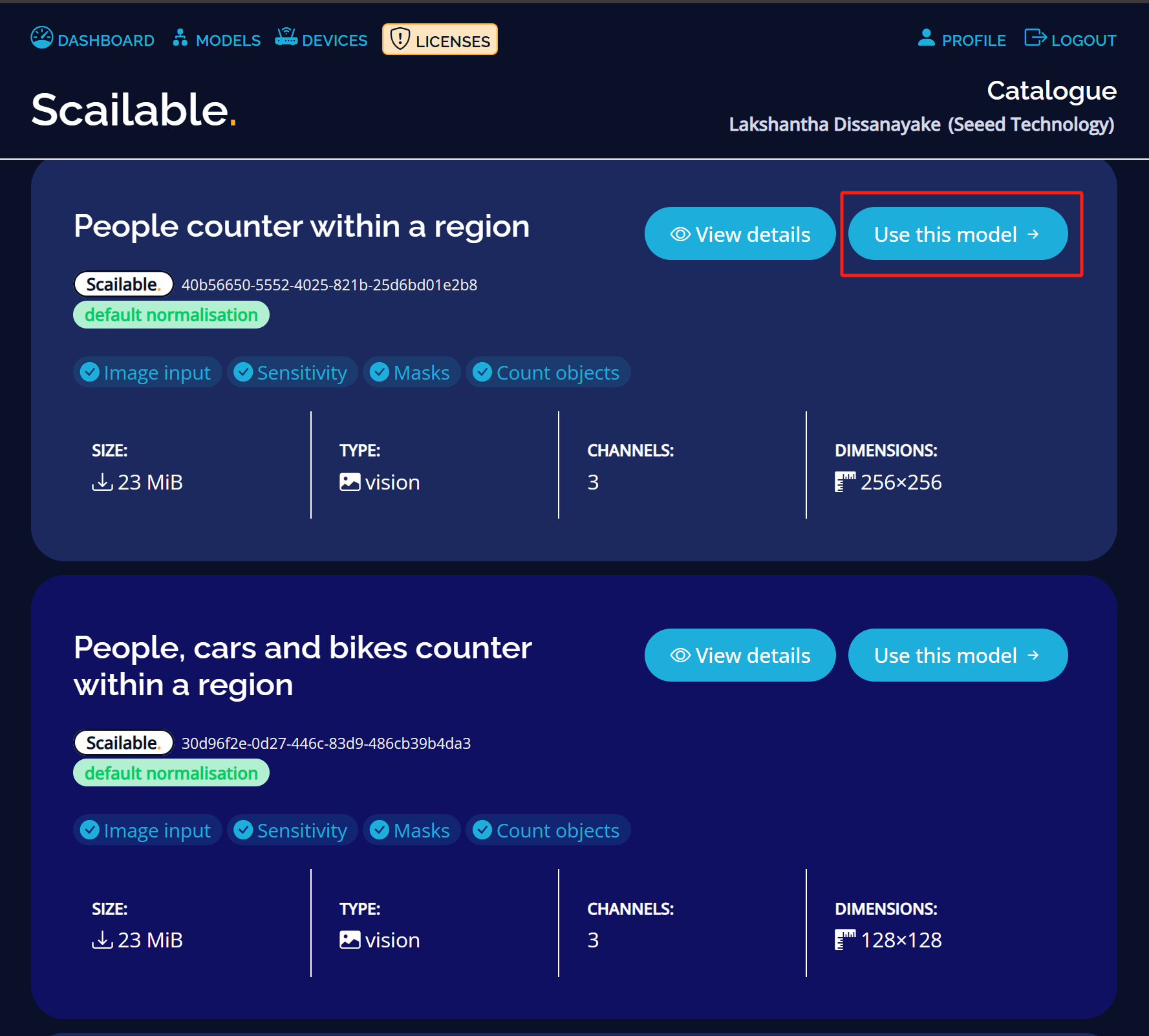
Passo 3: Como exemplo, vamos escolher o modelo People counter within a region. Clique em Use this model
Agora você verá que o modelo está selecionado
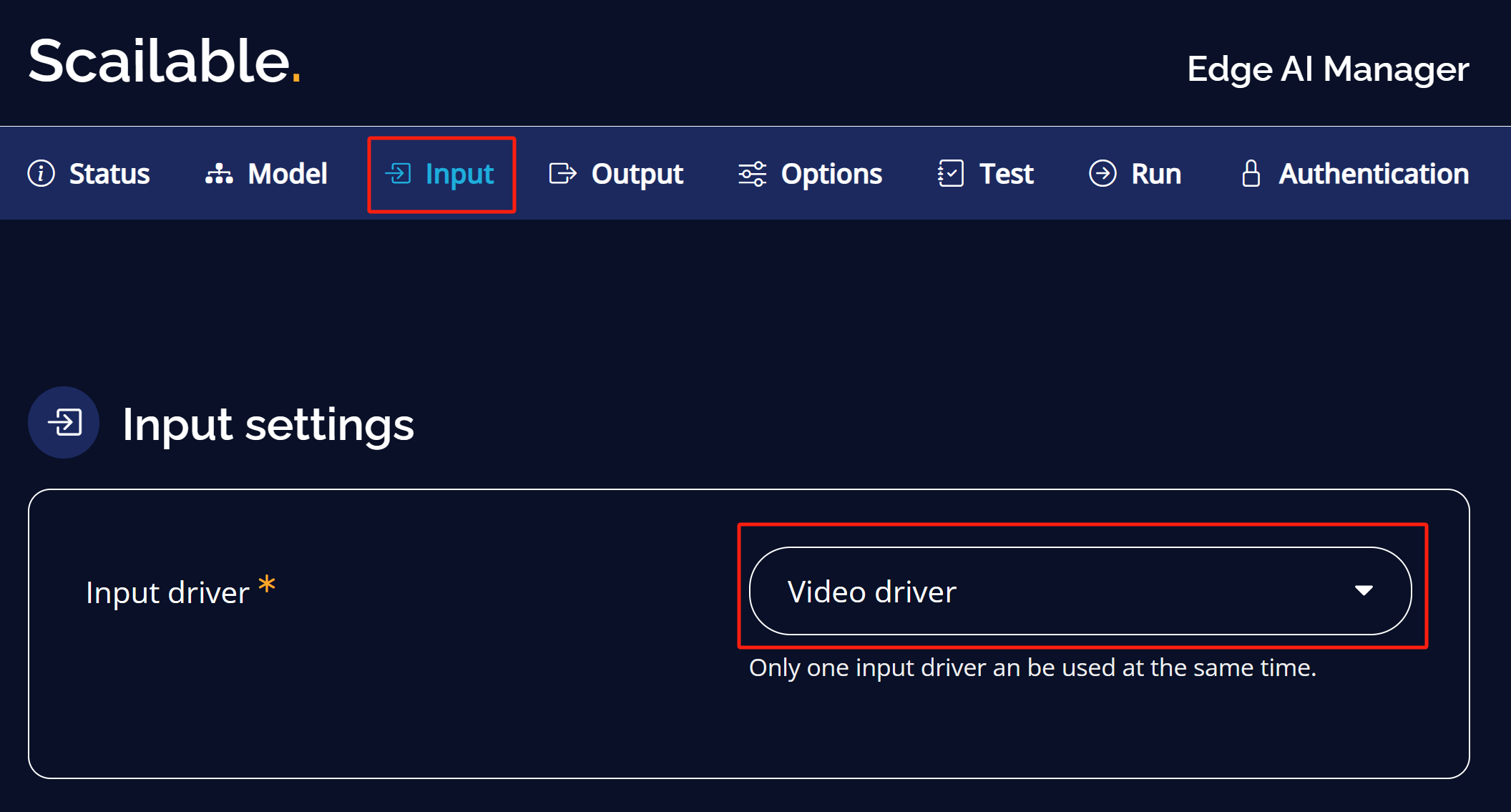
Passo 4: Na guia Input, selecione Video driver para o driver de entrada
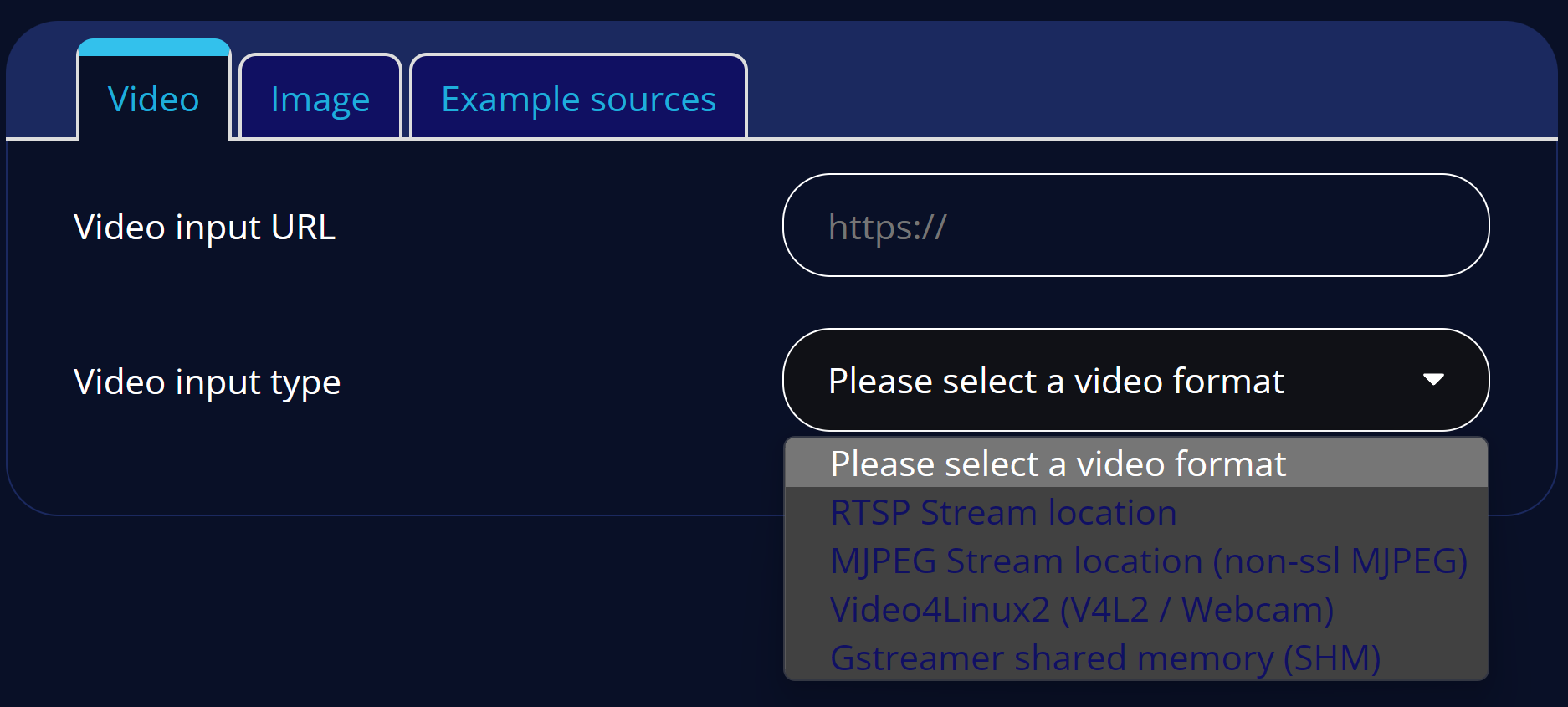
Aqui você pode selecionar um fluxo de vídeo, imagem ou imagem/ vídeo de exemplo pré‑carregado com o Scailable
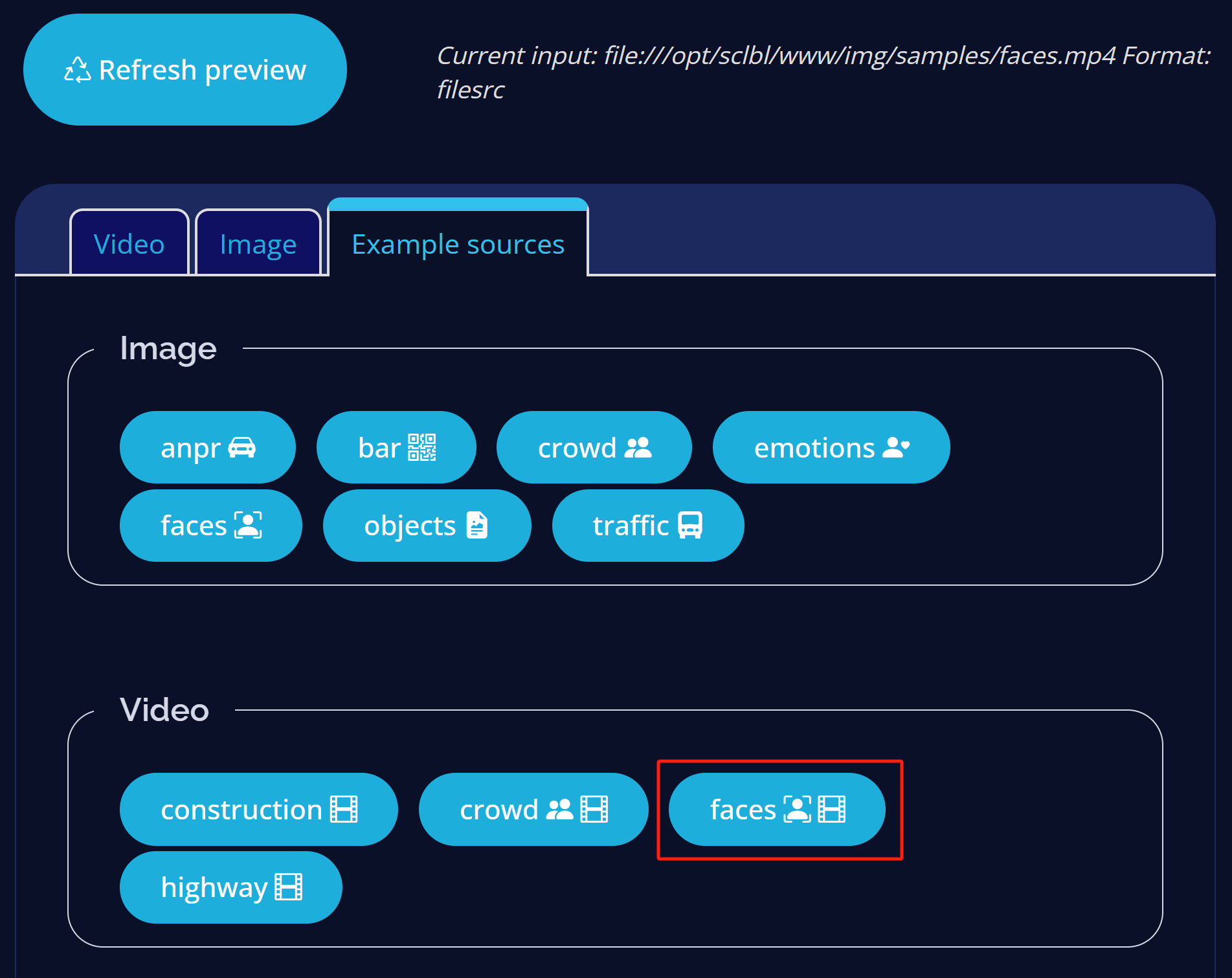
Passo 5: Por exemplo, vamos escolher uma fonte de vídeo pré‑carregada que vem com o Scailable, que é faces
Passo 6: Na guia output, mantenha as configurações como padrão
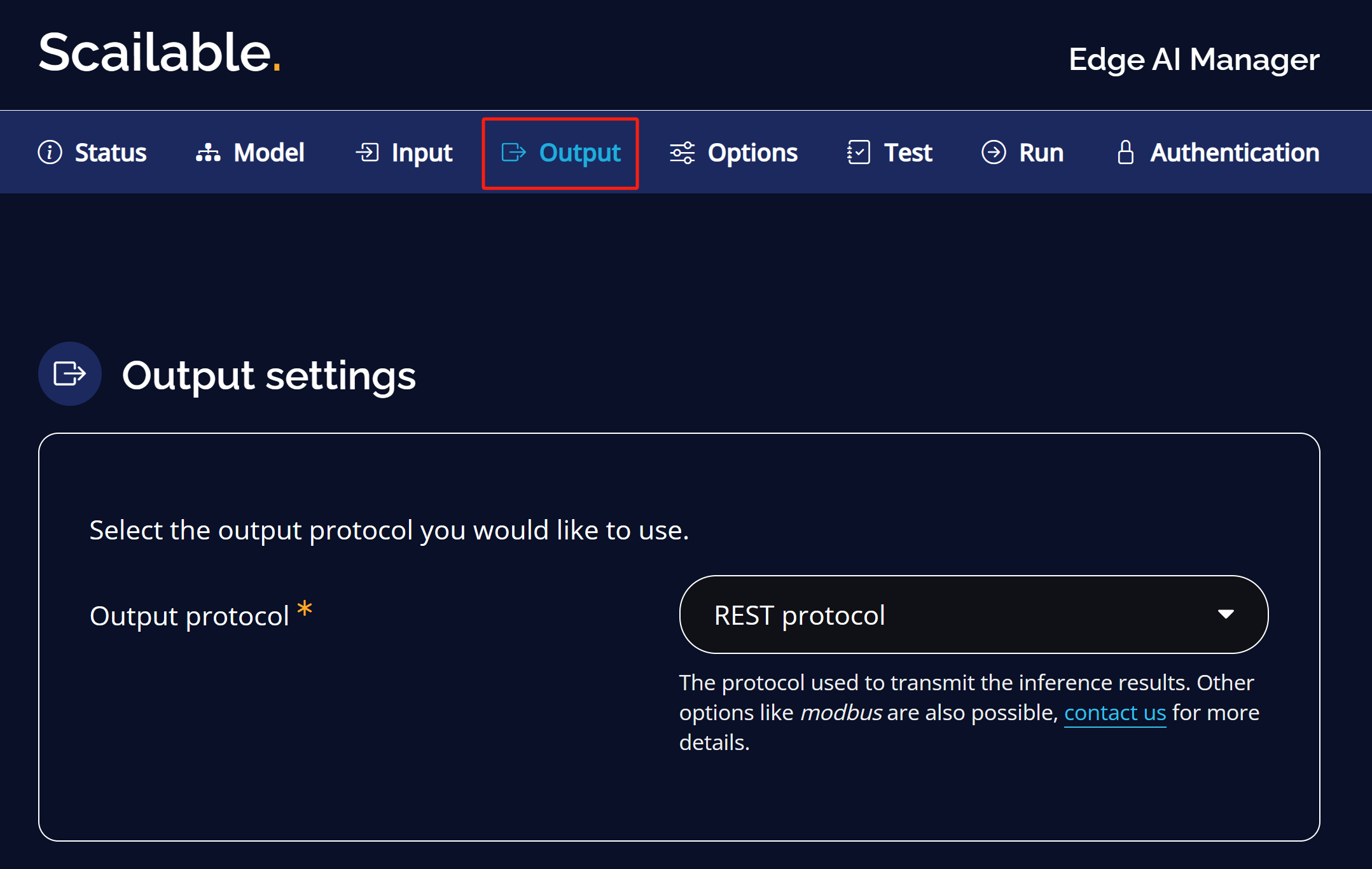
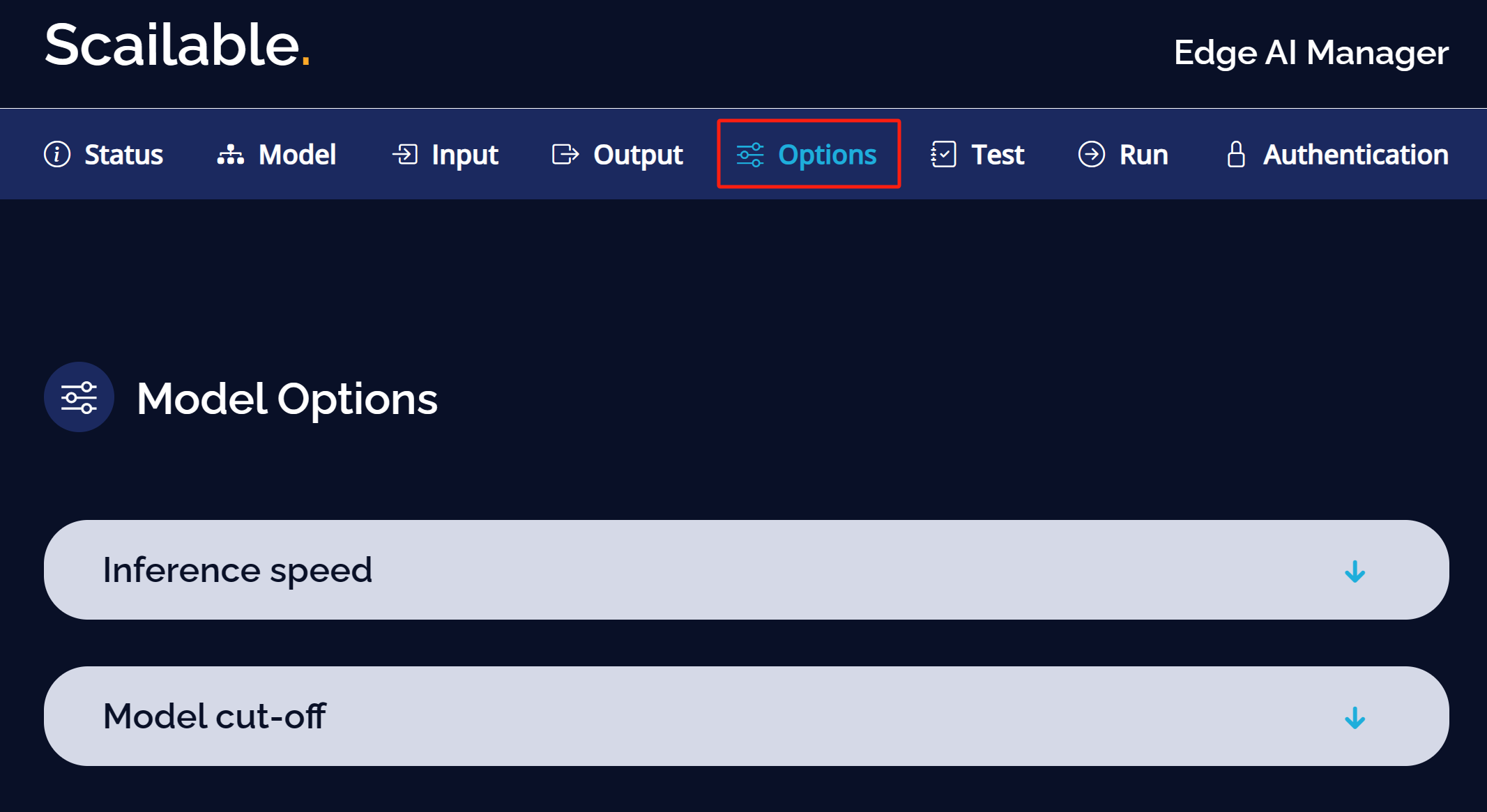
Passo 7: Na guia Options, mantenha as configurações como padrão
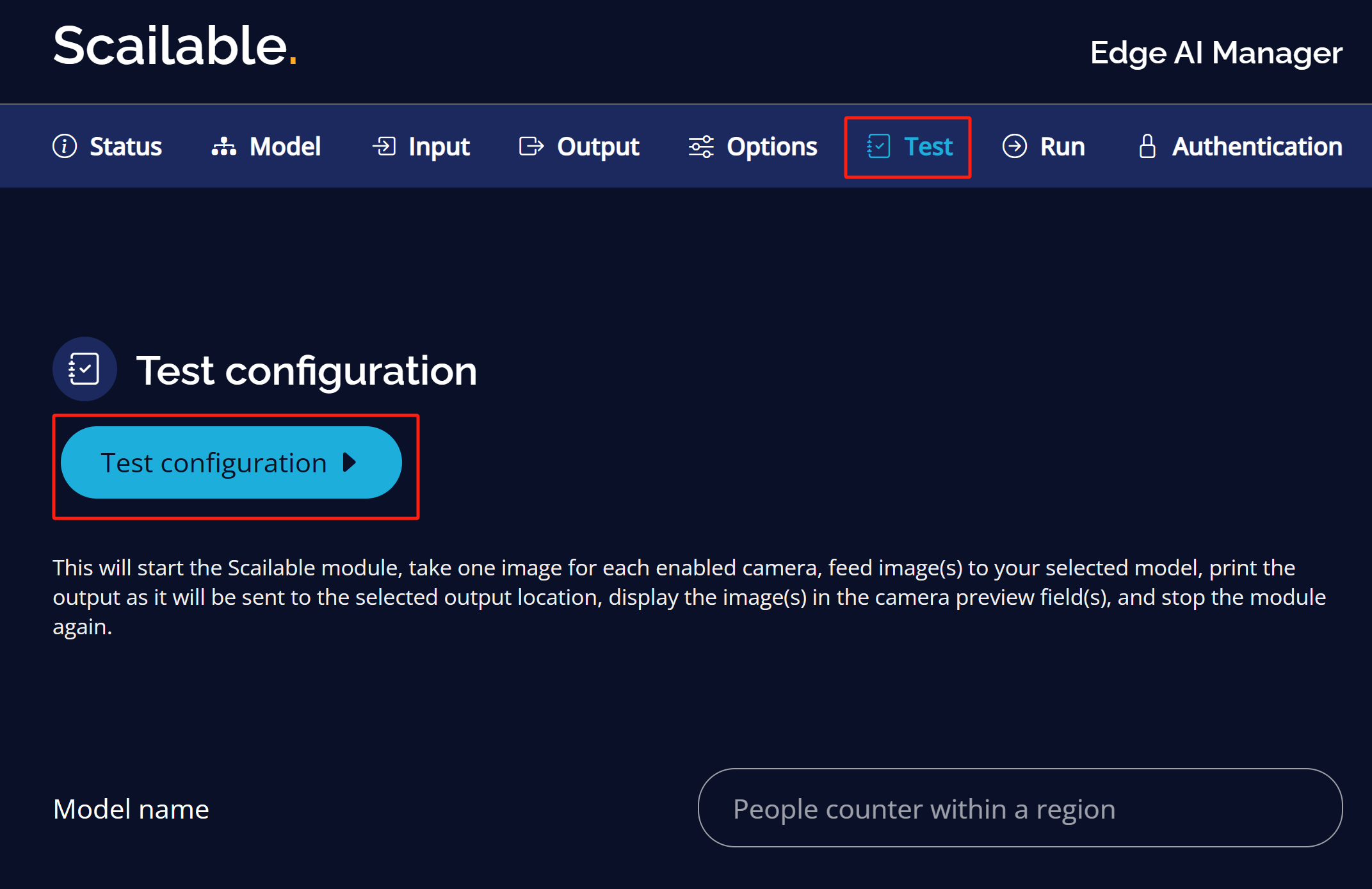
Passo 7: Na guia Test, clique em Test configuration
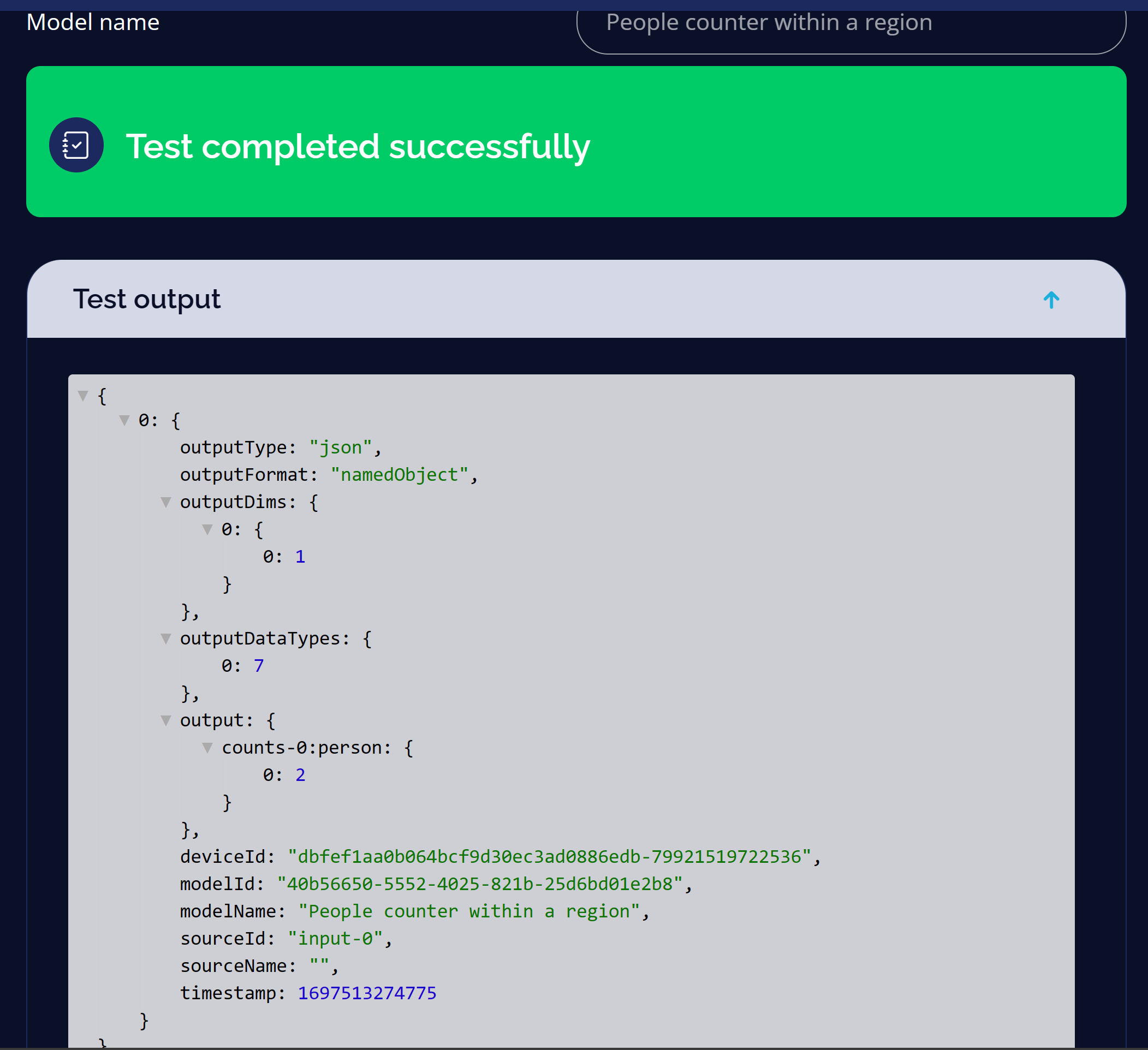
Você verá a seguinte saída se for bem‑sucedido
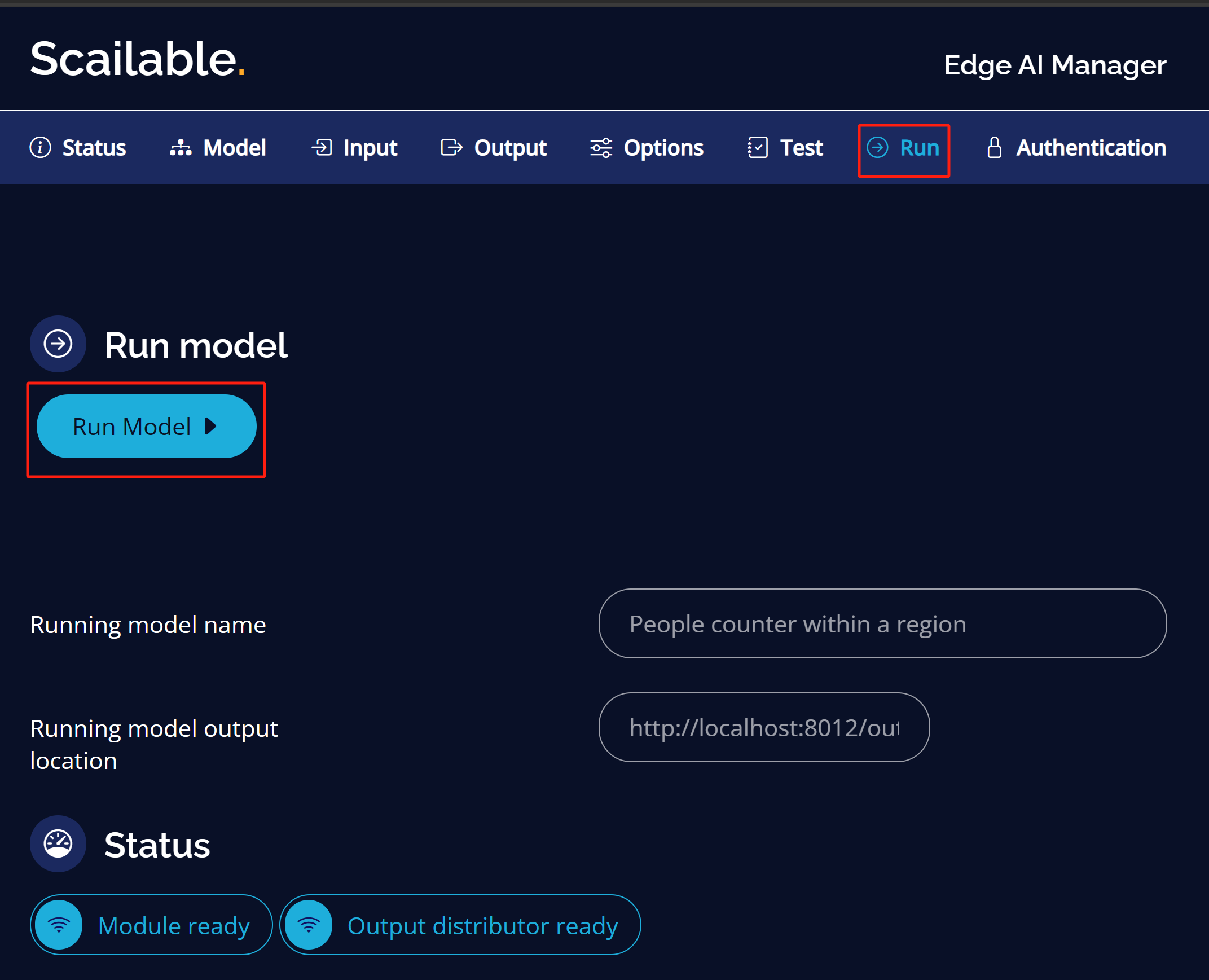
Passo 8: Na guia Run, clique em Run Model
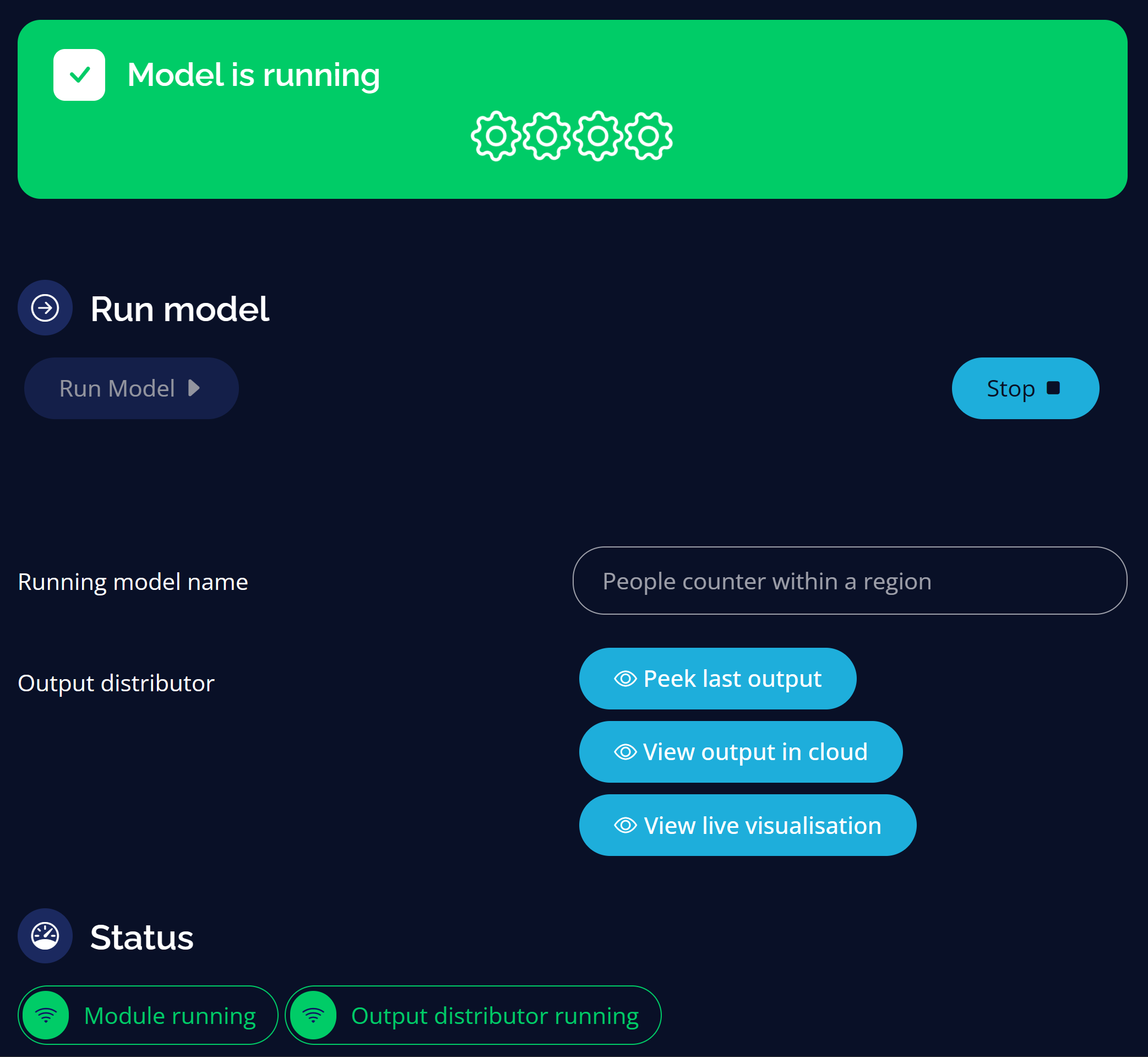
Você verá a seguinte saída se estiver sendo executado com sucesso
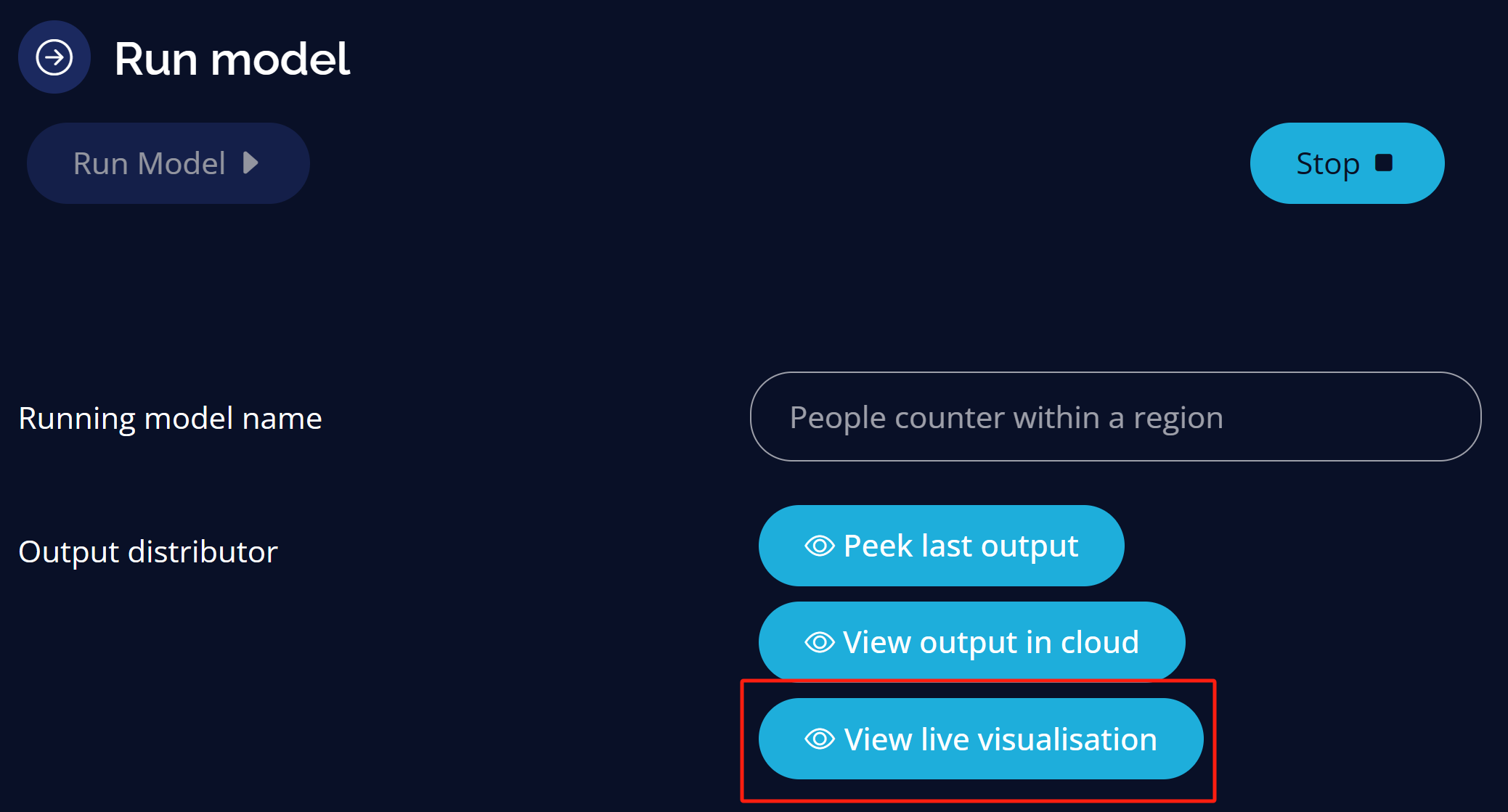
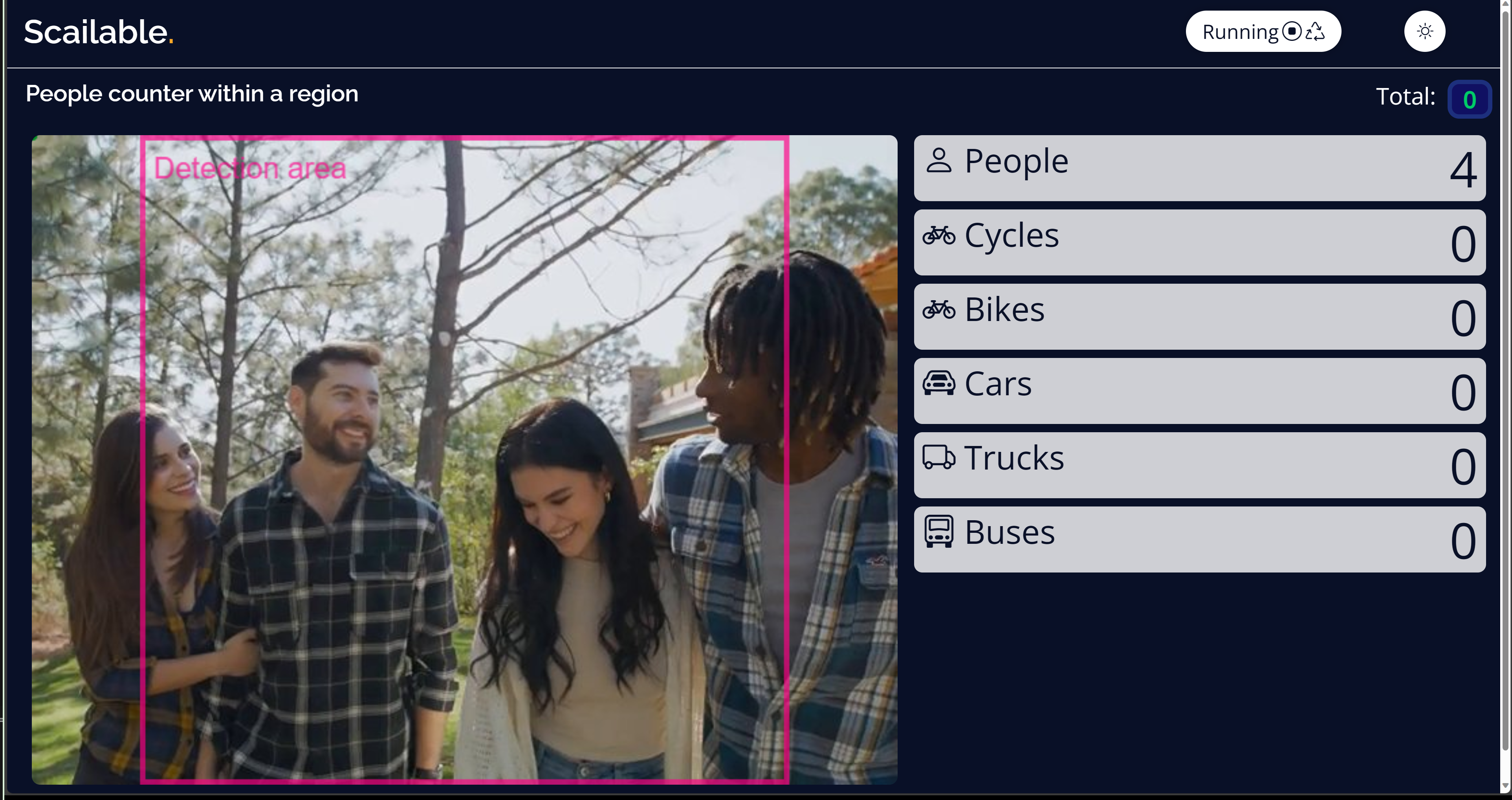
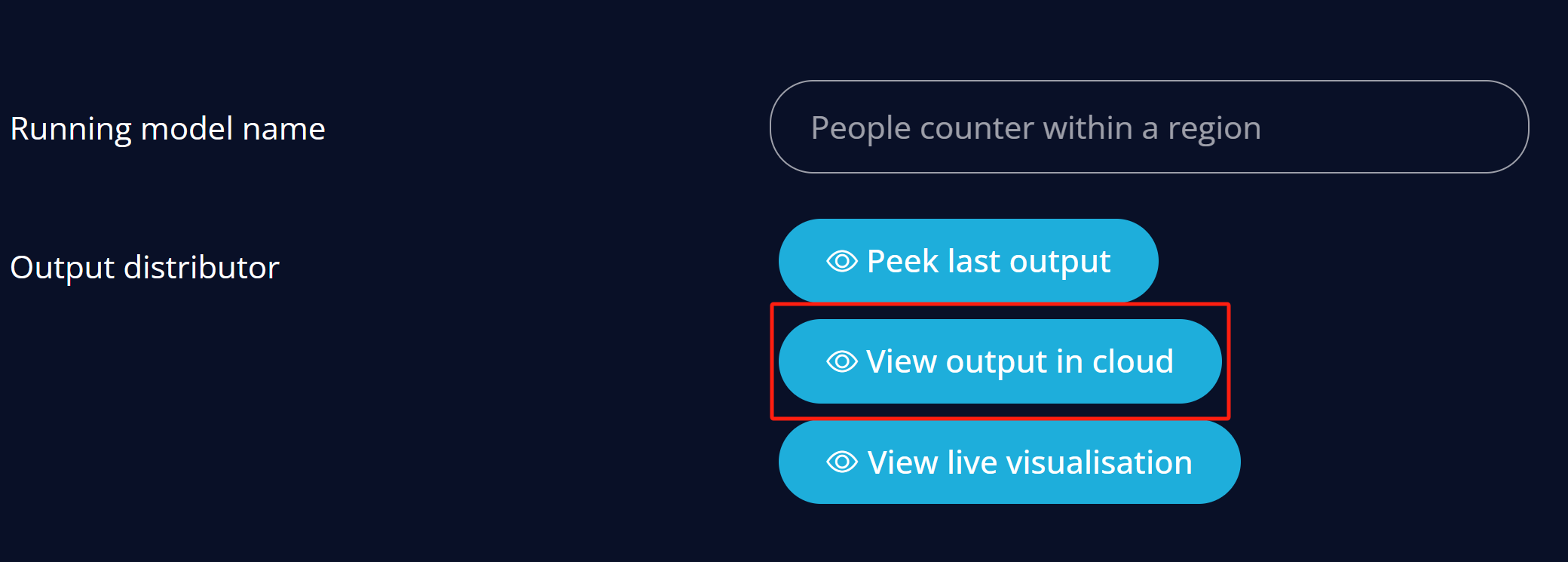
Passo 9: Clique em View live visualization para visualizar localmente os resultados da inferência
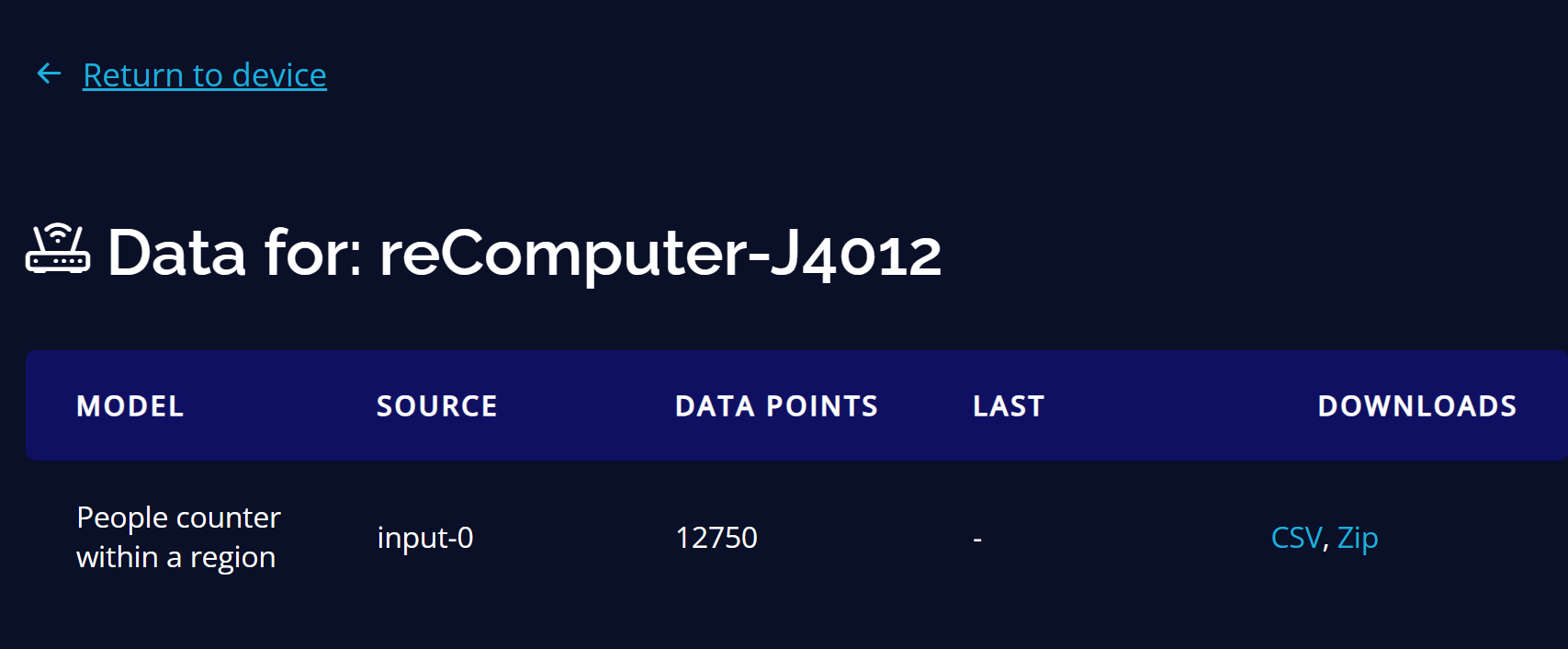
Passo 10: Clique em View output in cloud para baixar os resultados nos formatos CSV ou JSON
Implantar modelos de IA em escala
Usando o Scailable, você pode implantar facilmente um único modelo em vários dispositivos em escala
Passo 1: Visite esta página da web, faça login na sua conta Scailable e você verá o painel conforme a seguir
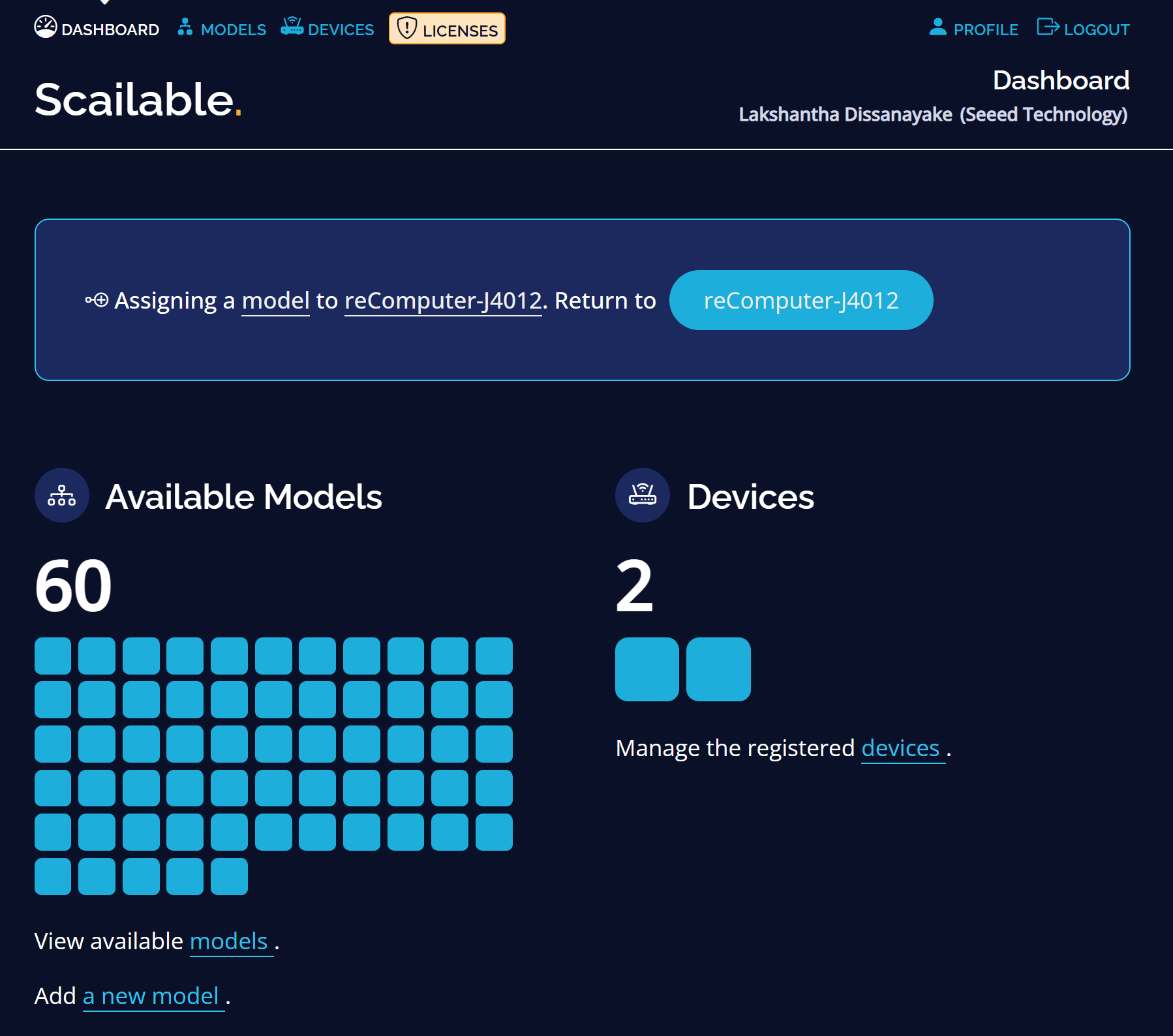
Passo 2: Depois de clicar em DEVICES, você verá todos os seus dispositivos conectados à sua conta Scailable
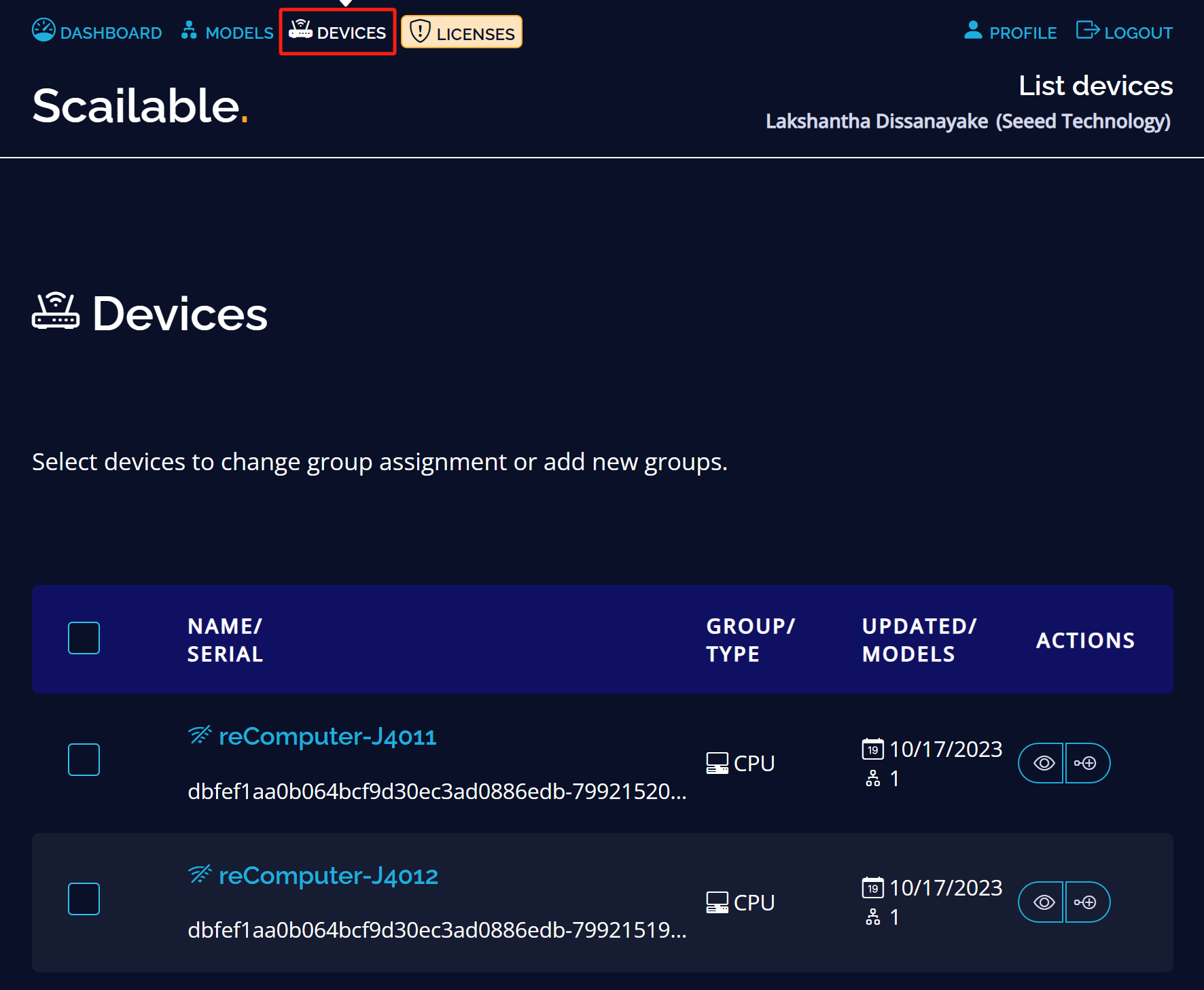
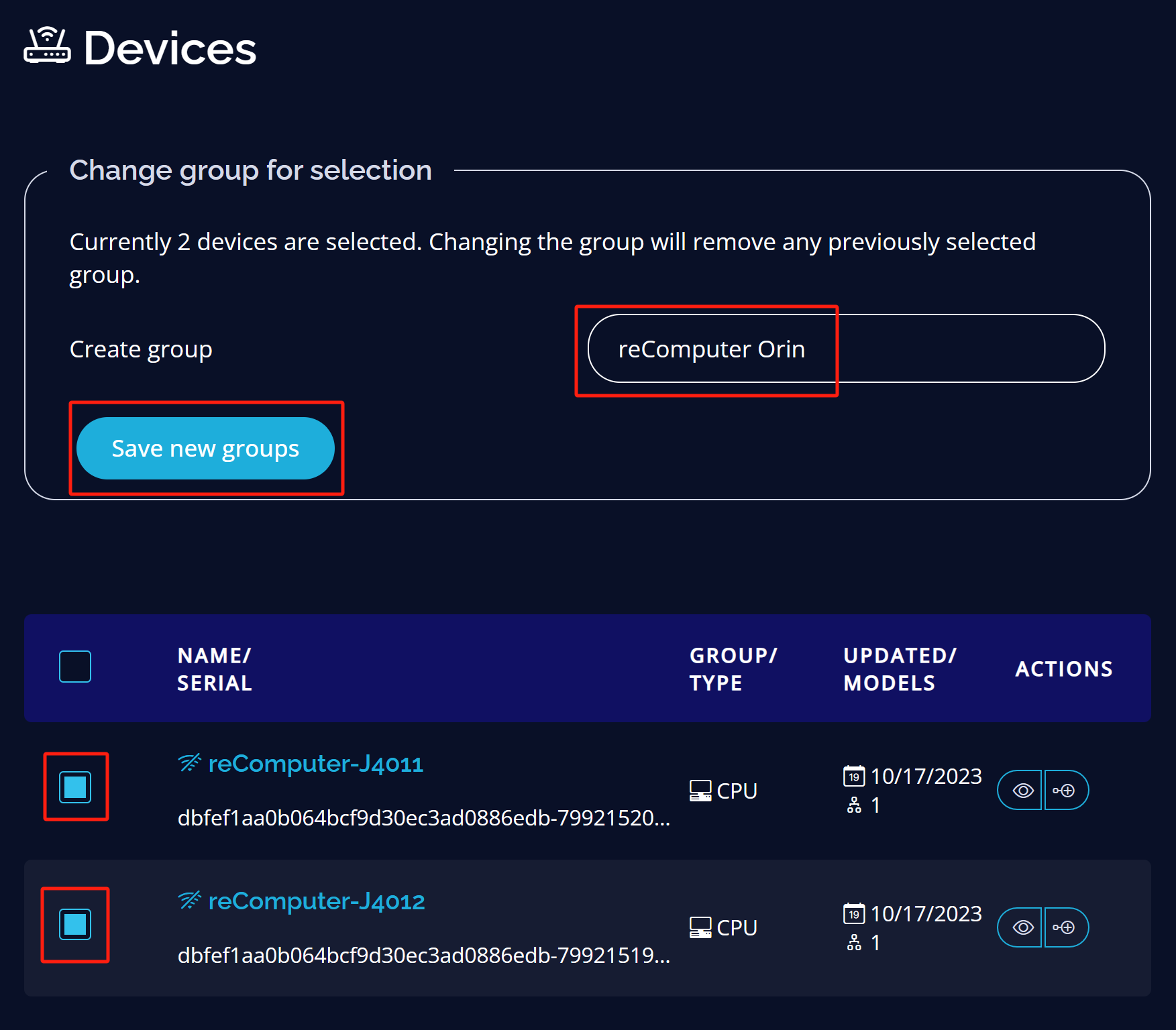
Passo 3: Selecione todos os dispositivos clicando na caixa de seleção, digite um nome para o grupo de dispositivos e clique em Save new groups
Passo 4: Clique em Assign a model to all devices in group
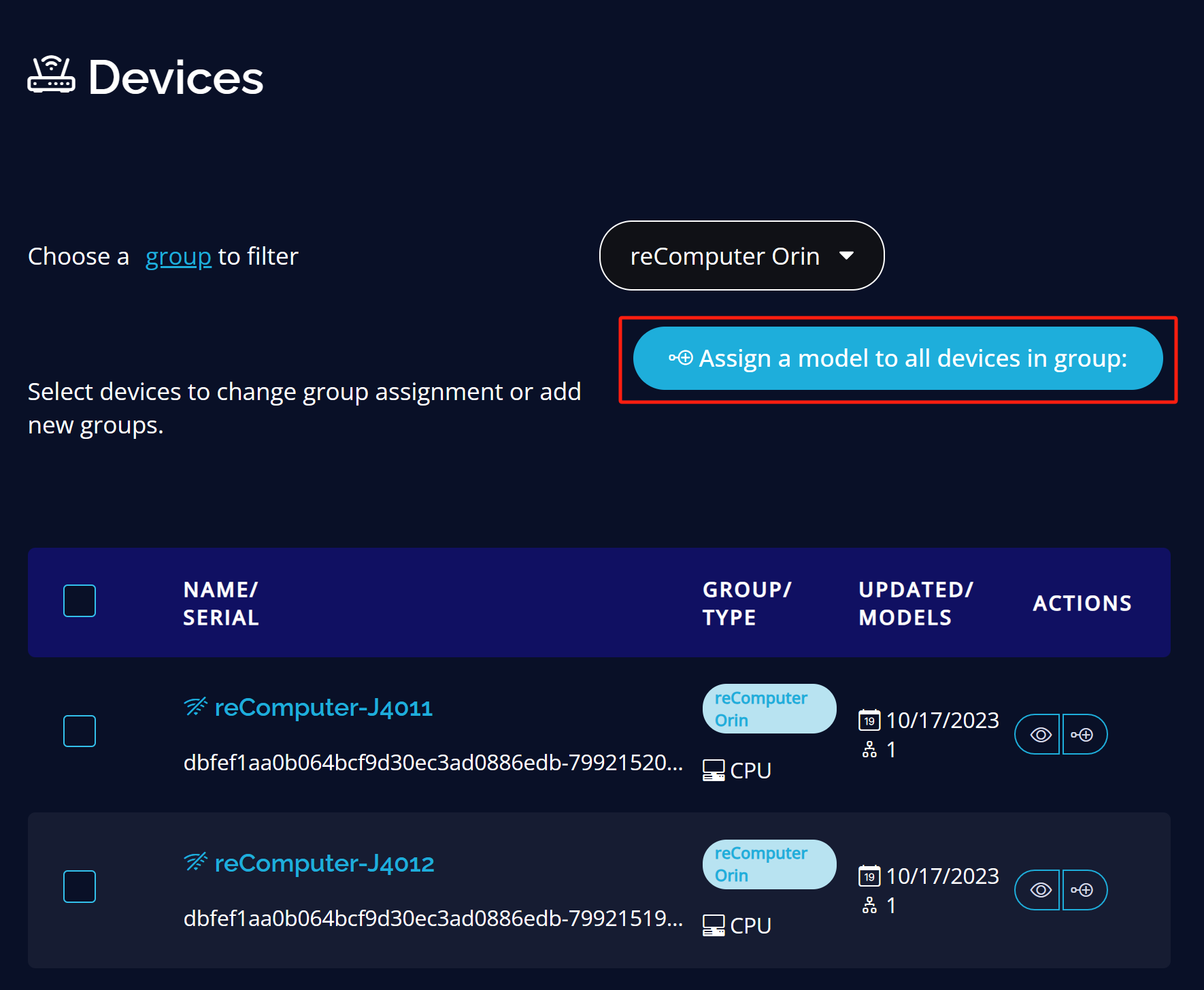
Passo 5: Escolha um modelo como fizemos antes e o modelo será implantado remotamente em todos os dispositivos do grupo
Após implantar o modelo remotamente com sucesso, você verá a seguinte saída

Saiba mais
O Scailable oferece documentação muito detalhada e abrangente. Portanto, é altamente recomendável consultá‑la aqui.
Suporte técnico e discussão sobre o produto
Obrigado por escolher nossos produtos! Estamos aqui para oferecer diferentes formas de suporte para garantir que sua experiência com nossos produtos seja a mais tranquila possível. Oferecemos vários canais de comunicação para atender a diferentes preferências e necessidades.