Como adicionar placas Seeed à Arduino IDE
A Seeed projetou muitas placas que funcionam com a Arduino IDE, incluindo:
- Seeeduino XIAO
- Seeeduino Wio Terminal
- Seeeduino Lotus Cortex-M0+
- Seeeduino LoRaWAN/GPS
- Seeeduino Cortex M0
A placa mencionada acima é da série de microcontroladores AT SAMD21. Copie o URL abaixo para Additional Boards Manager URLs na etapa 2.
https://files.seeedstudio.com/arduino/package_seeeduino_boards_index.json
- Seeeduino V3/4
- Seeeduino Lotus
- Seeeduino Stalker V2.3/3/3.1
- Seeeduino Lite
- Seeeduino Mega
- Seeeduino Mega Protoshield Kit
- Seeeduino GPRS
- Seeeduino Ethernet
- Seeeduino Cloud
- Seeeduino Nano
- Seeeduino Crypto (ATmega4809 ECC608)
- LinkIt ONE
- RePhone Series
As placas mencionadas acima, desde a Seeeduino V3 até a RePhone Série, não são da série de microcontroladores AT SAMD21. Copie o URL abaixo para Additional Boards Manager URLs na etapa 2.
https://raw.githubusercontent.com/Seeed-Studio/Seeed_Platform/master/package_legacy_seeeduino_boards_index.json
Graças aos novos recursos da Arduino IDE, agora é fácil adicionar essas placas à sua Arduino IDE.
Há algumas etapas a serem seguidas.
Etapa 1. Baixe a versão mais recente da Arduino IDE
Você precisa de uma Arduino IDE posterior à versão 1.6.4. Baixe uma caso não haja Arduino IDE em seu computador.

Etapa 2. Configurando sua Arduino IDE
Abra sua Arduino IDE, clique em File > Preferences e copie o URL abaixo para Additional Boards Manager URLs

Etapa 3. Board Manager
Clique em Toos > Board > Board Manager.
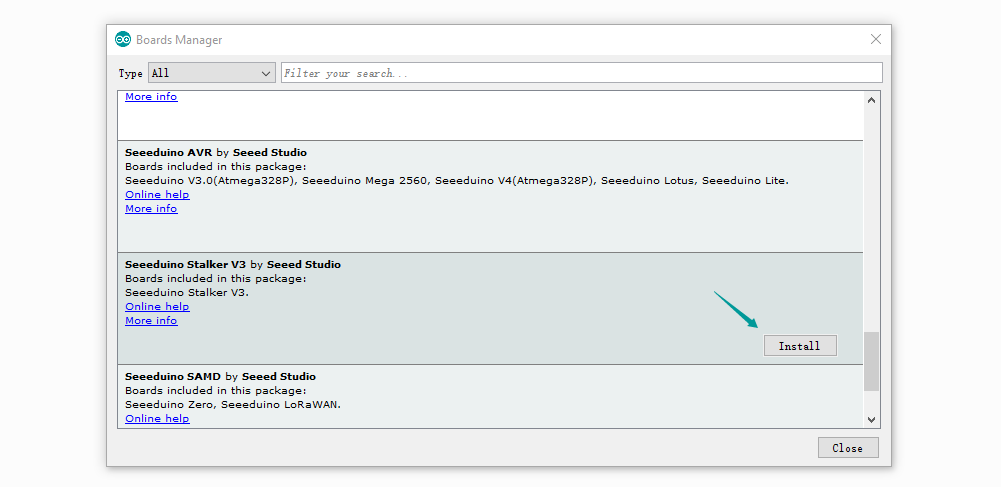
Agora você pode pesquisar a placa pelo nome. Se precisar usar LinkIt ONE, basta pesquisar por LinkIt; e se precisar usar RePhone Series,
basta digitar RePhone. Neste wiki, usaremos Seeeduino Stalker V3 como exemplo.
Clique em Seeeduino Stalker V3 e então aparecerá um botão Install. Clique nele para finalizar esta etapa. Esse processo leva de cerca de 5 minutos a meia hora, dependendo da velocidade da sua rede.
Etapa 4. Selecione uma placa
Depois que a Etapa 3 for concluída com sucesso, uma placa chamada Seeeduino Stalker V3 aparecerá na lista de placas.
Clique em Tools > Board, Seeeduino Stalker V3 está disponível agora.
Suporte Técnico & Discussão de Produtos
Obrigado por escolher nossos produtos! Estamos aqui para lhe fornecer diferentes tipos de suporte para garantir que sua experiência com nossos produtos seja a mais tranquila possível. Oferecemos vários canais de comunicação para atender a diferentes preferências e necessidades.